※【2026年2月20日更新】 Claude in PowerPointがProプランでも利用可能になり、コネクタ機能にも対応しました。本記事の内容も最新情報に更新済みです。
「Claudeは使っている。でも Claude Code や Cowork、Skills などちゃんと理解できていない。もっとフル活用できるようになりたい」
そう思っている方も多いのではないでしょうか?
Claudeは2025年から2026年にかけて、製品の種類が急速に増えています。
チャットインターフェースだけでなく、ExcelやPowerPointのアドイン、Chromeの拡張機能、デスクトップアプリ、ターミナルエージェントと、さまざまな形でアクセスできるようになってきました。
この記事では、Claudeの全製品を整理し、各製品でどんな機能が使えるのかを網羅的に解説します。
Claudeのライトユーザーから、Claude Codeを使い始めた方まで、全体像を把握する一助になれば幸いです。
要点
製品は6種類: Claude.ai / Claude Code / Cowork / Claude in Chrome / Claude in Excel / Claude in PowerPoint。それぞれ動作環境と利用可能なプランが異なります。
「モデル」と「製品」は別の話: Opus・Sonnet・Haikuはモデルの種類。どの製品でどのモデルが使えるかは製品ごとに異なります。
エンジニア以外でも入口は複数あります: Claude.ai・Cowork・Claude in Excel・Claude in PowerPointは、ターミナル不要で使えます。
Claudeとは
Anthropic が開発するAIアシスタントです。大規模言語モデル(LLM)を中核に置きながら、文章・コード・分析・対話など幅広いタスクに対応しています。
モデルのラインナップ
2026年2月19日時点のモデルは3種類です。
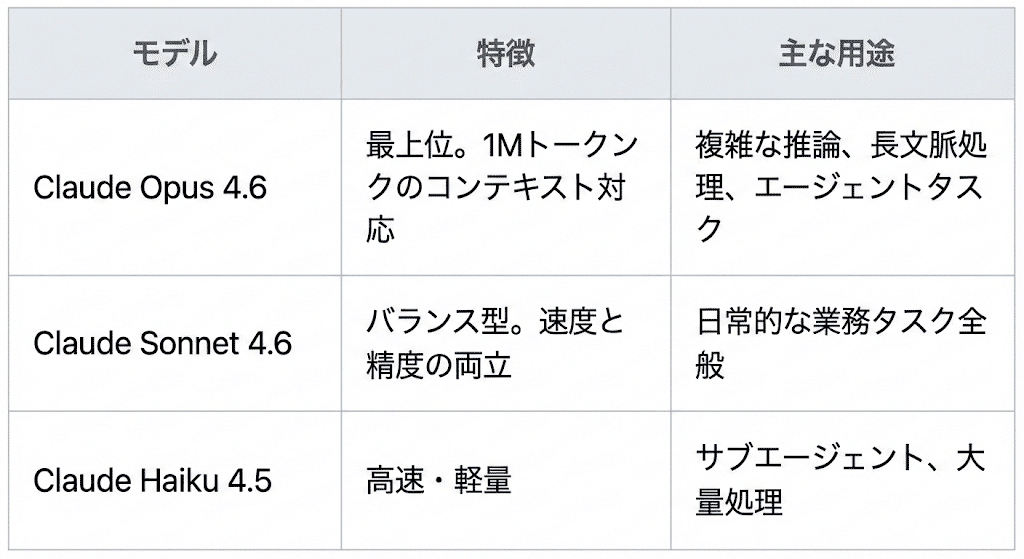
どのモデルを使えるかは製品とプランによって異なります。Opus 4.6はProプラン以上でないと利用できません。
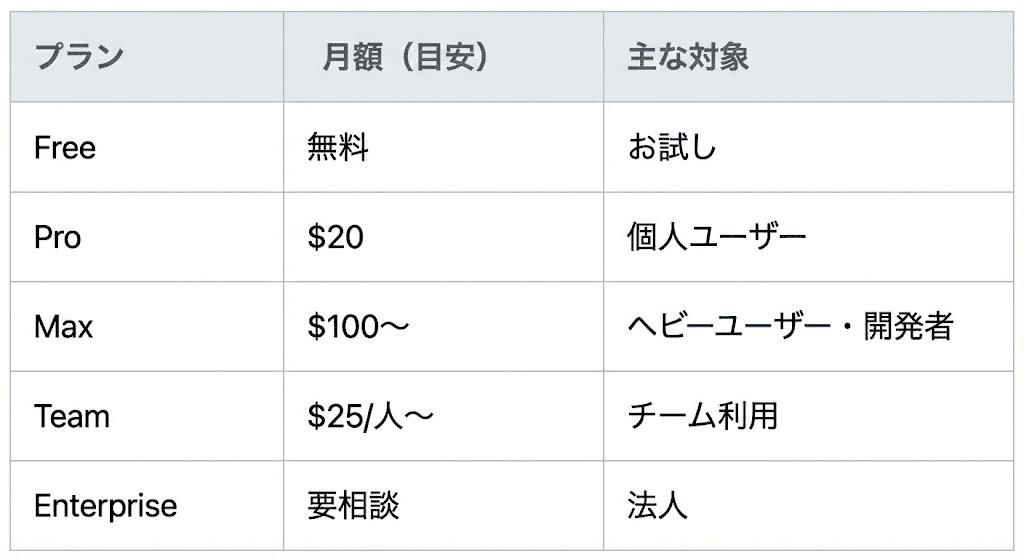
プランの種類
無料プランの他に有料プランが3つあります。
後述しますが、無料プランでは使えない機能があるなどプランによってできることが異なります。
Claude製品の全体図
Claudeには現在、以下の6つのアクセス方法があります。
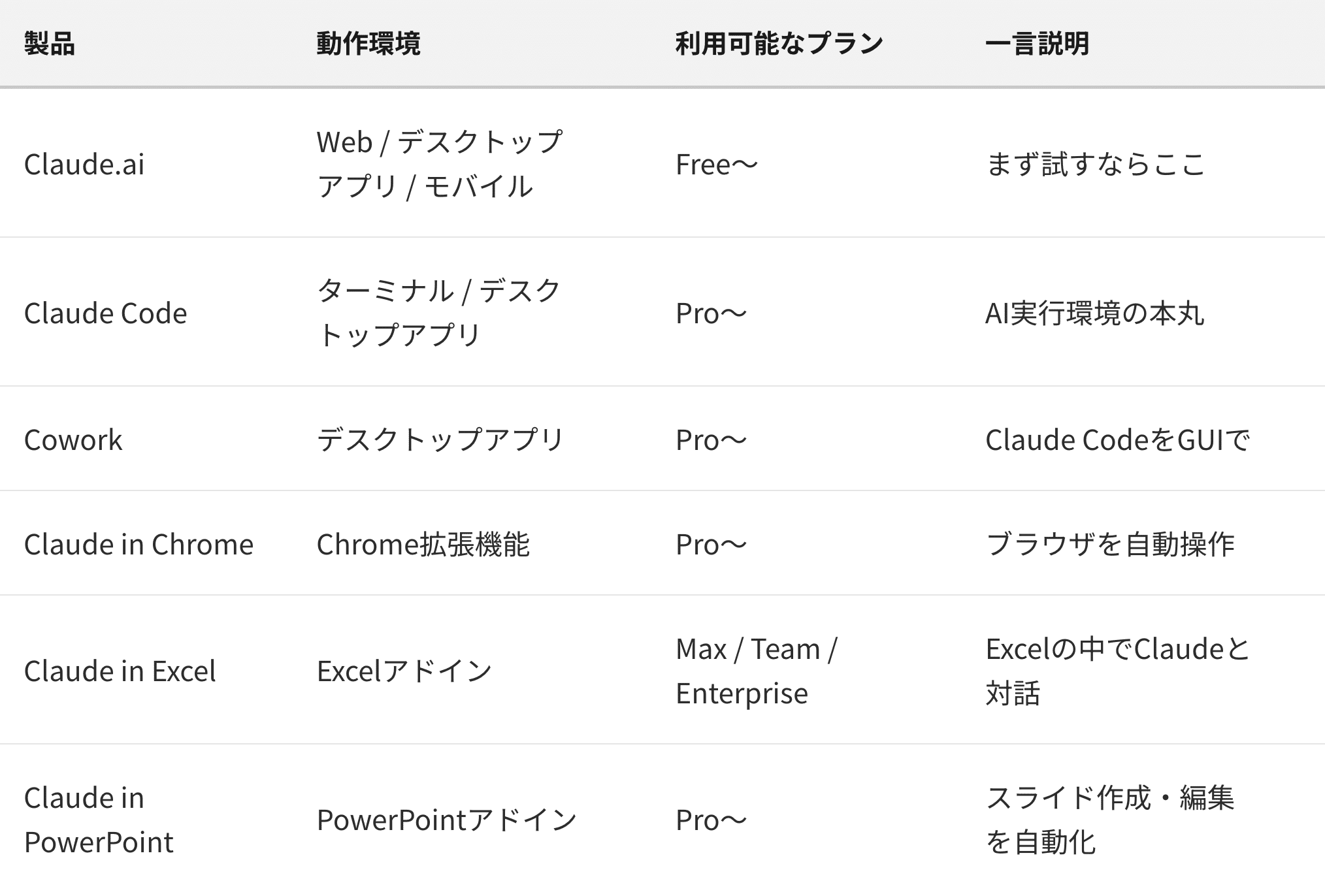
「デスクトップアプリ」は Claude Desktop を指しています。
macOS版とWindows版が提供されており、Claude Code・Coworkはこのアプリ内で動作します。
こちらからダウンロードが可能です。
https://claude.com/ja-jp/download
製品×機能の対応マップ
Claudeの製品ごとに、何ができるかを主要な機能を一覧にまとめました。
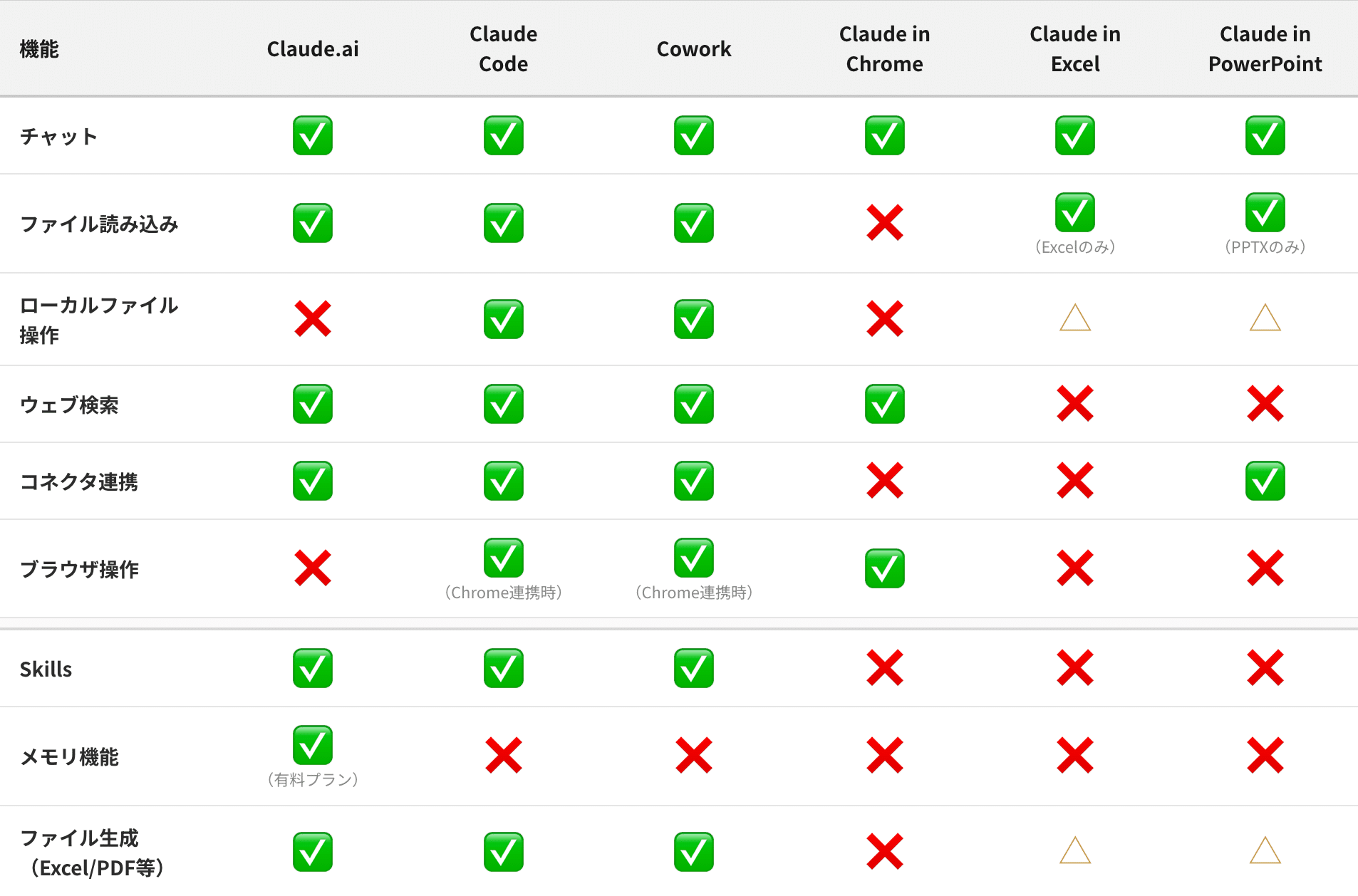
✅: 機能が利用可能
❌: 機能が利用不可
△: 限定的に利用可能(各アプリケーション内でのファイル操作のみ)
製品ごとの特徴・機能
Claude.ai(チャット)
Claude.ai は、Claudeにアクセスする最もシンプルな入口です。
Webブラウザ、デスクトップアプリ(macOS・Windows)、モバイルアプリ(iOS/Android)の3つで利用できます。Freeプランから使えます。
・チャット・文書作成
自然言語での対話が基本です。文章生成・要約・翻訳・コード説明など、幅広いタスクに対応します。
・ファイル生成・編集
2025年以降のアップデートで、Excel・PDF・PowerPoint・ドキュメントを直接生成できるようになりました。データをアップロードすると、統計分析・グラフ作成・レポート出力まで一気通貫で進められます。
・コネクタ連携
Notion・Box・Asana・Slack・Figmaなど、外部サービスと接続できます。有料プランで利用でき、連携したサービスのデータをClaudeが参照・操作できます。
詳細は後述の「Claudeの特徴的な機能」セクションで説明します。
・デスクトップ拡張機能(Desktop Extensions)
Claude Desktopアプリでは、MCP(Model Context Protocol)をベースにしたローカル拡張機能を1クリックでインストールできます。ローカルファイルや特定アプリへのアクセスが可能になります。
・プロジェクト(Projects)
プロジェクトは、特定のテーマや業務ごとに会話・ファイル・指示をまとめて管理できる独立したワークスペースです。
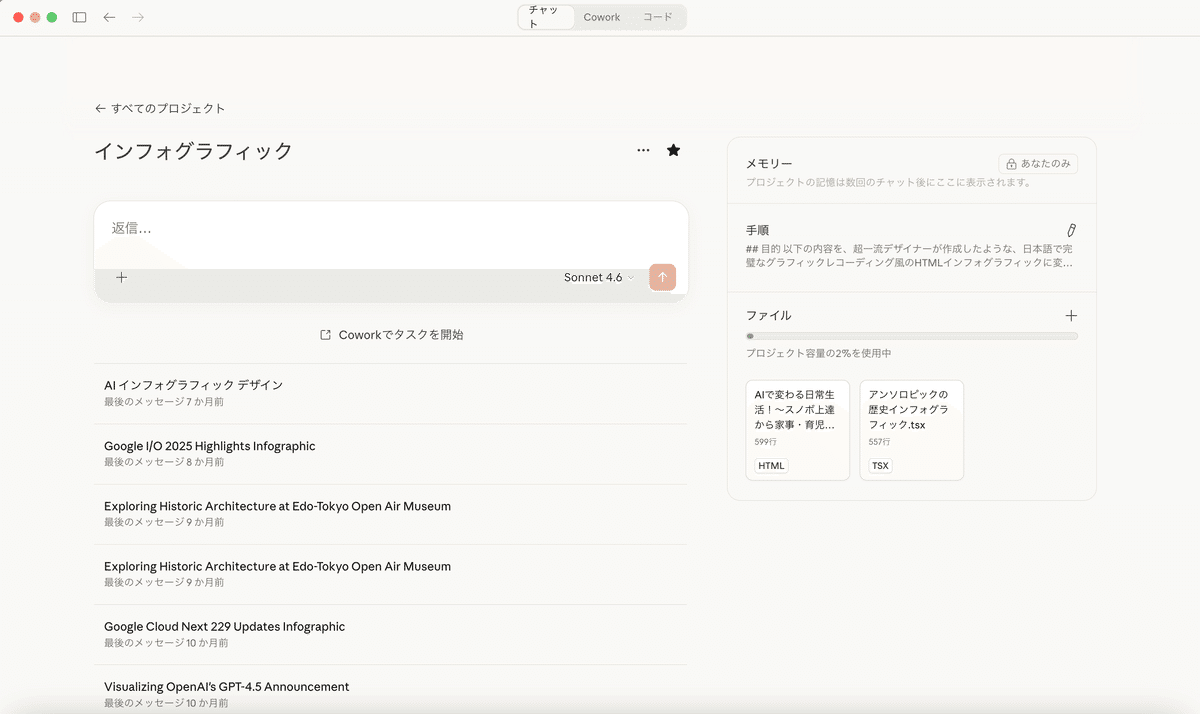
Freeプランでも最大5つまで作成できます。
通常の会話は毎回コンテキストがリセットされますが、プロジェクトでは関連ファイルと指示が常に引き継がれます。
同じ資料を毎回アップロードし直す手間が省けます。
主な機能は3つです。
・ドキュメント・コード・テキストをアップロードしてナレッジベースを構築できる
・プロジェクト指示(カスタム指示)でClaudeの応答トーンや役割を固定できる
・Team・Enterpriseプランでは、チームメンバーへの共有と権限設定(「使用可能」「編集可能」)が可能
・アーティファクト(Artifacts)
アーティファクトは、Claudeが生成したコード・HTMLページ・図表などをその場でプレビューできる機能です。全プランで利用できます(Freeも含む)
左側でプロンプトを入力し、右側にリアルタイムでプレビューが表示される分割レイアウトで、ツールを切り替えずに対話しながら修正できます。
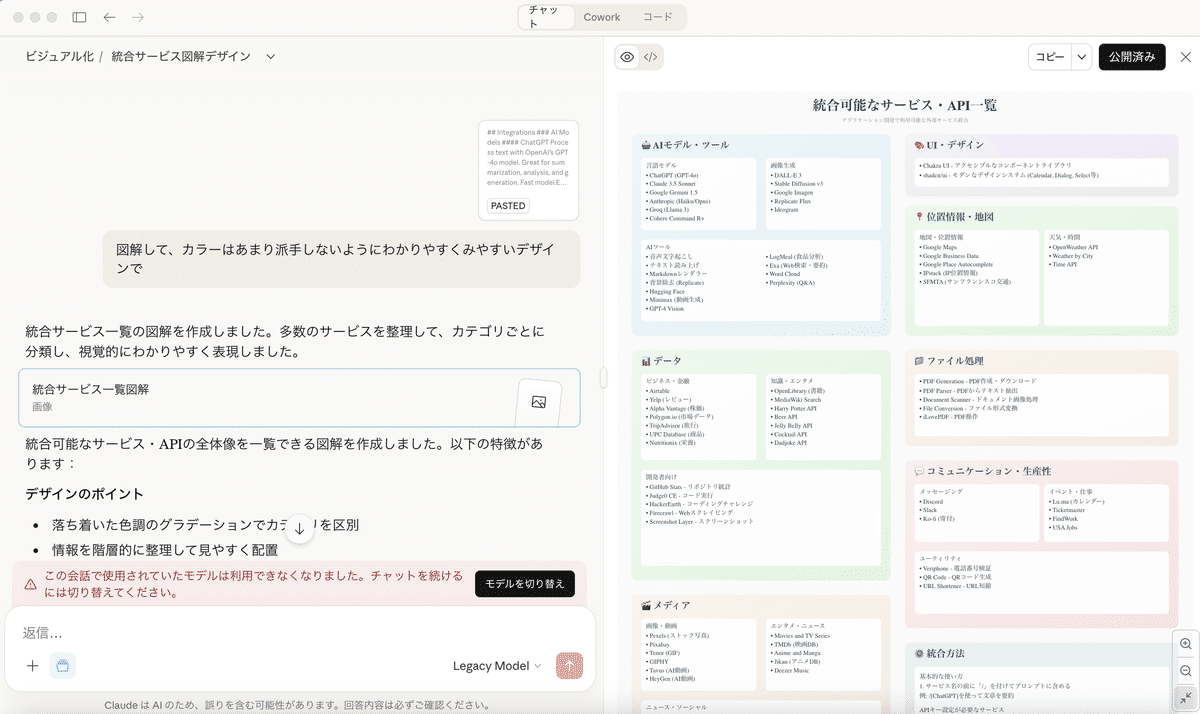
対応する形式はHTML(Webページ・簡易アプリ)、React JSX(インタラクティブなUIコンポーネント)、SVG(ベクター図・フローチャート)、Markdown(文書・レポート)、Python/JavaScript(スクリプト)などです。
2025年6月以降は、生成したArtifact自体にAI機能を埋め込んで「インタラクティブなAI搭載アプリ」として動かせるベータ機能も追加されています。
・メモリ機能
Pro・Max・Team・Enterpriseの有料プランで、会話をまたいだ記憶を保持できます。毎回同じ背景情報を入力する手間が省けます。
Claude Code
Claude Code は、Anthropicが提供するエージェント型のAI実行環境です。ターミナルとClaude Desktopの両方で動作します。Pro以上のプランで利用できます。
「コードを書くツール」というイメージを持たれがちですが、本質は「複数ステップのタスクを自律的に実行するAI」です。
ファイル操作・検索・コード生成・ドキュメント作成など、幅広い作業をまとめて任せられます。非エンジニアの活用事例も増えています。
よく使うコマンド
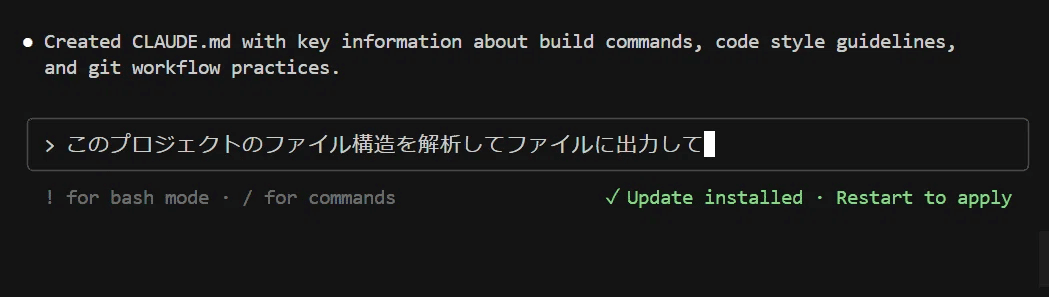
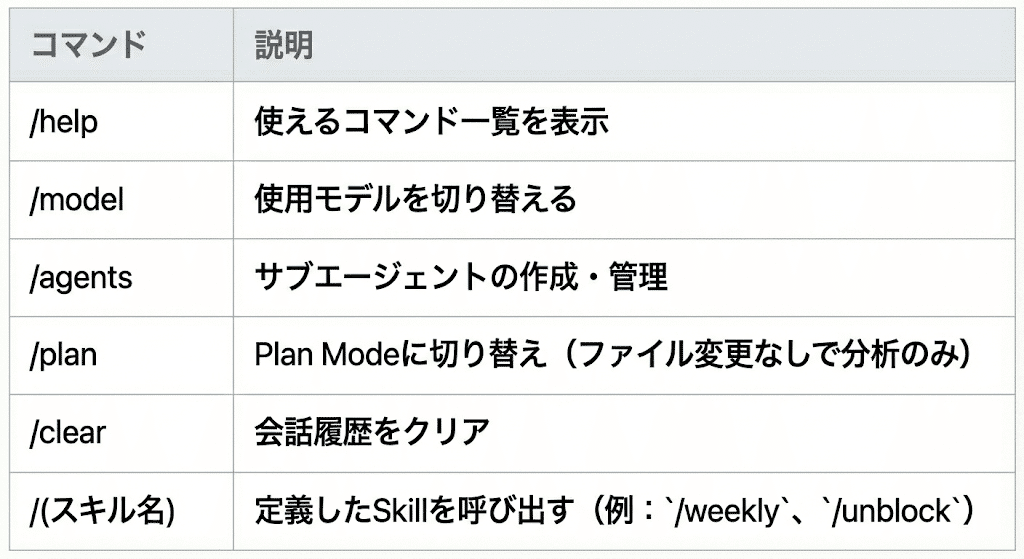
ターミナルから起動する場合は `claude` コマンドで開始します。セッション中は以下のようなスラッシュコマンドが利用可能です。
主要な機能
SubAgent(サブエージェント)は、複数のAIが役割を分担して並列で作業する仕組みです。「リサーチ」「コードレビュー」「ドキュメント更新」を同時に進められます。
Plan Modeは、ファイルを変更せずに計画・分析だけを行うモードです。実行前に「何をするか」を確認したいときに使います。
Checkpointsは、変更を自動でスナップショット保存する機能です。失敗を恐れずに試行錯誤できます。
Context Compactionは、長時間タスクでコンテキストの上限に近づいた際、古い履歴を自動で圧縮・要約します。
Claude Codeの詳しい機能・使い方はこちらの記事で解説しています。
https://agi-labo.com/articles/n89373dc9a9d3
https://agi-labo.com/articles/n87268e2fef49
Cowork
Cowork は、Claude Desktopアプリ内で使えるエージェント機能です。Pro以上のプランで利用できます。
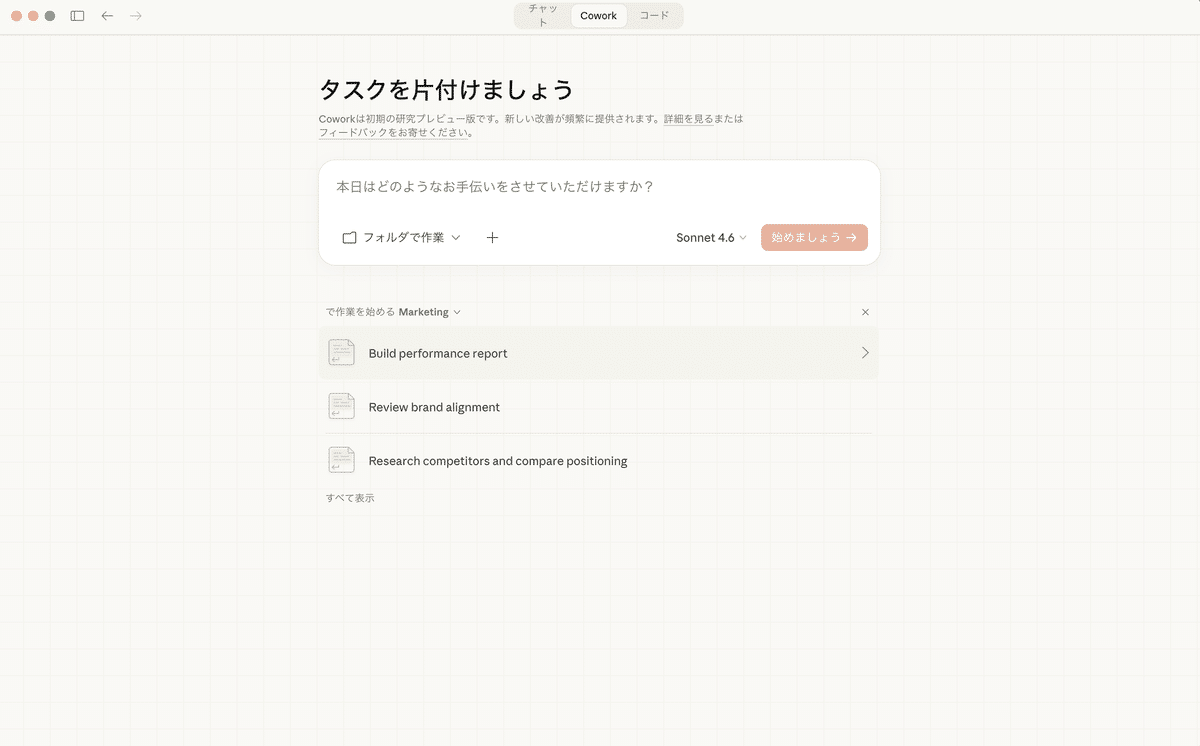
Claude Codeと同じアーキテクチャをベースに、ターミナル操作なしで使えるよう設計されています。
通常のチャットが「1つのプロンプトに対して1つの応答」であるのに対し、Coworkでは計画立案から実行まで自律的に進みます。作業中に何をしているかを確認でき、方向修正も可能です。
指定フォルダへの直接アクセスができる点も特徴です。
手動でのアップロードやダウンロードが不要になります。Claude in Chromeと連携すると、ブラウザ操作を含むタスクにも対応できます。
主な活用シーンとしては、ダウンロードフォルダの整理・一括リネーム、Webリサーチからのレポート作成、領収書からの経費レポート生成などが挙げられます。
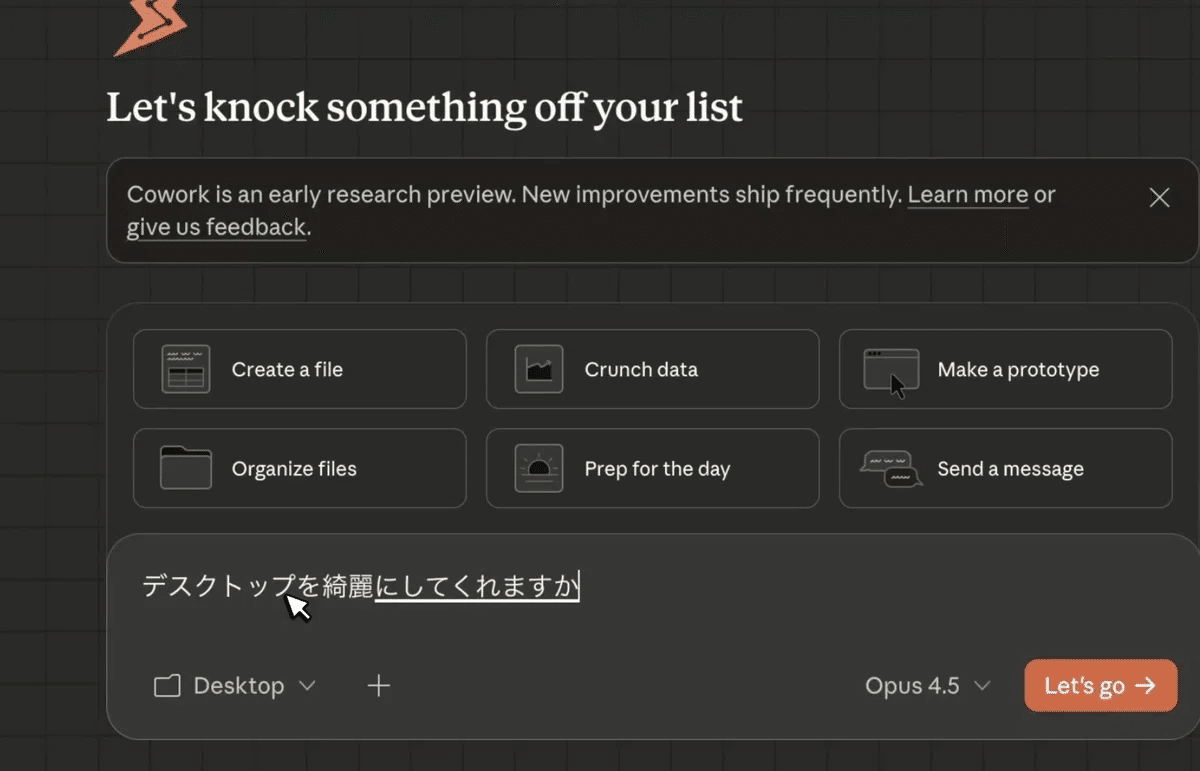
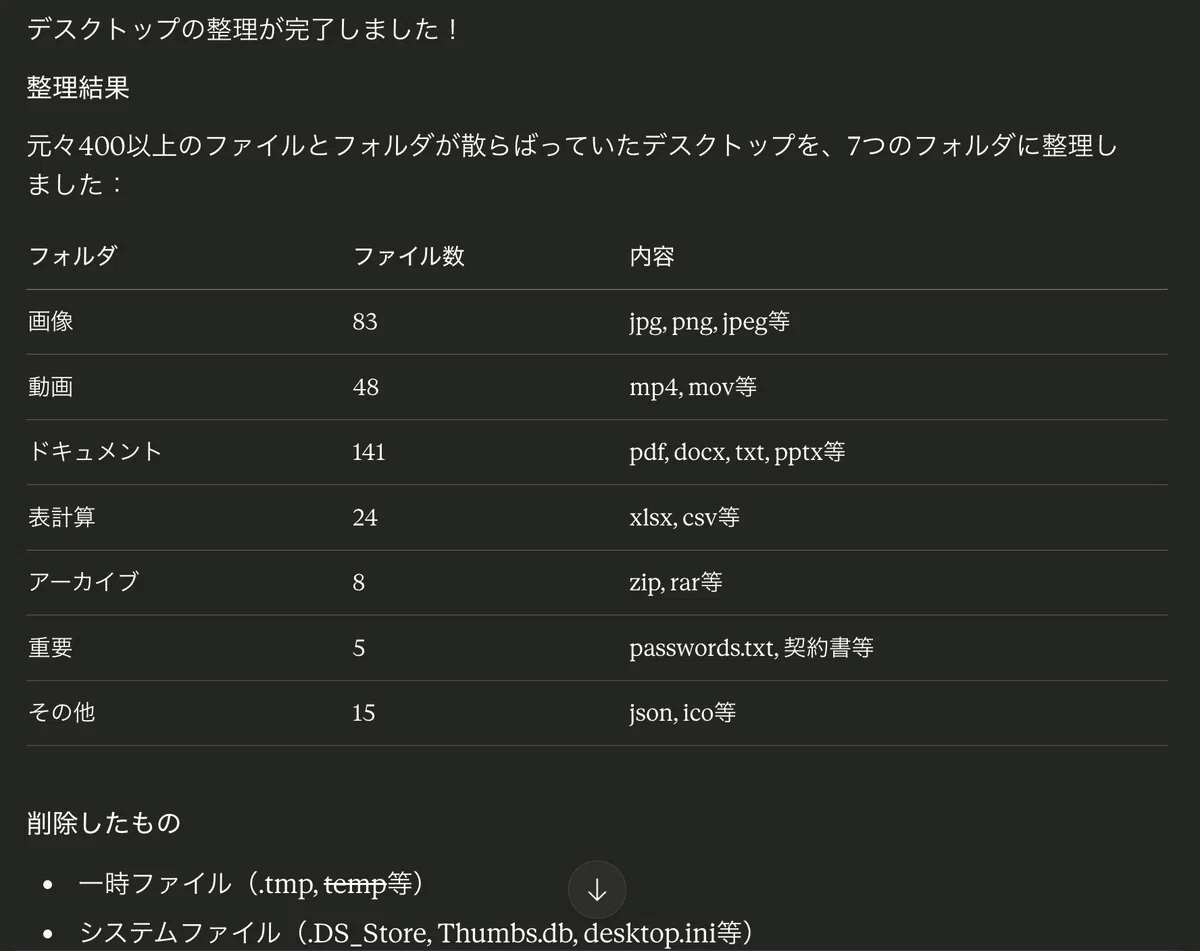
Coworkの詳しい使い方や活用事例は、こちらの記事で解説しています。
https://agi-labo.com/articles/nc90248e77502
Claude in Chrome
Claude in Chrome は、ChromeブラウザにインストールするAIエージェントです。Pro以上のプランで利用できます。
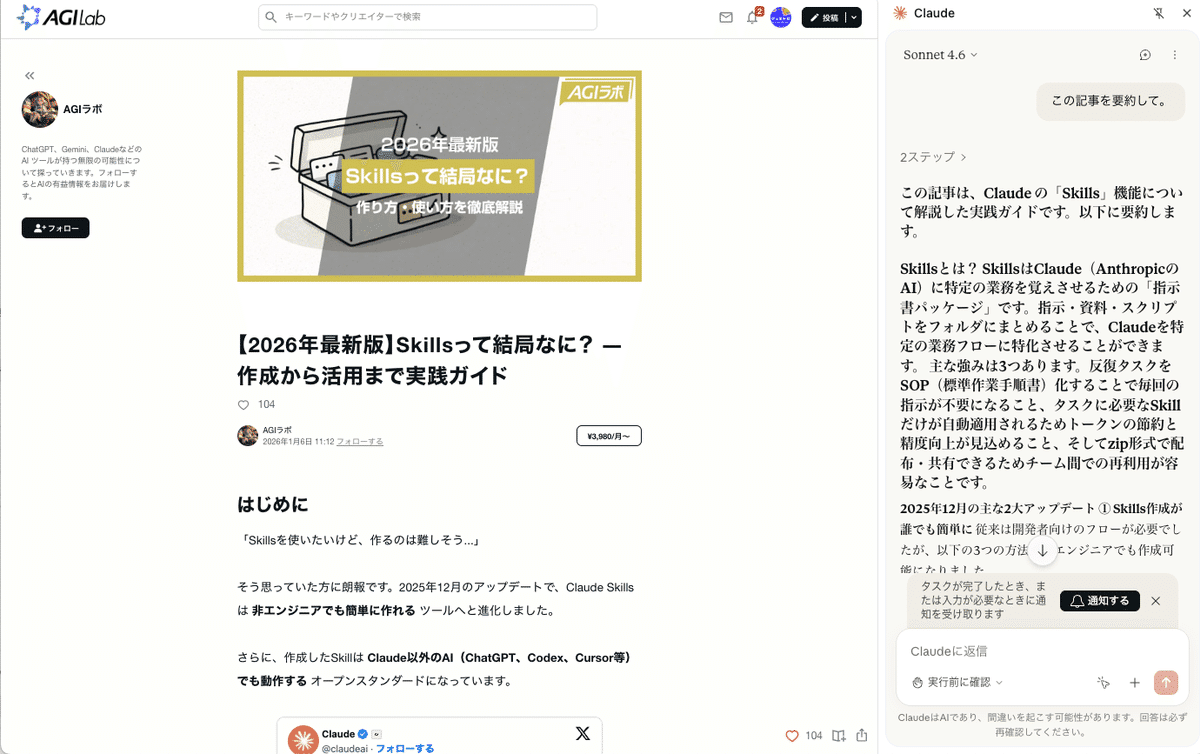
ブラウザそのものを操作する点が特徴です。複数タブをまたいだ情報収集、フォームへの入力、スクレイピングといった作業を自動化できます。
既存のChromeの環境(ブックマーク・パスワード・拡張機能)をそのまま使えるため、新しいブラウザに乗り換える必要がありません。
主な特徴は3つです。
・タブをまたいだ自動操作ができる
・既存のChromeの設定を引き継げる
・Claude in Chromeを通じてCoworkがブラウザ操作を含むタスクに対応可能
制限事項として、Pro以上のプランが必要です。セキュリティ上の理由から、パスワードや金融情報の入力はClaudeでは行いません。
詳しい使い方は、こちらの記事で解説しています。
https://agi-labo.com/articles/n9758c6fca239
Claude in Excel
Claude in Excel は、Microsoft ExcelのアドインとしてClaudeを呼び出す機能です。Max・Team・Enterpriseプランで利用できます(Excel 2019以降が対象)。
Excelのサイドパネルが開き、Claudeと会話しながらワークブックを操作するスタイルです。
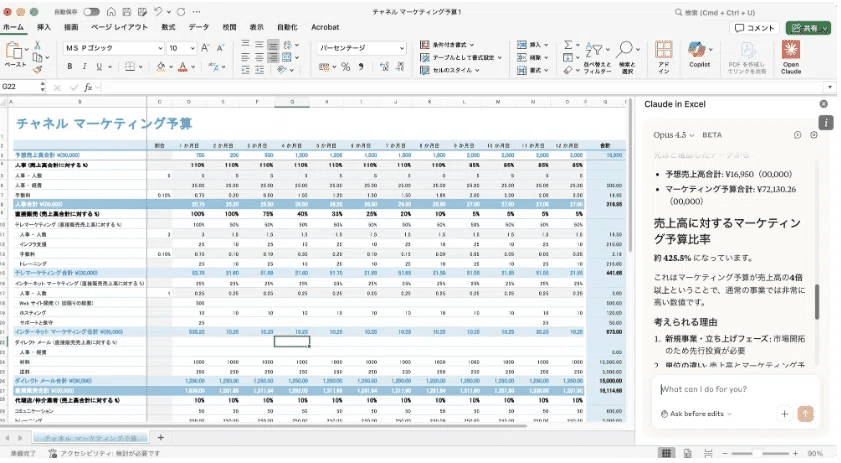
主な特徴は3つです。
・ワークブック全体を把握できる
・複数シートの参照関係や、ネストした数式も理解し、セルレベルで引用して説明できる:「この計算はG145を参照していて…」という具体的な指摘が可能です。
・数式を維持しながら編集できる点:依存関係を壊さずに変更を加えられます。
詳細はこちらの記事で解説しています。
https://agi-labo.com/articles/n54b6df0f62e5
Claude in PowerPoint
Claude in PowerPoint は、Microsoft PowerPointのアドインです。
Proプラン以上で利用できます(PowerPoint 2019以降が対象)。プレゼンテーションの下書き作成、構成案のブレインストーミング、スライドごとの画像の提案などを、PowerPointを離れることなく実行できます。
既存のテンプレートやテーマに沿ったスライド生成も可能です。また、新たにコネクタにも対応し、外部ツールと連携してスライドに情報を取り込めるようになりました。
主な特徴は3つです。
・テンプレートを読み取り、フォント・カラースキームを維持しながらスライドを生成できる
・自然言語の説明から完全なデッキ構造を作成できる
・箇条書きをネイティブPowerPointチャートや図表に変換できる
使用モデルはOpus 4.5固定で、切り替えはできません。
最終的なクライアント成果物や機密データを含むプレゼンテーションには、人間によるレビューを組み合わせることが推奨されています。
Claude in PowerPointの公式のサポートページはこちらです。
Claudeの特徴的な機能を紹介
コネクタ・拡張機能(Connectors & Extensions)
ClaudeをNotionやBoxといった外部サービスに接続する機能です。Claude.ai・Claude Code・Coworkで利用できます。
コネクタには「ローカル」と「リモート」の2種類があります。
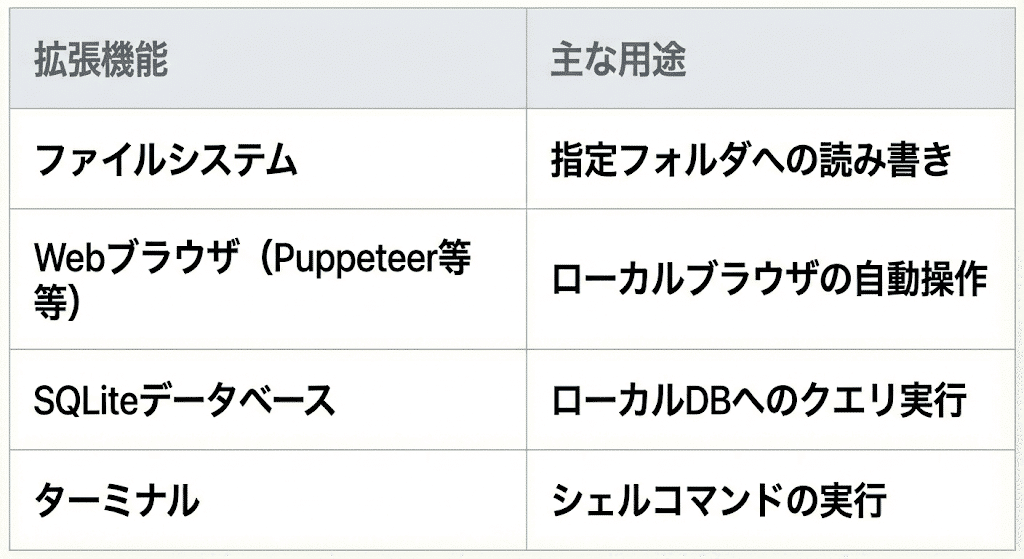
ローカルデスクトップ拡張機能は、ユーザーのPC上で直接実行されます。ローカルファイルや機密データへのアクセスに向いており、Claude Desktopアプリが必要です。
MCP(Model Context Protocol)をベースにしており、1クリックでインストールできます。
2026年2月時点の主なローカル拡張機能の例:
リモートコネクタは、外部のクラウドサーバー上で動作します。
Web・Desktop・モバイルの全プラットフォームで使えます。
Proプラン以上で利用可能です。
一部のコネクタは「インタラクティブUI」を会話内で直接表示でき、AsanaのタスクボードやBoxのファイルプレビューをClaude画面内でそのまま操作できます。
2026年2月時点の主なリモートコネクタ
https://agi-labo.com/articles/n072772f45d83
Skills(スキル)
Skillsとは、特定のタスクをこなすための指示書・関連資料・実行スクリプトをひとつにまとめたフォルダベースの能力パッケージです。
Claude.ai、Claude Code、Coworkで利用できます。
よく使うワークフローをSkillとして定義しておくと、次からは短い指示で同じ品質の出力を再現できます。
たとえば毎週の進捗レポートの書き方をSkillにしておけば、`/weekly` と打つだけで同じ手順が実行されます。
スキルはZIPファイルで配布でき、チームでの共有も可能です。Claude以外のAI(Manus、Codexなど)でも動作するオープンスタンダードになっています。
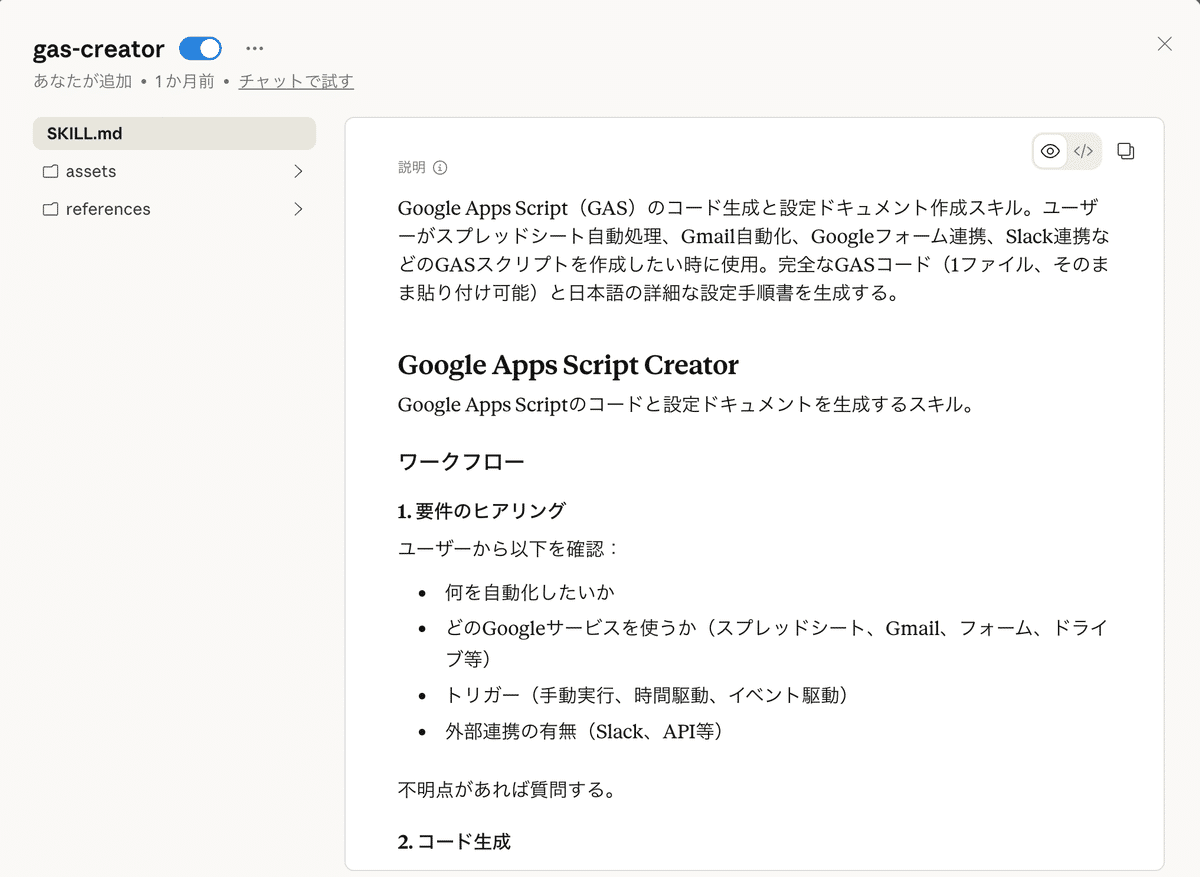
Skillの詳しい説明や、作成方法は、こちらの記事で解説しています。
https://agi-labo.com/articles/n072772f45d83
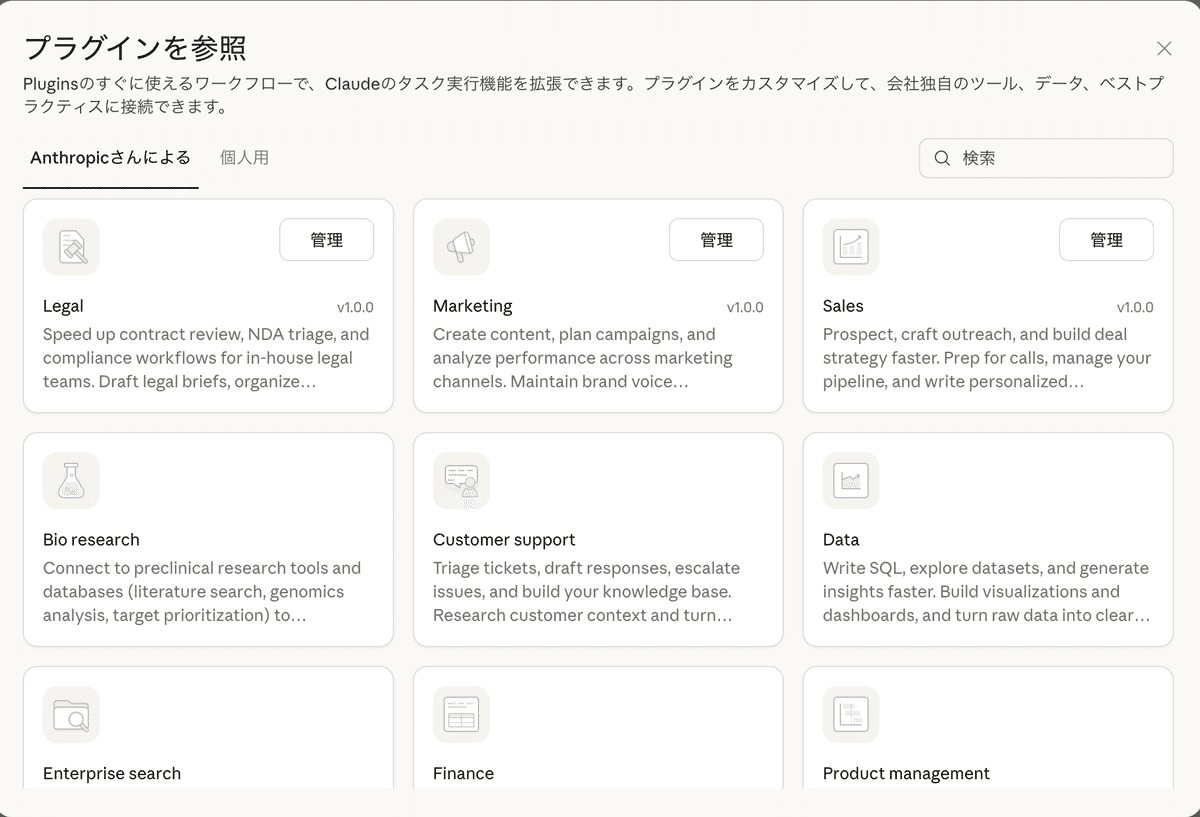
Plugins(プラグイン)
Pluginsとは、MCP・Skills・ツールをひとまとめにしたインストール可能なパッケージです。
Claude CodeとCoworkで利用できます。ブラウザの拡張機能に近いイメージです。
たとえば「Notionと連携してリサーチレポートを自動生成する」というPluginを作れば、それを他のメンバーに配布するだけで同じワークフローを共有できます。
Anthropicが提供するPluginのマーケットプレイスも存在し、公開されたPluginを1クリックでインストールできます。