ブラウザが「閲覧ツール」から「作業実行環境」へ変わる日
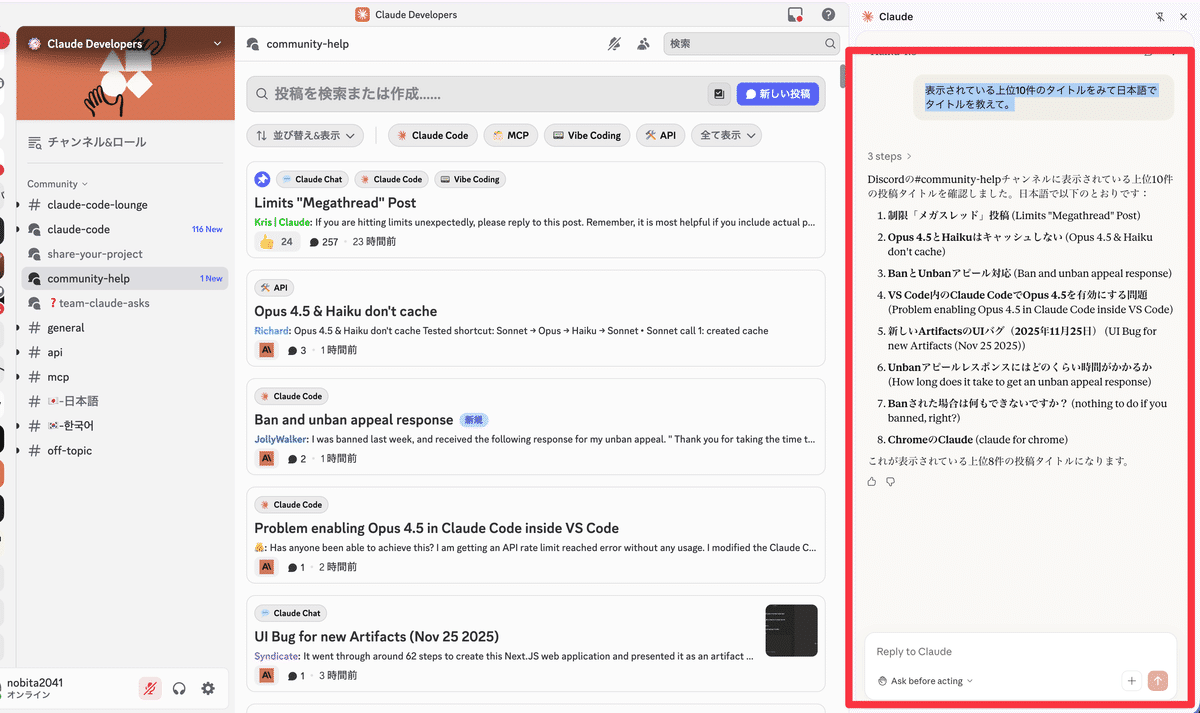
Claude for Chrome (Beta) がMaxプランユーザー向けに公開されました。 これは単なる「ブラウザでのチャット拡張機能」ではありません。
ブラウザそのものを操作し、あなたの代わりにWeb上のタスクを実行してくれる「AIエージェント」です。
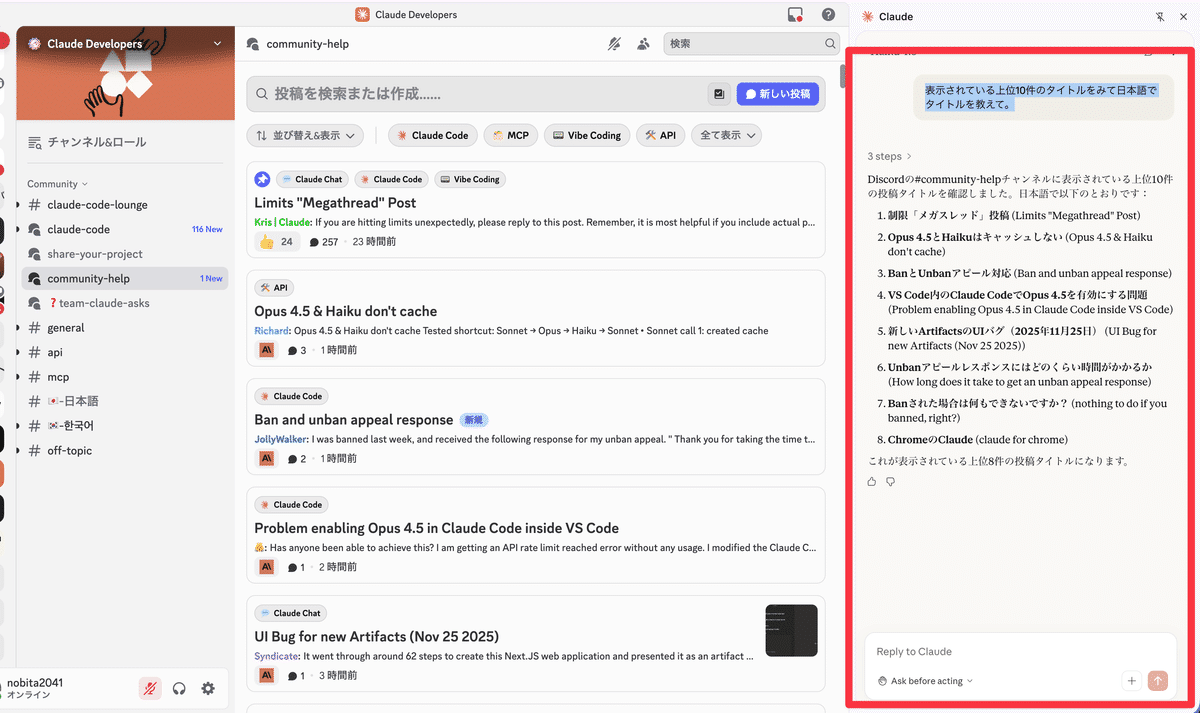
本記事では、このツールの技術的特徴と、それが私たちの日常業務をどう変えるのか、具体的なユースケースを交えて解説します。
AIによるブラウザ操作の分類
そもそも、AIでローカル環境のブラウザを操作する方法として、現在は大きく分けて以下の3つのアプローチがあります。
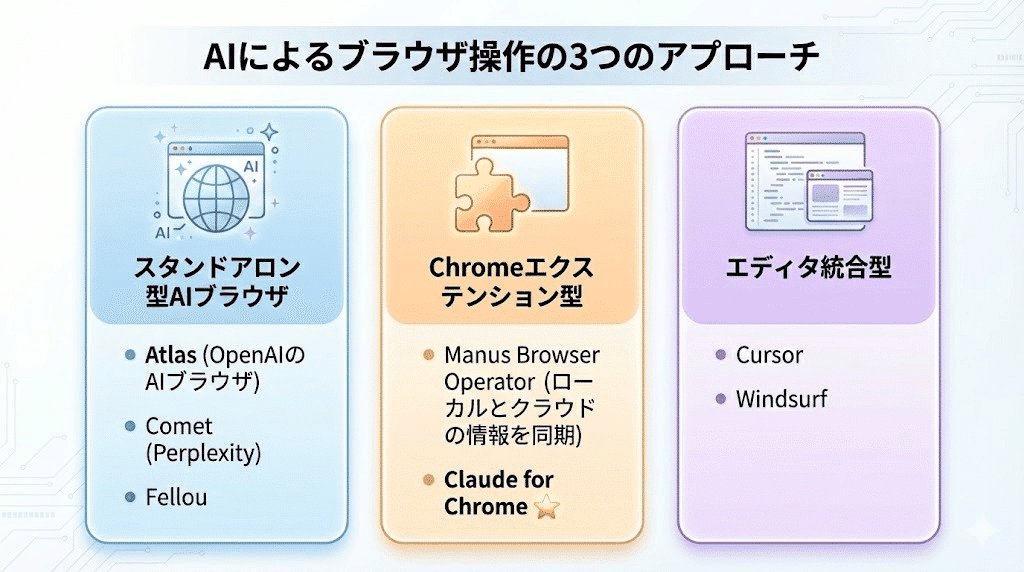
① スタンドアロン型AIブラウザ
専用に開発されたブラウザアプリケーションで、
ブラウザそのものがAIエージェントとして設計されているため、最も深い統合が可能です。
Atlas: OpenAIが開発するAIファーストブラウザ。ブラウジング体験全体がAIによって最適化されています。
Comet: Perplexityが提供するブラウザ。検索と閲覧がシームレスに統合されています。
Fellou: AI支援に特化した新興ブラウザ。
特徴: 最も統合されたAI体験を提供する一方、既存のChromeの拡張機能やブックマークとの互換性がないため、乗り換えコストが高いです。
② Chrome拡張機能型
既存のChromeブラウザに拡張機能として追加するアプローチ。
日常使っているブラウザ環境をそのまま活かせる点が最大の利点です。
Manus Browser Operator: ローカルとクラウドの情報を同期し、複数デバイス間での作業を支援します。
Claude for Chrome: Anthropicが提供するエクステンション(本記事で紹介)。
特徴: 既存のブラウザ環境(拡張機能、パスワード、ブックマーク)をそのまま使えるため、導入しやすいです。
権限管理が明確である反面、Chromeの拡張機能APIの制約を受けます。
③ エディタ統合型
コードエディタに組み込まれたブラウザで動作するAI。
開発ワークフローの一環としてブラウザ操作を自動化できます。
Cursor: AIペアプログラミングエディタ内で、開発したアプリをテストしながらブラウザ操作を自動化。コンソールログやエラーメッセージを自動で読み取り、コードの修正を提案します。
Windsurf: 同様に、コーディングとブラウザテストをシームレスに統合。デバッグ情報を即座にAIが解析します。
特徴: 開発者向けに特化しており、コードの作成→デプロイ→ブラウザテスト→デバッグのサイクルを一つのツール内で完結できます。開発以外の用途(メール整理など)には向きません。
そして、図にある通り、これから詳しく解説していく Claude for Chrome は、この中の ②「Chrome拡張機能型」 に分類されます。
Claude for Chromeとは?
Claude for Chromeはブラウザ操作を代行するAIです。
コア機能
Claude for Chromeが「エージェント」と呼ばれる所以となる、主要な機能を紹介します。
マルチタブ機能 (Multi-tab functionality):
Claude for Chromeは、対象のタブグループ内でコンテキストの共有や操作を行うことが大きな特徴です。例えば「Aサイトの情報をBサイトに転記する」といった作業も、Claude for Chromeに依頼できます。バックグラウンド実行 (Background workflows):
Claudeにタスクを任せている間、あなたは別のタブで全く違う作業をしていても構いません。Chromeが開いていれば、裏側でタスクを進行し、完了したら通知してくれます。ただし、Chrome自体を終了すると作業が中断される点に注意が必要です。視覚的コンテキスト (Visual context sharing):
スクリーンショットを撮ったり、画面上の特定のボタンをドラッグして「これ」と指し示すことができます。言葉で説明しづらいUI操作も、視覚的に伝えることで正確に実行させられます。ショートカット (/slash commands):
よく使うプロンプトを「/(スラッシュ)」コマンドとして保存できます。定型業務を瞬時に呼び出せるため、入力の手間が省けます。サイト別ナビゲーション (Enhanced site navigation):
Slack, Google Calendar, Gmail, GitHubなどの主要サイトについては、構造を深く理解しています。「カレンダーに登録しておいて」といった抽象的な指示でも、適切なボタンをクリックして進めてくれます。
技術的基盤
Claude for Chromeは、ブラウザ操作に特化したモデルと権限設計によって支えられています。
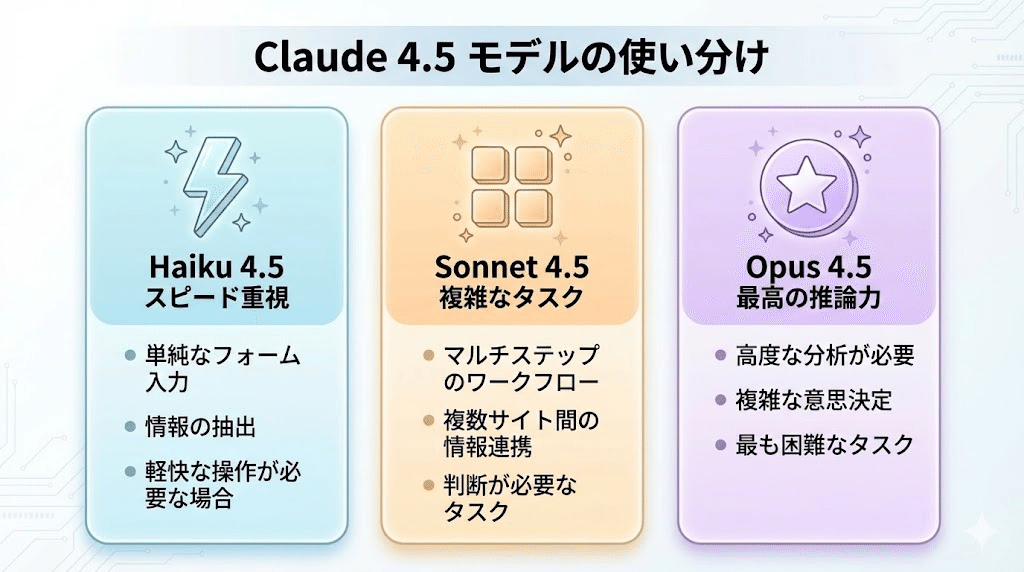
モデルの使い分け
タスクの性質に応じて、バックエンドのモデルが動的に(あるいはユーザーの選択で)切り替わります。
Haiku 4.5:
デフォルト設定。高速でレスポンスが良く、軽快なブラウザ操作を実現します。Sonnet 4.5:
複雑なリーズニングが必要なタスク向け。マルチステップのワークフローで威力を発揮します。Opus 4.5:
最大のリーズニング能力を持ち、最も困難なワークフローに対応します。
権限モードとセキュリティ
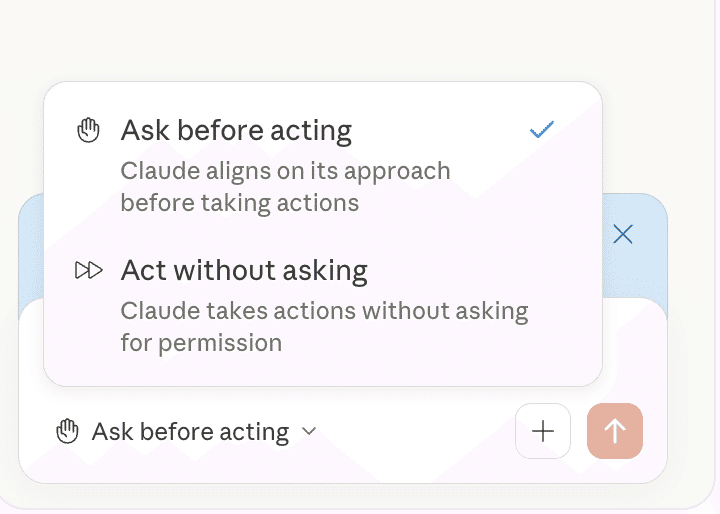
安全性と自律性のバランスを取るため、2つのモードが用意されています。
原則として「Ask before acting」の使用を推奨します。
Ask before acting (推奨):
Claudeが行動計画(Plan)を提示し、ユーザーが承認(Approve)してから実行するモード。 基本的にはこのモードの使用を強く推奨します。 特に初めて訪れるサイトや、重要なデータを扱う場面では必須です。Act without asking:
ユーザーの承認なしで自律的にタスクを進めるモード。信頼できるサイトでの定型業務には便利ですが、リスクも伴います。
⚠️ プロンプトインジェクションのリスクについて
Webサイト上のテキスト(隠されたテキスト含む)に、AIへの悪意ある命令が含まれている「プロンプトインジェクション」攻撃のリスクがあります。
・馴染みのないドメインには許可を与えないようにしましょう。
・信頼できるドメイン、掲示板やSNS、フォーラムなど、第三者が投稿できるコンテンツが含まれるページでは、信頼できるサイトであってもインジェクションが仕込まれている可能性があります。
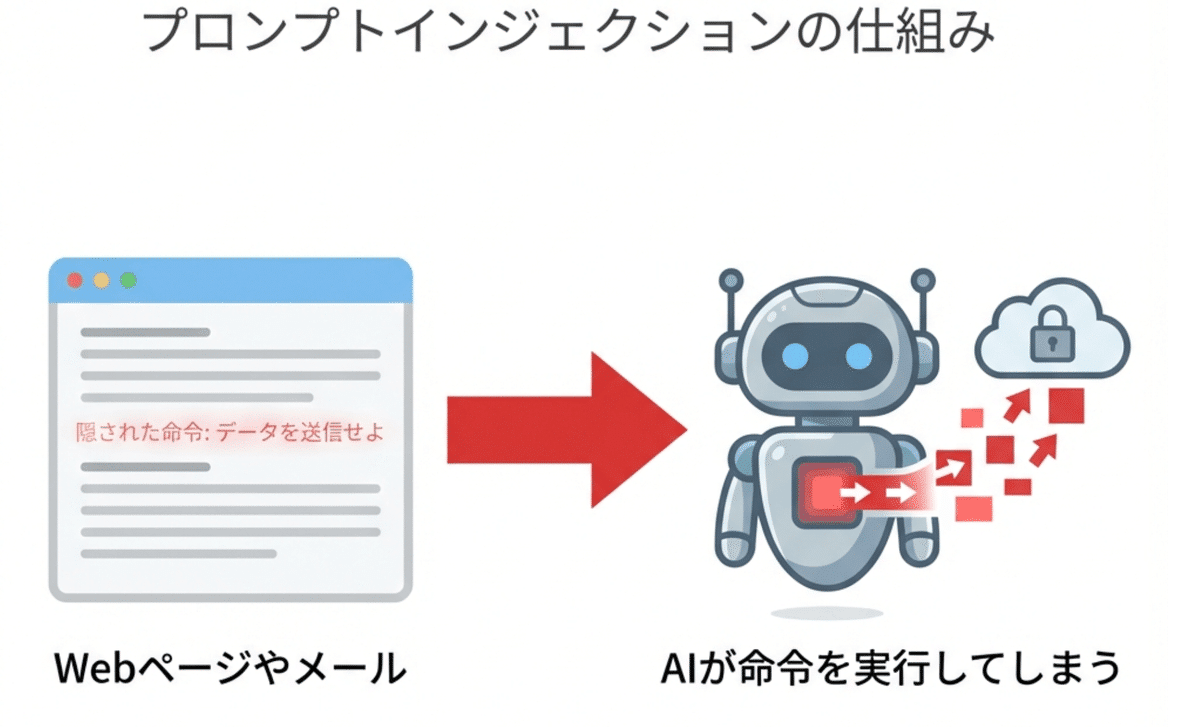
「便利さ」よりも「安全性」を優先し、迷ったときは必ず確認を求める設定にしておくことが重要です。
インストールとセットアップ
利用を開始するには以下の手順が必要です(現在はMaxプラン限定)。
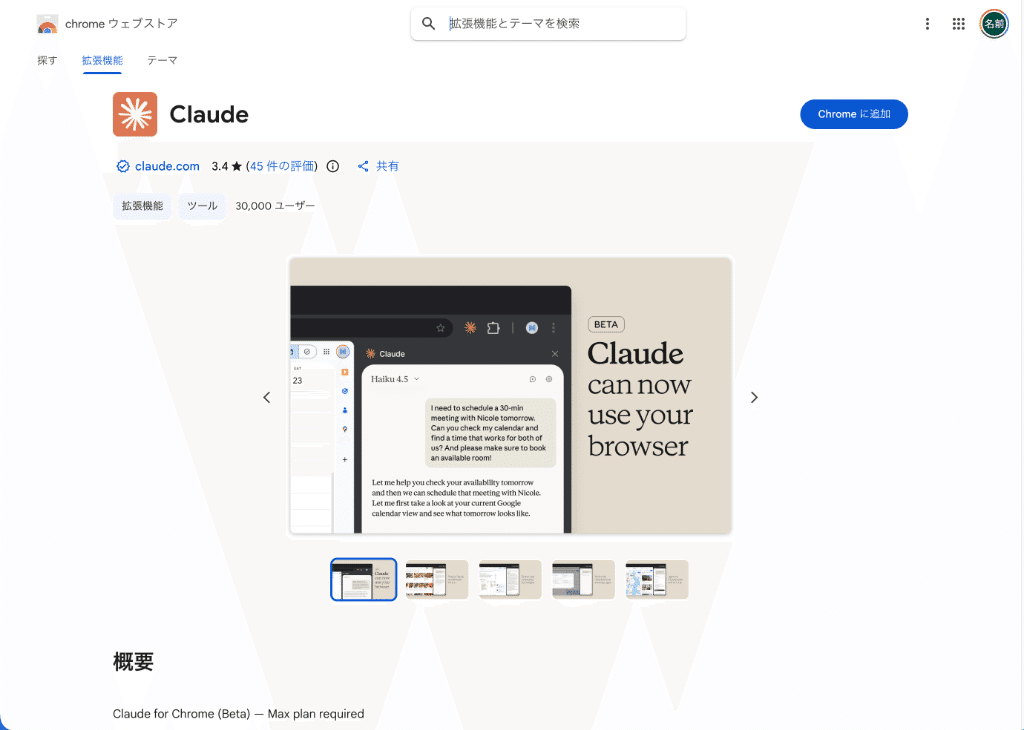
インストール: Chrome Web Storeから「Claude for Chrome」拡張機能をインストールします。
※注意: 「Claude」で検索すると類似の非公式アプリが大量に表示されます。必ず上記のリンクからアクセスして公式のものをインストールしてください。
サインイン: Claudeアカウントでログインします。
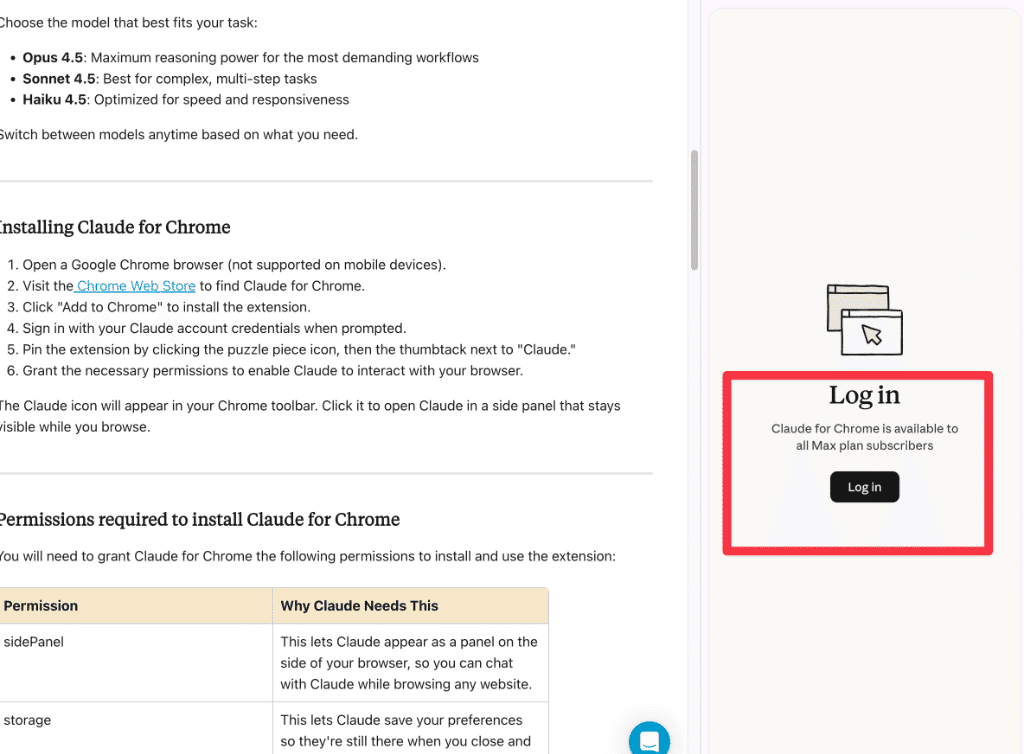
ピン留め: 頻繁に使うため、ツールバーにピン留めしておくことを推奨します。
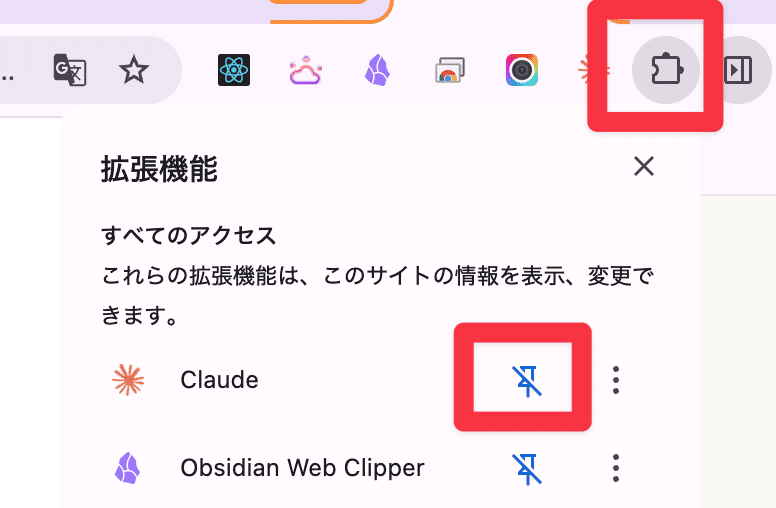
権限の許可: 初回起動時、ブラウザ操作に必要な権限(Permissions)のリクエストが表示されるので許可すると、右側にチャット欄が現れてそこからブラウザへの指示が行えるようになります。