はじめに
2025年は Claude Code にとって大きな進化の年となりました。
6月30日の Hooks 機能リリースに始まり、7月初旬の Plan Mode、7月25日の SubAgent、9月30日の Checkpoints、そして11月24日の Claude Code for Desktop と、開発者のワークフローを根本から変える機能が次々と登場しています。
本記事では、前回までの記事からアップデートされたClaude Codeの使い方について、特に以下の4つの最新機能を徹底解説し実際の画面と共に紹介していきます。
① SubAgent - AI チームによる並列タスク処理
② Plan Mode - 読み取り専用で安全に設計・分析
③ Checkpoints - コード変更の自動スナップショットとロールバック
④ Claude Code for Desktop - GUI で複数セッションを並列実行
これらの機能を組み合わせることで、Claude Code は「AI がコードを書くツール」から「AI がプロジェクトを動かす開発基盤」へと進化しています。
※Claude Code のセットアップがまだの方は、ぜひ以下の記事を参考に準備してみてください。
https://agi-labo.com/articles/n3be5b8e83182
SubAgent とは?
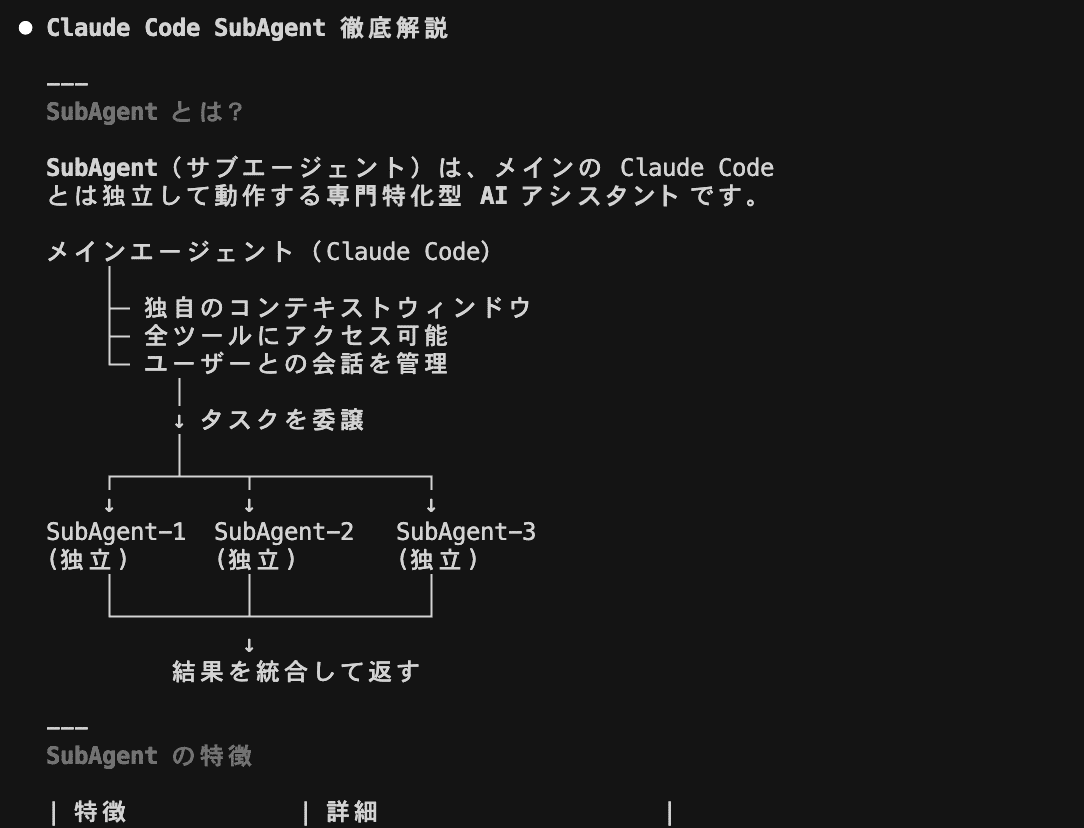
SubAgent(サブエージェント)は、2025年7月25日にリリースされた、Claude Code 内で複数の AI が役割分担してタスクを処理する仕組みです。
SubAgent の特徴
独立したコンテキスト: 各 SubAgent が自身のコンテキストウィンドウを持ち、結果の要約のみがメインに返され、メインコンテキストを節約可能
カスタムシステムプロンプト: 役割に応じた専門的な指示を設定可能
ツール制限: SubAgent ごとに使用可能なツールを制限可能
並列実行: 複数の SubAgent を同時に実行可能
組み込み SubAgent の種類
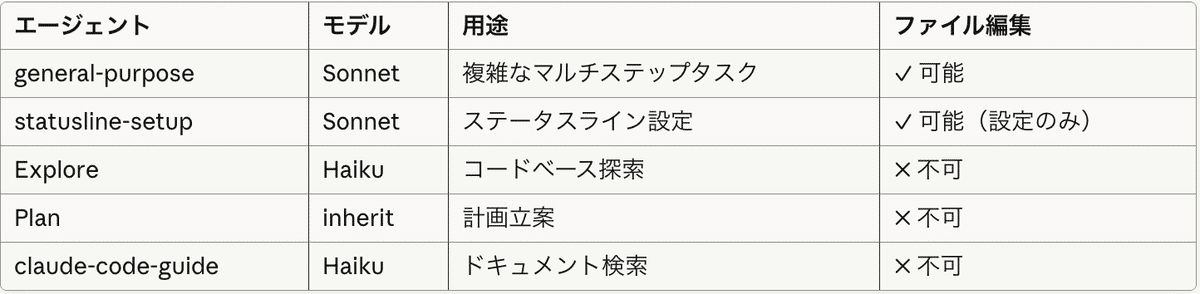
claude-code-guide(おすすめ)
claude-code-guide は、Claude Code と Agent SDKの公式ドキュメントを自動検索するエージェントです。
Claude Code には AI が読み取るための専用ドキュメントページ(`llms.txt`形式)が用意されており、「Claude Code の〜について教えて」と質問するだけで、自動的に最新の公式ドキュメントから情報を取得してくれます。
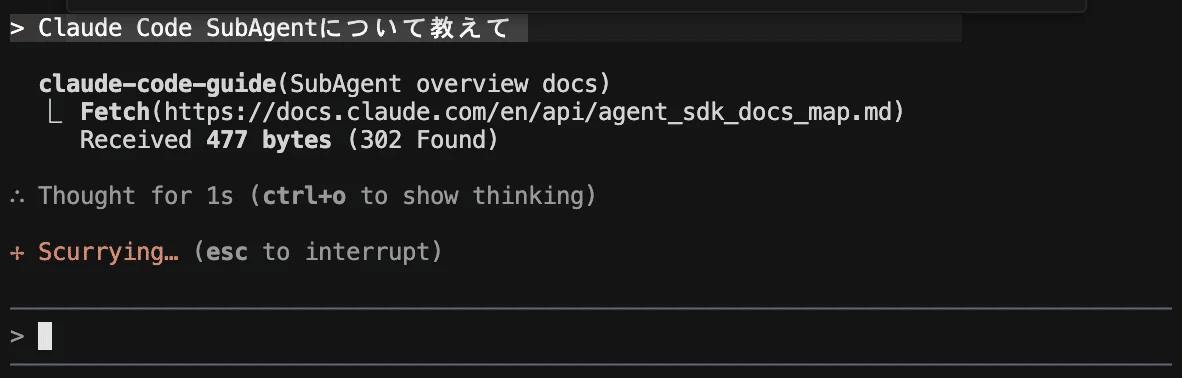
Haiku モデルを使用しているため高速で、学習データに頼らず常に最新のドキュメントにアクセスできる点が特徴です。Claude Codeの使い方に迷ったら、まずこのエージェントに聞いてみることをおすすめします。
カスタム SubAgent の作成方法
ステップ1: /agents コマンド
/agents管理画面からテンプレートを選択し、用途・ツール・システムプロンプトを設定します。
ステップ2: 作成先を選ぶ

ステップ3: 作成方法を選ぶ

ステップ4: Claudeに要件を入力or自身で作成

カスタム SubAgent を一から作成するのは大変ですが、オープンソースのSubAgent 集を活用する方法もあります。
→ Awesome Claude Code Subagents
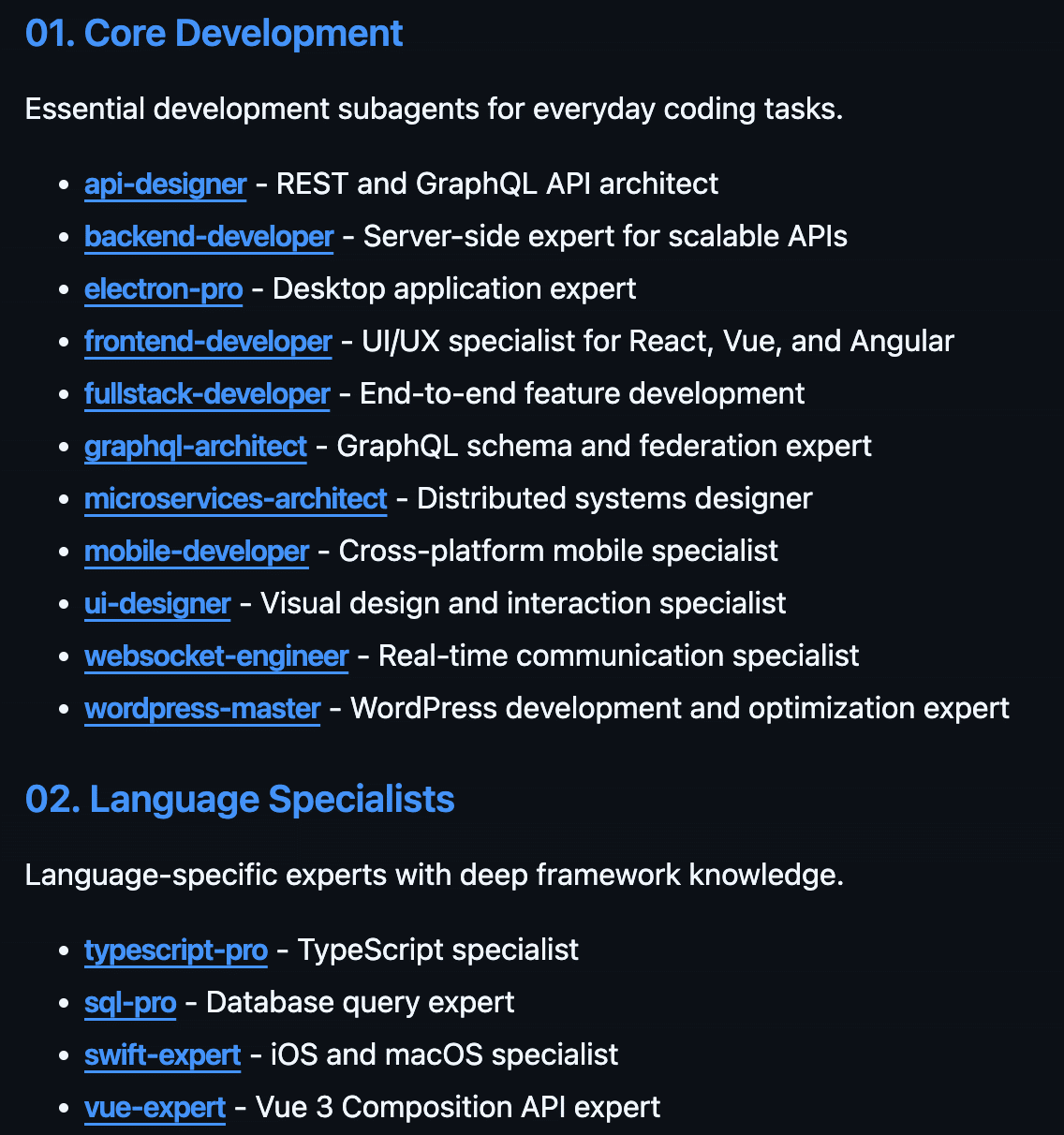
上記はVoltAgentという開発者コミュニティが作成した100種類以上の専門 SubAgent を収録したリポジトリです。API設計者、セキュリティ監査者、各言語のエキスパートなど、すぐに使えるエージェントが揃っています。
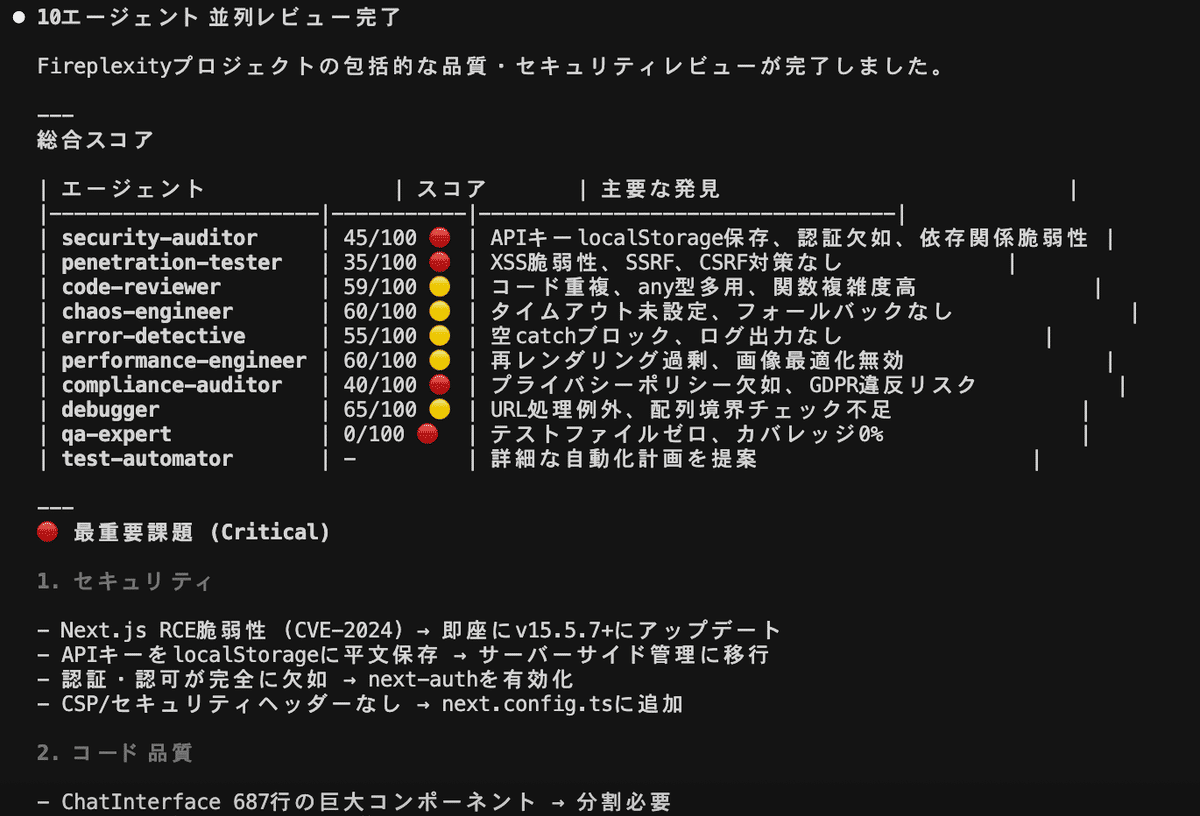
SubAgent の並列実行
複数の SubAgent を同時に起動して、タスクを並列処理できます。(最大10並列まで)
SubAgent vs Skills vs Slash Commands
ここまでで SubAgent の概要を見てきましたが、Claude Code では Skills や Slash Commands もあわせて使うことで真価を発揮します。
ここで一度、3つの役割と使いどころをざっくり整理しておきます。
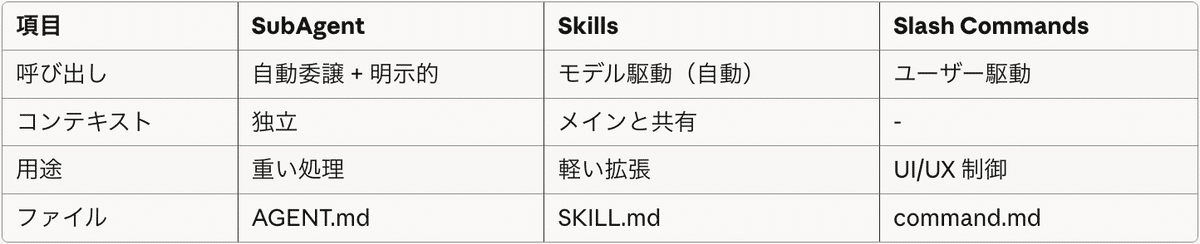
Skills に関しては以下の記事でも詳細に解説しているので併せてチェックしてみてください:
https://agi-labo.com/articles/n62cbfcda47bd
Plan Mode とは?
Plan Mode は、Claude Code の権限管理システムにおける読み取り専用モードです。ファイル編集やコマンド実行を一切行わず、コードベースの分析と計画策定に専念できます。
Plan Mode でできること
ファイルの読み取り・検索(Read、Grep、Glob)
コード構造の分析と依存関係の把握
Web 検索による情報取得
詳細な実装計画の作成
Plan Mode でできないこと
ファイルの編集・削除・作成
Bash コマンドの実行
パッケージのインストール
データベース操作
Plan Mode の起動方法
方法1: セッション中の切り替え
Shift + Tab を押すモードは以下の順で循環します:
Normal Mode → Auto-Accept Mode → Plan Mode → Normal Mode
方法2: コマンドライン起動
claude --permission-mode plan方法3: デフォルト設定
`.claude/settings.json` に以下を追加します。
{
  "permissions": {
    "defaultMode": "plan"
  }
}
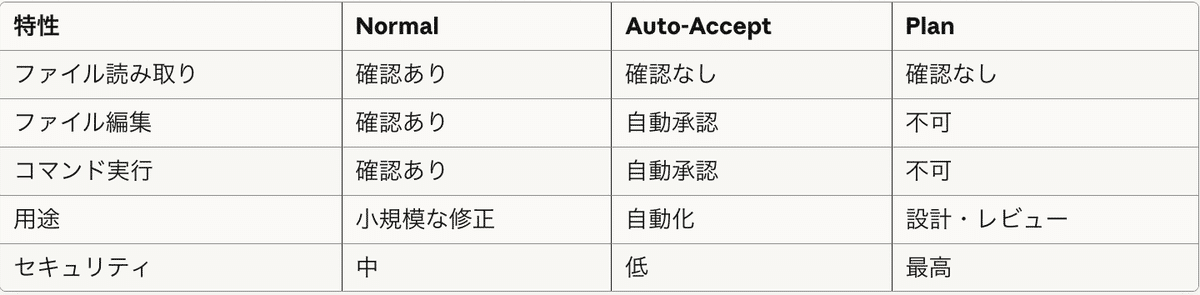
3つのモードの比較
まとめると、Normal は慎重に進めたいとき、Auto-Accept は安全な環境で一気に進めたいとき、Plan はまず設計だけ固めたいときに使い分けるイメージです。
ここからは、Plan Modeの実践ワークフロー、Checkpointsによるロールバック術、Desktop版での並列開発、そして4機能を組み合わせた大規模リファクタリングのシナリオなどを解説していきます。