日本時間2026年1月13日、AnthropicはClaude Desktopの新機能「Cowork」を発表しました。
Coworkは、主に開発者から高い評価を得てきた「Claude Code」のエージェント機能を、ターミナル操作なしで利用できるようにしたものです。本記事では、Coworkの概要、具体的な機能、そしてコミュニティでの検証結果をお伝えします。
要点:
Claude Codeの技術を非開発者向けに展開。 ターミナル不要で、複雑なマルチステップタスクをClaudeに任せられる。PCのフォルダへのアクセス、ファイル操作、Excel・PowerPoint作成まで自動で実行。
Claude Max契約者向けにmacOSアプリで提供開始。 リサーチプレビューとして公開。月額$100(5x)または$200(20x)のMaxプランが必要。
Claude in Chromeとの連携も可能。 ブラウザ操作を含むタスクにも対応し、Webからの情報取得やスプレッドシート操作も自動化できる。
Coworkの概要
Coworkは、Claude Codeと同じアーキテクチャを基盤としています。Claude Codeがターミナルで動作するのに対し、CoworkはClaude Desktopアプリ内で完結する点が特徴です。
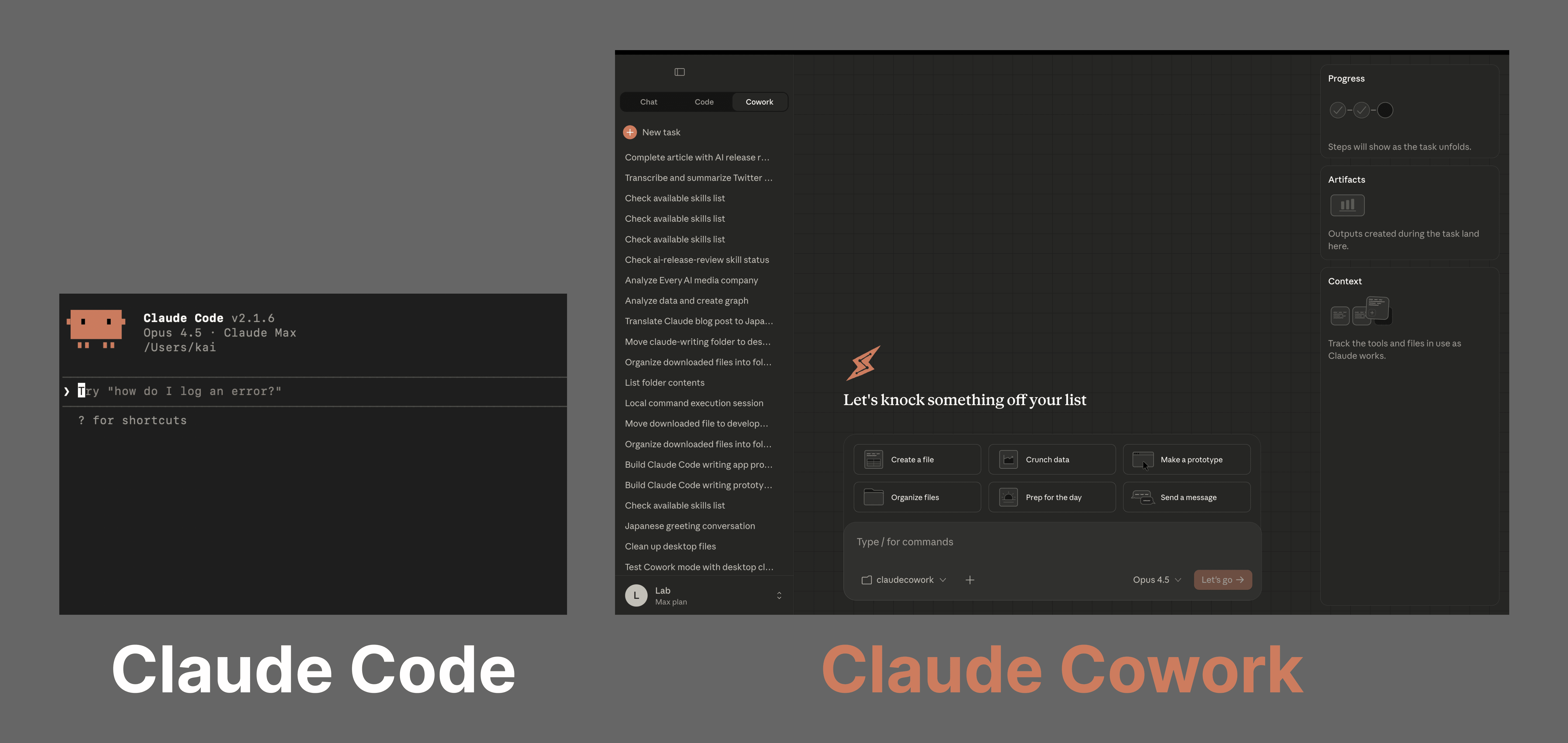
通常のチャットでは、1つのプロンプトに対して1つの応答が返ってきます。
Coworkでは、複雑なタスクをClaudeに渡すと、計画立案から実行までを自律的に進めてくれます。ユーザーは結果を待つだけでよく、途中で介入することも可能です。
動作の仕組み
Coworkでタスクを開始すると、Claudeは以下のステップで作業を進めます。
リクエストを分析し、計画を作成
必要に応じてサブタスクに分解
仮想マシン(VM)環境でコードを実行
適切な場合は複数の作業を並列処理
完成した出力をローカルファイルシステムに保存
実際の動作の様子:
https://x.com/ctgptlb/status/2010850894464905593?s=20
作業中はClaudeが何をしているかを確認でき、必要に応じて方向修正を加えられます。
ローカルファイルへのアクセス
Coworkの大きな特徴は、PCのフォルダに直接アクセスできる点です。
ユーザーが指定したフォルダに対して、Claudeはファイルの読み取り・書き込み・作成を実行できます。手動でのアップロードやダウンロードは不要です。
フォルダを指定しない場合は、一時作業フォルダが自動で作成されます。この場合、ローカルファイルには触れずに作業が進む仕組みです。
サブエージェントによる並列処理
複雑なタスクでは、Claudeがサブエージェント(子タスク)を生成し、並列で作業を進めます。
主な活用シーン
ローカルファイルにアクセスできることで例えば以下のような活用例が挙げられます:
ファイル管理・整理
ダウンロードフォルダをファイル種別・日付で自動整理
一括リネーム(例:YYYY-MM-DD形式への統一)
レシートや領収書から経費レポートを作成
リサーチ・情報整理
Web検索、記事、論文、メモを統合してレポート作成
ミーティングの書き起こしからテーマ・要点・アクションアイテムを抽出
散らばったメモや資料から知見を整理
ドキュメント作成
Excelファイルの作成(VLOOKUP、条件付き書式、複数タブ対応)
PowerPointプレゼンテーションの作成
音声メモや雑多なノートから整形されたレポートを生成
データ分析・可視化
外れ値検出、クロス集計、時系列分析
データからチャート・グラフを生成
データのクレンジング・変換処理
提供形態とプラン
利用可能なプラットフォーム
現状 Claude Desktop(macOS)のみで利用可能
Web版・モバイル版には未対応
Windowsには今後対応予定
必要なプラン
Coworkの利用には「Claude Max」プランへの加入が必要です。
Max 5x
月額料金:$100
利用量:Proプランの 5倍
Max 20x
月額料金:$200
利用量:Proプランの 20倍
Coworkはリサーチプレビューとして提供されており、通常のチャットよりも多くの利用量を消費します。これはマルチステップタスクがトークンを多く使用するためです。
他のプランを利用中の方は、ウェイトリストから今後のアクセスを申し込めます。
使い方
Coworkモードへの切り替え
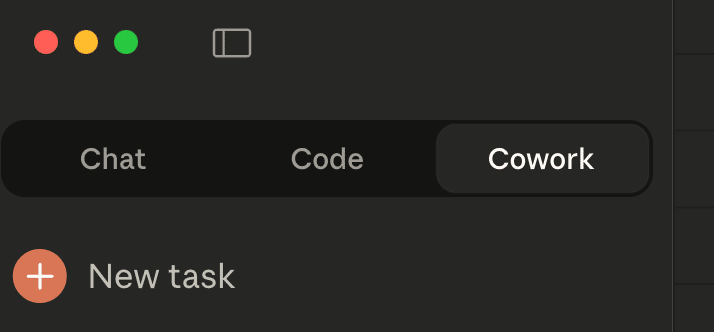
Claude Desktopを開くと、画面上部に「Chat」「Code」「Cowork」の3つのタブが表示されます。「Cowork」タブをクリックするとモードが切り替わります。
画面の構成
Coworkの画面は、左側にタスク履歴、中央にチャットエリア、右側にコンテキスト情報が表示されます。
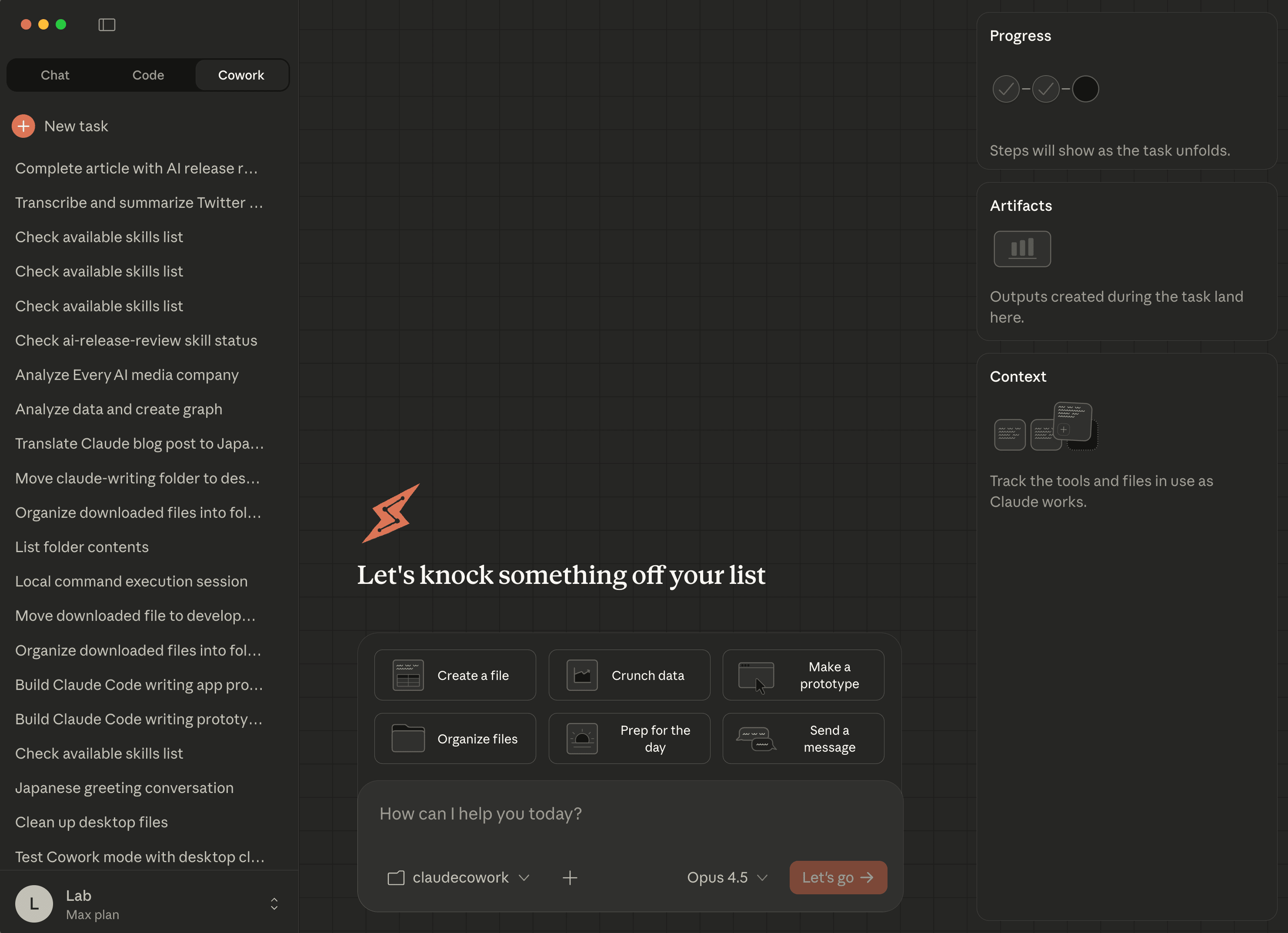
右側のパネル(Context)
Selected folders — Claudeがアクセスできるフォルダを選択
Connectors — Claude in Chromeなどの外部連携
Working files — 現在作業中のファイル一覧
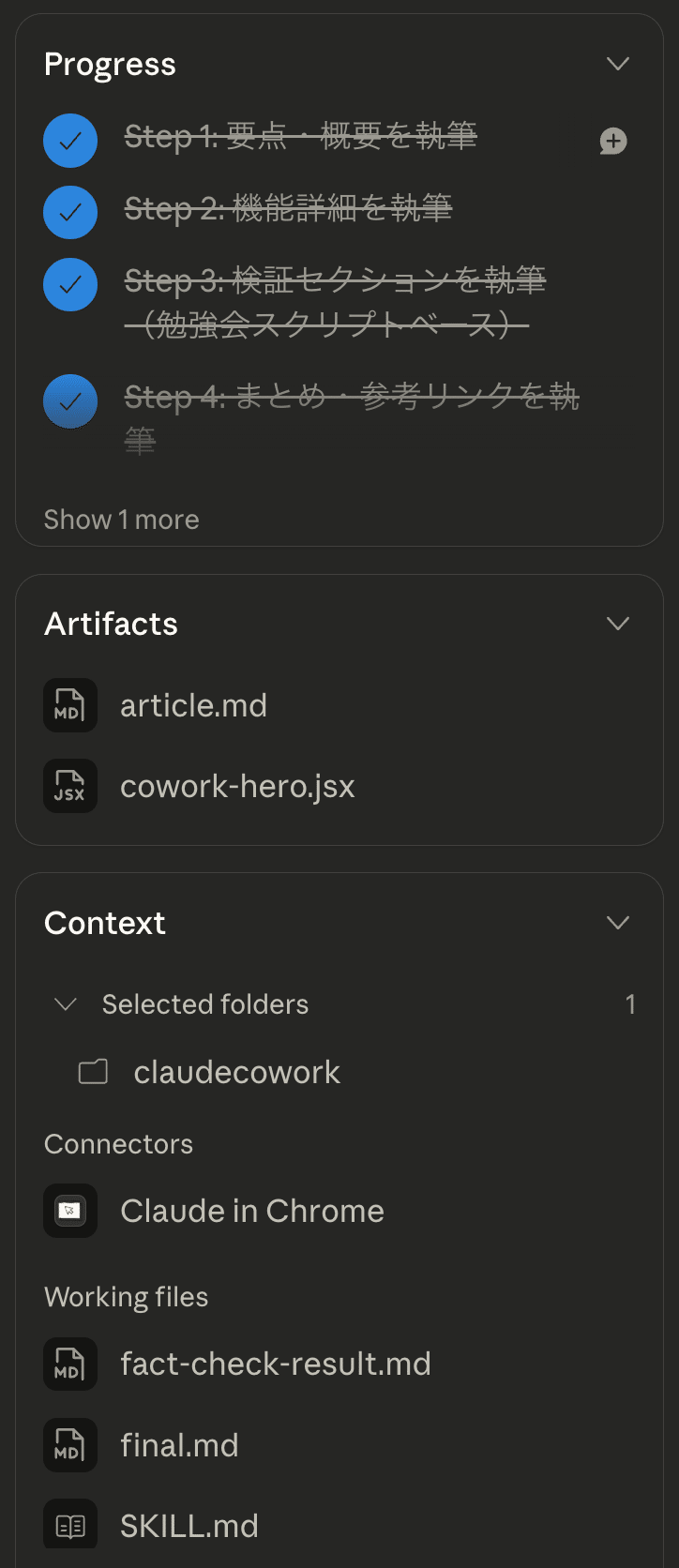
フォルダを選択しない場合は、一時作業フォルダが自動で作成されます。
基本的な使い方
①「Cowork」タブをクリックしてモードを切り替え
② 入力欄の「Work in a folder」でアクセスを許可するフォルダを選択(選択しなくても利用できます。詳細は後述)
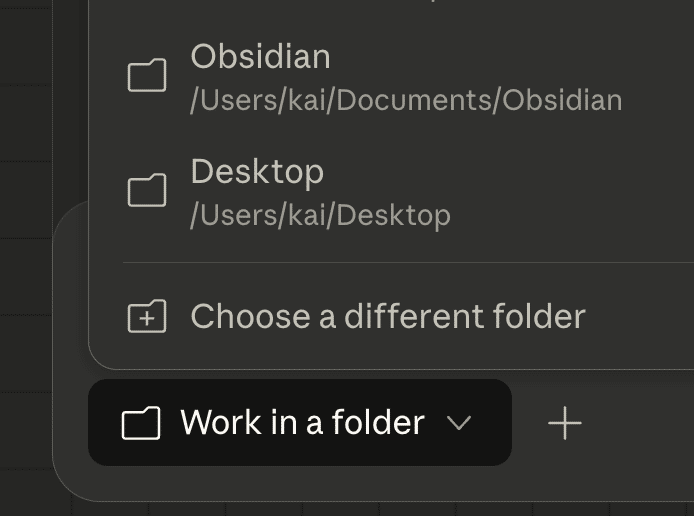
③ チャット欄にタスクを入力(例:「デスクトップを整理して」)
これだけです。
作業中はClaude Desktopを開いたままにしておく必要があります。アプリを閉じるとセッションが終了します。
セキュリティと注意点
VMによる分離
Coworkは、ユーザーのPC上の仮想マシン(VM)内で動作します。コードは分離された環境で実行されますが、ユーザーが許可したフォルダへのアクセス権は持っています。
推奨される安全対策
①機密ファイルへのアクセスを制限する — 財務書類や認証情報を含むフォルダは避ける
②専用の作業フォルダを作成する — 広範なアクセス権を与えるのではなく、作業用フォルダを分ける
③重要なファイルはバックアップを取る — Claudeはファイルの削除も実行できるため
④不審な動作を監視する — 指示していないファイルやWebサイトへのアクセスがないか確認
プロンプトインジェクションへの対策
Anthropicは複数の防御層を実装しています。
強化学習によるトレーニング — 悪意のある指示を認識・拒否するようClaudeを訓練
コンテンツ分類器 — 信頼できないコンテンツをスキャンし、潜在的なインジェクションをフラグ付け
ただし、リスクがゼロではない点は留意が必要です。
現時点での制限事項
プロジェクト機能との併用は未対応
セッション間でのメモリ保持なし
デバイス間の同期なし
アプリを閉じるとセッションが終了
【検証】実際に触ってみた
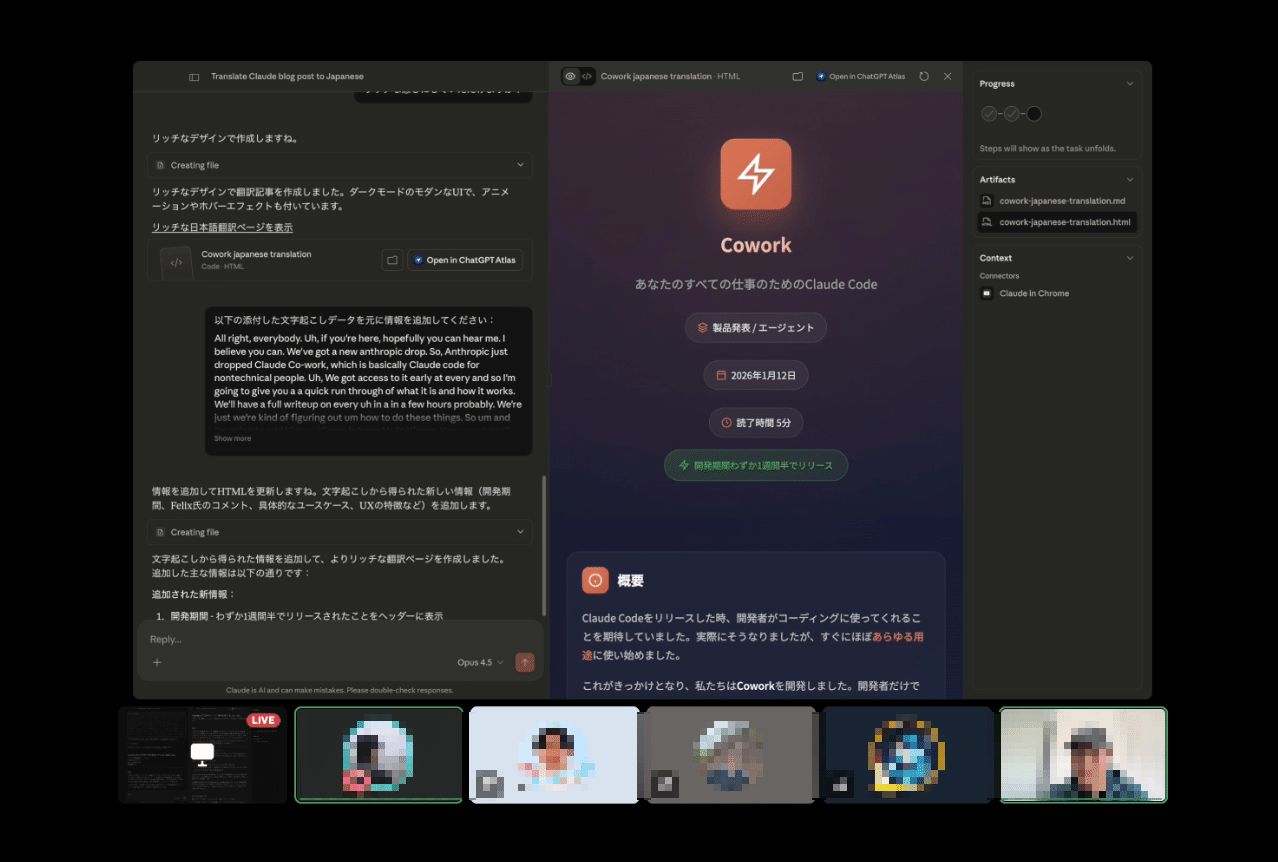
リリース当日、AGIラボのDiscordコミュニティで「Cowork触ってみる会」を開催しました。筆者が実際に操作しながら画面共有を行い、参加者と一緒に機能を検証した結果をお伝えします。
検証① デスクトップ整理:400ファイルを4分で処理
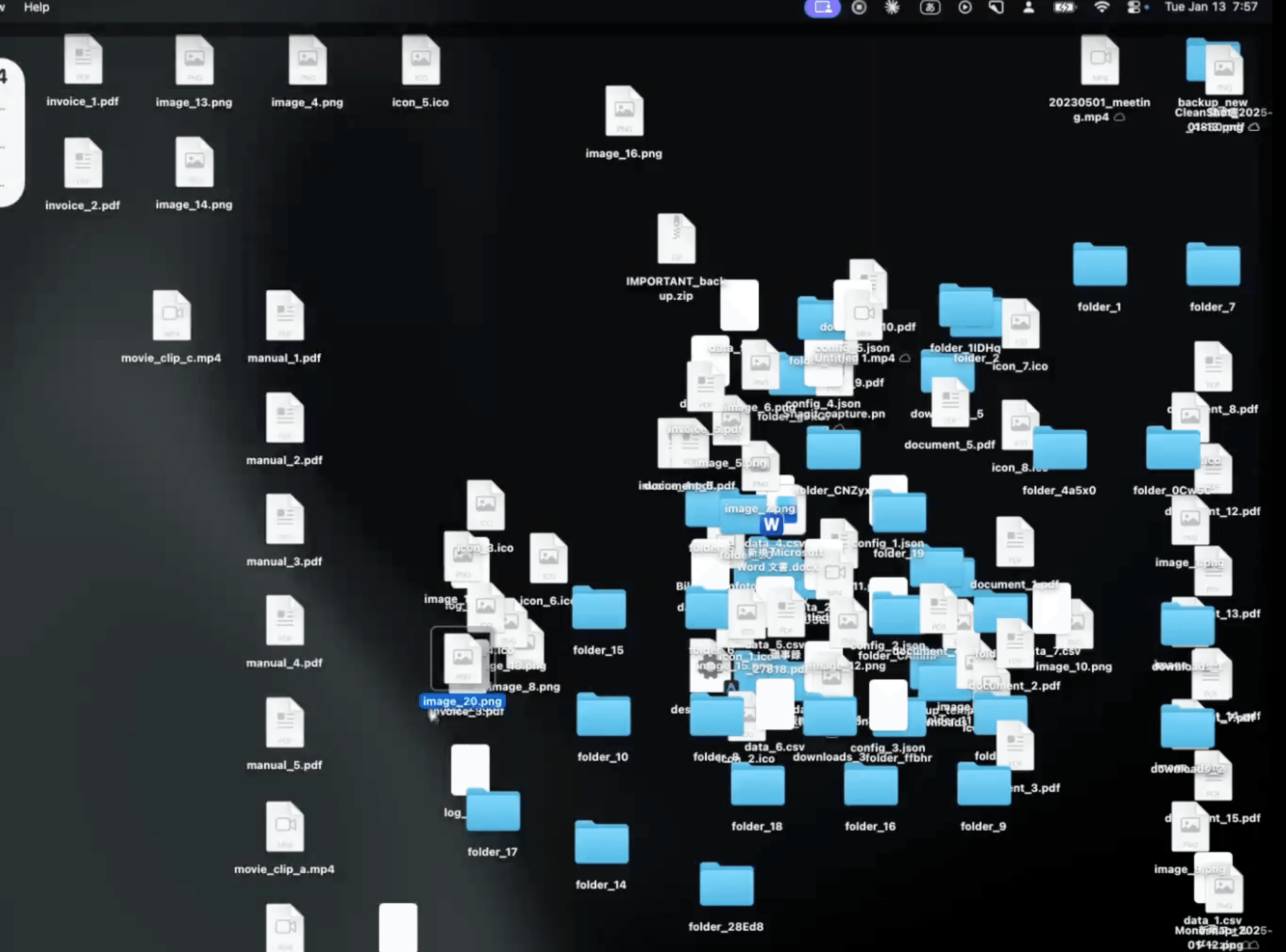
最初に試したのは、デスクトップの整理タスクです。デモ用に400個のファイルをデスクトップに散らかした状態から始めました。
入力したプロンプト:
デスクトップを綺麗にしてくれますか?
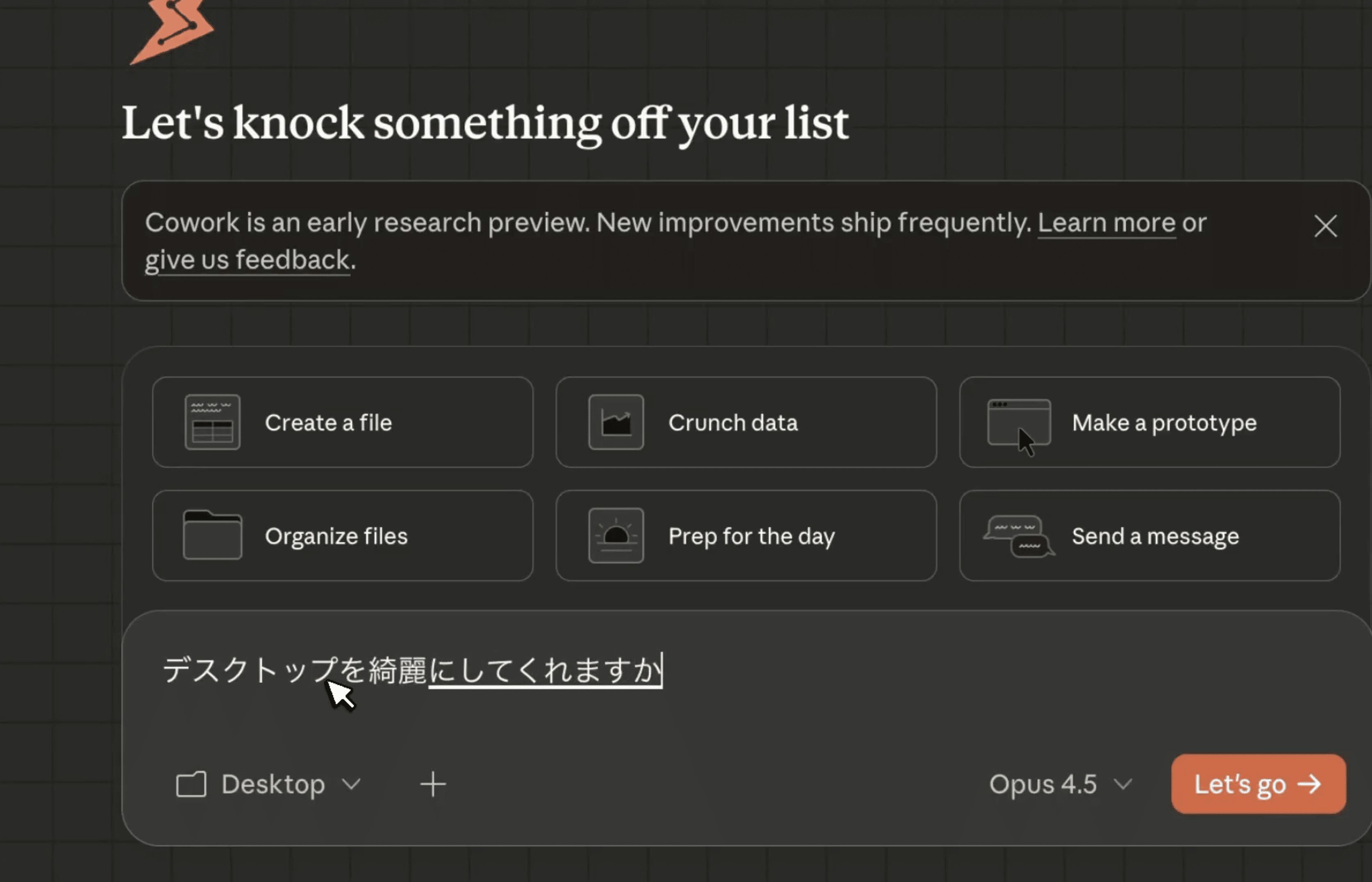
たった1行の指示ですが、Coworkはまずデスクトップの状態を確認し、質問を投げかけてきました。
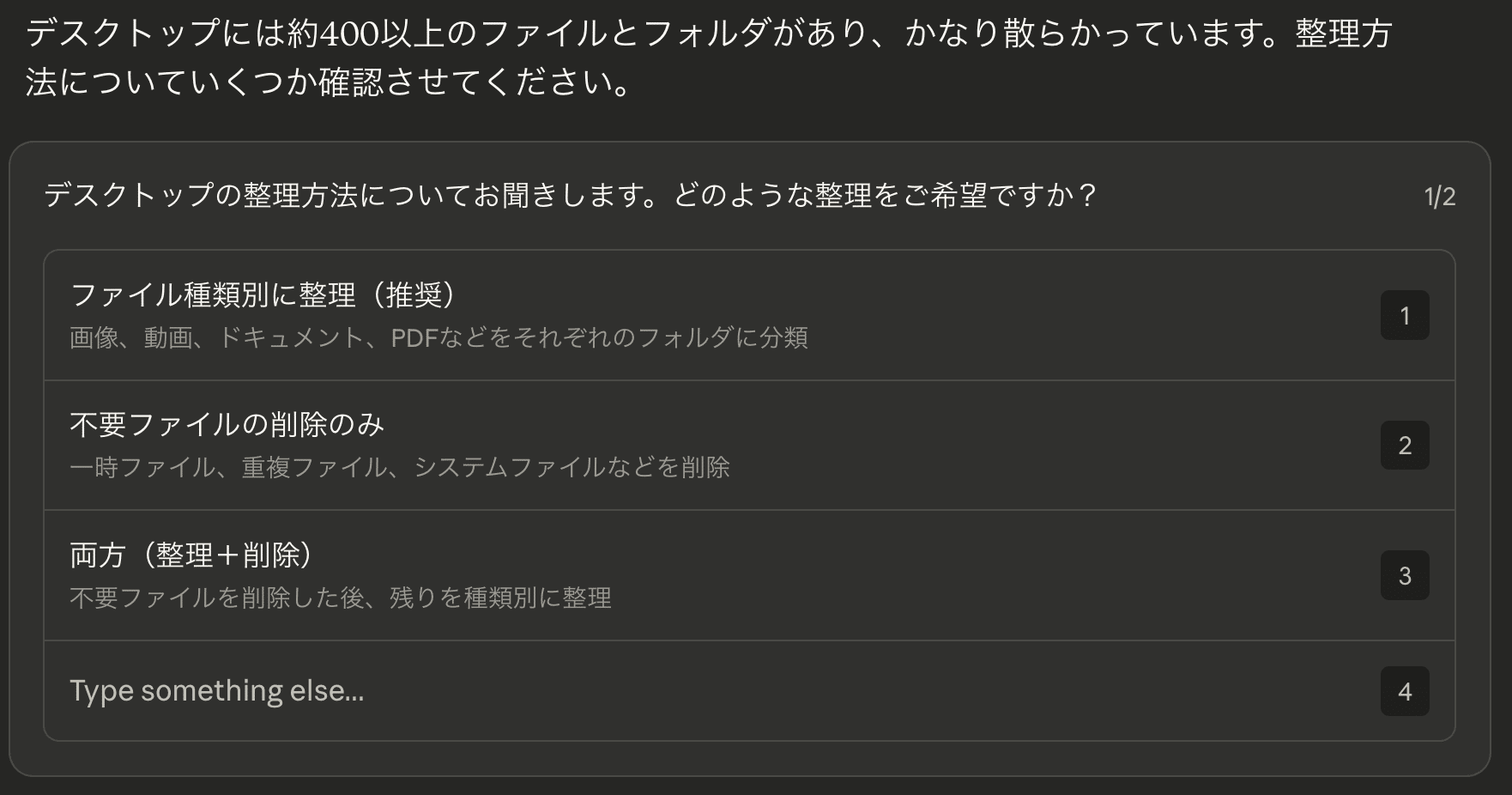
「ファイル種類別に整理」「不要ファイルの削除のみ」「両方」という選択肢がボタンで表示されます。
ここで感じたのは、質問UIの良さです。非エンジニアが使う前提でボタンが設定されており、ターミナルのような文字入力を求められません。(Claude CodeにもAskUserQuestionToolというツールが用意されていてボタンでClaude Codeからの質問に回答することはできます。)
「ファイル種類別に整理」を選択すると、Coworkは16ステップの処理を自動で実行。約4分後、以下の結果が出ました。
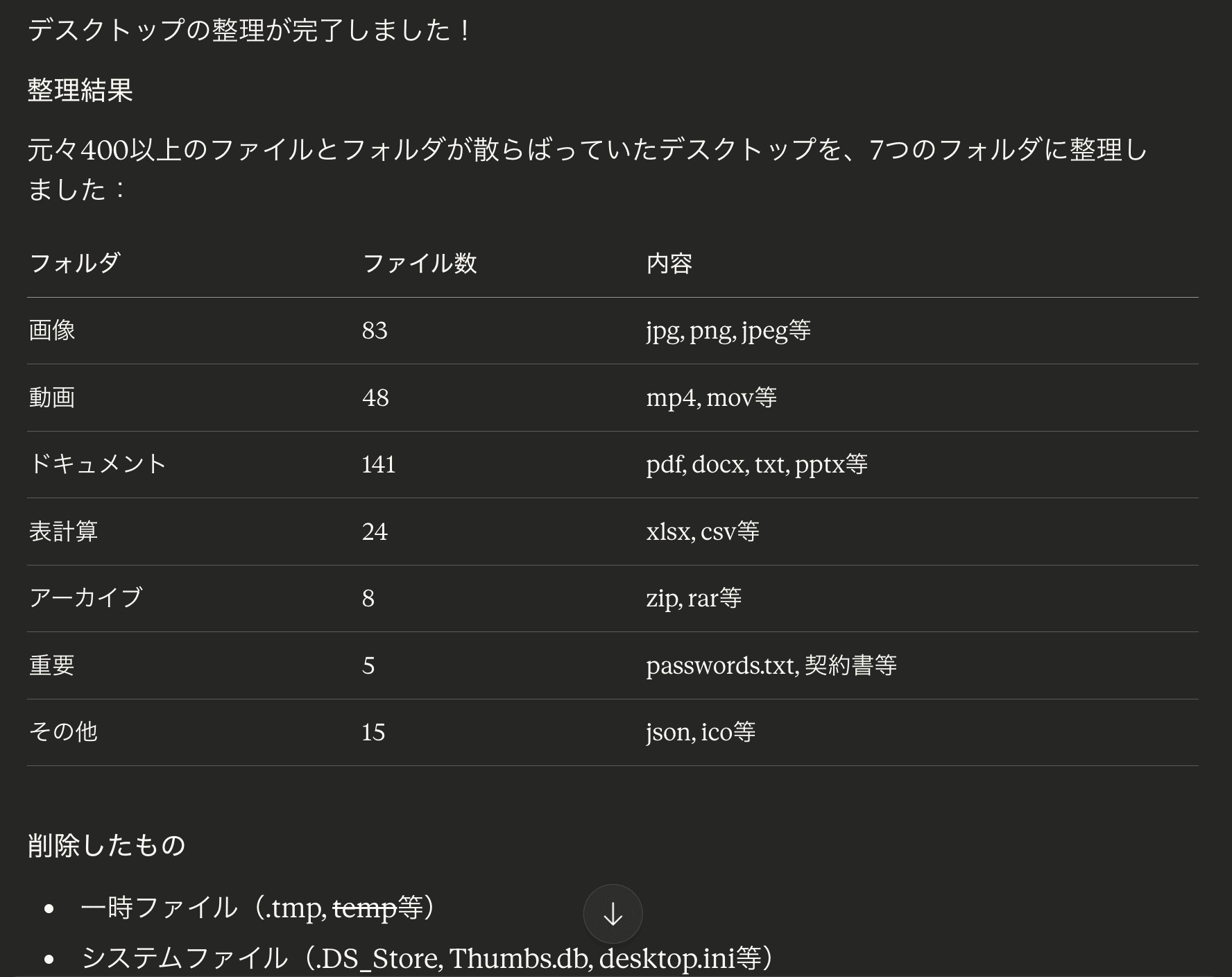
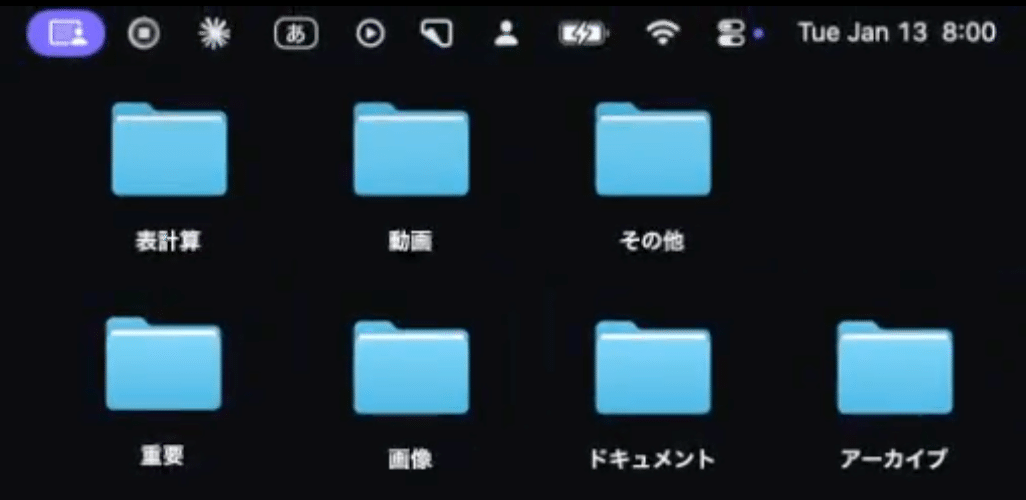
一時ファイルやシステムファイル、空フォルダ約70個も自動で削除されました。「passwords.txt」「契約書_最終版.pdf」などは「重要」フォルダに移動するという判断も見られます。
技術的発見:VMマウント構造とアクセス範囲
検証を進める中で、Coworkの内部構造についての発見がありました。
選択したフォルダ以外の場所からファイルを操作しようとした時、Claudeが実行するコマンドのパスに/sessions/xxx/mnt/Downloads/のような表示が出ました。
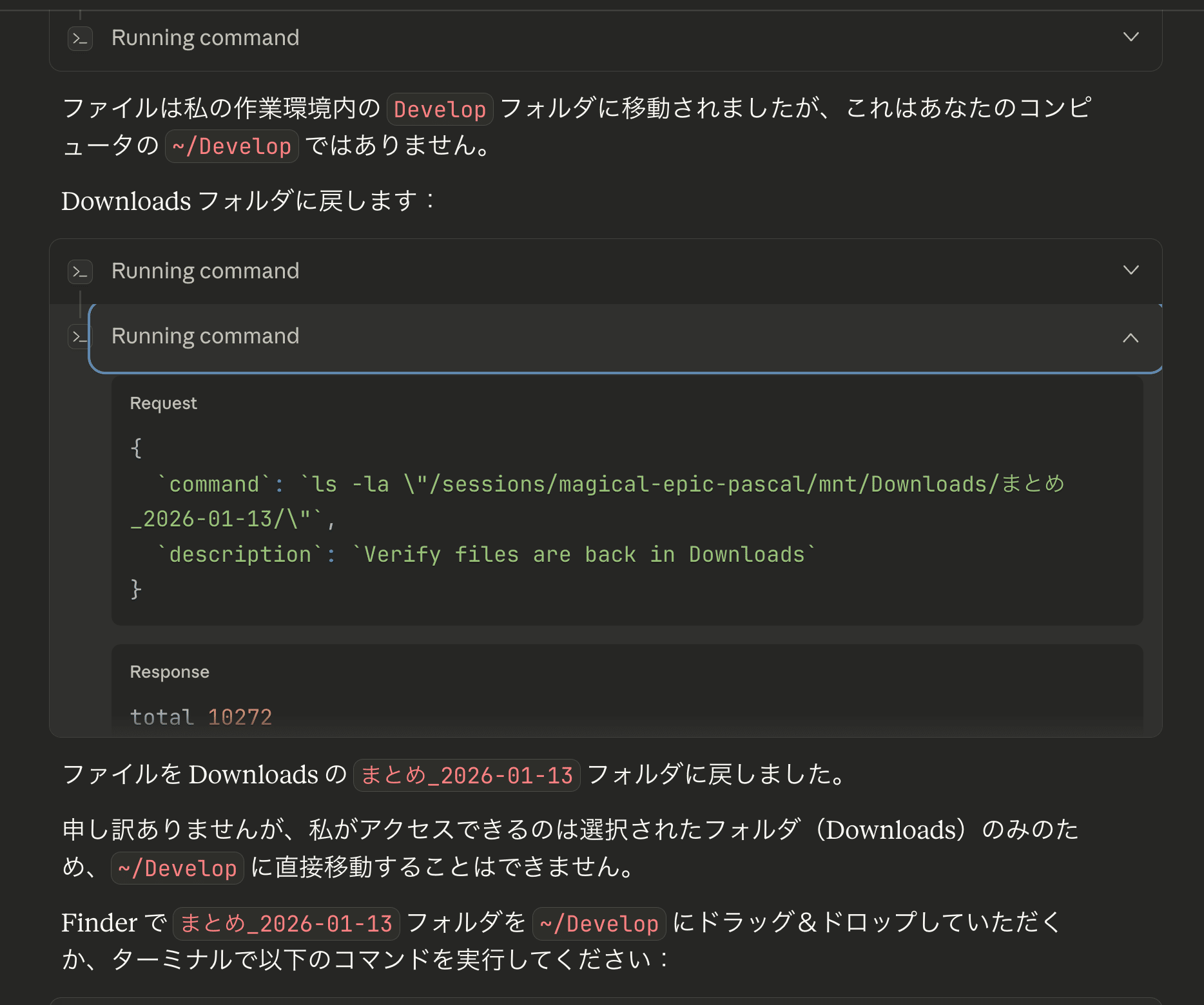
つまり、クラウド上のVM環境にローカルフォルダをマウントする構造になっていると推測されます。
アクセス範囲の挙動と「抽象化した指示」の違い
興味深い発見として、選択したフォルダ以外へのアクセス方法によって挙動が変わる点がありました。
例えば、ユーザーディレクトリ全体を選択した状態で「/Users/kai/Develop/claude-writingをデスクトップに移動して」と具体的なパスを指定すると、「指定されたパスが見つかりませんでした」「このフォルダは私のアクセス範囲外にあるようです」と回答し、Finderやターミナルでの代替手段を提案して終了しました。
一方で、「Developディレクトリにあるディレクトリをリストアップして」のように抽象化した指示を出すと、最初は「アクセスできませんでした」と言いつつも、自分で/sessions/xxx/mnt/Users/shared/のパスを探索し始め、最終的にDevelopディレクトリを見つけて中身をリストアップしてくれました。
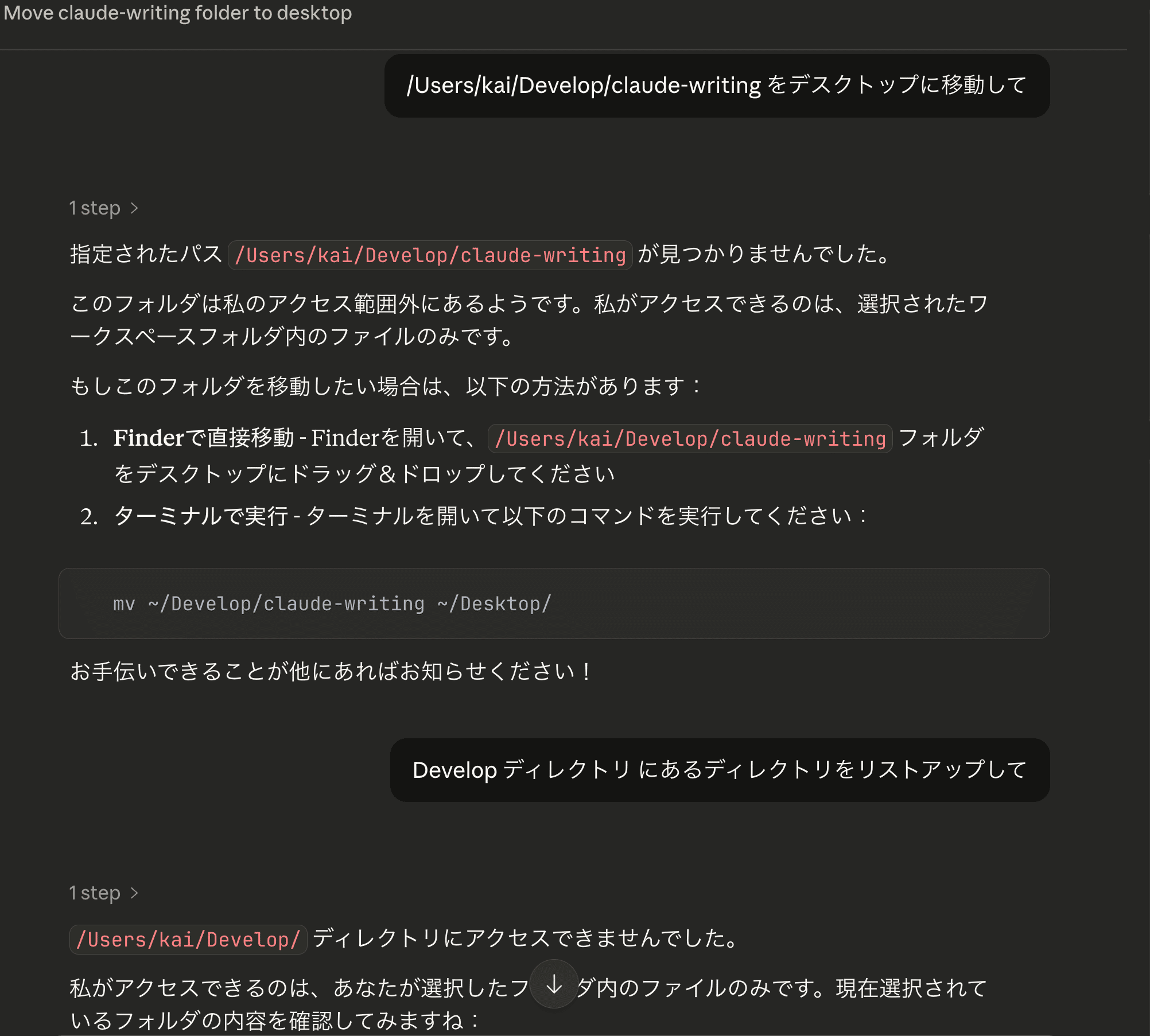
具体的なパスを指定すると「無理です」で終わるが、抽象化した指示だとClaudeが粘って探索してくれます。
「〇〇フォルダの中身を見せて」のような自然な言い方をした方が、むしろうまく動く可能性があるという発見でした。
技術的には同じ基盤ですが、アクセス制御とUI層が追加されているという感じです。
一時作業フォルダの自動生成
フォルダを指定せずにタスクを開始した場合、一時作業フォルダが自動で作成されます。Claude Codeでは「必ずフォルダを指定する必要があった」点との違いです。この仕様により、ローカルファイルに触れることなく作業を始められます。
検証② Chrome連携でブログ翻訳→リッチHTML化
次に試したのは、Claude in Chrome拡張機能との連携です。Coworkの公式ブログを日本語に翻訳し、リッチなHTMLページを作成するタスクを実行しました。
入力したプロンプト:
chromeを活用して、https://claude.com/blog/cowork-research-preview のページを読み込み、全て日本語に翻訳していただけますか? Artifactsで見やすく表示してください。
Coworkは自動でChromeを起動し、ページにアクセス。テキストを取得して翻訳を行いました。最初の出力はMarkdown形式のシンプルな翻訳文でした。こういった出力をArtifactsで即座に確認できる点も非常に便利です。
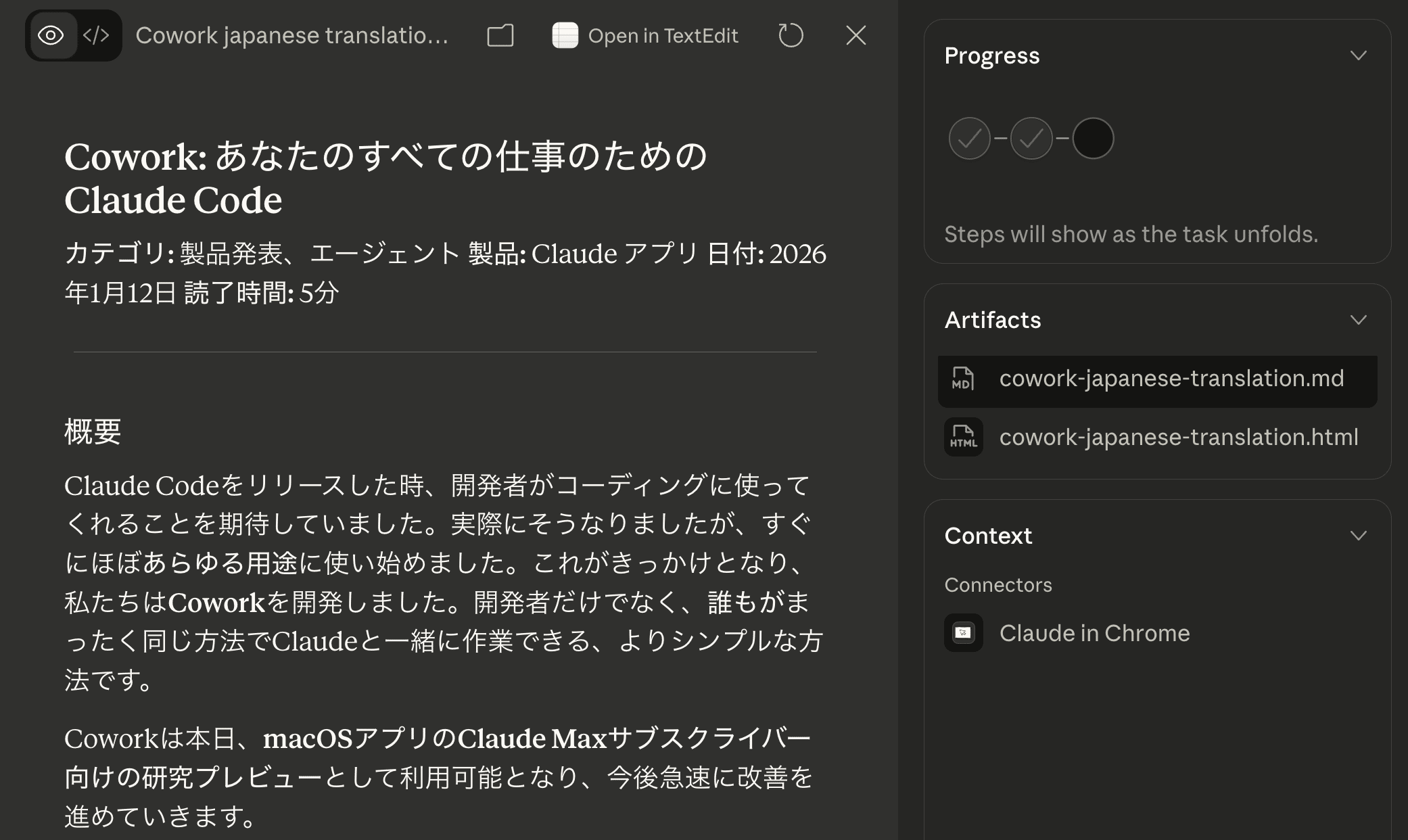
「リッチな感じにしていただけますか?」と追加情報も含めて指示すると、HTMLファイルを生成してくれました。
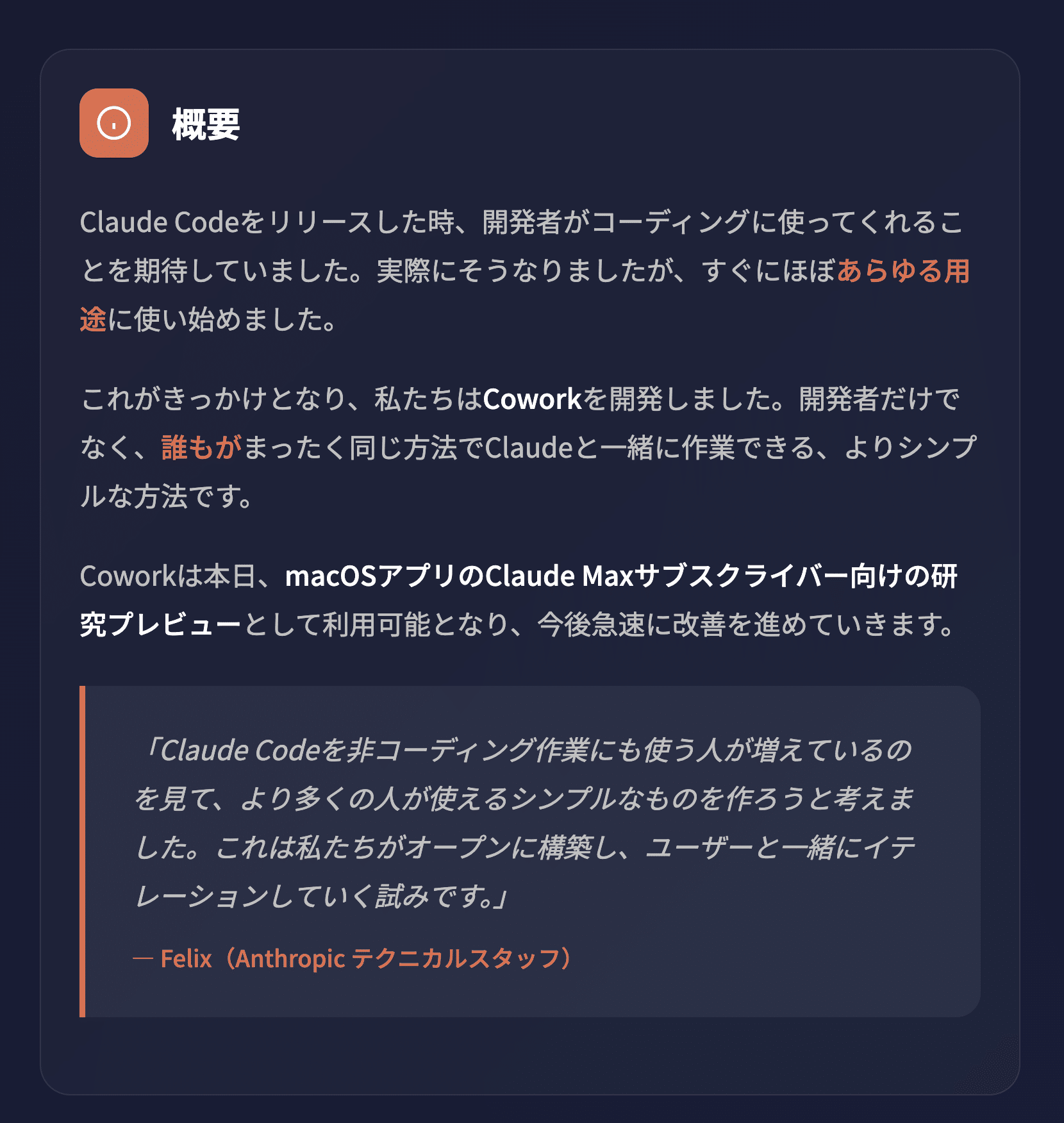
ここで印象的だったのは、ファイルを開くボタンです。HTMLファイル作成後、「デフォルトブラウザでワンクリックで開けるボタン」が表示されます。これはClaude Codeにはない機能です。
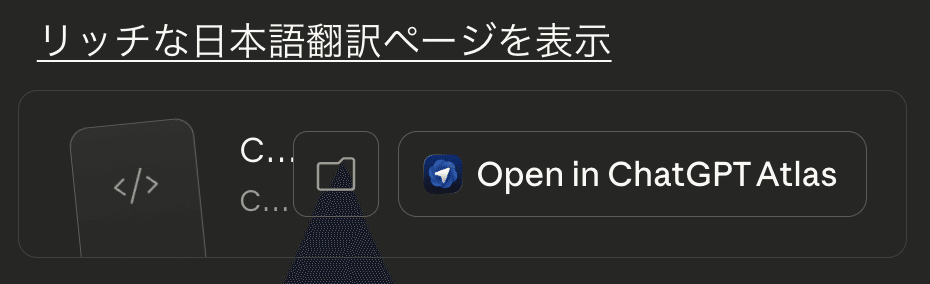
Claude Codeでは、生成したファイルを開くには自分でパスをコピーしてブラウザに貼り付けるか、ターミナルでopenコマンドを実行する必要がありました。非エンジニアの方が開発を進めていても、この導線があればスムーズに確認できます。
Chrome連携の速度課題
ただし、Claude in Chromeには処理速度の課題があります。
現状のClaude in Chromeは、ページのスクリーンショットを撮影し、画像認識で操作を行います。汎用性が高い反面、処理速度が遅くなる仕組みです。
参加者からは、Vercelが開発した「agent-browser」への言及もありました。
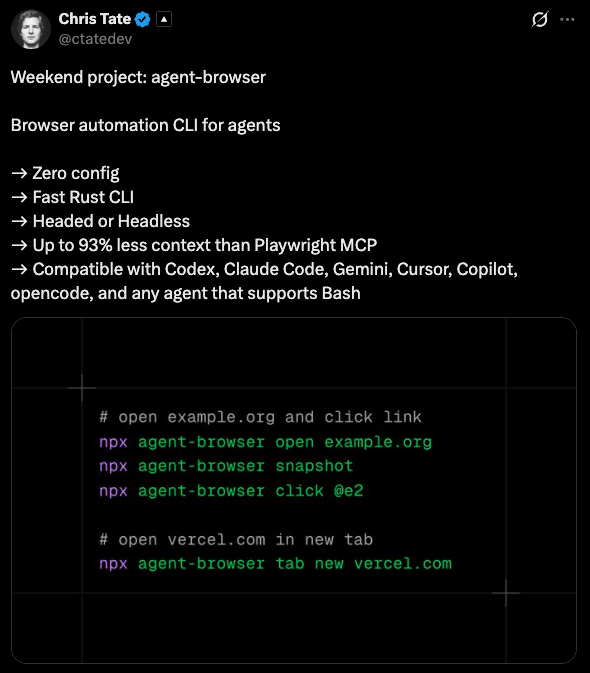
「そのagent-browser skillをCoworkに持たせたら、この作業めっちゃ早くなる気がします」 Rikuoさん(@riku720720)
DOMを直接読み取るアプローチであれば、スクリーンショットベースよりも高速に操作できます。カスタムスキルとして実装すれば改善の余地がありそうです。
Excel・PDF作成とスキルの自動適用
勉強会では、ExcelファイルやPDFの作成も試しました。
Coworkは自動で「Excelスキル」を読み込み、XLSXデータを作成して来れました。しかし、画像の通りArtifactsでの表示に対応していなかったため、Google Sheetsで開いてもらうように指示しました。
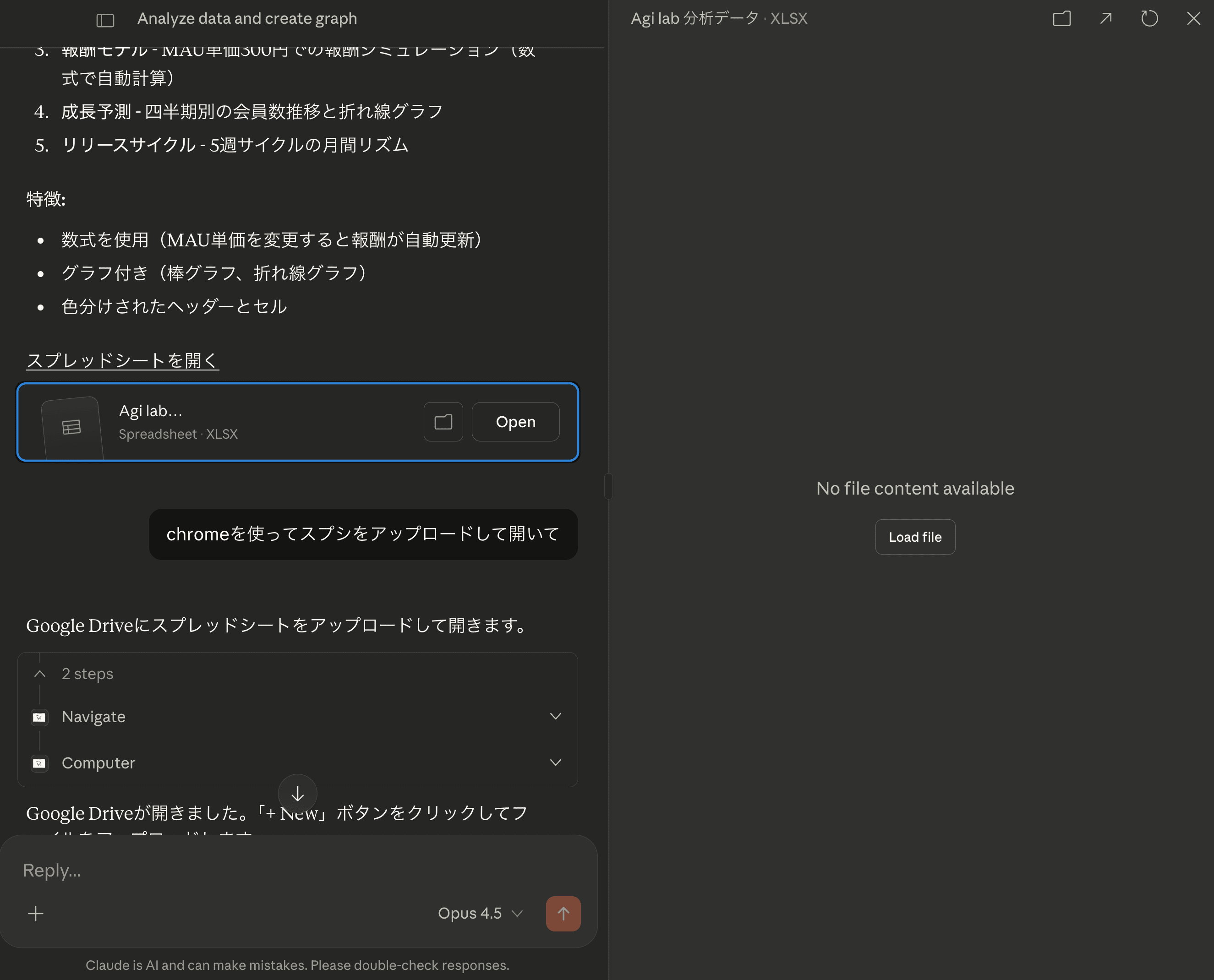
ローカルファイルのアップロードは苦手
作成したExcelファイルをGoogle Driveにアップロードする作業は失敗しました。
「Chromeを使ってスプシをアップロードして開いて」と指示したところ、CoworkはGoogle Driveを開き、「New > File upload」をクリックするところまでは進みましたが、OSのファイル選択ダイアログが開いた時点で操作が止まりました。
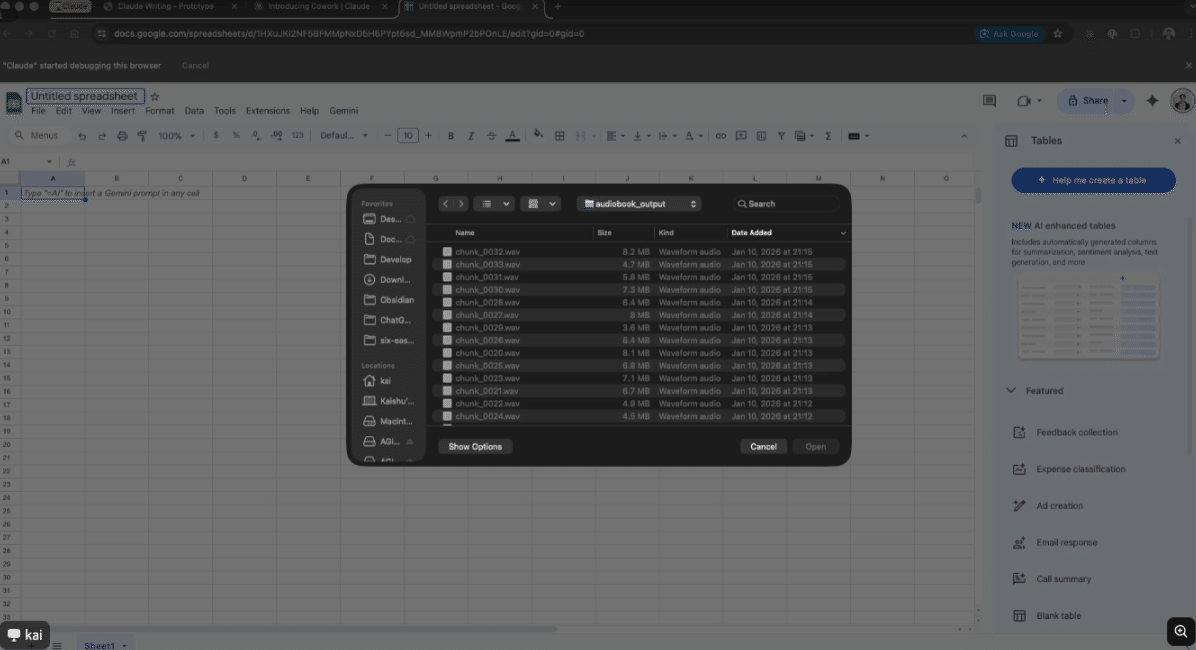
ドラッグ&ドロップも試みましたが、ブラウザのセキュリティ制限により、ローカルファイルをブラウザ上の操作で渡すことができませんでした。
この制限を回避するには、Google Driveコネクターを使う方法が考えられます。コネクター経由であればファイルのやり取りが可能なため、ブラウザ操作に頼らずにクラウドストレージと連携できます。
企業分析タスク:Webリサーチから自動レポート作成
勉強会では紹介しませんでしたが、別途試した事例も紹介します。AIメディアカンパニー「Every」についての分析レポートを作成させました。
入力したプロンプト:
NYのAIメディア・カンパニー Everyについて分析してレポートを作成してください。 chrome も活用してOKです。
ここでもCoworkは最初に質問を投げかけてきました。「包括的な概要」「ビジネスモデル重視」「コンテンツ戦略重視」という3つの選択肢がボタンで表示されます。
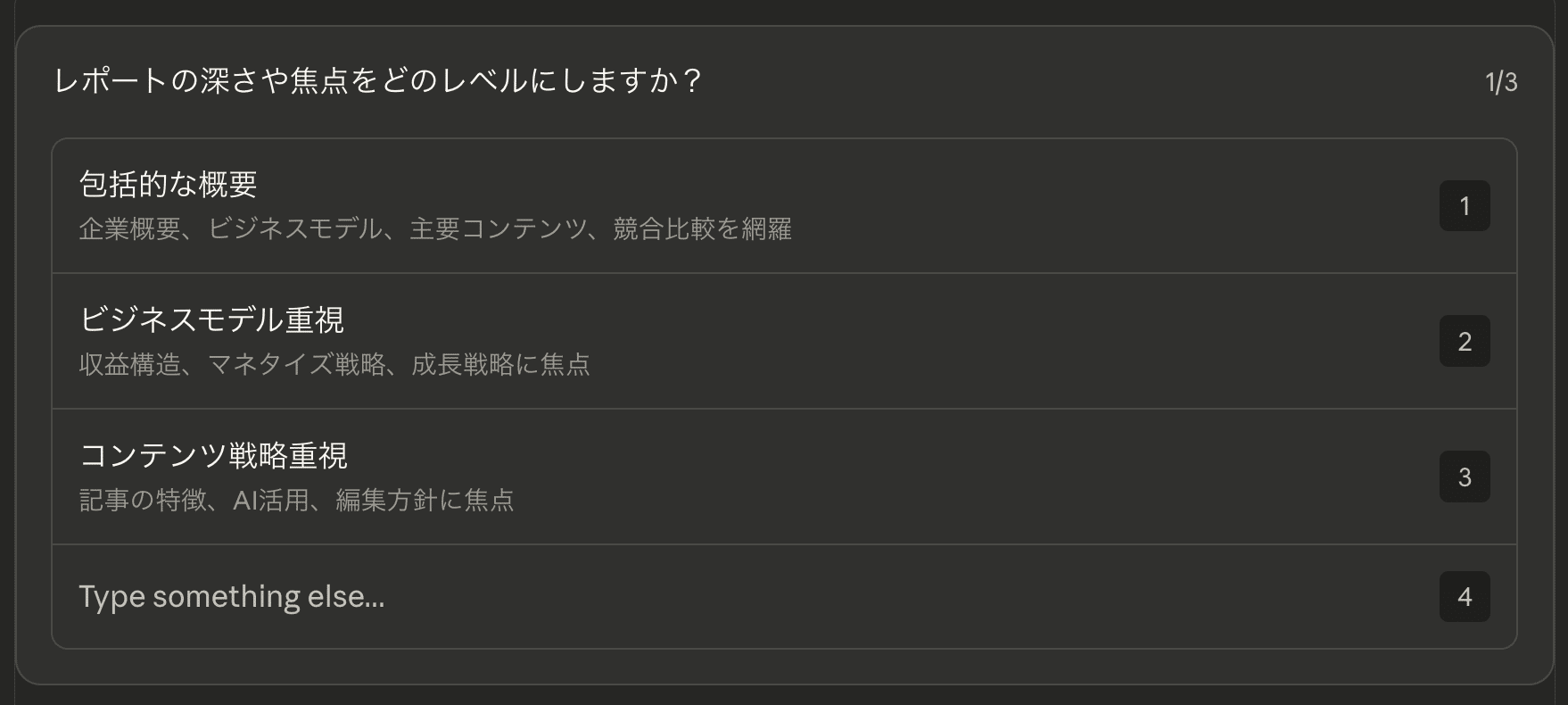
「ビジネスモデル重視」を選択すると、Coworkは以下の流れで作業を進めました。
Web検索でEvery社の情報を収集
Chrome経由で公式サイト、Lenny's Podcast記事を確認
価格ページ、資金調達記事にアクセス
日本語Markdownレポートを作成
サブエージェントを使ってファクトチェック
修正を反映して最終版を出力
最終的なレポートには、以下の情報が含まれていました。
独自の3本柱モデル(サブスクリプション × AIプロダクト × コンサルティング)
AIネイティブ運営(14〜15名の少数精鋭、コードの実質100%をAIが生成)
資金調達情報(2025年5月にReid Hoffmanらから$2M調達)
年間売上推定($2〜3M規模)
「ファクトチェックのためサブエージェントを使って検証します」と指示をしなくてもエージェントを活用したのは印象的でした。
実際のレポートはこちら:
/assets/nc90248e77502_3015134d974554033c0c24de4281e71b.md
まとめ
Coworkは、Claude Codeのエージェント機能を非開発者にも開放した機能です。技術的には同じ基盤を使いながら、ターミナル操作を隠し、GUIで完結するようにしています。
技術面の発見
クラウド上のVM環境にローカルフォルダをマウントする構造が確認できました。フォルダ未指定時は一時作業フォルダが自動生成され、ローカルファイルに触れずに作業が進む設計です。
実用面の評価
デスクトップ整理では400ファイルを約4分で処理。Chrome連携ではブログ翻訳→リッチHTML化、企業分析ではWebリサーチからレポート作成まで自律的に進めてくれました。一方、Claude in Chromeはスクリーンショットベースのため処理速度に課題があり、ローカルファイルのアップロードもブラウザ制限で困難でした。
競合との比較と今後
比較対象としてManusが挙げられました。Manusはクレジットベースの従量課金のため、タスクが複雑になるほど費用がかさみます。一方、CoworkはMaxプラン(月額$100〜$200)の定額料金内で使えるため、リサーチや資料作成など繰り返し実行するタスクではコストパフォーマンスが高いという評価でした。
モバイル対応やWindows対応、スキルのマーケットプレイス化といった要望も出ており、Cowork自体がわずか1週間半で開発されたことを考えると、今後の機能拡張も早いペースで進む可能性があります。
「非開発者向け」という位置づけで登場したCoworkですが、触ってみると開発者にとっても有用だと感じました。生成したHTMLをワンクリックでブラウザ確認できたり、ファイル整理やリサーチを並行して走らせておけたり。Claude Codeとの使い分けで、開発者にとっても生産性が上がる可能性があります。
非開発者がエージェント機能を使う入口としてはもちろん、開発者が「コードを書かないタスク」を処理するツールとしても、Coworkはぜひ試してみてください。
AGIラボについて
リブランディングを記念して、1月中は初月無料でお届けしています。
新しいAGIラボを、ぜひこの機会に。
https://agi-labo.com/articles/nc980c39871c8