
AGIラボ運営メンバーの Ryo Satoです。
「脱Excel」と言われて久しいですが、その柔軟さと普及度を考えると、使わないわけにはいかないのが現状です。特に中小企業や部門単位の業務では、Excelが事実上の標準ツールになっていることも多いでしょう。
ただ、Excelには厄介な問題があります。引き継ぎです。前任者が作った複雑な数式、謎のコメント、「触るな」と書かれたセル。誰もが一度は経験したことがあるのではないでしょうか。
2025年1月、AnthropicがExcel向けアドイン「Claude in Excel」を公開しました。現場でありがちな「どこがどうなってるのかわからない謎Excelシート」を、Claudeはしっかり解析できるのか?さらにExcelでバイブコーディングのように業務用Excelシートは作れるのか?検証してみました。
Claude in Excelとは
Claude in Excelは、ExcelのアドインとしてClaudeを呼び出せる機能です。
似たようなサービスとして「Claude for Sheets」がありますが、これはGoogle スプレッドシート用の別サービスです。混同しやすいので整理しておきます。
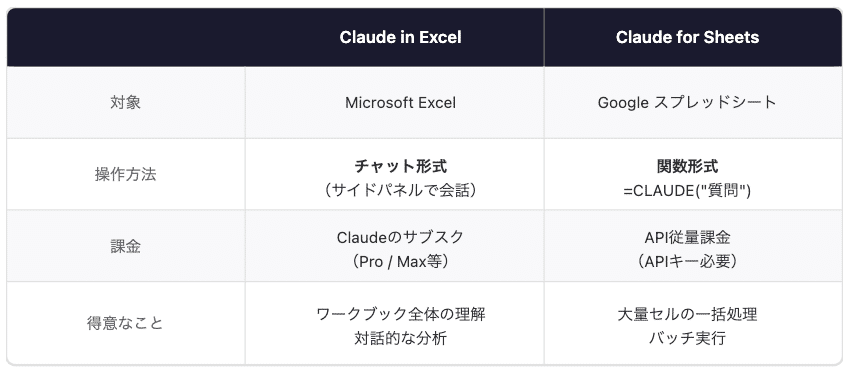
今回紹介するExcel版は、サイドパネルが開いてClaudeと会話しながらワークブックを操作するスタイルです。
主な特徴は以下の通りです。
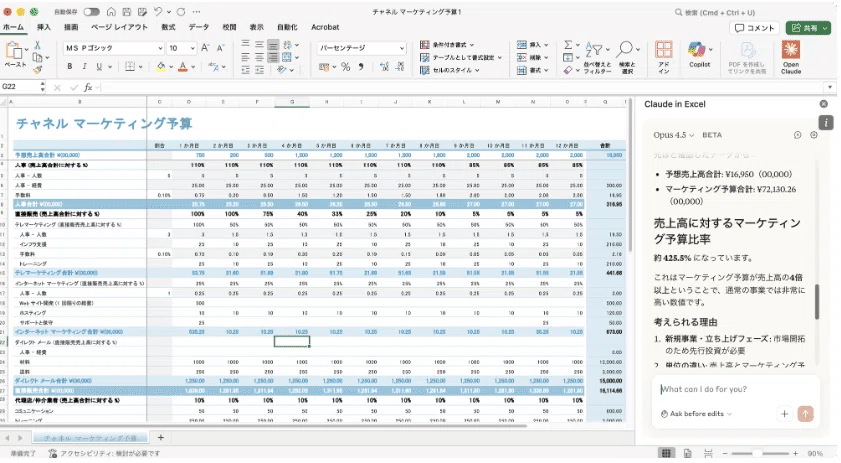
ワークブック全体を理解 — 複数シートの参照関係、ネストした数式も把握
セルレベルで引用 — 「この計算はG145を参照していて…」のように具体的に説明
数式を壊さず編集 — 仮定を変えても依存関係を維持
セットアップ手順
利用条件
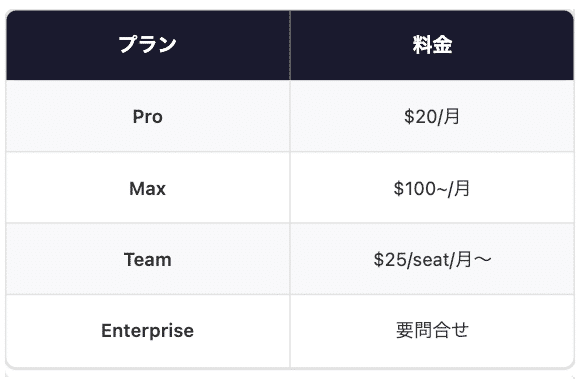
Claude in Excelを使うには有料プランが必要です。
※本記事の検証環境は、Microsoft® Excel for Mac + Claude Maxプランです。Proプランだとおそらく比較的すぐに利用上限に達するので、本格的に使いたい場合はMaxプラン以上がおすすめです。
Excel 2019以降
Excel on the web
Excel on Mac / Windows(Microsoft 365)
対応ファイル形式:.xlsx、.xlsm
インストール手順
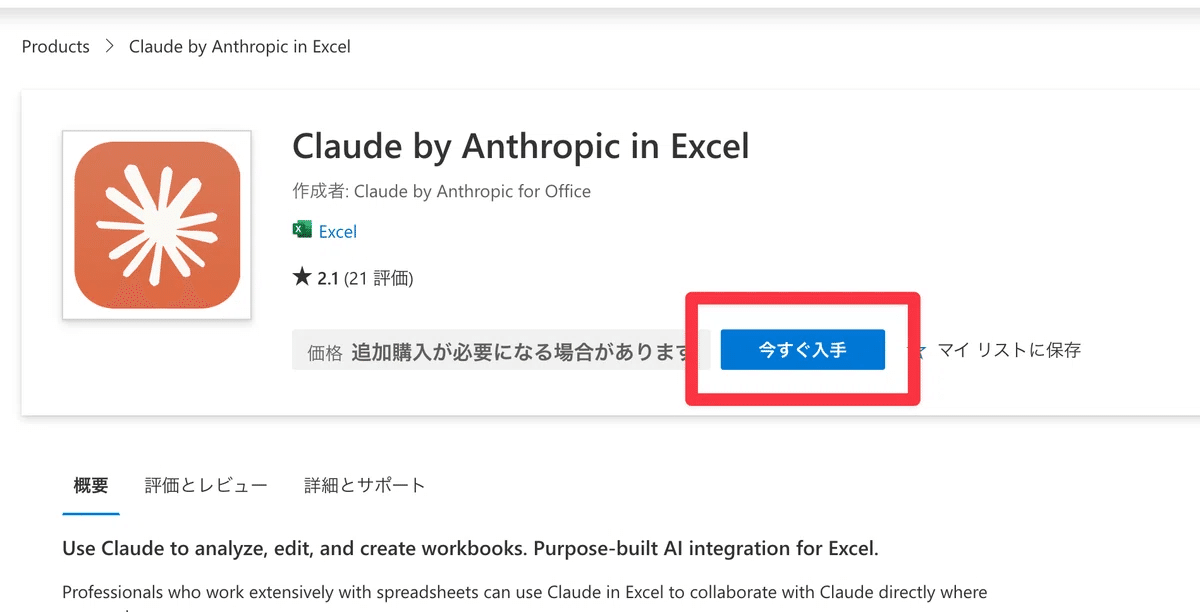
2.「今すぐ入手」をクリック
3. 登録すると次のような画面になるので、「Excelで開く」を選択
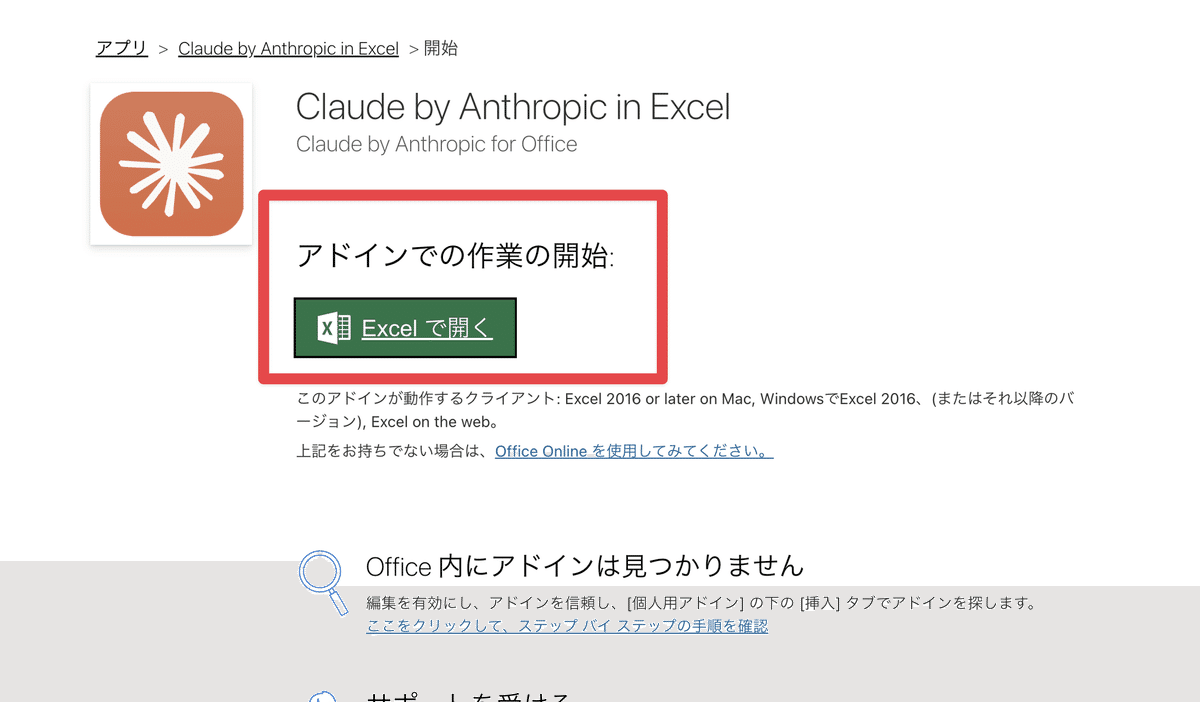
4.Claudeのログイン処理を行うと、すぐに使えるようになります
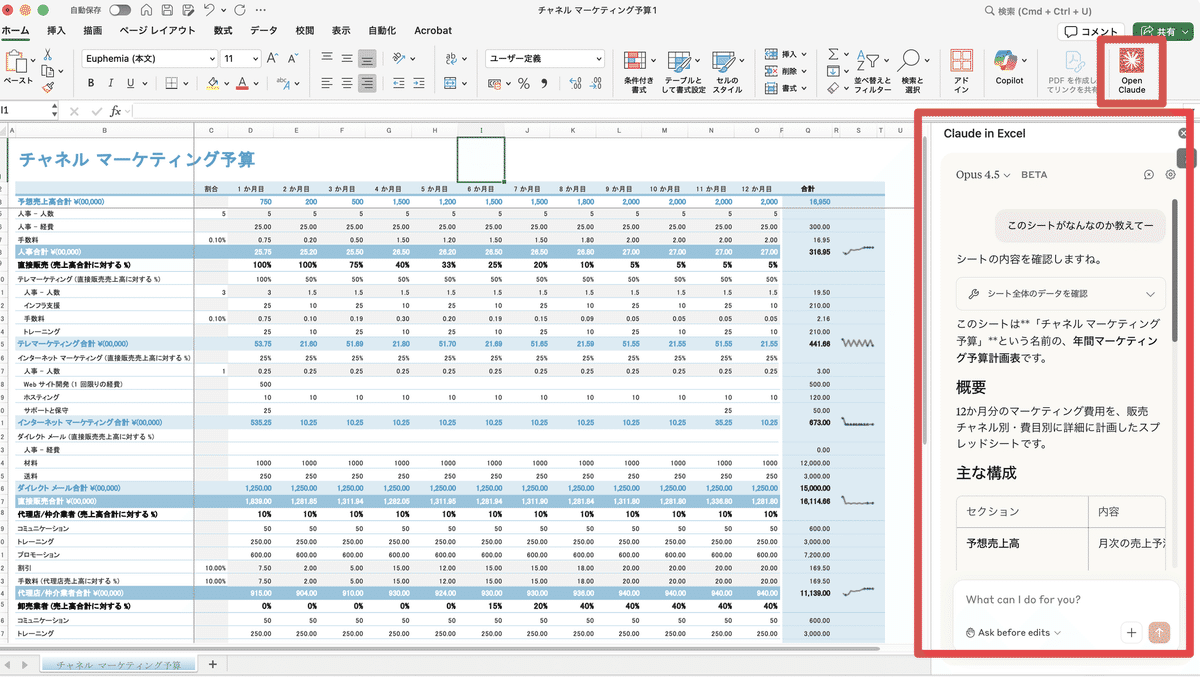
右上の「Open Claude」ボタンでサイドパネルが開きます。なお、移行の解説画像は、OSの違いの差異を意識しなくて済む様にExcel on the webで解説します。
※「価格:追加購入が必要になる場合があります」と表示されますが、これはClaude Pro/Max等のサブスクリプションが必要という意味です。アドイン自体は無料でインストールできます。
実践ユースケース
🔍 ユースケース1:既存Excelのサルベージ
お題:海外出張旅費精算書
架空の「海外出張旅費精算書」を使って解説します。
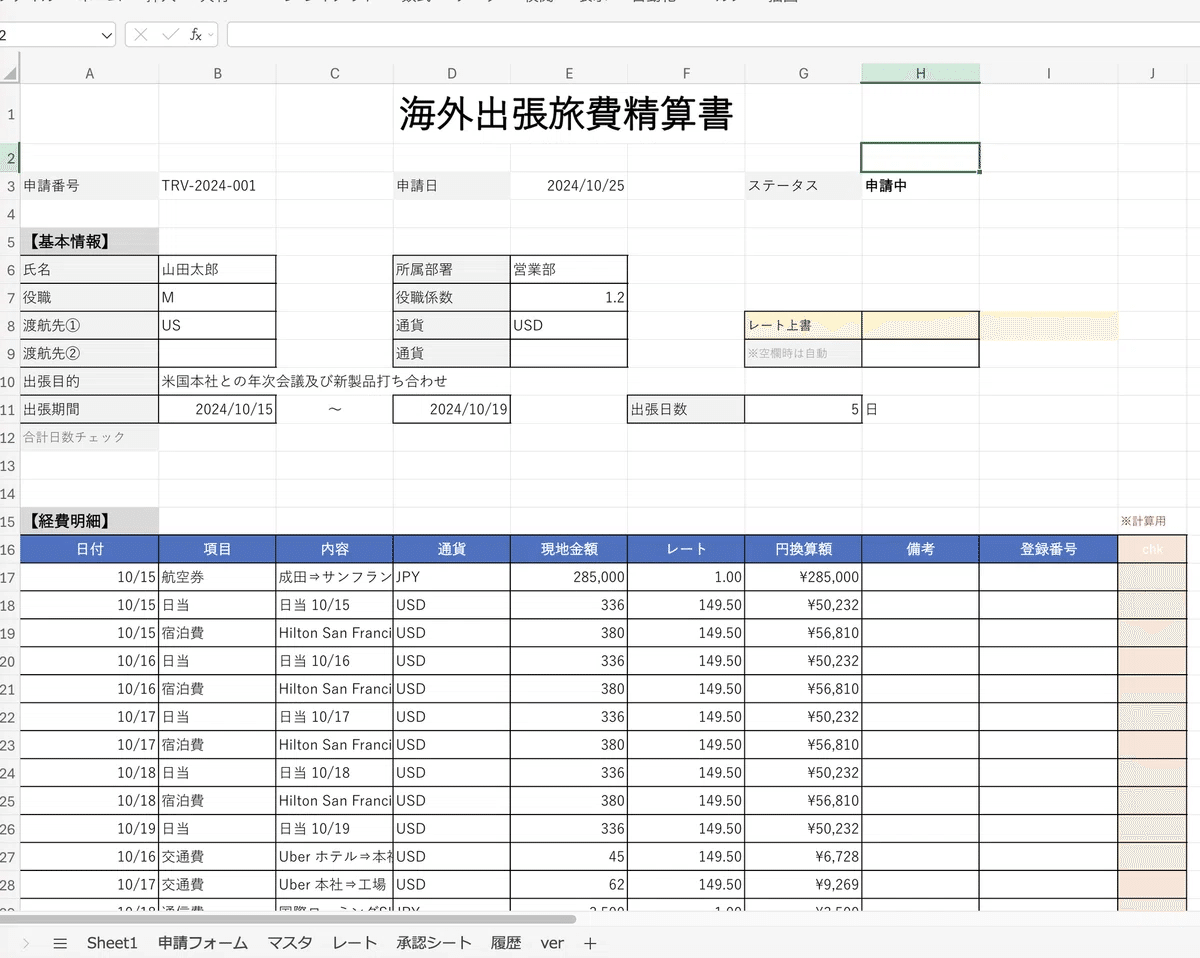
一見すると普通の経費精算シートですが、下のタブを見てください。7つのシートがあります。
申請フォーム(メイン)
マスタ
レート
承認シート
履歴
ver
Sheet1
「これ、前任者が作ったんですけど、引き継ぎなしで辞めちゃって…」というシチュエーションを想像してください。
謎ポイント①:意味不明のメモ
マスタシートを覗いてみると...
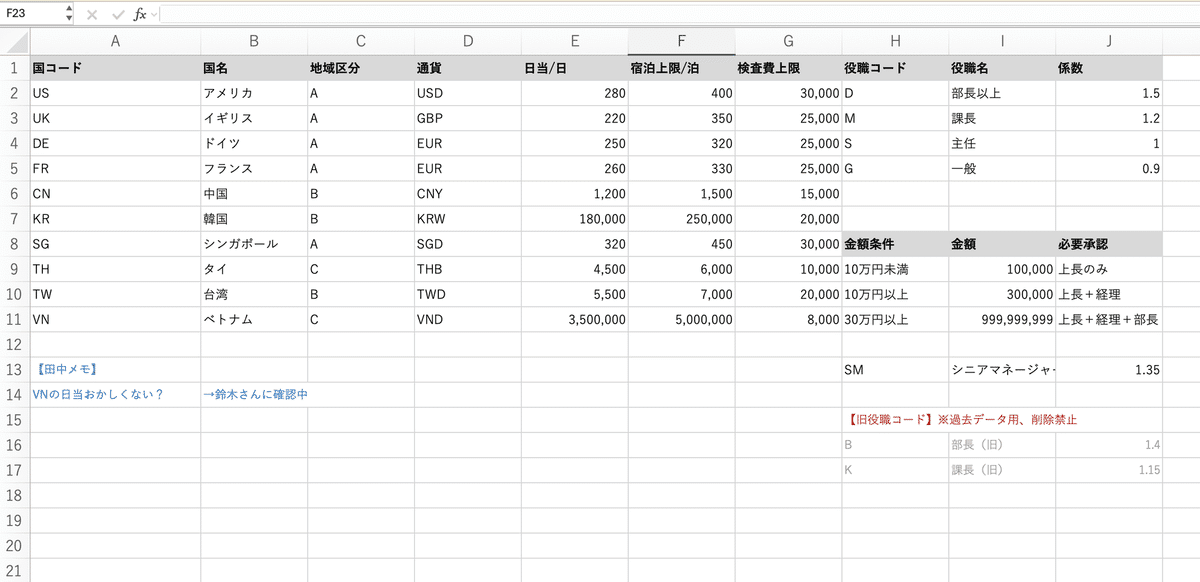
「VNの日当おかしくね→鈴木さんに確認中」 という青字のメモ。そして赤字で 「【旧役職コード】※過去データ用、削除禁止」 の警告。
誰が書いたのか、いつ書いたのか、解決したのかすら不明です。
謎ポイント②:誰も知らない仕様
レートシートにはさらに闇が...
「過去レートは何に使う?→誰も知らない」
もはや哲学です。でも「※削除禁止」なので消せません。
Claude in Excelに丸投げしてみる
この状態で新任の経理担当になったとしましょう。普通なら数時間かけてシートを1つずつ読み解くところですが、Claude in Excelに聞いてみます。
サイドパネルに「このワークブックの構造を説明して」と入力。
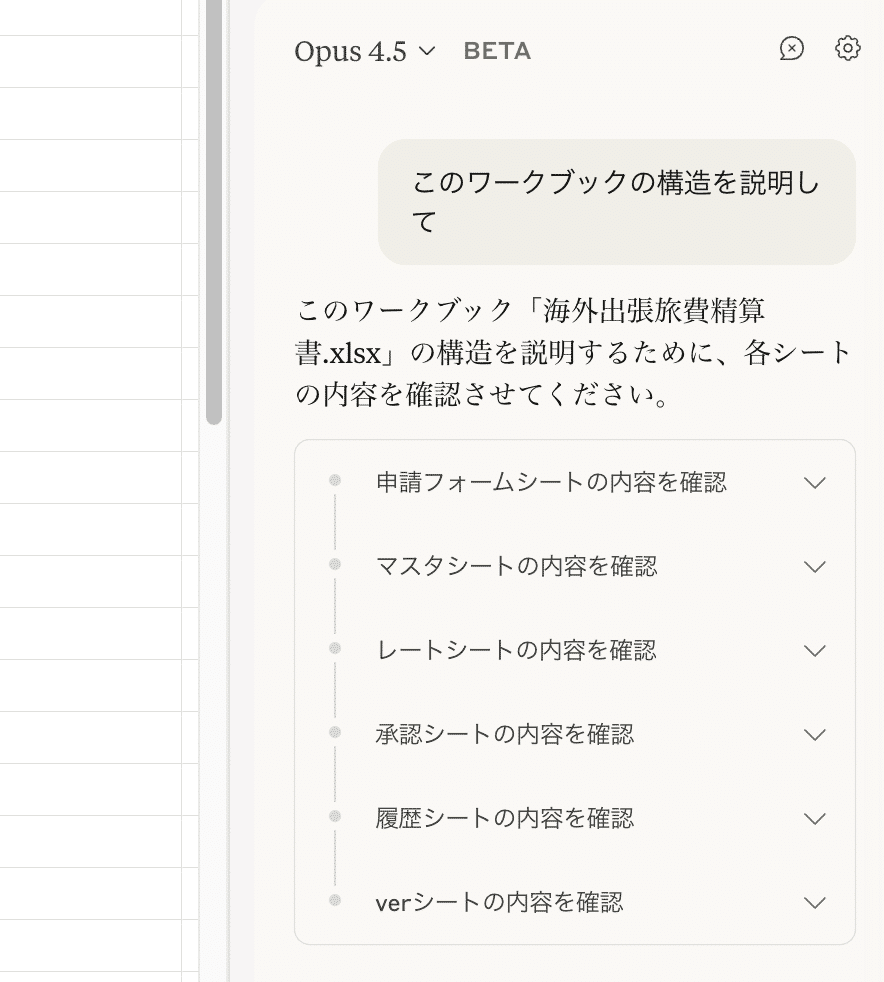
数秒後、回答が返ってきました。
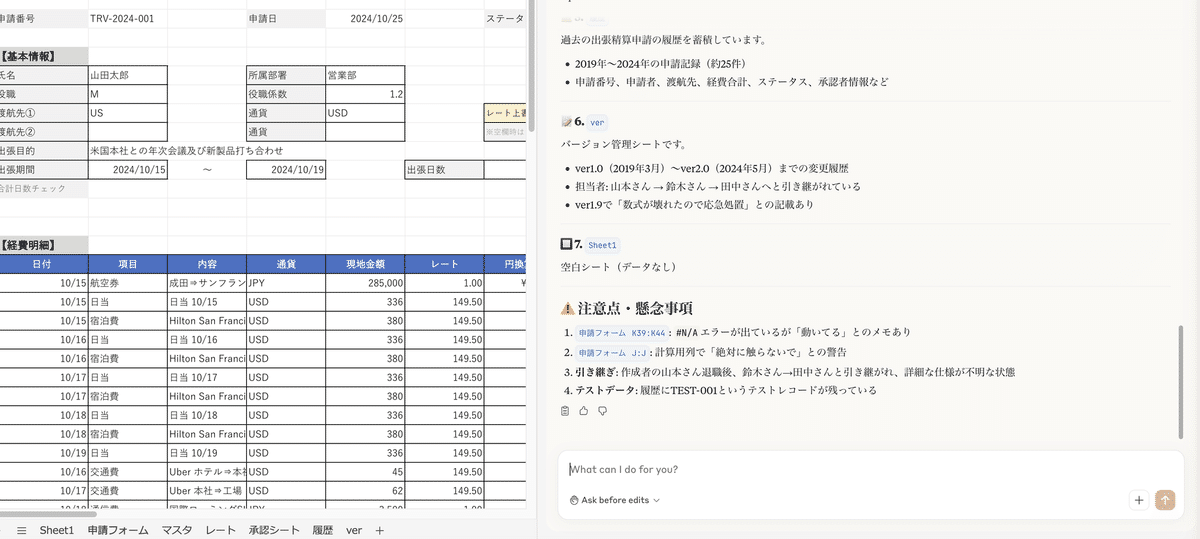
Claudeの回答(要約)
Claudeは全7シートを分析して、以下のように説明してくれました:
申請フォーム — メインの入力画面。現在「TRV-2024-001」山田太郎さんの申請が処理中
マスタ — 国コード、役職コード、承認ルールのマスタデータ
レート — 為替レート。過去レートも保存(用途不明だが照合用らしい)
承認シート — 申請フォームから自動参照されるサマリー
履歴 — 2019年〜2024年の申請記録(約27件)
ver — バージョン履歴。担当者は 山本さん→鈴木さん→田中さん(現在) と判明
Sheet1 — 未使用
さらに驚いたのが、隠れた警告まで発見してくれたこと。
⚠️ 注意事項(verシートのメモより)
J列(申請フォーム):計算用列で「絶対に触らないで」との警告ありK39付近:詳細不明だが「触らないこと」との記載過去の数式修正で応急処置されており、一部に#N/Aが残っているが動作している状態
「田中さん」が現在の担当者だと特定してくれたおかげで、あの「田中メモ」の正体もわかりました。
さらに踏み込んだ質問:「旧役職コードは使われてる?」
せっかくなので、もう一歩踏み込んだ質問をしてみました。
マスタシートにあった 「【旧役職コード】※過去データ用、削除禁止」 の警告。これ、本当に使われてるの?消していいの?という疑問をそのままClaudeにぶつけてみます。
「【旧役職コード】※過去データ用、削除禁止」の警告がありますが、旧役職コードは実際に使われていますか?使われているならどこで使われていますか?
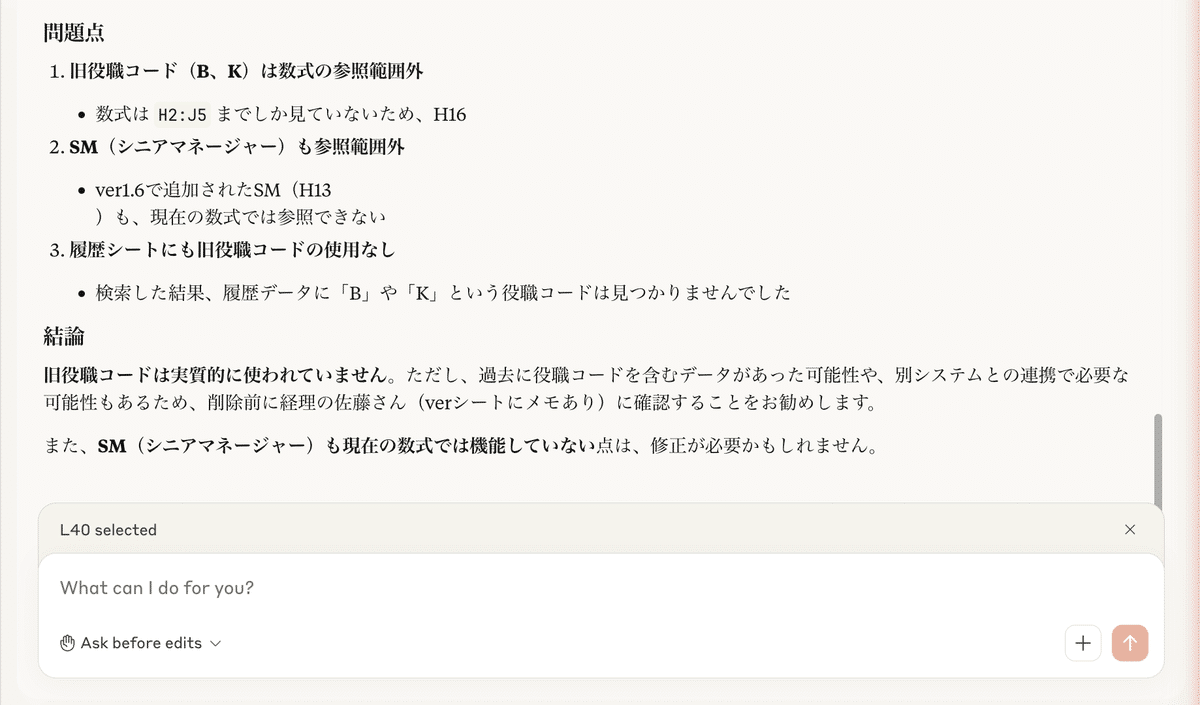
Claudeの調査結果
Claudeは数式の参照範囲まで追跡して、以下のように回答してくれました:
問題点
旧役職コード(B、K)は数式の参照範囲外
役職係数を計算する数式 =IFERROR(VLOOKUP(B7,マスタ!H2:J5,3,FALSE),"") は H2:J5 までしか見ていない
旧役職コード(H16付近)は参照範囲外
SM(シニアマネージャー)も参照範囲外
ver1.6で追加されたSM(H13)も、現在の数式では参照できない
履歴シートにも旧役職コードの使用なし
過去データを検索した結果、「B」や「K」という役職コードは見つからなかった
結論:
旧役職コードは実質的に使われていません。ただし、過去に役職コードを含むデータがあった可能性や、別システムとの連携で必要な可能性もあるため、削除前に経理の佐藤さん(verシートにメモあり)に確認することをお勧めします。
これはすごい。数式の参照範囲まで追跡して「使われてない」と判断してくれた上に、削除前に確認すべき人まで特定してくれました。さらに、ver1.6で追加されたSMも「現在の数式では機能していない」という潜在的なバグまで発見してくれています。
ポイント
全シートを一括で把握できる — 複数シートの参照関係も含めて説明してくれる
隠れたメモや警告も発見 — 人間が見落としがちな情報も拾ってくれる
数式の参照範囲まで追跡 — 「使われてる?」という質問に対して、VLOOKUPの参照範囲まで調べて回答
引き継ぎExcelの解読には、かなり実用的だと感じました。「これ消していいの?」という質問にも、根拠を持って答えてくれるのは心強いです。
最後の謎:「エラーだけど動いてる」ってどういうこと?
申請フォームの右下に、さらに気になるエリアを発見しました。
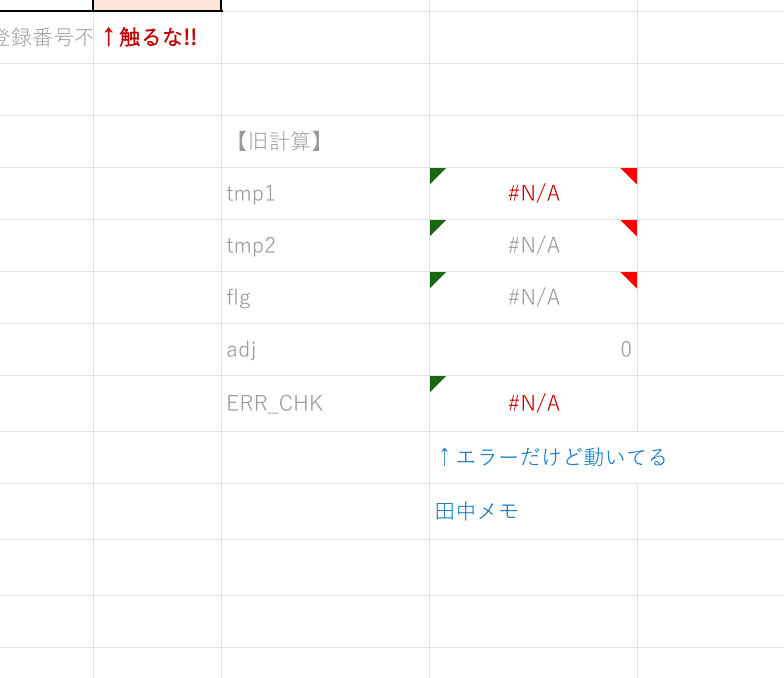
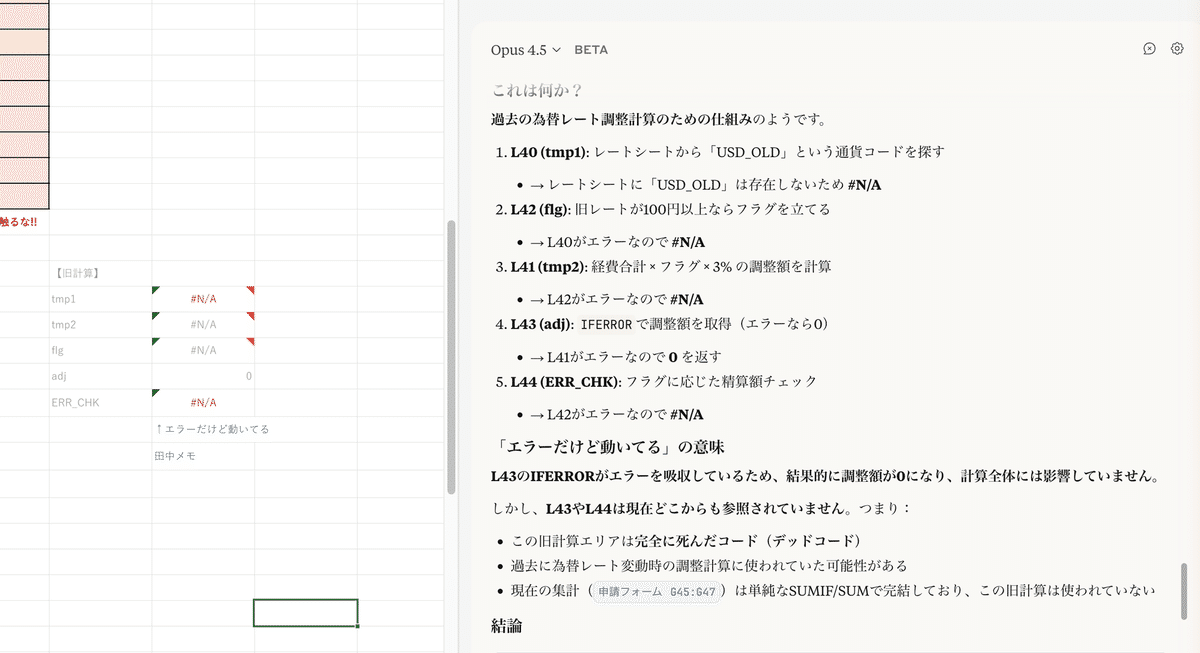
「【旧計算】」 というラベルの下に、tmp1、tmp2、flg、adj、ERR_CHK という謎の変数名。そしてその横には真っ赤な #N/A エラーが並んでいます。
極めつけは田中メモ:
「↑エラーだけど動いてる」
…動いてるの?エラーなのに?これは聞いてみるしかありません。
「【旧計算】エリアに#N/Aエラーが出ていますが、「エラーだけど動いてる」とあります。これは何ですか?」
Claudeの調査プロセス
Claudeはまず、該当エリアの全セルの数式を抽出して表にまとめてくれました。
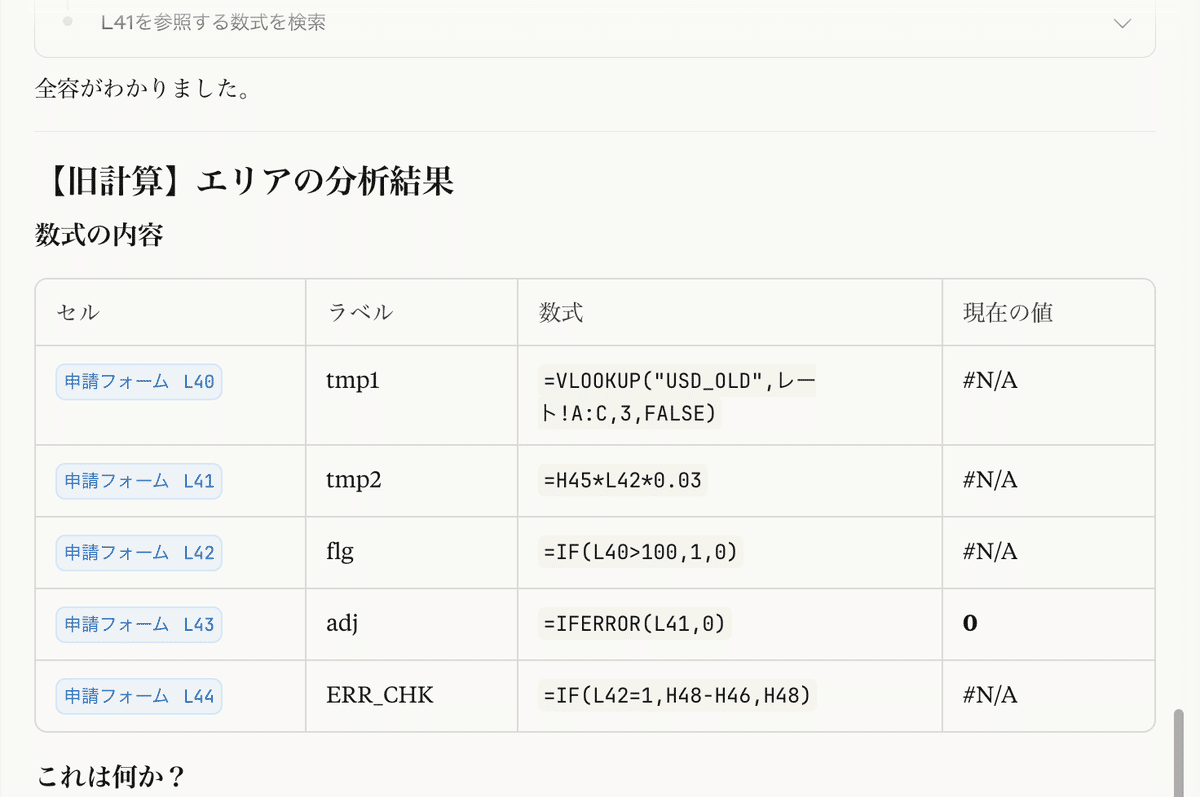
そして各数式の参照先まで追跡。レートシートに「USD_OLD」が存在しないことを突き止め、エラーの連鎖を解明してくれました。
ポイント:Claudeはここまで見てくれた
数式の中身を全部読んで表にまとめてくれた
参照先のシート(レートシート)まで見に行った
「どこからも参照されていない」ことまで調べた → デッドコードと判断
「エラーだけど動いてる」理由を特定 → IFERRORがエラーを吸収して0を返すから
結論: 「触るな」と書いてあるけど、実はどこからも使われていないデッドコード。ただし削除前に確認は推奨。
これで引き継ぎExcelの解読は完了です。Claude in Excelは、数式の依存関係を追跡し、「使われているか」「エラーの原因は何か」を具体的に説明してくれました。引き継ぎ資料がない状況でも、AIと対話しながら理解を深められるのは大きなメリットです。