はじめに
Claudeにはデスクトップアプリ版(Claude Desktop)があり、外部ツールと連携できる新機能MCPに対応しています。
これを使うと、専門的な3DソフトであるBlenderをClaude経由で操作し、自然言語の指示から3Dモデルやシーンを自動生成することが可能になります。
今回は、Claude DesktopにMCPサーバーとしてBlender-MCPとTripo-MCPを連携し、Claudeから3Dモデルを生成する方法を解説します。
Blenderとは
Blenderはプロから趣味まで幅広く使われている無料・オープンソースの3D制作ソフトウェアです。
3Dモデリングやスカルプト、アニメーション制作、レンダリング、VFX合成、ゲーム開発用の資産作成など、3Dに関するあらゆる機能を一通り備えています。
Blenderは直感的なインターフェースで3Dオブジェクトを配置・編集できますが、習得には時間がかかる場合もあります。馴染みのない方にとっては「難しそう」と感じるかもしれません。
しかし最近では、BlenderにClaudeなどのAIツールを連携させて操作を支援したり、自動でシーン生成したりする試みが進んでいます。それが今回の記事で紹介するBlender-MCPです。
https://github.com/ahujasid/blender-mcp
Tripoとは
TripoはVAST AI Researchが開発する先進的な3Dモデル生成AIプラットフォームで、ユーザーの入力(文章、画像、手書きのラフスケッチなど)から高品質な3Dモデルを作り出せるのが特徴です。
例えば「テキストや単一画像、複数画像、落書きから10秒で3Dモデルを生成する」と公式にうたわれており、生成される3Dメッシュは細部まで作り込まれPBRマテリアルもしっかり適用されたプロ仕様のクオリティです。
出力できる形式も多彩で、ゲームエンジンや3Dプリント、メタバース向けなど様々な用途に対応したフォーマット(glb, fbx, obj, usd, stlなど)をサポートしています。
Blender-MCPとは
Blender-MCPとは、BlenderとClaudeをつなぐ橋渡し(ブリッジ)となるツールです。
MCPは「Model Context Protocol」の略称で、AIが外部ツール(この場合Blender)を操作するための新しい仕組みです。
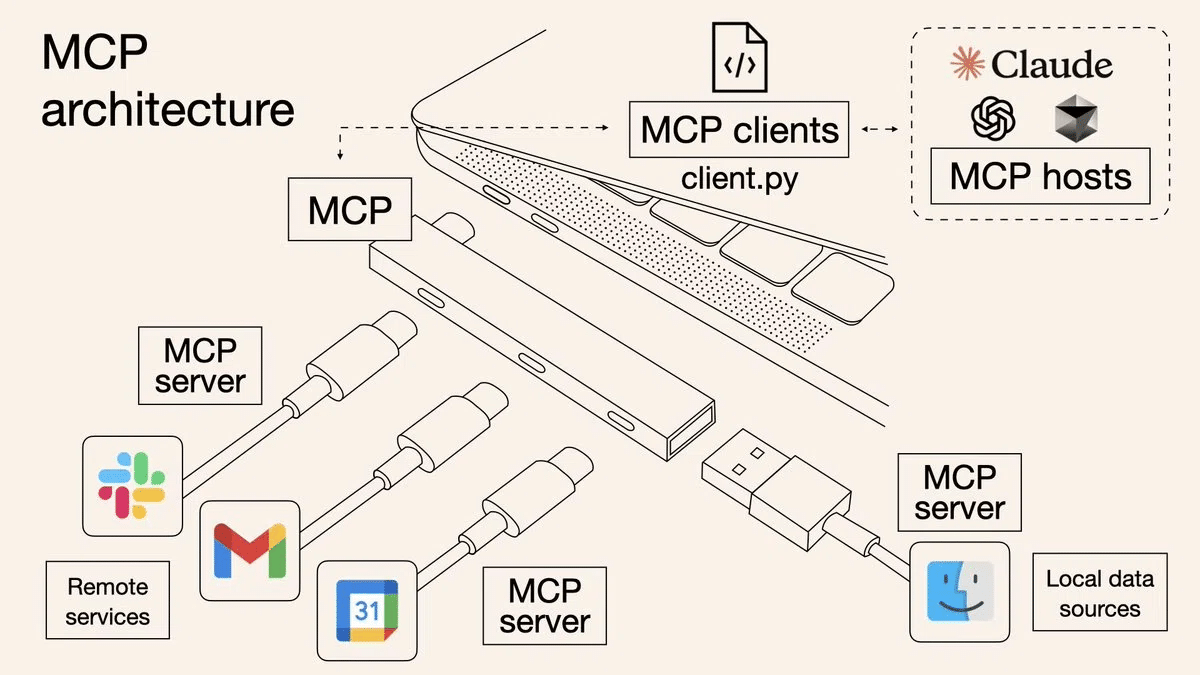
Blender-MCPを導入すると、まるで人間の部下に指示を出すようにAIに「○○を作って」「△△の色を変更して」といった命令ができ、その通りにBlender内の3Dシーンが操作・編集されます。
Blender-MCPが実現していることは、一言で言えば「BlenderをAIに遠隔操作させる」ことです。
Blender-MCPの仕組み
Blender-MCPは、3Dソフト「Blender」とAI(たとえばClaude)をつなぐ橋渡しをしているツールですが、全体の流れをシンプルに説明すると下記の通りです。:
Blenderにアドオンを追加
Blender-MCPには「addon.py」というBlender用の拡張機能(アドオン)が含まれており、これをインストールするとBlender内に専用の接続ボタンや設定パネルが追加されます。Blenderがサーバーとして待ち受ける
アドオンを有効にして「接続」を押すと、Blenderがパソコン内で小さな通信サーバーとして動き始めます。これにより、外部からの命令(AIからの指示)を受け取る準備が整います。AIがテキストを命令に変換して送信
ユーザーが「赤い立方体を作って」とAIに指示すると、その内容は自動で「赤い立方体をBlenderで作成する命令」に変換され、ネットワーク経由でBlenderに送られます。Blenderが命令を実行して結果を返す
受け取った命令はBlenderの内部で処理され、立方体が作られたり、シーン情報が取得されたりします。結果は再びAI側に返され、次の提案や操作に使われます。
このように、AIとBlenderの間で「会話の通訳」のような役割をしているのがBlender-MCPです。
Tripo-MCPとは
先ほど説明したTripoとClaudeなどのAIツールを繋ぐためのMCPサーバーです。
https://github.com/VAST-AI-Research/tripo-mcp
「AIからTripoの3D生成機能を呼び出すための仲介役」で、これを使うことで自然な会話文から直接3Dモデル生成→Blender取り込みまで自動で行うことができます。
Blender-MCPが「Blenderの操作」に重きを置いているのに対し、Tripo-MCPはTripoの強力なテキスト→3D生成エンジンを活用する点が特徴です。
生成されたモデルデータは自動的にBlender上にインポート(読み込み)されるため、ユーザーは出来上がった3DモデルをすぐにBlenderで確認・編集できます。