
Claude Codeをスマホで使うなら、どの方法がよい?
結論から言うと、手元のPCにあるClaude Codeの続きをスマホから操作したいなら、まず公式のRemote Controlを使うのが最短です。ClaudeモバイルアプリのCodeタブまたはclaude.ai/codeから、ローカルのファイル、MCPサーバー、ツール、プロジェクト設定を引き継いだセッションへ接続できます。
PCを起動しておけない場合は、Anthropicのクラウドで動くClaude Code on the Webが向いています。スマホから大まかな目的だけを渡し、開発と知識作業をClaude Desktop側へ振り分けたい場合はDispatchが候補です。
Claude CodeだけでなくCodex、Cursorなどの複数エージェントや、複数プロジェクトの確認待ちをスマホからまとめて監督したい場合はAGI Cockpitに役割があります。ただし、Claude Codeの1セッションを遠隔操作するだけなら公式Remote Controlの方が単純です。
目的別の第一候補を先にまとめます。
| やりたいこと | 第一候補 | 実行場所とPCの条件 |
|---|---|---|
| 手元のClaude Codeの続きをスマホで操作する | Remote Control | 手元のPC。起動が必要 |
| PCなしでGitHub上のタスクを開始・並列実行する | Claude Code on the Web | Anthropicのクラウド。PCは不要 |
| スマホから目的を渡し、CodeとCoworkへ振り分ける | Dispatch | 手元のClaude Desktop。起動が必要 |
| Claude Code以外も含む複数タスクを一覧で監督する | AGI Cockpit | 手元のPCと各CLI。起動が必要 |
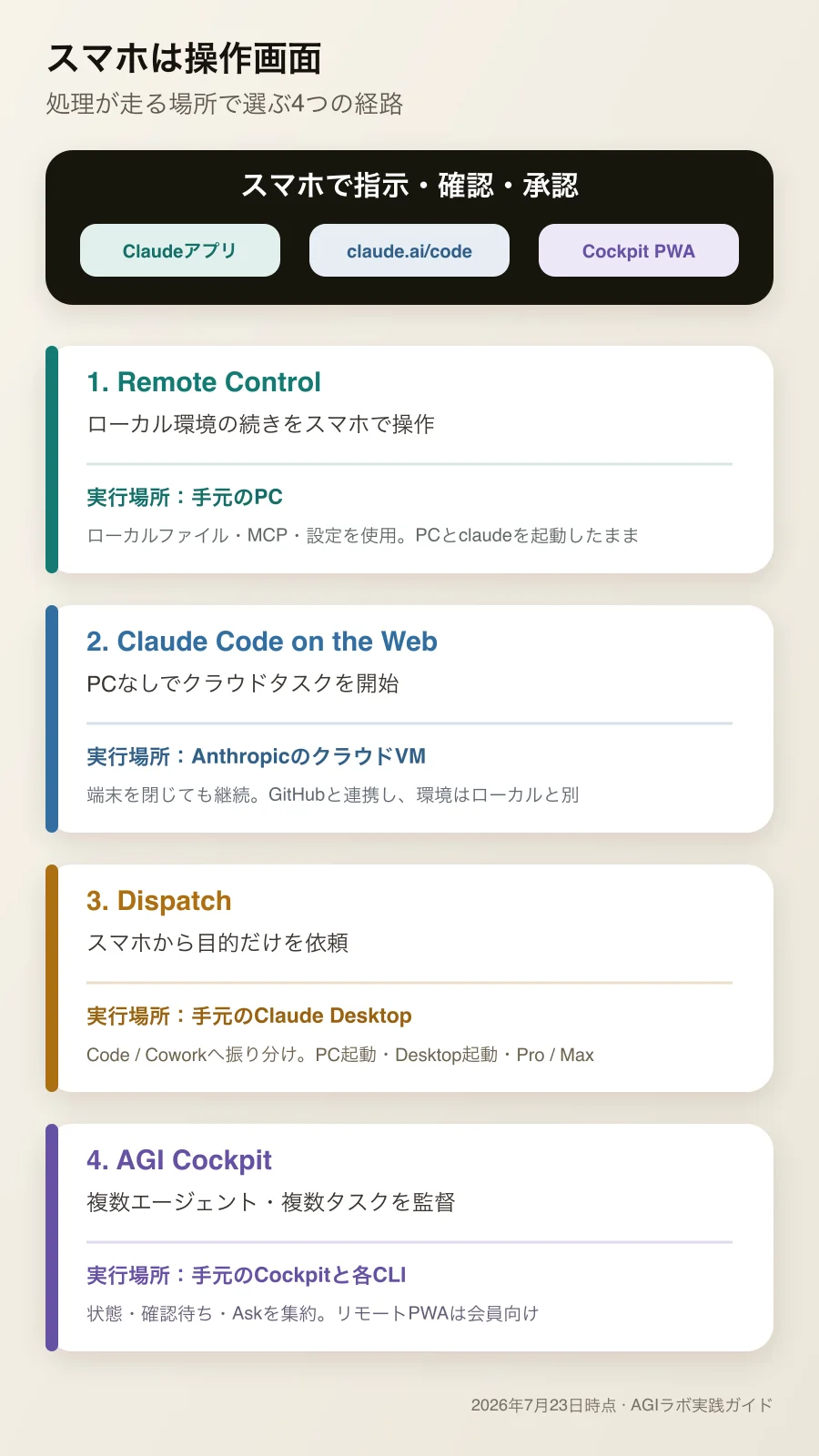
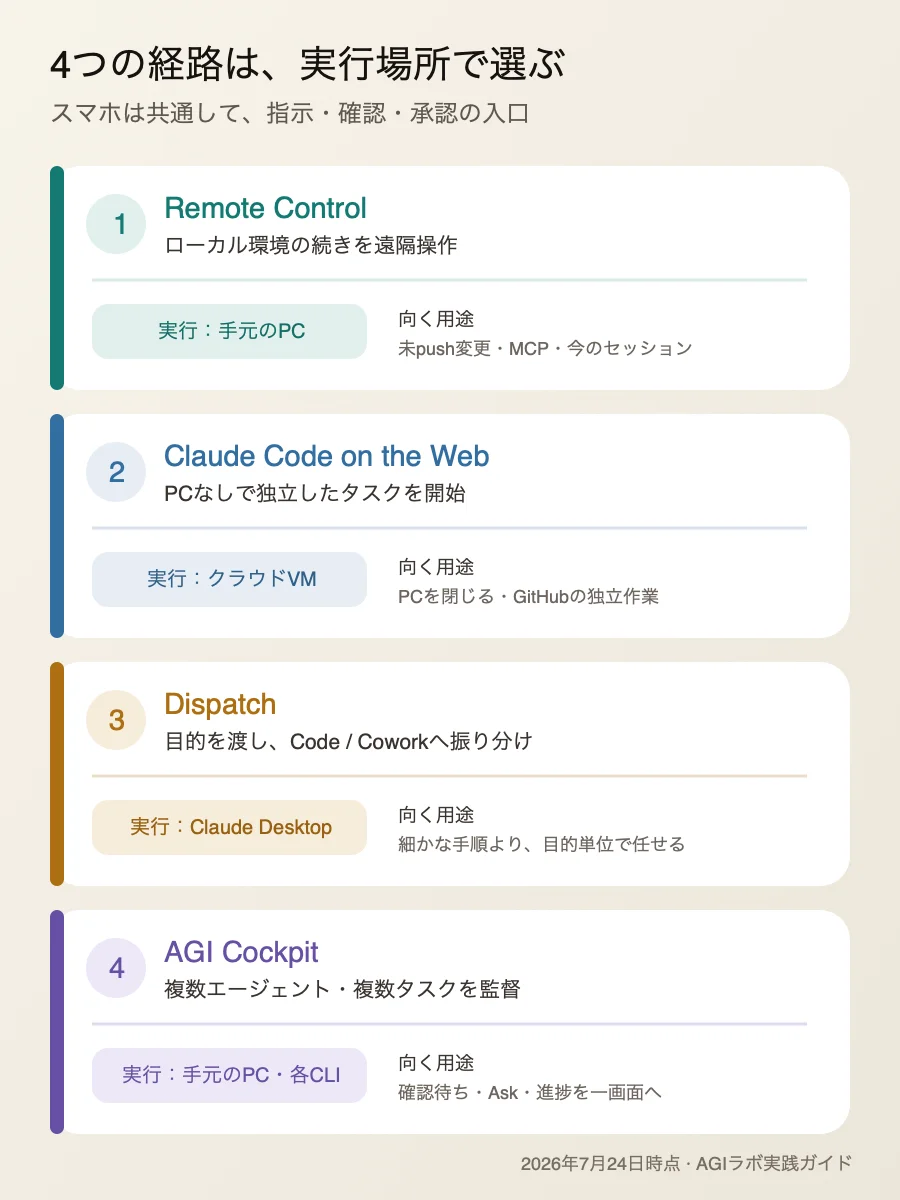
重要なのは、スマホはコードの実行場所ではなく、指示・確認・承認の画面だと理解することです。4つの経路は、スマホの見た目より「どこで処理が走るか」が違います。
Claudeモバイルアプリは、Claude Codeの実行環境ではない
「Claude Codeのスマホアプリ」という別アプリがあるわけではありません。Claude Codeのモバイル公式ドキュメントによると、iOS・Androidの通常のClaudeアプリにあるCodeタブが、次の3経路への入口です。
- Anthropicのクラウドで動くClaude Code on the Web
- 自分のPCで動くClaude Codeへ接続するRemote Control
- 自分のClaude Desktopへ仕事を渡すDispatch
スマホアプリ自体がリポジトリを実行するのではありません。「アプリかブラウザか」より、ローカルPC、クラウド、Desktopのどこで実行するかを先に決めます。
なお、検索語が似ている「Claude Codeでスマホアプリを開発する方法」は別の目的です。本ガイドは、Claude Codeそのものをスマホから操作・監督したい人を対象にしています。
4つの方法を比較
比較日は2026年7月24日です。公式機能はAnthropicの一次情報、AGI Cockpitは公開仕様と実機で確認しました。
| 方法 | 実行場所・向く用途・条件 |
|---|---|
| Remote Control | 自分のPCで実行。ローカル環境を保ったままClaude Codeを操作する。PCとClaudeプロセスの起動、対象の有料プランが必要 |
| Claude Code on the Web | AnthropicのクラウドVMで実行。PCを閉じて独立タスクを並列化する。Research Previewで、GitHub連携が基本 |
| Dispatch | 自分のClaude Desktopで実行。スマホから目的を渡し、CodeとCoworkへ振り分ける。Pro・Max向け |
| AGI Cockpit | 自分のPCと各CLIで実行。複数エージェントのタスクと確認待ちを横断する。リモートPWAはAGIラボ会員向け |
実際に確認した範囲
本ガイドでは、未検証の操作を体験談として書かないため、確認範囲を分けています。
Remote ControlはiPhone接続とツール実行まで実機確認
macOS上のClaude Code 2.1.217で、same-dir、worktree、sessionの起動方式を確認しました。検証用フォルダでRemote Controlサーバーを起動し、iPhoneのClaudeアプリから同じセッションへ接続しました。
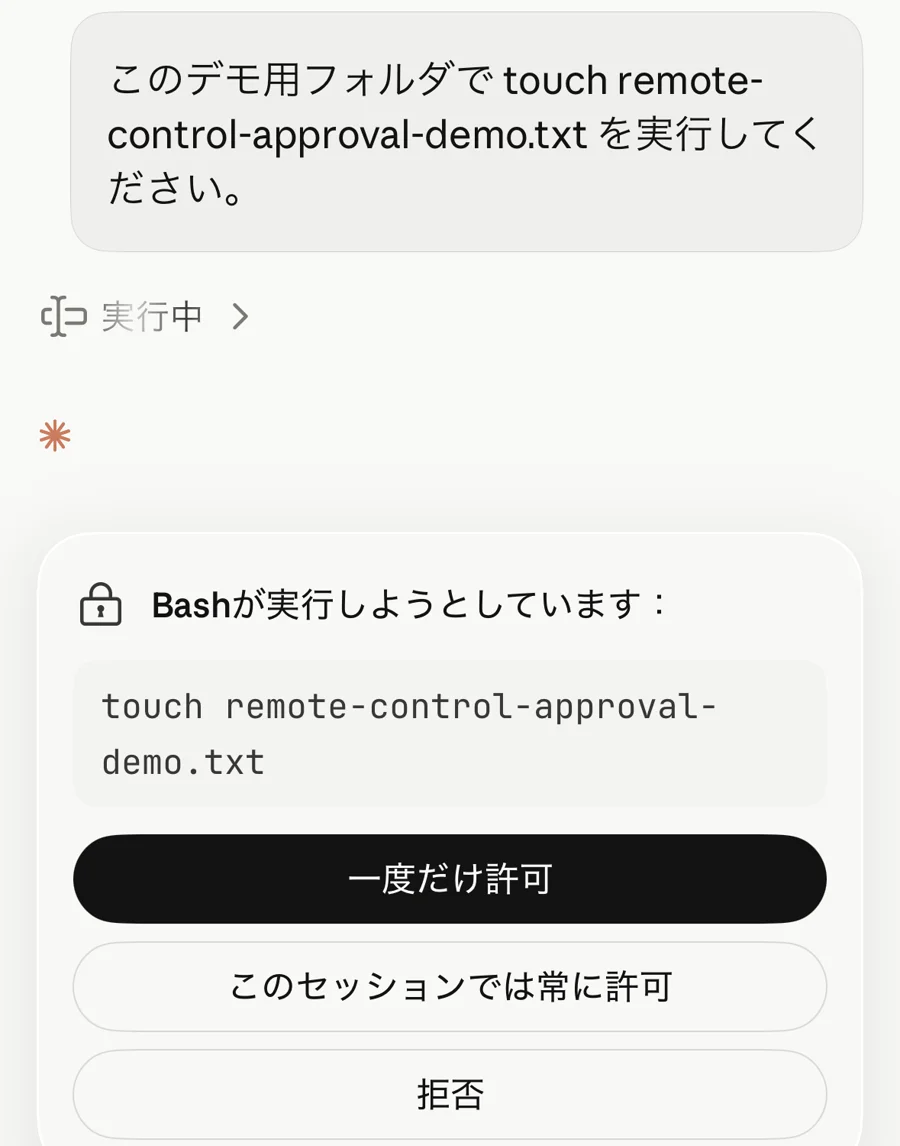
iPhoneからpwdの実行を指示し、Mac上の/tmp/agi-labo-remote-control-demoが作業ディレクトリとして返ることを確認しました。続いて手動モードで一時ファイルを作るtouchを指示し、スマホ上に「一度だけ許可」「このセッションでは常に許可」「拒否」の選択肢が表示されるところまで確認しました。
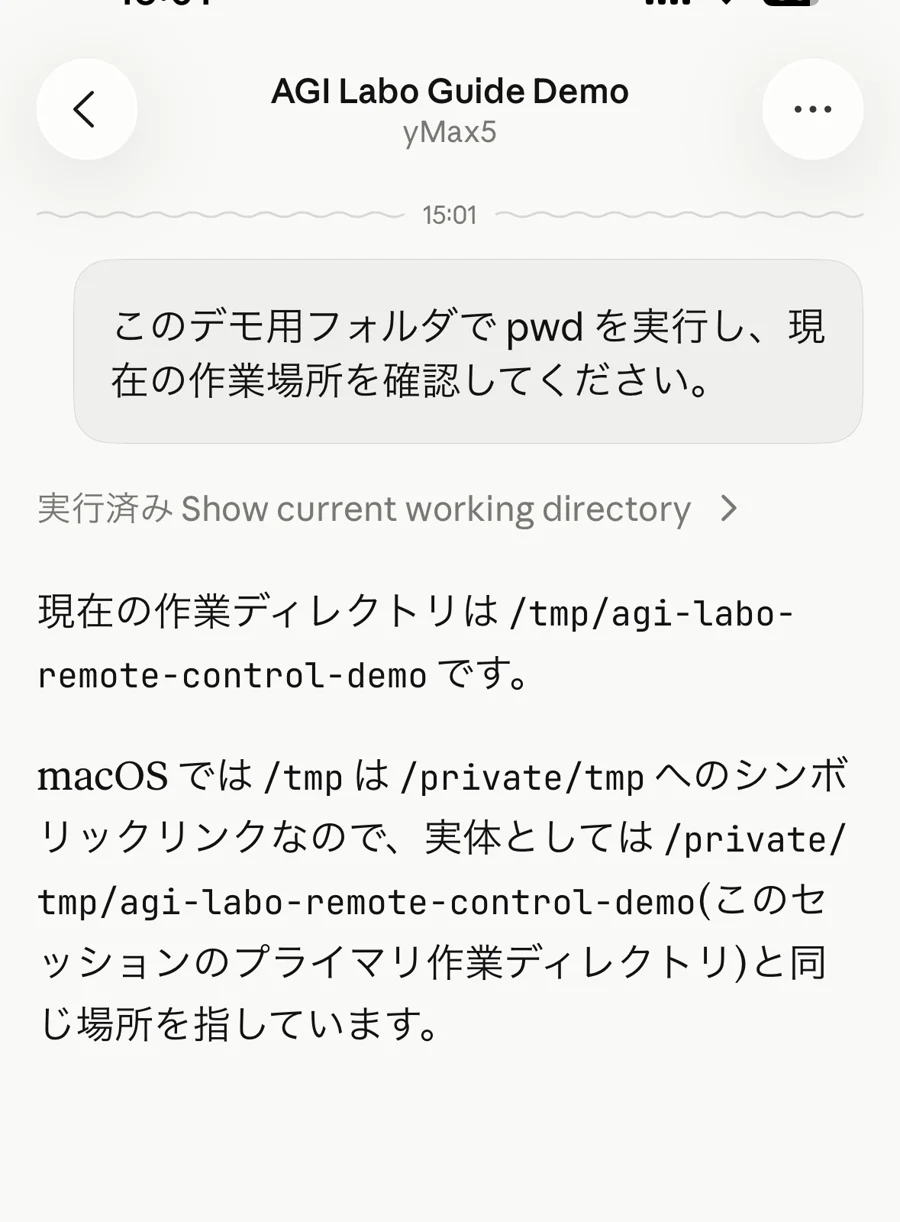
QRコードをiPhoneのカメラで読んだ直後はCoworkのページが表示され、Remote Controlセッションへ直接移動しませんでした。Claudeアプリを開き直し、下部のCodeからコンピュータのアイコンと緑の状態表示が付いたセッションを選ぶと接続できました。
AGI CockpitはiPhoneからタスク一覧とAsk回答まで実機確認
AGI Cockpit 4.35.2を起動したPCへ、iPhoneのPWAからTailscale上のHTTPS URLで接続しました。複数プロジェクトと異なるエージェントのタスク一覧を表示し、本ガイド制作中に発行したCockpit Askを開いて、自由入力で回答するところまで確認しました。
タスク画面では、ワークスペースごとの仕事、稼働状態、更新時刻を一覧できます。確認待ちの件数は上部の確認にまとまり、回答すると対象タスクが再開します。
Claude Code on the WebとDispatchは、有料アカウント上で新しいタスクを実行していません。手順、対応プラン、制約は2026年7月23日時点の公式一次情報に限定しています。
方法1:公式Remote Controlを設定する
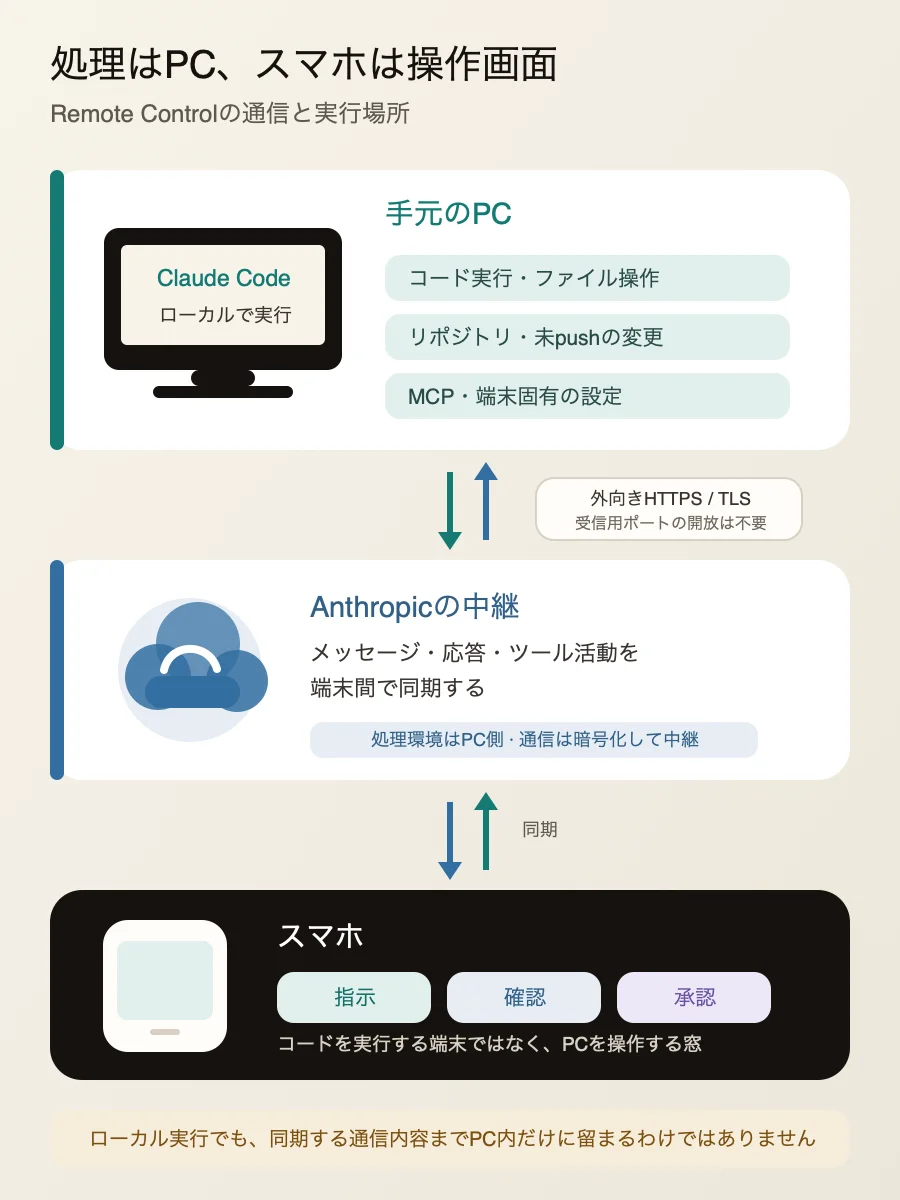
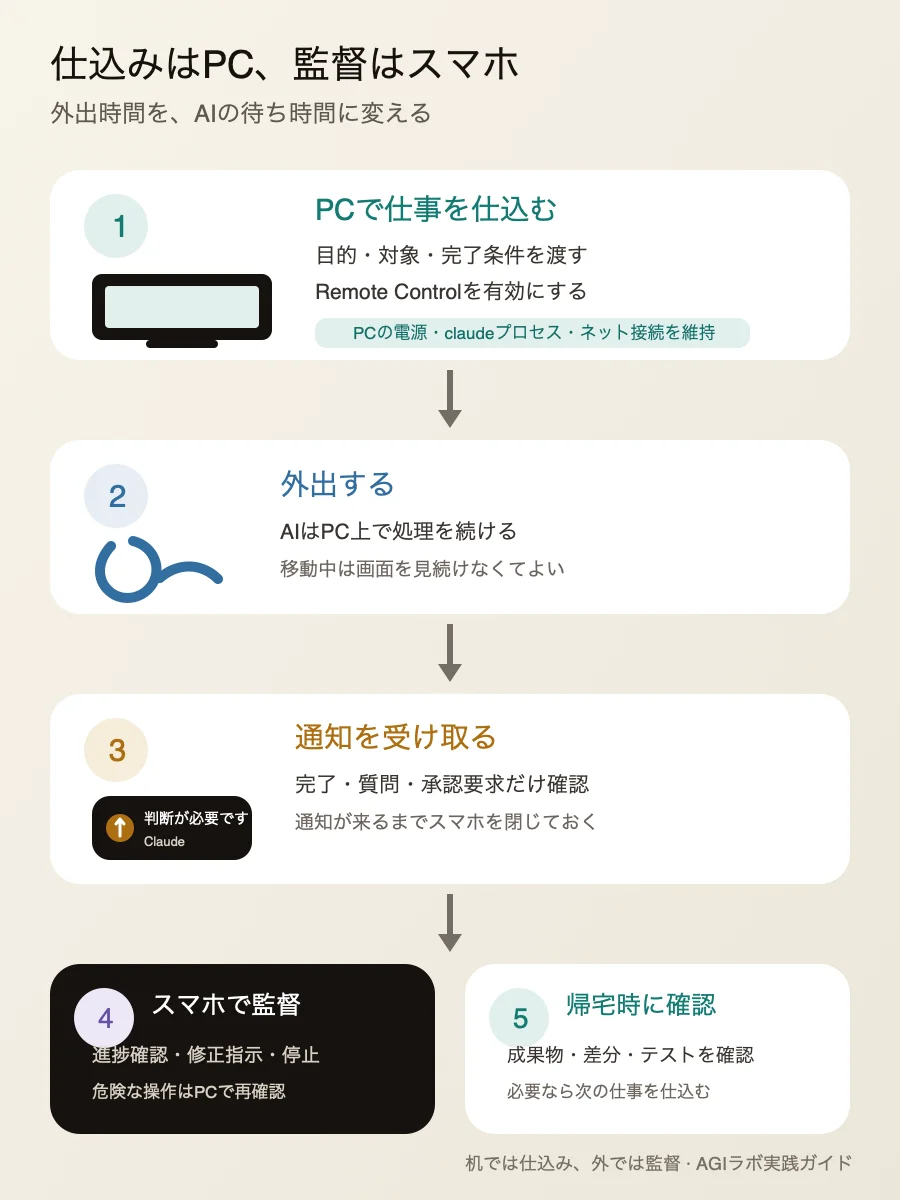
Remote Controlは、Claudeアプリまたはブラウザを、手元のClaude Codeセッションのリモコンにする公式機能です。処理とファイルアクセスはPCに残り、会話とツール実行がスマホへ同期されます。
必要なもの
Remote Control公式ドキュメントで案内されている主な条件は次のとおりです。
- Claude CodeのPro、Max、Team、Enterpriseプラン
claude.aiアカウントでログインしたClaude Code- Claude Codeを実行するPCとインターネット接続
- 最初に対象プロジェクトでworkspace trustを承認済みであること
- Team・EnterpriseではOwnerが管理画面でRemote Controlを有効にすること
APIキー、Amazon Bedrock、Google CloudのAgent Platform、Microsoft Foundry、独自APIプロキシでは利用できません。スマホとPCは同じClaudeアカウントとorganizationへログインします。
手順1:Claude Codeを更新してログインする
まずバージョンを確認します。
claude --version
古い場合は、利用しているインストール方法に合わせてClaude Codeを更新します。その後、対象プロジェクトでclaudeを起動し、必要なら/login、workspace trustの承認を済ませます。
手順2:起動方法を選ぶ
新しい接続待機サーバーを起動し、スマホからセッションを開始するなら次です。
cd /path/to/project
claude remote-control --name "My Project"
ローカルのターミナルでも会話しながら、同じセッションをスマホから操作するなら次です。
claude --remote-control "My Project"
すでに開いているClaude Codeの会話をそのまま持ち出す場合は、Claude Code内で実行します。
/remote-control My Project
/rcでも同じです。VS Code拡張では/remote-controlまたは/rcを使います。
手順3:スマホから接続する
ターミナルに表示されたURLをスマホで開くか、スペースキーでQRコードを表示して読み取ります。Claudeアプリを開く場合は、下部ナビゲーションのCodeを選び、緑の状態表示が付いたRemote Controlセッションを開きます。ブラウザならclaude.ai/codeのセッション一覧から選べます。
Claudeアプリをまだ入れていない場合は、Claude Code内の/mobileでiOS・AndroidのダウンロードQRコードを表示できます。
QRコードからCoworkへ移動した場合は、そこで設定を続けず、Claudeアプリを直接開いてCodeからセッションを選びます。CoworkはDispatchで使う別の入口です。
複数セッションはworktreeで分離する
claude remote-controlのサーバーモードは、スマホから複数セッションを開始できます。ただしデフォルトのsame-dirでは同じ作業ディレクトリを共有するため、同時編集が競合する可能性があります。
Gitリポジトリで独立タスクを並列に動かすなら、worktreeを指定します。
claude remote-control \
  --spawn=worktree \
  --capacity 4 \
  --name "My Project"
公式CLIの既定capacityは32ですが、レビューできる数に絞り、各タスクの対象ファイルと完了条件を分けます。並列運用はClaude Codeを並列実行する方法の比較ガイドで整理しています。
Remote Controlが向く人・向かない人
向くのは、未push変更、MCPサーバー、端末固有のツールをそのまま使いたい人です。長いテストを外出先から確認し、承認だけ返す用途にも合います。
一方、PCを閉じたまま処理を継続したい人には向きません。Remote Controlはローカルのclaudeプロセスが止まると終了します。また、/pluginや/resumeなど一部コマンドはスマホから使えず、モバイルではBypass permissionsやRemote ControlのAutoモードを選べません。
方法2:Claude Code on the Webをスマホから使う
Claude Code on the Webは、Anthropicが管理するクラウドVMでタスクを実行します。PCを起動しておく必要がなく、スマホを閉じてもセッションは継続します。
公式クイックスタートの基本手順は次のとおりです。
- スマホのClaudeアプリでCodeタブを開くか、
claude.ai/codeへアクセスする - Claude GitHub Appを接続する
- 対象のリポジトリとブランチを選ぶ
- タスクと実行モードを指定する
- 完了後に差分を確認し、必要なら追加指示またはPR作成へ進む
各セッションは分離され、独立タスクを複数動かせます。ローカルPCにリポジトリがなくても開始できますが、手元だけに入れたツールや設定はありません。必要な依存関係はsetup script、環境変数、ネットワーク設定で再現します。
Web版の公式リファレンスでは、Web版はResearch Previewで、Pro、Max、Team、および対象seatを持つEnterpriseユーザー向けです。利用量は他のClaude/Claude Codeと同じrate limitを共有します。複数タスクを増やすほど利用量も増えます。
PCがオフでも進めたい、GitHub上の独立タスクを並列化したいならWeb版が第一候補です。 未pushのローカル状態や、端末固有のMCP・ツールが必要ならRemote Controlを選びます。
方法3:Dispatchでスマホから仕事を渡す
Dispatchは、スマホから高い粒度の目的を伝えると、Claude Desktop上で必要な子タスクを計画・実行する仕組みです。Dispatch公式ドキュメントによると、開発作業はCode、調査・文書・ファイル整理などの知識作業はCoworkへ振り分けられます。
設定の流れは次のとおりです。
- 最新のClaude DesktopとClaudeモバイルアプリを入れる
- PCを起動し、Claude Desktopを開く
- CoworkのサイドバーでDispatchを選ぶ
- 初回画面でPC側のアクセス範囲とkeep-awakeを設定する
- スマホのClaudeアプリでDispatchを開き、目的を伝える
DispatchはPro・Max向けのbetaです。モバイル公式ドキュメントではTeam・Enterpriseでは利用できないとされています。PCがスリープしたりDesktopを終了したりすると、ローカルの作業を続けられません。
Remote Controlが「今あるセッションを操縦する」機能なのに対し、Dispatchは「目的を渡して、CodeかCoworkかも含めて任せる」機能です。細かな手順より最終結果を受け取りたい人に向きます。
方法4:AGI Cockpitで複数エージェントを監督する
AGI Cockpitは、AGIラボが開発・提供する製品です。
AGI Cockpit公式ページで案内している対応エージェントは、Claude Code、Codex、Antigravity、Cursor、Grok Build、Cockpit Agentなどです。タスクを稼働中、確認待ち、完了に整理し、必要な判断をCockpit Askとして表示します。PWAからはタスクの追加、追加指示、画像添付、Askへの回答ができます。
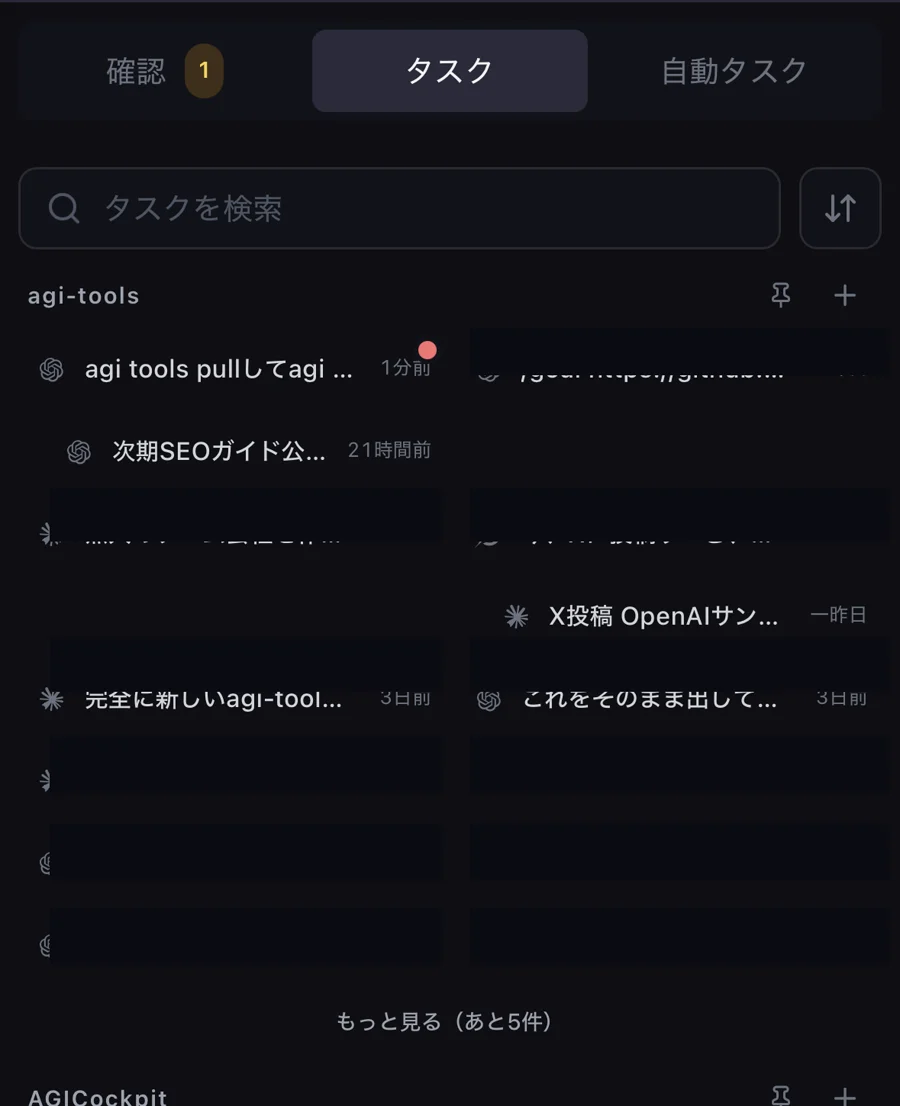
画面内のタスク名は、公開用に一部をマスクしています。タスク一覧では個々の会話を開かなくても、複数の仕事が動いているか、確認を待っているかを横断して把握できます。
Remote Controlとの違いは、Claude Codeの操作性ではなく、複数のエージェントと仕事を同じ優先順位で監督することです。
| 比較点 | Remote Control | AGI Cockpit |
|---|---|---|
| 対象 | Claude Code | 複数のCLI・モデル |
| 主な単位 | セッション | タスク、プロジェクト、Master Agentの子タスク |
| スマホで見るもの | 会話とツール実行 | 状態別一覧、会話、確認待ち、Ask |
| 料金条件 | 対象のClaude有料プラン | 中心のデスクトップ機能は基本無料。リモートPWAはAGIラボ会員向け |
| 向く場面 | Claudeの1セッションを遠隔操作 | 複数エージェントやコード以外の仕事も横断 |
判断が必要になると、質問文と選択肢が確認へ届きます。選択肢をタップするだけでなく、自由入力、画像やファイルの添付、却下もできます。次の画面は、本ガイドへ掲載する画像構成をiPhoneから確認した実際のAskです。
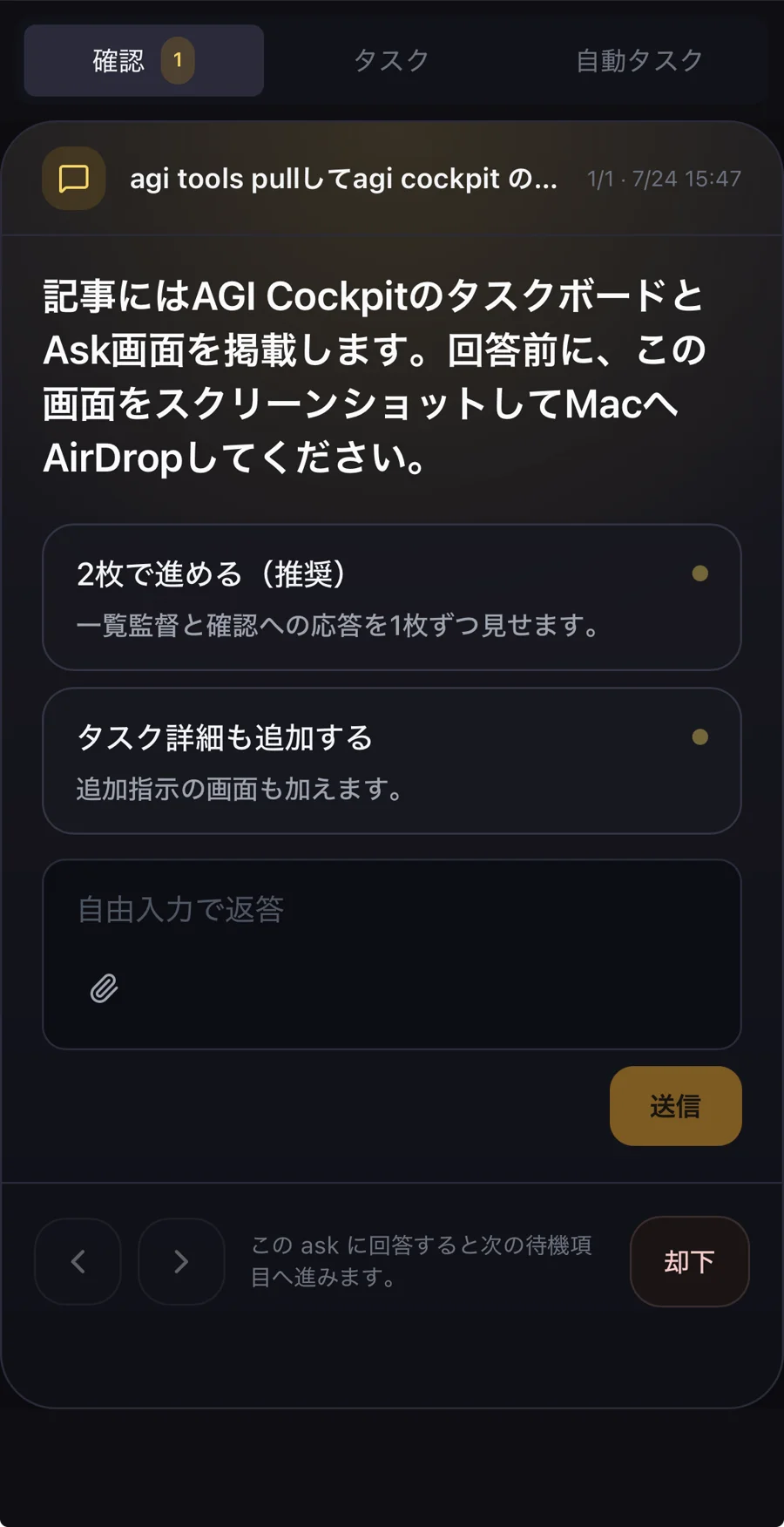
AGI Cockpitを入れても、Claude Codeの契約やCLIは別に必要です。Claudeだけを使う人、1〜2セッションを時々スマホで確認する人にとっては構成が広すぎます。Codexとの使い分け、複数プロジェクト、定期実行、選択式の承認を一つの画面へ集約したい場合に検討してください。
安全に使うための確認事項
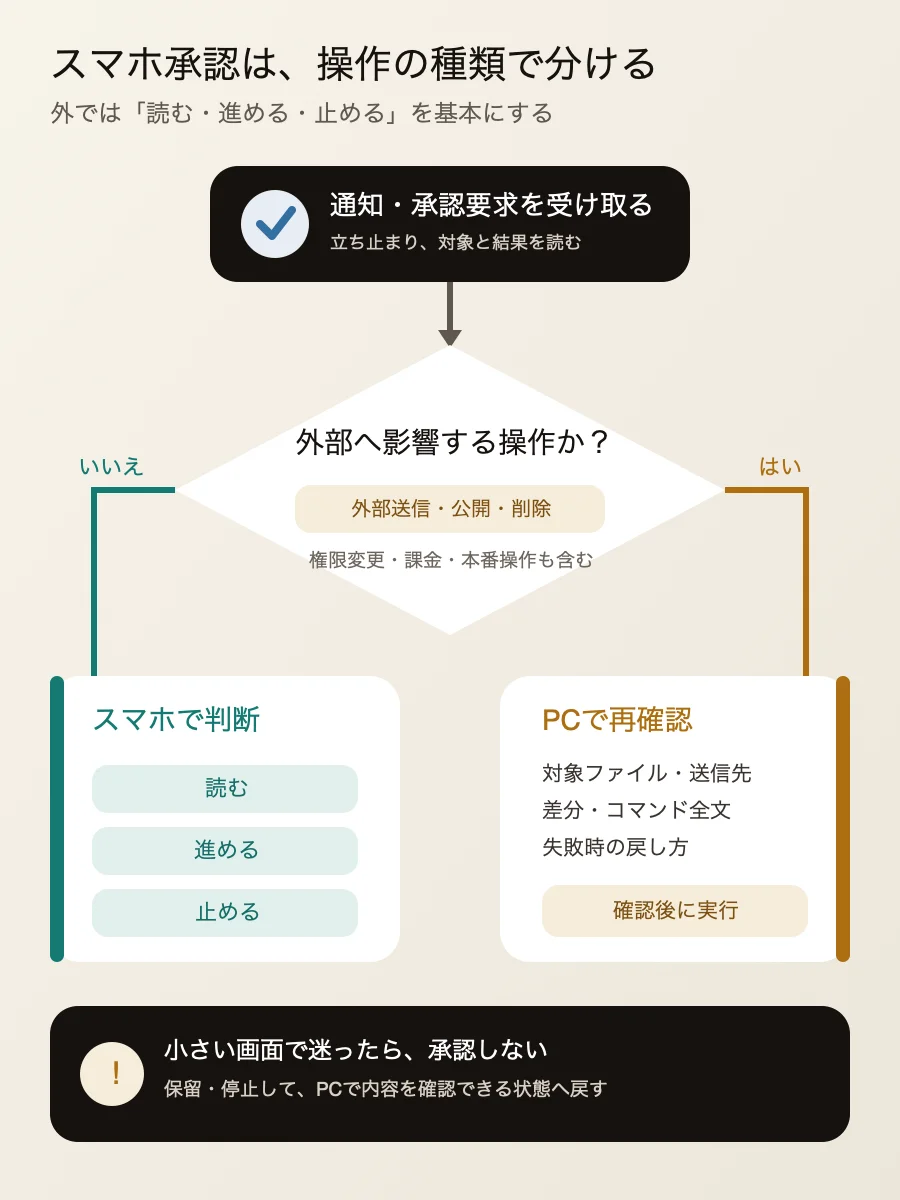
スマホから操作できる範囲が広がるほど、紛失した端末、過剰な権限、誤った指示の影響も大きくなります。
Remote Control
ローカルPCはAnthropic APIへ外向きのHTTPS接続を行い、受信用ポートは開きません。通信はTLSで中継され、実行はローカルに残ります。一方、端末間同期のため、メッセージ、応答、ツール活動を含むtranscriptはAnthropicのサーバーへ保存されます。Zero Data Retentionが必要なorganizationでは利用できません。
Team・EnterpriseはTrusted Devicesで、登録済み端末と18時間以内の認証を要求できます。個人利用でも画面ロックと多要素認証を使い、不要なセッションはCtrl+Cで止めます。
実機では、読み取り専用として組み込まれているpwdとlsは手動モードでも承認なしで実行されました。一方、ファイルを作るtouchでは、実行コマンドと3つの選択肢がスマホに表示されました。小さい画面で対象を読み切れない場合は「拒否」を選び、PCへ戻って確認します。
Claude Code on the Web
クラウドVMにはリポジトリが複製されます。GitHubの権限とネットワークアクセスを絞り、setup scriptへ秘密情報を書きません。クラウドに置けないデータならRemote Controlを選びます。
Dispatch
DispatchはスマホからPC上のファイル、connector、plugin、アプリ操作へつながります。許可するフォルダとサービス、取り消し方法を確認し、権限確認では実行対象も読みます。
AGI Cockpit
今回の実機では、PWAへTailscale上のHTTPSで接続しました。公衆インターネットへ直接公開せず、Tailscale、OS、各エージェントの権限を分け、スマホ紛失時に端末とセッションを失効できるようにします。
結局どれを選ぶべき?
ローカルの続きを外から触るならRemote Controlです。 ファイル、MCP、設定を保ったまま公式アプリへつなげられます。
PCを閉じても続けるならWeb版です。 GitHub上の独立作業に向きます。
目的だけ渡すならDispatchです。 開発と知識作業を振り分けられます。
複数エージェントの確認待ちをまとめるならAGI Cockpitです。 リモートPWAは会員向けで、各CLIの契約も別です。
迷ったら、次の順で試すと過剰な構成を避けられます。
- まずRemote Controlで1セッションを接続する
- PCを閉じたい仕事だけWeb版へ分ける
- 目的単位で任せたいならDispatchを試す
- 複数エージェントの監督がボトルネックになったらAGI Cockpitを検討する
よくある質問
Claude Codeはスマホだけで使えますか?
Web版ならGitHub接続後、PCを閉じても継続できます。Remote ControlとDispatchはPCと対象アプリの起動が必要です。
Claude Code専用のスマホアプリはありますか?
専用アプリはありません。iOS・AndroidのClaudeアプリにあるCodeタブから、クラウドセッションまたはRemote Controlセッションへ接続します。Dispatchも同じClaudeアプリから利用します。
Remote Controlは無料プランで使えますか?
2026年7月23日時点の要件では、Pro、Max、Team、Enterpriseが対象です。Anthropic ConsoleのAPIキーでは利用できません。Team・Enterpriseでは管理者による有効化が必要です。
Remote ControlにGitHubは必要ですか?
不要です。ローカルPCのプロジェクトをそのまま扱います。Claude Code on the WebはGitHub連携が基本です。公式CLIにはGitHubを使えない場合にローカルリポジトリをbundleしてクラウドへ送る経路もありますが、スマホから最初に始めるならGitHub接続が分かりやすい方法です。
PCがスリープするとどうなりますか?
Remote ControlはPCが戻れば再接続しますが、ローカルプロセスを終了するとセッションも終了します。DispatchもPCとClaude Desktopの起動が必要です。PCを閉じたまま確実に続けるならClaude Code on the Webを選びます。
Remote Controlで複数タスクを動かせますか?
サーバーモードで複数セッションを起動できます。デフォルトのsame-dirは同じディレクトリを共有するため、独立編集には--spawn=worktreeを使います。タスク数を増やすと利用量とレビュー負荷も増えます。
Claude Codeのスマホ通知だけ受け取れますか?
Remote Controlでは、長い処理の完了や判断が必要なときにClaudeモバイルアプリへpush通知を送れます。Claude Codeの/configで、Claudeが必要と判断した通知と、permission・questionの通知を設定します。端末側の通知許可も必要です。
AGI CockpitはRemote Controlの代わりですか?
1つのClaude Codeセッションだけなら、公式Remote Controlが先です。AGI Cockpitは、Claude Code以外も含むタスクを一つのタスク一覧へ集め、確認待ちやAskをスマホで処理する用途が中心です。両方を併用することもできます。
iPhoneとAndroidの両方に対応していますか?
公式上はiOS・Android版がRemote Controlとクラウドセッションに対応します。本ガイドではiPhone実機からRemote Controlへの接続、読み取り専用コマンドの実行、書き込み操作の承認画面を確認しました。Android実機は確認していません。
公式一次情報
本ガイドの公式機能に関する記述は、2026年7月24日に次の一次情報で確認しました。
- Claude Code on mobile
- Remote Control
- Claude Code on the Webクイックスタート
- Claude Code on the Webリファレンス
- Dispatch
- Claudeモバイルアプリのリンク仕様
公式機能はResearch Previewやbetaを含みます。コマンド、対応プラン、権限モードは変わる可能性があるため、設定前にリンク先の最新版も確認してください。