AGIラボ
AGI Cockpit

Claude Code · Codex · Mobile

Claude Codeの承認を、スマホから返す

Codexなど複数のエージェントの承認も、1つの画面で

Claude Codeだけなら、公式のRemote Controlとモバイルのプッシュ通知で、許可の確認をClaudeアプリから返せます。 Codexなど複数のエージェントや複数のPCの承認と質問を、1つのスマホ画面にまとめたい場合は、AGI CockpitのPWAが向いています。

PCでのローカル機能は無料・無制限、登録不要。スマホからのリモートアクセスはAGIラボ会員(月額$20または年額$200、7日間無料)向けです。Claude CodeやCodexを使う場合は、各エージェントの契約が別途必要です。

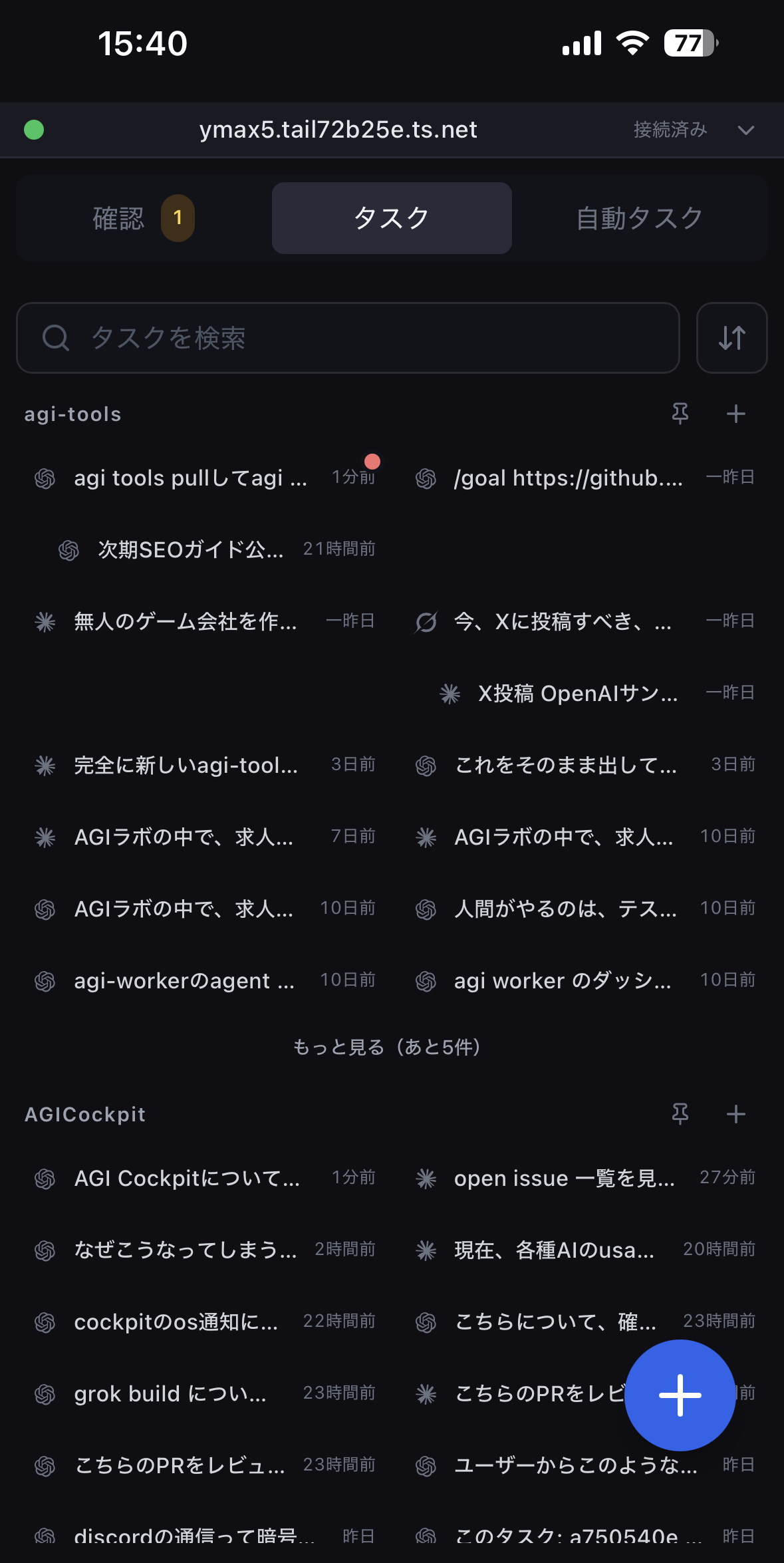
AGI CockpitのスマホPWAのタスク一覧。接続先のPCとプロジェクトごとのタスクが並ぶ
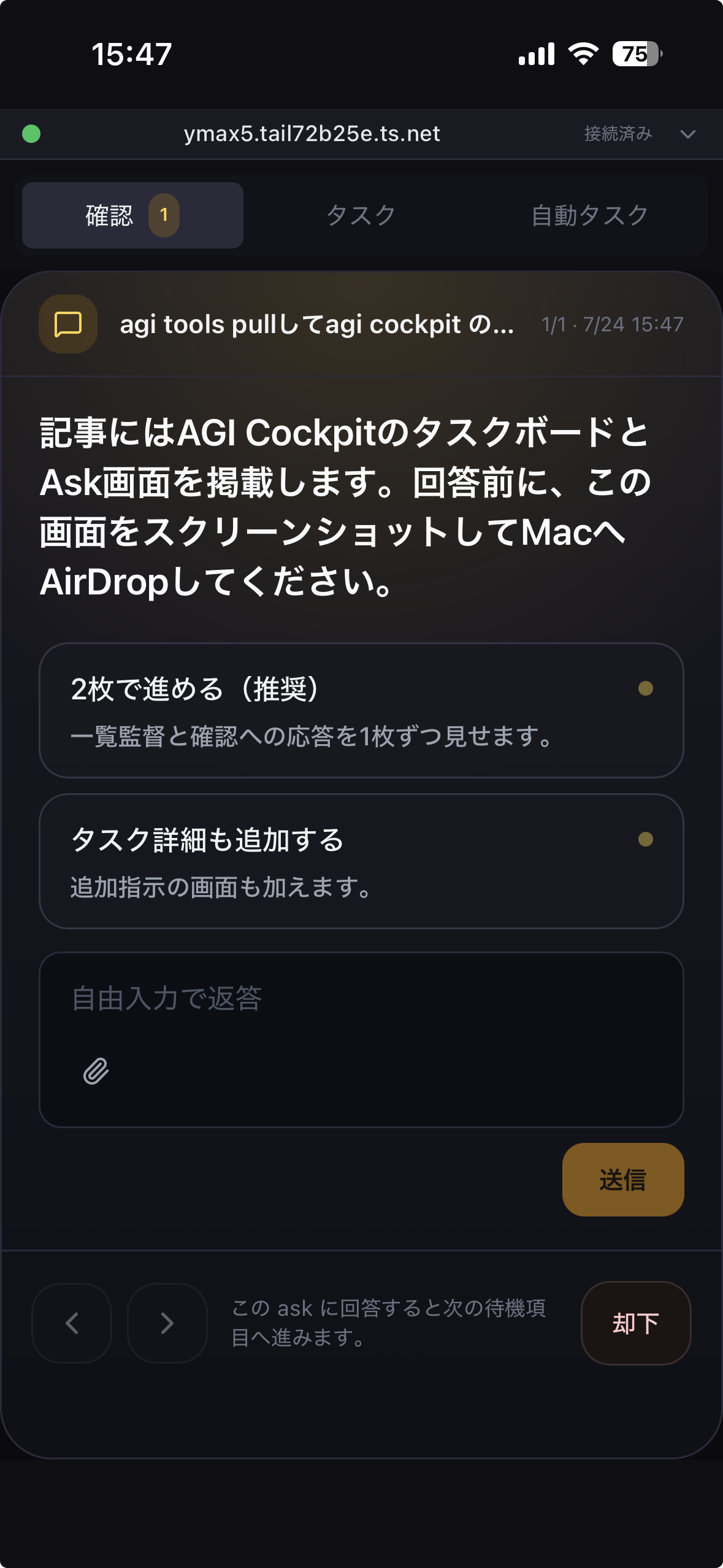
AGI CockpitのスマホPWAの確認画面。エージェントからの質問に、選択肢か自由入力で答えられる

Approval fatigue

承認待ちで止まるのは、
席を離れたときだけではない

Claude Codeは、ファイルの変更やコマンドの実行の前に許可を求め、返事があるまで止まります。 会議や移動で席を外していると、帰ってきたときには最初の確認で止まったまま、ということがよくあります。

そこで広まったのが、Notification hookからntfyやPushover、Apple Watchへ通知を飛ばす自作の仕組みです。 ただし通知で分かるのは「止まった」ことまでで、承認するにはSSHやtmuxでPCのターミナルへ入る必要があります。 エージェントが2つ、3つと増えると、どのターミナルで何を聞かれているかを探す手間も増えます。

スマホで返す前に、確認そのものを減らす

承認疲れのいちばんの対策は、そもそも聞かれる回数を減らすことです。Claude Codeには次の仕組みがあります。残った本当に判断が必要な確認だけを、スマホで返すのが安全です。

auto モード

別のモデルが操作を確認し、危険でないものは人に聞かずに進めます。公式も「安全を保証するものではない」としているため、任せる範囲は選びます。

公式ドキュメント


許可ルール

テストの実行など、毎回許可しているコマンドを許可ルールに入れておくと、その確認は出なくなります。

公式ドキュメント

サンドボックス

サンドボックスの中なら、ほとんどのシェルコマンドを確認なしで実行できます。macOS、Linux、WSL2向けで、Windowsのネイティブ環境には対応していません。

公式ドキュメント

Compare

スマホから承認する4つの方法

どれか1つが常に正解ではありません。スマホから答えたいエージェントの種類と数で選んでください。

Anthropic公式

Claude Code Remote Control

対象
Claude Codeだけ
スマホから承認
できる。許可の確認と質問は、答えるまでスマホ側にも残る
通知
あり。/configで「Push when actions required」をオンにする
必要なもの
Pro・Max・Team・Enterpriseプラン(APIキーは対象外)。手元のPCとClaude Codeを起動したままにする
出典を確認

OpenAI公式

Codex リモート(ChatGPTアプリ)

対象
Codexだけ
スマホから承認
できる。求められた操作の承認、差分の確認、タスクの開始
通知
ChatGPTアプリ側の対応による
必要なもの
MacまたはWindowsのPCをホストにし、QRコードでペアリング。プレビュー中で、提供状況は地域やワークスペース設定による
出典を確認

Anthropic公式(フック)

自作の通知(Notification hook+ntfyなど)

対象
設定したエージェント
スマホから承認
できない。通知を受けたあと、SSHなどでターミナルへ入って答える
通知
あり。権限確認や入力待ちでフックが動く
必要なもの
フックのスクリプト、通知サービス、返答するならSSHやtmuxの環境
出典を確認

このページで解説

AGI Cockpit(PWA)

対象
Claude Code、Codex、Cursor、Grok Build、Qoderなど
スマホから承認
できる。許可・常に許可・拒否のボタンと、Askへの回答
通知
スマホへのプッシュ通知はなし。AskはDiscord・Slackへ転送できる
必要なもの
AGIラボ会員(月額$20)と、PC・スマホ両方のTailscale。PCでCockpitを起動したままにする
詳しく見る

公式機能の対応条件は2026年9月29日時点の公式ドキュメントに基づきます。Codexのリモートはプレビュー中です。最新の条件はリンク先で確認してください。

AGI Cockpit

どのエージェントの承認も、
同じスマホ画面で返す

AGI Cockpitは、Claude Code、Codex、Cursor、Grok Build、Qoderなどを1つのタスク一覧で動かすデスクトップアプリです。 スマホのPWAからは、そのPCのCockpitを操作します。エージェントごとに別のアプリを開く必要はありません。

01

ツールの承認を返す

Claude CodeやCodexがコマンドの実行やファイルの変更を求めると、タスク画面に確認が出ます。「許可」「常に許可」「拒否」を押せば、PCに戻らなくても作業が続きます。

02

Askの質問に答える

エージェントが「どの案で進めるか」などを聞くAskは、受信箱にまとまって届きます。選択肢を選ぶか、自由入力や画像の添付で答えると、元のタスクが続きから再開します。

03

進み具合を見て、指示を足す

どのタスクが動いていて、どれが待っているかを一覧で確認し、実行中のタスクにも次の指示をキューで送れます。新しいタスクをスマホから作ることもできます。

04

複数のPCを切り替える

自宅のデスクトップと仕事用のノートPCなど、Tailscaleでつながった複数のCockpitを画面上部から切り替えられます。

AGI CockpitスマホPWAのタスク一覧。複数プロジェクトのタスクと未読が並ぶ
タスク一覧:PCとプロジェクトごとのタスクを見る
AGI CockpitスマホPWAの確認画面。エージェントの質問に選択肢や自由入力で答える
確認:エージェントの質問に、選択肢か自由入力で答える

Setup

スマホから承認できるまでの
4ステップ

SSHの鍵やtmuxのセッションは使いません。エージェント、ファイル、認証情報はPCに置いたままで、スマホには移りません。

リモートアクセスの詳しい手順
  1. 1

    PCにAGI Cockpitを入れる

    Windows、macOS(Apple Silicon)、Linuxに対応しています。ローカルで使う機能は無料で、アカウント登録も要りません。

  2. 2

    AGIラボ会員でサインインする

    リモートアクセスは会員向けの機能です。PCのCockpitで会員アカウントへサインインします。

  3. 3

    Tailscaleで端末をつなぐ

    PCとスマホの両方にTailscaleを入れ、同じアカウントでサインインします。自分の端末だけが参加する暗号化されたネットワークでつながり、Cockpitをインターネットへ公開することはありません。

  4. 4

    HTTPSで開き、ホーム画面に追加する

    Cockpitの「リモートアクセス」でTailscale限定とHTTPSをオンにし、表示されたURLをスマホで開きます。iPhoneはSafariの共有メニュー、AndroidはChromeのメニューからホーム画面に追加します。

Limits

先に知っておいてほしいこと

小さな画面で承認するからこそ、外では「読む・答える・止める」に絞る運用が安心です。削除や公開のような大きな操作は、PCに戻ってから確認してください。

  • スマホのPWAはプッシュ通知を送りません。PCではOS通知が届きます。外出先でAskに気付きたい場合は、AskをDiscordやSlackへ転送できます(ボットの作成が必要です)。
  • ボタンで承認できるのは、エージェントをネイティブUIで動かしているときです。ターミナル表示で動かしている場合は、スマホのターミナル画面から応答します。
  • AntigravityのネイティブUIは実行中に承認を求められないため、承認が必要な操作は自動で拒否されます。
  • エージェントが動くのはPCです。PCの電源を切ったりスリープさせたりすると、スマホから接続できません。操作がないことによるスリープは、設定で止められます。

Choose honestly

公式機能で十分な人、
Cockpitが向いている人

AGI CockpitはAGIラボが作っている製品です。そのうえで、会員にならなくてよい人もはっきり書いておきます。

公式機能だけで十分な人

  • スマホから承認したいのはClaude Codeだけ(Remote Controlとプッシュ通知で足ります)
  • Codexだけを使っていて、ホストがMacかWindows(ChatGPTアプリのリモートで足ります)
  • 承認そのものを減らせば解決する(autoモードや許可ルールを先に試してください)

AGI Cockpitが向いている人

  • Claude CodeとCodexなど、複数のエージェントの承認を1つの画面で返したい
  • 複数のPCで動かしているエージェントを、1台のスマホから見たい
  • LinuxのPCで動かしているエージェントにも、スマホから答えたい
  • SSHやtmuxを用意せず、ボタンで承認したい

FAQ

よくある質問

Claude Codeの承認は、公式機能だけでスマホから返せますか?
返せます。Remote Controlを有効にすると、ClaudeのモバイルアプリやブラウザーからPCのセッションを操作でき、許可の確認や質問は答えるまで残ります。Pro・Max・Team・Enterpriseプランが対象で、APIキーでは使えません。
ntfyやPushoverで通知するのと何が違いますか?
通知だけでは承認できません。Notification hookで通知を受けたあと、SSHなどでPCのターミナルへ入って答える必要があります。AGI Cockpitでは、通知を見たあとの承認までスマホの画面で完結します。
スマホからの操作は無料ですか?
PCでのローカル機能は無料・無制限です。スマホや別の端末からのリモートアクセスはAGIラボ会員向けで、月額$20または年額$200です。7日間の無料トライアルがあります。
iPhoneとAndroidのどちらでも使えますか?
使えます。ストアのアプリではなく、ブラウザーからホーム画面に追加するPWAです。iPhoneはSafari、AndroidはChromeから追加します。スマホにもTailscaleが必要です。
スマホに承認の通知は届きますか?
PWAからのプッシュ通知はありません。AskはDiscordやSlackへ転送でき、そこから回答することもできます。ツールの承認は、PWAの一覧で確認待ちのタスクを開いて返します。
承認疲れを減らすには、まず何をすればよいですか?
スマホで返す前に、確認そのものを減らせないか見直してください。Claude Codeのautoモード、よく使うコマンドの許可ルール、サンドボックスで、多くの確認はなくせます。残った確認だけをスマホで返すのが安全です。
PCを閉じても動きますか?
動きません。エージェントもファイルもPC上にあり、スマホはその画面を操作するだけです。ノートPCのふたを閉じるとスリープして接続が切れるため、外出中は電源につないだまま開いておいてください。

Start from desktop

まずPCで、
ひとつ仕事を任せてみる

PC版のローカル機能はすべて無料・無制限、登録不要です。使い方が合ったら、会員機能のリモートアクセスでスマホとつないでください。Claude CodeやCodexを使う場合は、各エージェントの契約が別途必要です。
最新版 v4.108.2 · Windows · macOS Apple Silicon · Linux