

Claude Codeを定期実行するなら、実行場所で選ぶ
PCを閉じても動かすならクラウドのRoutines、ローカルファイルを使うならClaude DesktopのLocal routine、開いているセッションでの短時間監視なら/loopが第一候補です。 同じ「定期実行」でも、実行場所と使えるファイル、起動条件が違います。
| 完了したい作業 | 第一候補 |
|---|---|
| PCを閉じた後も、毎時・毎日続ける | Routines |
| 未commit変更やローカルツールを使う | Local routine |
| CIやデプロイを数分おきに追跡する | /loop |
| Issue・PR・CIイベントで起動する | GitHub Actions |
| Codexのコード作業を定期実行する | ChatGPT desktopのScheduled tasks |
| 複数のAIや非コード作業もまとめる | AGI Cockpit Autorun |
3方式の違いは、実行場所と起動条件
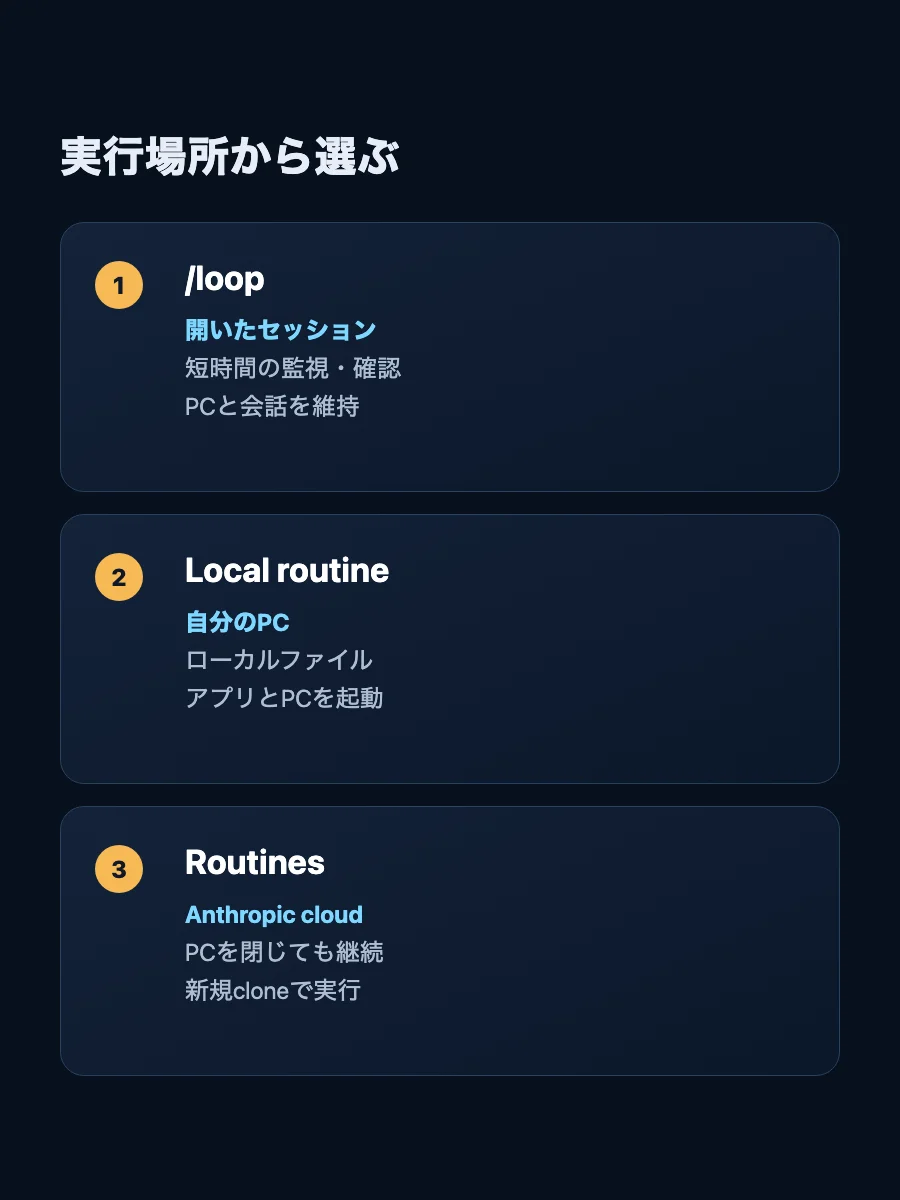
AnthropicのScheduled tasks公式ガイドは、Claude Codeの定期実行をCloud、Desktop、/loopの3方式に分けています。最短間隔だけで選ばず、作業対象がある場所で選ぶと失敗を避けやすくなります。
| 方式 | 実行場所と主な起動条件 |
|---|---|
| Routines | Anthropicのクラウド。Claude Code on the webが有効。最短1時間 |
| Local routine | 自分のPC。PCとClaude Desktopが起動中。最短1分 |
/loop |
開いているClaude Codeセッション。PC、Claude Code、対象セッションが起動中。最短1分 |
Hooksはイベント発生時、claude -pは外部プロセスからのheadless実行、GitHub ActionsはリポジトリイベントやCIでの起動に向きます。本ガイドは時刻・間隔で繰り返す3方式を中心に説明し、外部cronなどの例外は後半で補います。
本ガイドの実機検証範囲
2026年7月28日に、macOS 26.4、Claude Code 2.1.220、Claude Desktop 1.24012.9で確認しました。仕様として説明する箇所は、同日に確認した公式ドキュメントへリンクしています。
| 方式 | 実機で確認した範囲 |
|---|---|
/loop |
作成、反復、書き込み拒否時の停止、削除 |
| Local routine | 作成、Run now、別セッションの起動、成果物、履歴、一時停止 |
| Routines | 作成、更新、Run now、一時停止。結果確認の操作は公式Web手順を確認 |
| AGI Cockpit | 間隔指定、成果物、無効化、削除 |
/loopで、開いたセッションの確認を繰り返す
/loopは、デプロイ完了、CI、レビューコメントなどを、同じ会話の文脈で短時間追跡したいときに向きます。永続的なバッチ処理ではなく、開いたセッション内のポーリングです。
固定間隔で作成する
Claude Codeを対象プロジェクトで開き、次のように入力します。
/loop 5m CIが完了したか確認し、失敗していたら原因を要約する
間隔にはs、m、h、dを使えます。公式上の最短間隔は1分です。秒指定や7m、90mのような値は近い間隔へ丸められることがあるため、登録後にClaudeが示す実際のスケジュールを確認してください。
間隔を省略した場合、Claudeは各反復後の状況に応じて1分から1時間の待ち時間を選びます。固定したいときは5mのように明示します。
終了条件と副作用の範囲を書く
定期実行では毎回同じ指示が届きます。終了条件、変更してよい範囲、禁止する外部操作、報告内容を一緒に書きます。
/loop 10m 次を行う。
1. CIの最新結果を確認する。
2. 成功していたら1行で報告し、このループを停止する。
3. 失敗していたらログを要約する。ファイル変更、commit、pushはしない。
4. 対象のPR番号と確認時刻を報告する。
停止条件がないと、作業が終わった後も確認を続けます。ファイル編集、push、外部送信が不要なら、禁止事項として明記してください。
一覧を確認し、不要なタスクを削除する
作成済みタスクは自然言語で確認できます。
作成済みのスケジュールタスクを、ID、間隔、次回時刻と一緒に表示して
不要なタスクは内容またはIDを指定して削除し、一覧から消えたことまで確認します。
CI確認のスケジュールタスクを削除して、残っていないことを確認して
1セッションが保持できるタスクは最大50件です。/loopが次の反復を待っている最中ならEscでも停止できますが、別に作成したタスクまで確実に止めるには削除結果を確認してください。
権限確認で止まると、成果物は作られない
検証では、許可したディレクトリへの書き込みは反復されました。一方、書き込み権限の確認で拒否すると成果物は作られず、タスク自体は残りました。スケジュール登録の成功は、ツール権限の承認ではありません。
無人で完了させるなら、対象ディレクトリとコマンドを絞って事前に許可し、試運転で停止箇所を確認します。定期タスクにはjitterが入るため、秒単位で正確な起動も前提にしないでください。
/loopが動かない主な条件
- Claude Codeを終了した、または別の会話へ移動した
- PCがスリープ・停止している
- Claudeが別の長いターンを処理している
- ツールの権限確認で停止している
- 指定した間隔が対応するスケジュールへ丸められ、想定と違う
- 7日間の有効期限に達した
Claudeが長い処理中なら、アイドルへ戻った後に1回実行されます。実行できなかった回をすべて遡る仕組みではありません。セッションを--resumeまたは--continueで再開すると、有効期限内のタスクは復元されます。7日を超えて続ける作業はLocal routineかRoutinesへ移します。
Claude DesktopのLocal routineで、ローカル作業を実行する
ローカルの未commit変更、社内ツール、ローカルMCP、手元のファイルへ触れたいが、Claude Codeの会話を開き続けたくない場合はLocal routineが候補です。
Claude Desktopのサイドバーには「Routines」があり、その中で実行場所を選びます。Localは自分のPCで動くLocal routine、CloudはAnthropicのクラウドで動くRoutinesです。 画面名が同じでも起動条件は異なります。
Local routineを作成する
- Claude Desktopのサイドバーで「Routines」を開く。
- 「New routine」を押し、「Local」を選ぶ。
- Name、Description、Instructions、Scheduleを入力する。
- Instructions欄でモデルと権限モードを選ぶ。
- 作業フォルダを指定し、必要ならworktreeを有効にする。
- 保存後に「Run now」で試運転する。
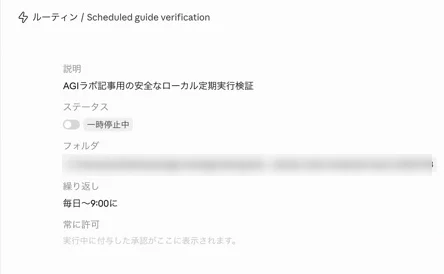
画像はRun nowでの試運転を終え、検証用routineを一時停止した状態です。
既定では、未commit変更を含む現在の作業ディレクトリで実行します。worktreeを有効にすると、実行ごとに独立したGit worktreeを使います。
| 目的 | 作業場所 |
|---|---|
| 未commit変更を点検・更新したい | 現在の作業ディレクトリ |
| 定期タスクと手作業の競合を避けたい | worktree |
| Git管理外のローカル資料を扱う | 指定フォルダ。書き込み範囲を明示する |
worktreeは隔離に役立ちますが、結果が元の作業ツリーへ自動反映されるとは限りません。どのworktreeに成果があるかを履歴で確認し、適用は人が判断します。
起動条件と取りこぼしを確認する
画面ではManual、Hourly、Daily、Weekdays、Weeklyを選べます。画面にない間隔や一回限りの時刻は、Desktopの会話で自然言語から設定できます。公式上の最短間隔は1分です。
Local routineの実行には、次の条件が必要です。
- Claude Desktopが起動している
- PCが起動し、スリープしていない
- 対象フォルダへアクセスできる
- 必要なツール権限が承認済みである
「Keep computer awake」はアイドルスリープを防げますが、ノートPCのふたを閉じたスリープまでは防げません。PCを閉じても動かしたいならRoutinesを選びます。
Desktopは起動時に過去7日間の未実行を確認し、最新の1回だけ遅延実行します。たとえば毎日9時のタスクを6日間逃しても、復帰時に6回ではなく1回です。時刻に意味がある処理は、遅れて起動した場合の条件もプロンプトに書きます。
今日のコミットだけをレビューする。
現在時刻が17時を過ぎている場合は変更せず、未実行だったことと対象件数だけを報告する。
必要な権限だけを事前に許可する
Local routineの権限設定で、未承認のツールが確認を必要とすると、セッションは承認待ちで止まります。作成直後にRun nowを実行し、無人実行に必要な権限だけを許可します。
対象コマンド、フォルダ、リポジトリを狭くしてください。組織設定で確認必須のConnectorや、ユーザー操作を要求するMCPツールは毎回止まり、完全な無人運用に向かない場合があります。
Run nowで別セッションが起動し、成果物を確認した
実機ではRun nowから新しいClaude Codeセッションが起動し、指定したローカル成果物を更新しました。Local routineの詳細画面では、実行履歴、許可した権限、Active/Paused、編集、削除も確認できます。
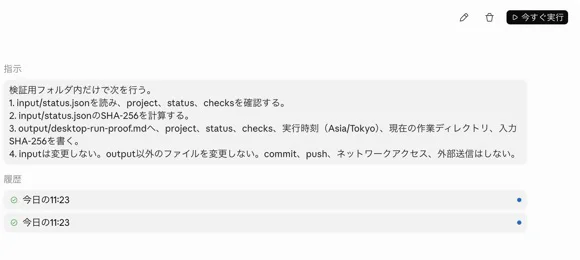
同じタスクが重なっても壊れないように、出力ファイル名、上書き条件、対象日を指示に含めます。Run nowで一度成功しても、PCのスリープ、前回実行中、別のLocal routineが実行中なら、予定回がスキップされる場合があります。
Routinesで、PCを閉じたままクラウド実行する
RoutinesはAnthropicが管理するクラウドで動く保存済みClaude Code構成です。PCを閉じても継続し、schedule、API、GitHubイベントを組み合わせられます。2026年7月28日時点ではResearch Previewで、Pro、Max、Team、Enterpriseが対象です。Claude Code on the webが有効である必要があり、Team・Enterpriseでは管理者が無効化できます。
WebでRoutinesを作成する
AnthropicのRoutines公式ガイドからRoutines画面を開き、「New routine」で作成します。
- 名前と、毎回使う自己完結したプロンプトを書く。
- 必要なGitHubリポジトリを選ぶ。
- クラウド環境とネットワークアクセスを選ぶ。
- Schedule、GitHub event、APIからtriggerを選ぶ。
- ConnectorsとPermissionsを確認する。
- Create後、詳細画面のRun nowで試運転する。
リポジトリは実行ごとにcloneされ、原則としてデフォルトブランチから始まります。Claudeは通常、変更用にclaude/プレフィックスのブランチを作ります。既存ブランチへのpush権限は、必要な場合だけ有効にしてください。
Webで実行結果を確認する
Run nowを押すと新しいクラウドセッションが起動します。Routinesの詳細画面から実行履歴を開き、セッションの会話、ツール実行、変更したファイル、作成したPRなど、目的の成果物まで確認します。
Run nowで手動実行しても、次回の定期実行枠は消費されません。 試運転の直後に定期実行が重なる可能性があるため、同じ対象を二重処理しても壊れない指示にします。
コネクタの認証は実行ごとに自動で更新されます。一方、指示に書いた固定トークンは漏えいと失効の原因になります。GitHub、Slack、各種SaaSは対応するConnectorまたは環境のSecretを使い、プロンプトへ資格情報を貼らないでください。
一時停止と削除はWebで行う
詳細画面でActiveをoffにすると一時停止できます。不要になったRoutinesはWeb画面から削除します。作成しただけで放置せず、試運転後にActive状態と次回時刻を確認してください。
Claude Codeの/scheduleからも対話形式でRoutinesを作成・更新・手動実行できますが、削除はWeb画面で行います。初回設定では権限や履歴を一画面で確認できるWebを使う方が分かりやすいでしょう。
「実行された」と「仕事が完了した」を分けて確認する
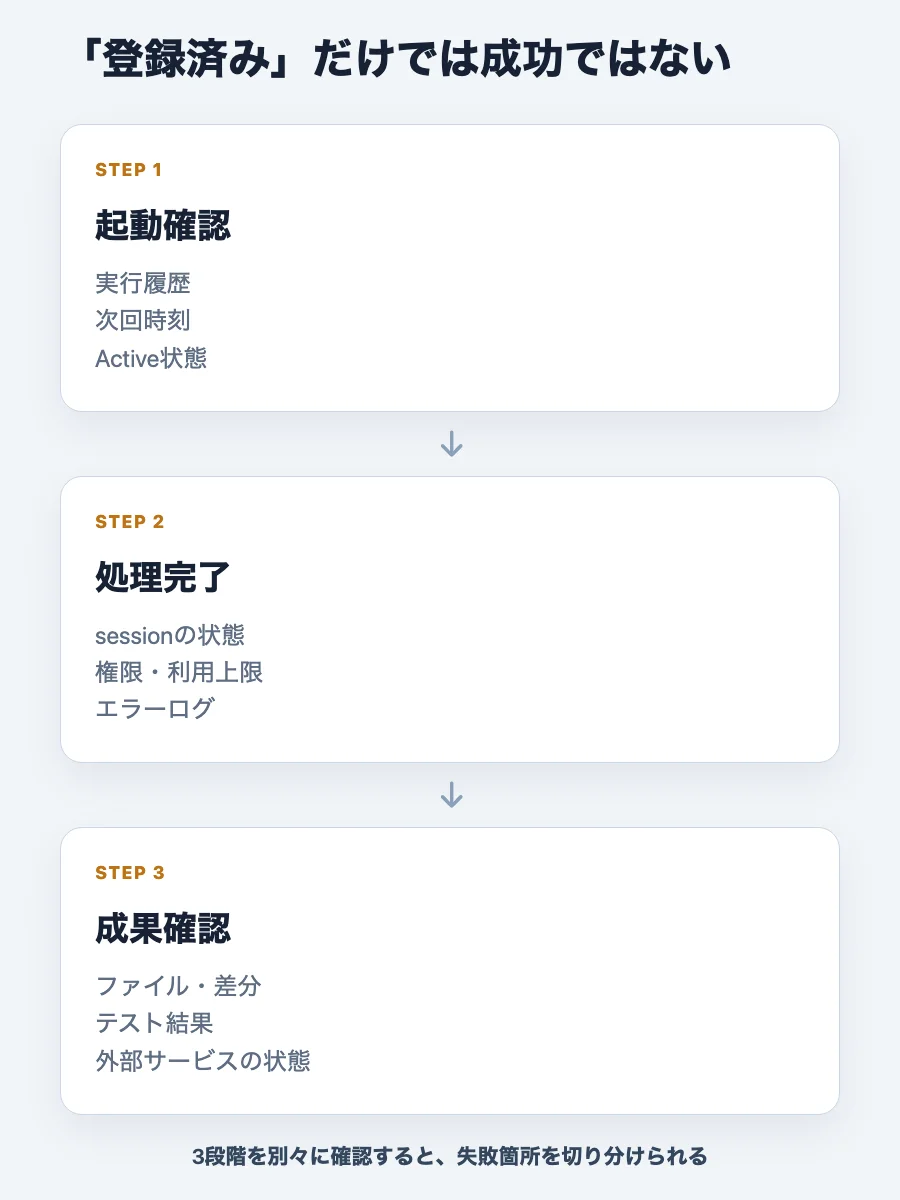
定期実行は、スケジューラ、エージェント、成果物の3段階で確認します。履歴に成功表示があっても、対象ファイルやPRが期待どおりとは限りません。
| 確認段階 | 確認すること |
|---|---|
| 1. 起動 | 予定時刻、実行履歴、次回時刻 |
| 2. エージェント | 権限待ち、利用上限、ツールエラー |
| 3. 成果物 | ファイル、PR、通知など目的の結果 |
初回はRun nowで3段階を通し、定期実行後も成果物を確認します。失敗通知を設定できる方式では、通知先が実際に届くかも試してください。
3方式が合わない場合の選択肢
GitHubのIssue・PR・CIが起点ならGitHub Actions
時刻よりもIssue、PR、push、CIが起点なら、Claude Code GitHub Actions公式ガイドを使う方が自然です。リポジトリ側の権限、ログ、Secret、再実行をGitHubに揃えられます。Claude Codeの使い分けや並列作業は、Claude Codeで複数タスクを並列実行する方法も参照してください。
既存のcron基盤があるならclaude -p
サーバーのcron、launchd、CIスケジューラをすでに運用しているなら、headlessモードのclaude -pを呼ぶ構成も選べます。ログ、排他制御、資格情報、タイムアウト、再試行は外部スケジューラ側で設計します。
claude -p "前日のエラーログを要約し、標準出力へ返す" \
  --allowedTools "Read,Grep"
この方法は柔軟ですが、Claude Code内のRoutinesやLocal routineより運用責任が増えます。既存基盤がない人が、定期実行のためだけにcronを新設する必要はありません。
Codexのコード作業ならChatGPT desktopのScheduled tasks
Codexのコード作業を定期実行したいなら、OpenAI公式のScheduled tasksが第一候補です。ChatGPT desktopで、ローカルプロジェクトまたは分離したworktree、実行時刻、sandboxを設定できます。ローカルファイルを使う実行では、PCとアプリを起動しておく必要があります。Codex CLIとIDE拡張にはScheduled tasksの管理画面がないため、作成と管理はChatGPT desktopまたはWebで行います。Claude CodeとCodexのどちらを使うか迷う場合は、Claude CodeとCodexの比較ガイドで作業特性を先に確認してください。
複数のAIや非コード作業もまとめるならAGI Cockpit
AGI CockpitのAutorunは、Claude、Codexなど複数のエージェントや、調査・レポート作成を同じ一覧で定期実行したい場合に向きます。間隔を指定し、実行履歴、無効化、削除まで一つの画面で管理できます。AGI CockpitはAGIラボの自社製品で、Autorunは会員向け機能です。利用するAIサービスの契約と利用枠は別途必要です。
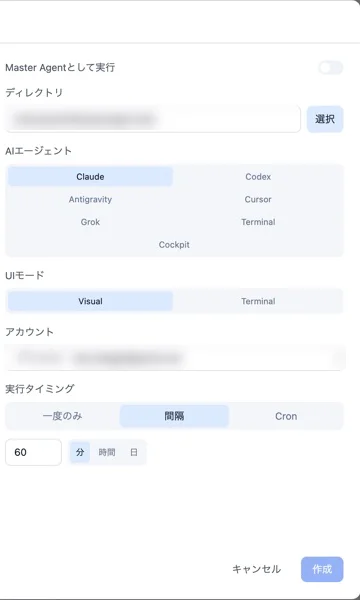
Claude Codeだけを動かすなら、公式のRoutines、Local routine、/loopの方が設定は少なくて済みます。外出先からClaude Codeを操作したいだけなら、定期実行を増やす前にClaude Codeをスマホから使う方法も検討してください。
無人実行前の安全チェック
- 入力、出力、変更してよいディレクトリを限定した
- commit、push、削除、外部送信の可否を書いた
- 必要なコマンドとConnectorだけを許可した
- Run nowで権限待ちと成果物を確認した
- 二重実行しても壊れない出力規則にした
- 停止条件、失敗時の報告先、利用上限を決めた
- 時刻を扱うならタイムゾーンを明記した
- 不要になったタスクを一時停止または削除した
最初は低頻度かつ読み取り専用で始め、成功条件を確認してから書き込みを許可します。定期実行そのものに固定料金が付くというより、各実行が選択したClaudeプランやAPIの利用量を消費します。頻度と1回の作業量を小さく始めてください。
動かないときの切り分け
| 症状 | 最初に確認すること |
|---|---|
| 履歴がない | Active状態、次回時刻、PC・アプリ・セッションの起動条件 |
| 起動したが止まる | ツール権限、Connector認証、組織ポリシー |
| 成功表示だが成果物がない | 出力先、対象ブランチ、成果物の成功条件 |
| 同じ処理が重複する | Run nowとの重なり、前回実行中、排他・上書き規則 |
| 想定時刻とずれる | タイムゾーン、夏時間、jitter、間隔の丸め |
| 途中で失敗する | 利用上限、ネットワーク、ツールのタイムアウト |
JSTの時刻をUTCへ変換して指定する画面もあります。たとえばJST 9:00はUTC 0:00です。ただし、定期タスクにはjitterがあるため、締切や決済のように分単位の正確性が必要な処理は、専用のジョブ基盤と冪等性のあるAPIを使ってください。
定期実行が向かない作業
- 毎回、人の判断や対話承認が必要
- 本番データの削除や広範なpushを無人で行う
- 秒単位の実行保証が必要
- 同じ処理の二重実行に耐えられない
- 出力の正否を機械的にも人手でも確認できない
この場合は、通知だけを定期実行し、変更や送信は人が承認する構成へ分けます。
FAQ
crontabでclaude -pを回すのと何が違いますか?
Routines、Local routine、/loopは、Claude側にスケジュール、履歴、実行文脈を持ちます。crontabとclaude -pは外部スケジューラが起動し、ログ、排他、再試行、資格情報、停止を自分で管理します。既存のジョブ基盤へ組み込みたい場合は後者、初めて定期実行する場合は公式3方式が扱いやすいでしょう。
無料プランでも使えますか?
Routinesは2026年7月28日時点でPro、Max、Team、Enterpriseが対象です。Local routineと/loopも、利用中のClaude Code・Desktopの提供条件と利用上限に従います。プラン名だけで判断せず、アプリにRoutinesが表示されるかと、組織設定を確認してください。
Routinesが表示されないのはなぜですか?
Claude Code on the webが有効でない、対象プランではない、またはTeam・Enterpriseの管理者が無効化している可能性があります。Local routineを探している場合は、Claude Desktopの「Routines」で実行場所がLocalになっているかも確認します。
PC停止中に逃した実行は、復帰後に全部動きますか?
いいえ。/loopはセッションが動いている間の実行で、逃した回をすべて遡りません。Local routineは過去7日間のうち最新1回だけ遅延実行します。クラウドのRoutinesはPC停止の影響を受けません。
指定時刻ぴったりに動かせますか?
定期タスクにはjitterが入り、実行中のセッションや間隔の丸めでも遅れる場合があります。数分の遅れを許容できない処理には使わず、専用スケジューラと冪等な実行APIを選んでください。
一次情報と関連ガイド
各社の仕様は更新されるため、設定時に公式ページも確認してください。
Claude Code:
- Scheduled tasks
/loopcommand- Desktop scheduled tasks
- Routines
- Headless mode
- Claude Code on the web
- GitHub Actions
OpenAI:
関連する実践ガイド:
最終確認日:2026年7月28日