
Claude Codeを並列実行するなら、どの方法がよい?
結論から言うと、Claude Codeだけを並列実行するなら、まず公式のAgent ViewかDesktopを試すのが合理的です。Gitの操作を自分で管理でき、追加の画面が不要ならgit worktreeでも十分です。
一方、Claude CodeとCodexやCursorを同じ画面で管理したい、コード以外の仕事も並列化したい、スマホから確認したい、といった要件がある場合は専用の管理ツールが候補になります。Macで開発とレビューに集中するならConductor、複数OS・複数エージェント・定期実行まで一つにまとめるならAGI Cockpitが向いています。
本ガイドの選び方を先にまとめると、次のとおりです。
| やりたいこと | 第一候補 |
|---|---|
| Claude Codeだけを公式機能で並列管理する | Claude Code Agent View |
| Claude CodeをGUI、差分、プレビュー、定期実行と一緒に使う | Claude Code Desktop |
| 追加ツールなしでブランチを完全に分離する | git worktree |
| Macで複数のコーディングエージェントとPR作業を管理する | Conductor |
| OSSをローカルで運用し、多数のエージェントを切り替える | Vibe Kanban |
| Claude Code、Codex、Cursorなどを横断し、スマホや定期実行も使う | AGI Cockpit |
比較条件と情報の読み方
比較日は2026年7月22日です。機能の有無は各製品の公式ドキュメントと公式サイトで確認しました。AGI Cockpitについては、AGIラボが日常業務で実際に使っている環境と、本ガイドの制作・公開作業そのものも検証対象にしています。
ただし、これはモデルのコード生成能力や処理速度を競うベンチマークではありません。各ツールで接続するモデル、契約、端末性能、リポジトリの構成が異なるためです。ここでは、並列作業で重要になる次の5点を比較します。
- 作業ディレクトリとブランチを分離できるか
- 稼働中、確認待ち、完了を把握できるか
- Claude Code以外のエージェントも扱えるか
- 差分確認やプレビューまで同じ画面で行えるか
- 外出先での確認や定期実行に対応するか
Claude Codeの並列実行方法を一覧で比較
| 方法・ツール | 向く場面と主な注意点 |
|---|---|
| git worktree | Gitを理解し、任意のCLIを自分で管理したい人向け。自分でworktreeとブランチを作り、状態確認、通知、レビュー導線も用意する |
| Claude Code Agent View / Desktop | Claude Code中心で最短に始めたい人向け。worktreeを自動作成できる。Agent ViewはResearch Previewで、複数モデル横断には不向き |
| Vibe Kanban | OSSをローカル運用し、多数のエージェントを切り替えたい人向け。workspaceごとに分離できるが、開発会社の終了後はコミュニティ保守へ移行している |
| Conductor | Macで開発、差分確認、checks、PRまで完結したい人向け。workspaceごとに分離できるが、開発以外の汎用タスクが主目的ではない |
| AGI Cockpit | 複数エージェントと非開発タスクも横断したい人向け。タスクごとにworktreeを選択できる。一部のAutorun・リモート機能はAGIラボ会員向け |
どれか一つが常に優れているわけではありません。重要なのは、並列化したい単位が「一つの会話内の分担」なのか、「独立してレビュー・統合する複数タスク」なのかを先に決めることです。
方法1:git worktreeで手動分離する
git worktreeは、一つのGitリポジトリに複数の作業ツリーを追加する標準機能です。タスクごとに別のディレクトリとブランチを用意し、それぞれでClaude Codeを起動すれば、追加の管理ツールなしで並列実行できます。
git worktree add ../my-app-login -b fix/login
git worktree add ../my-app-search -b feature/search

cd ../my-app-login
claude
この方法の長所は、構造が透明で、Claude Code以外のCLIにもそのまま使えることです。短所は、どのタスクが確認待ちか、どのブランチをレビューすべきか、不要なworktreeをいつ消すかを人間が管理する点です。
Git公式ドキュメントでは、一つのリポジトリに複数のworking treeを関連付け、複数ブランチを同時にcheckoutできる仕組みとして説明されています。2つ程度の独立タスクを時々並列化するだけなら、まずこの方法で十分です。
方法2:Claude CodeのAgent View・Desktop・Agent Teamsを使う
2026年のClaude Codeには、並列化の目的が異なる複数の公式機能があります。名前が似ていますが、役割は分けて考える必要があります。
Agent Viewは独立セッションの一覧管理
claude agentsで開くAgent Viewは、複数のbackground sessionを一画面で管理します。稼働中、入力待ち、レビュー可能、完了を一覧化し、必要なときだけ各セッションへ入れます。
編集が必要になると、バックグラウンドセッションは.claude/worktrees/配下の独立worktreeへ移るため、同じ作業ディレクトリへの同時書き込みを避けられます。Claude Code公式ドキュメントによると、Agent ViewはResearch Previewで、並列セッションごとにサブスクリプション利用量を消費します。
Claude Codeだけを使い、ターミナル中心で複数タスクを見失わないことが目的なら、最初に試すべき選択肢です。
DesktopはGUI、差分、プレビューまで含む
Claude Code Desktopは、並列セッションのGit分離に加え、チャット、差分、プレビュー、ターミナル、ファイルエディターなどをpaneとして配置できます。macOSとWindowsに対応し、定期タスクやスマホからのDispatchも提供されています。
Claudeだけで仕事が完結し、公式GUIを使いたい場合は有力です。一方、公式ドキュメントではAgent TeamsはDesktopでは利用できず、CLIまたはAgent SDKの機能とされています。
SubagentsとAgent Teamsは「管理画面」の代わりではない
Subagentsは、主セッションから焦点を絞った作業を委任し、結果を主セッションへ返す仕組みです。Agent Teamsは、独立したClaude Codeセッション同士が共有タスクリストとメッセージで協調します。
Agent Teams公式ドキュメントでは、Agent Teamsは実験的機能であり、調査やレビュー、異なる仮説の検証など、チーム内の対話が必要な仕事に向くとされています。トークン消費と調整コストも大きく、同じファイルを編集するタスクや直列依存の強い作業には向きません。
つまり、次のように使い分けます。
- 独立タスクを一覧で管理する:Agent View
- 公式GUIで開発・レビューする:Desktop
- 小さな専門作業を主セッションへ返す:Subagents
- 複数のClaude同士に議論・協調させる:Agent Teams
方法3:Vibe Kanbanを使う
Vibe Kanbanは、issueをKanbanで計画し、workspaceごとにエージェントのブランチ、ターミナル、開発サーバーを用意するOSSです。差分へのコメント、内蔵ブラウザーによるプレビュー、PR作成まで一つの画面にまとめています。
公式GitHubリポジトリでは、Claude Code、Codex、Gemini CLI、Cursor、OpenCodeなど10種類以上のコーディングエージェントへの対応が案内されています。ローカルで多数のエージェントを切り替えたい人には、今も機能面の魅力があります。
ただし、採用判断では運営状況を無視できません。開発会社Bloopは2026年4月10日に事業終了を発表し、Vibe KanbanはOSSとしてコミュニティ保守へ移行しました。公式発表では、リモートサービスを終了し、ローカルworkspaceは継続すると説明しています。
したがって、新規導入するなら「活発なSaaSを選ぶ」というより、ローカルOSSを自分たちで評価・保守する判断になります。既存ユーザーやOSS運用に慣れたチームには候補ですが、長期サポートを製品会社へ期待する場合は慎重に選ぶべきです。
方法4:Conductorを使う
Conductorは、Mac上で複数のコーディングエージェントを独立workspaceへ配置し、実装から差分確認、checks、PR、mergeまでを管理する開発特化ツールです。
Conductor公式ドキュメントでは、独立して出荷するタスクは複数workspace、同じブランチとコード状態を共有する実装・レビュー・テスト修正は一つのworkspace内で複数エージェントを使うよう案内しています。この区別は、並列開発で衝突を防ぐ上で実践的です。
各workspaceは別のブランチ、working tree、setup、run contextを持ちます。Claude Code、Codex、Cursor、OpenCodeを使い、開発サーバーやテストもworkspaceごとに動かせます。特に次の人に向いています。
- Macで複数の機能やissueを並列開発する
- 各タスクをPR単位でレビュー・統合する
- setup scriptやrun scriptをリポジトリ単位で整備したい
- コード差分とテスト結果を中心に判断したい
反対に、記事制作、調査、定期レポートなど、Gitリポジトリ外の仕事まで同じ基盤で管理したい場合は用途がずれます。Macのソフトウェア開発に焦点を絞るなら、比較対象の中で最も専門性が高い選択肢です。
方法5:AGI Cockpitを使う
AGI Cockpitは、Claude Codeだけでなく、Codex、Cursor、Antigravity、Grok Build、独自のCockpit Agentなどを一つの画面で管理する作業環境です。
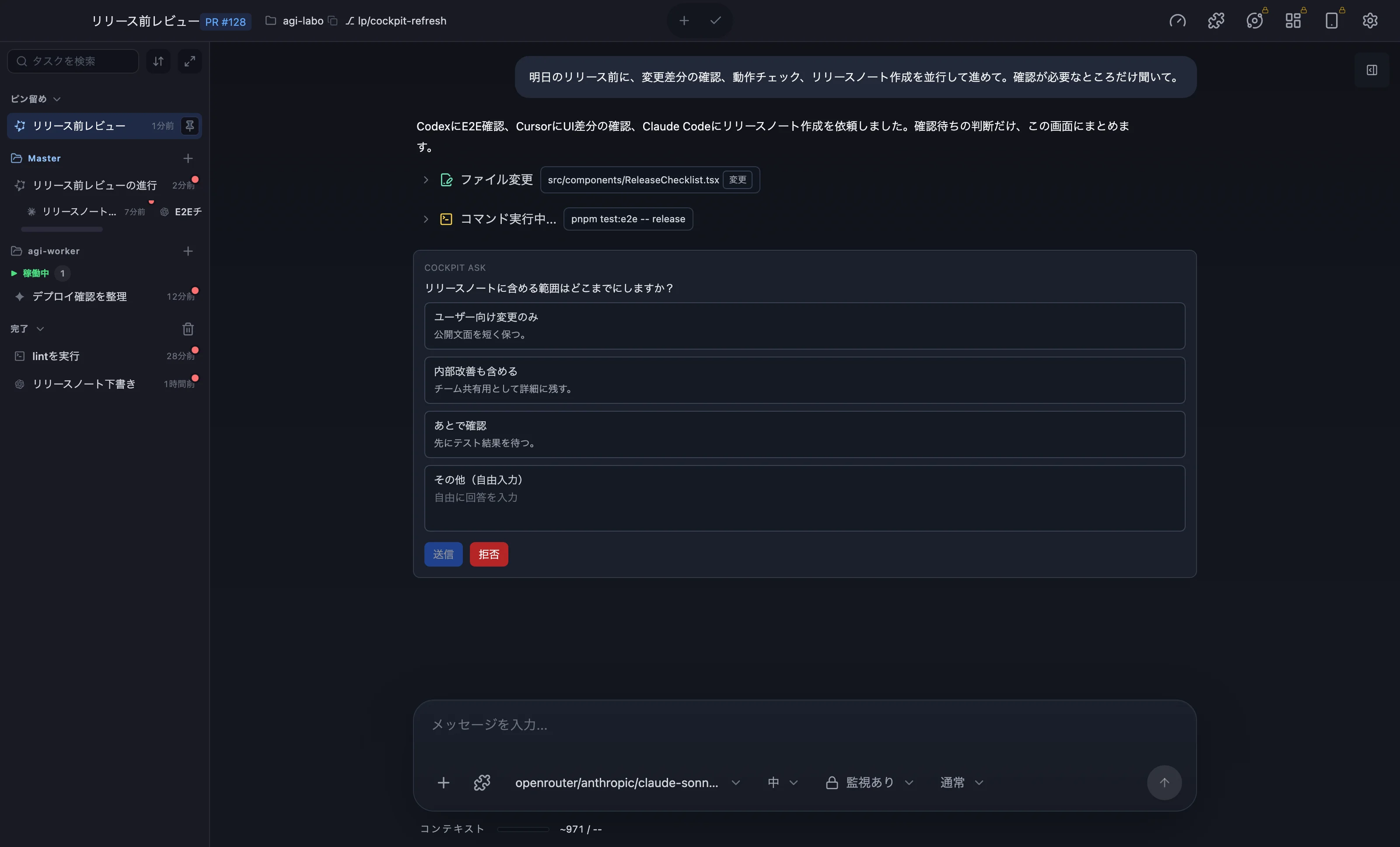
タスクは稼働中、確認待ち、完了に分かれ、必要な判断はCockpit Askとして選択肢付きで表示できます。チャット、変更差分、MarkdownやWeb画面のプレビューを同じ画面に置けます。Git開発ではタスクごとにworktreeを作成でき、通常フォルダや一時フォルダでコード以外の作業も扱えます。
AGI Cockpit公式ページで案内している対応環境はWindows、macOS、Linuxです。中心機能は無料で、Autorunによる定期実行、スマホや他端末からのリモートアクセス、セッション履歴ダッシュボードはAGIラボ会員向けです。Claude CodeやCodexを使う場合は、各CLIと各社の契約が別途必要です。
実際に本ガイドを公開するまで
本ガイドの公開基盤は、別のAGI Cockpitタスクで実装しました。実装タスクがD1、R2、CLI、公開画面、テストまで進め、この制作タスクが差分と検証結果を読み取りました。その後、次の工程を一つのタスク上で行っています。
- Ubersuggestの実測から主クエリを「Claude Code 並列」に決定
- 競合製品の公式情報を再調査
- Markdown原稿をvalidate
- Side Panelでプレビューを確認
- Cockpit Askで公開承認を依頼
- 承認後だけ本番へpublish
この流れで便利だったのは、エージェントを多く動かせたことより、調査・実装・レビューの結果と、人間が判断すべき瞬間を分離できたことです。逆に、Claude Codeだけでコード開発をする人には、公式Agent ViewやConductorより広い機能が過剰になる場合があります。
並列実行で失敗しない5つの運用ルール
1. 同じファイルを触る仕事は分けない
並列化の単位は、機能、バグ、調査、レビューなど、独立して完了条件を持てる仕事にします。同じファイルを複数エージェントへ同時に渡すと、worktreeで変更自体は守れても、最後のmerge conflictは人間に戻ってきます。
2. 各タスクに完了条件を書く
「実装して」だけでは、どこまで検証すべきかが曖昧です。対象ファイル、変更しない範囲、実行するテスト、期待する画面をタスクの最初に書きます。
3. 最初は2〜3タスクに絞る
並列数を増やすほど速くなるとは限りません。Claude Code公式も、並列セッションはそれぞれ利用量を消費すると明記しています。さらに、完成物をレビューする人間の処理能力がボトルネックになります。最初は2〜3件で、確認待ちを滞留させず処理できるかを見ます。
4. 「作業の分離」と「判断の集約」をセットにする
worktreeでファイルを分けるだけでは不十分です。どのタスクが止まっているか、何を承認すべきか、どの順番でmergeするかを一つの場所へ集めます。Agent View、Conductor、AGI Cockpitなどの価値は、この判断面にあります。
5. 完了時の統合手順を先に決める
各タスクがcommit、PR、patch、reportのどれを返すかを決めます。worktreeを消す条件も明示します。Claude CodeのAgent Viewは、セッション削除時にClaudeが作成したworktreeも削除するため、残したい変更は先にcommitまたはpushする必要があります。
結局、どれを選ぶべき?
Claude Codeだけなら、まずAgent Viewです。 公式機能で、バックグラウンドセッションの状態とworktree分離を最短で試せます。GUIで差分、プレビュー、定期実行まで欲しい場合はDesktopへ進みます。
追加ツールを増やしたくないなら、git worktreeです。 ただし、3件以上を常時回し始めると、状態とレビューの管理面が欲しくなります。
MacでPR中心の並列開発をするなら、Conductorです。 workspace、setup、run、差分、checksの一貫性が強みです。
OSSを自分たちで運用するなら、Vibe Kanbanです。 多数のエージェントと豊富なレビュー機能がありますが、運営会社終了後のcommunity maintained projectである点を受け入れる必要があります。
複数のAIエージェントをOS横断で使い、開発以外の仕事、スマホ確認、定期実行までまとめるなら、AGI Cockpitです。 一方、Claude専用の軽い用途では公式機能の方が単純です。
選定で最も避けたいのは、機能表の数だけで決めることです。まず2つの独立タスクを実際に走らせ、次の3点を確認してください。
- ファイルやブランチが衝突しないか
- 確認待ちを見逃さないか
- 完成物をレビューして統合する時間が本当に短くなったか
この3つが改善する選択肢が、あなたにとっての最適解です。
よくある質問
Claude Codeは標準機能だけで並列実行できますか?
できます。Agent Viewで複数のバックグラウンドセッションを一覧管理でき、--worktreeでも独立セッションを起動できます。小さな委任にはSubagents、Claude同士の協調には実験的なAgent Teamsもあります。
複数のClaude Codeが同じファイルを編集しても大丈夫ですか?
同じworking treeを共有すると競合する可能性があります。独立した変更はタスクごとにworktreeとブランチを分けてください。なお、Agent Teamsのteammateは自動では別worktreeにならないため、担当ファイルを分ける必要があります。
何個まで並列実行すべきですか?
固定の正解はありませんが、最初は2〜3件が安全です。端末性能、契約の利用上限だけでなく、人間がreviewと判断を処理できる数で決めます。
Agent ViewとAGI Cockpitの違いは何ですか?
Agent ViewはClaude Code公式のバックグラウンドセッション管理機能です。AGI CockpitはClaude Codeに加えてCodexやCursorなどを横断し、コード以外のタスク、選択式の確認、Side Panel、定期実行、リモートアクセスまで一つの画面へまとめます。ClaudeだけならAgent View、複数エージェントと日常業務まで扱うならAGI Cockpitという分け方が明確です。
worktreeを使えば管理ツールは不要ですか?
2件程度を時々回すなら不要なことが多いです。タスク数が増え、確認待ち、差分レビュー、プレビュー、PR、後片付けの管理時間が増えた時点で専用ツールを検討してください。