多くのビジネスパーソンが抱える「メールの返信を効率化できないか」という課題。
ChatGPTなどの高度なAIが登場以降でも、メール本文をコピーしプロンプトを書き、生成された文章を再びメールソフトに貼り付けて微修正する「コピペの往復」自体が、意外と大きな手間になってはいないでしょうか。
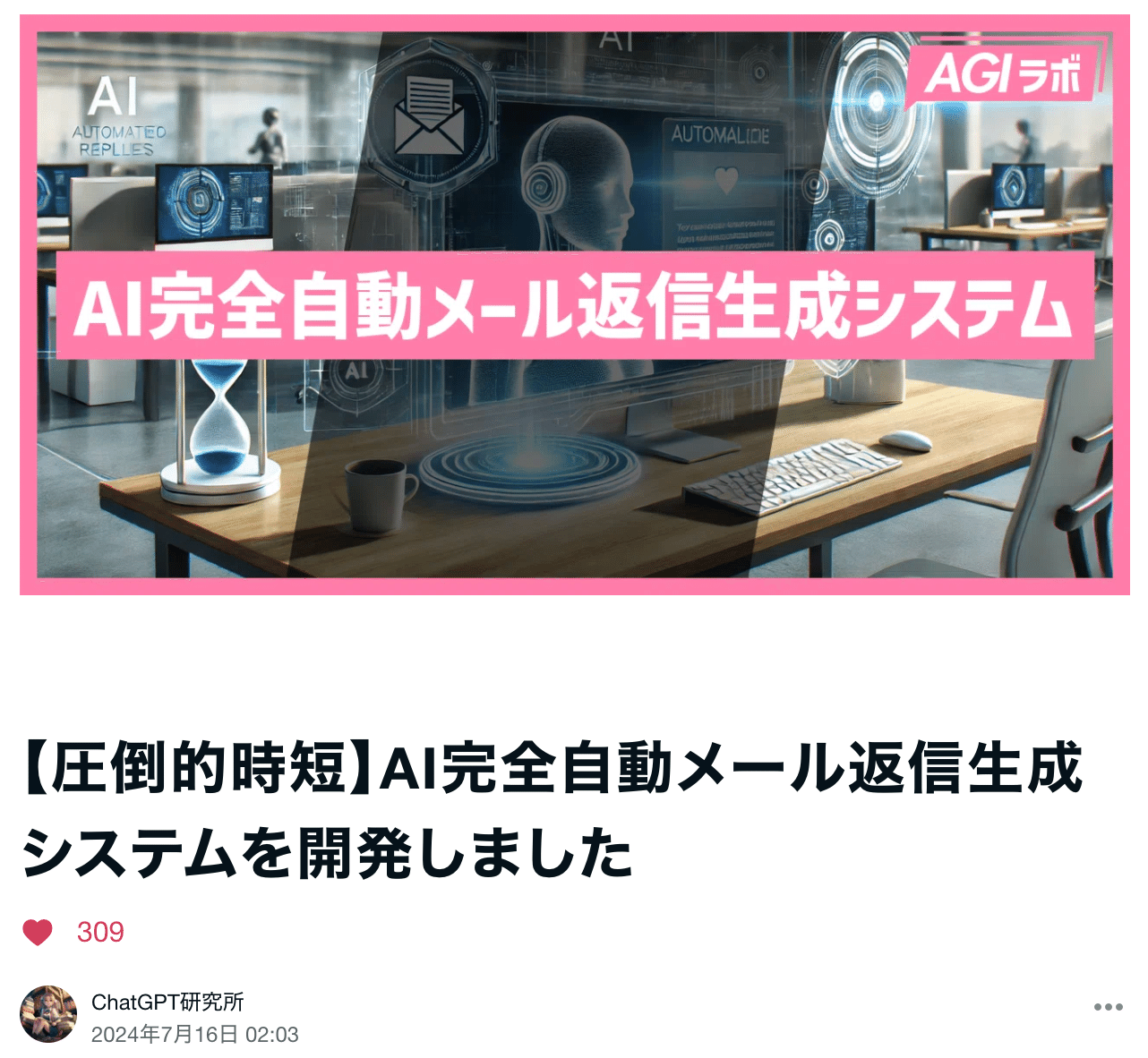
1年前、我々はこの課題を解決するために、Google Apps Script (GAS) を用いて「AutoMailAI」というシステムを開発しました。
Gmailに届いたメールをAIが勝手に読み、勝手に下書きを作っておいてくれるシステムです。
この課題に対するGoogleの新たなソリューションが、「Google Workspace Studio」です。
本記事では、これまでコードを書かなければ実現できなかった
「AIによるメール返信の完全自動化」を、Workspace Studioを使ってノーコードでより堅牢に再構築する方法を解説します。
Google Workspace Studioとは?Flowsからの進化と位置づけ
Google Workspace Studio(以下、Studio)は、一言で言えば「Google Workspaceの中で自律的に働くAIエージェントをノーコードで構築できるツール」です。
これまで「Google Workspace Flows」という名称でアルファテストが行われていましたが、より広範な「AIエージェントの設計・管理・共有拠点」としての性質を強め、Google Workspace Studioとして製品化されました。
Gmail、Drive、Calendar、ChatといったGoogleアプリを横断し、Geminiのリーズニング能力を使ってそれらを繋ぐことができます。
なぜ「Studio」を選ぶのか?
自動化ツールにはZapier、n8n、Difyなど優れた選択肢が既に存在します。それらと比較した際、Studioを選ぶ最大の理由は「Workspaceネイティブであること」に尽きます。
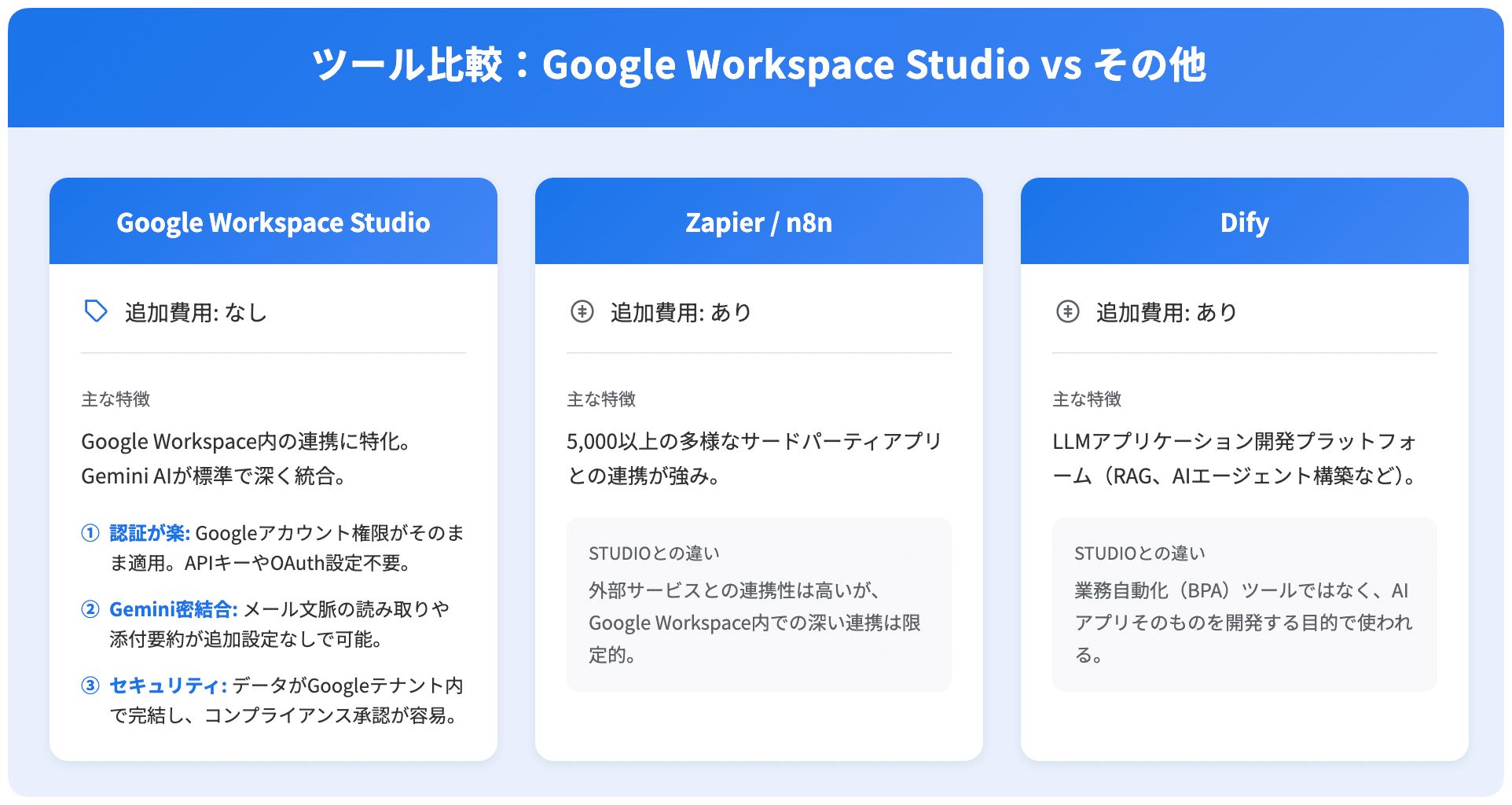
①認証・権限管理が楽: Googleアカウントの権限がそのまま適用されるため、APIキーの発行やOAuth認証の複雑な設定が不要です。
②Geminiとの密結合: 「メールの文脈を読んで」「添付ファイルを要約して」といった指示が、追加の連携設定なしに自然に行えます。
③セキュリティ: データが外部のiPaaSを経由せず、Googleのテナント内で完結するため、コンプライアンス上の承認が得やすい側面があります。
「Google Workspace内の業務を自動化する」という一点においては、Studioは最も合理的で低コストな選択肢となり得ます。
AutoMailAIとは? GASからStudioへの進化
今回の題材となる「AutoMailAI」は、元々はGoogle Apps Script (GAS) を使い、「メール受信 → AI判定 → ドラフト作成」を自動化するプログラムでした。(詳しい仕組みは、過去記事 【圧倒的時短】AI完全自動メール返信生成システムを開発しました をご覧ください)
これをStudioでノーコードのエージェントとして再構築することには、以下のような意味があります。
コード不要で、誰もが「自分だけのAI秘書」を持てる
最大の変化はロジックの可視化です。
これまではGASのコードを開き、変数の意味を理解する必要がありましたが、StudioならGUI上で処理の流れがブロックとして可視化されます。
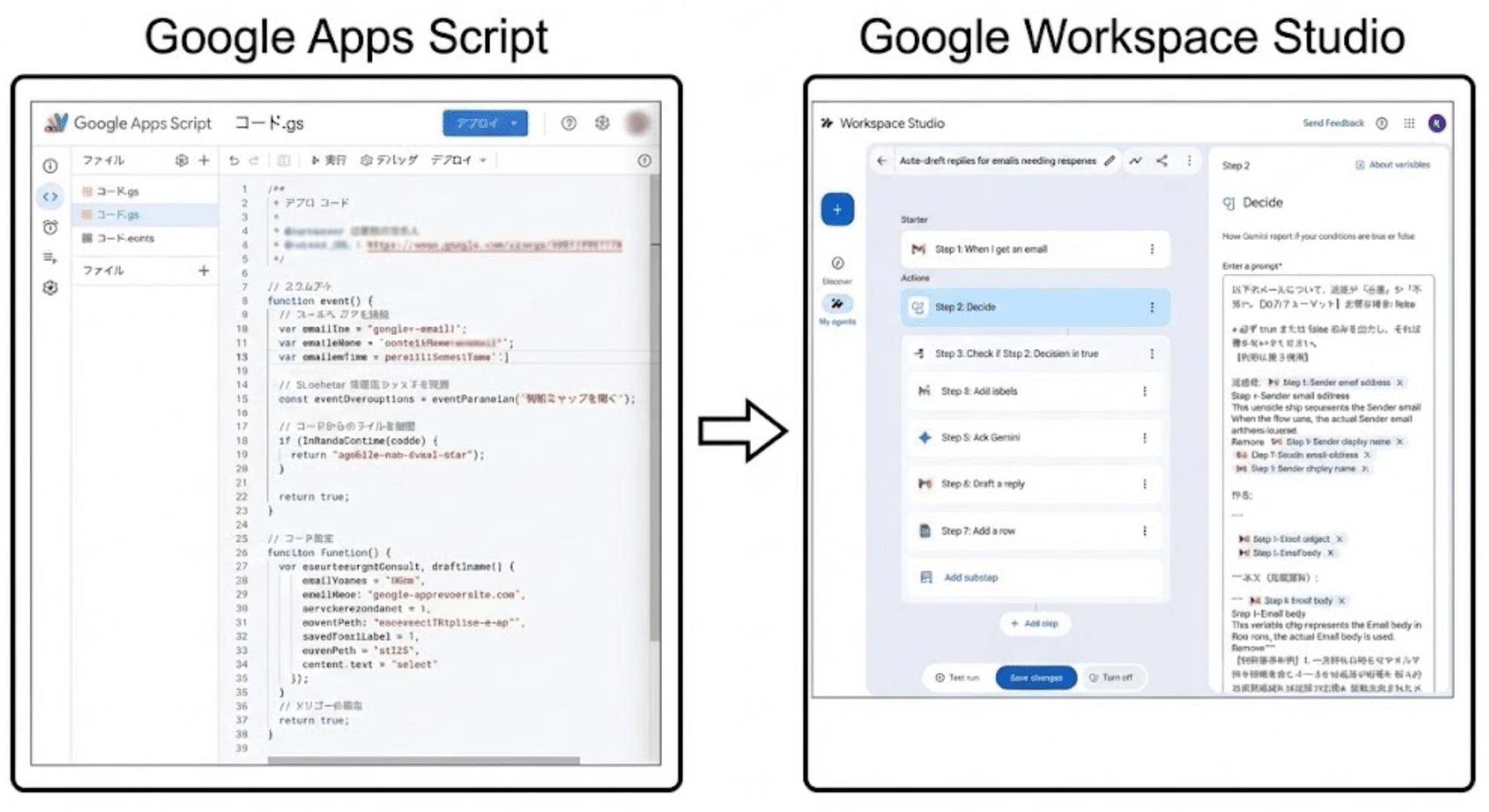
「どこで何を判断しているか」が直感的にわかるため、非エンジニアでも安心して運用できます。
さらに、Workspaceの既存プラン内で完結するためAPI費用などもかからず追加コストゼロで使えるのも大きな強みです。
返信業務フローを自動化
このメール返信システムを導入すると、実際に以下のような体験が得られます。
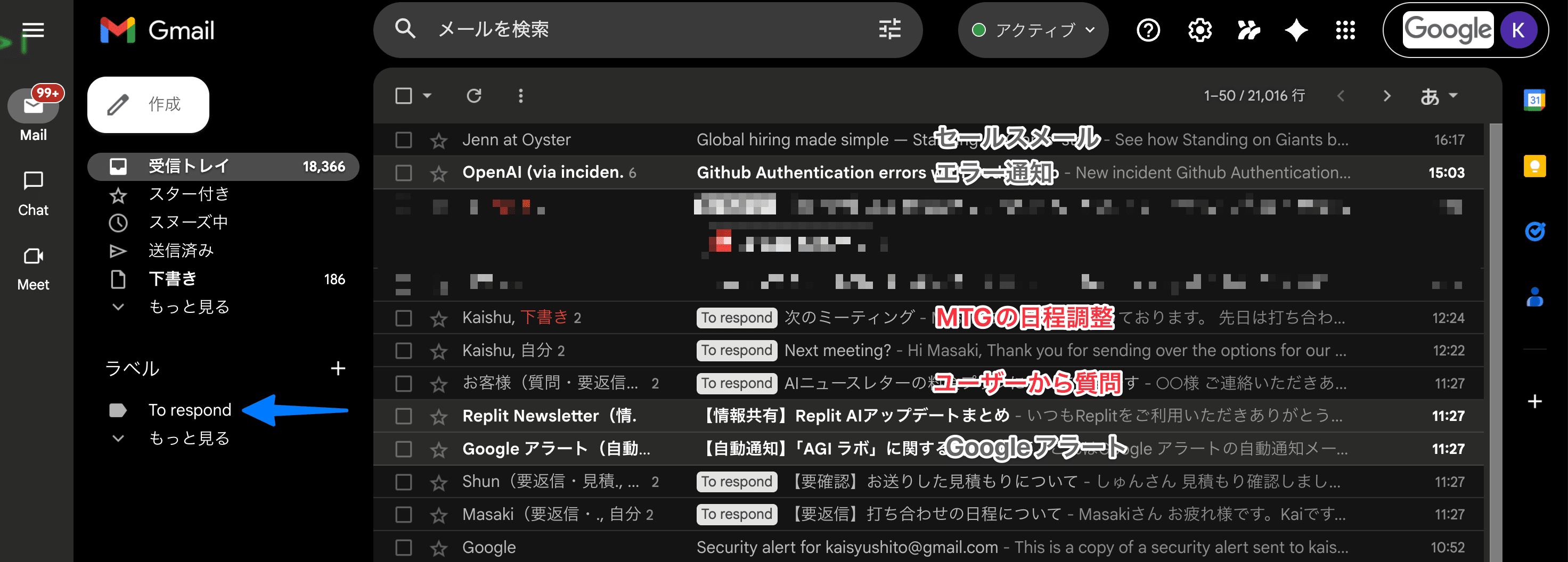
Gmailを開いた時にはすでに完了: 新着メールにはラベルが付与され、返信が必要なものにはドラフトが作成されています。
メール対応時間を最大99%削減: 作業は「確認してボタンを押す」だけ。文面を考える時間や入力する手間が消滅します。
重要なメールの見逃し防止: AIが全てのメールをフィルタリングするため、大量のCCメールや通知に埋もれた「要対応案件」を確実に見つけ出せます。
実際の画面:
メルマガや自動通知:ラベルなし(スルーしてOK)
To respond(要返信) 付きメール:重要な問い合わせや依頼(AIがドラフト作成済み)
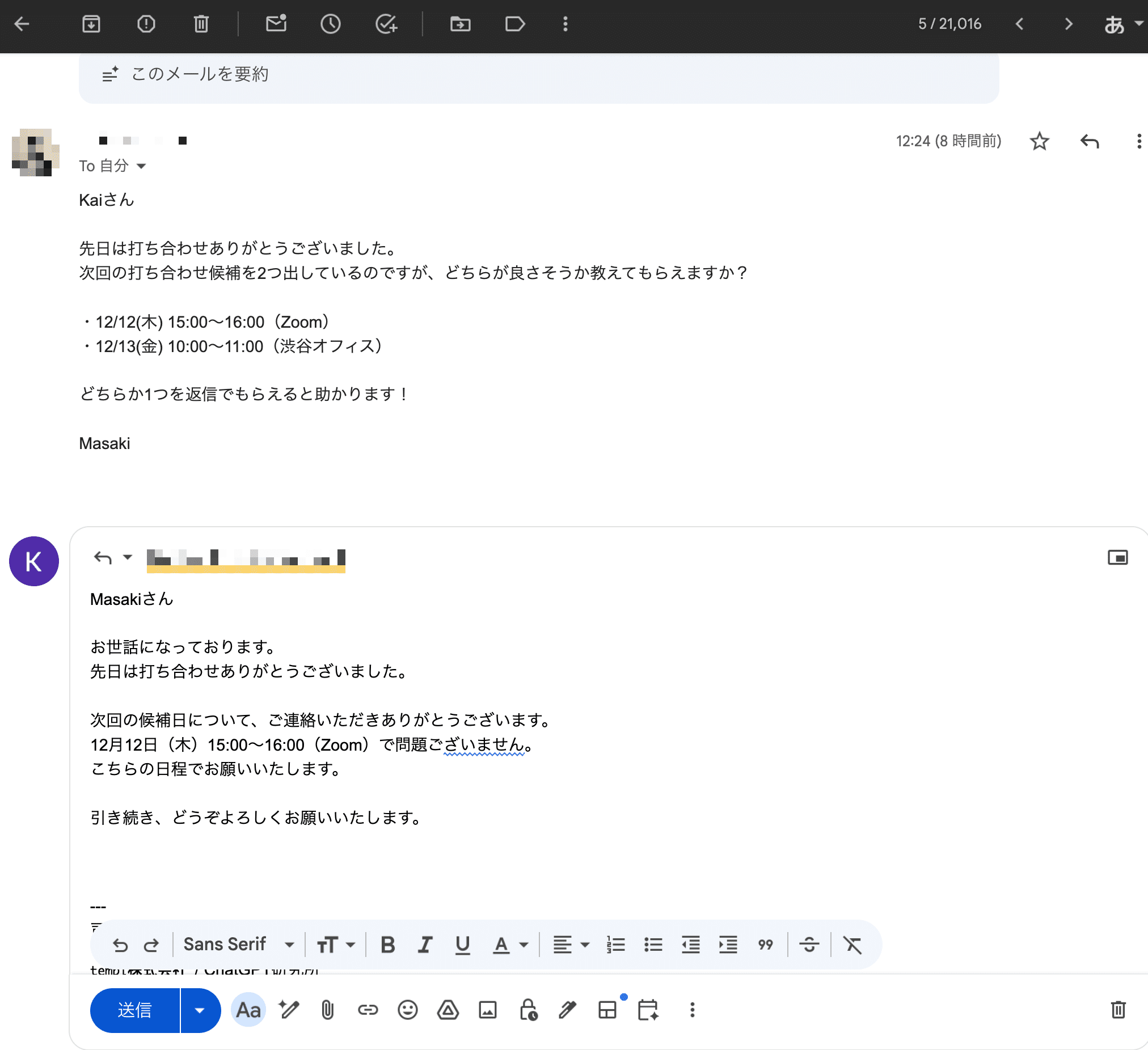
Geminiによるドラフト作成済 のメールを開けば、あとは「送信」を押すだけです。ゼロから文章を考える必要も、コピペを繰り返す必要もなくなります。
Describe a task for Geminiで「雛形」を生成する
Studioには「Describe a task for Gemini(やりたいことを言葉で伝える)」という機能があり、指示を自然言語で入力することでワークフローが自動で作成されます。まずはこれを使って、エージェントの「雛形」を作ってみましょう。
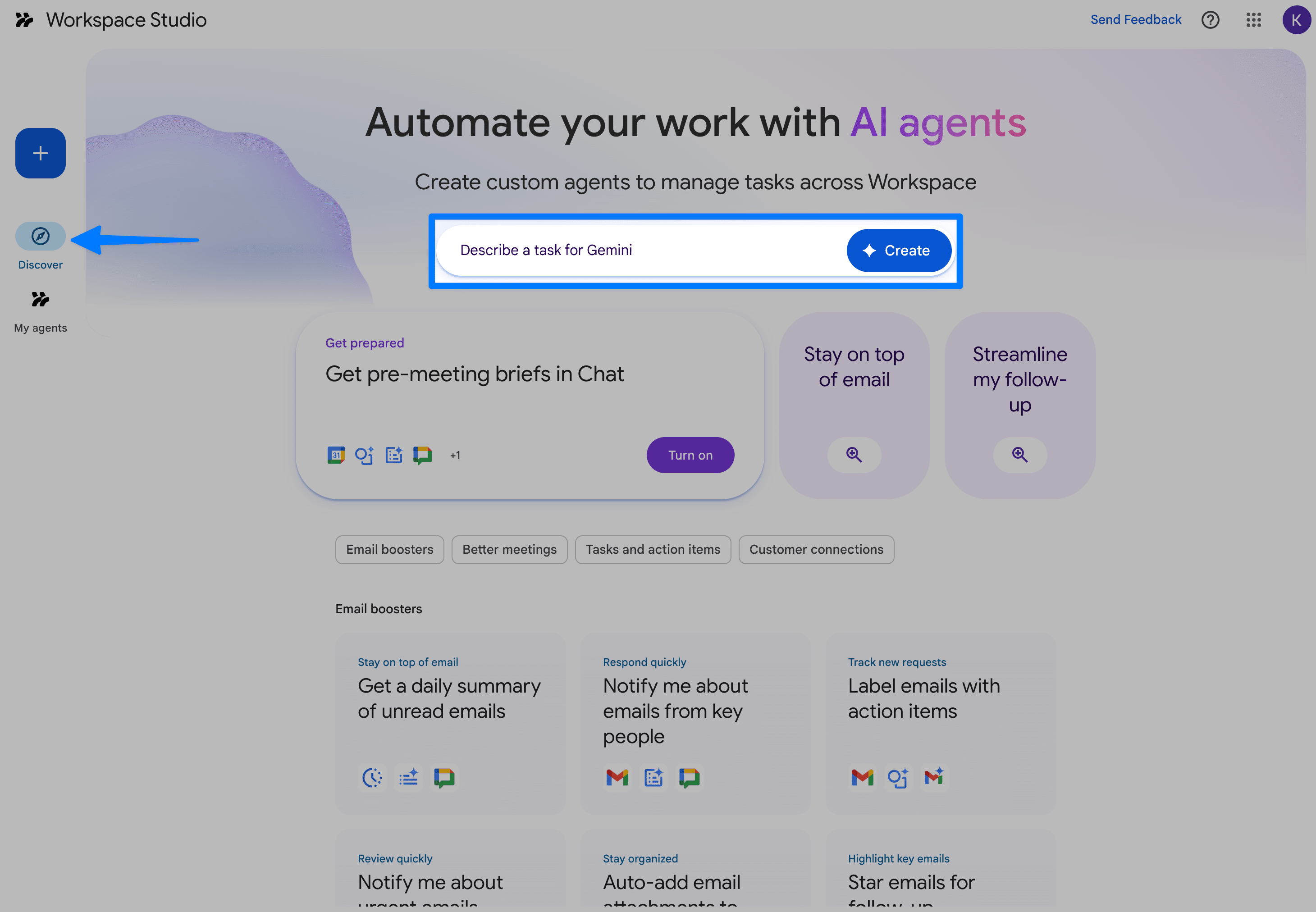
プロンプトを入力する
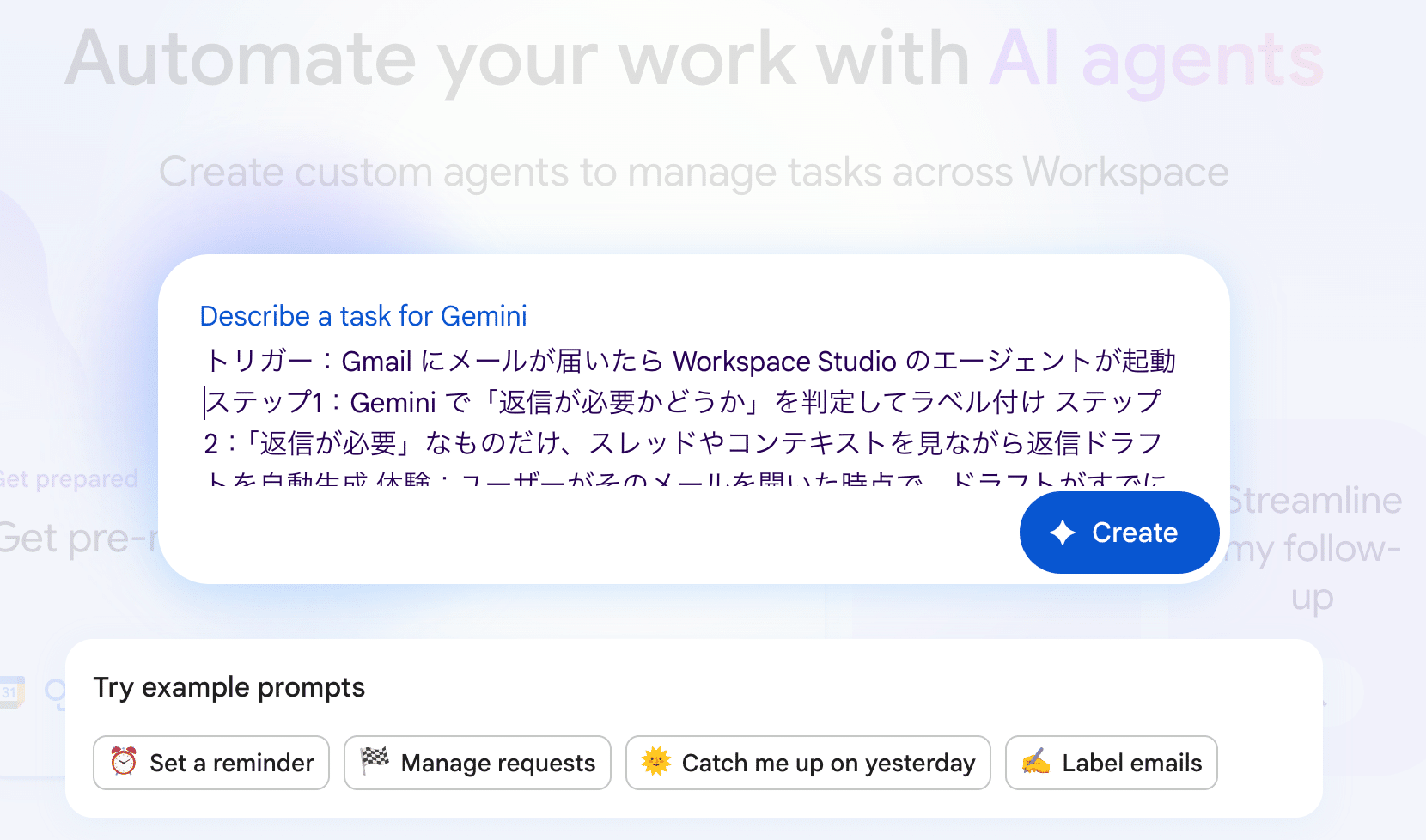
Studioの作成画面で、以下のように入力します。
プロンプト:
トリガー:Gmail にメールが届いたら Workspace Studio のエージェントが起動
ステップ1:Gemini で「返信が必要かどうか」を判定してラベル付け
ステップ2:「返信が必要」なものだけ、スレッドやコンテキストを見ながら返信ドラフトを自動生成
体験:ユーザーがそのメールを開いた時点で、ドラフトがすでに入っている
Geminiは数秒で意図を理解し、以下のようなフローを構築してくれます。
Starter: When I get an email (メールを受信したとき)
Step: Decide (条件分岐)
Check if Step 2: ステップ2でTrueの場合、進む
Action: Add labels (ラベル付与)
Action: Draft a reply (返信作成)
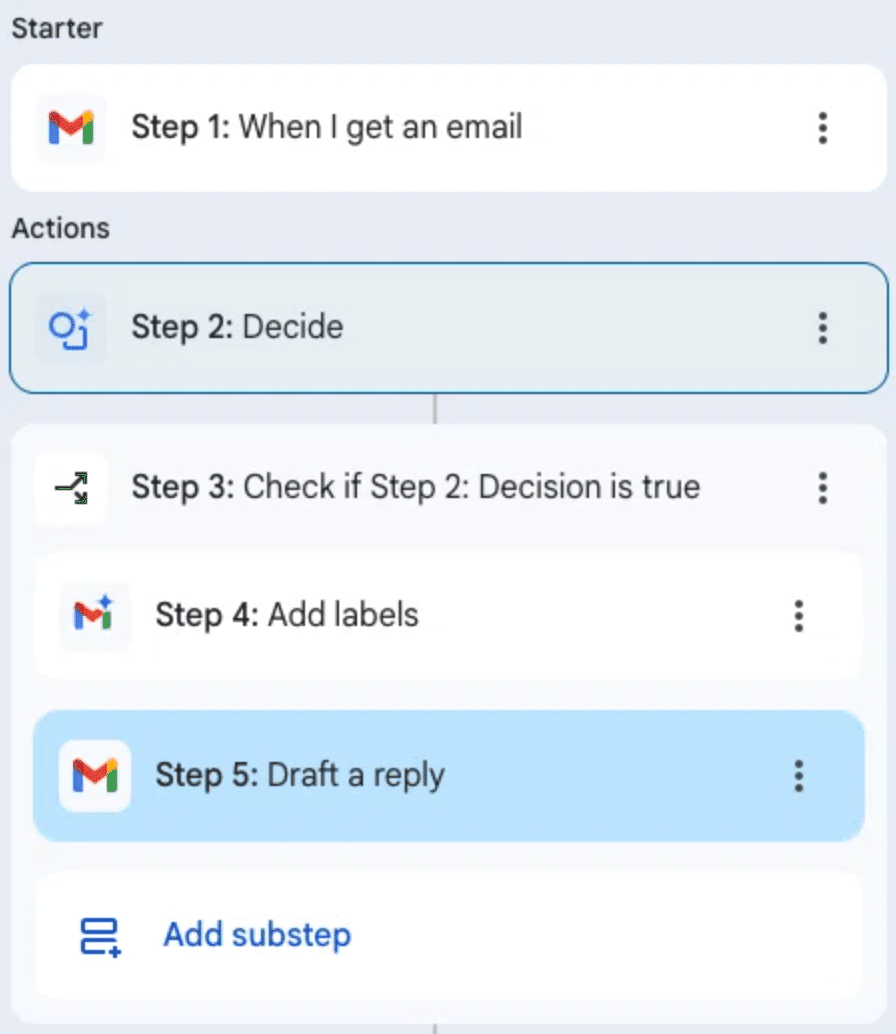
これだけで、一見すると「動くエージェント」が完成したように見えます。
しかし、生成された各ステップの詳細設定(右側のパネル)を開いて確認してみるとすぐに問題に気づきます。
最後の Draft a reply ステップでは、Message(メール本文)の欄を見てみると、AIが考えた返信文ではなく、受信したメールの本文 (Email body) がそのまま引用される設定になっています。
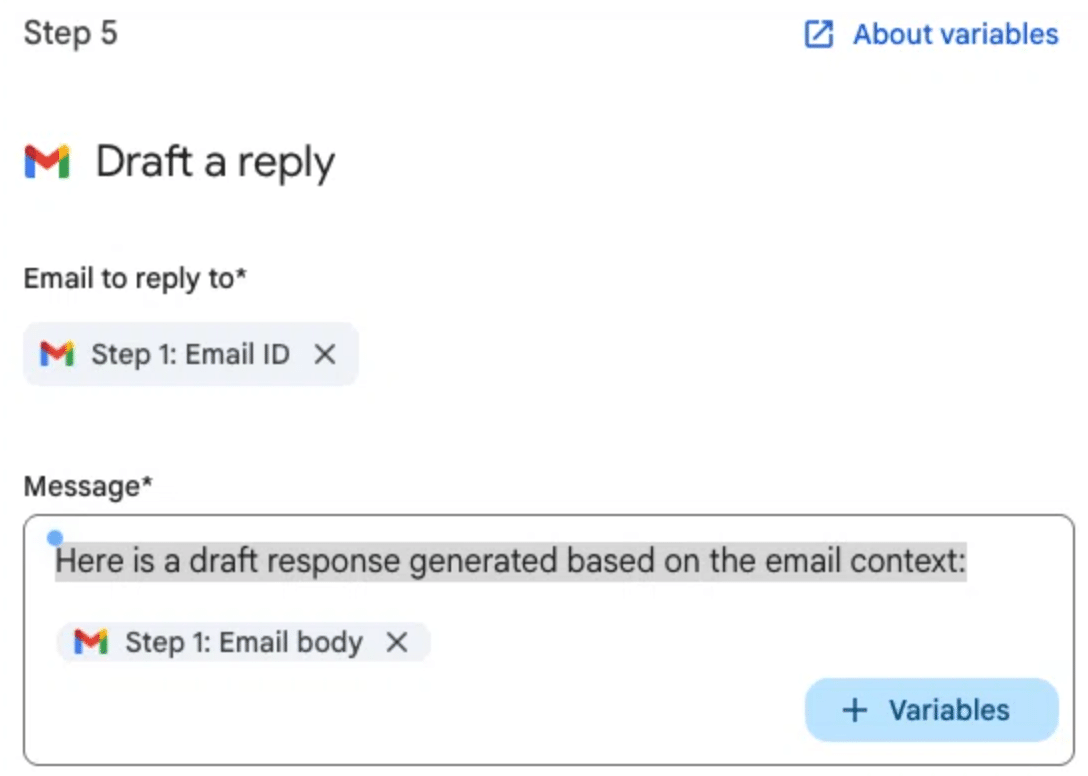
Here is a draft response generated based on the email context:
訳:以下に、メールの内容に基づいて作成された返信のドラフトを示します
このままではドラフトには返信ではなく、相手から送られてきたメール本文がそのまま表示されるようになってしまいます。
Describe機能は、あくまでエージェントの「骨組み(ラフスケッチ)」を一瞬で作ってくれるツールです。 ここから正しく実装してあげる必要があります。
Studioを使ったメール返信生成システムの導入手順
Describe機能(自動生成)は非常に便利ですが上記のようにまだ不十分なシステムが作られてしまいます。
そこで、後半の有料部分では完全に真っ白な状態から、手動で「使えるエージェント」を構築する手順を解説していきます。
他にもAGIラボでは、生成AIに関する質の高い500以上の記事が読み放題です。
※ 本機能は現在、Business Starter以上の各エディションで順次利用可能になっています。 基本的にデフォルトで有効ですが、組織の設定によっては管理者が管理コンソールから「Workspace Studio」をオンにする必要があります。管理者はステータスダッシュボードから状況を確認できます。
それでは実際に自分だけのメール返信AIエージェントを構築していきましょう。