AIの進化により、これまで専門家のものであったアプリケーション開発の壁が、急速に取り払われようとしています。
本記事では、Googleが提供する画期的なAIアプリケーション構築ツール「Opal」について、その概要から具体的な使い方、そして豊富な活用事例までを徹底的に解説します。
Google Opalとは
Google Opalは、Google Labsが開発した革新的なノーコード自動化ツールです。
プログラミングの知識がなくても、日常的に使う言葉(自然言語)で指示を出すだけで、AIを搭載した「ミニアプリ」や業務を自動化するワークフローを誰でも簡単に構築できます。
エンジニアではないマーケターや企画担当者、あるいは日々の業務を効率化したいと考えているすべての人に役立つツールです。
なぜ今、Opalが注目されるのか?3つの革新的メリット
Opalがもたらす価値は、単に「簡単」というだけではありません。従来のツールにはない、3つの大きなメリットがあります。
① プログラミングの壁を完全撤廃
最大の魅力は、コーディングが一切不要である点です。
これにより、これまで開発者への依頼が必要だったツールも、自分で数分で作成できます。
② Googleエコシステムとの強力な連携
Opalは、GeminiやImagenといったGoogleの最新AIモデルを自由に使えるだけでなく、Google Sheets、Google Slidesといった多様なGoogleサービスとシームレスに連携します。
これにより、普段の業務フローにAIを組み込んだより実践的な自動化が実現できます。
③ アイデアを即座に形にするスピード感
「こんなことができたら便利だな」というアイデアを、複雑な設定や学習なしに、すぐに試すことができます。
また、作成したワークフローはURL 1つで簡単に共有可能です。そのため、チーム内でのプロトタイピングや、クライアントへの迅速な価値提供が実現します。
Opalの基本的な仕組み
Opalのインターフェースは直感的で、主に「自然言語による指示」と「ビジュアルなワークフロー編集」の2つの方法でワークフローを構築します。
1. 自然言語でのワークフロー構築・編集
Opalの最大の特徴は、チャットエリアに「〜〜を作って」と要件を書き込むだけで、AIが自動的にワークフローを生成してくれる点です。
例えば、「ユーザーからトピックを受け取り、リサーチ、構成案作成、記事執筆、バナー画像生成を行うブログライターを作って」と指示するだけでワークフローの雛形が完成します。この雛形には、指示されたタスクに必要なステップがすべて組み込まれています。
また、作成後のワークフローに対しても「ステップ名を日本語にして」といった形で、自然言語で簡単に追加編集が可能です。
2. ビジュアルワークフローエディタ
生成されたワークフローのロジックは、カードが連なったフローチャートとして視覚的に表示されます。
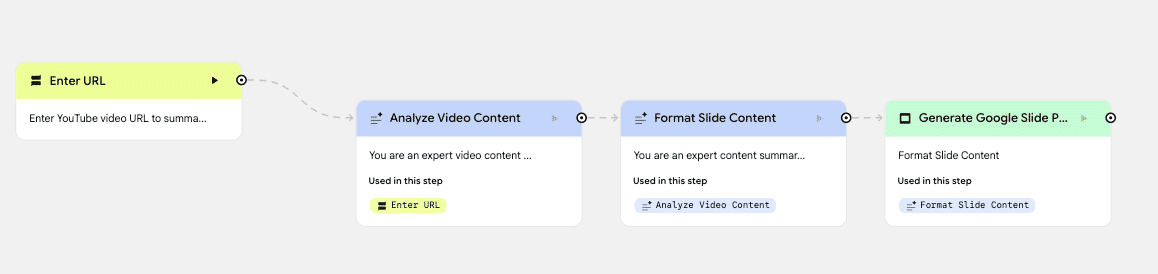
これにより、AIがどのように処理を進めているのかを一目で理解できます。各カード(ステップ)をクリックすれば、プロンプトを微調整したり、使用するAIモデルを変更したりと、直感的な操作が可能です。
3. ワークフローの構成要素
ワークフローは「ステップ」と呼ばれる機能単位の組み合わせで構築されます。主要なステップは以下の4種類です。
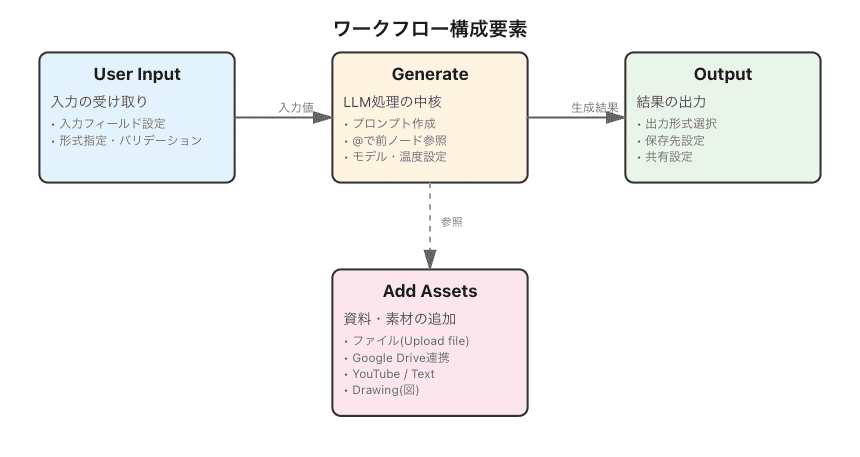
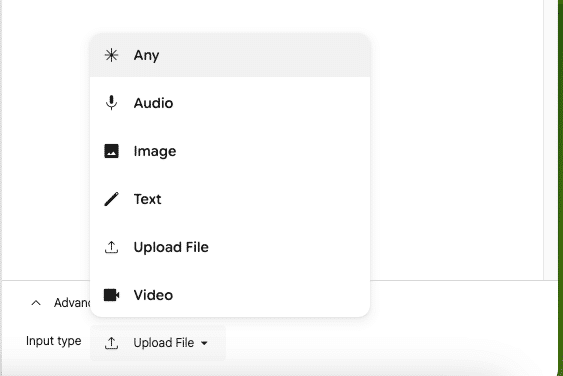
ユーザーインプット: ワークフローの起点となるユーザーからの入力を定義します。
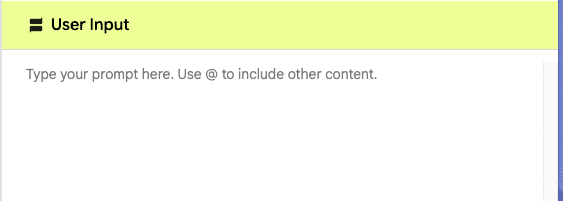
基本的なテキスト入力のほか、音声、画像、動画、PDFなど様々なファイル形式に対応しています。
生成: AIワークフローの中心です。
テキスト生成のGemini 2.5 Pro/Flash、画像生成のImagen、動画生成のVeoなど、タスクに応じたGoogleの最新AIモデルを選択できます。プロンプト: ここでAIへの指示を記述します。前のステップからの出力を変数として受け取り、プロンプトに組み込むことができます。
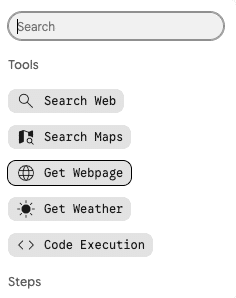
ツール: Web検索、Google Maps検索、コード実行といった外部機能(ツール)をAIに利用させることができ、より高度で正確な処理を実現します。
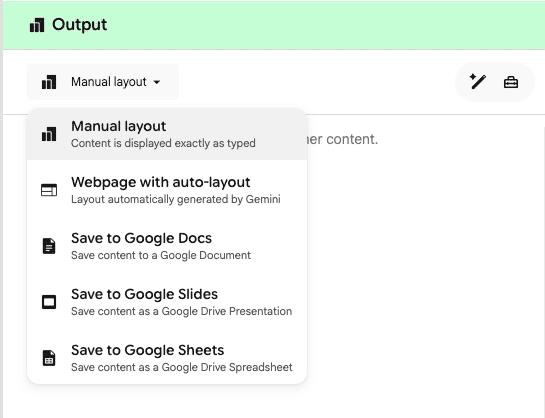
アウトプット: ワークフローの実行結果をどのように出力するかを決定します。Opalの画面上にWebページとして表示するほか、Google Docs, Google Slides, Google SheetsといったGoogleサービスに直接保存することも可能です。
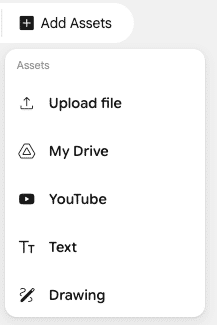
アセットの追加: ユーザー入力とは別に、ワークフローが常に利用する固定の情報を設定します。
テキスト、PDF資料、Google Drive上のファイル、YouTube動画のURLなどをインプットとして組み込めます。
Opalでのワークフロー作成の実践手順
Opalを使い始めるのは非常に簡単です。基本的な流れは以下の通りです。
1.アクセスとログイン
公式サイトにアクセスし、お使いのGoogleアカウントでログインします。
2.ワークフロー作成の開始:
新規作成: ダッシュボードの「Create New」ボタンをクリックします。
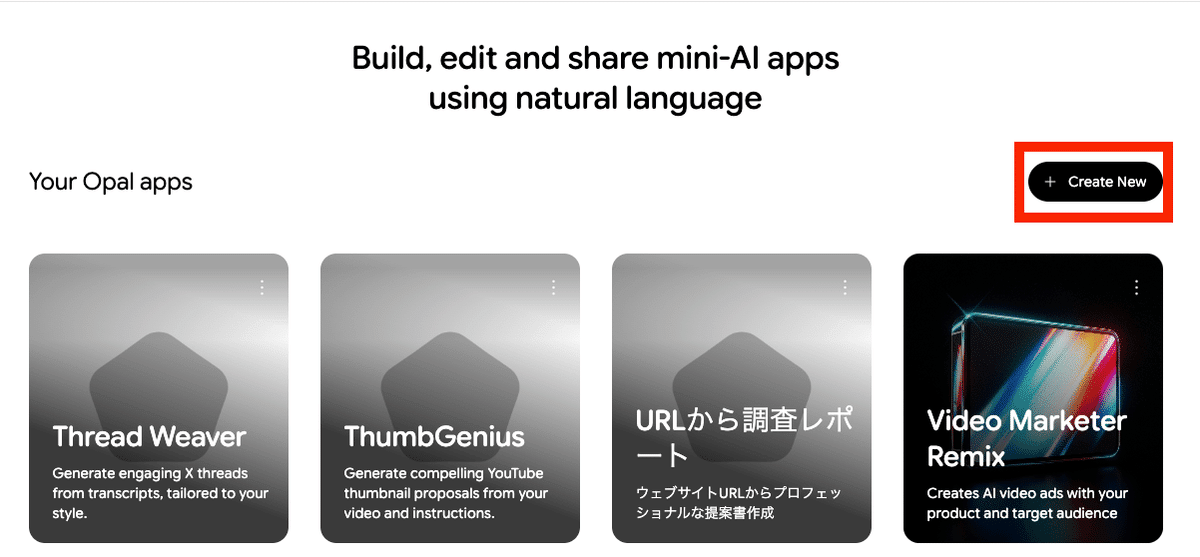
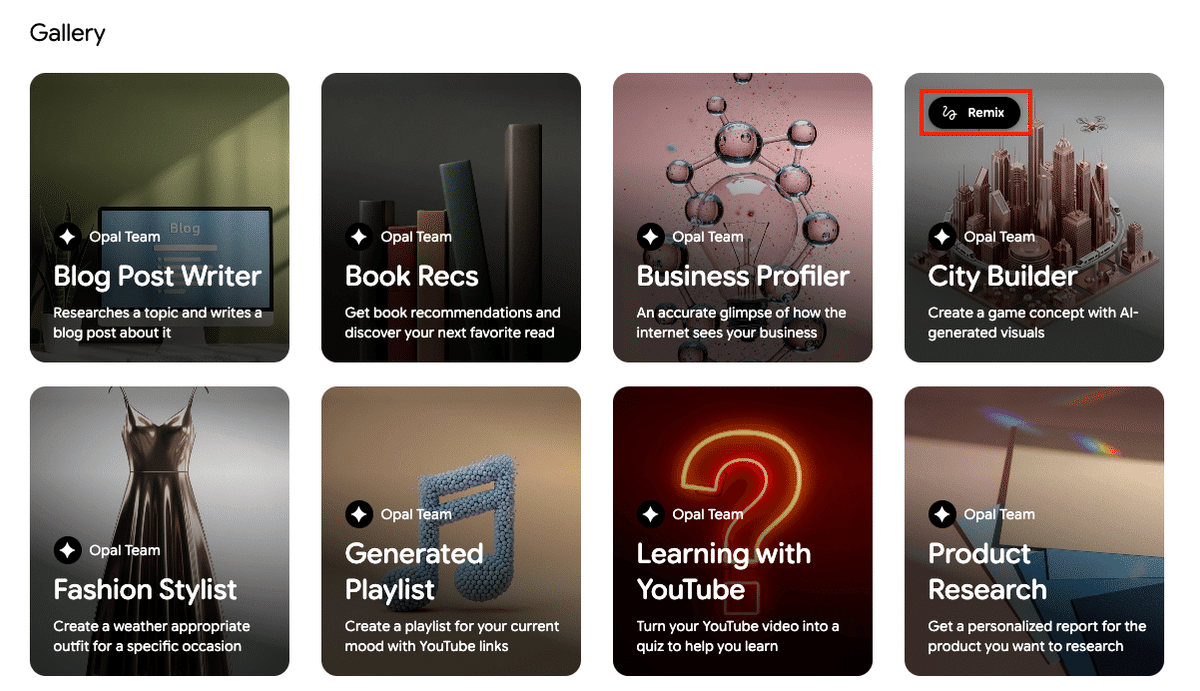
テンプレートから作成: ダッシュボードには、ブログ投稿作成ツールや動画作成ツールなど、豊富なテンプレートが用意されています。
これらを選択し、「Remix」することで、既存のワークフローを元にカスタマイズを始めることもできます。
3.ワークフローの要件を記述:
ワークフロー作成画面が表示されたら、画面下部のチャットエリアに、どのようなワークフローを作りたいかを自然言語で入力します。
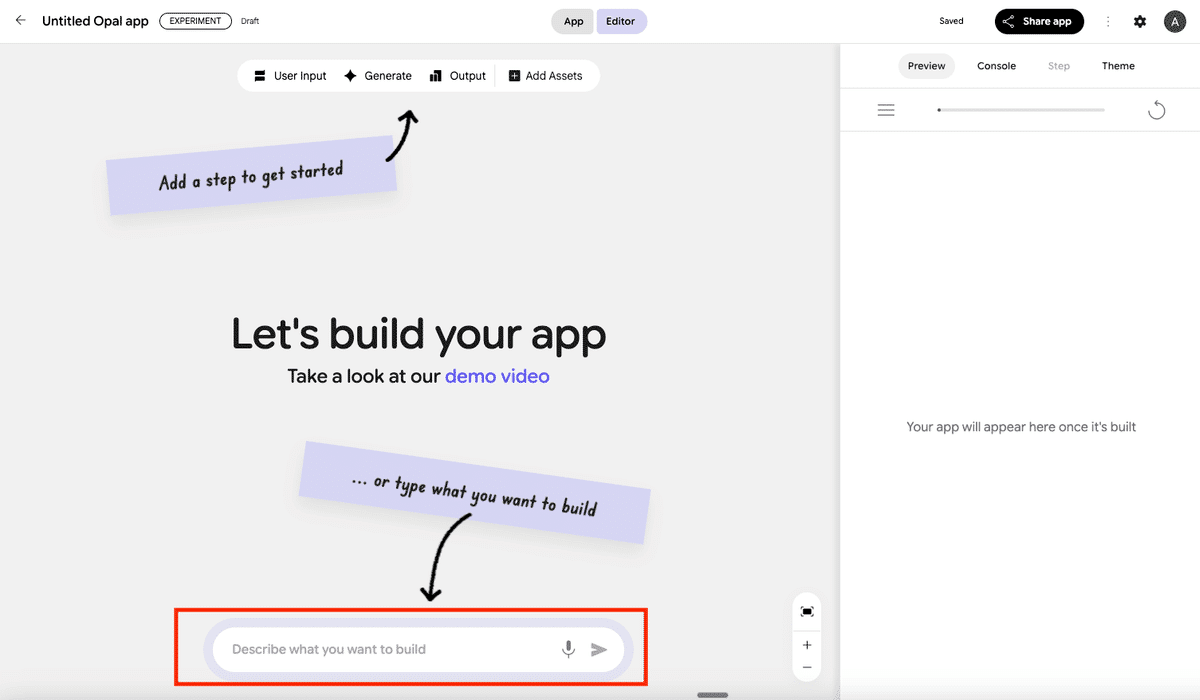
指示内容は日本語でもOKです。入力欄の右のマイクマークを押すことで、音声でも入力できます。
指示は具体的であるほど、精度の高いワークフローが自動生成されます。
4.ワークフローの各ステップの確認:
AIによって自動生成されたワークフロー(ステップの連なり)がビジュアルに表示されます。
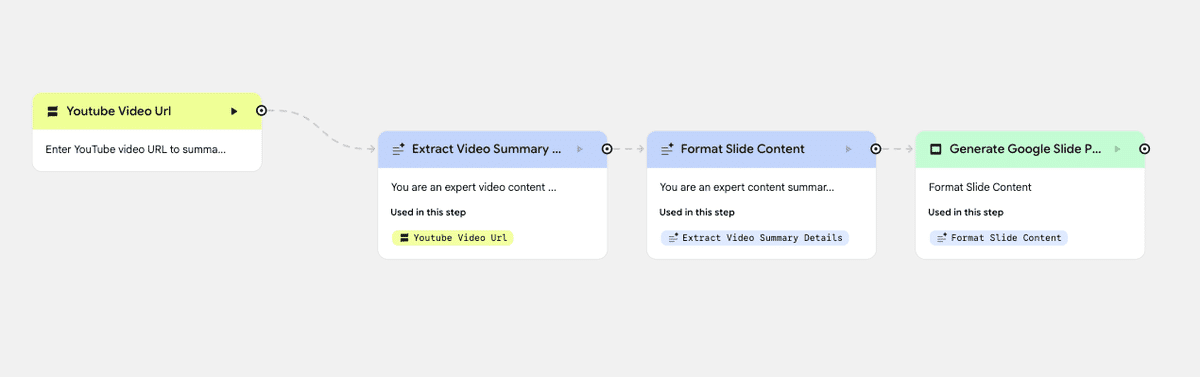
各ステップをクリックすることで、右側の編集パネルが開きます。
ここでプロンプトの内容を修正したり、使用するAIモデルを変更したりと、細かな調整を加えることができます。
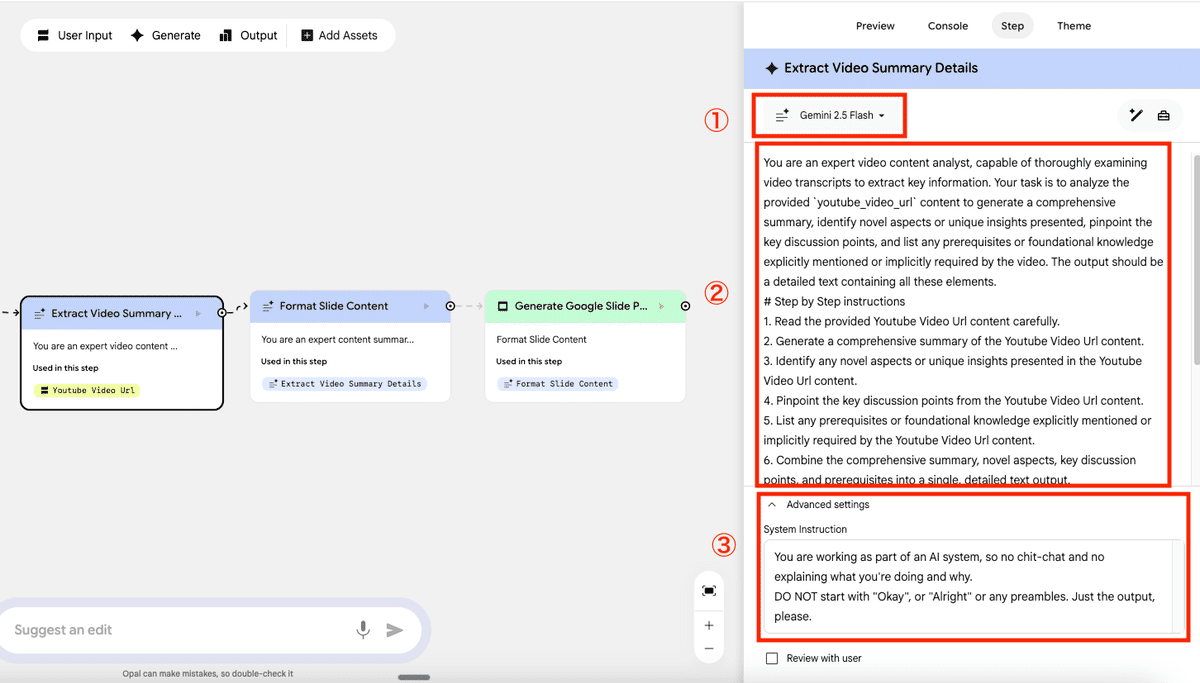
①:モデルやツールの選択箇所
「Generate」の処理を行うステップの場合、Gemini 2.5 Proなどの最新モデルや、VeoやImagen 4などの画像・動画生成モデルも選べます。
「Output」の処理を行うステップの場合、GoogleSlide、webpageLayoutなどのどんなアウトプットにするかを設定します。
②:指示(プロンプト)の入力
「Generate」の処理を行うステップの場合、ここにAIへの指示であるプロンプトを入力します。
プロンプトの内容によって出力精度が変わるため、思うようなアウトプットにならない場合はプロンプトの修正を行います。
③:Advanced Setting
ここでは、System Instructionの設定が可能です。生成ノード(Generate)の振る舞い・禁止事項・出力形式を上位レイヤーで固定します。
設定したそのステップ(ノード)だけに適用され、別ノードには影響しません。
5.ステップの追加:
ステップの追加を行いたい場合は、直前のステップの右端の丸の箇所をクリックして追加することができます。
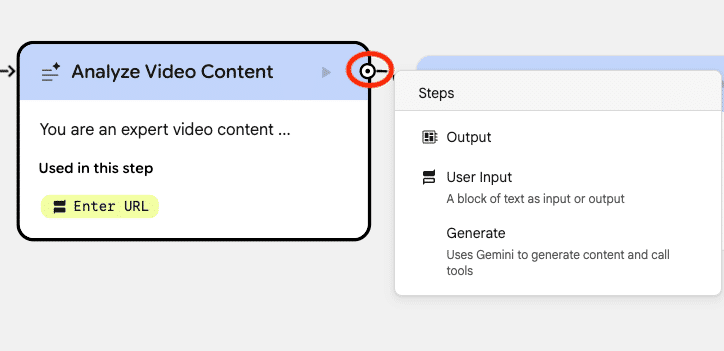
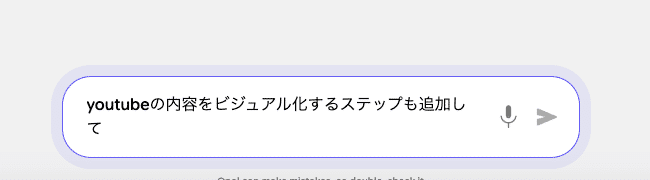
また、ワークフローの下のチャット欄でも修正内容を指示して自然言語で修正が可能です。
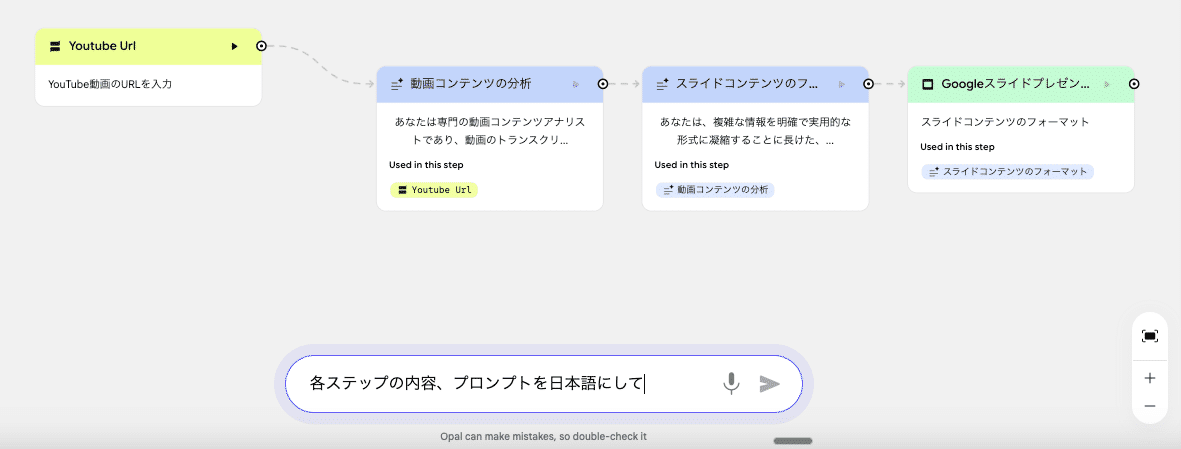
最初にワークフローを作成する際に日本語で指示してもプロンプトの文章などが英語になってしまっている場合は以下のように指示して日本語に修正できます。
6.テストと実行:
作成したワークフローは、画面右の「プレビュー」タブで、動作を確認できます。「スタート」ボタンをクリックすると、ワークフローが開始されます。
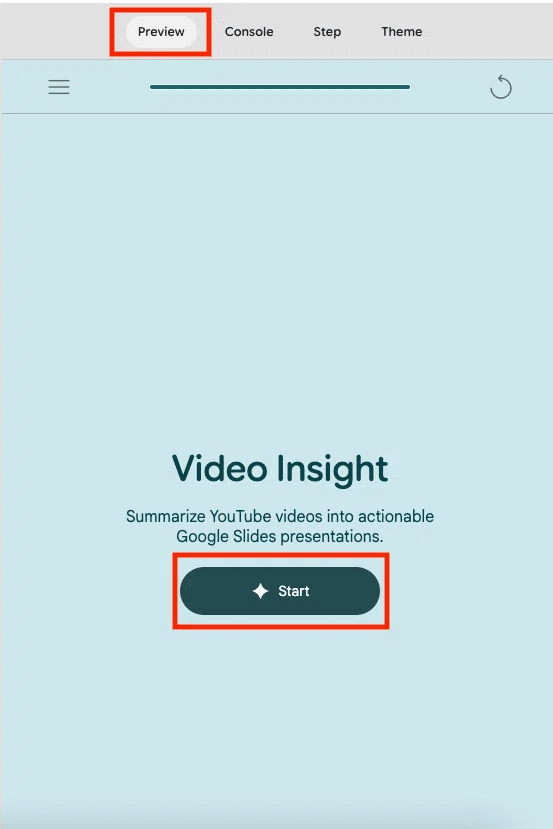
入力を求められるステップにテストデータを入力し、期待通りの出力が得られるかを確認します。
出力の内容は、「Console」のタブで確認可能です。
各ステップを展開することで、InputとOutputの内容が確認できるので、期待通りに動いているのか確認します。
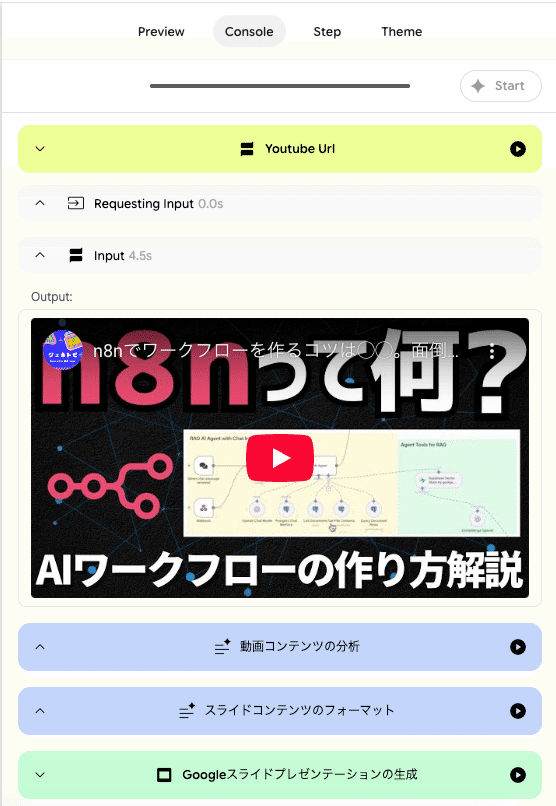
修正とテストのプロセスを繰り返し、ワークフローを構築します。
7. 共有:
ワークフローが完成したら、画面右上の「Share」ボタンから公開設定を行います。
生成されたURLを共有すれば、他の人もあなたの作ったAIワークフローを使えるようになります。
アクセスを許可すると、アプリ内のすべてのコンテンツとプロンプトが、アクセス権を持つ人すべてに見えるようになります。
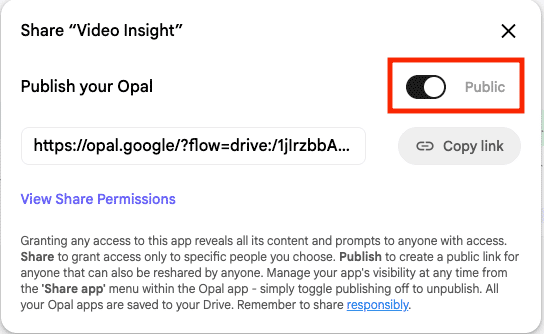
View Share Permissionsをクリックすることで、共有範囲の設定が可能です。
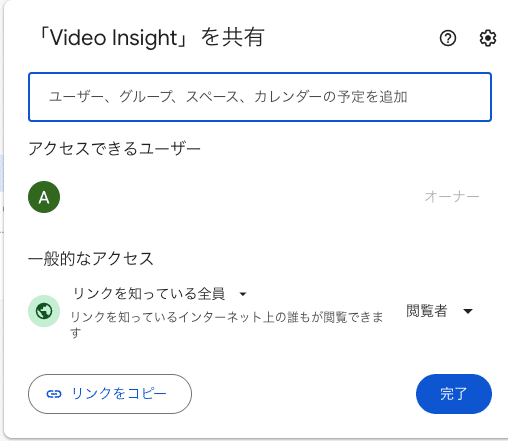
すべてのOpalアプリはログインしているGoogle Driveに保存されます。
Opalの活用事例8選
Opalの真価は、その柔軟性と応用範囲の広さにあります。
ここからは、Opalで構築できるワークフローの具体的な活用事例をいくつか紹介します。
1. コンテンツ制作の自動化
記事執筆・ブログ投稿アプリ: トピックを入力するだけで、Webリサーチから構成案の作成、本文の執筆、さらには記事のテーマに合ったバナー画像の生成までを全自動で行います。
YouTubeサムネイルジェネレーター: YouTube動画のURLを貼り付けるだけで、動画のトランスクリプト(文字起こし)を解析し、内容の要点を捉えたサムネイル画像を複数パターン提案します。
SNS投稿作成アプリ: オンラインミーティングの議事録や文字起こしデータをインプットとして、X(旧Twitter)用の投稿アイデアを複数生成し、指定したスタイルでスレッド形式の投稿まで作成します。
広告動画メーカー: 製品名とターゲット層を入力するだけで、魅力的な広告動画のシナリオ、ナレーション、映像を自動で生成します。
プレゼンテーションスライドメーカー: 「空はなぜ青いのか?」といったテーマを与えるだけで、構成、各スライドのテキスト、関連する画像を含んだプレゼンテーションを自動で作成し、Webページ形式で出力します。
2. ビジネスプロセスの効率化
週次ステータスレポートジェネレーター: プロジェクトの進捗状況に関する箇条書きのメモを入力すると、要点を整理・分析し、経営層向けとクライアント向けの2種類のレポートを自動で生成します。
チーム配分最適化アプリ: チームメンバーのスキルや現在のタスク状況、そして今後のプロジェクト要件を入力することで、最も効率的な人員配置案をGoogle Slides形式で提案します。
提案書作成システム: クライアントのWebサイトURLや事業内容を入力するだけで、事業分析、戦略提案、プロジェクトのタイムライン、料金体系などを含む本格的な提案書を自動生成します。