Google AI Studioの、プログラミング不要でAIアプリを作成できる革新的な機能「Buildモード」。
本記事では、自然言語でアプリを構築できるこの機能の概要から、具体的な使い方、そして日常を便利にする活用事例までを徹底的に解説します。
Google AI Studioとは
Google AI Studioは、Googleが提供する最新の生成AIモデル(Gemini)を使ったAIアプリ開発プラットフォームです。
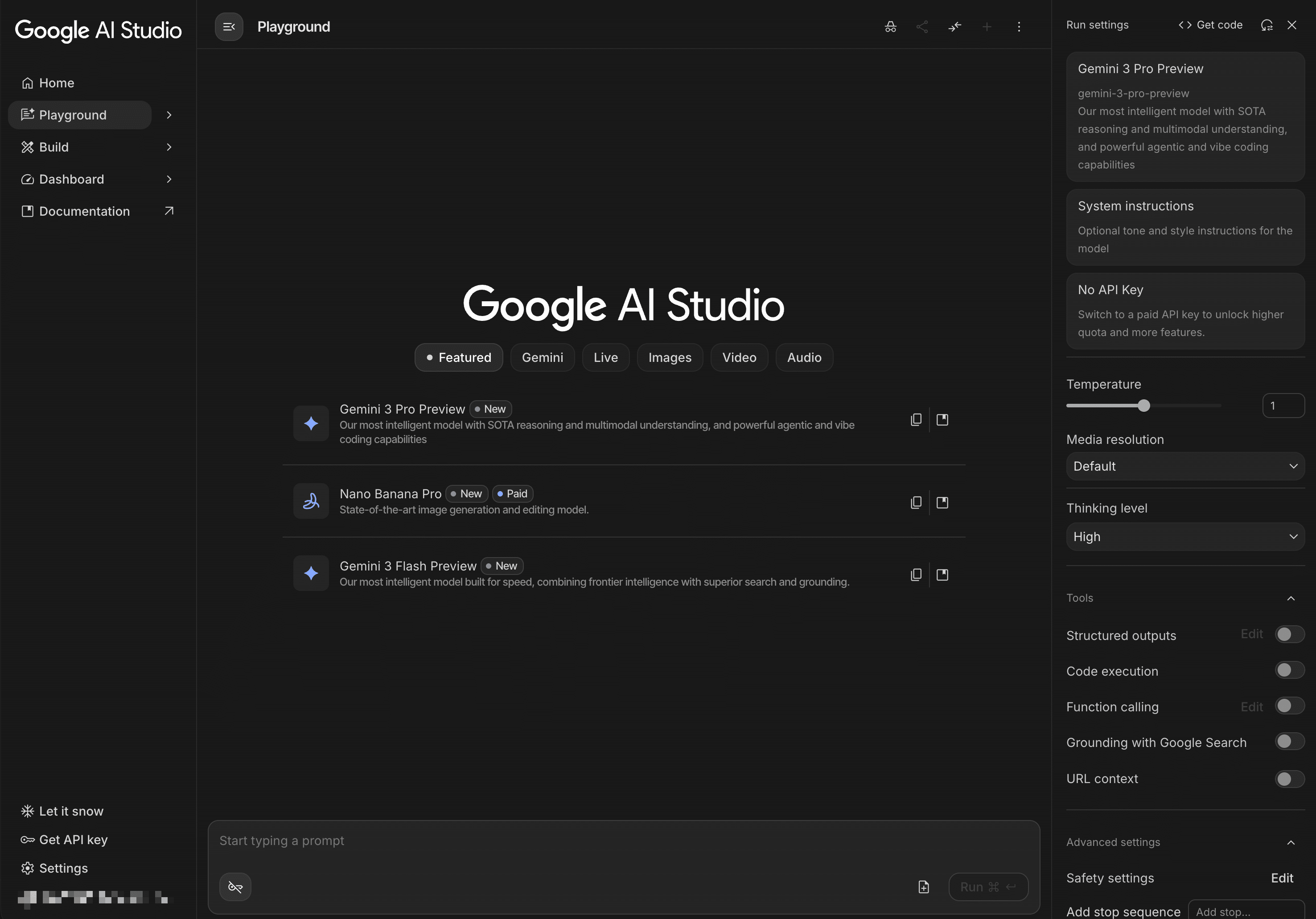
コードを書かずにアイデアから動くアプリを作成できるのが大きな特徴で、用途に応じて複数のモードを備えています。
Chatモード: プロンプトのテストや対話型AIの検証に使用
Streamモード: 音声や動画でのリアルタイム対話に使用
Buildモード: 自然言語でWebアプリを構築
特にBuildモードが本記事の焦点です。
「こんなアプリが欲しい」と文章で伝えるだけで、AIがコードを自動生成し、すぐに動くWebアプリを作成できます。
一般に「バイブコーディング(vibe coding)」と呼ばれるアプローチに沿って、Google AI Studioはプロンプトからプロトタイプを素早く生み出せる開発体験をプラットフォームとして提供しています。
Google AI Studioの4つの特徴
他の開発ツールと比較して、Google AI Studioが持つ際立った特徴を4つご紹介します。
① 自然言語で指示するだけ!無料でアプリが作れる
最大の特徴は、プログラミング知識が一切不要な点です。テキストボックスに作りたいアプリの内容を自然言語で記述するだけで、AIが必要なコードをすべて生成します。
例えば「写真をファンタジー風に変換するマジックミラーアプリ」のように、やりたいことを文章で書くだけでOKです。
音声入力にも対応しており、マイクボタンを押して要件を話しかけることもできます。
また「AIチップ」と呼ばれるオプション機能を選択することで、画像生成やGoogleマップとの連携など、高度な機能を簡単にプロンプトに組み込めます。
これらの機能が全て無料で使えるのも大きな魅力です。
② リアルタイムプレビューと統合開発環境
要件を入力して「Build」ボタンをクリックすると、AI Studioがクラウド上でコードを自動生成し、数十秒程度で画面右側に完成したアプリのプレビューが表示されます。
生成後の編集画面では、以下のような統合開発環境が提供されます。
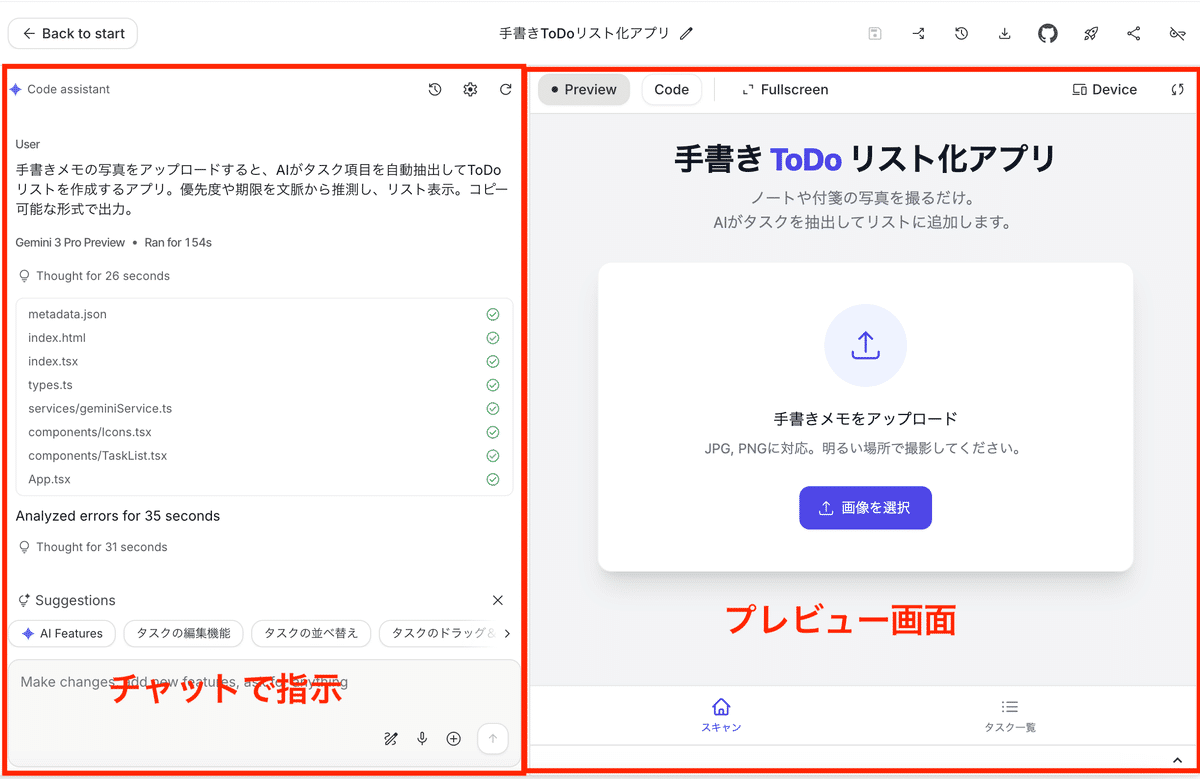
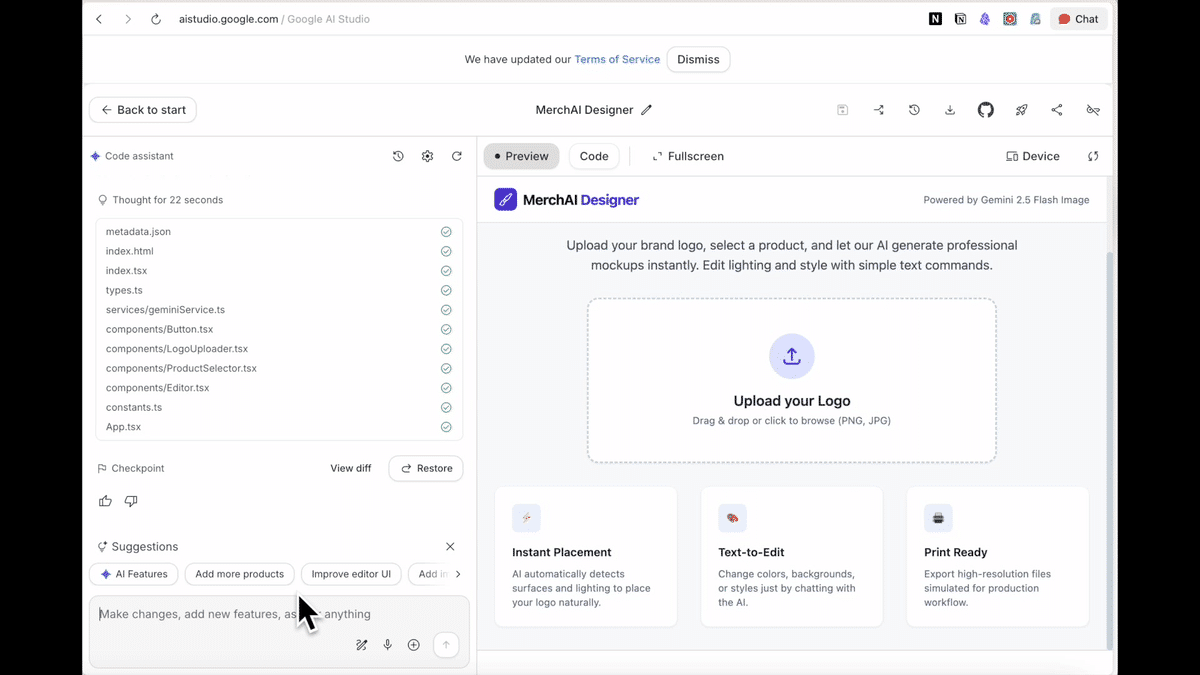
左側: チャット形式のコードアシスタントUI
右側: コードエディタとアプリのプレビュー
③ 対話型の修正機能(チャットリファイン&アノテーションモード)
アプリ生成後の調整も、自然言語ベースで行えます。Google AI Studioには2つの修正手段が用意されています。
チャットリファイン: チャットパネルで「○○な機能を追加して」「デザインを青と白に変えて」などと依頼すると、AIが該当箇所のコードを自動で書き換え、即座にプレビューに反映されます。
アノテーションモード: アプリのUI上で変更したい要素をハイライト選択し、「このボタンを青くして」のように指示を入力します。まるでデザインツールを使うように、画面を直接指し示して修正を加えられます。
これらの機能により、コードを直接編集することなく、自分のイメージ通りにアプリを仕上げていくことができます。
④ 複数AIモデルのパイプライン連携
Google AI Studio最大の強みは、複数のAIモデルや外部機能をパイプラインのように繋ぎ合わせ、一つのアプリに統合できる点です。
通常、マルチモーダルなAIアプリを作ろうとすると、画像生成API・音声合成API・データ検索APIなど複数のサービスを個別に呼び出し、それらをコードで接続する必要があります。
しかしAI Studioでは、ユーザーが要件を文章で書くだけで、AIが必要なモデル群を特定し、最適な組み合わせで自動接続してくれます。
利用可能な機能の例:
Gemini 3 Pro(テキスト生成・理解)
Nano Banana (画像生成)
Veo(動画理解)
Google検索(情報取得)
「地図上で情報を対話的に教えるボット」と書けば、Google Maps API+会話用LLM+Google検索ツールが自動的に組み合わされ、ユーザーはAIの力を簡単にアプリに付加できます。
アプリ作成の基本フロー
STEP 1:Buildモードを開く
Google AI Studioにアクセスし、画面上部のモード選択から「Build」を選択します。
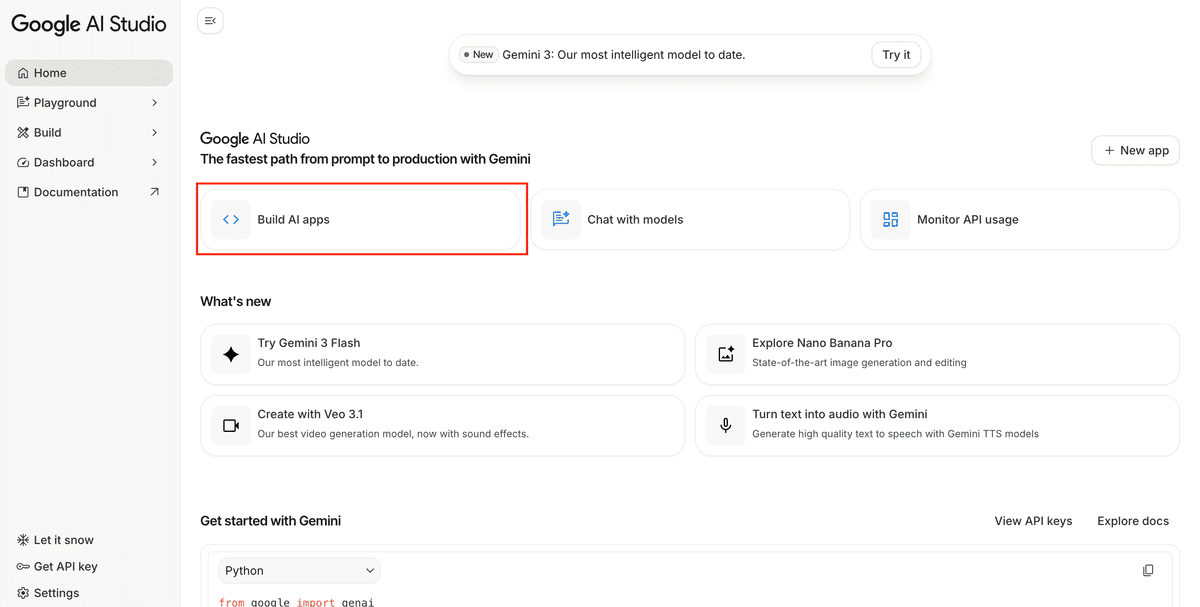
シンプルなインターフェースが表示され、すぐにアプリ作成を始められます。
Advanced settings(詳細設定)
画面右上の設定アイコンから「Advanced settings」を開くと、コードアシスタントに使用するAIモデルを選択できます。
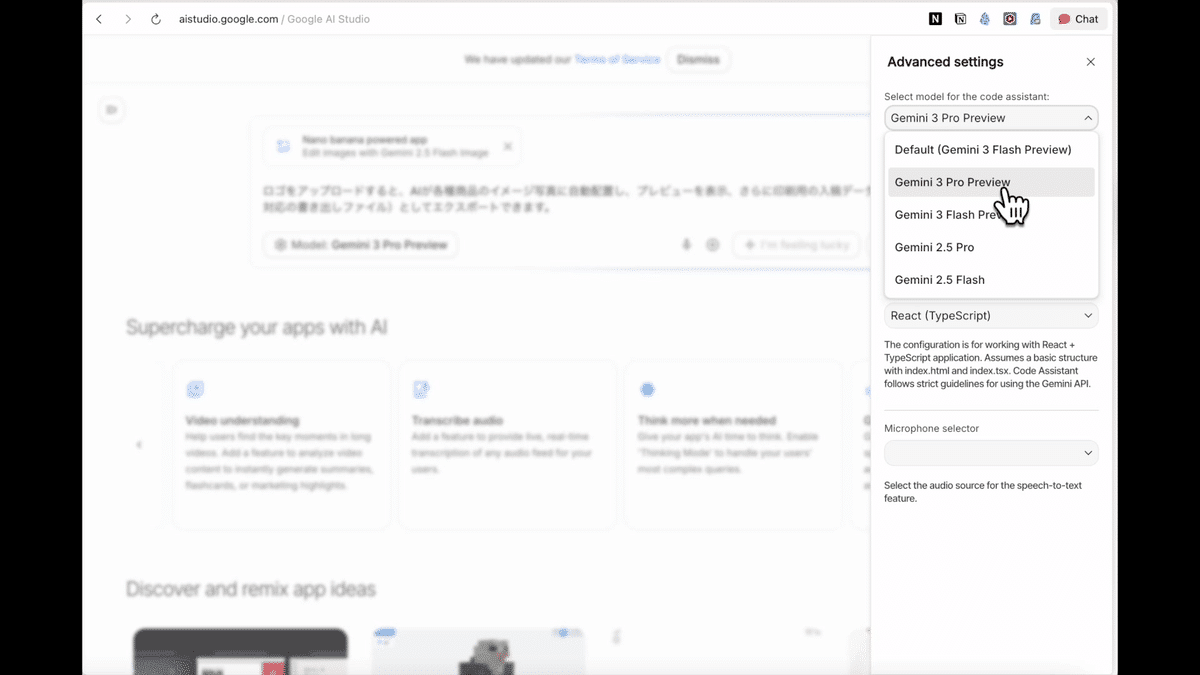
Gemini 3 Pro Preview: 最も高性能。複雑なアプリ開発に最適。
Gemini 3 Flash Preview: 高速応答。シンプルなアプリ向け(デフォルト)。
Gemini 2.5 Pro: 安定版の高性能モデル。
Gemini 2.5 Flash: 安定版の高速モデル。
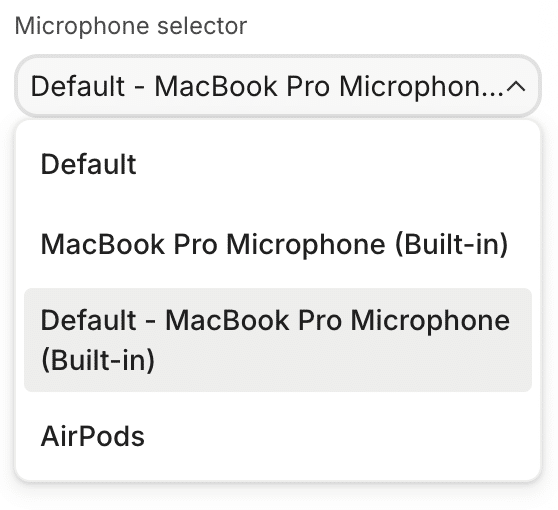
また、フレームワークは「React (TypeScript)」がデフォルトで設定されています。音声入力を使う場合は「Microphone selector」からマイクを選択できます。
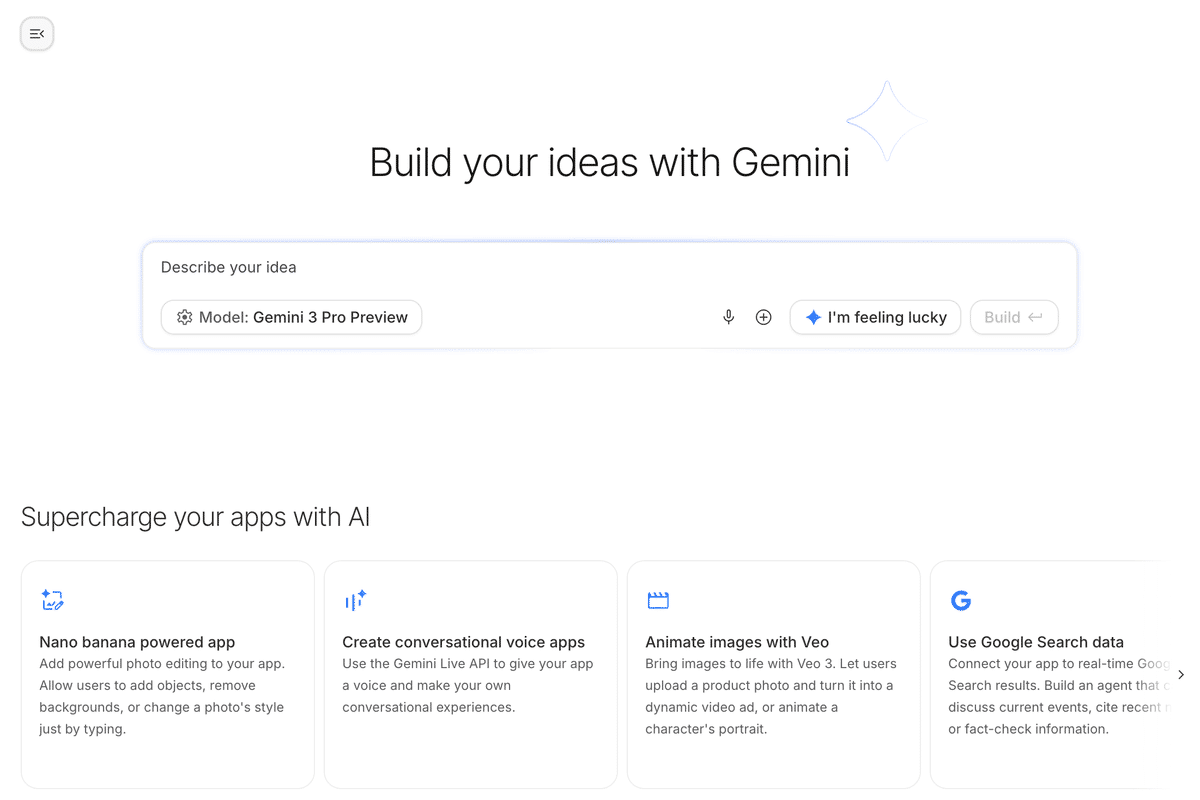
STEP 2:作りたいアプリを自然言語で入力
テキストボックスに、作りたいアプリの内容を自然言語で記述します。
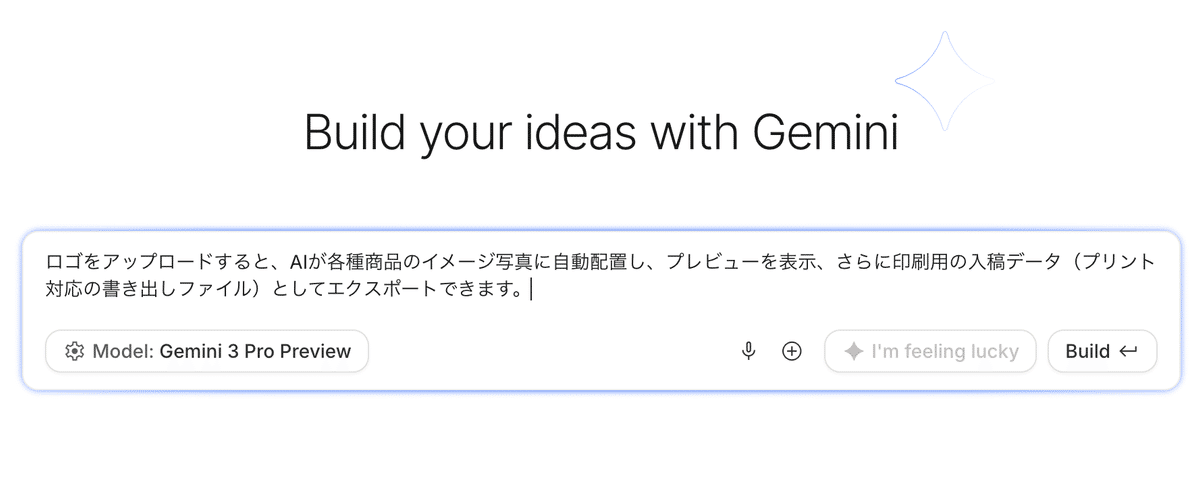
「写真をアップロードすると、ファンタジー風に変換してくれるアプリ」のように、具体的にやりたいことを書きましょう。音声入力も可能です。
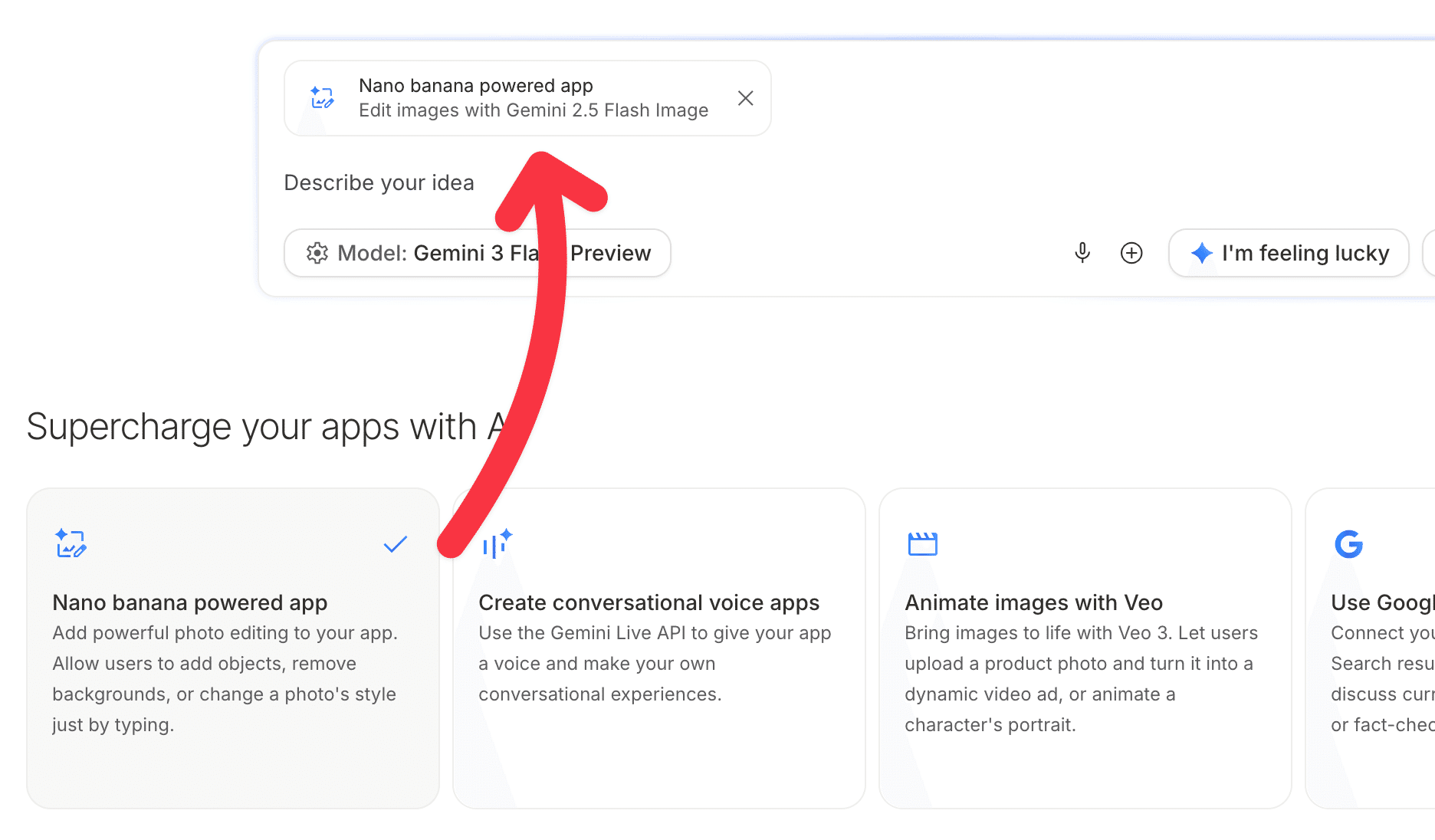
STEP 3:AIチップで機能を追加
必要に応じて「AIチップ」を選択し、追加機能を有効化します。
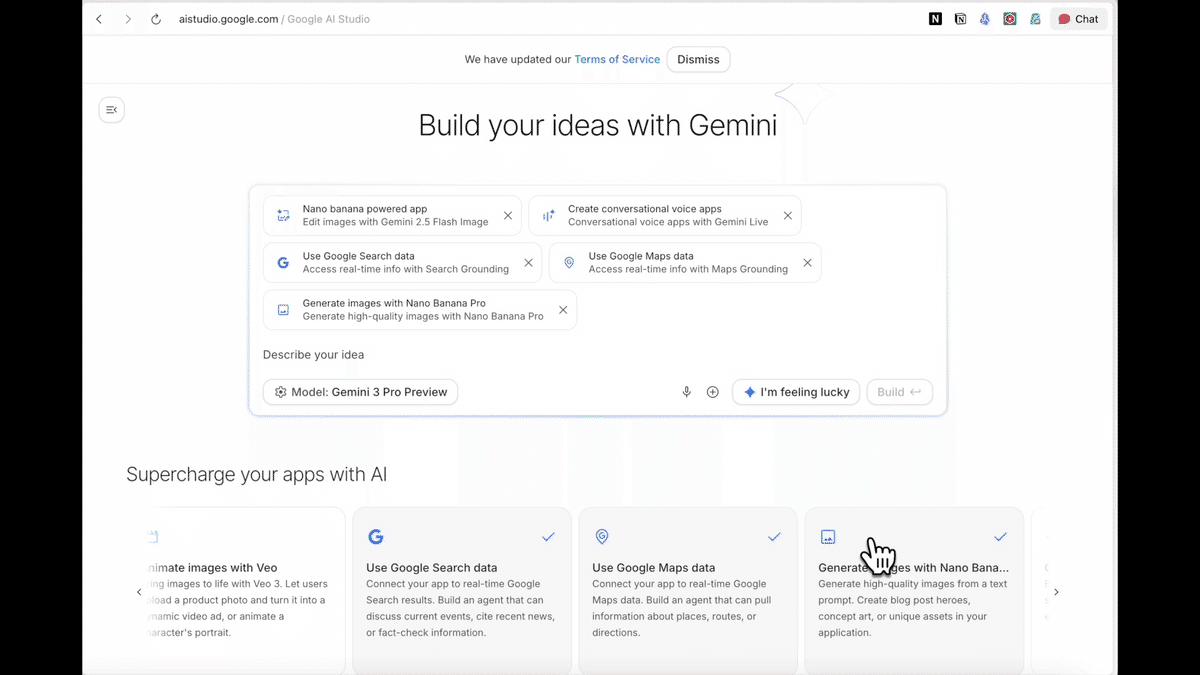
AIチップとは、高度なAI機能をワンクリックでアプリに組み込める仕組みです。
以下のような機能が用意されています。
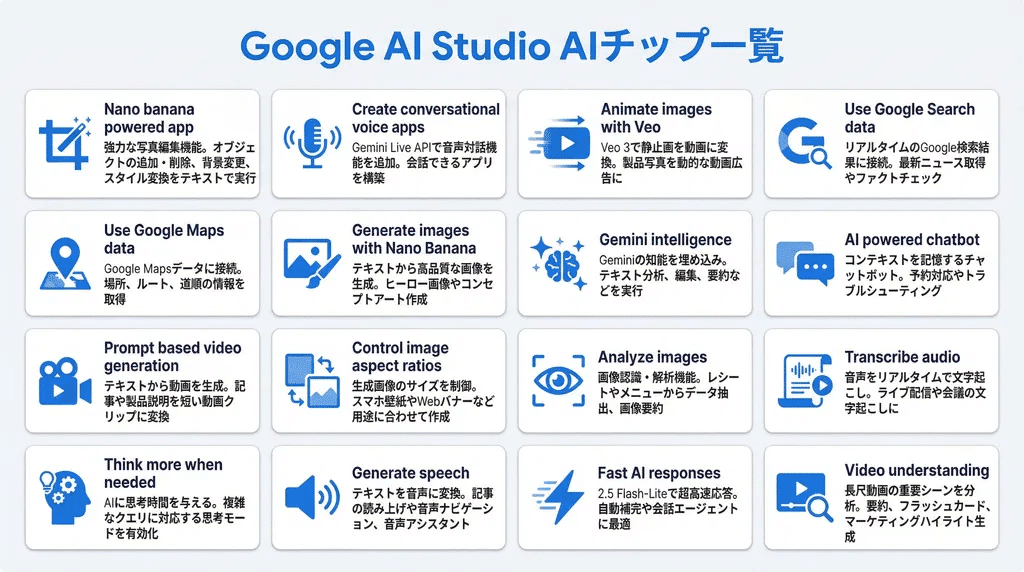
これらのAIチップを組み合わせることで、マルチモーダルな高機能アプリを簡単に構築できます。
AIチップは「Supercharge your apps with AI」の箇所から選択することで利用できます。AIチップの追加は任意なので、必要に応じて選択してください。
STEP 4:「Build」をクリックしてコード自動生成
「Build」ボタンをクリックすると、AIがコードを自動生成します。
数分で画面右側にプレビューが表示され、すぐに動作を確認できます。
STEP 5:チャットやアノテーションで調整
生成されたアプリを調整したい場合は、チャットパネルで修正を依頼するか、アノテーションモードで画面上の要素を直接指定して変更を指示します。
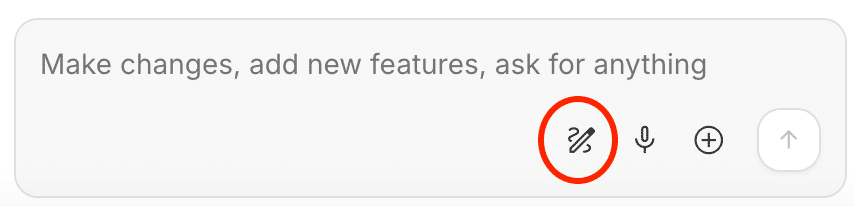
アノテーションモードは、チャット入力欄のマークを選択します。
描画ツールが出てくるので、編集したい点を記載します。
「Add to Chat」を押すことで編集点が入った画像がチャットに追加されます。
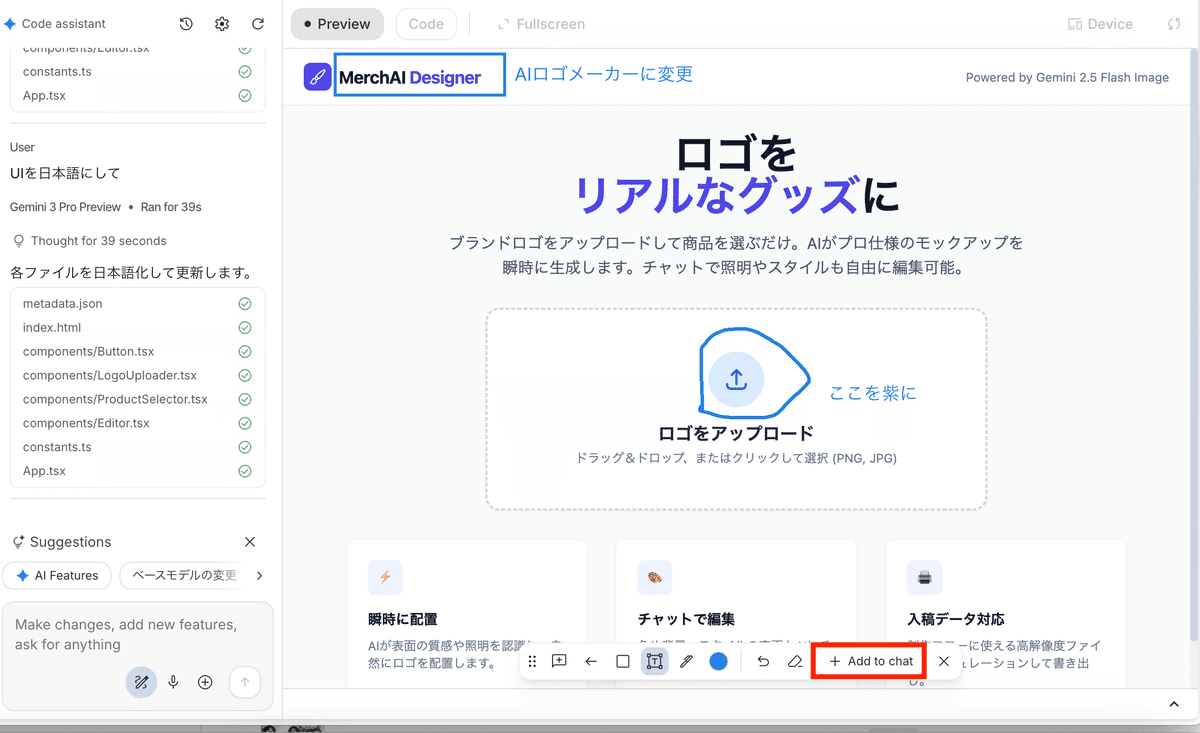
この機能によって、テキストだけで指示するよりも正確に指示を出すことができます。
STEP 6:エラー修正
エラーが発生した場合、チャット画面にエラー表示がでます。「Auto-fixボタン」を押すことでエラーを修正してくれます。
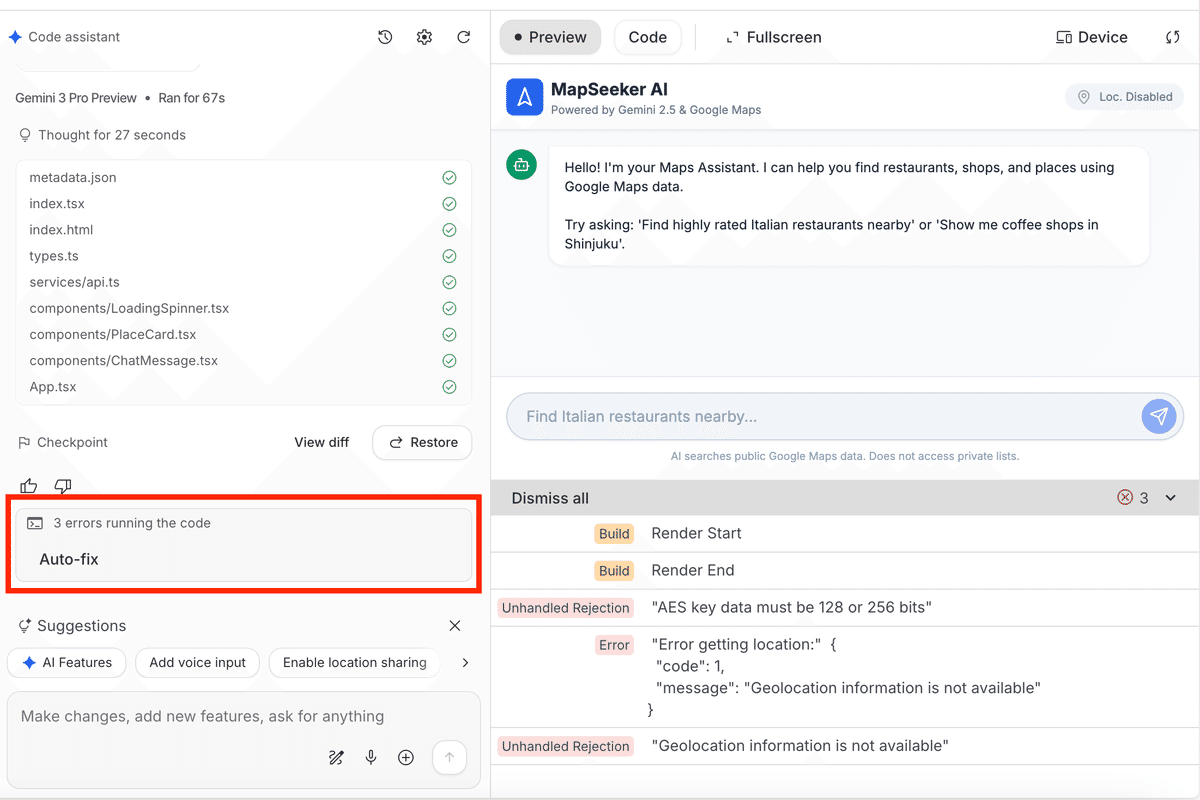
エラー内容がわからない場合は、チャットでエラーの原因を確認することができます。
このように、試行錯誤を繰り返すことで作成したいアプリを完成させます。
デプロイと共有
完成したアプリは、以下の方法で公開・共有できます。

①Google Cloud Runへのワンクリックデプロイ: ボタン操作一つで自動的にコンテナイメージがビルドされ、スケーラブルなWebサービスとして公開されます。
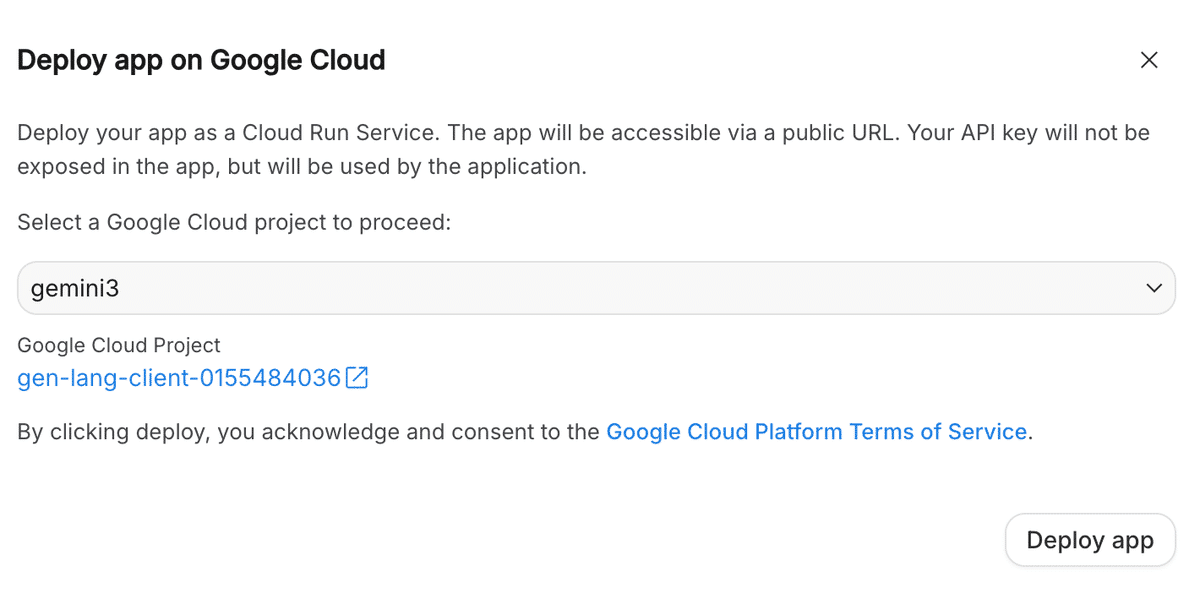
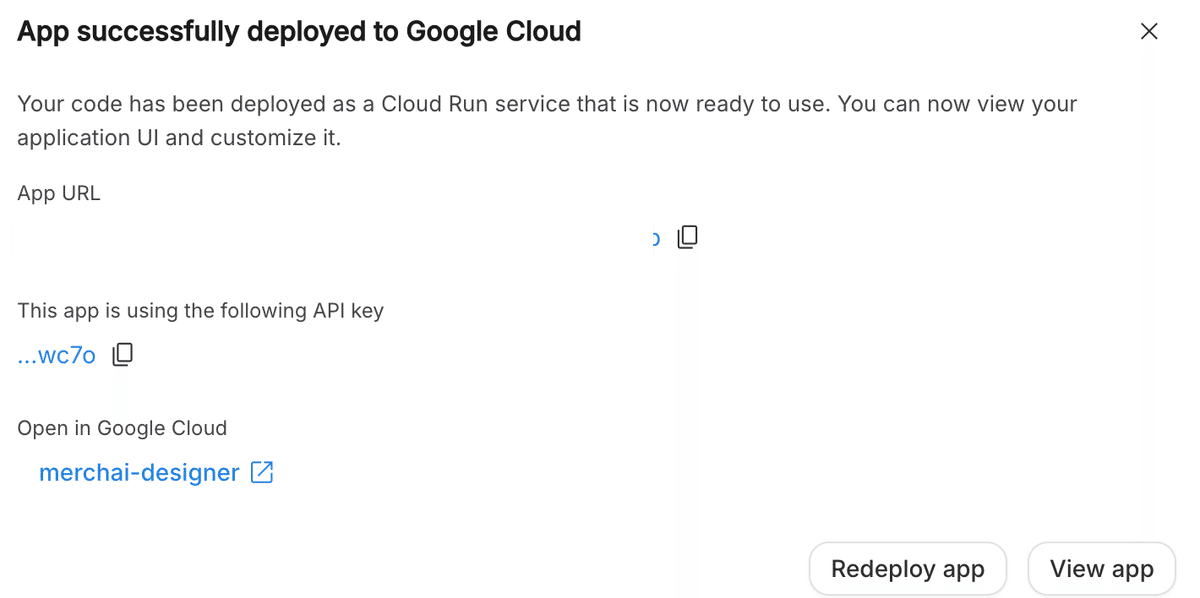
デプロイが完了すると、URLが表示されてアクセスできます。
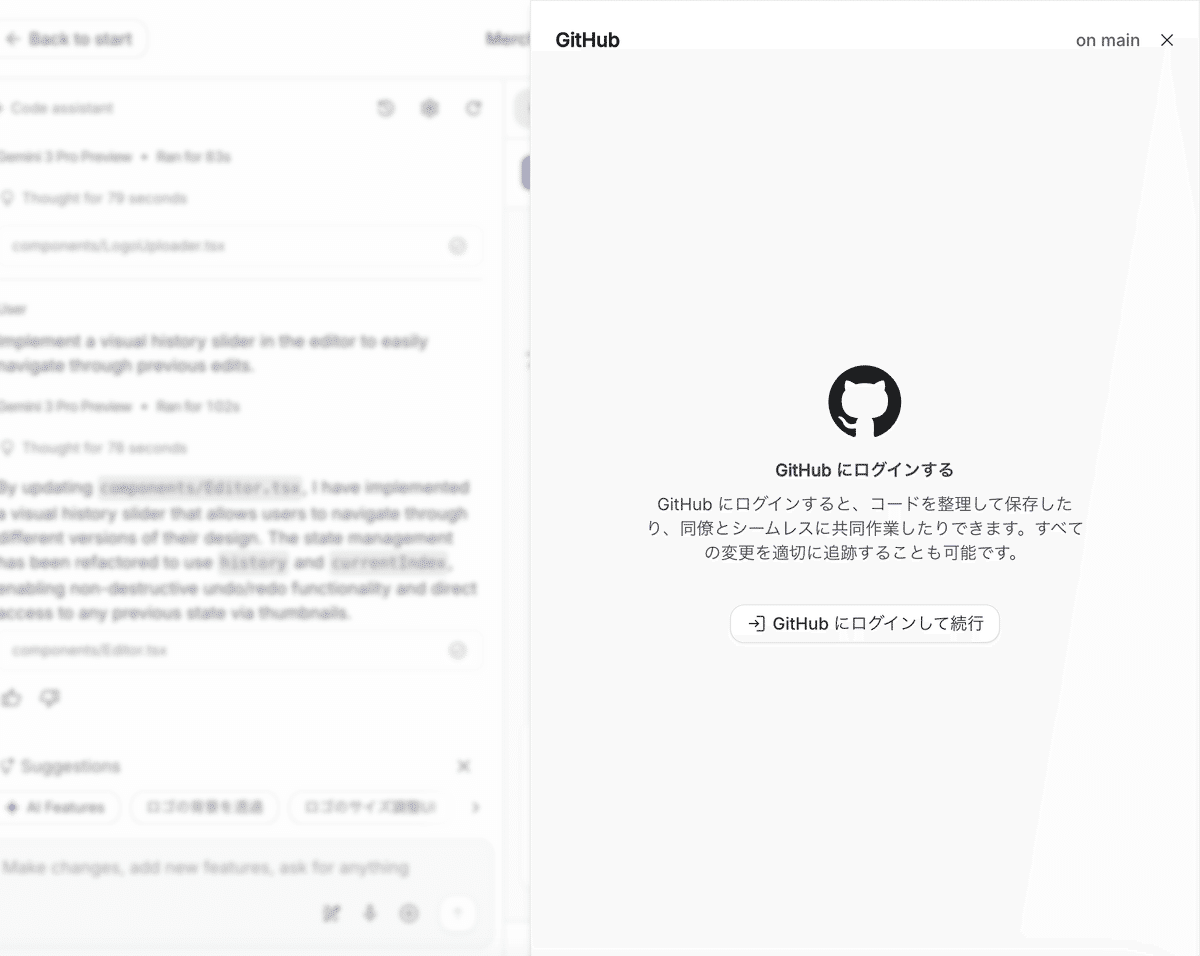
②GitHubへのエクスポート: 社内の既存開発フローに組み込んだり、CI/CDでカスタマイズを反映させたりできます。
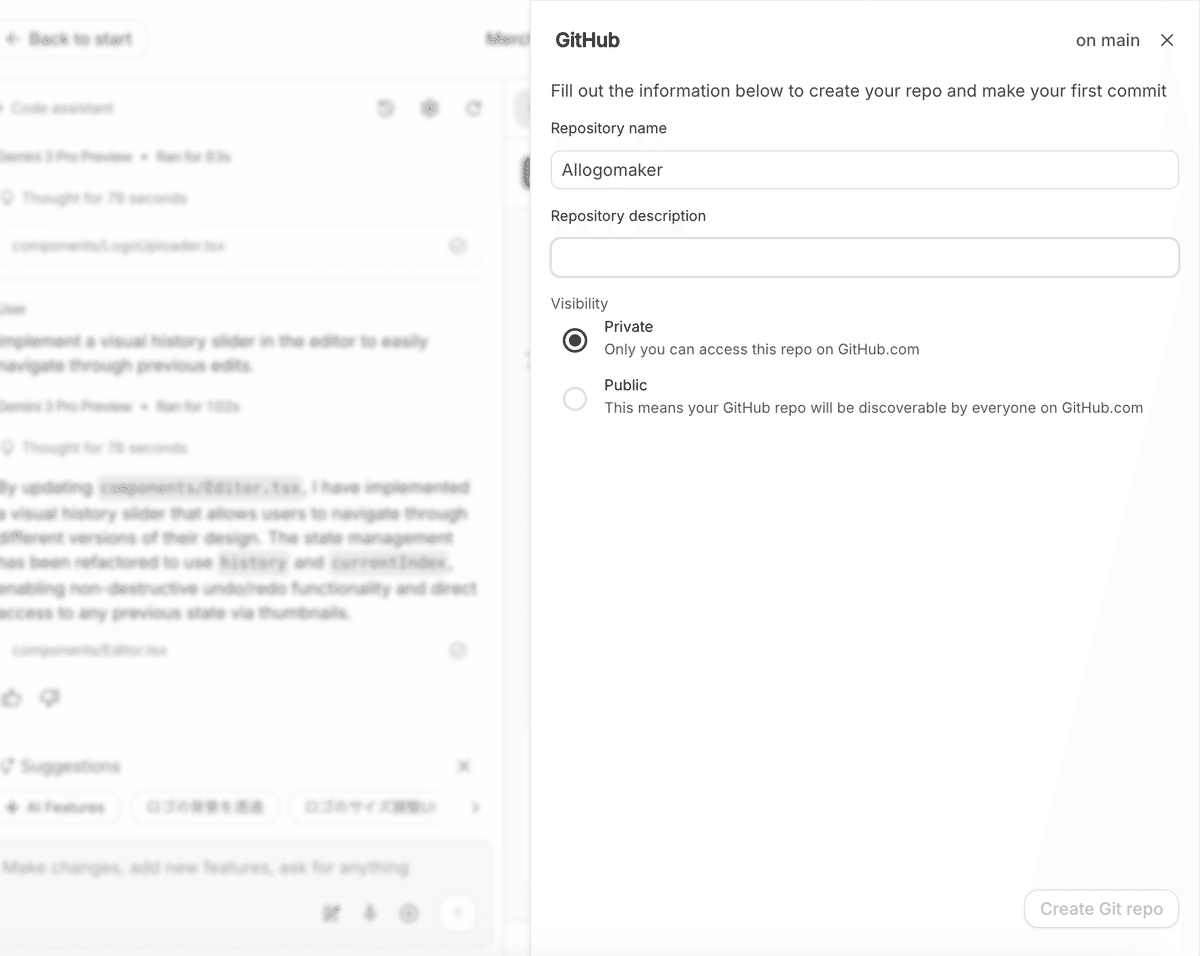
③ダウンロード: プロジェクトデータはダウンロードが可能です。コードをダウンロードしてローカルで続きの開発をすることができます。