Notionが新しく公開した「カスタムエージェント」機能を、AGIラボのDiscordコミュニティで実際に触ってみました。
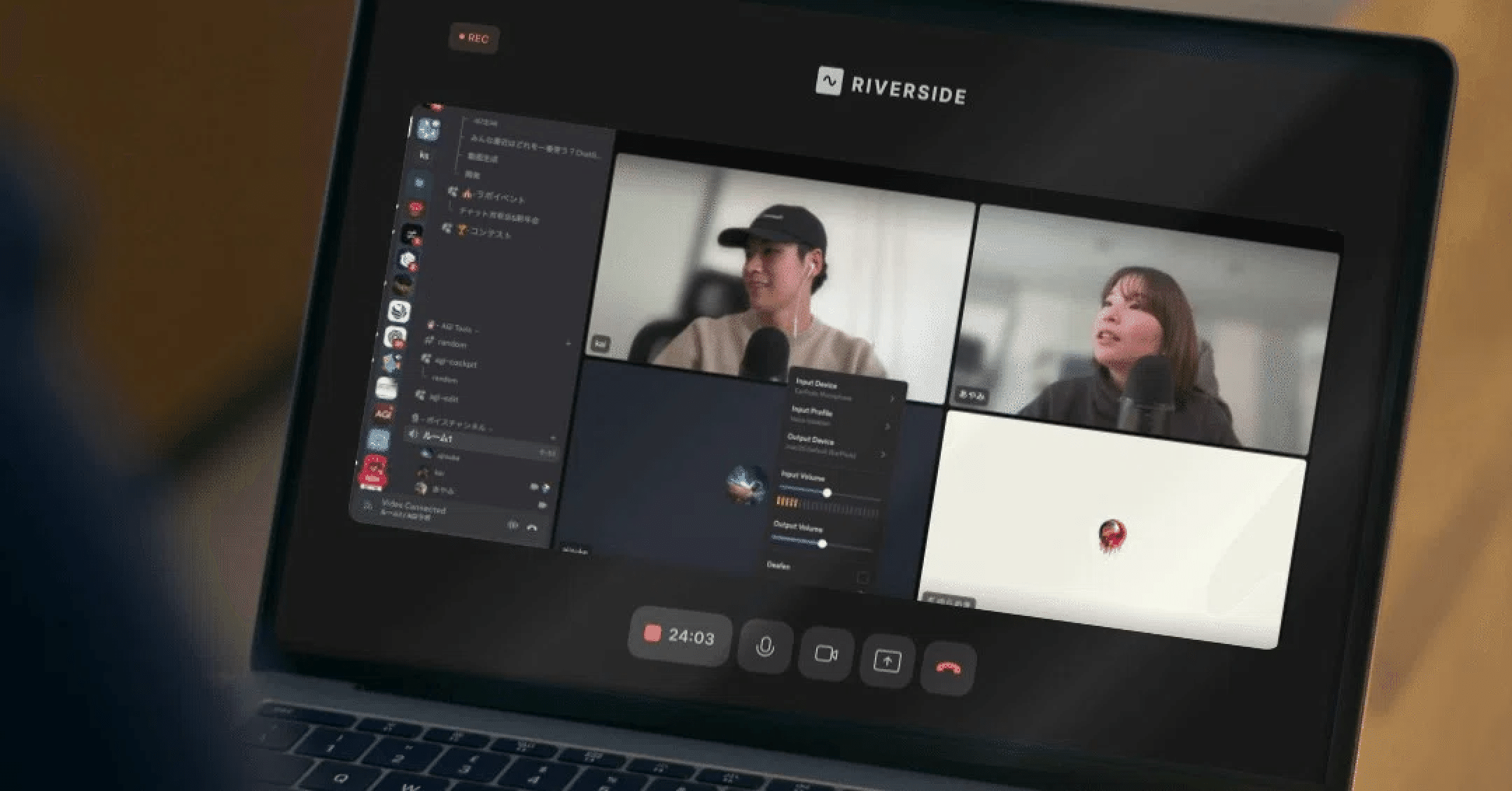
現在ベータ版として順次利用可能なアカウントが拡大されている状況です。
勉強会での検証内容をもとに、この機能の使い方と特徴を解説します。
要点:
トリガーによる自動実行: 時間指定やページ追加などのイベントをトリガーにして、Notion AIが自動で動作する仕組みが追加されました。
Slack連携: Slackのメッセージ監視、投稿、スレッド返信が可能になり、SlackとNotionをシームレスに連携できます。
自然言語での設定: エージェントの動作を自然言語で指示できるため、設定のハードルが低くなっています。
ビジネスプラン必須: 月額3,800円のビジネスプラン以上で利用可能。2026年1月現在ではクレジット制限なく使い放題です。
Notionカスタムエージェントとは
Notionカスタムエージェントは、繰り返し発生する作業を自動化するための機能です。
従来のNotion AIは、チャット画面でメンションして指示を出す必要がありましたが、カスタムエージェントではトリガーを設定することで、AIが自動的に動作するようになります。
元々Notion AIは2022年にプライベートアルファ版として初めて登場しました。Notion内でチャットを開いて質問すると回答してくれる、いわばNotion内にChatGPTが組み込まれたような機能です。
その後、回答するだけでなくページを作成したり更新したりする機能も追加されました。
今回のカスタムエージェントは、その機能をさらに拡張したものです。
最も大きな変化は、トリガーの設定が可能になったことです。
これにより、エージェント自体の起動も自動化できるようになり、さまざまな用途で活用できるようになりました。
カスタムエージェントの使い方
カスタムエージェントへのアクセス方法
カスタムエージェントは、Notionの左サイドバーにある「エージェント」セクションから作成できます。
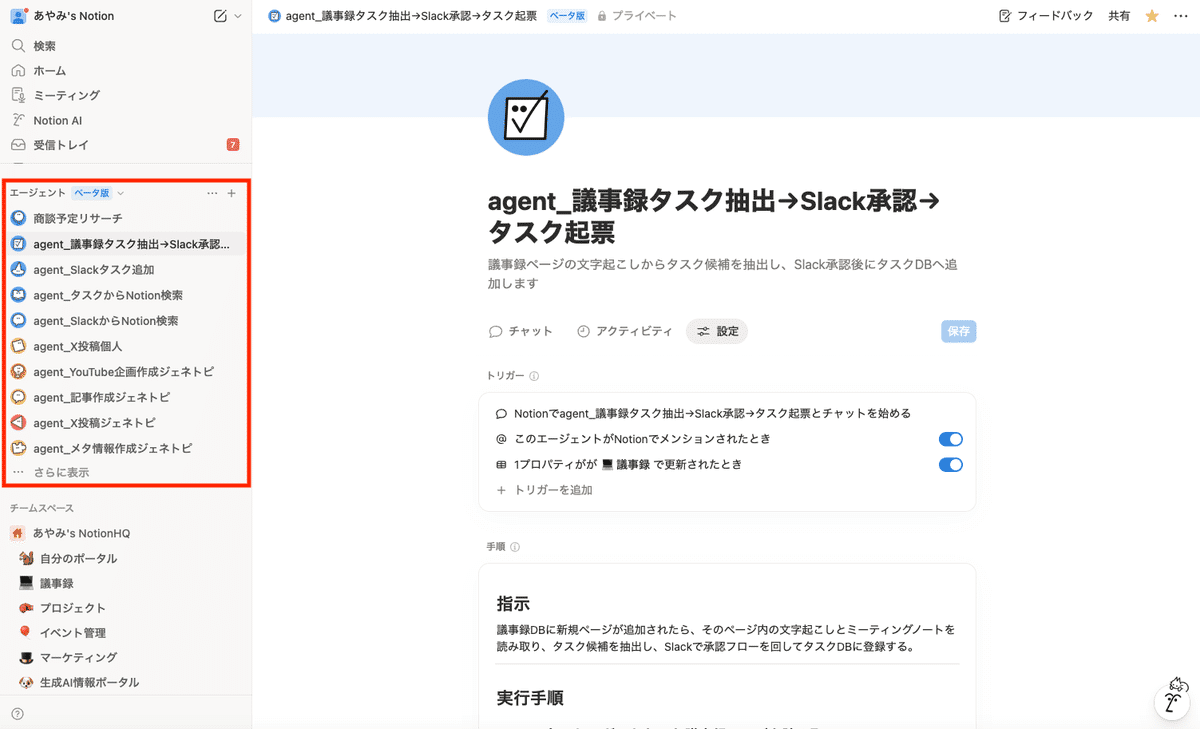
新規作成時には3つの方法から選択できます。
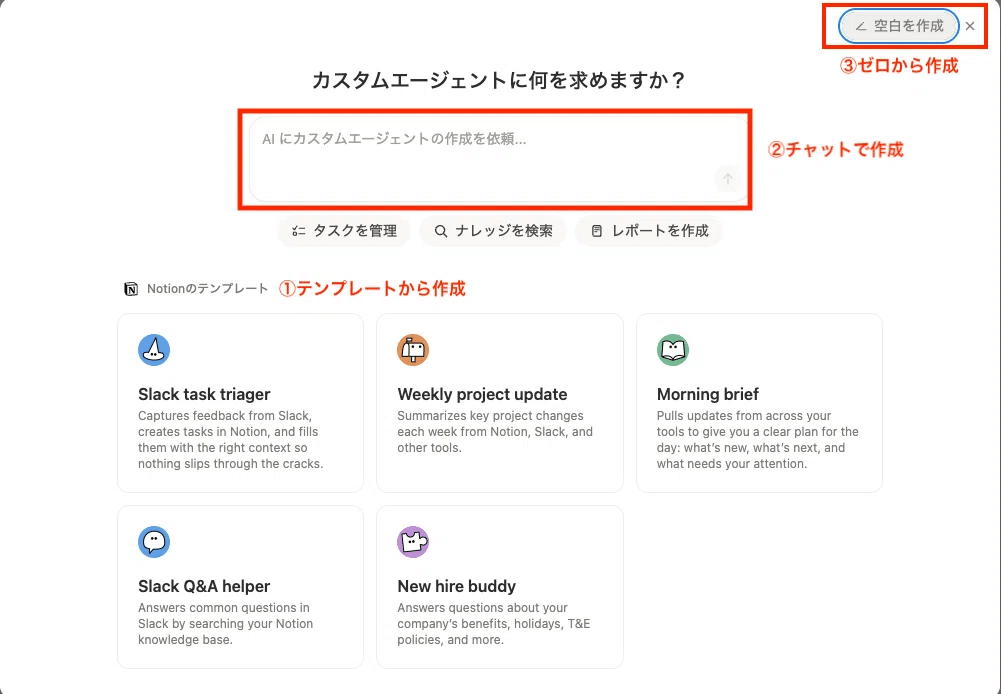
テンプレートから作成 - 用意されたテンプレートを選び、そこから調整していく方法
AIチャットで作成 - やりたいことを自然言語で説明すると、AIがエージェントの設定を生成してくれる方法
ゼロから作成 - 空白の状態から手動で設定していく方法
勉強会では、AIチャットでの作成が最も使いやすいという印象でした。
作りたいエージェントを説明すると、AIが自動でトリガーや手順、アクセス権限などを設定してくれます。その後、必要に応じて手動で調整していくという流れが効率的です。
エージェントの設定項目
カスタムエージェントは4つの主要な設定項目で構成されています。
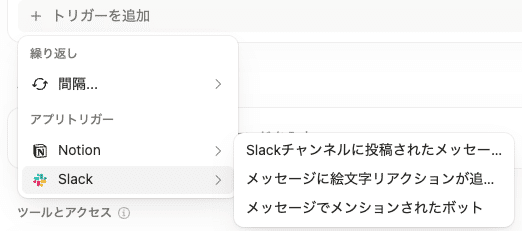
1. トリガー(いつ動くか)
エージェントがどのタイミングで起動するかを設定します。複数のトリガーを組み合わせることも可能です。
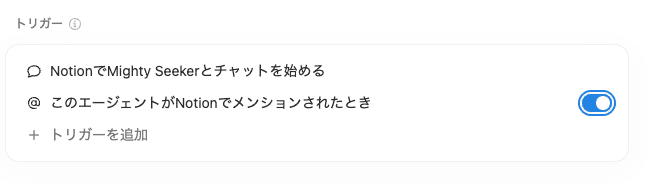
メンショントリガー - エージェントをメンションすると起動(デフォルト)
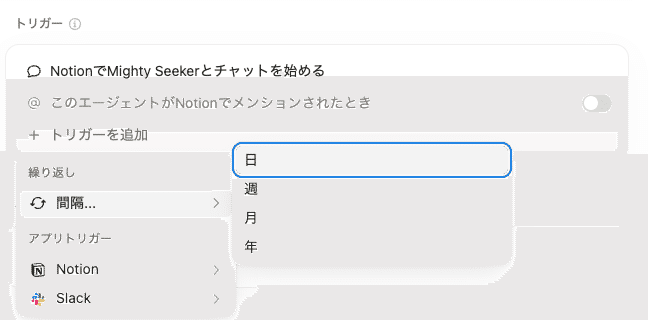
定期実行 - 毎日、毎週、毎月など指定した時間に自動実行
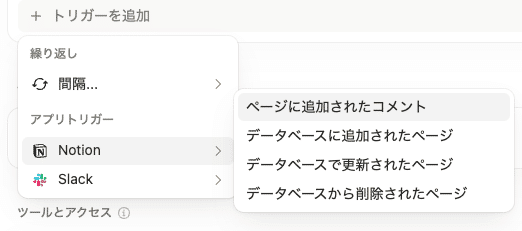
Notionイベント - ページへのコメント追加、データベースへのページ追加・更新・削除
Slackイベント - チャンネルへのメッセージ投稿、絵文字リアクション、メンション
2. 手順(何をするか)
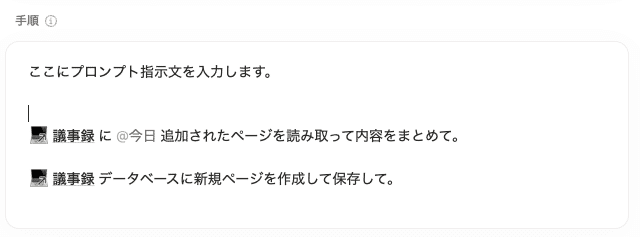
エージェントに実行してほしい作業を自然言語で指示します。プロンプトと同じ形式で記述できます。

手順の中には、特定のページやデータベース、を参照対象として追加することもできます。
@メンションで指定すると、そのページの内容を見た上で作業を実行してくれます。
また、作成したページの保存先も指定できるため、「このデータベースに新規ページとして追加」といった指示も可能です。
3. ツールとアクセス(何を使えるか)
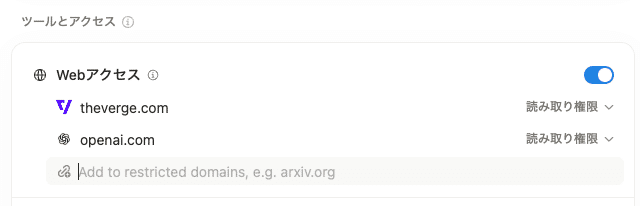
エージェントがアクセスできるリソースを設定します。
Webアクセス - Web検索を有効にし、特定ドメインのみに絞ることも可能
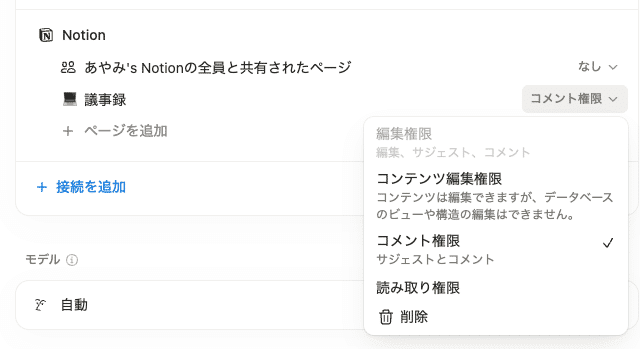
Notion - アクセス可能なページやデータベースを選択。権限は「読み取り」「コメント」「コンテンツ編集」の3段階
Slack - 全パブリックチャンネルまたは特定チャンネルを選択。権限は「読み取り」「読み取りと返信」「読み取りと書き込み」の3段階
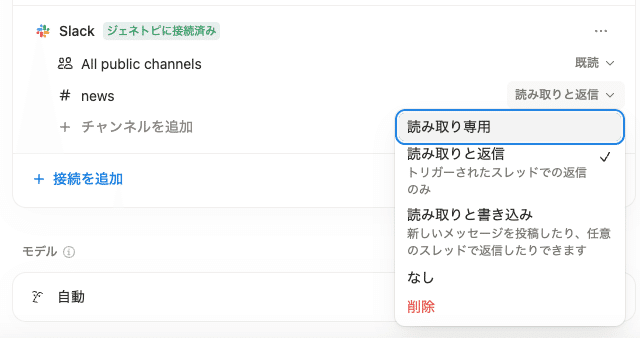
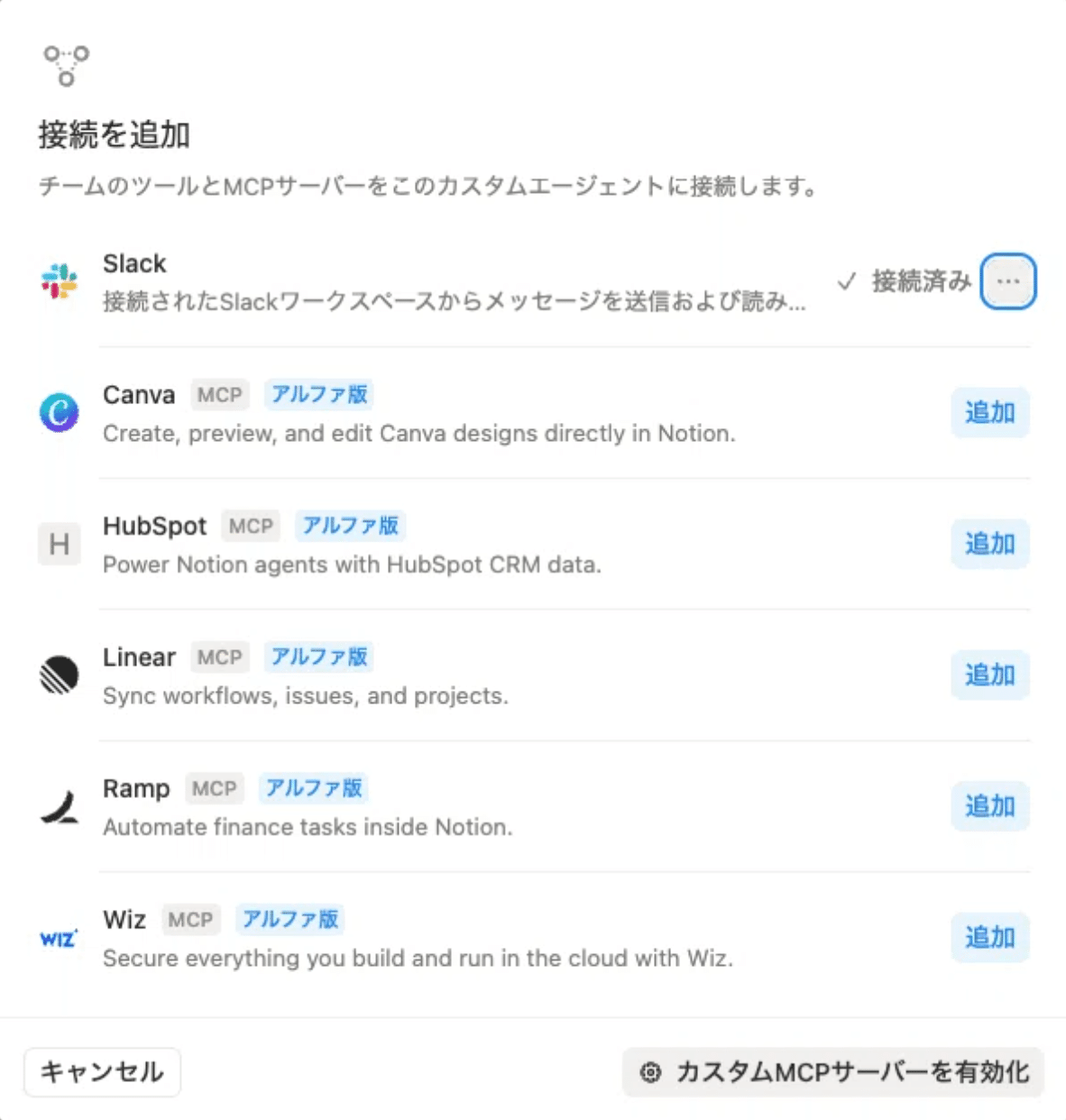
その他の連携 - GitHub、HubSpot、Linear、Asana、カスタムMCPなども利用可能
4. モデル(どのAIを使うか)
使用するAIモデルを選択できます。現在は以下のモデルが利用可能です。
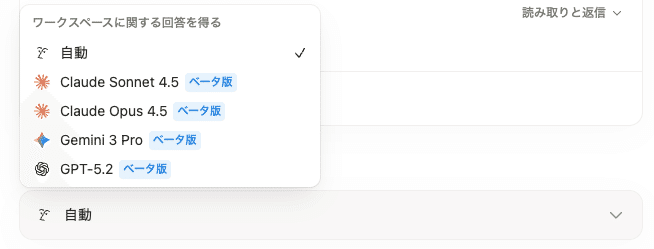
現時点では使用量に上限がなく、ビジネスプラン(月額3,800円)でどのモデルも使い放題です。
勉強会では「将来的にクレジット制になる可能性が高いのでは?」という意見が出ていました。
エージェントの画面構成
カスタムエージェントのページには3つのタブがあり、それぞれ異なる役割を持っています。
1. チャット
エージェントと1対1で会話できる画面です。エージェントをテストしたり、一時的なタスクを依頼したりする際に使用します。
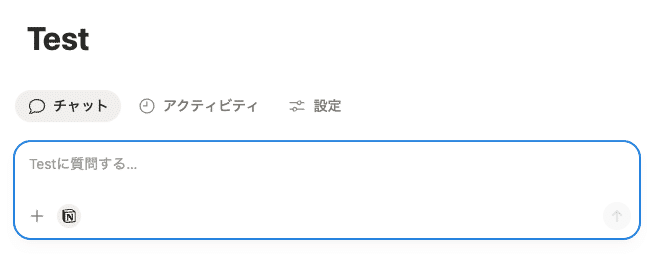
設定を変更する前に、チャットで動作確認を行うことで、期待通りの結果が得られるかを事前に確認できます。また、エラーが発生した際の原因を聞いたり、異なるシナリオを試したりする場合にも便利です。
2. アクティビティ
エージェントが実行された履歴を確認できる画面です。フルアクセス権限を持つユーザーのみが閲覧できます。
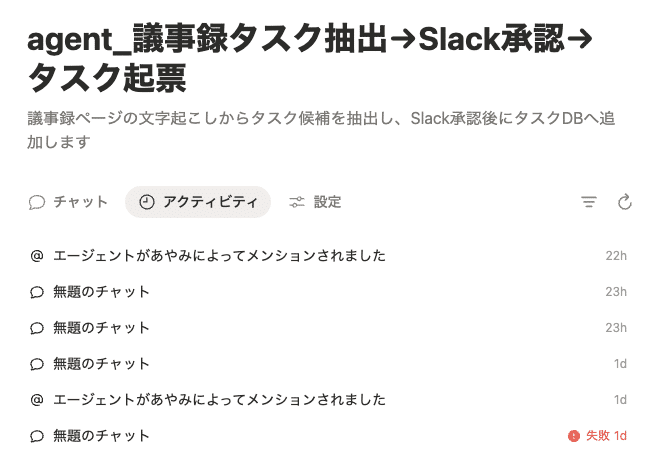
ログには以下の情報が記録されます。
いつ実行されたか
何がトリガーになったか
どのような操作を行ったか
エラーや失敗があった場合、その内容
実行履歴を確認することで、エージェントが意図した通りに動作しているかを検証できます。トラブルシューティングの際にも、このログが重要な情報源になります。
3. 設定
エージェントのトリガー、手順、ツールとアクセス、モデルを設定する画面です。
ここで設定した内容が、エージェントの実際の動作を決定します。
設定を変更した後は、チャットタブで動作を確認し、アクティビティタブで実行ログを確認するという流れで運用していきます。
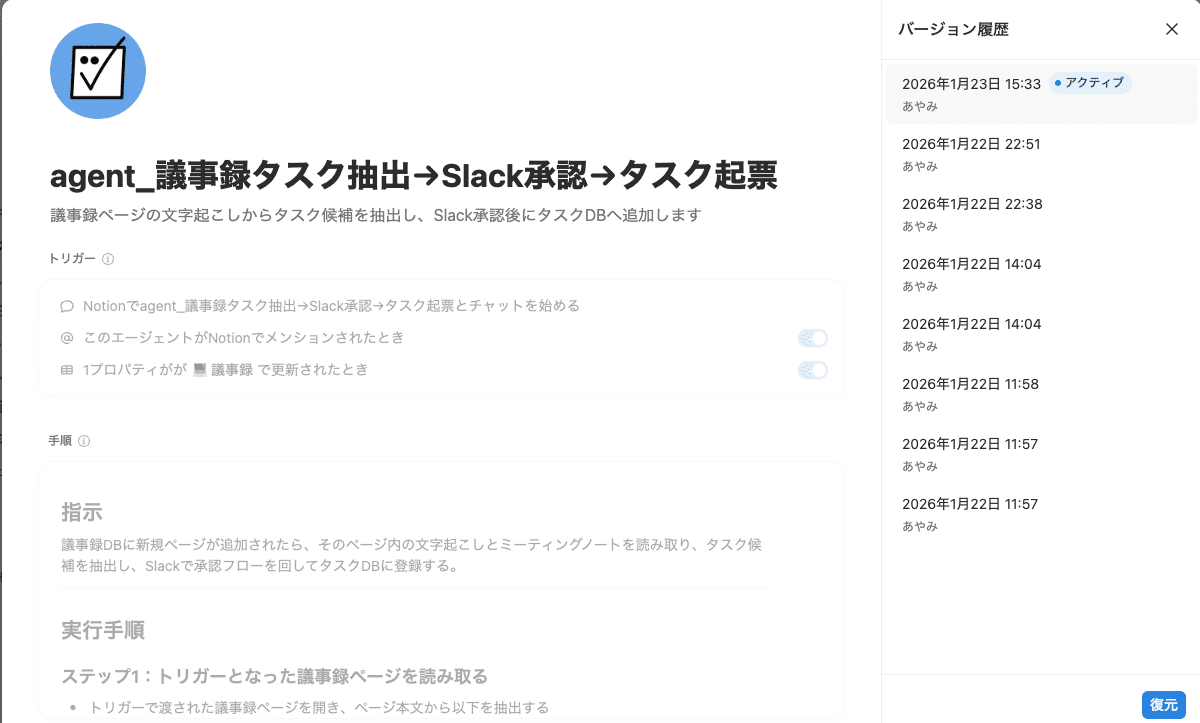
また、設定にはバージョン履歴機能があり、過去のバージョンに戻すこともできます。
誰がいつ変更したかも記録されているため、チームで運用する際にも安心です。
Slack連携
カスタムエージェントでSlackを利用するには、連携が必要です。
以下の手順で設定ができます。
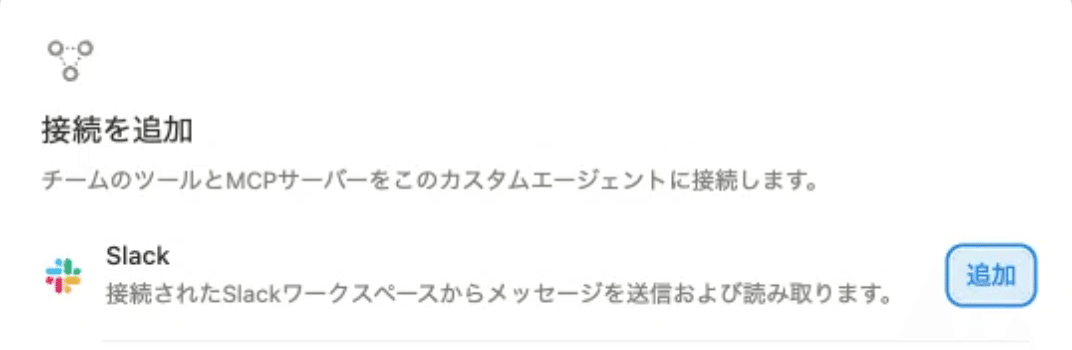
1.「ツールとアクセス」の接続を追加から、Slackを選択
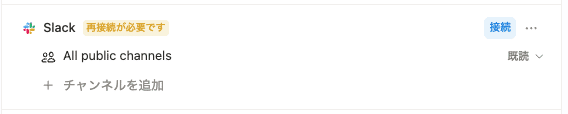
2.接続ボタンをクリック
3.アクセスを許可する
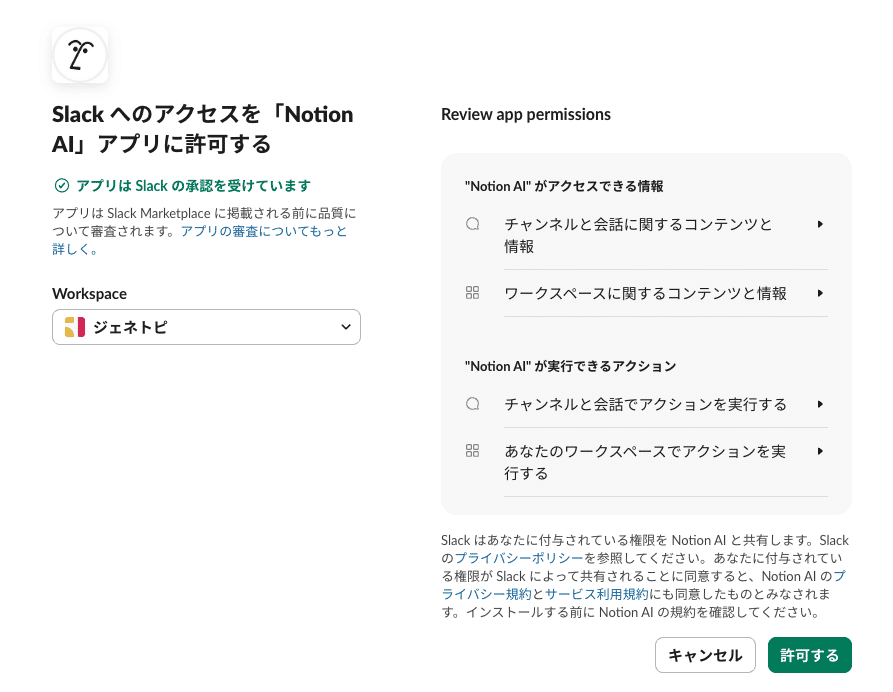
4.Notionに戻り、「接続済み」になっていれば成功
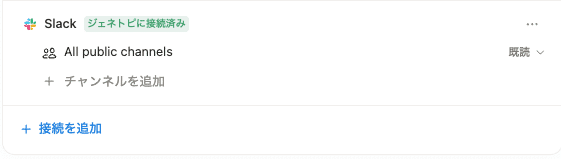
5.初めて接続するチャンネルは、「設定が完了していません」と表示されます。
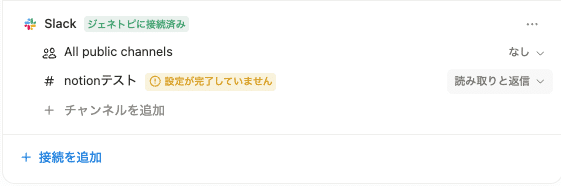
6.Slackの該当チャンネルで、Notion AIをメンションしてチャンネルに追加。
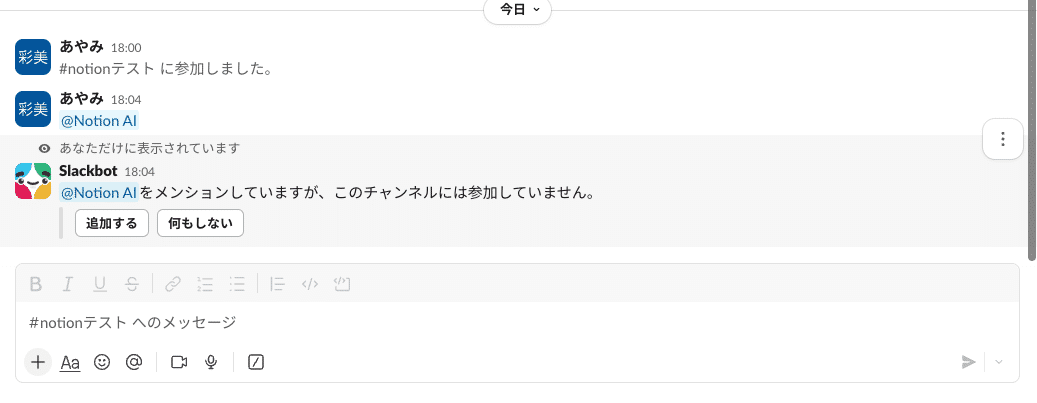
7.Notion AIがSlackに入っていない場合は、以下からアプリを追加
https://w1754046794-kui516521.slack.com/marketplace/A06R8RG5LAW-notion-ai
リブランディングを記念して、1月中は初月無料でお届けしています。
会員の方は、先日リリースしたAIエージェント並列実行アプリ「AGI Cockpit」もご利用いただけます。
新しいAGIラボを、ぜひこの機会に。