音声入力技術が進歩する中、ただの文字起こしを超えた音声入力ツールとして注目を集めているのがSuperWhisperです!
今回は、SuperWhisperの機能から実際の使い方、具体的な活用事例まで徹底解説します。
SuperWhisperとは?
SuperWhisperは、OpenAIのWhisper音声認識エンジンをベースとした音声入力ツールです。
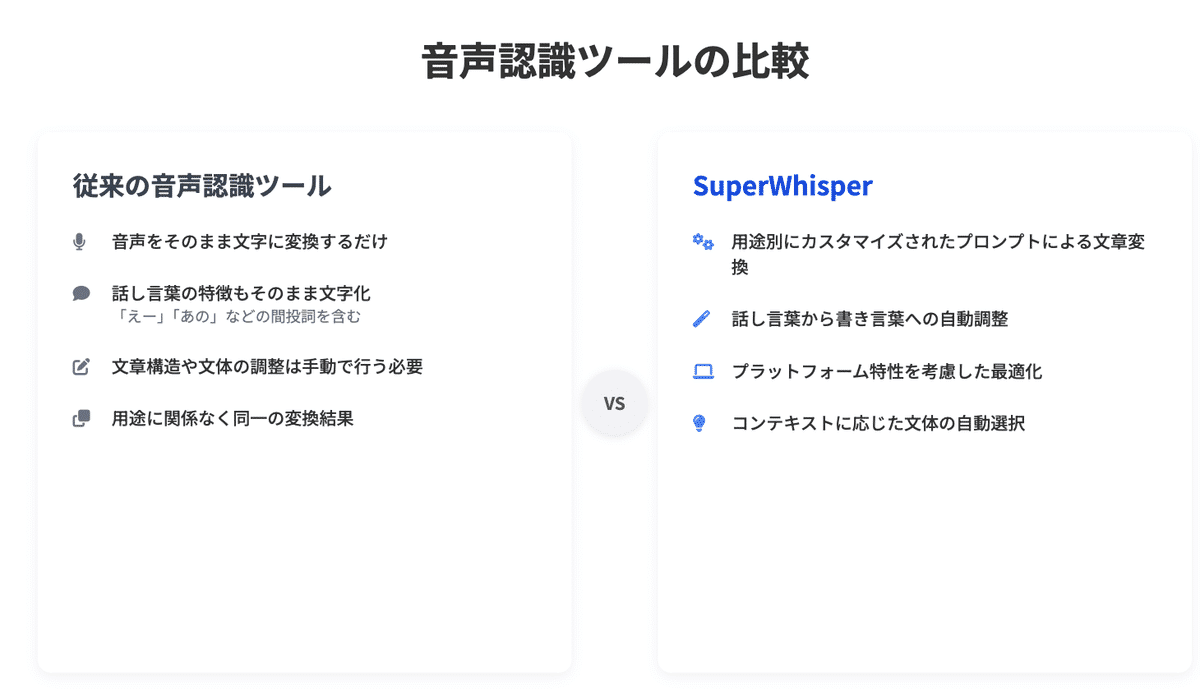
従来の音声認識ソフトウェアが単純に音声を文字に変換するだけであったのに対し、SuperWhisperは用途別にカスタマイズされたプロンプトエンジニアリングを活用することで、入力された音声内容を適切な形式に自動変換する画期的な機能を備えています。
従来ツールとの決定的な違い
また、Super WhisperはmacOS(およびiOS)向けに開発されており、「指を動かさずに3倍速く書く」(キーボード入力より約3倍速い執筆)ことを目指して設計されています。
日本語を含む100以上の言語に対応し、MacBookの内蔵マイクでも早口の日本語をほぼ漏れなく正確に認識できる高精度を実現しています。
SuperWhisperの基本機能
SuperWhisperは、単なる音声認識を超えた多彩な機能群を提供しています。
①高精度音声認識とリアルタイム処理
最先端の音声認識技術: OpenAIのWhisperモデルとその高速実装である`whisper.cpp`を使用し、高い認識精度と処理速度を実現しています。専門用語や固有名詞も正確に聞き取ることができるよう工夫されています。
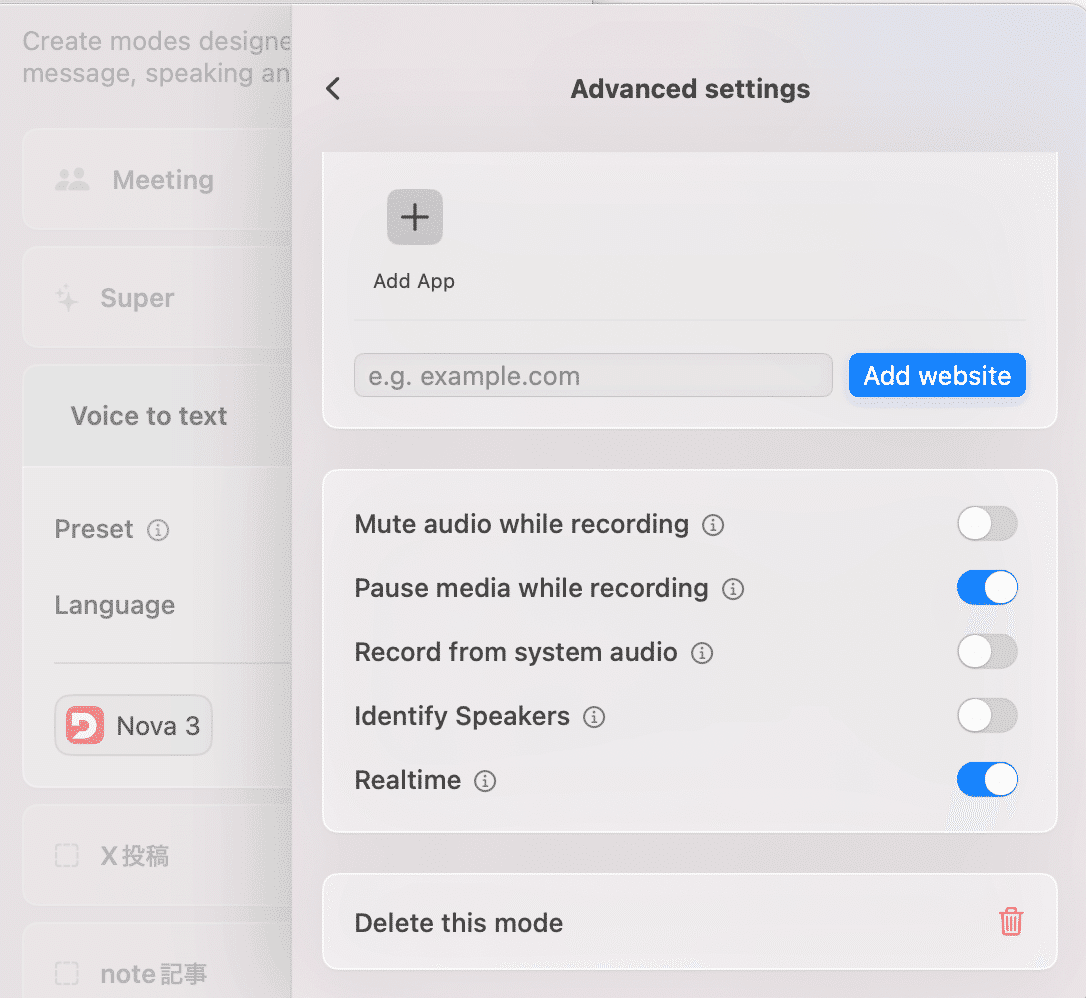
リアルタイム文字起こし: クラウド音声モデル(Novaモデル)使用時には、話した言葉が画面上に話しながら即座に文字として表示されるリアルタイム書き起こし機能があります。
②多言語対応と翻訳機能
100以上の言語での音声入力に対応しており、そのまま各言語で文字起こしできるほか、英語への同時翻訳も可能です(※翻訳機能は有料版で利用可能)。たとえば日本語で話した内容をリアルタイムで英語テキストに変換するといった使い方もできます!
③プライバシー重視のオフライン処理
Whisperの音声モデルをローカルにダウンロードして使用できるため、インターネットに接続せずとも音声認識が可能です。
音声データが外部サーバーに送信されないため、機密性の高い内容でもプライバシーを保ったまま安心して利用できます。
④自動置換
音声認識後のテキストに対して、特定の単語やフレーズを自動で別の表記に置換できます。
例:「とうど」を「ToDo」に、「えーあい」を「AI」に自動修正。
置換は大文字・小文字を区別せずに適用され、常に指定した表記に統一されます。
⑤語彙ワード
カスタム単語・専門用語・社名・人名などを登録すると、音声認識時にAIがそれらを優先的に認識するようになります。
例:自社サービス名や業界用語、略語などを追加しておくと、誤認識が減り精度が向上します。
※語彙の追加は必要最小限にとどめるのがコツです(多すぎると逆効果の場合あり)。
⑥ファイル文字起こし機能(Pro版)
Super Whisperでは、既存の音声・動画ファイルをテキスト化することも可能です。
以下の3つの方法で可能です。
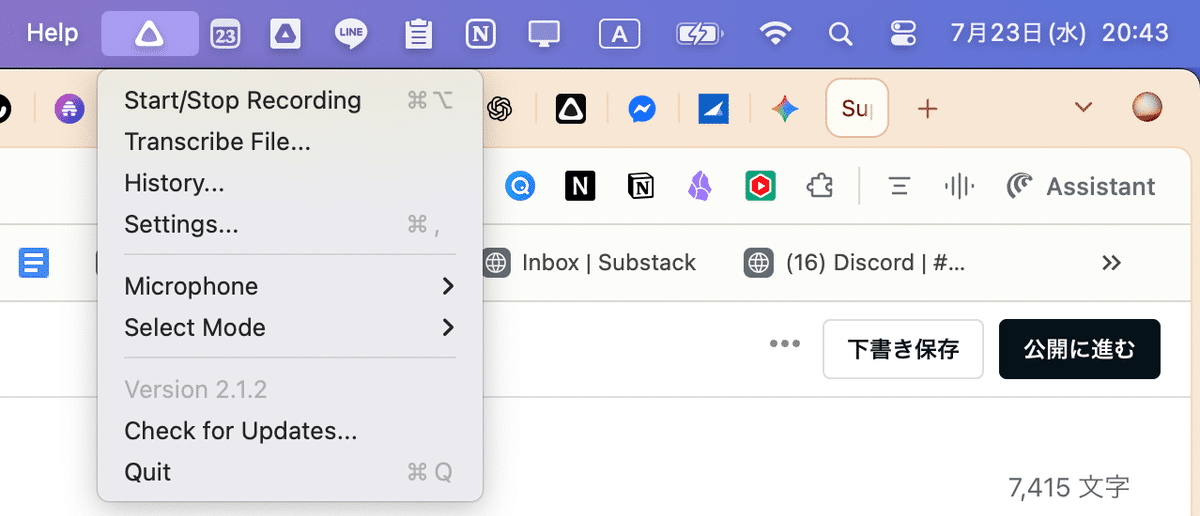
メニューバーから: 「Transcribe File(ファイルを文字起こし)」オプションを選択
Finderから: 音声ファイルを右クリック→「このアプリケーションで開く」→SuperWhisper
コマンドライン: `open /Path/To/AudioFile.mp3 -a superwhisper`
対応フォーマット: MP3、MP4、16 kHzサンプルレートのモノラルWAV
会議の録画データなどを選択して、議事録を作成するなどの使い方ができます。
この機能は有料のPro版を課金しているユーザーのみ利用できます。
SuperWhisperの使い方
インストールと基本設定
インストール手順:
公式サイト(https://superwhisper.com/)からMac用アプリをダウンロード
インストール後、アプリを起動すると画面上部のメニューバーに△のアイコンが表示されます。
基本操作方法
音声入力の開始: デフォルトでは`Shift + Control`キーがトリガーに設定されており、このキーを押すと録音が開始されます。
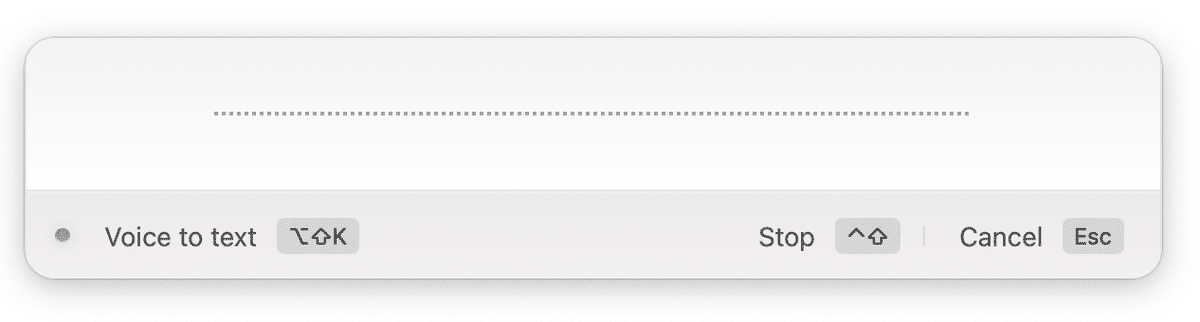
メニューバーのマイクマークがついて、録音中であることが表示されます。

録音の停止: 話し終えたら同じショートカットキー(Shift+Control)を再度押すと録音が停止し、音声認識と(必要に応じて)AIによるテキスト処理が実行されます。
中止したい時は、右下のCancelをクリックするかキーボード(デフォルトではEsc)を押します。
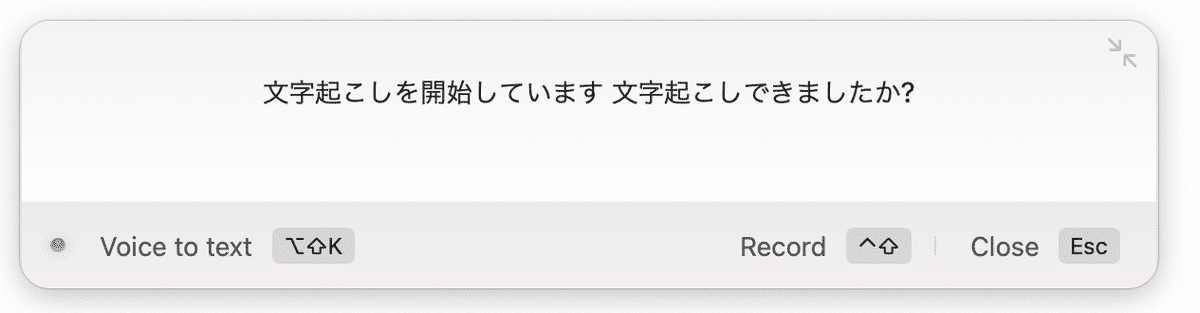
結果の出力: 完了後、自動的に変換結果のテキストがカーソルのある場所に直接入力されるか、または一時的にクリップボードにコピーされます。

モードの切り替えとその他設定
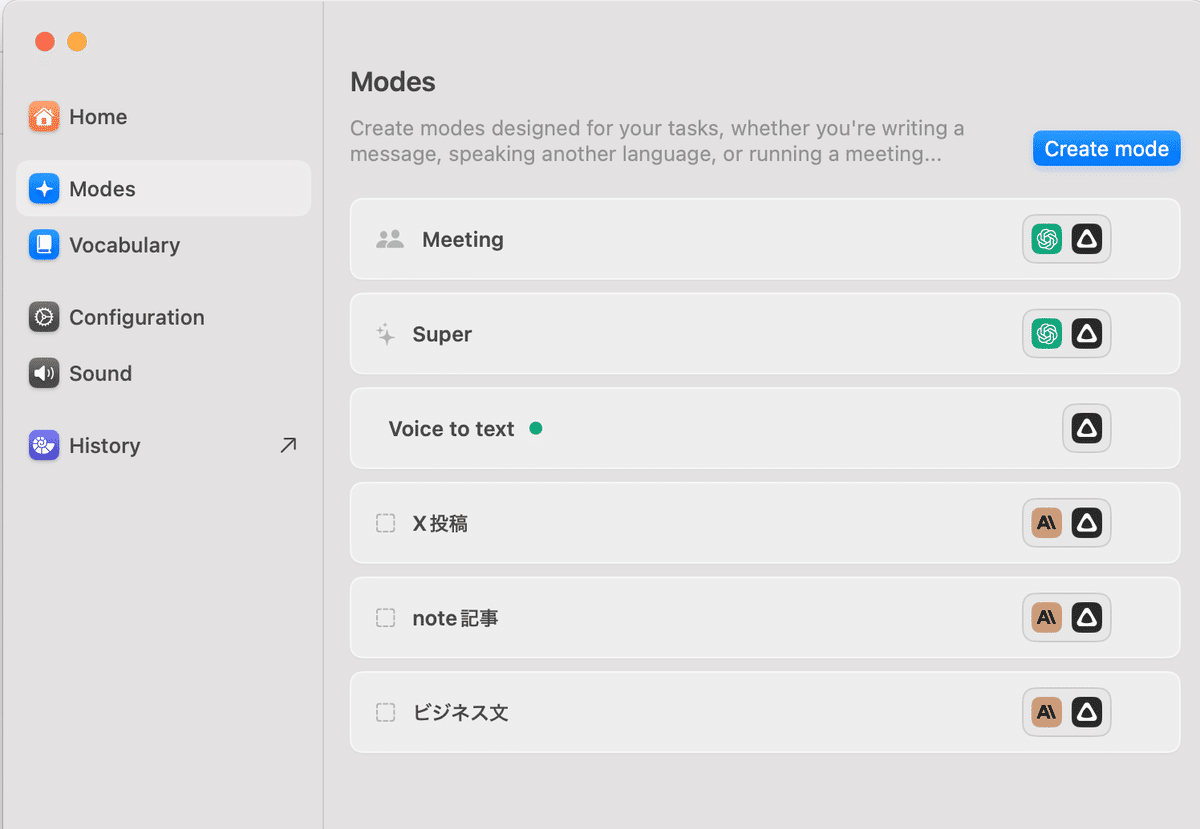
モード変更: 音声入力の画面の左下のメニューから目的のモード(Voice, Message, Email等)を選択するか、キーボードショートカットで素早く切り替え可能です。
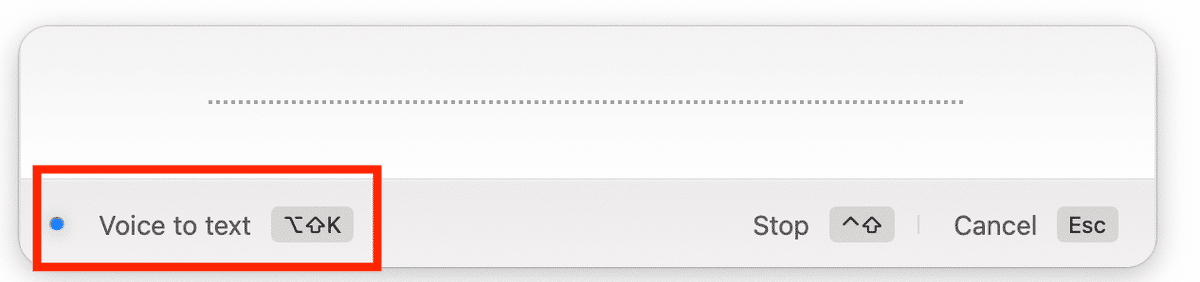
モード選択画面が表示されるため、使用したいモードを選択します。(モードについては次章で解説。)
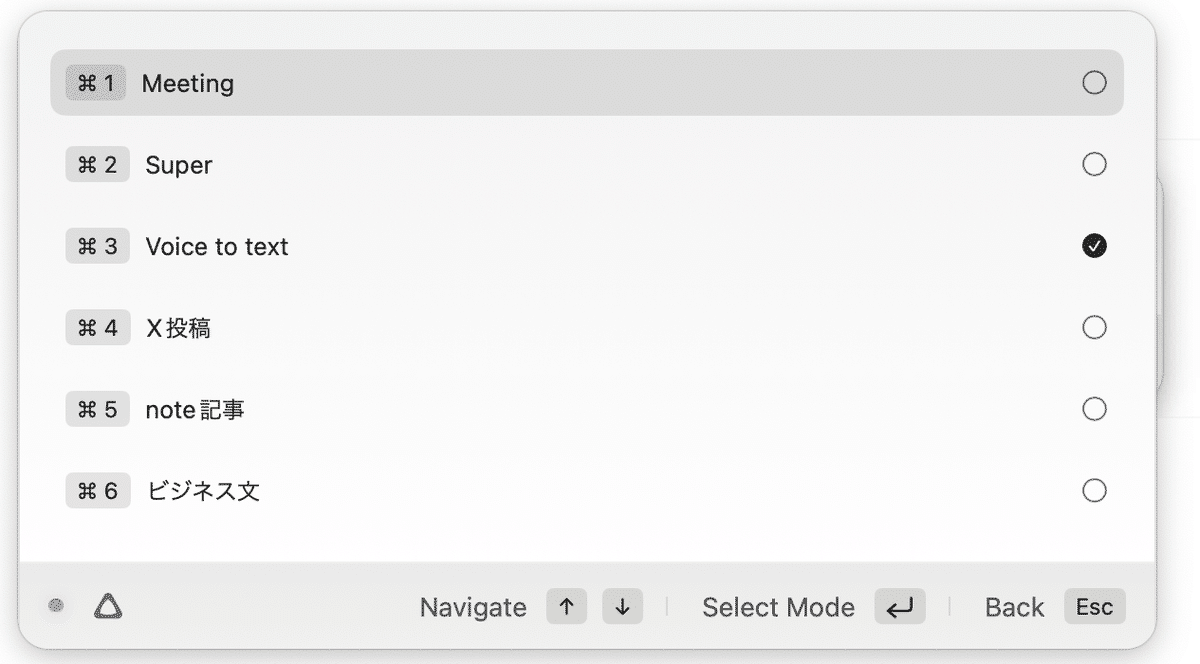
詳細設定: メニューバーアイコンを右クリックし「Settings(設定)」メニューを開くと、各種オプションを設定できます。
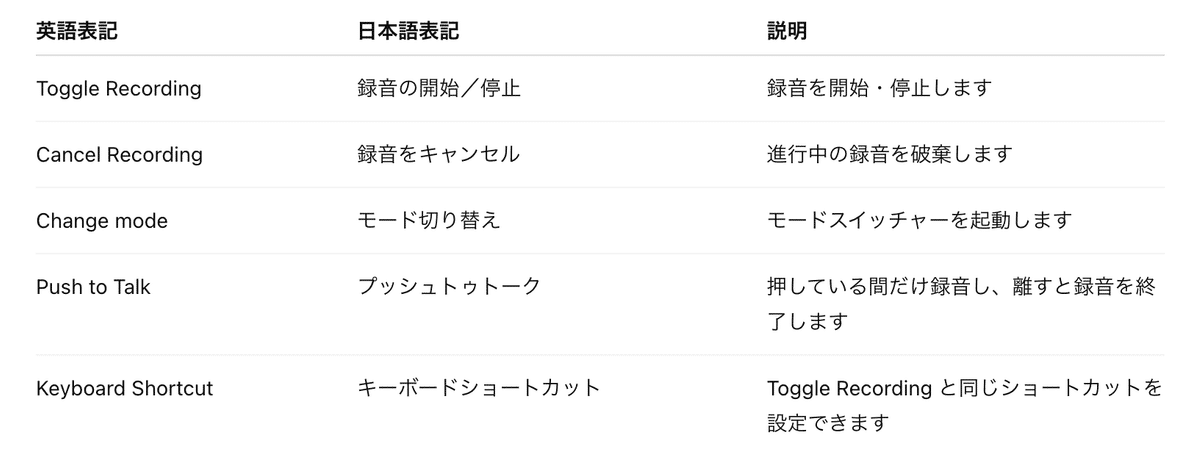
キーボードショートカットの変更
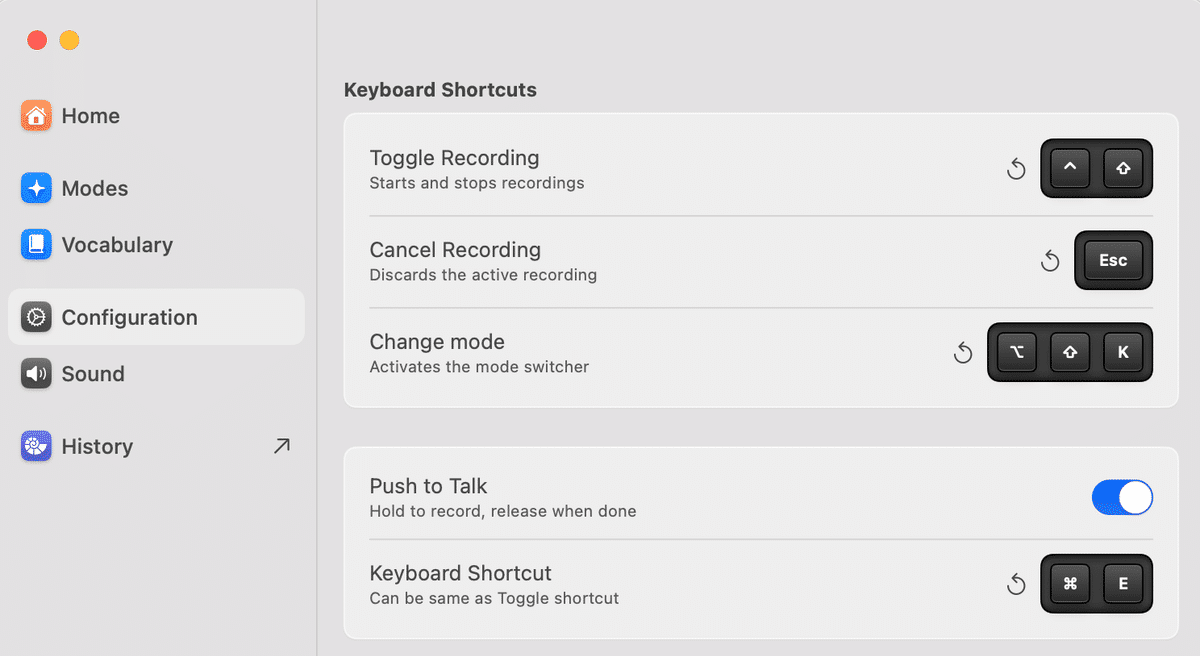
録音の開始やキャンセル、モード切り替えなどのショートカットの割り当てが可能です。
使用する音声認識モデルの選択・管理(詳細は次章で解説)
ここまで、SuperWhisperの基本的な機能と活用法をご紹介しました。
ここからは、さらに一歩進んで、SuperWhisperをご自身の使い方に合わせて最適化していくための具体的な設定方法を解説します。