はじめに
みなさん、CursorやClaude Code、そして話題のGemini CLIは使っていますか?
AIツールを使った開発が当たり前になってきた今、多くの非エンジニアの方々もこれらのツールを使い始めていると思います。
でも、ちょっと待ってください。せっかく作ったコードをどうやって管理していますか?
「デスクトップに置きっぱなし」「えっ、フォルダにコピーして保存してる」という方も多いのではないでしょうか。
今回は、そんな皆さんに向けて、GitHubを使ったコード管理の基本を解説していきます。難しそうに見えるGitHubも、AIと組み合わせることで驚くほど簡単に使えるようになります。
なぜ今、非エンジニアもGitHubを学ぶべきなのか
作ったコードをきちんと管理しないと、以下のような問題が起きてしまいます。
・昨日動いていたコードが今日は動かない
・どの変更が原因でエラーが出たのか分からない
・チームで作業する時に、誰が何を変更したか把握できない
・AIが生成したコードのバージョン管理ができない
GitHubを使えば、これらの問題を解決できます。
しかも、最新のAIツールと組み合わせることで、コマンドを覚える必要もありません。
はじめに、よく混同されがちな「Git」と「GitHub」の違いを明確にしておきましょう。この2つは連携して使いますが、それぞれ異なる役割を持っています。
GitとGitHubの違いを理解しよう
はじめに、よく混同されがちな「Git」と「GitHub」の違いを明確にしておきましょう。この2つは連携して使いますが、それぞれ異なる役割を持っています。
Git(ギット)とは?
Gitは、コードの変更履歴を記録する「バージョン管理システム」です。あなたのパソコンの中で、ファイルの変更を追跡してくれます。
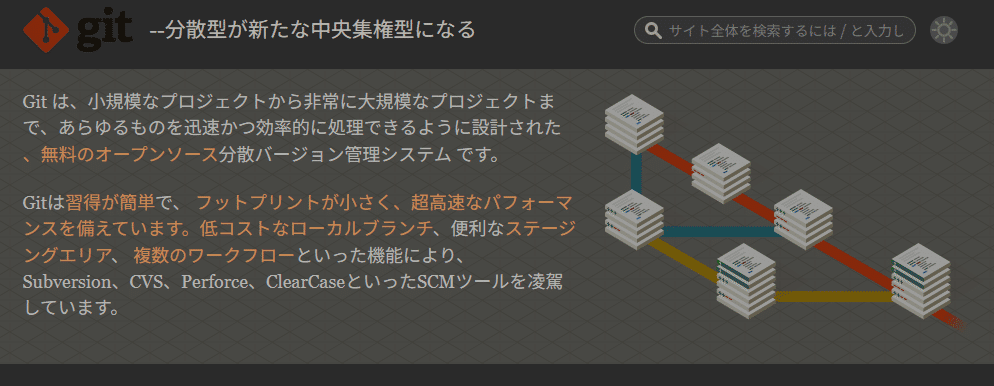
例えるなら、Wordの「変更履歴の記録」機能のようなものです。いつ、どこを、どのように変更したかを記録してくれます。
GitHub(ギットハブ)とは?
GitHubは、Gitで管理しているコードをインターネット上で共有・保存できるサービスです。
例えるなら、Google DriveやDropboxのコード専用版のようなものです。ただし、単なる保存場所ではなく、チームでの共同作業や、コードの公開・共有に特化した機能が充実しています。
なぜ両方必要なの?
Git:あなたのパソコンで変更履歴を管理
GitHub:その履歴をクラウドに保存し、他の人と共有
この組み合わせにより、安全にコードを管理し、必要に応じて共有できるようになります。
CursorやClaude Codeとの連携で広がる可能性
最新のAIツールは、GitHubと深く連携・統合されています。
Cursor:GitHubのリポジトリを直接開いて編集できる。会話履歴を戻すとコードも戻る機能もコード管理されているからできること。
Claude Code:GitHub Actionsと連携して自動で開発ができる。
Background Agent:バックグラウンドで自動的にコミットしてくれる
MCP:Githubと連携するMCPもある。
@GitをCursorで使っていなかった人はこの機会にGithubアカウントと連携して使ってみてください!
設定方法は記事の後半で解説します。
非エンジニアでもできる活用例
実際に非エンジニアの方々がGitHubを使っている例をご紹介します。
ブログ記事の管理:Markdownで書いた記事のバージョン管理
個人プロジェクト:趣味で作ったウェブサイトのコード管理
学習記録:プログラミング学習の進捗を記録
ドキュメント管理:マニュアルや仕様書の更新履歴を管理
実際にGitHubアカウントを作ってみる
それでは、実際にGitHubアカウントを作成してみましょう。
アカウント作成の手順
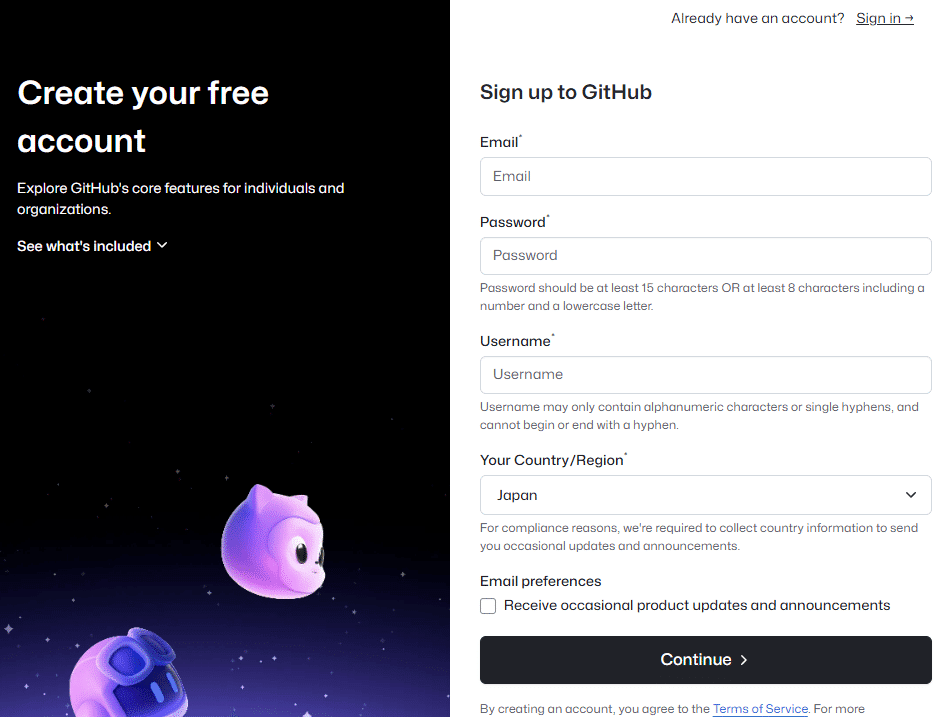
1.GitHubの公式サイト(https://github.com)にアクセスします。
2.「Sign up」をクリックして、アカウントを登録してください。
日本語設定の方法
GitHubのインターフェースは基本的に英語ですが、ブラウザの翻訳機能を使えば十分理解できます。また、重要な用語は色々なところで使われるので英語のまま覚えるのがおすすめです。
これだけ覚えればOK!GitHub基本用語解説
GitHubを使う上で、最低限覚えておきたい用語を解説します。専門用語に見えますが、実はとてもシンプルな概念です。AIがやってくれるから覚えないでいいやと考えていると、誤操作でせっかく開発したデータが全て消えてしまったり、大きく変更をした際に動かないコードのまま戻せなくなったりする可能性があります。
特にAIは一気に履歴やファイルを消してしまうこともありえるので、必ず理解しておきましょう。
Repository(リポジトリ)とは?
Repositoryは「プロジェクトの箱」のようなものです。一つのプロジェクトに関するすべてのファイルと、その変更履歴が入っています。
例えば、「私のブログ」というリポジトリを作れば、そこにブログに関するすべてのファイルを保存できます。
Clone(クローン)とは?
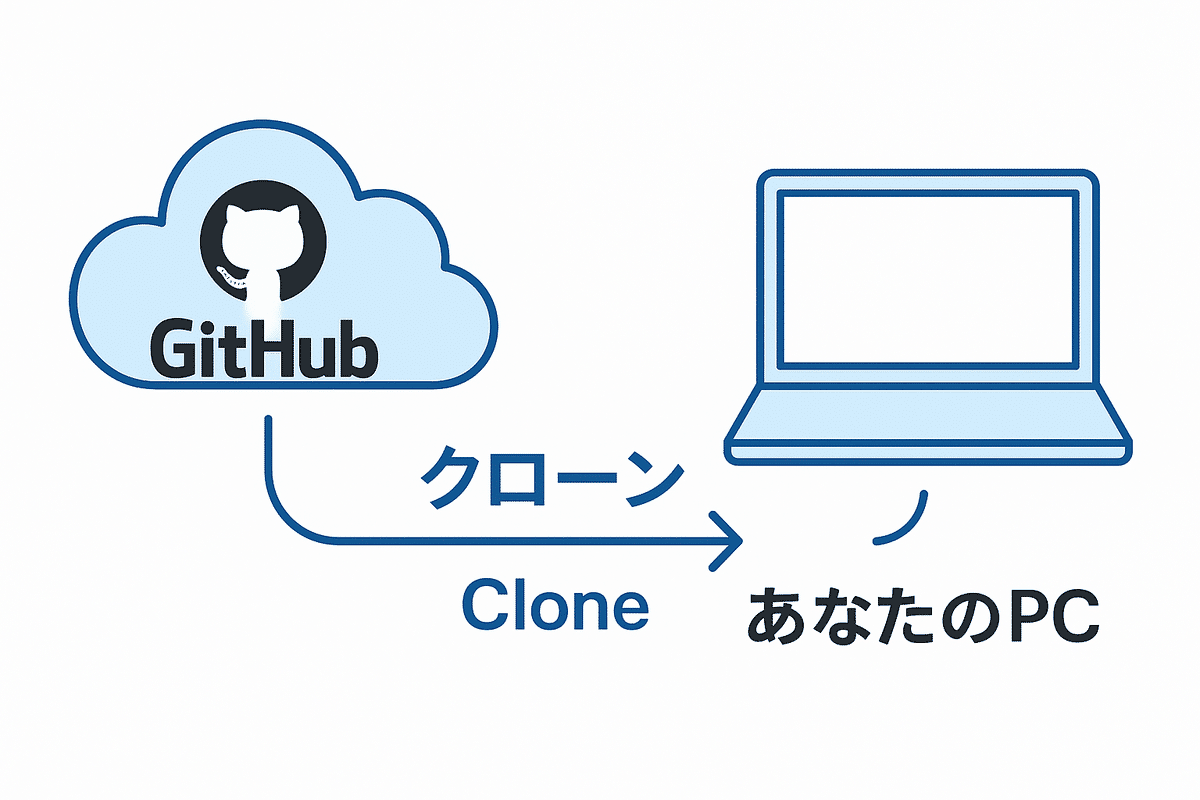
Cloneは、GitHubにあるリポジトリを自分のパソコンにコピーすることです。まるで本を図書館から借りてくるような感覚です。
Branch(ブランチ)とは?
Branchは「作業用の枝」です。メインのコードを壊さずに、新しい機能を試したり修正したりできます。
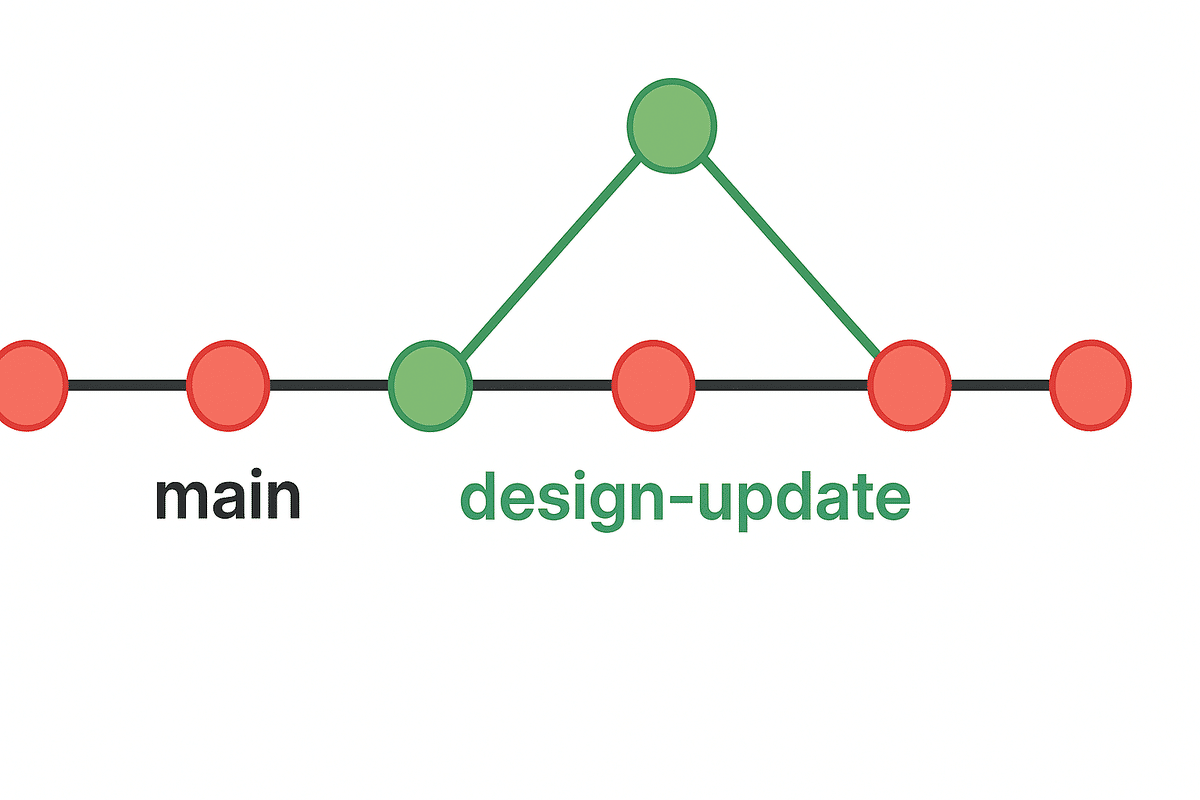
例えば、ウェブサイトのデザインを変更したいときは、「design-update」というBranchを作って、そこで作業します。うまくいったらメインに統合(マージ)します。
※マージについては後ほど解説します。
ブランチの作り方(切り方)は色々なやり方があります。GitFlowとかGithub Flowなどの言葉をAIに聞いたり指示するとそのように解説・ブランチを作ったりしてくれるので使ってみてください。
Add(アド)
変更したファイルを「ステージング」という記録準備エリアに追加することです。コミットする前の準備段階で、どのファイルの変更を記録するか選択できます。すべての変更を一度に記録するのではなく、関連する変更だけをまとめて記録できるようにすることが出来ます。
git add .ですべての変更を一気に記録することもできますが、細かく分けたほうが変更があった際に便利なのでオススメです。
Commit(コミット)
変更を記録することです。「セーブポイント」を作るようなイメージです。
例:「ヘッダーのデザインを変更」というメッセージと共に変更を保存
Push(プッシュ)
記録した変更(Commit)をGitHubなどにアップロードすることです。
Commit(コミット)とPush(プッシュ)の違い
Commit:変更を記録すること(日記を書くようなもの)
Push:記録した変更をGitHubにアップロードすること(日記を公開するようなもの)
Merge(マージ)
Branchでの変更をメインのコードに統合することです。
開発用のブランチ(developブランチ)を作り、更に各機能の実装用のブランチを作って機能ごとにdevelopブランチにmergeしていくなどで利用します。
セキュリティ設定(推奨)
GitHubでは2段階認証(2FA)の設定を強く推奨しています。
1.アカウント設定を開き、右のタブから「Password and authentication」を選択
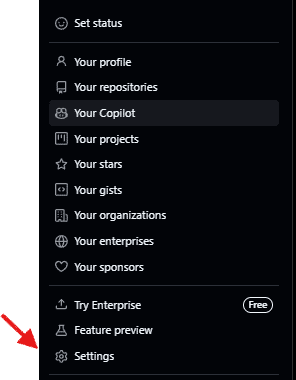
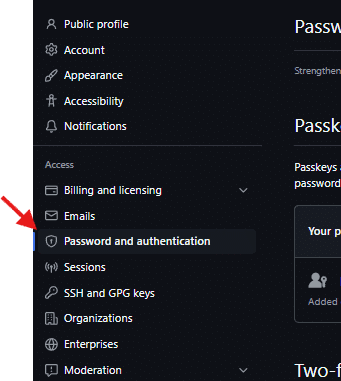
2.「Two-factor authentication」の欄を探し、設定を開始
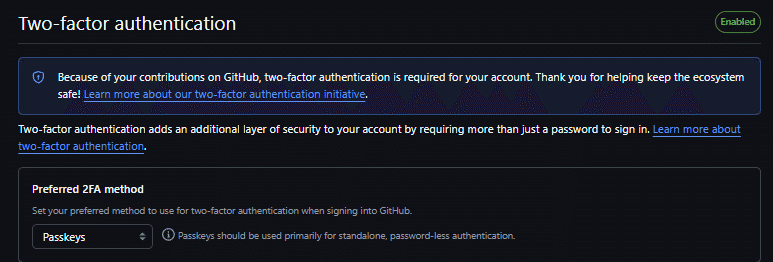
3.手順に沿って設定を行う
※詳細は公式ガイドを参照してください
CursorでGitHubを使ってみる
それでは、実際にCursorでGitHubを使ってみましょう。
Cursorの設定方法
1.Cursorを開いて、右上の歯車アイコンをクリックします。そして、Tools&Integrationsを選択してGithubの欄のConnetを押してください。
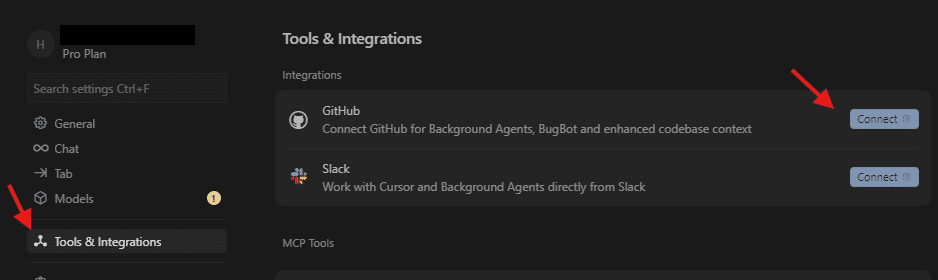
2.ブラウザが開くので、GitHubにログインして連携を許可します。
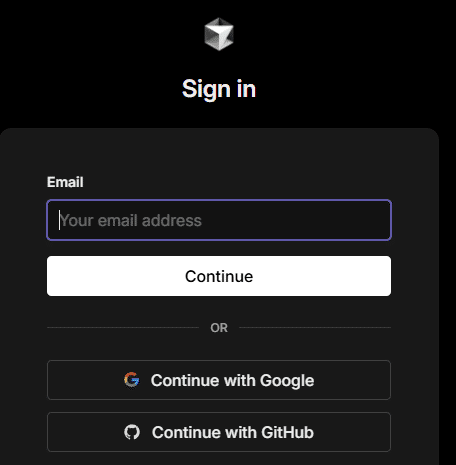
※ここのログインはCursorのアカウントのログインであることに注意してください。
リポジトリのクローン手順
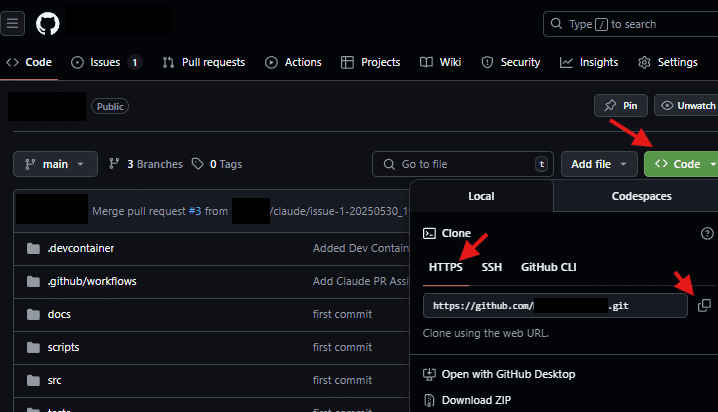
1.GitHubで使いたいリポジトリのページを開き、緑色の「Code」ボタンをクリックします。
2.HTTPSのURLをコピーします。
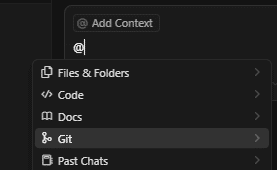
3.Cursorを開き、チャットで@gitと打ってGitを選択。
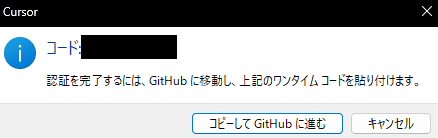
はじめての場合は以下のような画面が出るので許可。
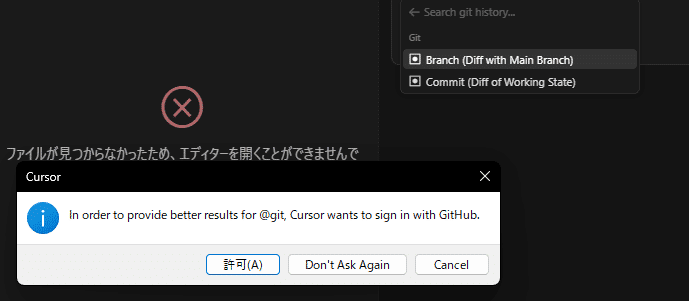
コピーしてGithubに進むを選択。
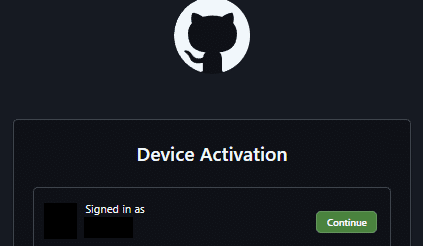
Github アカウントを選択してcontinueを選択。
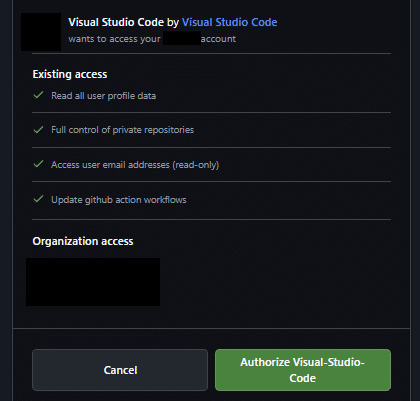
コードをペーストし、許可の画面が出たらAuthorize Visual-Studio-Codeを選択。
二段階認証を設定している人は認証をすることで接続が完了します。
上手く接続が出来ていると、@Gitをするとこのように過去のコミットなどが出てきます。
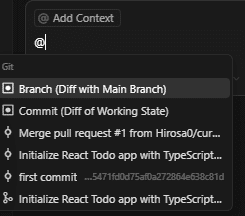
このように、このコミットでは何を行ったかなどの確認ができるので過去の変更をコンテキストとしてAIに渡すことが出来ます。
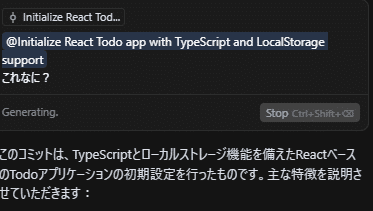
過去の変更履歴を確認できるようになったら、次は実際に自分でコードを編集し、その変更をGitHubに記録してみましょう。
実際にコードを編集してプッシュする
試しに何か機能を追加して、その変更をgithubにpush(アップロード)までをやってみてもらいましょう。
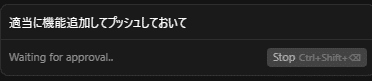
ファイルの編集を行った後に、git add .とgit commitで更新したファイルの確認と変更履歴の更新を行ってくれます。
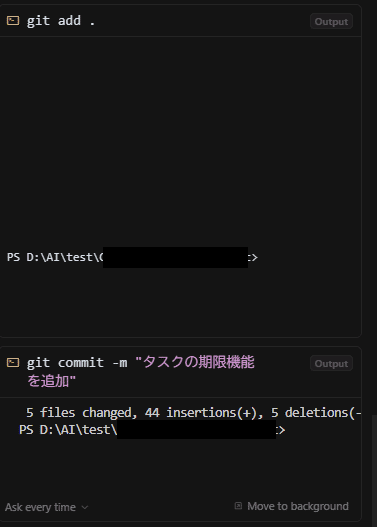
簡単ですね!これだけで、あなたの変更がGitHubに保存されました。
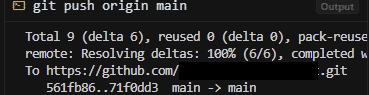
必ずしも毎回アップロードする必要はないので、必要かどうかもAIに相談して決めることをおすすめします。
Claude CodeでGitHubを活用する
Claude Codeは、より高度な連携機能を提供しています。
Claude Code Github Actionsを使う
こちらの記事でセットアップ方法や詳しい使い方を解説しています。
コード管理だけでなく、Github上でAIに指示して開発を進めることが出来る機能なので一度使ってみてください。
https://agi-labo.com/articles/nb9267c5d81ef
自動的にブランチを作成する便利機能
Claude Codeは、タスクごとに自動的に新しいブランチを作成してくれます。これにより、メインのコードを保護しながら安全に開発を進められます。
非エンジニアが陥りやすいGitHubのトラブルと解決法
GitHubを使い始めると、いくつかのエラーに遭遇することがあります。でも心配しないでください。ほとんどのエラーは簡単に解決できます。
「Permission denied」エラーの対処法
このエラーは、GitHubリポジトリへのアクセス権限がない時に発生します。
解決方法
GitHubの認証情報を再設定する
SSHキーではなくHTTPSを使用する
そもそもそのリポジトリへの権限があるか確認する
ここまでの内容で、AIツールを使ってGitHubでコードを管理する基本的な流れはマスターできたはずです。
ここから先の有料エリアでは、さらに一歩進んで、個人の開発からチームでの共同作業、面倒な作業の自動化までを見据えた、より実践的な活用術を解説します。
Issuesを使ったタスク管理、安全に変更を反映するPull Request、そしてGitHub Actionsを使った自動化。AIエージェント開発など、より本格的なプロジェクトに応用するためのテクニックをご紹介していきます。