皆さん、ようやく出たAnthropicの新しいモデルである「Claude Opus 4」を含めたClaude 4系列は使っていますか?
Claudeのリリースから早いものでもう1週間がたちました。
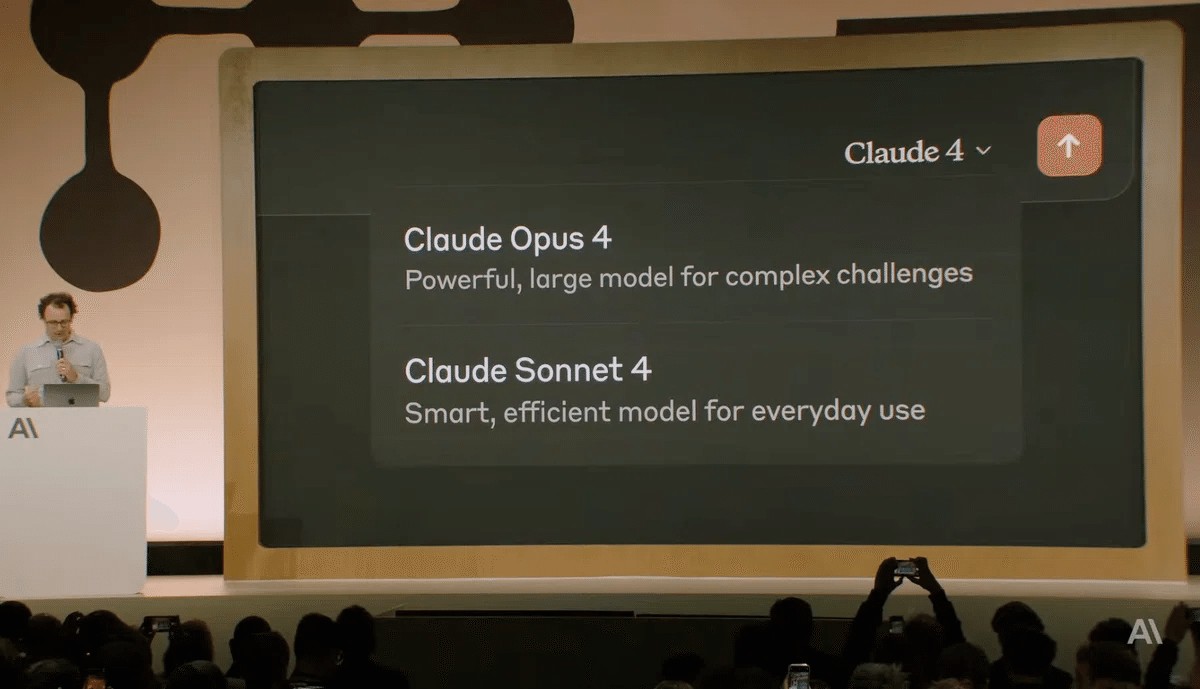
今回はClaudeのリリースの中でも特に話題の、『Claude Code GitHub Actions』について解説していきます。
また、この記事ではClaude Code Github Actionsの基盤となるツール「Claude Code」自体についても、全ユーザーが利用可能となったことを踏まえ、基本機能にも軽く触れていきます。
Claude Codeとは?
Claude Codeは、Anthropicが開発したエージェント型コーディングツールで、ターミナル(キーボードから文字で命令を入力してコンピュータを操作する画面のこと。CLI: コマンドラインインターフェースとも呼ばれます)に常駐してコーディングをサポートしてくれる心強い味方です。コードベース全体を理解して、自然言語でコマンドを実行できるという画期的なツールです。
主な特徴
コードベース全体でのファイル編集とバグ修正
コードのアーキテクチャとロジックに関する質問への回答
テスト、リンティング、その他のコマンドの実行と修正
gitの履歴検索、マージコンフリクトの解決、コミットとPRの作成
エンタープライズ向けにAmazon BedrockとGoogle Vertex AIにも対応
Claude Codeの素晴らしい点は、手動でファイルをコンテキストに追加する必要がないことです。Claudeが必要に応じてコードベースを探索してくれます。デフォルトでClaude-4-Sonnetを使用していて、開発者の生産性を大幅に向上させることができます。また、/modelコマンドからClaude-4-Opusモデルを指定することもできます。
なぜClaude Code GitHub Actionsを使うのか?
Claude Code GitHub Actionsの導入により、開発ワークフローに以下のメリットがあります。
即時PR作成: 必要なものを説明すると、Claudeが必要なすべての変更を含む完全なPRを作成してくれる
自動コード実装: 単一のコマンドで課題を実用的なコードに変換できる
ガイドラインを準拠: `CLAUDE.md`ファイルで定義されたプロジェクト固有のコーディング規約や、既存コードのスタイルをClaudeが理解し遵守。コード品質の一貫性を保ち変更を加えてくれる
簡単なセットアップ: 数分程度でリポジトリへの導入が完了。複雑な設定は不要で、すぐにAIによる開発支援の恩恵を受けられます。
デフォルトで安全: コードはGitHubのランナー上に留まります
Claude Codeの導入方法
CLIへの導入方法(従来の利用方法)
過去のこちらの記事でCLIへの導入方法について詳しく解説しています。
今回の目玉であるClaude Code GitHub ActionsはCLIに導入していなくても使えるので、GitHub Actionsをまず使いたい方は、このセクションを読み飛ばして「事前準備」セクションに進んでいただいて問題ありません。
https://agi-labo.com/articles/n3be5b8e83182
事前準備
Claude Code GitHub Actionsを導入するために、いくつか準備しておくことがあります。
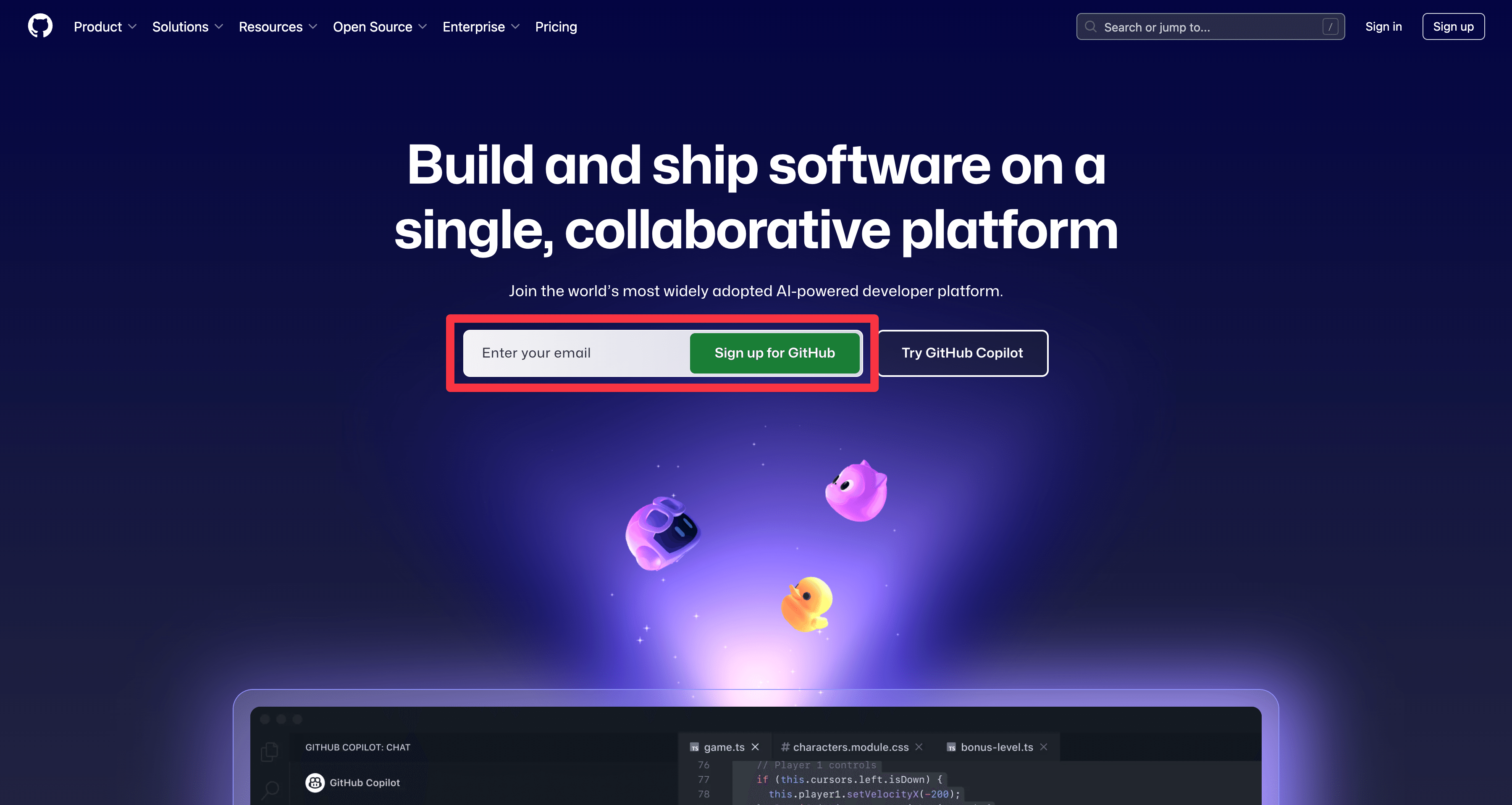
1. GitHubアカウントとリポジトリの管理者権限
まず、GitHubのアカウントが必要です。また、Claude Code GitHub Actionsを導入したいGitHubリポジトリに対して、管理者権限(リポジトリの設定を変更したり、GitHub Appをインストールしたりできる権限)を持っている必要があります。
2. Anthropic APIキーの取得
Claude Code GitHub Actionsを利用するには、AnthropicのAPIキーが必須です。以下の手順で取得してください。
APIキーは、Anthropicの公式サイトから取得できます。
①. Anthropicのコンソールにログインします。
②. ログイン後、「Get API Key」を選択します。
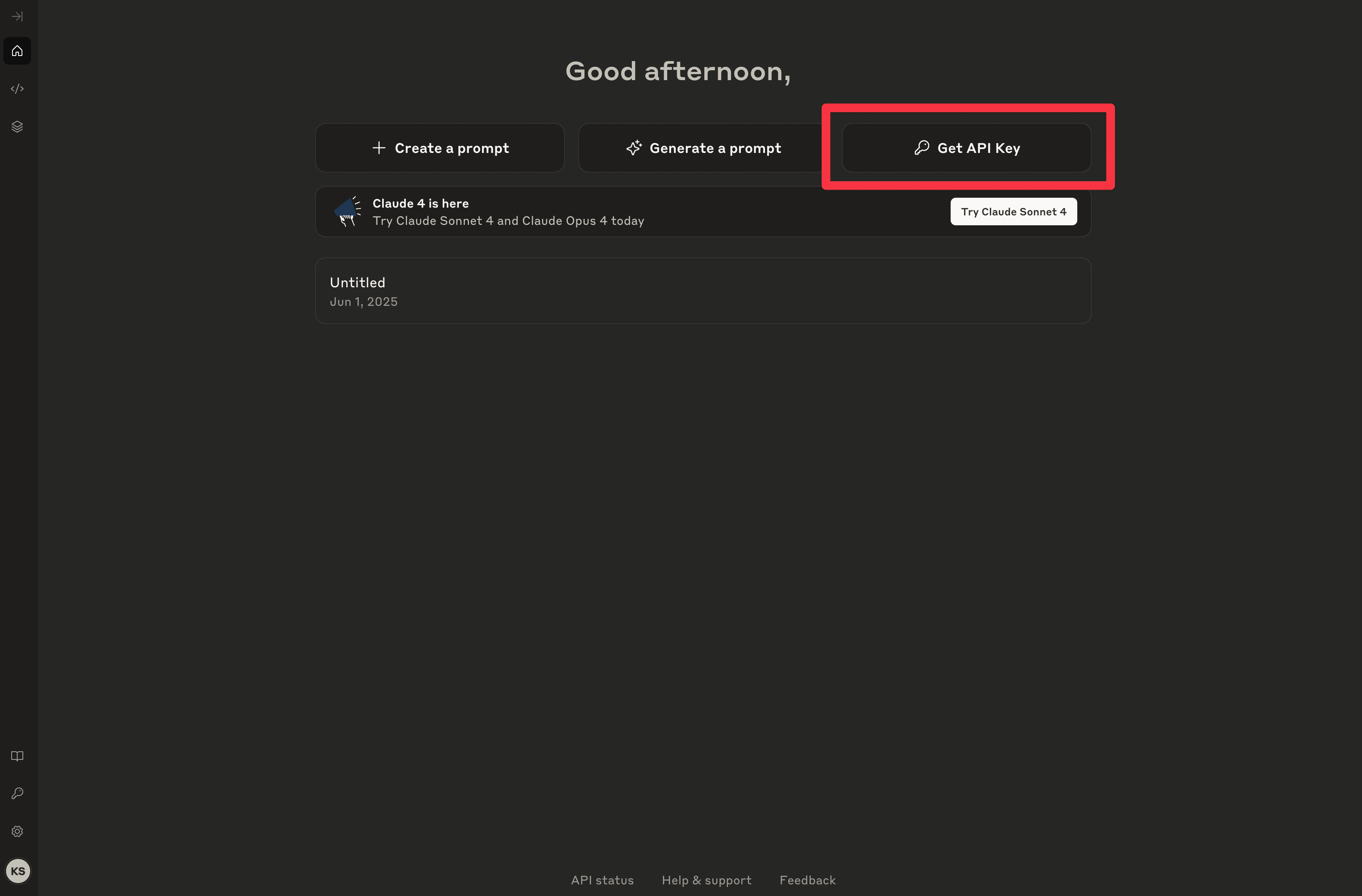
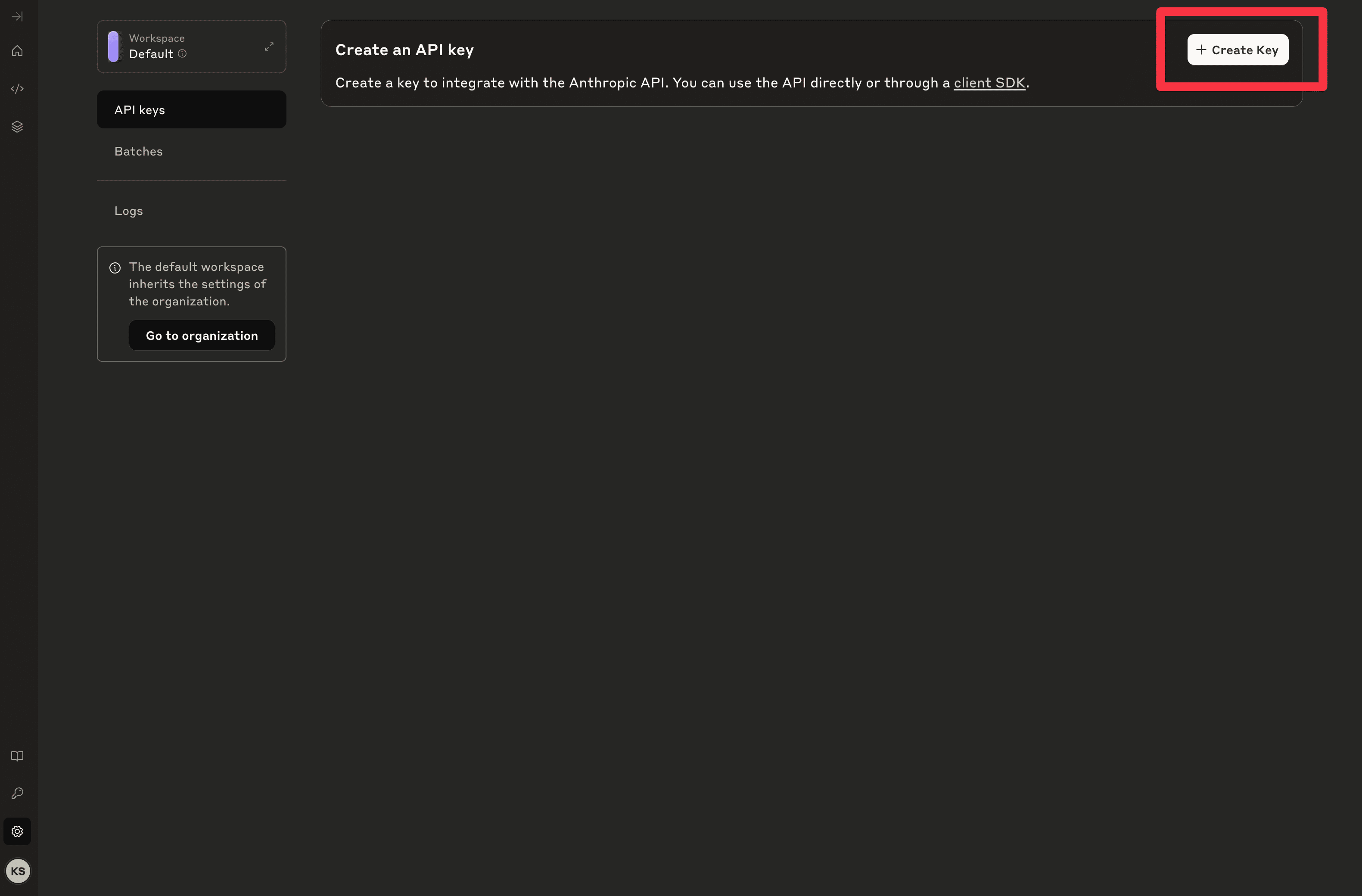
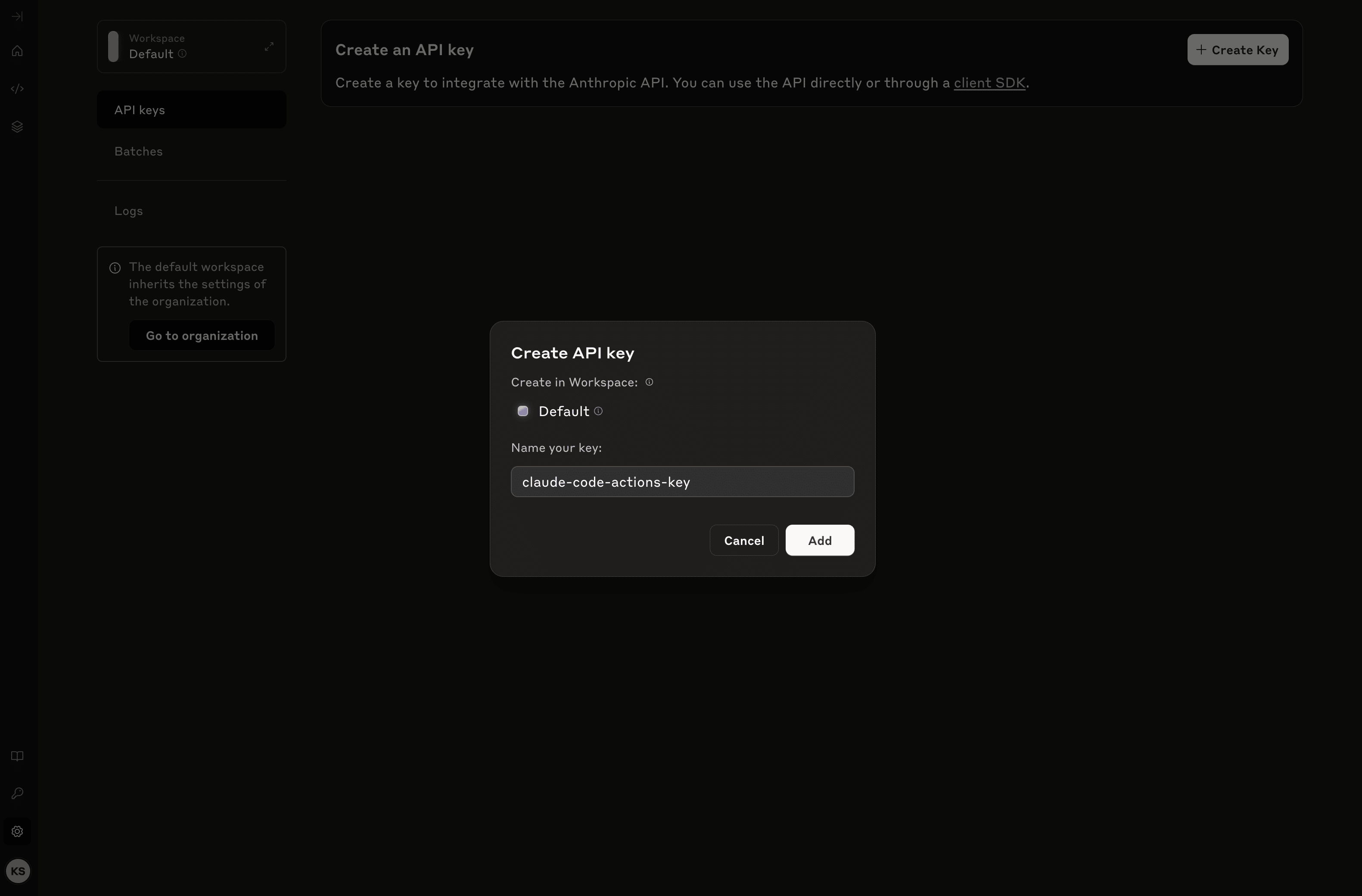
③.「Create Key」のようなボタンをクリックし、キーに適当な名前を付けて(例: claude-code-actions-key)、APIキーを生成します。
④. 生成されたAPIキーは後ほど使うので外部に絶対に共有せず、必ず安全な場所にコピーして保管してください。
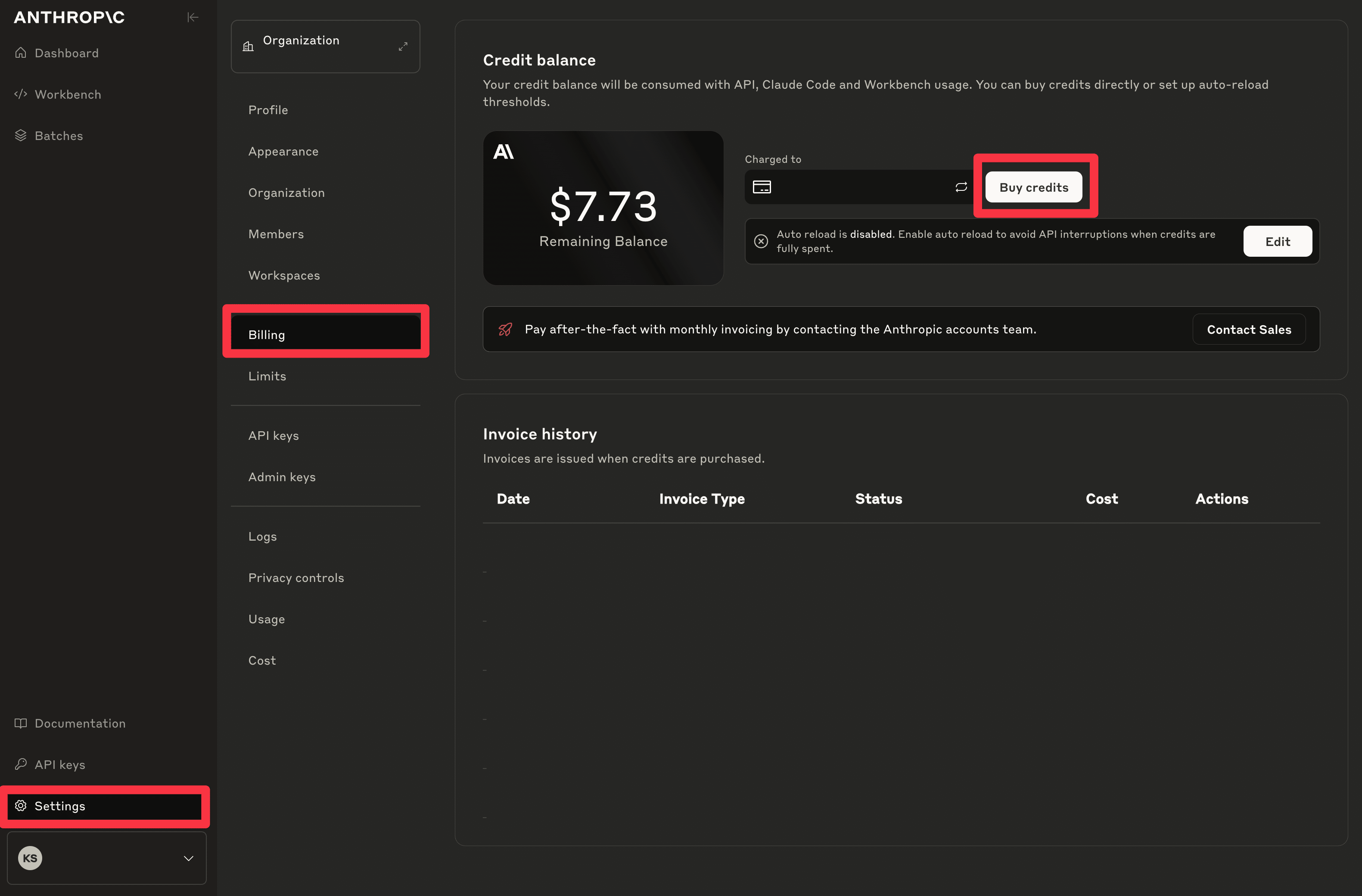
⑤ 「Billing」ページで、クレジットカード情報を登録します。
Anthropic APIの利用には事前に支払い情報の登録と、API利用料に応じたクレジットが必要になるため、「Buy credits」からクレジットを購入します。
これで事前準備は完了です!