AI開発のスピードが日々加速する中で、優れたアイデアを形にするためのツール選びは、これまで以上に重要になっています。
今回は、最近のアップデートで大きく進化したOpenAIの公式ツール「Playground」を徹底解説します。今まであまり使っていなかった方にも、もう一度チェックしていただきたい、プロンプト開発の新たな必携ツールです。
OpenAI Playgroundとは?
OpenAI Playgroundは、AIモデルの動作をブラウザ上で手軽にテスト・検証できる開発者向けツールです。
コーディング不要で、様々なパラメータを調整しながらAIの応答をリアルタイムで確認できるため、本格的な開発に入る前のプロトタイピングや、プロンプトの試行錯誤に最適な「実験場」と言えます。
しかし、このツールのポテンシャルは、単なる実験場というだけでなく、最新のアップデートにより、プロンプトの「作成」「検証」「管理・運用」という開発サイクル全体が一つの環境で完結できる、より統合的なツールへと進化を遂げています。
Playgroundの進化ポイントと使うメリット
① 新しくなったダッシュボードと主要導線
まず、Playgroundにアクセスすると、画面全体の構成が新しくなっていることに気づきます。左側のサイドバーに機能が整理され、目的の操作へすぐにアクセスできるようになりました。
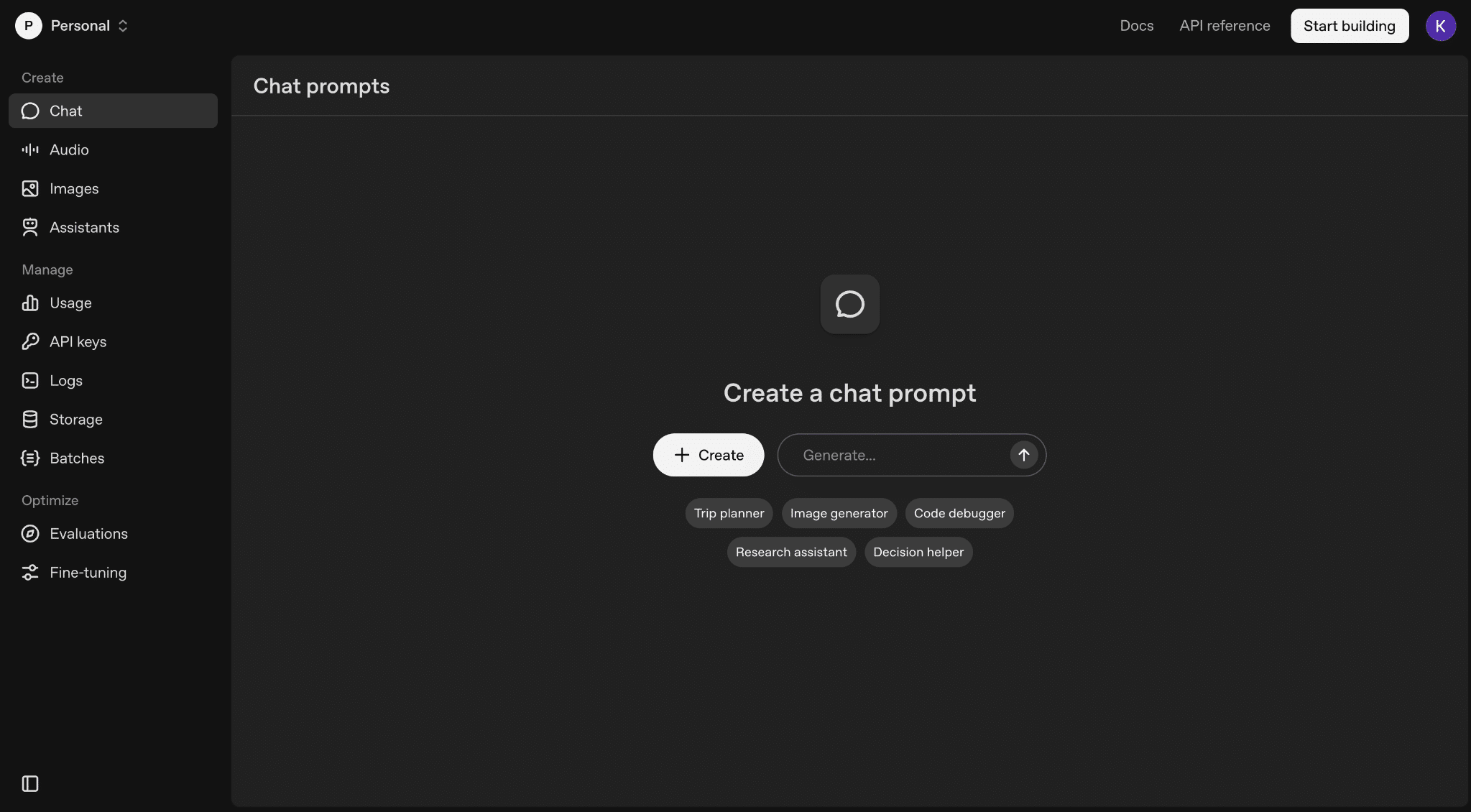
主な機能は、以下の3つのカテゴリに分類されています。
Create: Chat(プロンプト作成)やImage generation(画像生成)など、何かを「創る」ための機能群です。
Manage: APIキーの管理やLogs(ログ確認)、Usage(使用状況)など、運用に欠かせない管理機能が集約されています。
Optimize: 作成したプロンプトやモデルを評価するEvaluationsや、Fine-tuningなど、性能を「最適化」するための高度な機能が含まれます。
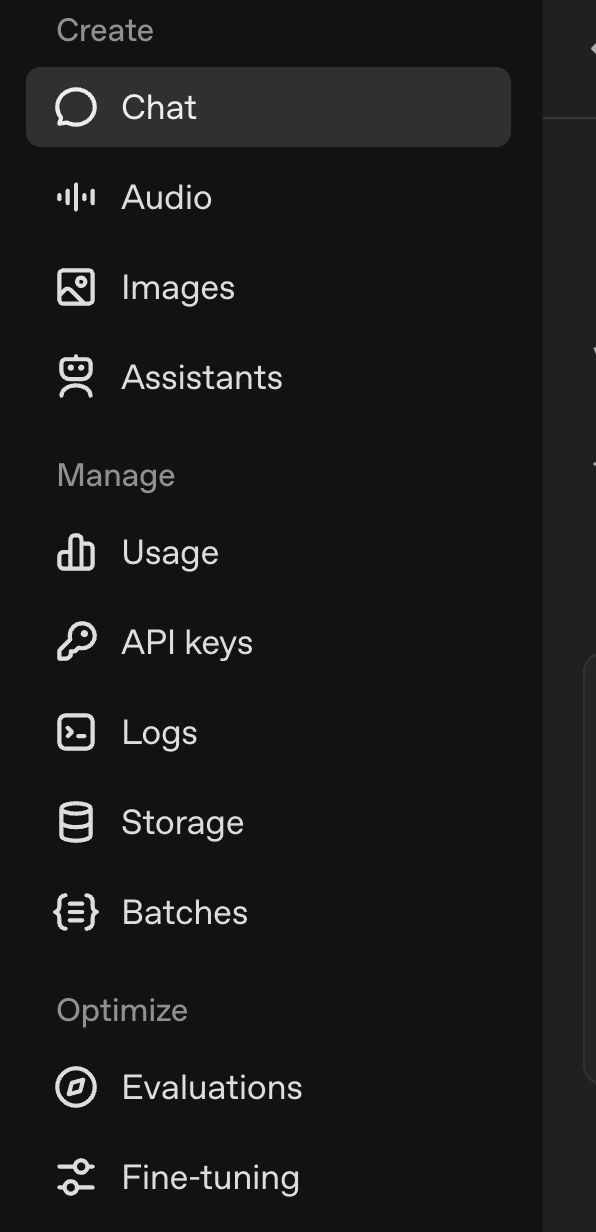
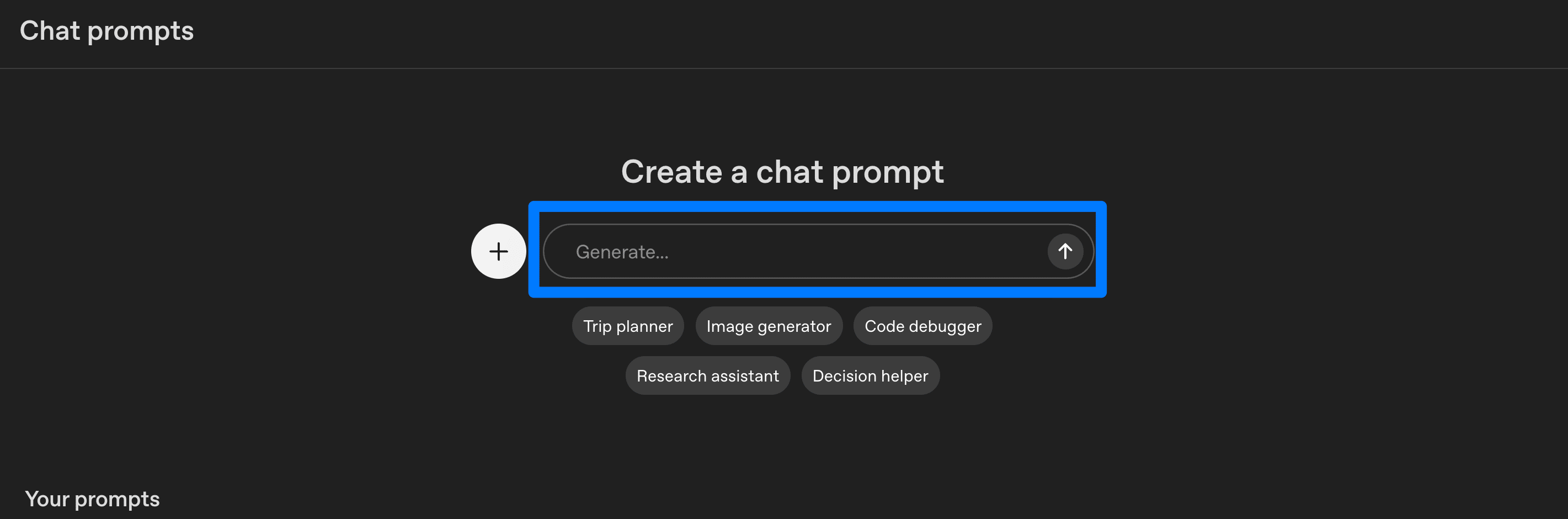
プロンプトを作成するには、中央の「+ Create」ボタンか、「Generate…」に自然言語で入力して始めます。
② プロンプト作成画面(New prompt)のUI解説
プロンプト作成画面は、AIの振る舞いを細かく制御するための様々なツールが機能的に配置されたインターフェースに進化しました。
主要な項目を上から順に見ていきましょう。
Modelセレクタ: gpt-5など、使用するモデルを選択します。
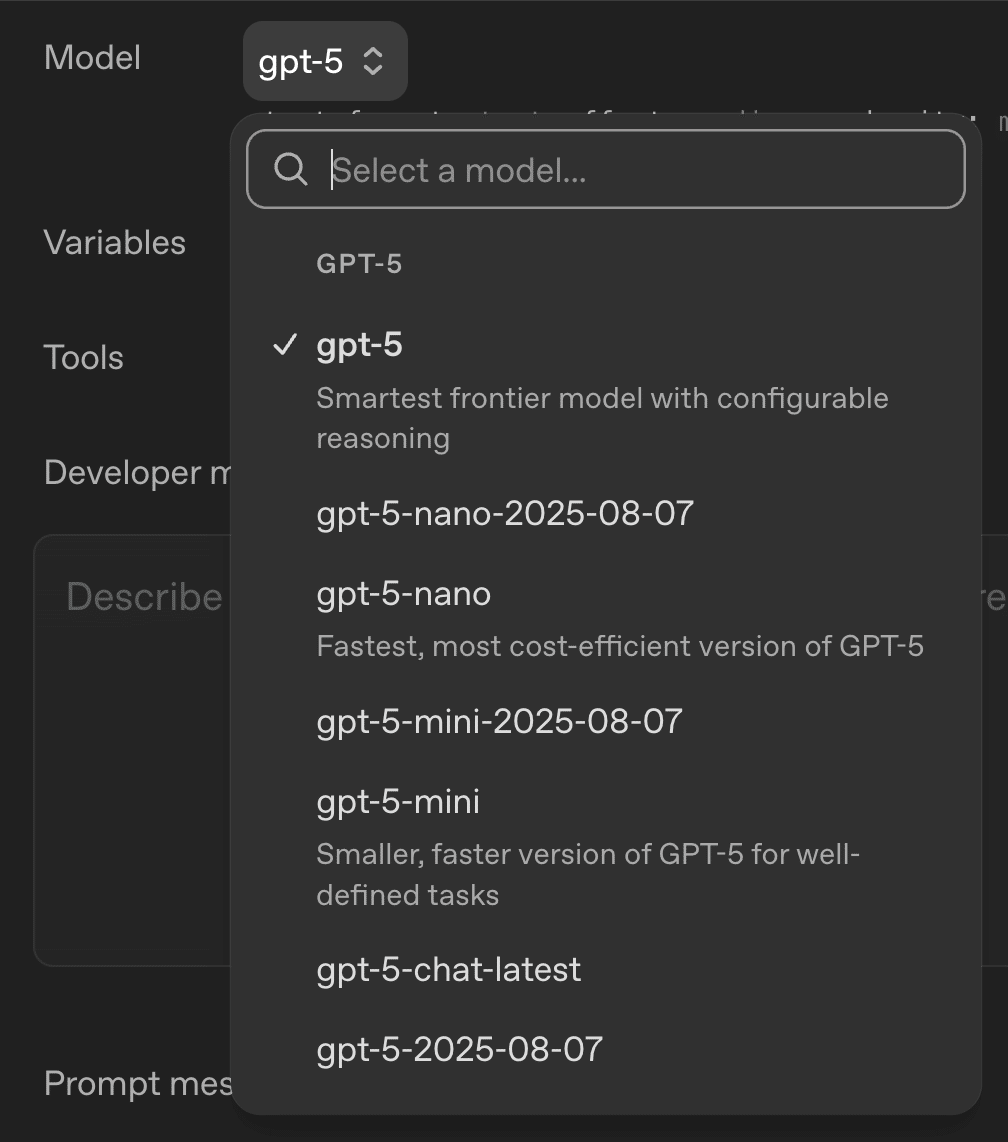
右側のスライダーアイコンからは、さらに詳細な設定が可能です。
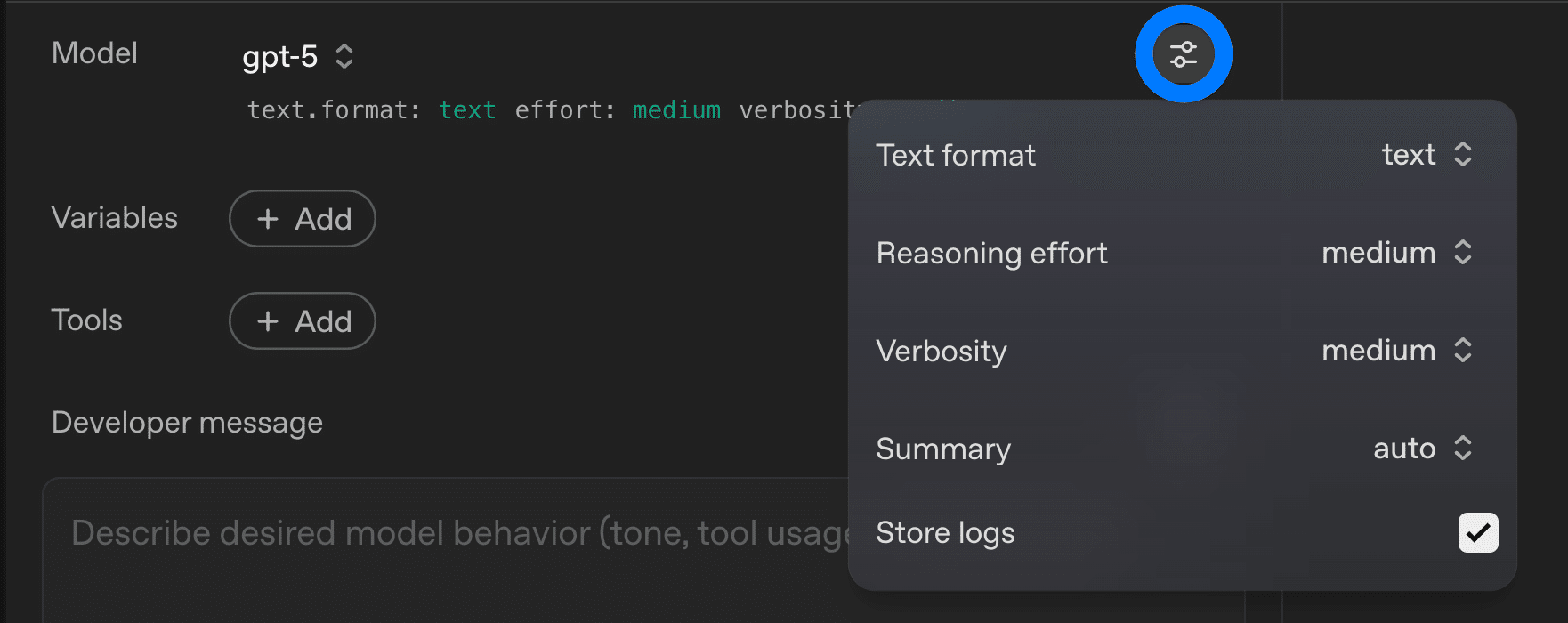
Text format: 出力形式を text や JSON などに指定できます。
Reasoning effort: reasoning.effort は、モデルが回答前に“どれだけ考えるか”の目安を調整する設定です。minimal は最速で最小限の思考、medium は標準、high はより念入り。用途に応じてリーズニング量と速度のバランスを選べます。
Verbosity: モデルが出力する文章の“長さ・詳細度”を調整します。
Store logs: このプロンプトの実行ログを保存するかどうかを選択します。
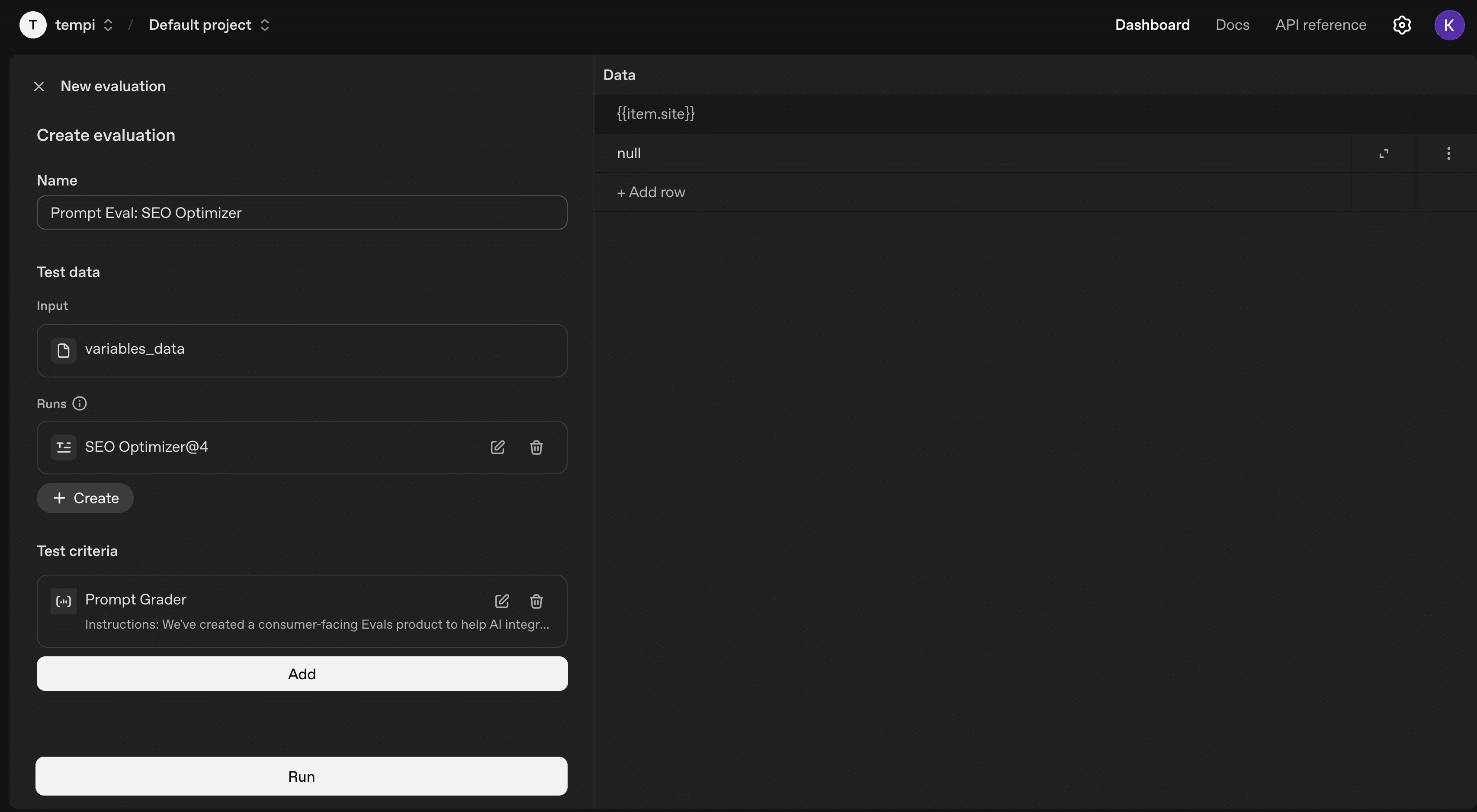
Variables: {{input}} のように、プロンプト内に変数を埋め込む機能です。後から評価(Evaluation)を行う際に、データセットから値を流し込むのに役立ちます。
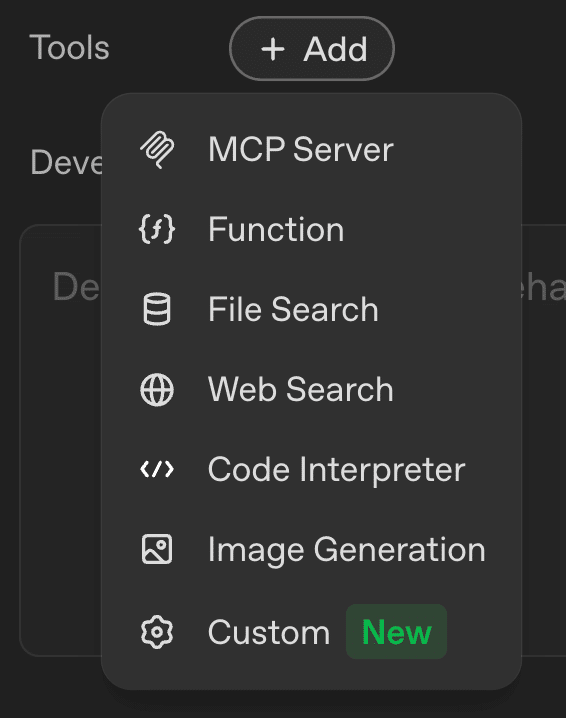
Tools: 外部のツール(API)をAIが呼び出せるようにする機能です。Web searchやCode Interpreterといった標準ツールに加え、独自のカスタムツールも登録できます。
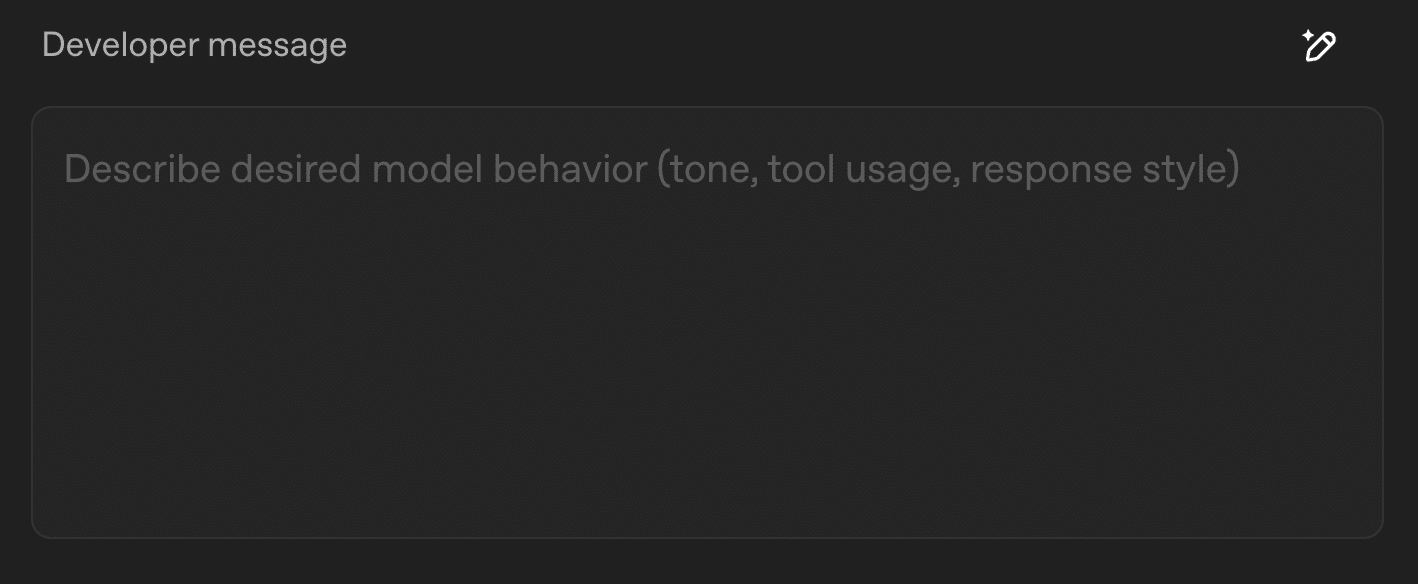
Developer message: 従来の「 System message」に代わる、AIへの最上位の指示です。AIの役割やトーン、ツールを使う際のルール、出力形式の指定など、基本的な振る舞いをここで定義します。
Prompt messages: 実際にユーザーが入力するような、タスク固有の指示や質問を記述します。
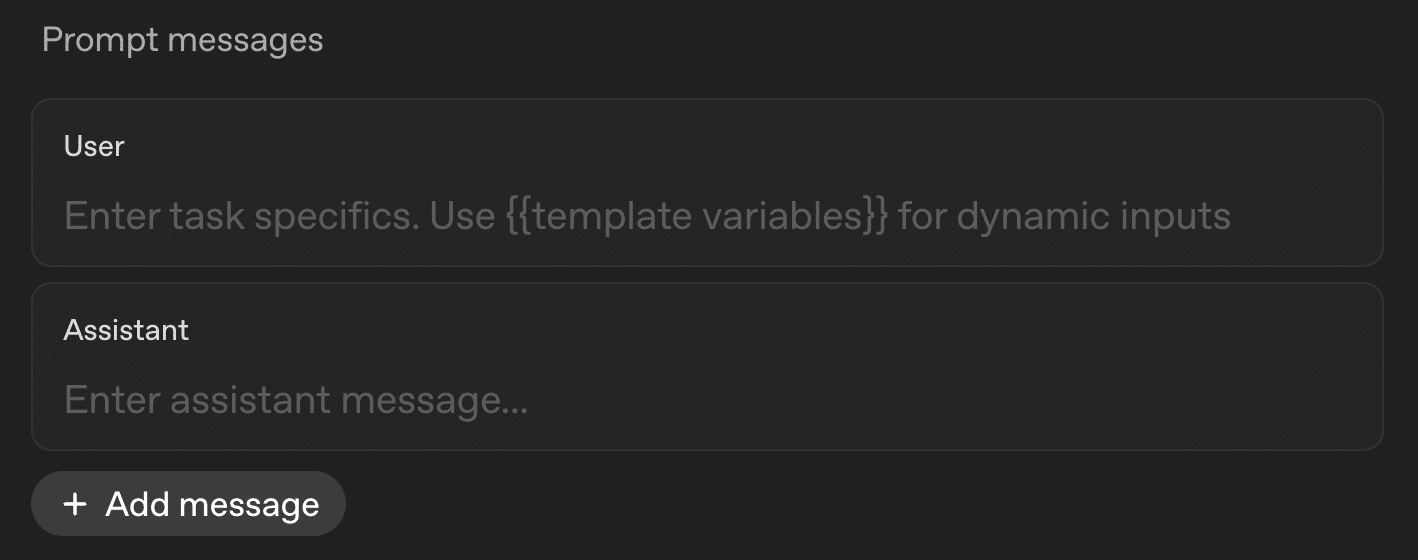
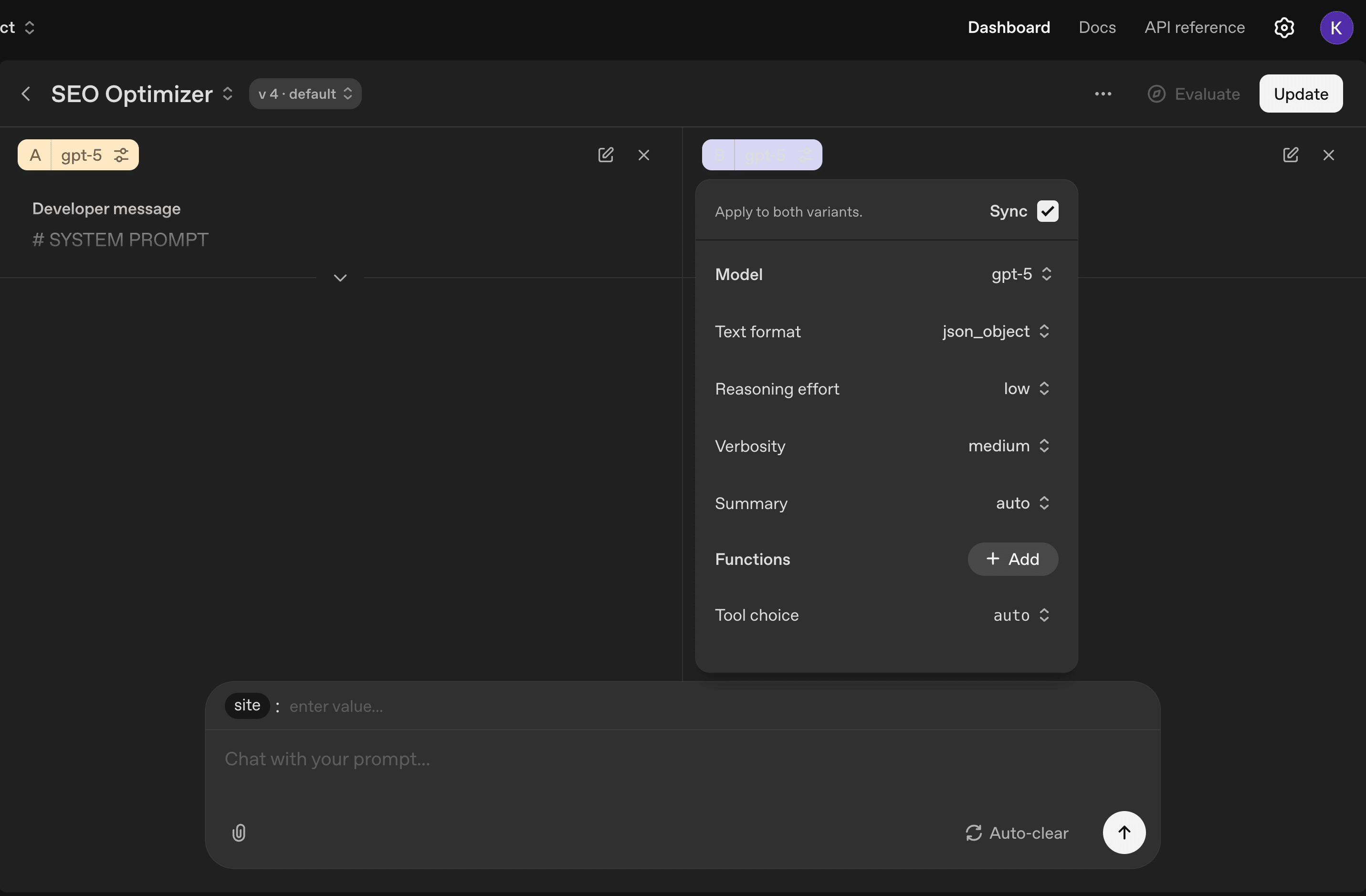
画面右側にはAIとの会話結果が表示され、上部には作成したプロンプトのCompare(A/B比較)やOptimize(自動最適化)、Evaluate(評価)を行うためのボタンが並んでいます。

③ 新API「Responses API」への移行
今回のUI刷新の背景には、OpenAIのAPIが従来の「Chat Completions API」から、新しい「Responses API」へと移行していることがあります。
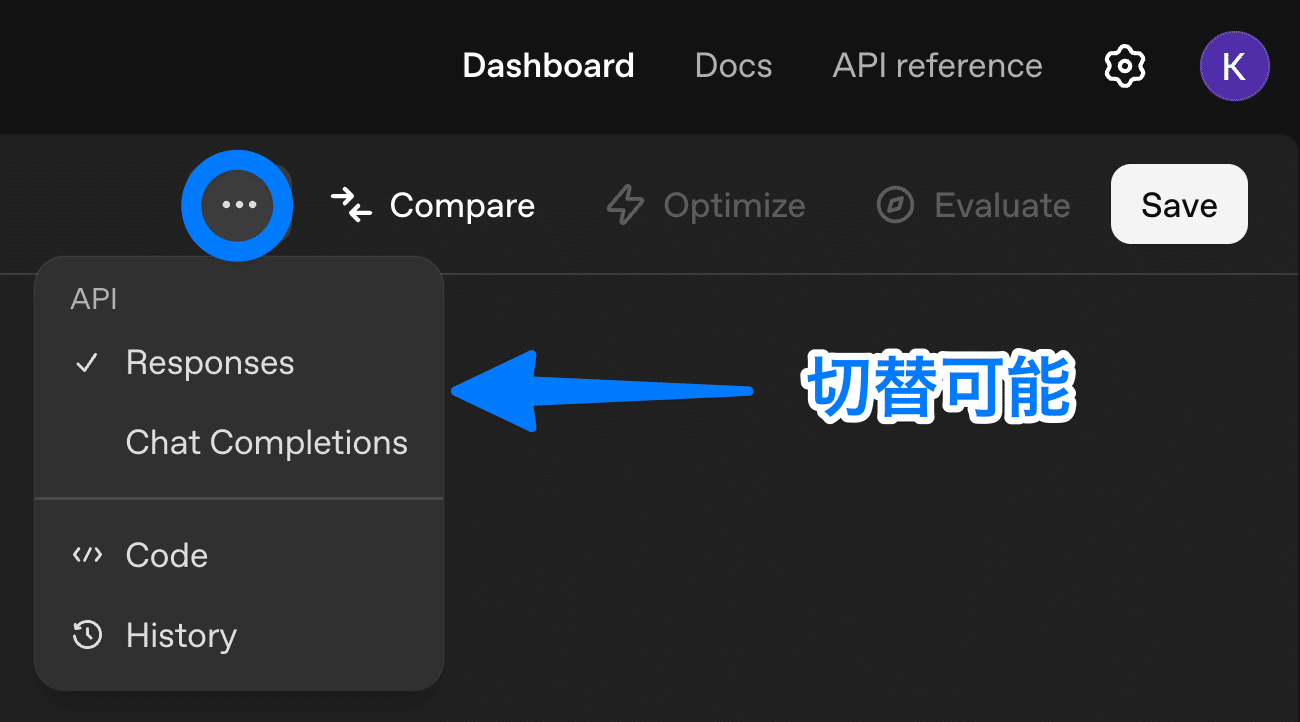
この新しいAPIは、AIがリーズニング(Reasoning)とツールの呼び出しを柔軟に行き来することに最適化されており、PlaygroundのUIもその思想を強く反映したものになっています。
Developer messageへの指示の集約や、後述するログ機能の強化も、このAPIの能力を最大限に引き出すための変更点です。
④ プロンプトの叩き台を自動生成「Prompt Optimizer」
「良いプロンプトが思いつかない…」そんな時に役立つ機能が、Prompt Optimizerです。
実現したいユースケースや、簡単な入出力の例といった大まかな要件を伝えるだけで、構造化されたDeveloper messageを自動で生成してくれます。
出力フォーマットの例なども含めて作ってくれることが多く、まさに「まず試す」ための叩き台として非常に強力です。
⑤ 検証の要となる「Logs」機能
開発サイクルにおいて、AIの動作を詳細に確認できるログは非常に重要です。新しいPlaygroundでは、このログ機能が大幅に強化されました。
「Manage」カテゴリの中にある「Logs」から、過去のAPIリクエストとその結果を一覧で確認できます。
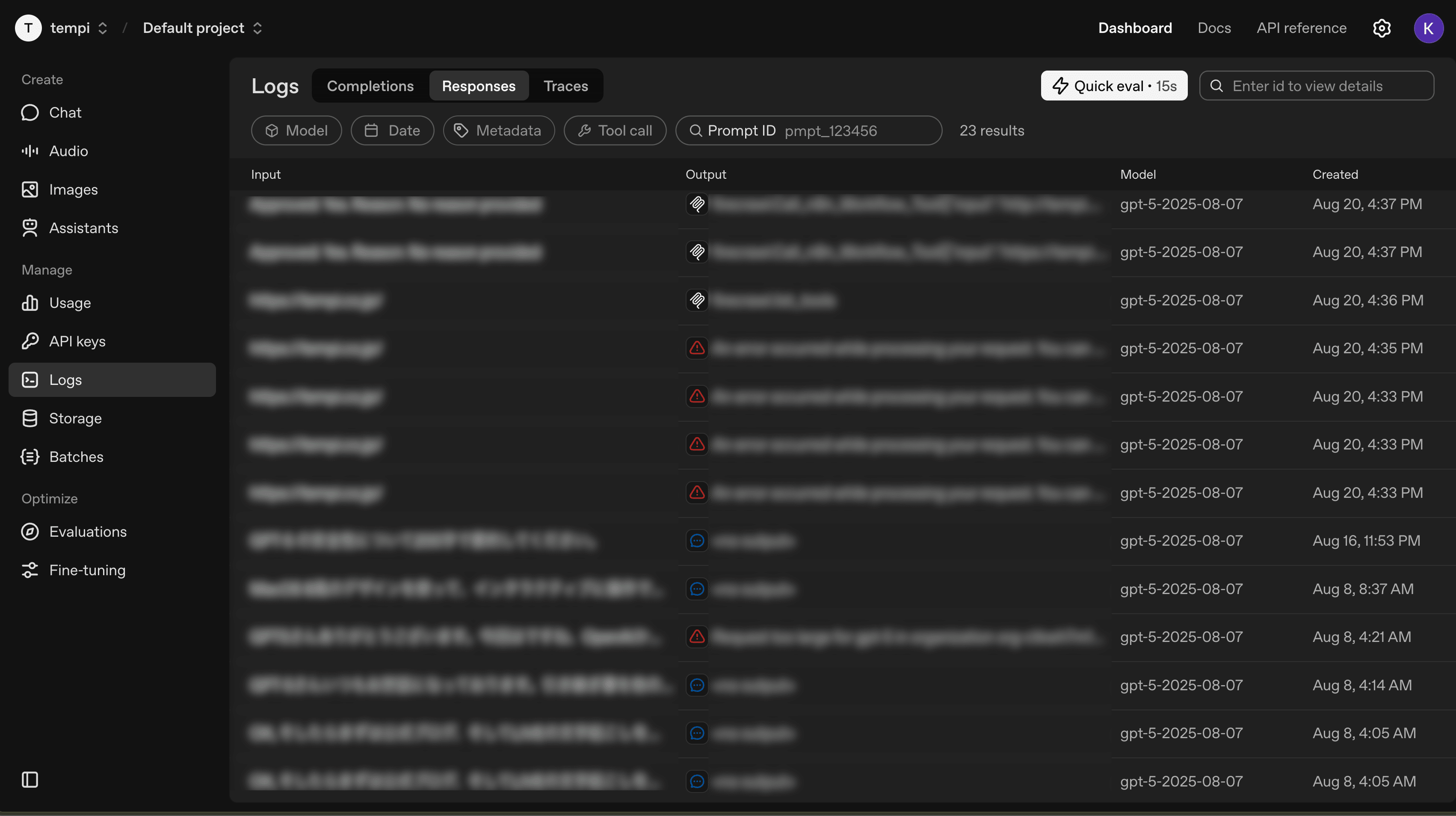
特に重要なのが「Responses」タブです。ここでは、新しいResponses APIでのやり取りが記録されており、以下のような詳細な分析が可能です。
主なフィルタ項目:
Tool call: ツール呼び出しが発生したログだけに絞り込めます。
Prompt ID: 特定のプロンプトから実行されたログを追跡できます。
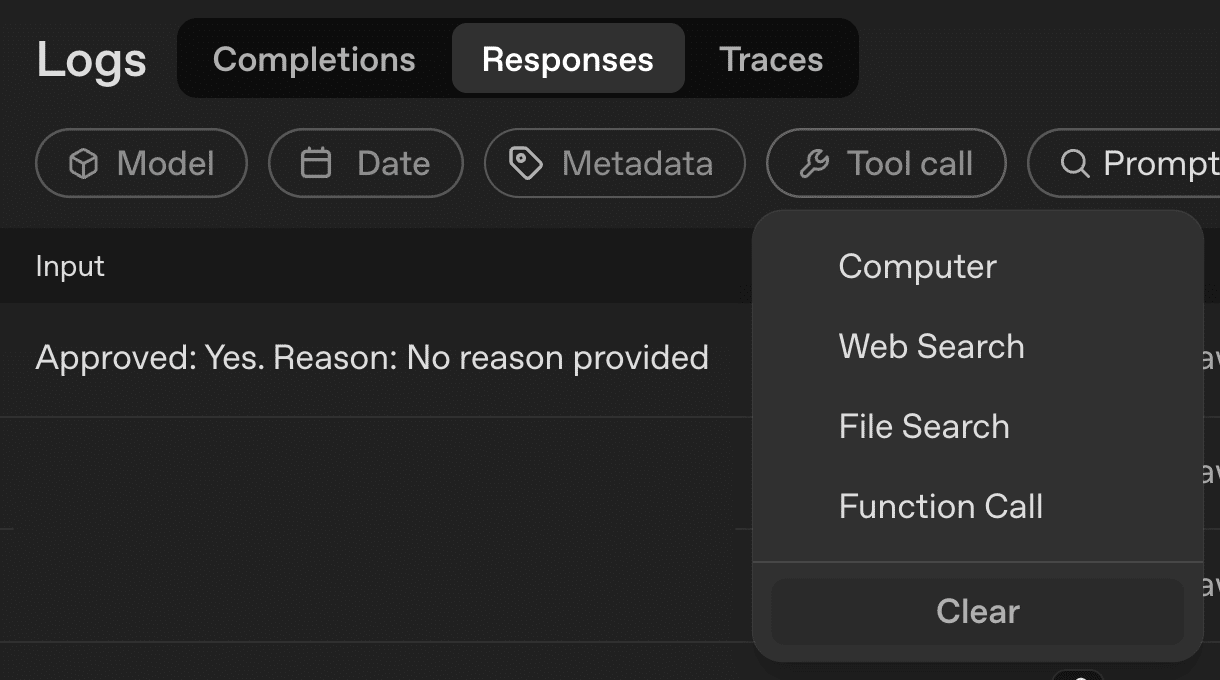
使いどころ:
ツール呼び出しが成功したか、失敗したか、その際の入出力は正しかったか、といったデバッグが容易になります。
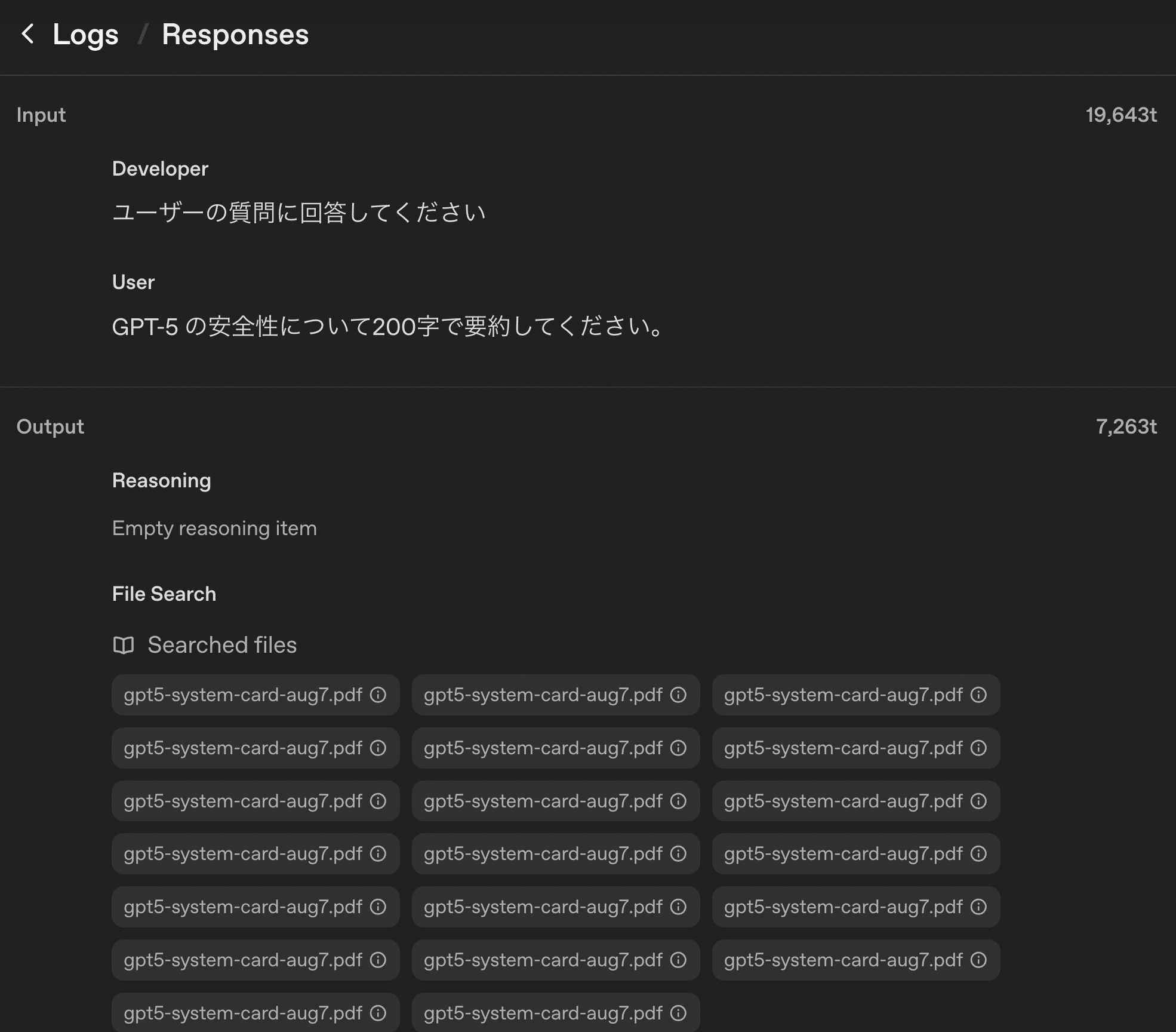
AIがどのようなリーズニングステップを経て最終的な回答に至ったかを確認できます。
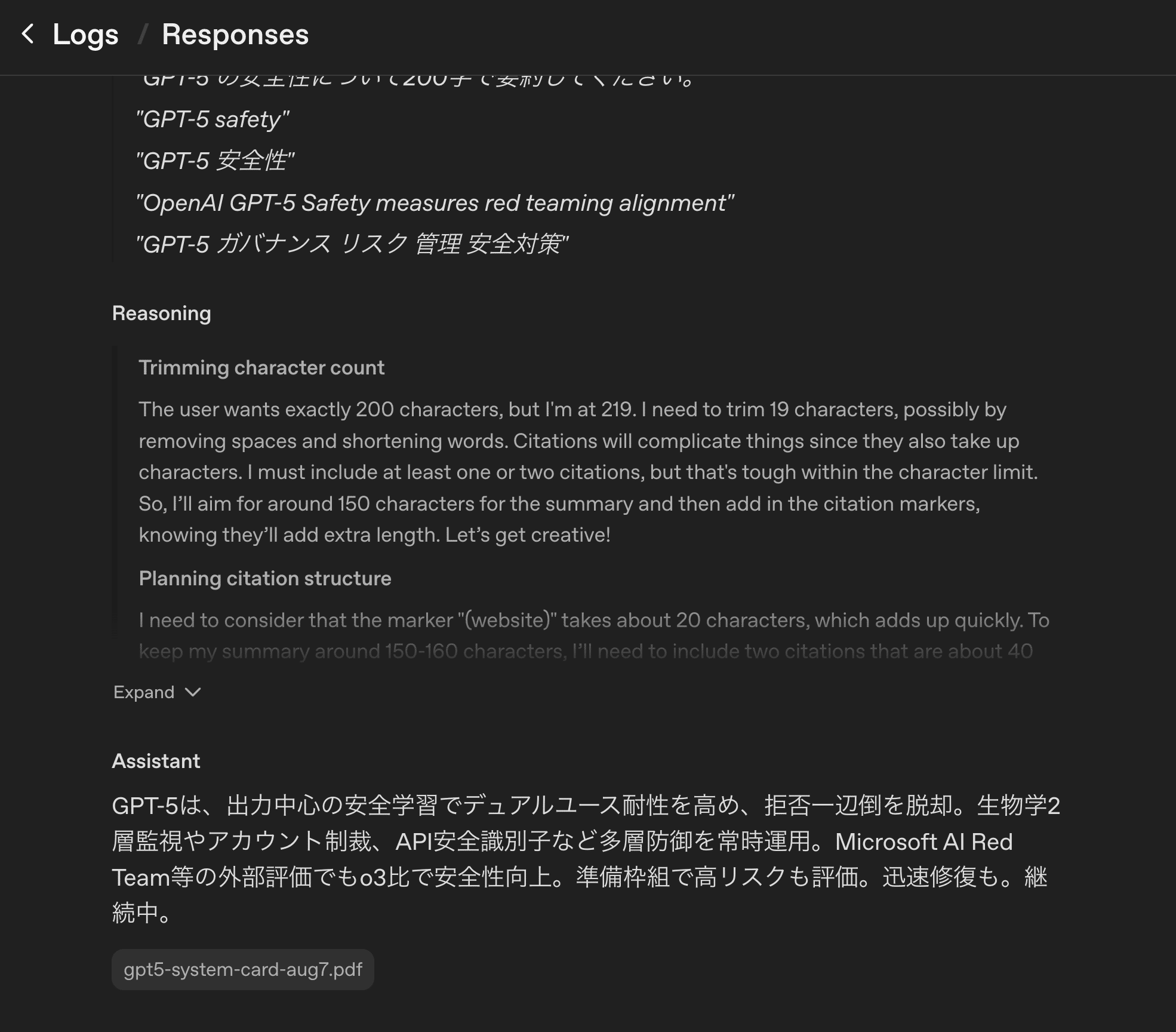
プロンプトを少し修正して再実行し、前回の結果とどこが変わったのかを比べる、といった改善サイクルを高速に回せます。
⑥ 最適化の土台を築く「Compare」と「Evaluation」
Playgroundには、プロンプトのパフォーマンスを定量的に評価し、最適化するための機能も組み込まれています。
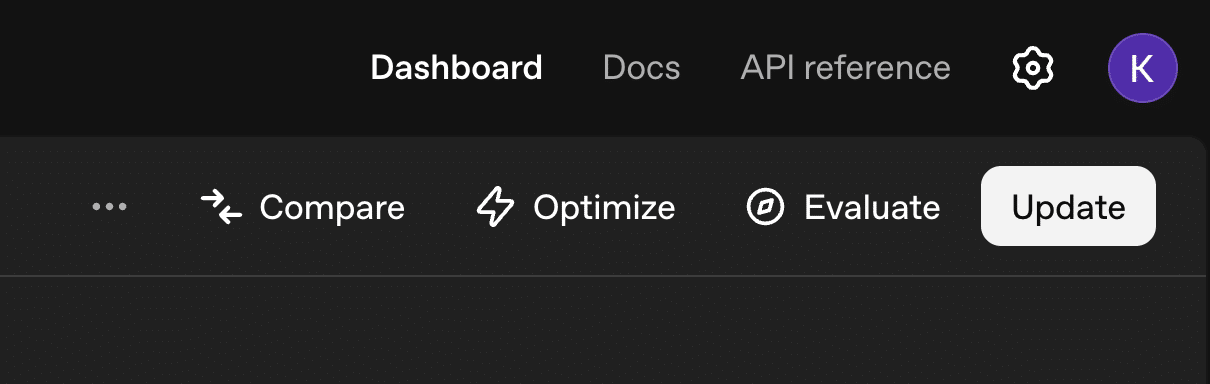
Compare: 2つの異なるプロンプトやモデル設定の結果を、同じ入力で並べて比較できます。「どちらの指示の方がより良い結果を出すか?」を手軽に試すのに最適です。
Evaluation: 事前に用意したデータセットを使い、プロンプトの性能をまとめて検証・スコアリングする機能です。手動では難しい網羅的なテストを自動化し、客観的な指標でプロンプトの品質を評価できます。
⑦ Playgroundを使うメリット
ChatGPTのような分かりやすいUIも便利ですが、AIを組み込んだアプリケーションを開発する開発者の視点では、Playgroundを使うことには以下のような意義があります。
細かい制御と観察: モデルのVerbosityのようなパラメータだけでなく、リーズニングの強度や冗長度、そして詳細な実行ログまで、AIの振る舞いを細かく制御し、その結果を深く観察できます。
再現性とコラボレーション: 作成したプロンプトは設定(モデル、パラメータ、Developer messageなど)ごと保存・共有できるため、チームでの共同開発や、一度作った設定の再現が容易になります。
これらの機能により、Playgroundは単なる実験場から、プロンプト開発のサイクルを支える基盤ツールへと進化しています。
【実践】SEO最適化エージェントを題材にPlaygroundを使いこなす
ここからは、これまで紹介したPlaygroundの機能を実際に使いながら、具体的なプロンプトを設計していくプロセスを見ていきましょう。
今回、題材として取り上げるのは「SEO最適化」です。指定したURLの内容をAIが読み取り、SEO(検索エンジン最適化)の観点で改善点を提案してくれる、というシンプルなツールを想定します。
SEOは常に情報が変わり続ける分野であり、AIに最新の知識を活かした提案をさせる、という点でプロンプト設計の良い練習になります。
今回の実験設計
セクション3からの具体的な構築ステップに入る前に、今回の実験の目的と方針を整理しておきましょう。
入力条件:ユーザーが渡すのは、分析したい記事のURL 1つのみとします。
期待する出力:SEOを改善するための、シンプルな推奨事項リスト(箇条書きなど)。
利用するPlayground機能:
まずは Prompt Optimizer を使って、大まかな指示から初期プロンプトの叩き台を生成させます。
AIがどのような思考で提案を生成したか、その結果は妥当だったかを Logs 機能で検証します。
ゴール設定:
今回の目的は、シンプルなプロンプトから出発し、Playgroundの機能を駆使して「AIの挙動を観察し、改善のサイクルを回す」という、プロンプト設計のプロセス自体に焦点を当てます。
この方針に沿って、次のセクションでは実際にPlaygroundを操作しながら、プロンプトを構築していきます。
実際の構築ステップ
今回の「SEO最適化エージェント」は、以下のツールを連携させて構築します。
OpenAI Playground: プロンプトの実行とAIとの対話を行う中心地です。
n8n (MCPサーバー): Playgroundからの指示を受け取る窓口となるワークフローです。
n8n (Firecrawl): 実際のWebページ情報取得(スクレイピング)を実行するワークフローです。
Firecrawl: Webページの情報をきれいに取得してくれる外部APIサービスです。
Playgroundから scrape_page という一つのツールを呼び出すだけで、この一連の流れが実行される仕組みを作っていきます。