2025年11月19日に登場した「Google Antigravity」は、エディタ、ターミナル、ブラウザを横断して自律的にタスクを実行する開発プラットフォームです。
Gemini 3を搭載したこのツールは、詳細なコーディングよりも「実装計画(Plan)」や「動作検証(Verify)」に重きを置いており、ゼロから動くものを作るスピードにおいては特筆すべきものがあります。
本記事では、ツールの基本機能から、エンジニア視点で実際に複雑なアプリ開発を任せて分かった「AIエージェントへの指示のコツ」や意識すべき特性について解説します。
Google Antigravityとは
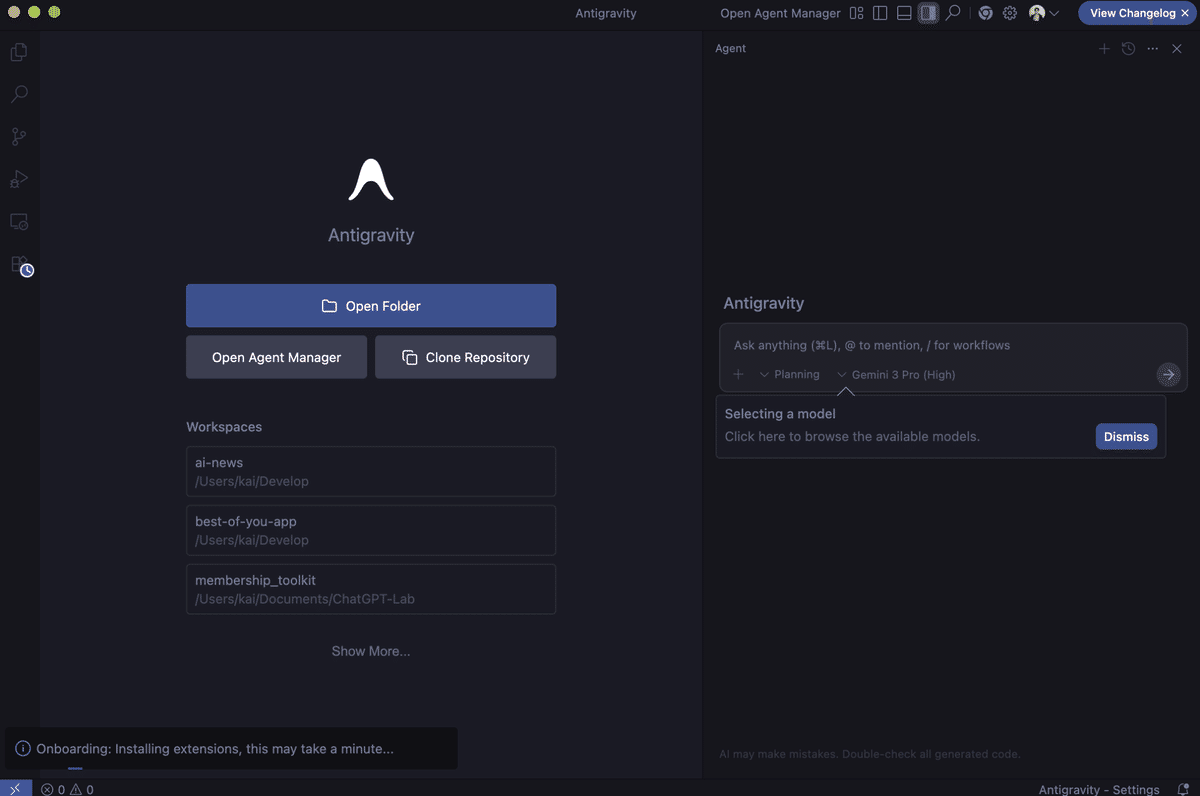
Google Antigravityは、エディタ、ターミナル、ブラウザを横断して自律的にタスクを実行する「AIエージェント」を管理するための「エージェント主導型開発プラットフォーム」です。
要件に基づく実装計画の作成、コーディング、ブラウザでの動作確認
バグ報告に対する再現手順の確認、修正、テスト
複数リポジトリにまたがるリファクタリング
ツール間の操作をエージェントが代行し、開発者は「設計」や「レビュー」に集中できます。
Google Antigravityの3つの特徴
① エージェントファーストな「Manager」インターフェース
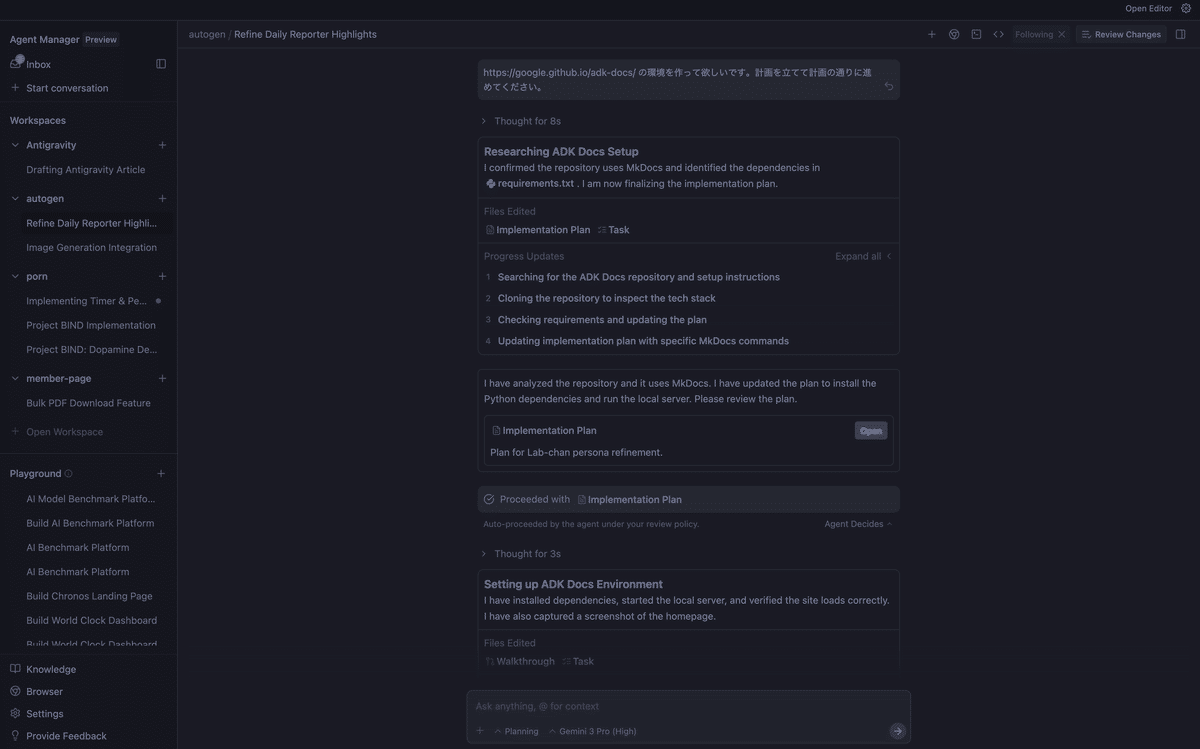
コードを書く「Editor」とは別に、「Agent Manager」という専用画面があります。ここで複数のエージェントを同時に立ち上げ、進捗を俯瞰しながら指揮を執ります。
複数の開発タスクを並行して進める、非同期な開発スタイルを提供します。
② 自律的な「計画・実行・検証」サイクル
エージェントは以下のサイクルを自律的に回します。
Plan: タスクを理解し、実装計画(Implementation Plan)を立てる
Execute: エディタでコードを書き、ターミナルでコマンドを実行する
Verify: ブラウザを操作して、実際の画面で動作を確認する
人間は生成物(Artifacts)を確認・承認するだけで開発が進みます。
③ 「Artifacts」による透明性
作業内容はチャットログだけでなく、「Artifacts(成果物)」として可視化されます。
タスクリスト
実装計画書
ブラウザ操作の録画(Walkthrough)
スクリーンショット
これらにより、エージェントの行動を一目で把握できます。Artifactに直接コメントして修正指示も可能です。
Cursor・Windsurf・GitHub Copilotとの違い
「副操縦士(Copilot)として一緒に書くのではなく、部下(Agent)にタスクを任せて管理する」点に特化しています。
特に、ブラウザ操作を含めたE2Eのタスク実行能力が大きな強みです。
Google Antigravityの対応モデル・環境
搭載AIモデル
標準でGemini 3 Proを搭載。以下のモデルも選択可能です。
Gemini 3.0 Pro: 推論・コーディング・マルチモーダルでSOTAを達成
Gemini 3.0 Flash: 高速かつGemini最新モデル
Claude: Anthropic社のモデル
Sonnet 4.5
Sonnet 4.5 (Thinking)
Opus 4.5 (Thinking)
GPT-OSS 120B (Medium): OpenAIのモデル
動作環境
パブリックプレビュー版として、以下で無料利用可能です。
macOS
Windows
Linux
Google Antigravityの使い方
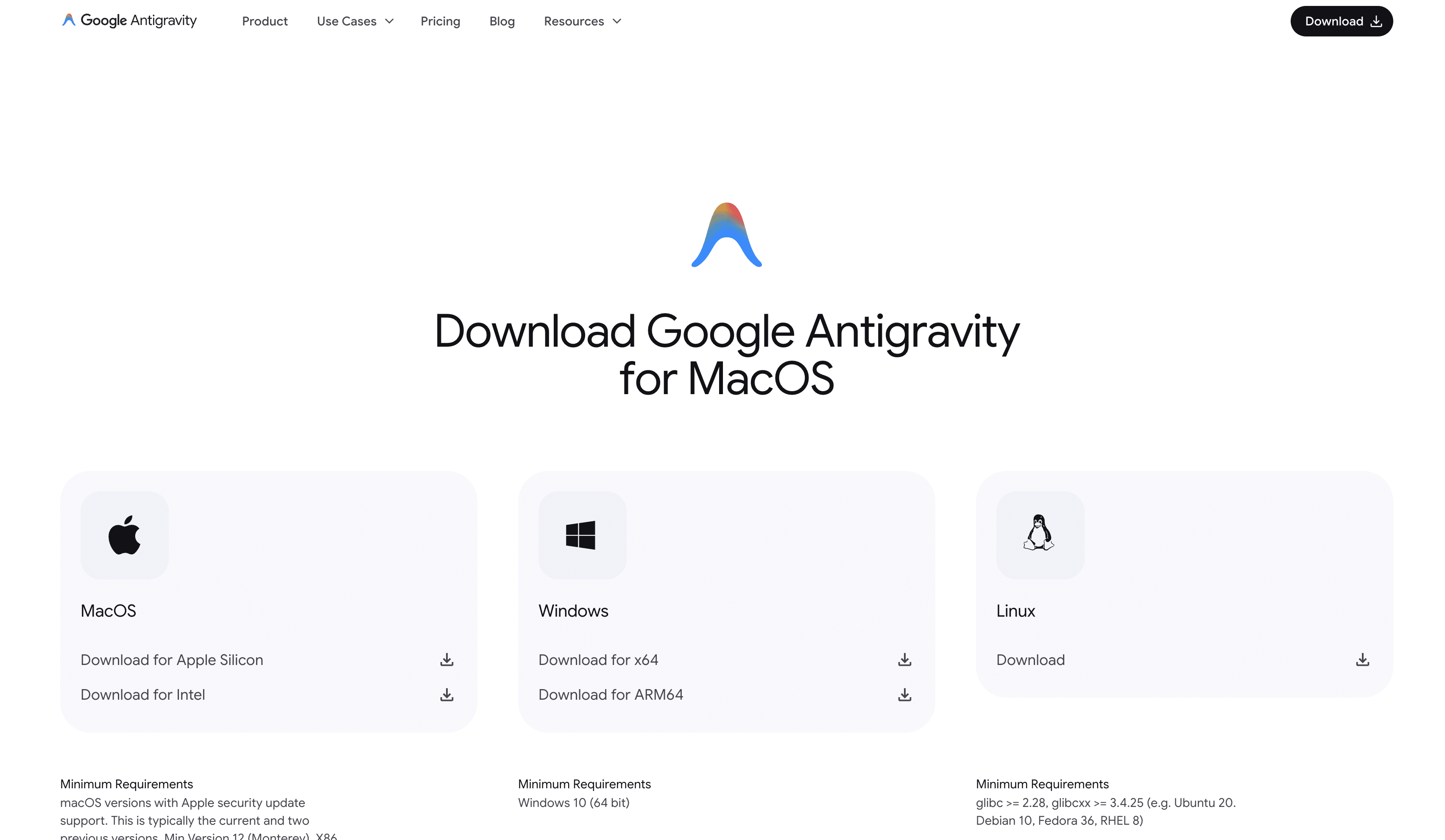
Google Antigravityは、公式サイトから誰でもダウンロードして利用できます。
インストールとセットアップ
公式サイト(antigravity.google/download)にアクセス
お使いのOS(Mac/Windows/Linux)用インストーラーをダウンロード
インストールして起動し、Googleアカウントでログイン
これだけで、最新のGemini 3 Proを搭載した開発環境が整います。
Google Antigravityの機能解説
Antigravityの主要な機能を、コア機能と発展機能に分けて解説します。
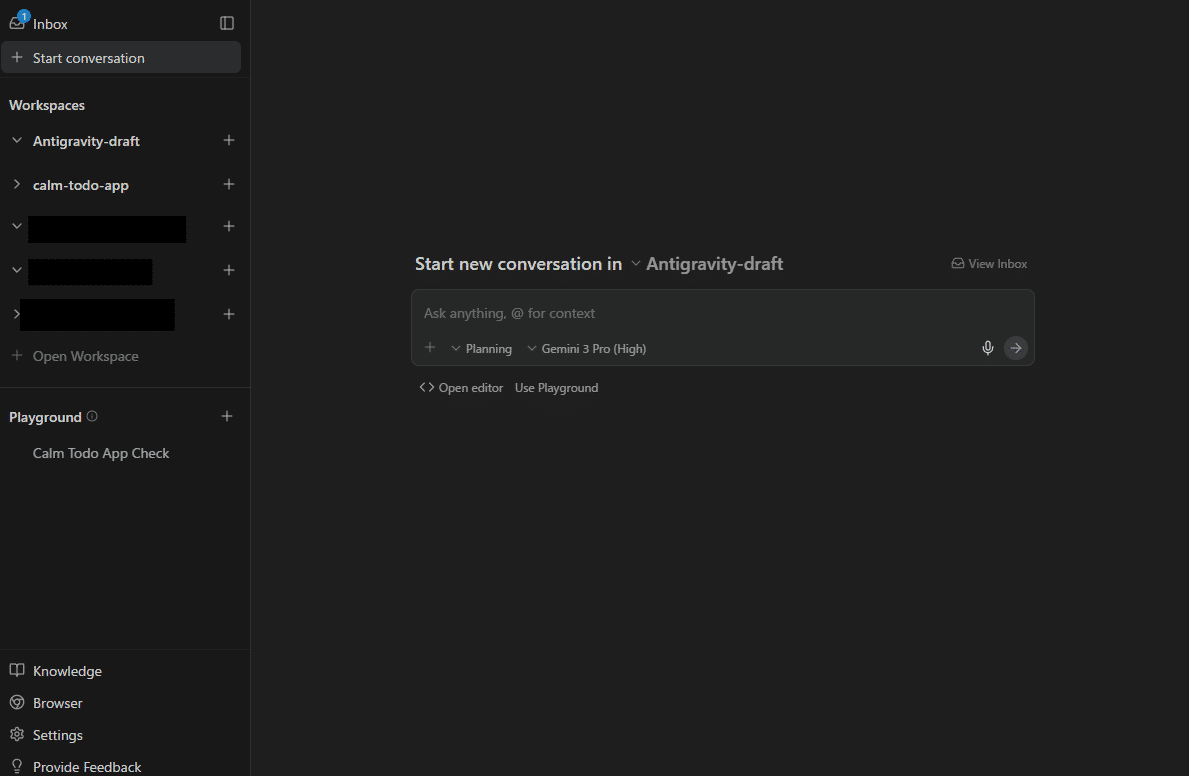
Agent Manager(エージェントマネージャー)
開発の司令塔となる画面です。Cmd + E (Mac) または Ctrl + E (Windows) でエディタと瞬時に切り替えられます。
概要: 複数のワークスペースで稼働するエージェントを一元管理します。
使い方:
新しいタスクを開始するには、チャット欄に自然言語で指示を入力します。
各エージェントのステータス(計画中、実行中、待機中など)を一覧で確認できます。
エージェントが作成したArtifacts(計画書や成果物)をここからレビューします。
Editor: Agent Side Panel(エージェントサイドパネル)
エディタ右側のパネルで、コードを見ながらエージェントと対話します。
概要: 現在のファイルやプロジェクトに関する質問、修正依頼、タスク実行を行います。
使い方:
パネル下部の入力欄に指示を書きます(例:「この関数のバグを見つけて」)。
Model Selector: プルダウンから Gemini 3 Pro や Claude 3.5 Sonnet などのモデルを切り替えられます。
Context: 開いているファイルやターミナルの出力が自動的にコンテキストとして共有されます。
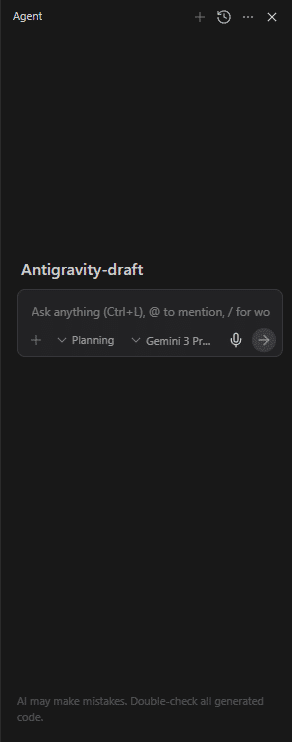
Editor: Command(コマンド)
エディタやターミナル内で、インラインでAIの支援を受けられます。
概要: 自然言語でコード生成やコマンド入力を補助します。
使い方:
エディタ内: Cmd + I を押し、「リストをソートする関数を作って」と入力すると、カーソル位置にコードが生成されます。
ターミナル内: Cmd + I を押し、「ポート3000を使っているプロセスをキルして」と入力すると、適切なコマンドが提案されます。
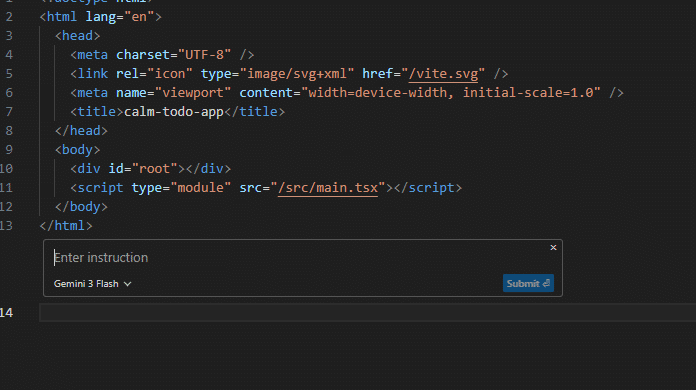
Editor: Tab & Navigation(タブ&ナビゲーション)
強力な補完機能でコーディングスピードを加速させます。
Supercomplete: カーソル周辺だけでなく、ファイル全体の一貫性を保つように複数箇所の修正を提案します。Tab で確定します。
Tab-to-Jump: 次に編集すべき箇所を予測し、Tab でその位置へ瞬時にジャンプします。
Tab-to-Import: 未定義のクラスや関数を入力すると、自動的にimport文の追加を提案します。
Browser Subagent(ブラウザサブエージェント)
エージェントがブラウザを直接操作してタスクを実行します。
概要: Webアプリの動作確認や、情報の調査、UIテストなどを自律的に行います。
使い方:
エージェントに「ブラウザでlocalhost:3000を開いて動作確認して」と指示します。
エージェントは専用のブラウザを起動し、クリック、スクロール、入力などの操作を行います。
操作中は画面に青い枠が表示され、エージェントが何をしているかがリアルタイムでわかります。
注意: エージェント操作中はページへの干渉を避けてください。(別タブでの作業は可能です)
ブラウザ自体を操作できるので、簡単な自動化なども任せることができます。
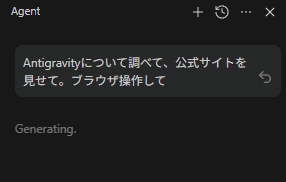
このようにブラウザを操作して、ただリクエストするだけだと弾かれるサイトなども確認できます。
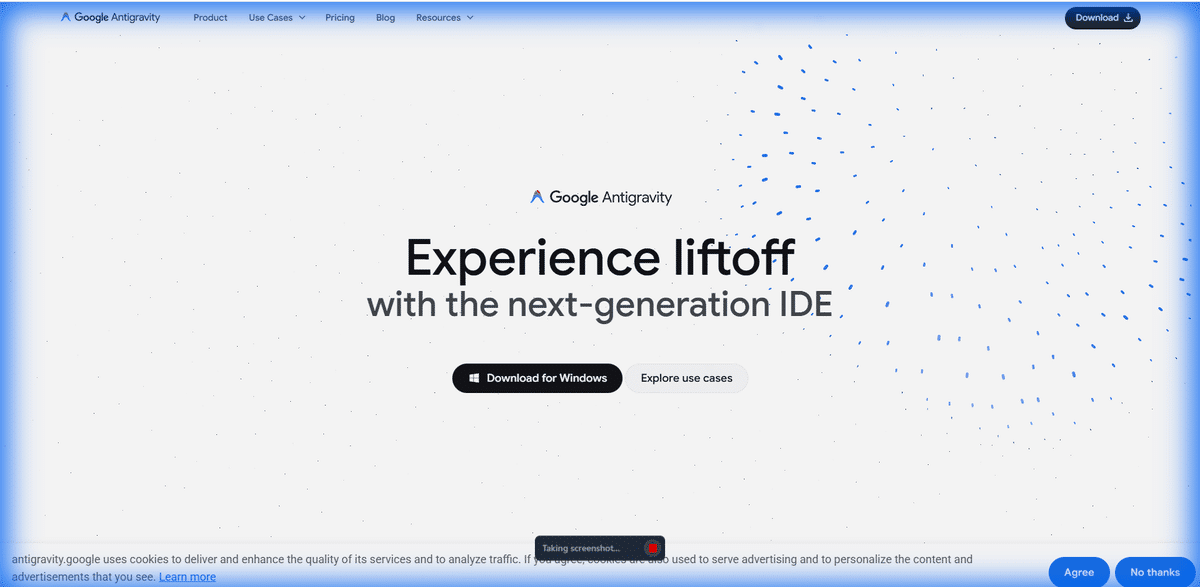
確認している途中に、エージェントがユーザーの入力や指示を求めている場合はこのように表示されます。
また、この段階でjavascriptを実行して内容の取得や追加などを行うことが出来るのでデバッグなどにもかなり良い性能を発揮します。
人間が触っている感じにかなり近いように開発中のアプリを操作してくれたりもします。
Artifacts(アーティファクト)
エージェントの成果物を可視化・検証するための仕組みです。
概要: タスクリスト、実装計画、ブラウザ操作の録画などが生成されます。
使い方:
Implementation Plan: 作業前に提示される計画書。承認するか、コメントで修正指示を出します。
Walkthrough: 作業完了後に生成されるレポート。変更内容の要約や、ブラウザ操作の録画(動画)を確認し、タスク完了の判断材料にします。
Feedback: Artifactsに対してGoogle Docsのようにコメントを残すことで、エージェントに具体的な修正指示を出せます。