2025年6月25日、GoogleからオープンソースのAIエージェント「Gemini CLI」が発表されました。
本記事では、Gemini CLIのインストール方法から具体的な使い方まで、要点を押さえて解説します。
要点:
Gemini CLIが公開: ターミナルから直接Gemini 2.5 Proが使える、オープンソースのAIエージェント。
無料でほぼ無制限: 個人のGoogleアカウントなら、1分あたり60リクエスト、1日1,000リクエストまで無料で利用可能
強力なツール連携: ファイル操作、Web検索、コマンド実行などを、AIが状況に応じて自動で実行。`@`コマンドでファイルやディレクトリを簡単にコンテキストに追加できる
クロスプラットフォーム: Windows, macOS, Linuxの主要なOSで動作
高い拡張性: `GEMINI.md`でプロジェクト毎のカスタム指示を与えたり、MCPサーバーで独自のツールを追加したりできる
Gemini CLIのセットアップ
まず、Gemini CLIを使えるようにするためのセットアップ手順です。
インストール
Gemini CLIのインストールは非常に簡単です。Node.js v18以上がインストールされていることを確認してください。
ターミナルで以下のコマンドを実行するだけで、すぐに使い始められます。
npx https://github.com/google-gemini/gemini-cliもしくは、グローバルにインストールして`gemini`コマンドを直接使えるようにすることもできます。
npm install -g @google/gemini-cliインストール後、バージョンが表示されることを確認しましょう。
gemini --versionアップデートする際は、以下のコマンドを実行します。
npm install -g @google/gemini-cli@latest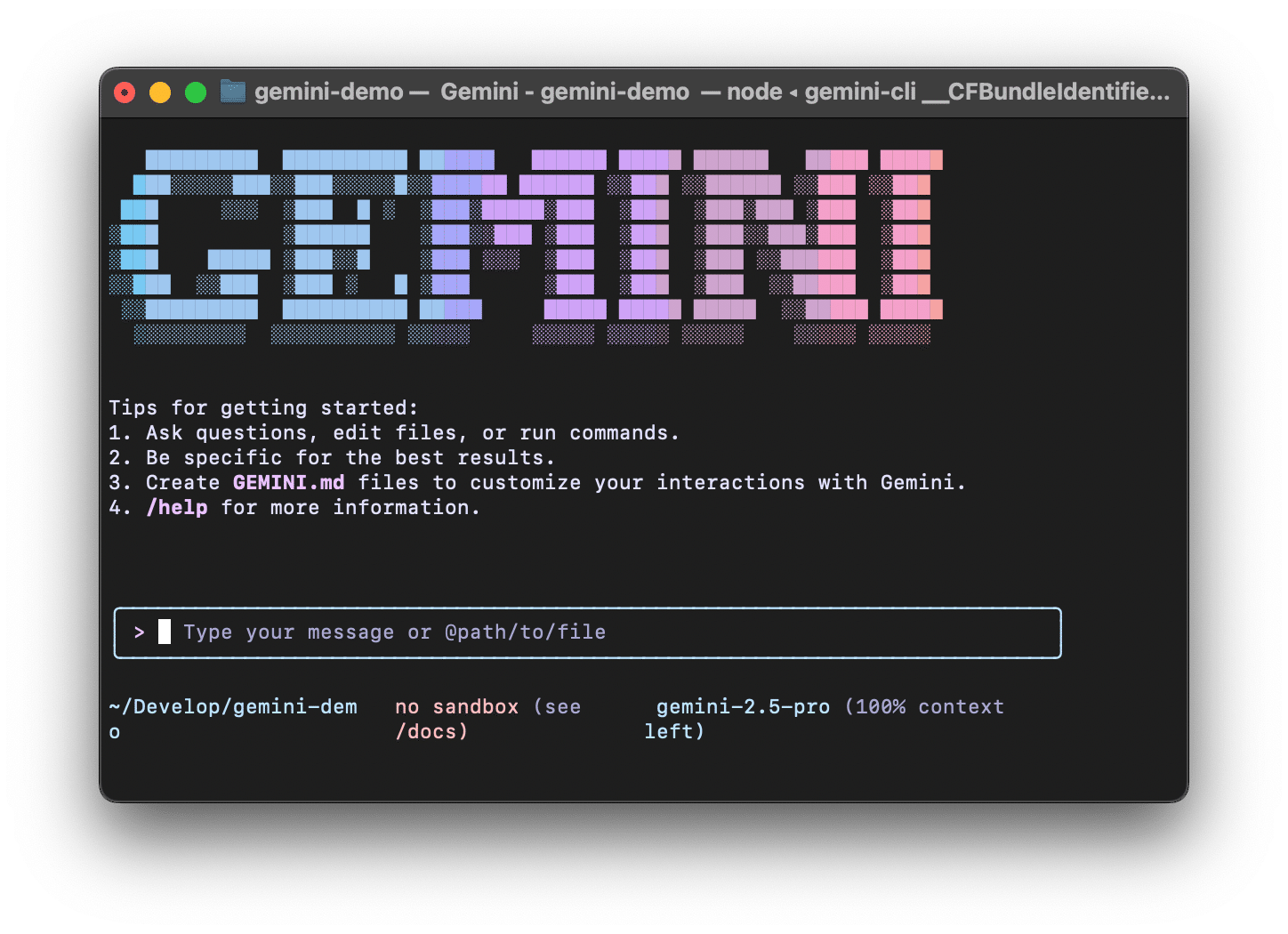
認証
Gemini CLIは、利用するためにGoogleのAIサービスとの認証が必要です。初回起動時に、以下のいずれかの方法で認証を行います。
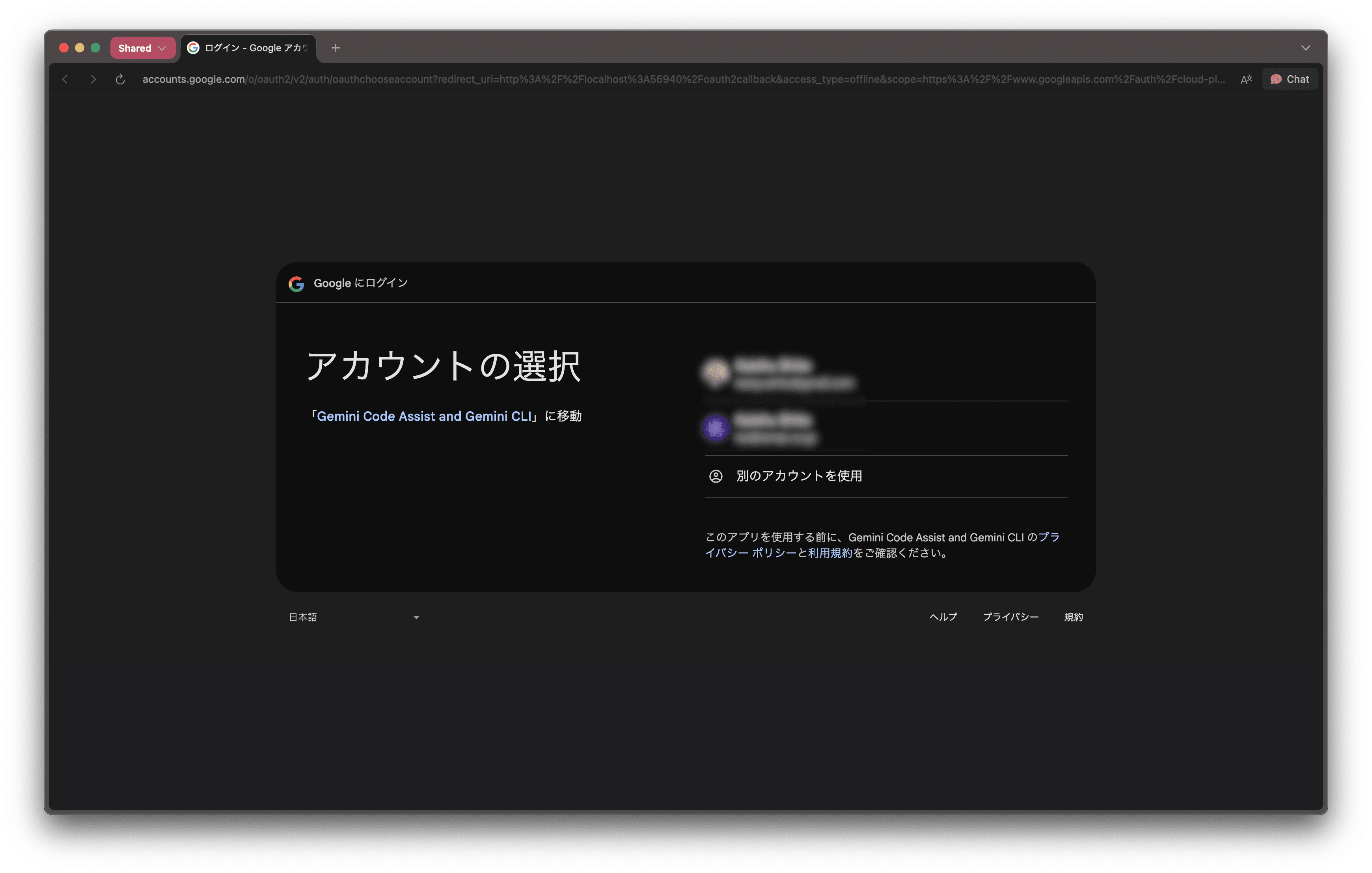
① Googleアカウントでログイン (推奨)
個人利用の場合、これが最も簡単で、無料枠も大きいため推奨されます。
`gemini auth login` を実行するか、初回起動時のプロンプトに従うとブラウザが開き、Googleアカウントでの認証を求められます。
② Google Workspace / Vertex AI
企業や組織で利用する場合は、Google WorkspaceアカウントやVertex AI経由での認証も可能です。公式ドキュメント
基本的な使い方
セットアップが完了したら、早速基本的な使い方を見ていきましょう。
対話モード (REPL)
ターミナルで `gemini` と入力すると、対話モード(REPL)が始まります。
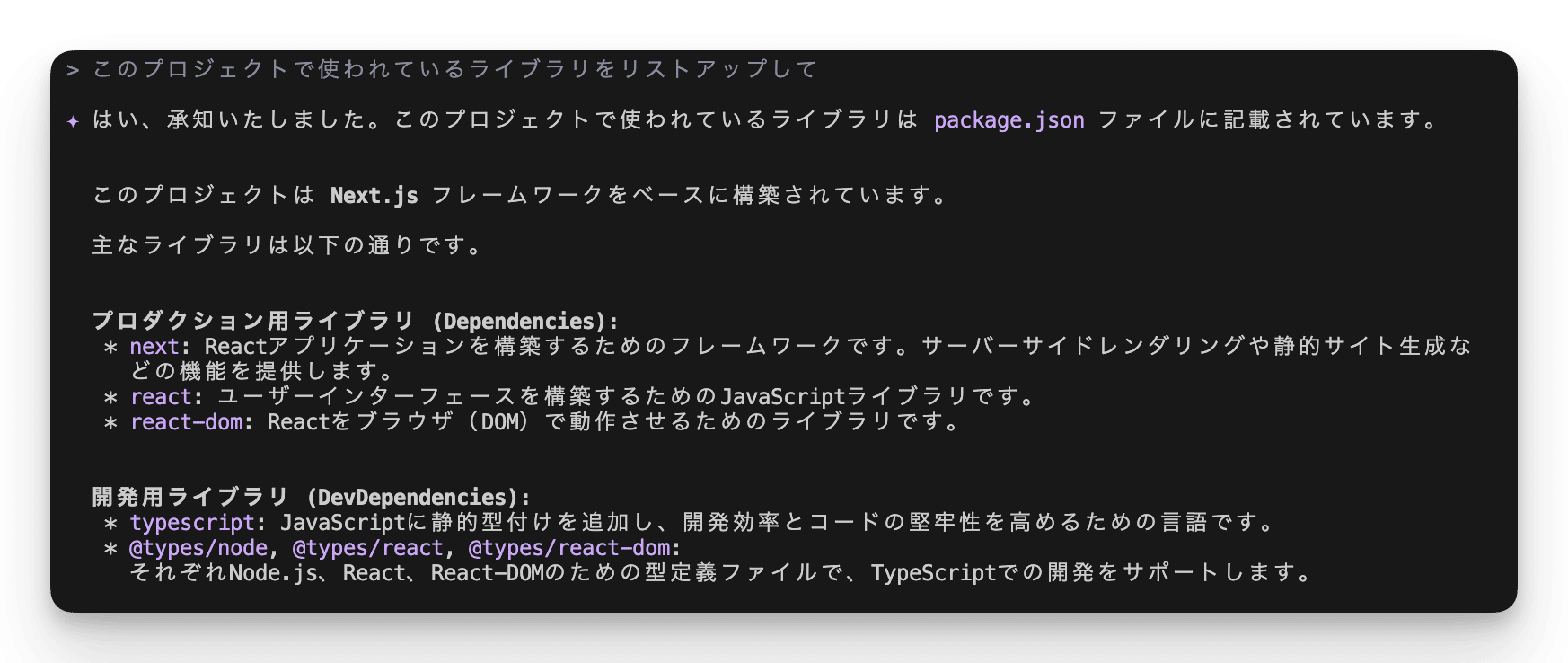
gemini自然言語で質問や指示を入力します。
このプロジェクトで使われているライブラリをリストアップしてGeminiは、現在のディレクトリのコンテキストを理解し、`package.json`などを読み取って回答してくれます。
非対話モード
パイプや `--prompt` (`-p`) フラグを使うことで、スクリプトのように単発で実行することも可能です。
echo "現在のディレクトリにある *.md ファイルをすべて要約して" | geminigemini -p "リポジトリの最新のコミットメッセージを3つ教えて"Geminiが利用できるツール一覧
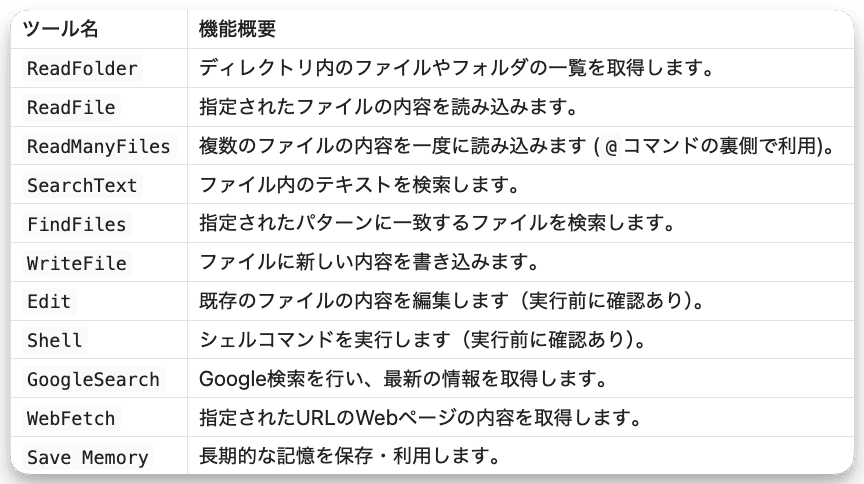
Gemini CLIは、AIが様々なタスクを実行するためのツールを備えています。
利用できる主なツールは以下の通りです。
使用例1:プロジェクト横断でのAPI一括置換
古いAPI(`useOldApi`)を新しいAPI(`useNewApi`)に安全に置き換える作業をAIに依頼します。
1.古いAPIの利用箇所を検索
まず`SearchText`ツールを使い、プロジェクト内から該当の文字列を探します。
`src`ディレクトリ以下の`.ts`ファイルから`useOldApi`という文字列を検索して。
Geminiは内部で`SearchText`を呼び出し、結果をリストアップします。
2.検索結果を元に一括置換
次に、見つかった箇所を`Edit`ツールで一括置換するように指示します。
いま見つかった`useOldApi`を、すべて`useNewApi`に置き換えて。
Geminiは`Edit`ツールを使い、変更前後の差分を提示してくれます。
使用例2:画像の変換とリネーム作業の自動化
`Shell`ツールを使い、PNG画像をJPGに変換し、ファイル名を撮影日時に基づいてリネームします。
@プロジェクト 内の ~ で始まる全てのPNG画像をJPGに変換し、ファイル名を画像の撮影日時に基づいて`YYYY-MM-DD_HH-MM-SS.jpg`の形式に変更するコマンドを生成して。
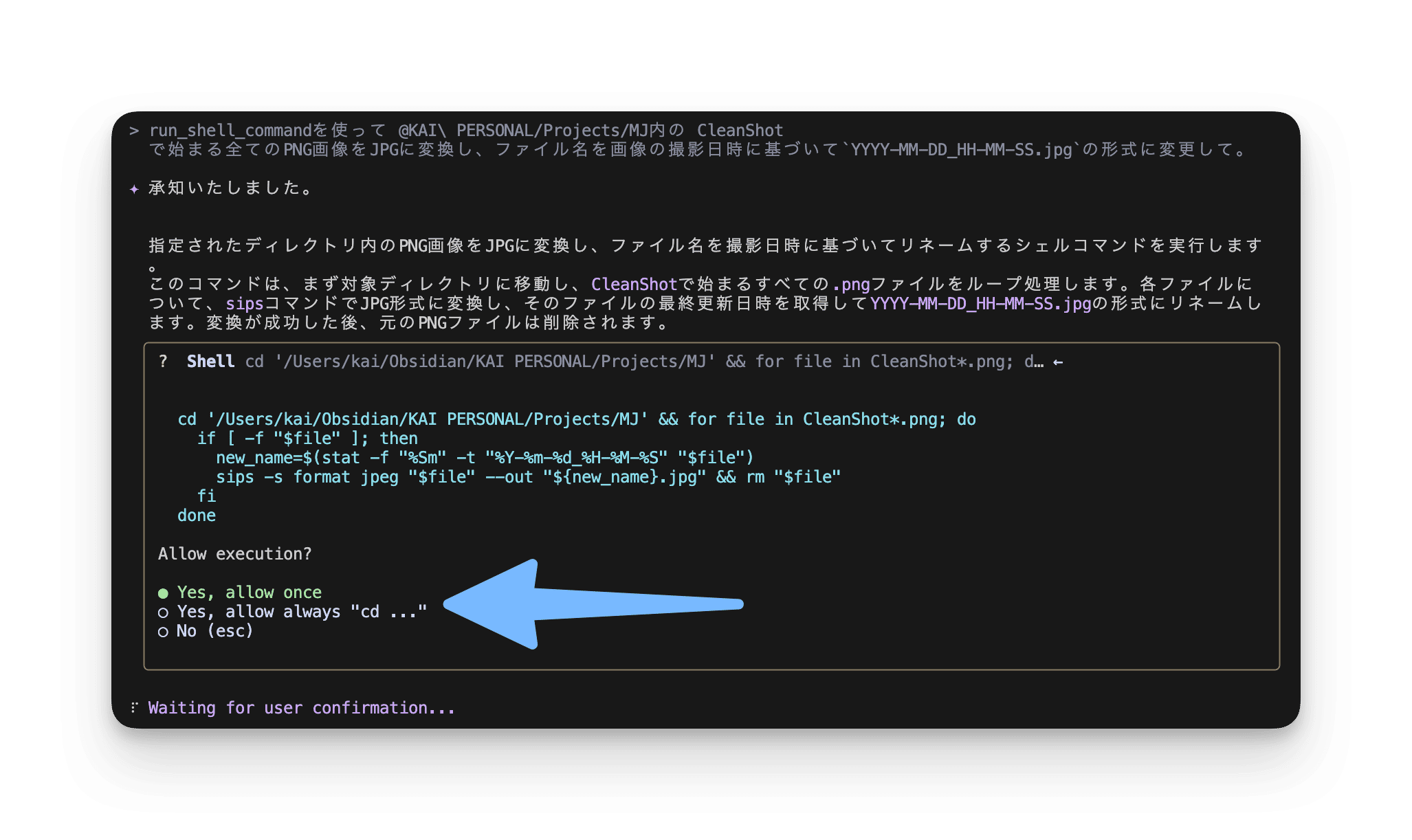
コマンドを実行する際はClaude Codeなどと同様に「Allow execution?」と許可が求められます。
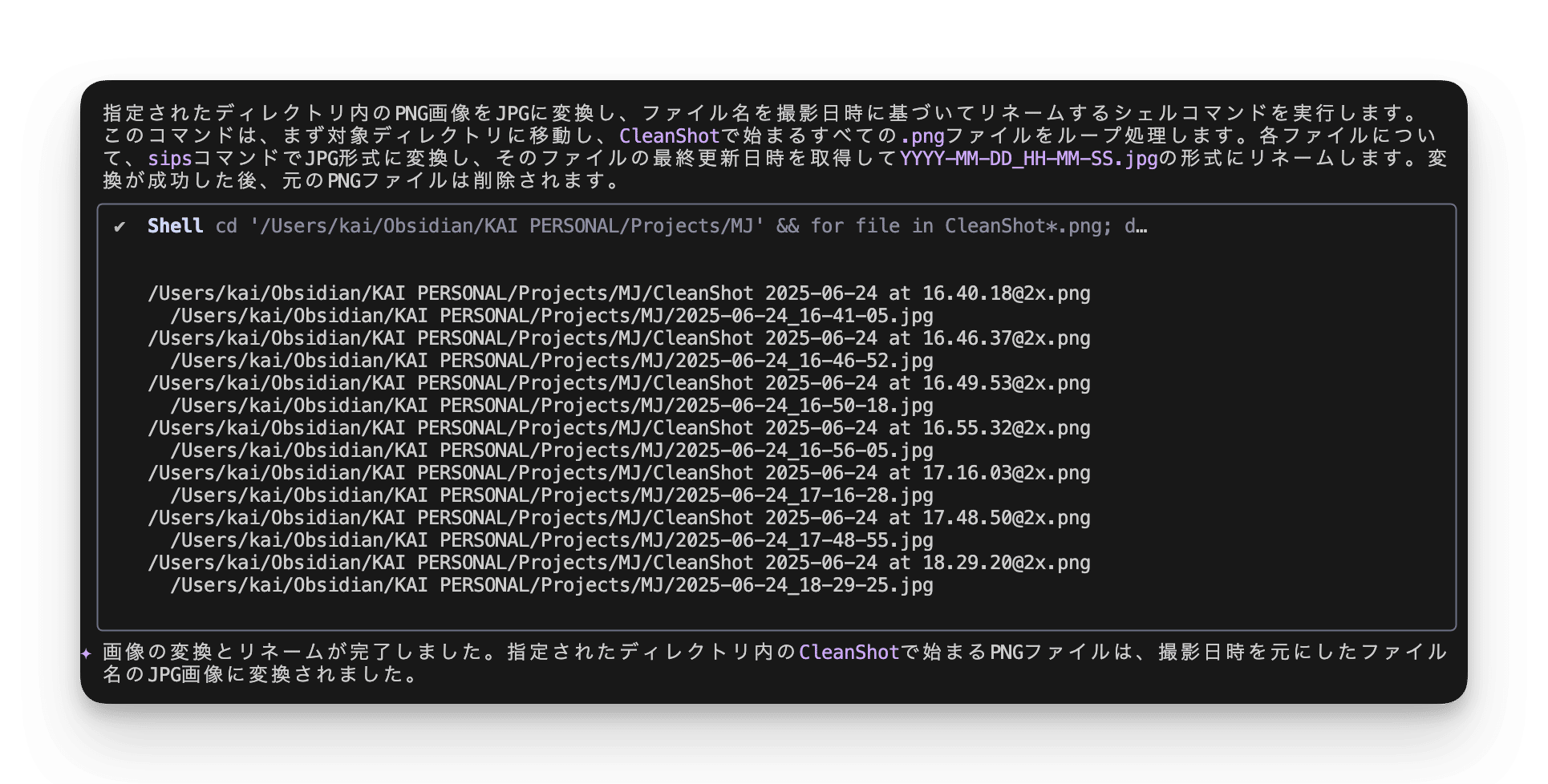
許可すると、しっかりと指定された画像の変換とリネームを一括で実行してくれました。
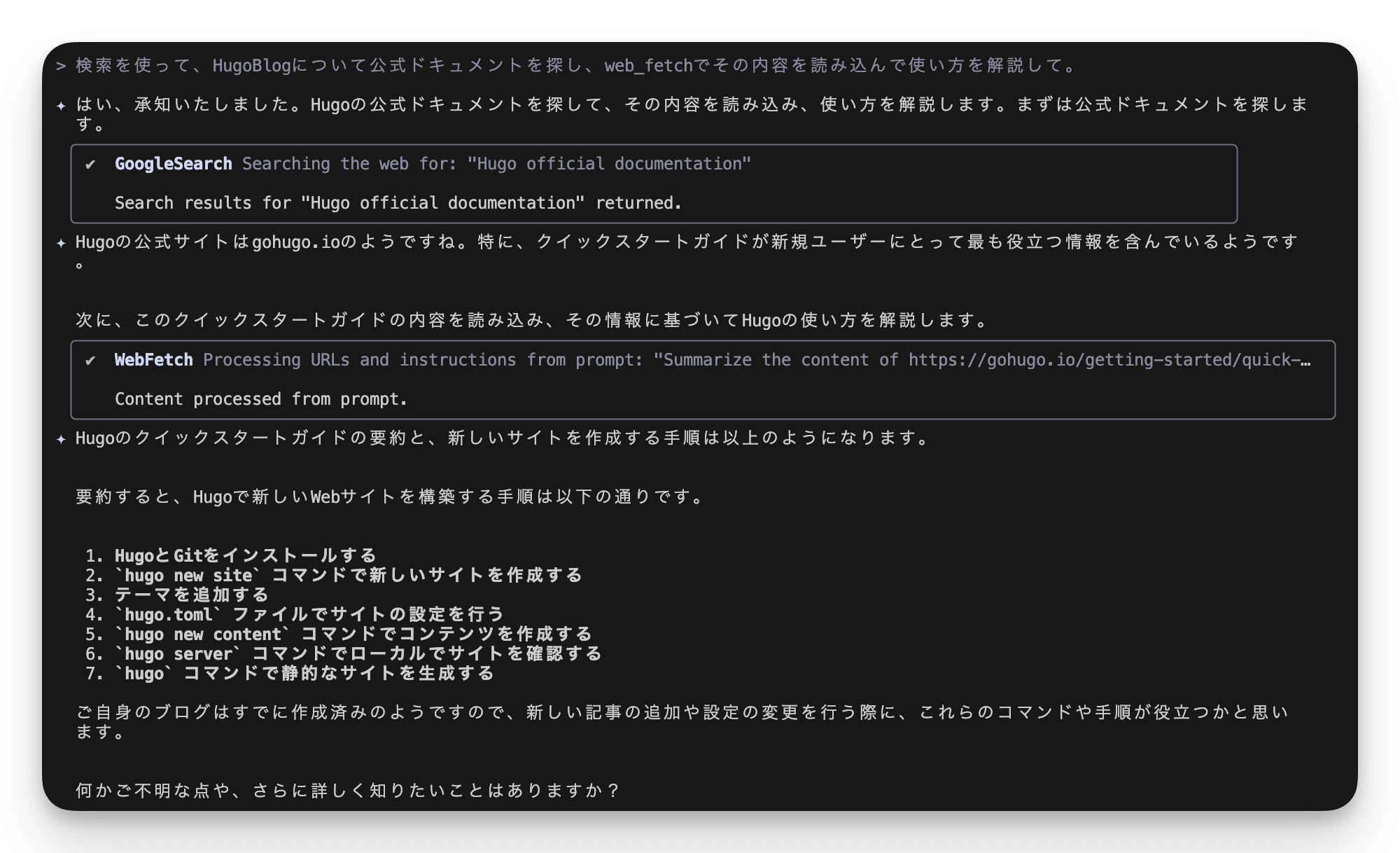
使用例3:Webサイトの情報をもとにタスクを実行
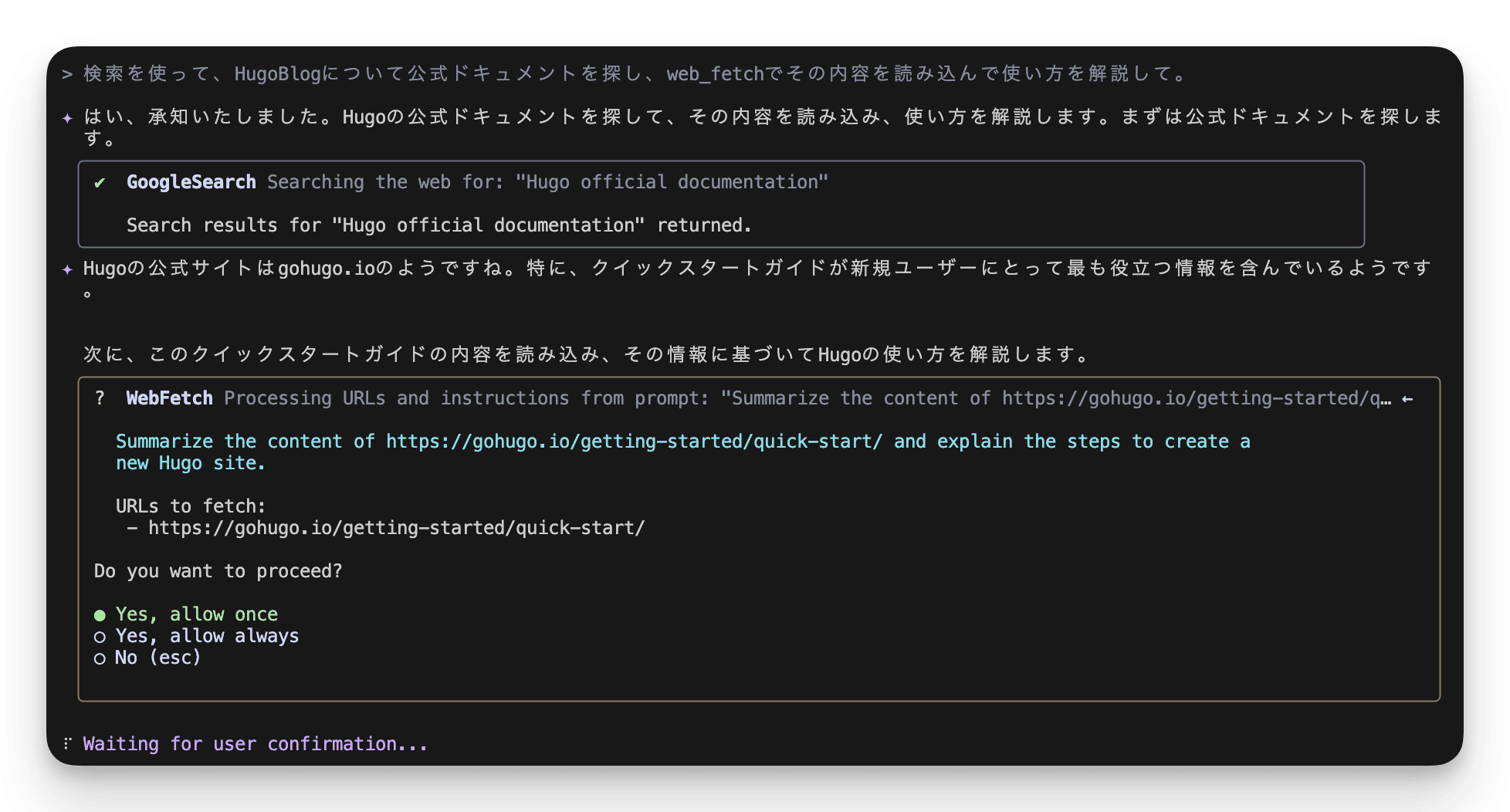
`WebFetch`ツールと`GoogleSearch`ツールを使い、外部の情報を元に作業を進めます。
検索を使って、~ について公式ドキュメントを探し、web_fetchでその内容を読み込んで使い方を解説して。
web_fetch を行う際も一度許可が必要でしたが、しっかり検索をしてくれていることが分かります。
以下のようにより深掘りしたい点などをユーザーに質問してくれます。使いごごちは本当に普通のチャットと変わらず使うことができます。
コマンド一覧
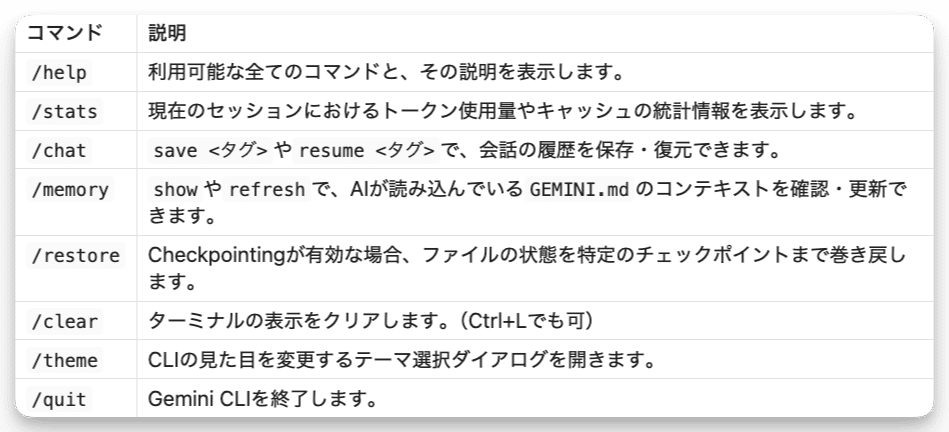
Gemini CLIには、AIとの対話やツールの利用を補助する、多数の組み込みコマンドが用意されています。ここでは、主要なコマンドを抜粋して紹介します。
スラッシュコマンド (`/`)
CLIの動作そのものを制御するためのコマンドです。
会話履歴の保存と復元 (`/chat`)
特に複数のプロジェクトやタスクを並行して進める場合に、会話のコンテキストを切り替えたくなることは多々あります。その時は上記の`/chat`コマンドを使えば、現在の会話を保存し、後で復元することができます。
`/chat save <タグ>`: 現在の会話履歴に指定したタグを付けて保存します。
`/chat resume <タグ>`: 指定したタグの会話履歴を読み込み、対話を再開します。
`/chat list`: 保存されているすべての会話タグの一覧を表示します。
`/chat delete <タグ>`: 指定したタグの会話履歴を削除します。
実際の使用例
まず、何ターンか会話が続いたあとで以下のコマンドで会話を保存します。"天気"の部分が会話を呼び出す際に使うタグになります。
/chat save 天気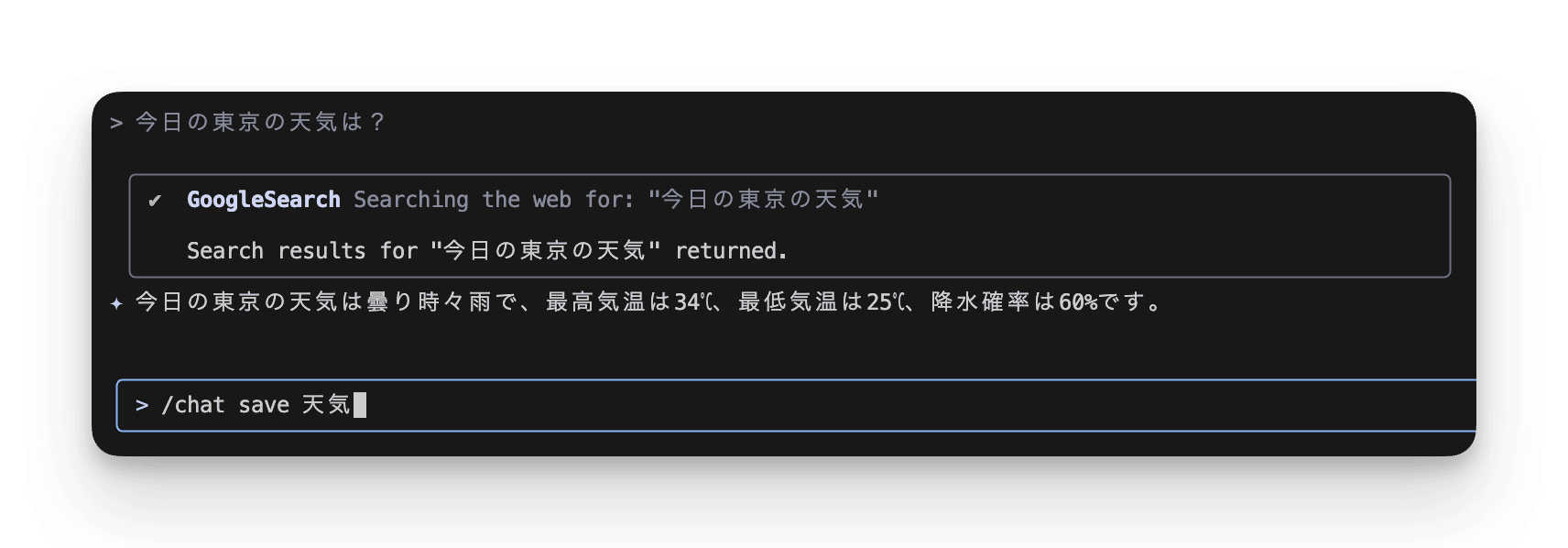
保存されると以下のように表示されます。
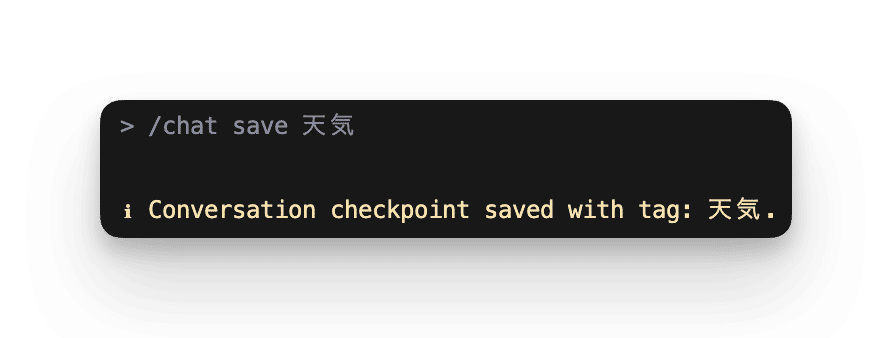
保存が完了していれば、一度会話をやめて再び戻りたくなっても、先ほどの会話を呼び出せます。
/chat resume 天気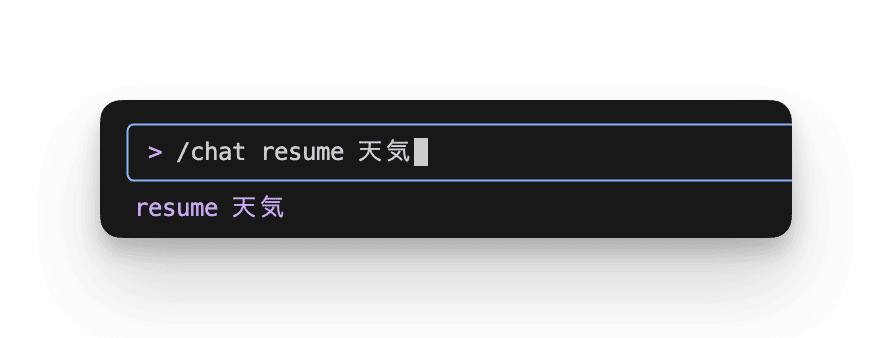
`@`コマンド
プロンプトにファイルやディレクトリのコンテキストを直接含めるためのコマンドです。

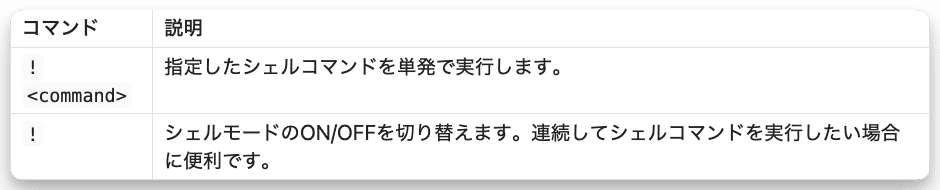
`!`コマンド
Gemini CLIから直接シェルを操作するためのコマンドです。

終了時の利用状況サマリー
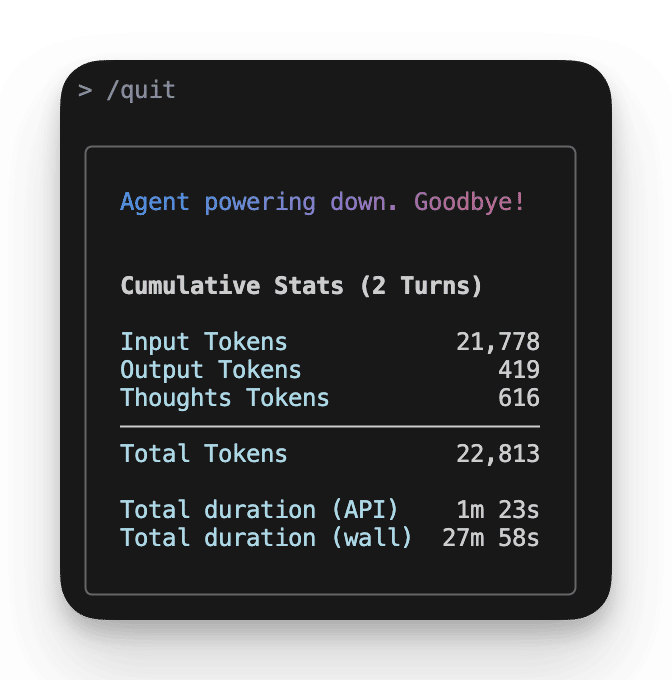
`/quit`コマンドでGemini CLIを終了すると、そのセッションでの利用状況がサマリーとして表示されます。自分がどれだけのトークンを消費し、AIとどのくらいの時間対話したのかが一目でわかります。
まとめ
OpenAIのCodex CLIやAnthropicのClaude Codeといった先行ツールがある中で、Googleもこの分野に参入しました。
Gemini CLIの大きな特徴は、Google検索と連携できる点です。これにより、最新の情報を参照しながら、コーディングや調査といったタスクを進められます。
また、1日1,000リクエストという無料枠が用意されており、OSを問わず導入も簡単です。そのため、多くの開発者、そして非エンジニアがAIエージェントを試す際の、有力な選択肢となり得ます。
「コーディングはClaude、調査はGemini CLI」といった使い分けも考えられます。まずは無料で利用できるGemini CLIを試し、自身の開発ワークフローに合うか確認してみてはいかがでしょうか。