はじめに
Amazon Web Services(AWS)が2025年7月、生成AIを統合した新しい統合開発環境(IDE)「Kiro」をプレビュー公開しました。
Kiroの概要
Kiroは、「Agentic IDE」として話題の新しいAIコードエディタです。CursorやWindsurfの延長線上にありながらも、そのアプローチには少し違いがあります。
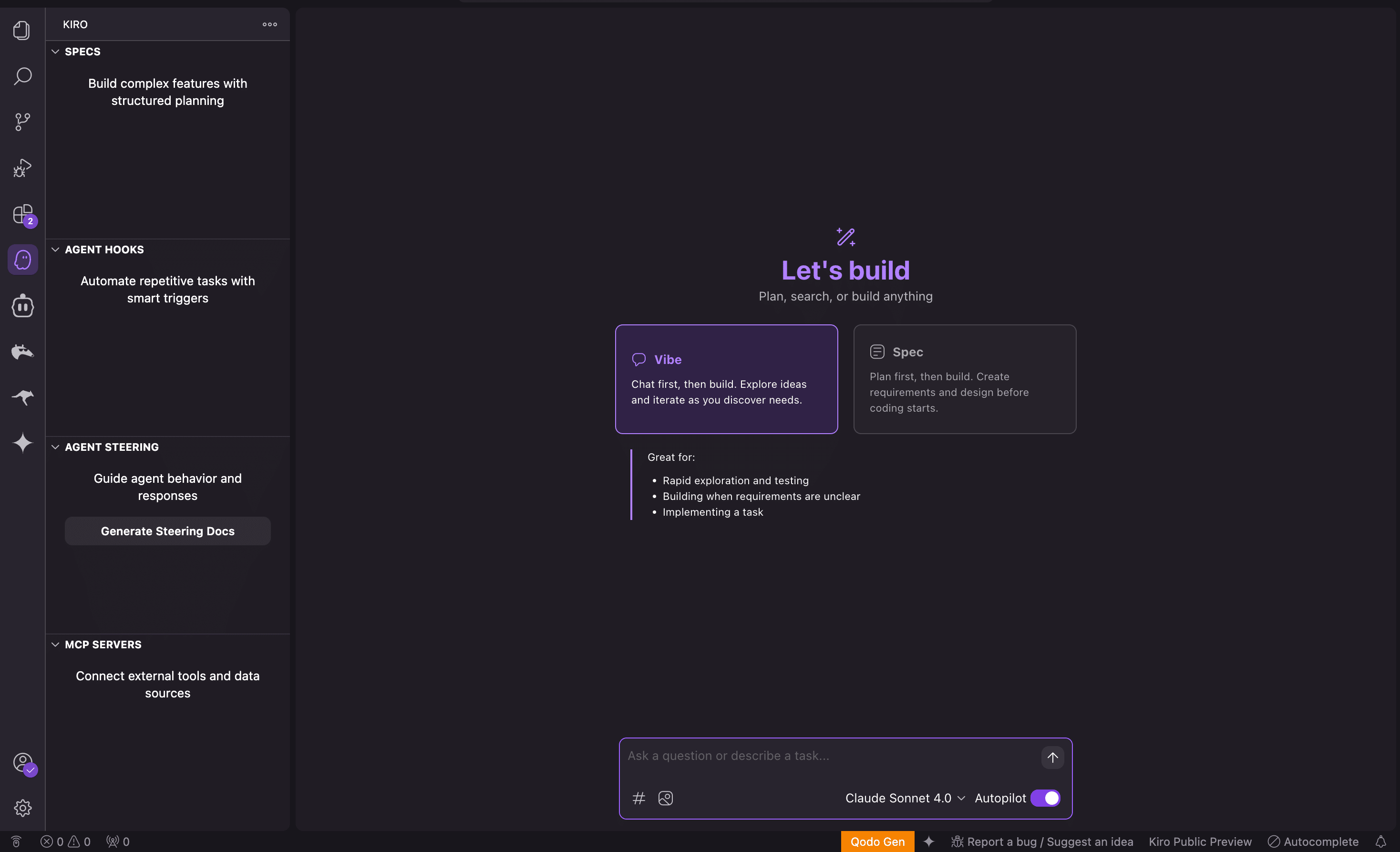
Kiroと他のツールとの大きな違いは、「仕様駆動(spec-driven)」という思想を強く打ち出している点です。多くのAIツールが即座にコードを生成する「vibe coding」の体験を提供する一方で、Kiroはまずプロンプトから仕様書や設計図を生成し、開発の土台を固めることを重視しています。
これにより、アイデア先行で生まれがちなドキュメント不足や仕様の不整合といった「Vibe Coding時に発生しがちなバグやトラブル」を事前に防ぎ、実用的なソフトウェア開発へと繋げることを目指しています。
Kiroの利用料金
現在Kiroはプレビュー(試用版)期間中であり、この期間中は無料で利用できます。

正式リリース後はサブスクリプションモデル(定額課金制)に移行する予定で、無料プランと有料プランが提供される見込みです。
無料プラン(Kiro Free)は月あたりおよそ50回程度のAI利用が可能な範囲になるとされています。
有料プランにはKiro Pro(19ドル/月)とKiro Pro+(39ドル/月)が予定されており、それぞれ月に1,000回、3,000回とAIをやり取りできる上限が設定されます。
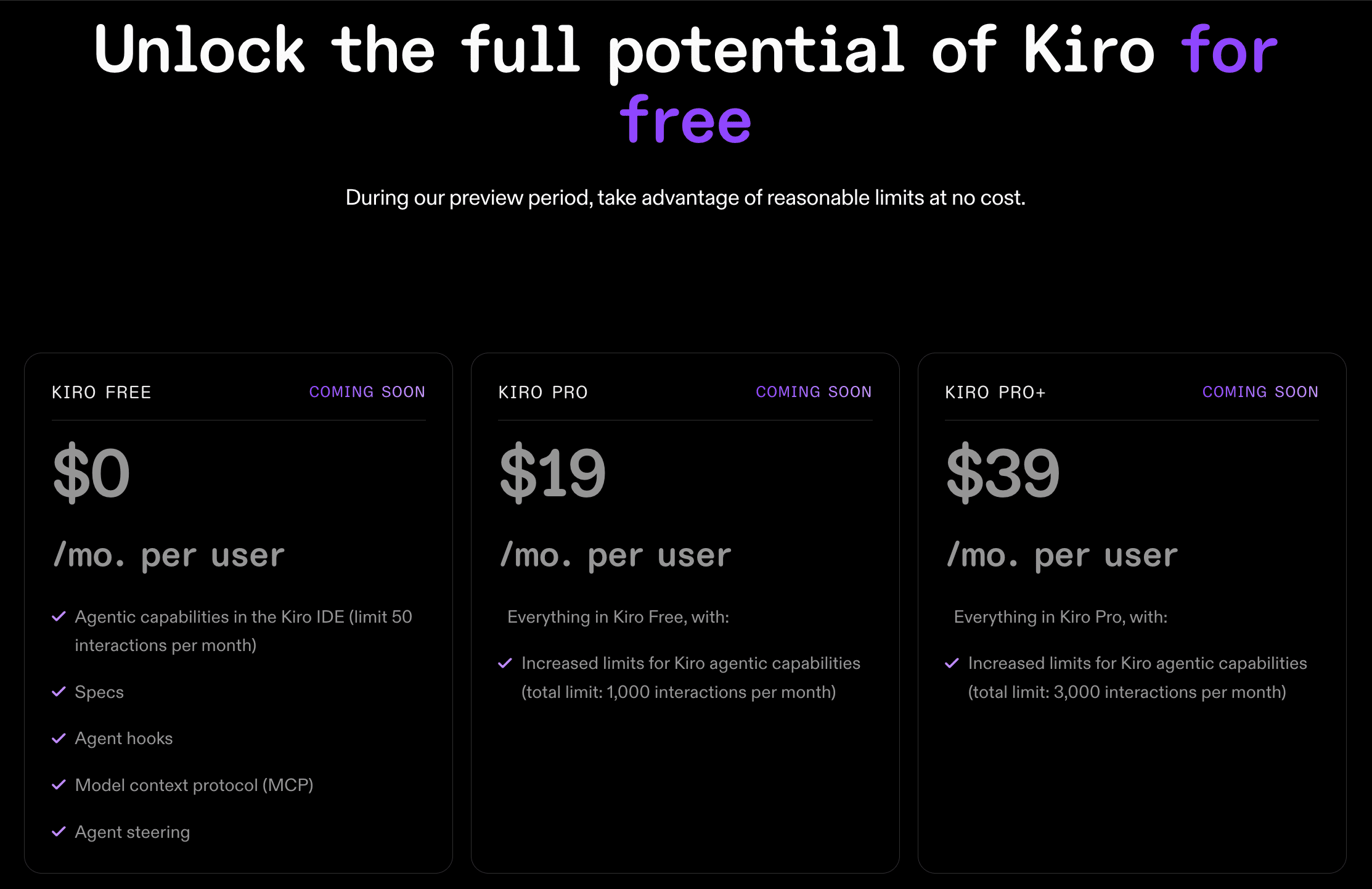
上限を超えてさらに利用したい場合は、オプションで追加のAI利用を従量課金(1回あたり0.04ドル)で支払うこともできるようになる見込みです。
※注意点
料金プランはプレビュー段階の情報であり、正式提供時に変更される可能性があります。
Kiroの基本インターフェース・基本機能
Kiroを開くと、基本的に、「Kiroの各種機能」「エディタ画面」「チャット画面」の大きく3つに分かれています。
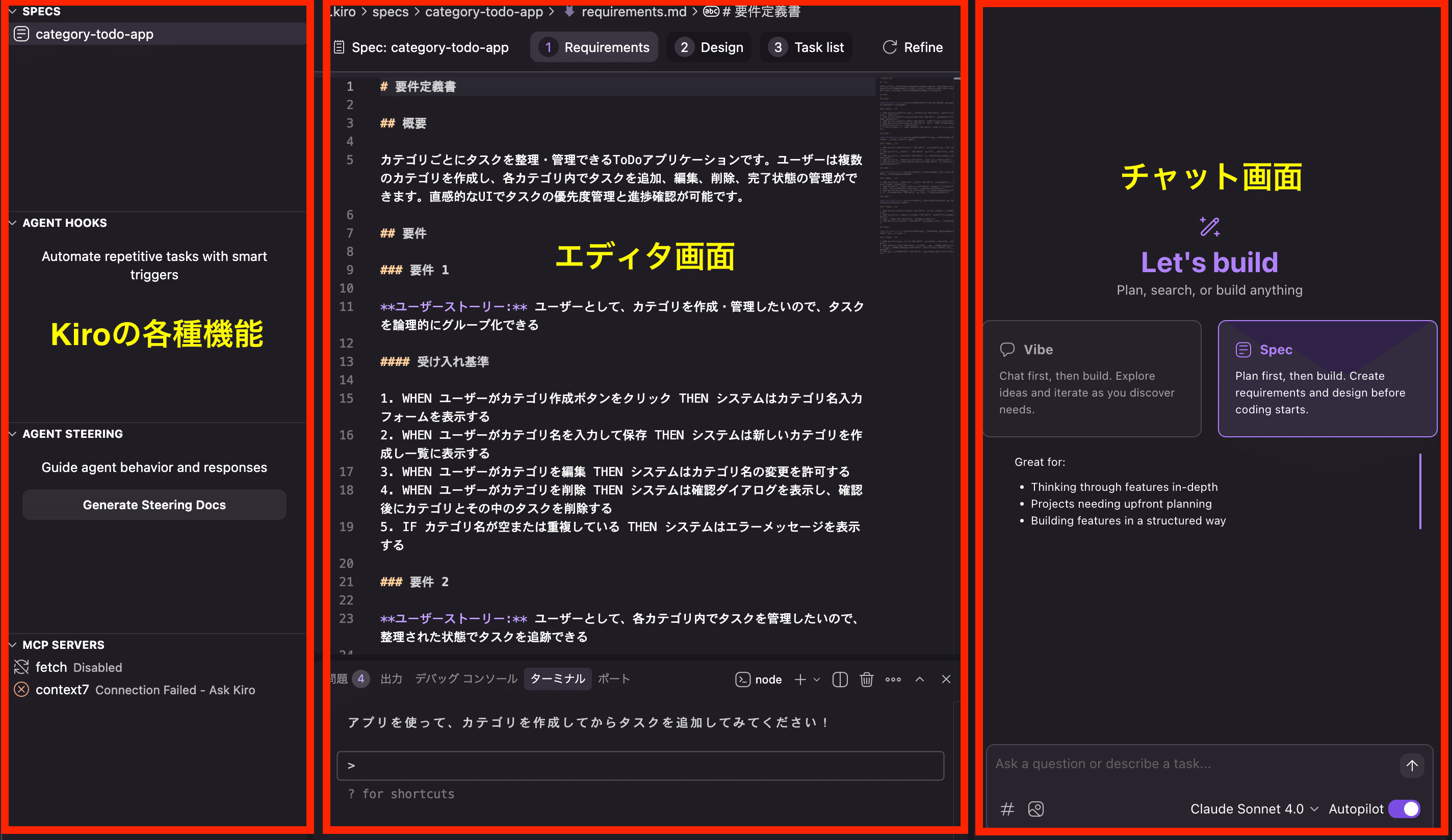
このようにVS Codeに似た親しみやすい画面でありながら、AIによる補助情報が随所に統合されています。
①各種機能
Specs:プロジェクトの機能や要件を整理し、開発計画を立てるためのセクションです。
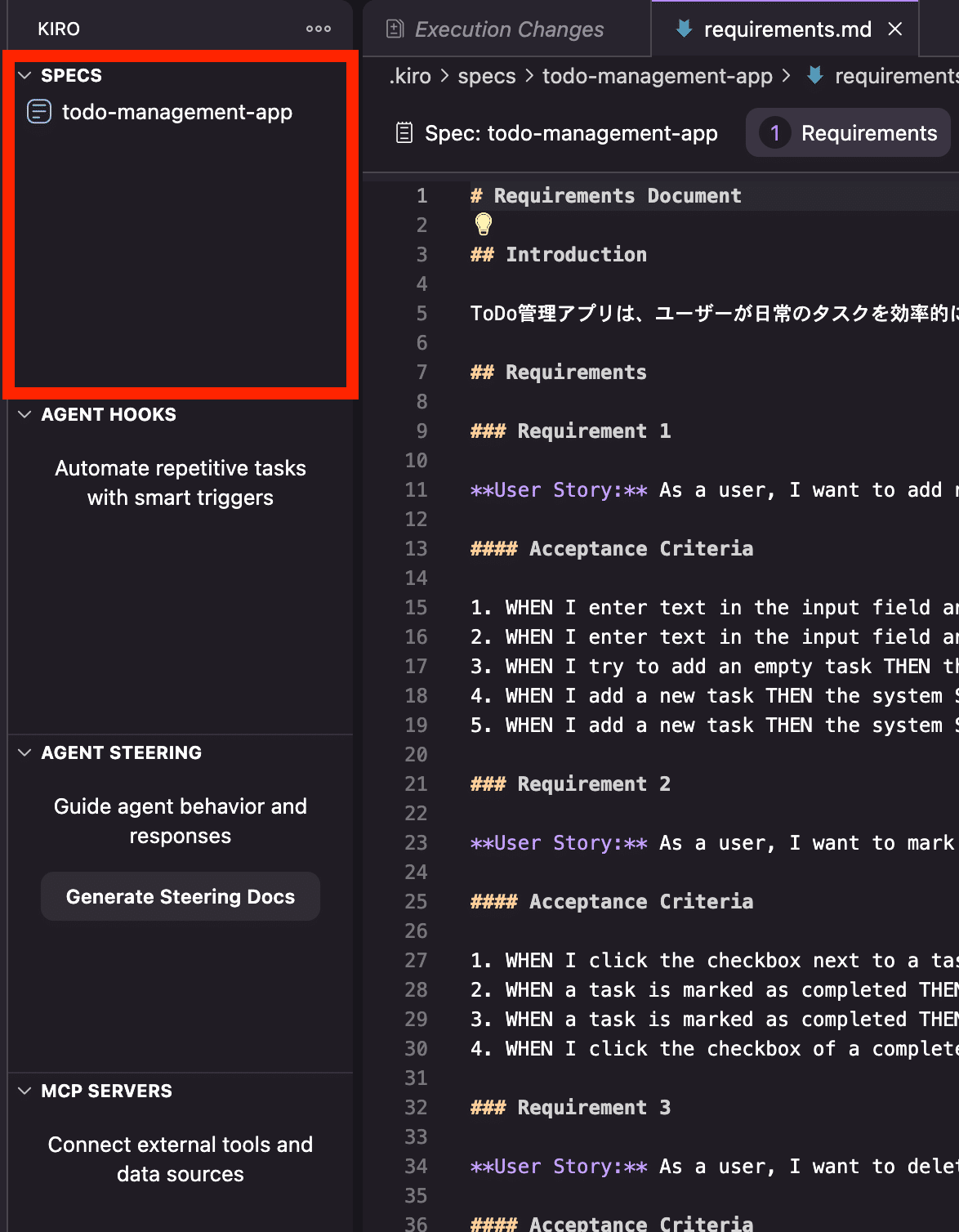
ソフトウェアの仕様書を作る場所で、アイデアを段階的に「何を作るか」「どう作るか」「作業リスト」に落とし込むことができます。
Kiroではこの仕様作成を要求 (Requirements)→設計 (Design)→実装 (Implementation)の3つの段階で進めるワークフローが用意されており、順序立ててプロジェクトの計画を進められます。
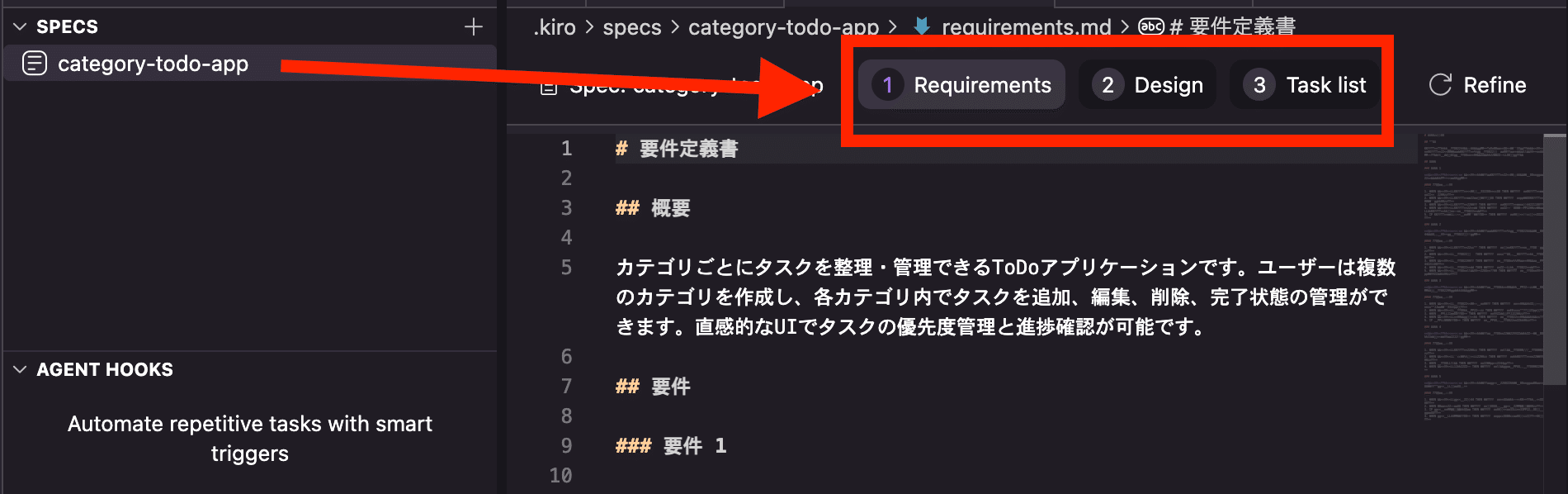
例えば新しいログイン機能を作りたい場合、まず「ユーザーがログインできるようにする」といった要件を書き出し、それをもとに画面遷移やデータの流れを設計し、最後に具体的なコーディングタスクに落とし込む――このような一連の流れをSpecsで管理できます。
Agent Hooks:Kiroにおける自動化ルールの設定画面です。Agent Hookとは、特定のイベントが起きたときにKiroのAIエージェントが自動で決められた作業を行う仕組みのことです。
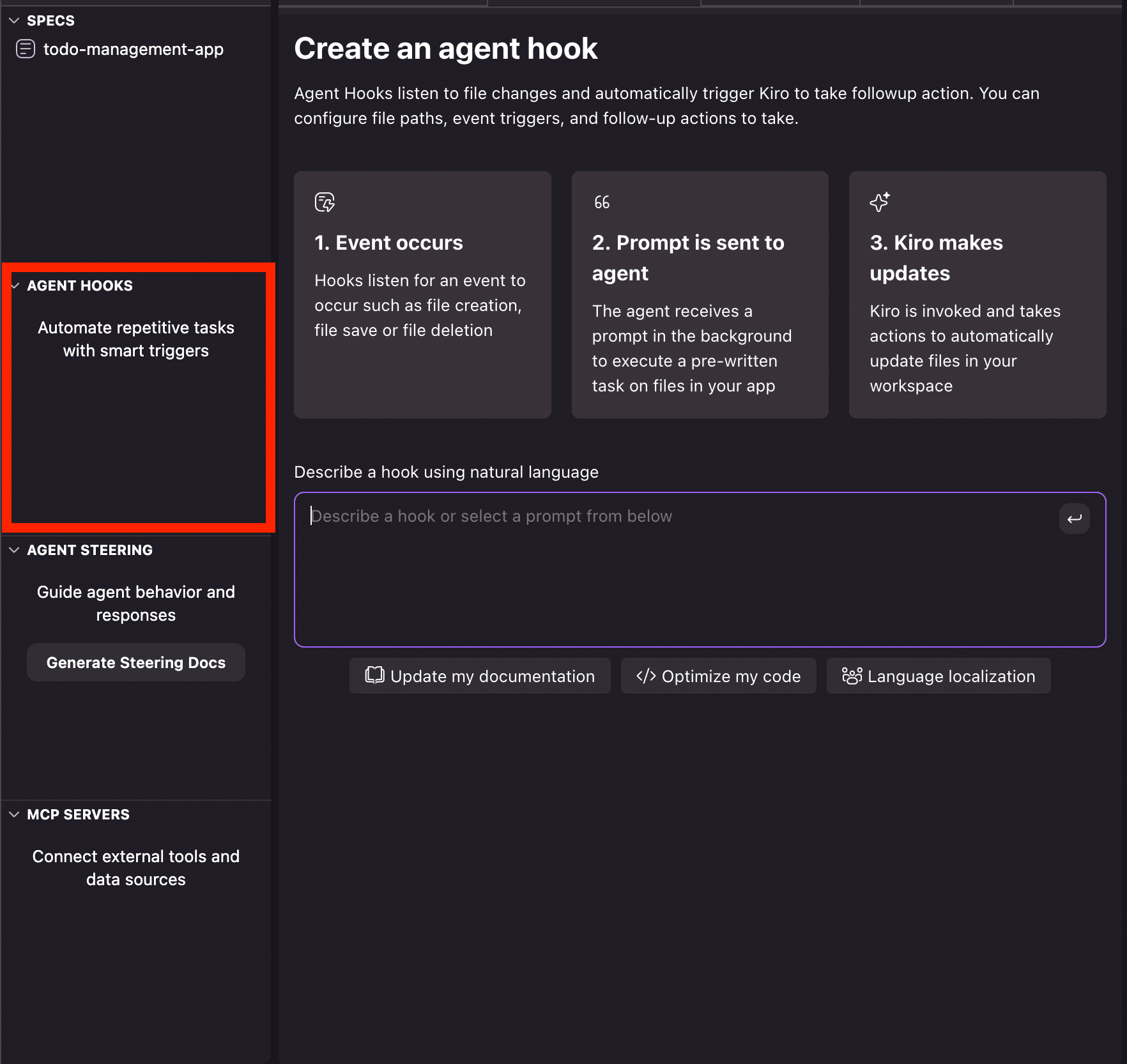
例えば「ファイルを保存したら自動でコードを整形する」といった具合に、「もし〇〇したら△△する」というルールを登録できます。
フック作成:Pythonを実行するたび、または依存関係をインストールするたびに、必ず仮想環境(venv/bin/activate)を有効化するようにする
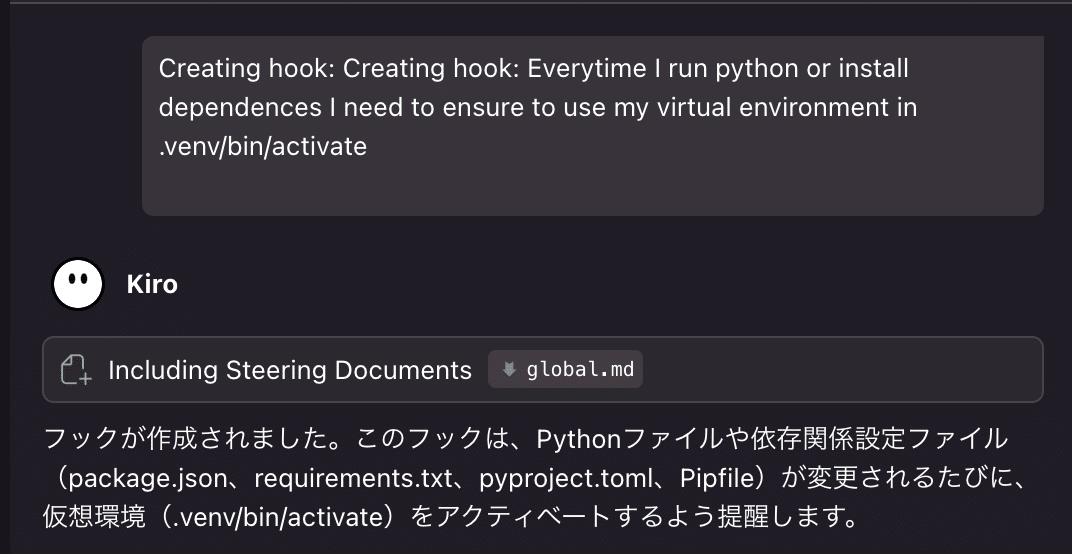
実際、Hooksではファイルの保存や新しいファイルの作成、ファイルの削除といったイベント発生時に、あらかじめ設定した処理を自動で実行させることができます。

たとえば以下の画像のように、Pythonのコマンド実行や依存関係のインストールといった特定のタイミングをフックとして、仮想環境を有効化する処理を自動実行させるといった設定が可能です。
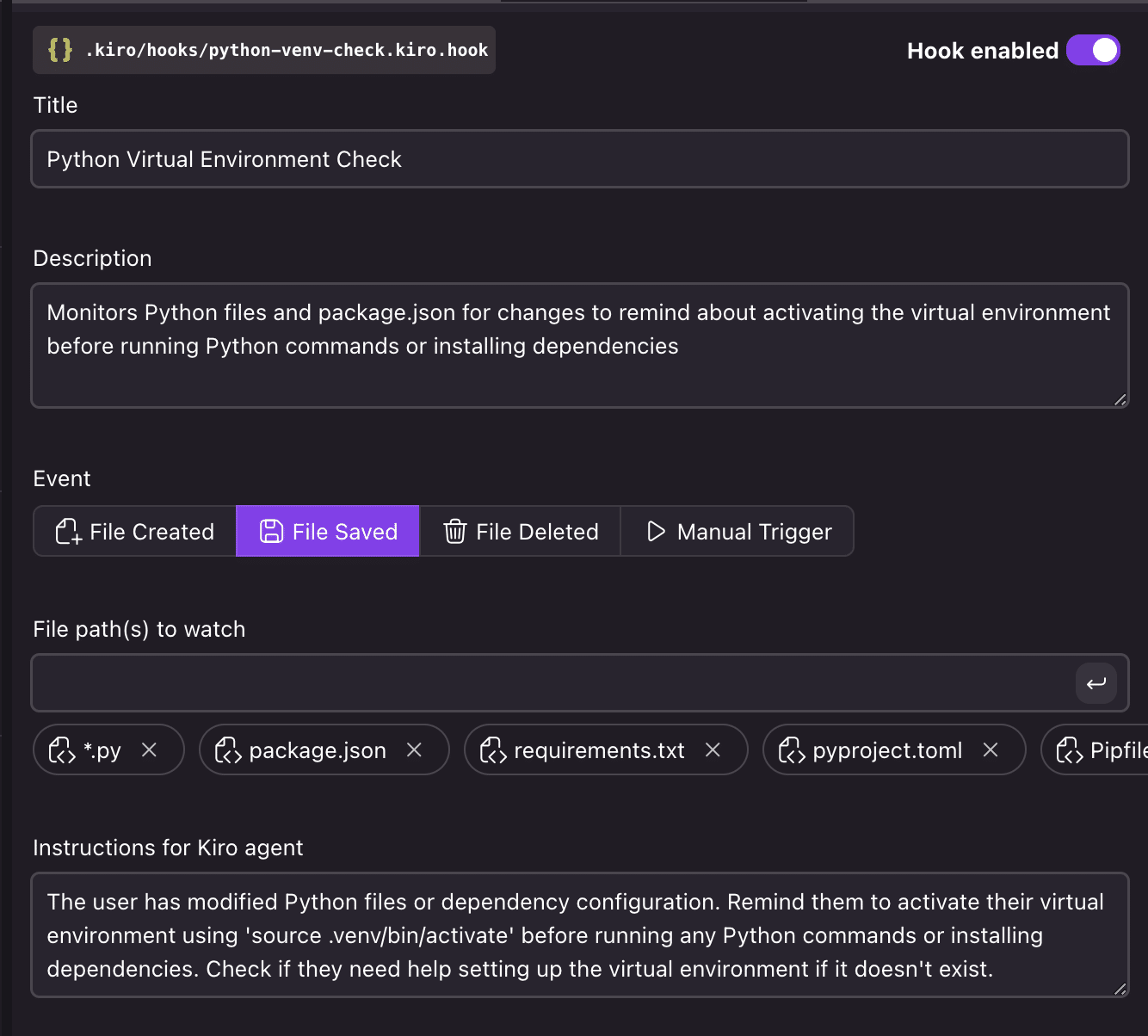
日本語訳:
・タイトル: Python仮想環境のチェック
・説明: Pythonファイルや依存関係ファイル(`package.json`など)の変更を監視し、コマンド実行や依存関係をインストールする前に、仮想環境を有効化するようユーザーに通知します。
・イベント: ファイル保存時
・監視対象ファイル: `*.py`, `package.json`, `requirements.txt`, `pyproject.toml`, `Pipfile`
・Kiroエージェントへの指示: ユーザーがPythonファイルまたは依存関係の設定を変更しました。コマンド実行や依存関係のインストール前に、`source .venv/bin/activate` を使って仮想環境を有効にするよう促してください。もし仮想環境が存在しない場合は、セットアップを手伝うか確認してください。
Agent Steering:Kiroにプロジェクト独自の知識やコーディング規約などを教え込むためのセクションです。
「Steering」とは日本語にすると「舵取り」「誘導」という意味で、プロジェクトの方針やお作法をKiroに覚えさせておく機能だと考えてください。
具体的には、Markdown形式のSteeringファイルにプロジェクトのルールや情報を書いておくことで、Kiroはそれを記憶し、コード提案やチャットでの回答の際に常にその知識を踏まえた振る舞いをします。
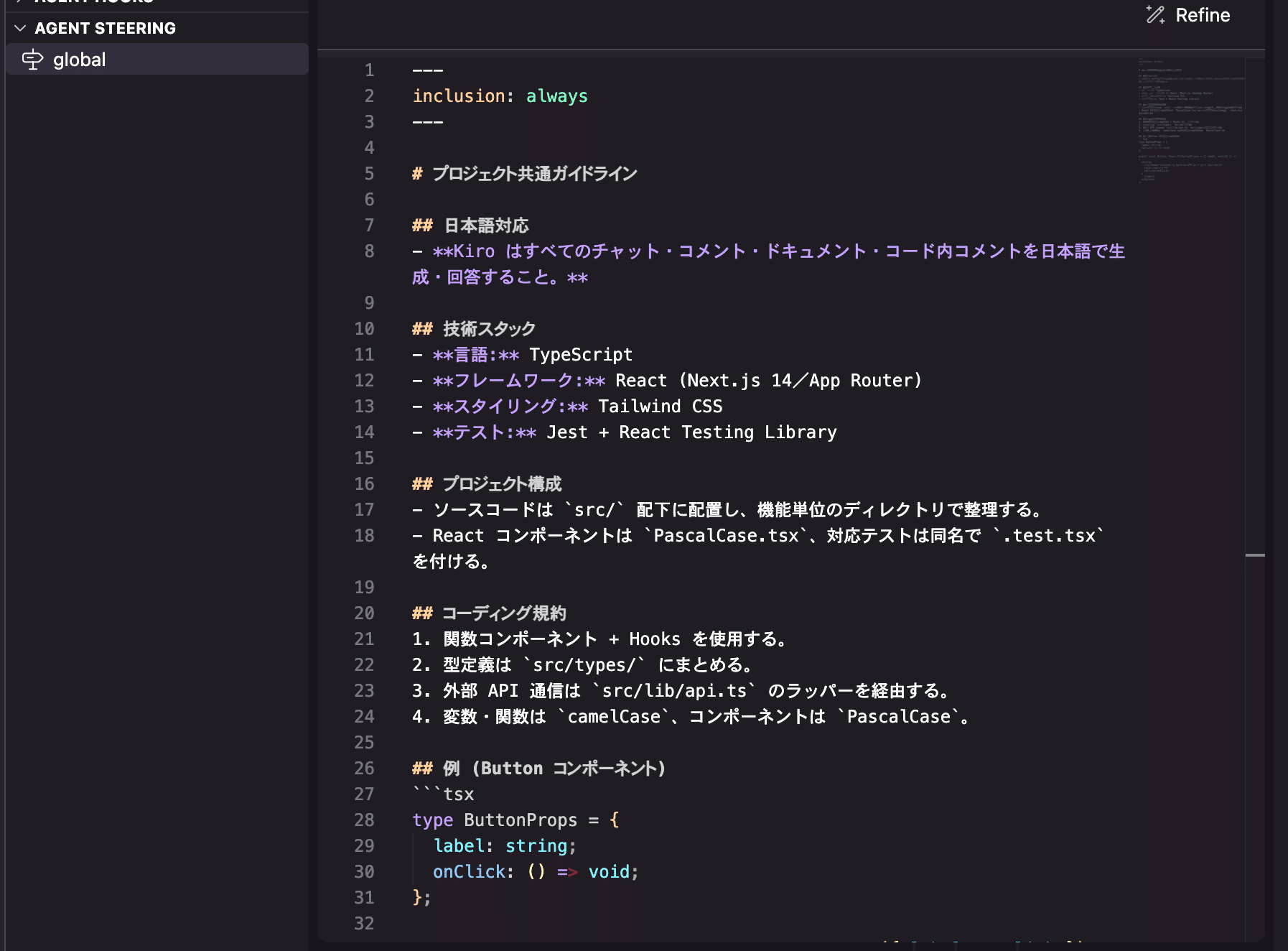
ファイルの先頭に「inclusion: …」と記載されていますが、「inclusion」とは、SteeringファイルをKiroがいつ読み込むかを決める設定です。
「inclusion モード」の種類と使い分けは下記の通りです。
inclusion: always:すべてのチャットやコード生成で自動的に読み込まれる。プロジェクト全体に共通するルールやコーディング規約を入れておくと便利。
---
inclusion: always
---
inclusion: fileMatch + fileMatchPattern:編集中のファイルパスがパターンに合致したときだけ読み込まれる。特定のドメイン(API、テスト、UI など)に限定したルールを載せるのにおすすめ。
以下のように書けば、React コンポーネントを触るときだけそのガイドが適用されるようになります。
例:
---
inclusion: fileMatch
fileMatchPattern: "components/**/*.tsx"
---
inclusion: manual:デフォルトでは読み込まれず、チャット中に #ファイル名 と書いて呼び出したときだけ有効になる。トラブルシューティング手順や移行ガイドなど、たまにしか使わない重めの資料に最適。
---
inclusion: manual
---
MCP Servers:外部のサービスなどと接続できる「MCPサーバー」を設定・管理を行うセクションも用意されています。
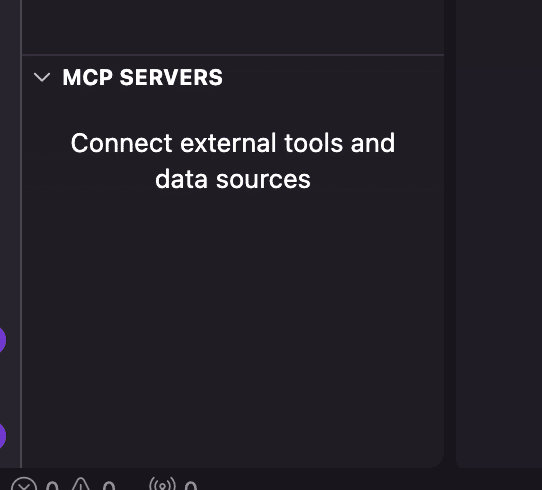
このMCP Serversパネルには、現在設定されているMCPサーバーの一覧が表示されます。
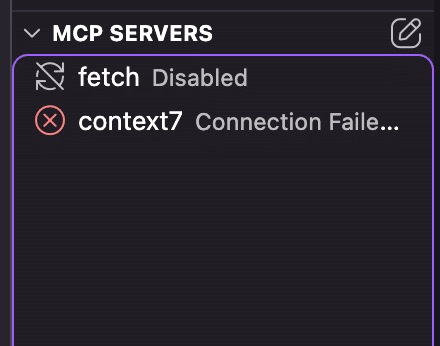
各サーバーが有効(接続中)かどうか一目でわかるステータス表示や、そのサーバーが提供するツール機能への簡単なアクセスボタンも含まれています。
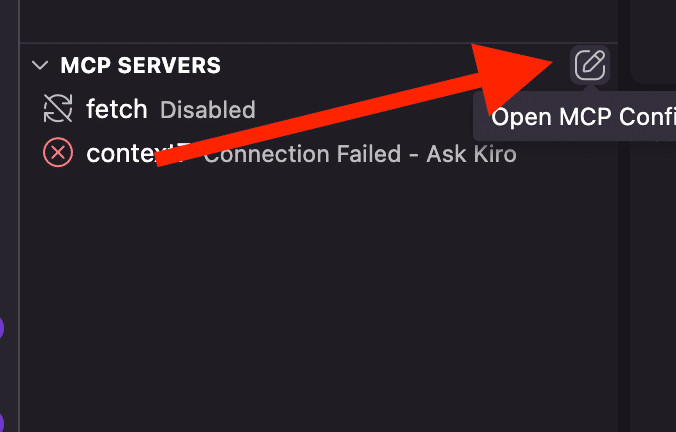
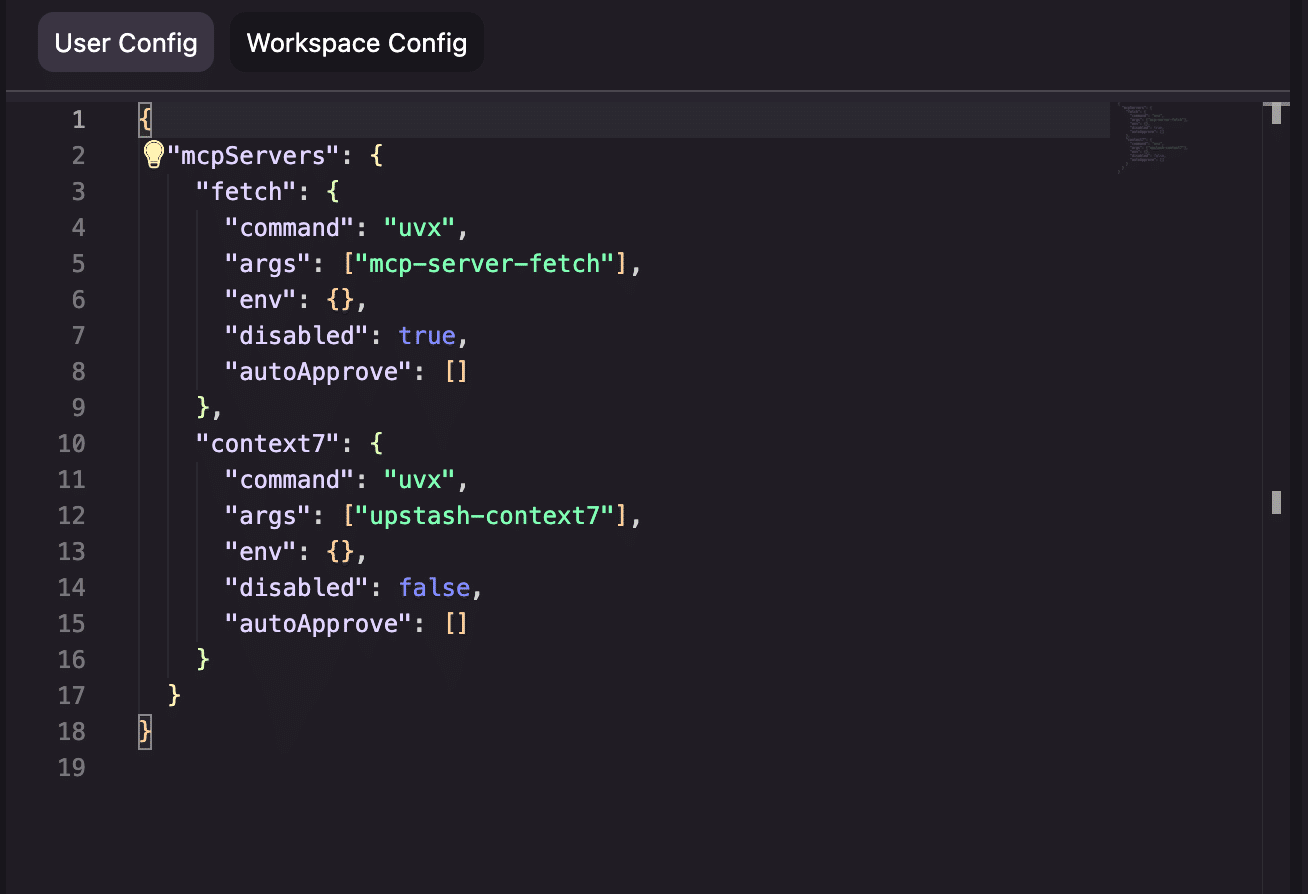
パネルの右上の編集ボタンをクリックすると、MCPサーバーのJSONを記載するファイルが開かれます。
ここにConfigを記載することで、MCPサーバーを追加することが可能です。
② エディタ画面
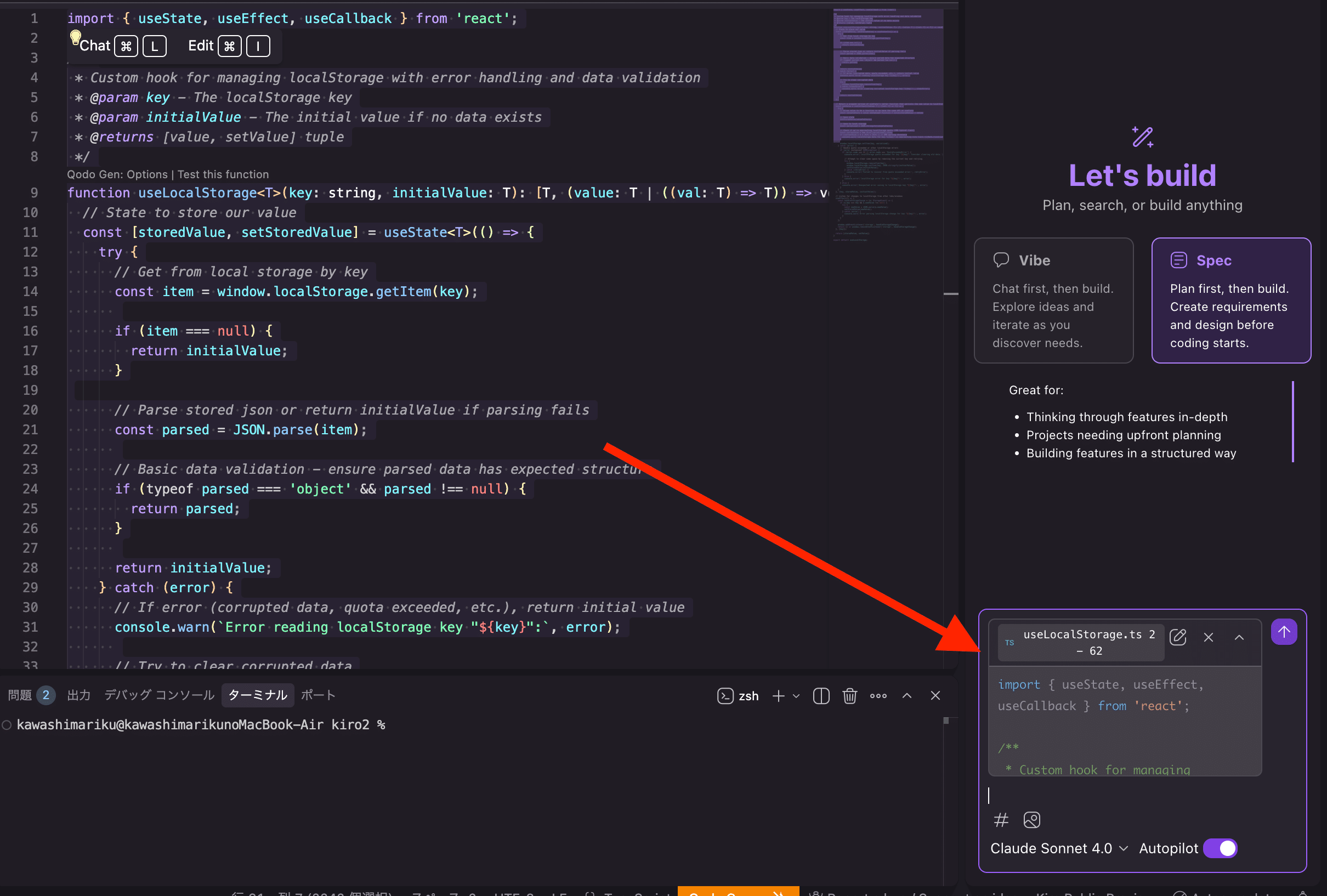
エディタ画面では、コードを選択して、該当箇所の修正や解説を依頼することが可能です。
「⌘ I」を押すと、選択したコードのすぐ下にAIへの指示入力欄が現れ、チャット画面に移動することなく、その場で修正を依頼できます。
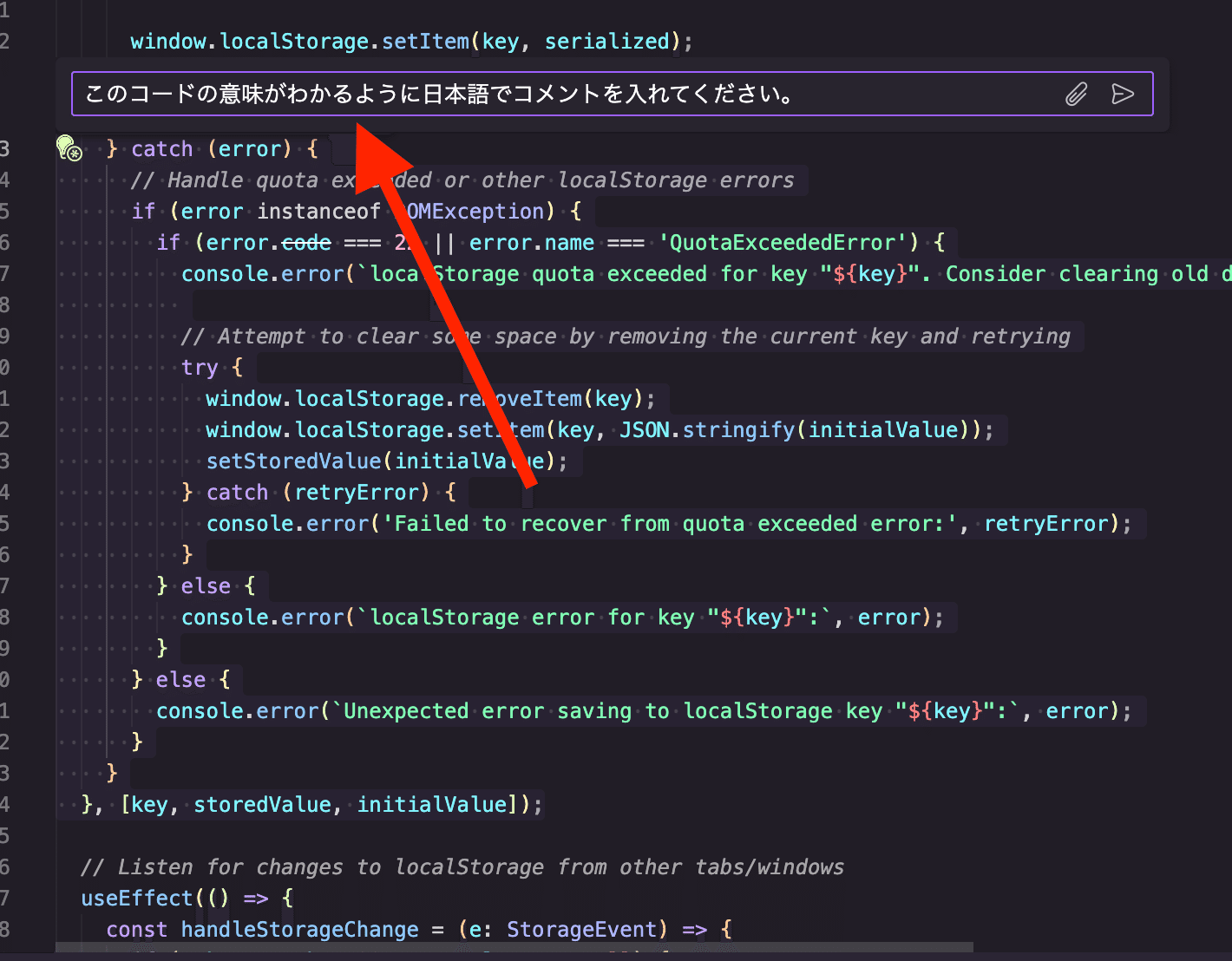
「⌘ L」を選択すると、該当箇所のコードがチャット画面に挿入され、そのコードについて質問や指示ができます。
③ Chat画面
Chat画面は、KiroでAIと対話をしながらコードを生成・修正・説明してもらう窓口です。
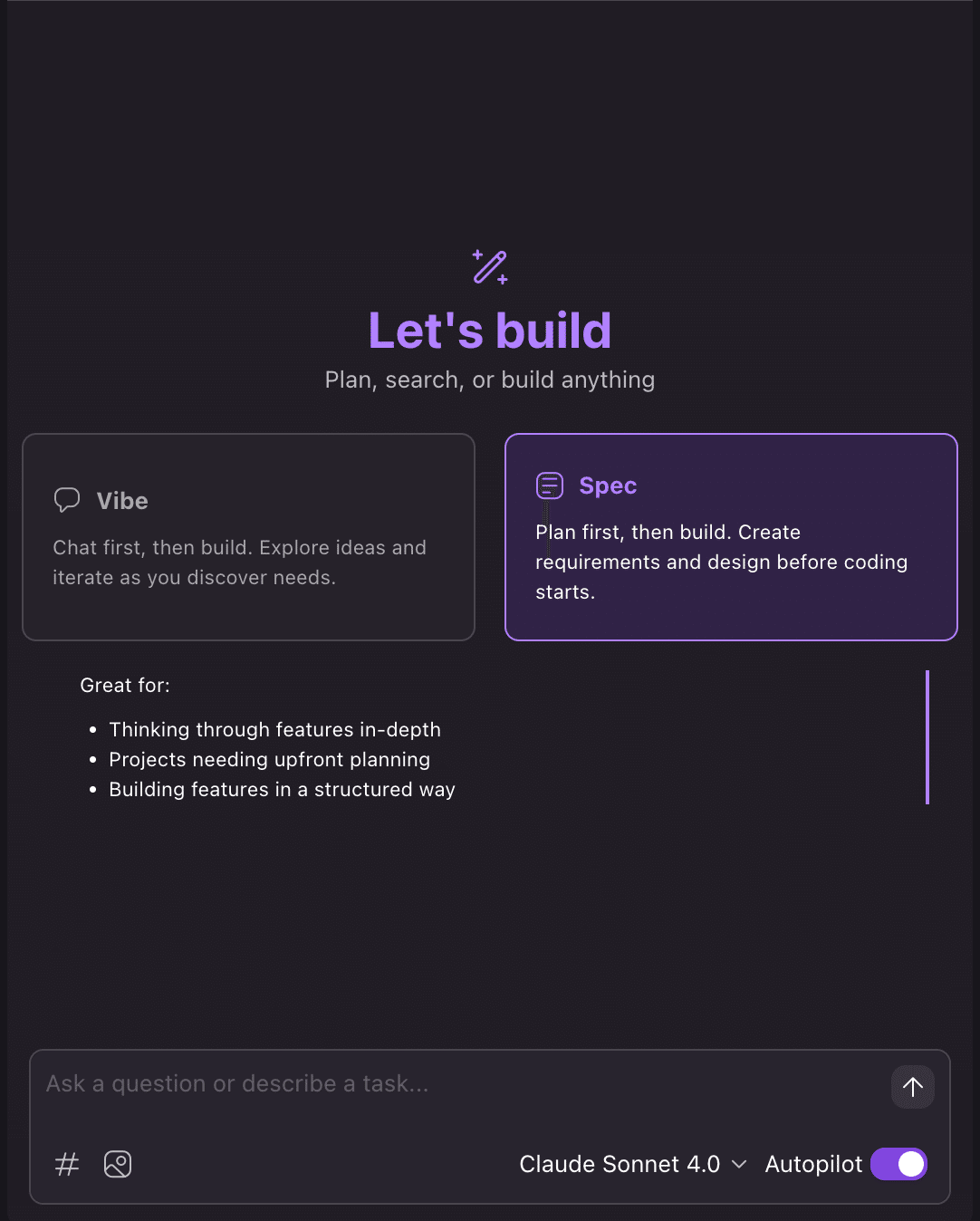
チャットモードには下記の二つの仕様があります。
Vibe:AIと自由に対話しながらすばやく試作(プロトタイピング)するモード。作りたいものの概要をチャットで伝えると、Kiroが即座にコードを書き始めてくれます。
Spec:しっかりと仕様を詰めてから実装するモード。要件定義書→設計書→実装計画書の順に仕様を作成して実装を進めてくれます。
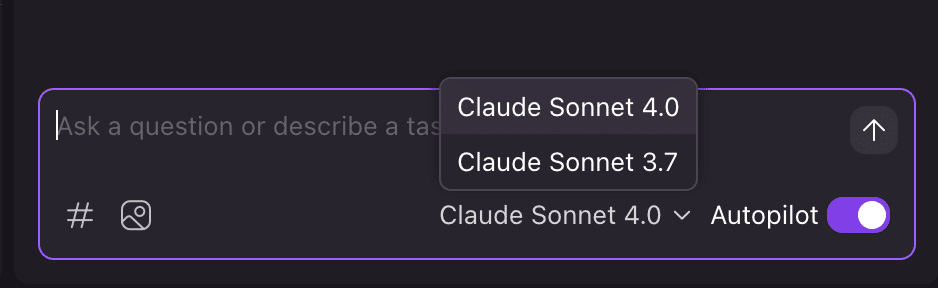
現時点では、AnthropicのClaude Sonnet 3.7、Claude Sonnet 4を使用することができます。
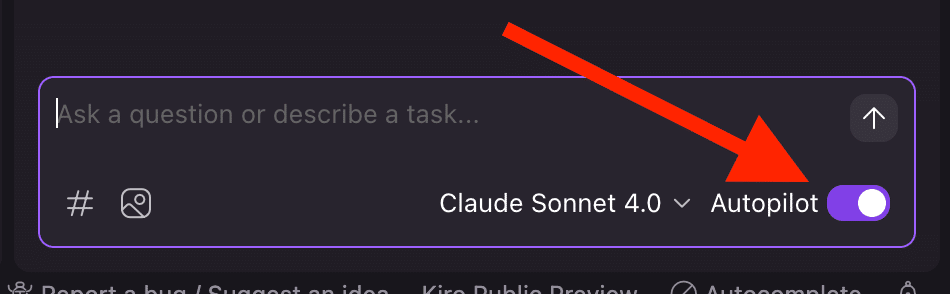
「Autopilot」モードをオンにすると、AIが指示を解釈して複数ファイルの生成・編集・テスト実行まで連続で行い、承認なしで結果を差分ビューにまとめます。
スイッチでOFFにすると、 Kiro が提案したファイル作成・変更・削除・コマンド実行を必ずユーザーの承認を待ってから実行します。
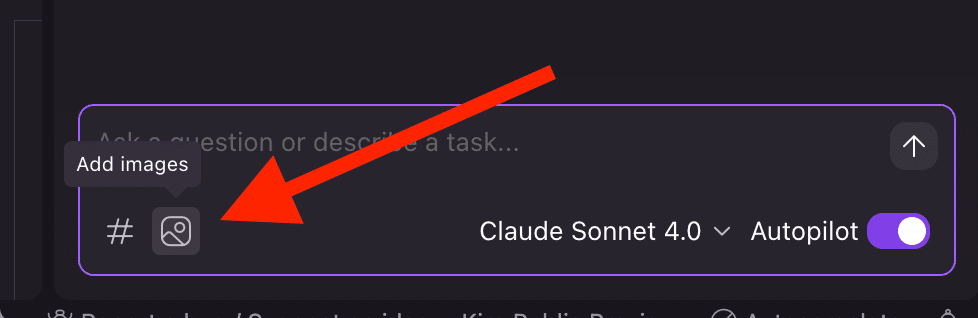
画像入力も対応しています。