AIツールの進化により、エンジニア専用と思われていたツールが、非エンジニアにとっても強力な武器となる時代が到来しています。
今回は、Cursorを使った革新的なドキュメント作成方法を徹底解説します。
Cursorとは?
Cursorは、元々エンジニア向けのコーディングエディターとして開発されたツールです。
AI機能が統合されており、エンジニアがより効率的にプログラムを作成できるよう設計されています。
エンジニア界隈では既に多くのユーザーが活用しており、その強力なAI機能と直感的な操作性が高く評価されています。
しかし、このツールが持つポテンシャルは、プログラミングの領域を大きく超越しています。
特に、ドキュメント作成における「作成」「保存」「再活用」の3つの機能が一つの環境で完結できる点が、非エンジニアにとって革新的な価値を提供しています。
Cursorの設定方法について
Cursorのインストールや基本設定については、別記事で詳しく解説していますので、こちらの記事を参照してください。
https://agi-labo.com/articles/na996f091ff75
Cursorでドキュメント作成を行うメリット
Cursorを使ったドキュメント作成には、従来のAIツールにはない独特のメリットがあります。
①ドキュメントの保存・管理が簡単
これまでChatGPTやGeminiなどでAIが作成した文章は、結局のところGoogleドキュメントやNotionなどの別のツールにコピー&ペーストして保存する必要がありました。
さらに、チャット履歴が流れてしまうため、過去に作成したコンテンツを探すのに時間がかかったり、AIとのやり取り全体が残ってしまうため、純粋な成果物だけを抜き出すのが困難でした。
Cursorでは、AIが作成したドキュメントを直接ファイル形式で保存することができます。フォルダー構造を自由に設定でき、プロジェクトごと、テーマごとに整理して保管できるため、後から参照したい時にも迅速にアクセスできます。
②複数のAIモデルを一つの環境で使い分けられる
Cursorでは、Claude、GPT、Geminiなど複数のAIモデルをボタン一つで切り替えて使用できます。
これにより:
フォーマルな文章にはClaudeを使用
カジュアルな文章にはGeminiを使用
特定の機能にはGPT-4oを使用
といった使い分けが同一環境内で可能になります。
従来であれば、それぞれ異なるプラットフォームにアクセスする必要があり、作成されたコンテンツがバラバラに保存されてしまう問題がありましたが、Cursorではすべて統一された環境で管理できます。
③コンテンツの再活用が効率的
最も重要なメリットが、作成されたコンテンツを元に新しいコンテンツを生成する際の効率性です。
保存されたファイルをメンション機能(@マーク)で参照することで、AIが過去のコンテンツを参考にしながら新しいドキュメントを作成してくれます。
この機能により、継続性のあるコンテンツ制作や、テンプレート化された業務プロセスの自動化が可能になります。
Cursorでのドキュメント作成の実践方法
実際にCursorでドキュメントを作成する手順を解説します。
基本的な操作方法
Cursorの画面は3つのエリアに分かれています。
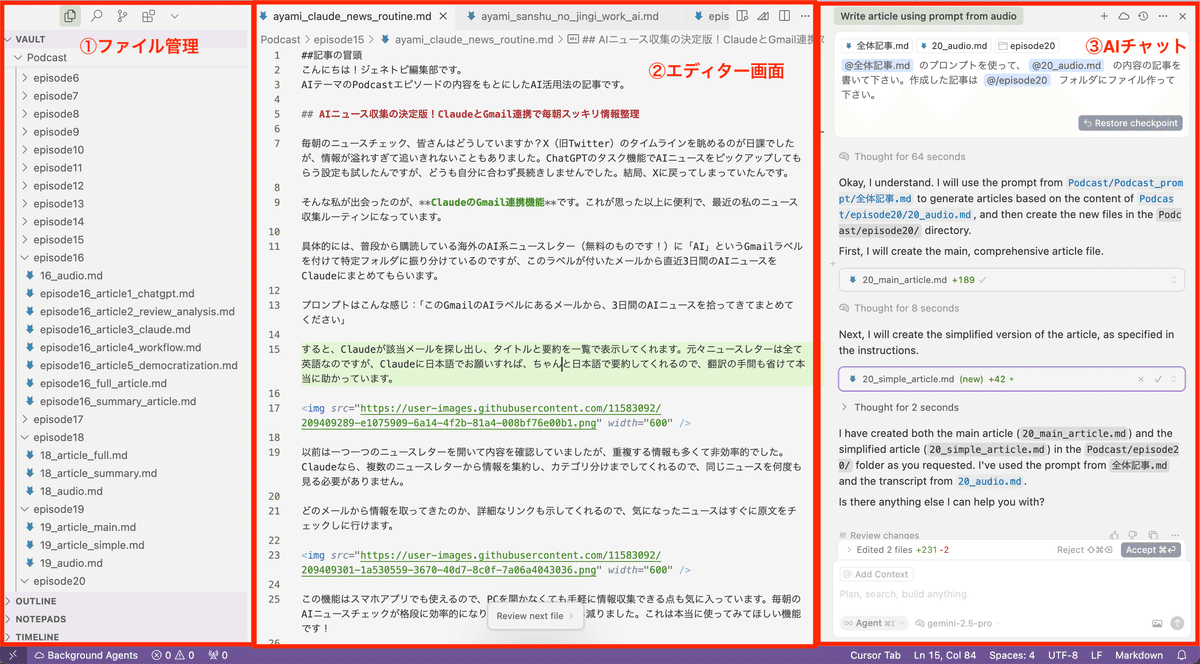
左側:フォルダー・ファイル管理エリア(WindowsのExplorerのような構造)
真ん中:ファイル内容表示・編集エリア
右側:AIチャット画面
新規ドキュメントの作成手順
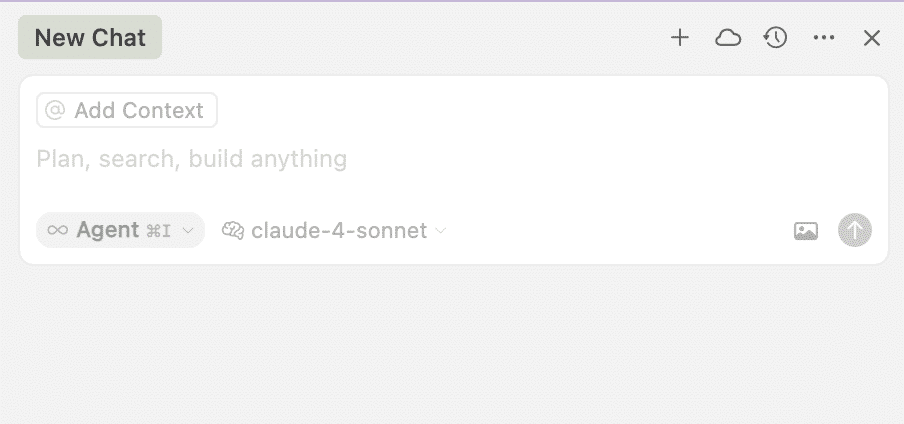
1.右側のチャット画面でプラスボタンを押して「New Chat」を選択
画面右側のチャットエリアの上部にある「+」ボタンをクリックして新規チャットを立ち上げます。
2.作成したいコンテンツの指示を入力
作成したいコンテンツを具体的に指示します。(例:「ブログ記事のタイトル案を10個出して」「会議議事録のテンプレートを作成して」)
3.必要に応じて@webでWeb検索機能を活用
最新情報や正確なデータが必要な場合は「@web」を入力することで、AIがリアルタイムでWeb検索を実行し、最新情報を基に回答を生成
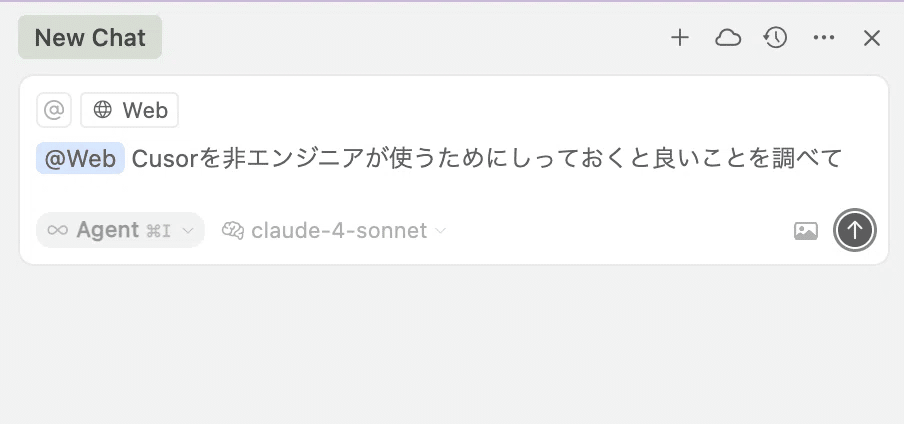
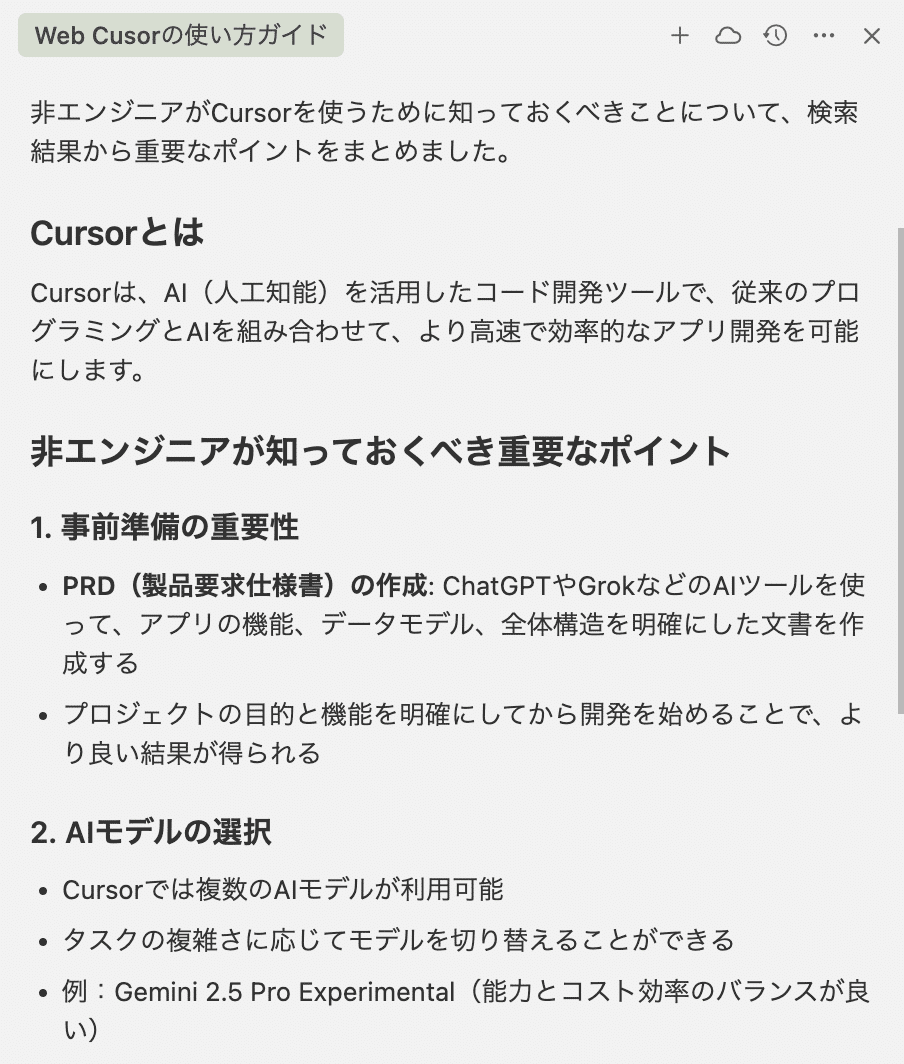
4.保存先フォルダーを@マークで指定
チャットでAIにコンテンツを生成してもらうときに、生成コンテンツの入ったファイルを作成してもらい、指定のフォルダに保存してもらうことが可能です。
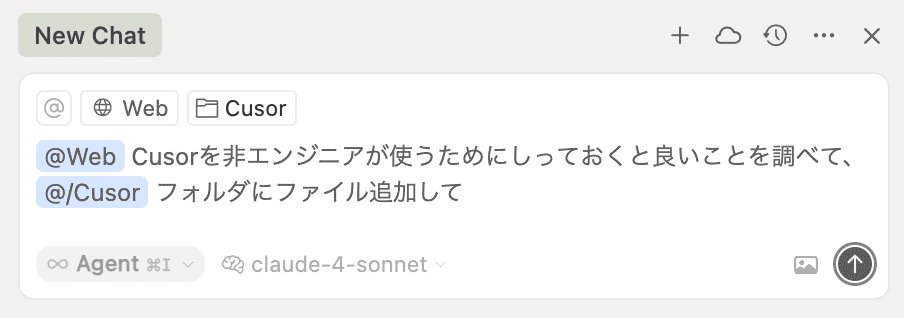
上記のように、@メンションでフォルダを指定することで、自動的にファイルが作成・保存されます。
web検索していくつかの記事を探してインプットしてくれます。
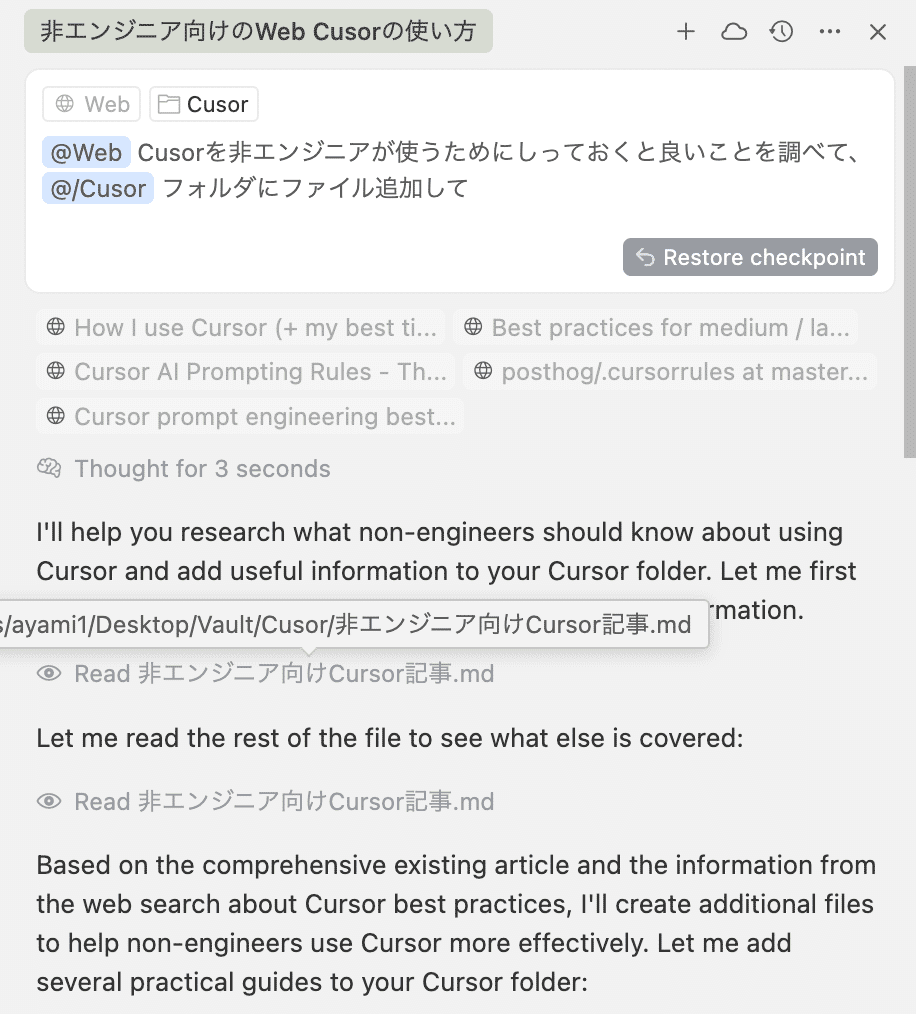
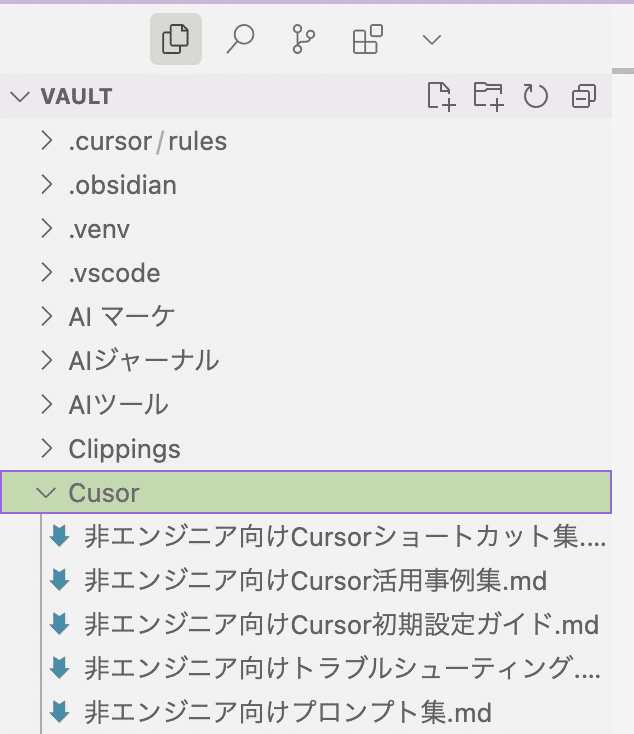
上記の指示に対して、5つのファイルが作成されました。
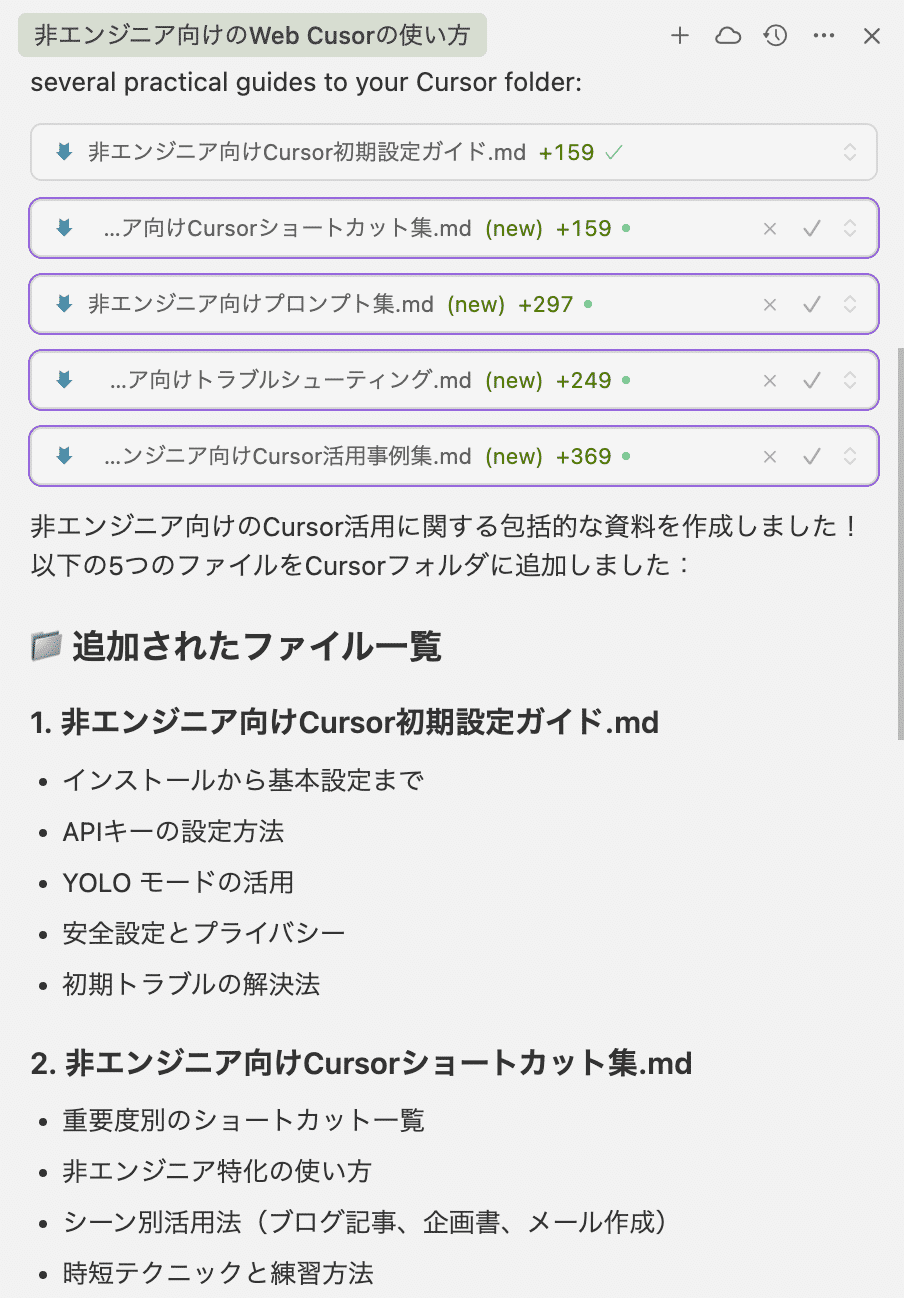
作成したファイルは指定の「Cusor」フォルダに作成されています。
5.使用するAIモデルを選択(Claude、GPT、Geminiなど)
チャット画面の下部にある「モデル選択」のドロップダウンから適切なAIモデルを選択できます。
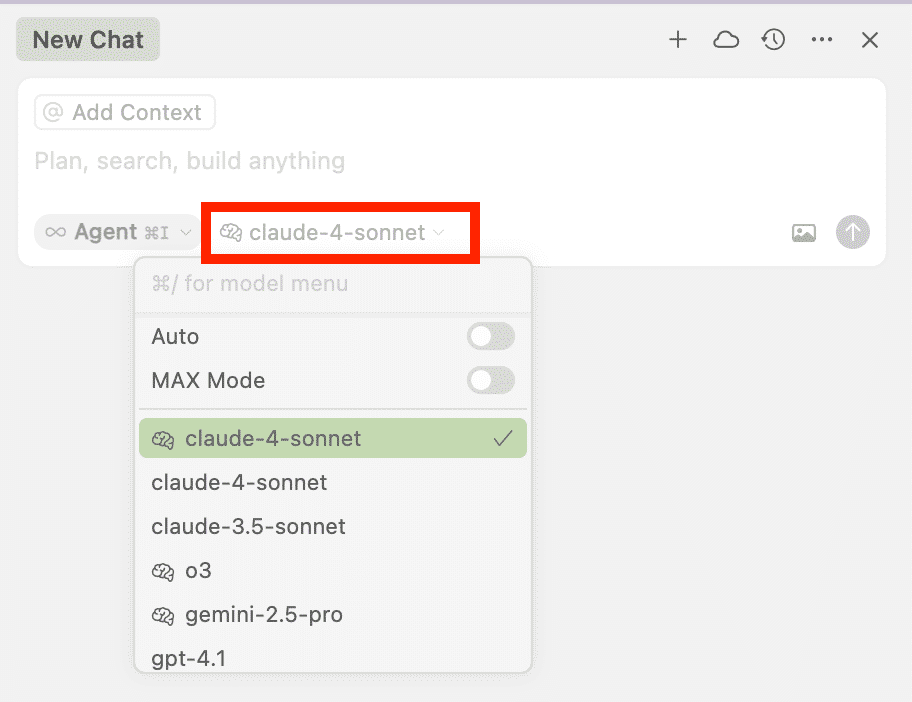
書きたい文章のトーンや自分の好みに合わせてモデル選択ができるのは、Cusorならではの利点です。
既存コンテンツを活用した作成方法
Cusorを使う最大のメリットである既存のドキュメントを参考に新しいコンテンツを作成する方法を解説します。
1.参考にしたいファイルを@マークで指定
既存のドキュメントを参考にする場合は「@ファイル名」の形式で指定することで、利用できます。
複数のファイルを同時に参照したり、フォルダ全体を参照することも可能です。
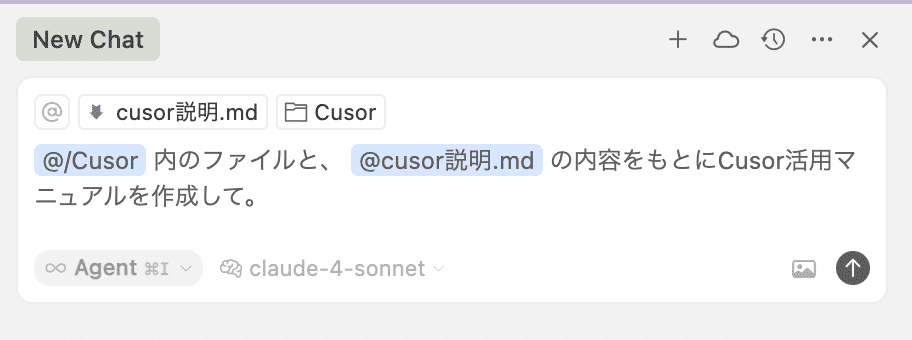
さらに、ファイル名の一部を参照させることもできます。(例えば、「@記事」で「記事」を含むファイルを参照)
2.プロンプトファイル(テンプレート)を@マークで参照
事前に作成したプロンプトテンプレートを「@プロンプトファイル名」で指定することで、特定のプロンプトを毎回使用することができます。
例えば、「@ブログ記事テンプレート」「@議事録フォーマット」など作成しておくこと、毎回プロンプト入力の手間が必要なくなります。
以下のように、プロンプトで使用したいファイルとドキュメント作成のもととするファイルまたはフォルダを指定します。
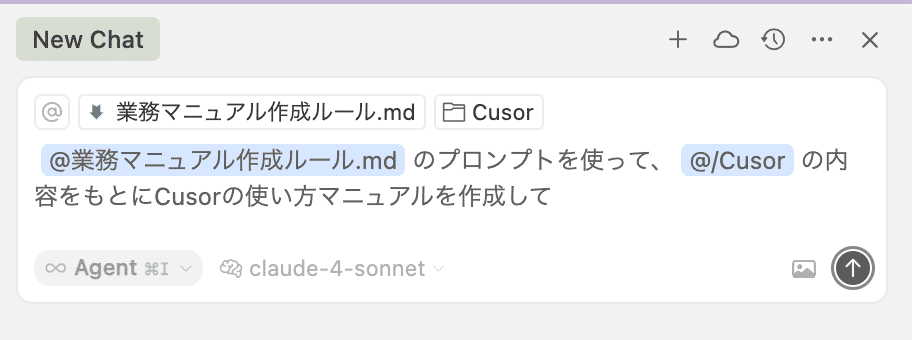
マニュアル作成ルールのファイル内は以下のようなプロンプトを入れておきます。
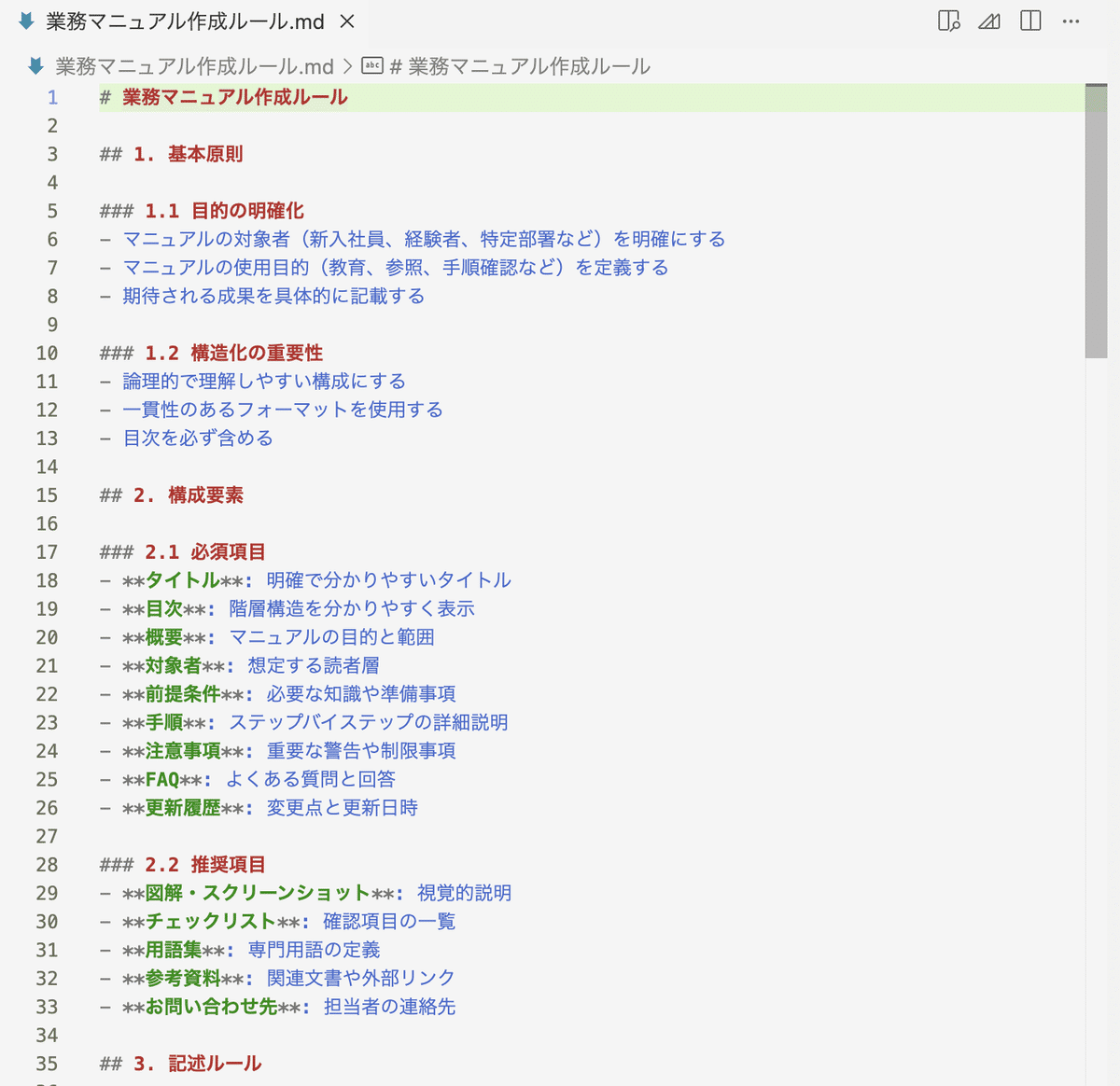
このように、マニュアル作成ルールに沿ったマニュアルの作成ができます。
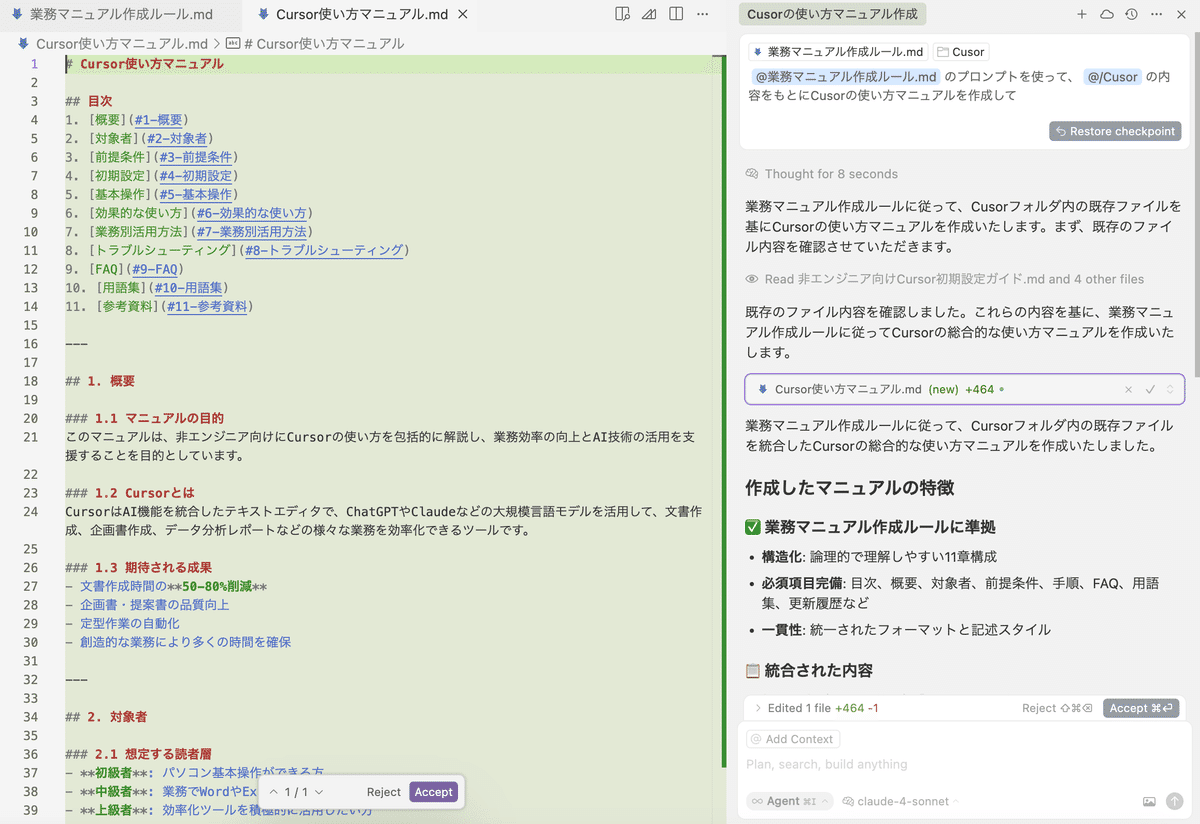
指定のプロンプトと参考ファイルを組み合わせることで、一貫性のあるコンテンツを効率的に作成ができるためドキュメント作成の効率が大幅にアップします。