2026年1月、GoogleはGeminiアプリのチャットにNotebookLMのノートブックを直接追加できる機能をリリースしました。
Workspace向けに段階ロールアウトが始まり、個人アカウントにも対応しています。NotebookLMは「ソースに忠実な要約・整理」が得意なツールです。
一方、Geminiは「柔軟な推論と生成」に強みがあります。今回の連携によって、この2つの特性を掛け合わせることができるようになりました。
本記事では、この連携機能の使い方と、実際に触ってみてわかった活用法を紹介します。
要点:
NotebookLMのノートをGeminiに直接接続。 チャット画面の「+」ボタンからノートを選ぶだけで、最大300以上のソースを参照した出典付き回答が得られる。
正確性と創造性のハイブリッド。 NotebookLMの「ソース厳守のRAG」とGeminiの「推論・生成力」を融合。ハルシネーションリスクを抑えつつ、企画書やダッシュボードの生成が可能に。
メンテナンスフリーの知識ベース。 毎回のファイルアップロードが不要。ノートブックを更新するだけでGemini側にもリアルタイムで反映される。
Gemini × NotebookLM連携とは
NotebookLMは、PDFやGoogle Docs、ウェブページなどをソースとして取り込み、その内容に基づいた要約や質疑応答を行うツールです。
音声概要やスタディガイド、マインドマップといった機能で情報を整理・変換できる一方、「ソースにない情報は出さない」という設計のため、創造的なアウトプットには向いていませんでした。
今回の連携により、NotebookLMで蓄積した知識をGeminiのチャットに持ち込めるようになりました。
Gemini側ではCanvas、*ダイナミックビュー、Deep Researchなどのツールが使えるため、「正確なソース参照」と「柔軟な生成・変換」を1つの画面で行き来できます。
ダイナミックビューは、Gemini 3で導入された「Generative UI(生成UI)」と呼ばれる実験的機能です。プロンプトに応じて、ミニアプリやダッシュボード、インタラクティブなギャラリーなどをリアルタイムでコード生成してくれます。通常のテキスト回答ではなく、タップやスクロールで操作できるUIが返ってくるのが特徴です。
Google Workspace(Enterprise / Education含む)のほか、個人アカウントでも利用可能です。
Gemini × NotebookLM連携の使い方
Geminiへのノート追加方法
操作はシンプルです。
Geminiアプリのチャット画面を開く
メッセージ入力欄の「+」ボタンをタップ
ソース一覧からNotebookLMのノートブックを選択
ノートが接続された状態でプロンプトを入力
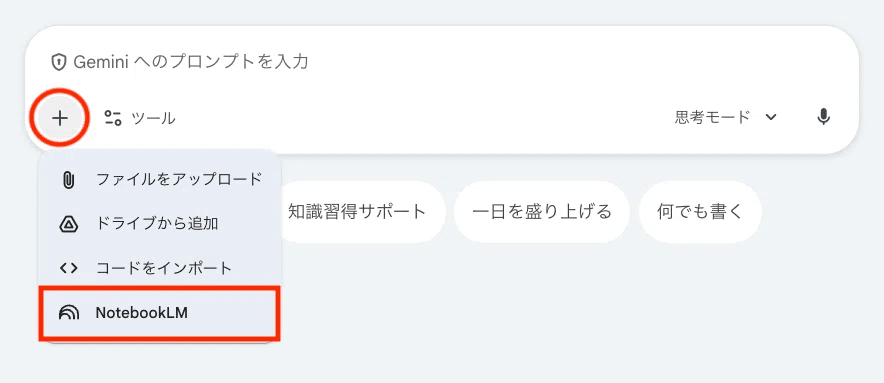
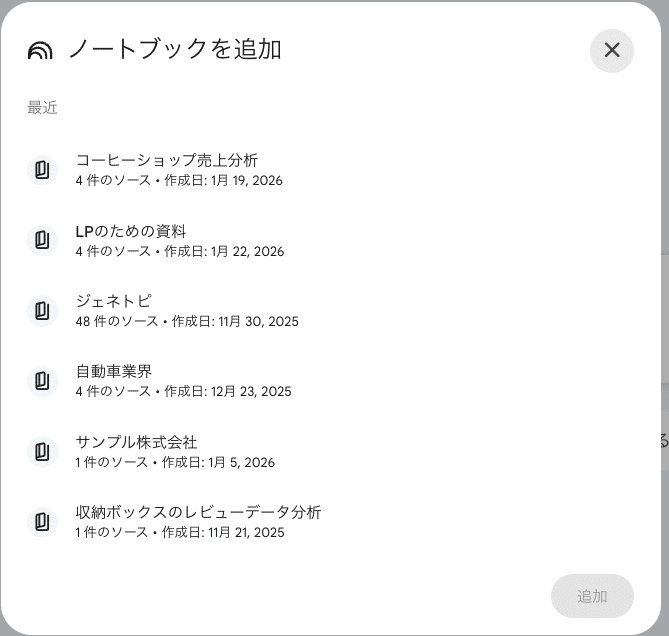
これだけで、ノートブックに含まれるソースがGeminiの参照対象になります。回答には出典が引用として表示されるため、「どのソースに基づいた情報か」を確認しながら作業できます。
NotebookLM側の準備
連携の精度は、NotebookLM側のソースの質に直結します。ポイントをいくつか挙げます。
① ソースの整理が重要:
PDFやDocs、ウェブページなど、関連する資料を1つのノートブックにまとめておくと、Geminiが横断的に参照しやすくなります。テーマごとにノートブックを分けるのも有効です。
② ノートの更新がリアルタイムで反映:
NotebookLM側でソースを追加・編集すると、Gemini側にも反映されます。毎回ファイルをアップロードし直す必要がないため、「常に最新の資料を参照するAIチャット」として運用できます。
【検証】実際に使ってみた
ここからは、実際にこの連携機能を試した結果と、X上で共有されている実践事例を紹介します。
ノートブック接続からの基本的なやりとり
まず試したのは、業務資料をまとめたNotebookLMのノートブックをGeminiに接続し、いくつかの質問を投げるシンプルな使い方です。
接続後に「このノートブックの内容を要約して」と指示すると、NotebookLMのソースを横断した要約が出典付きで返ってきました。
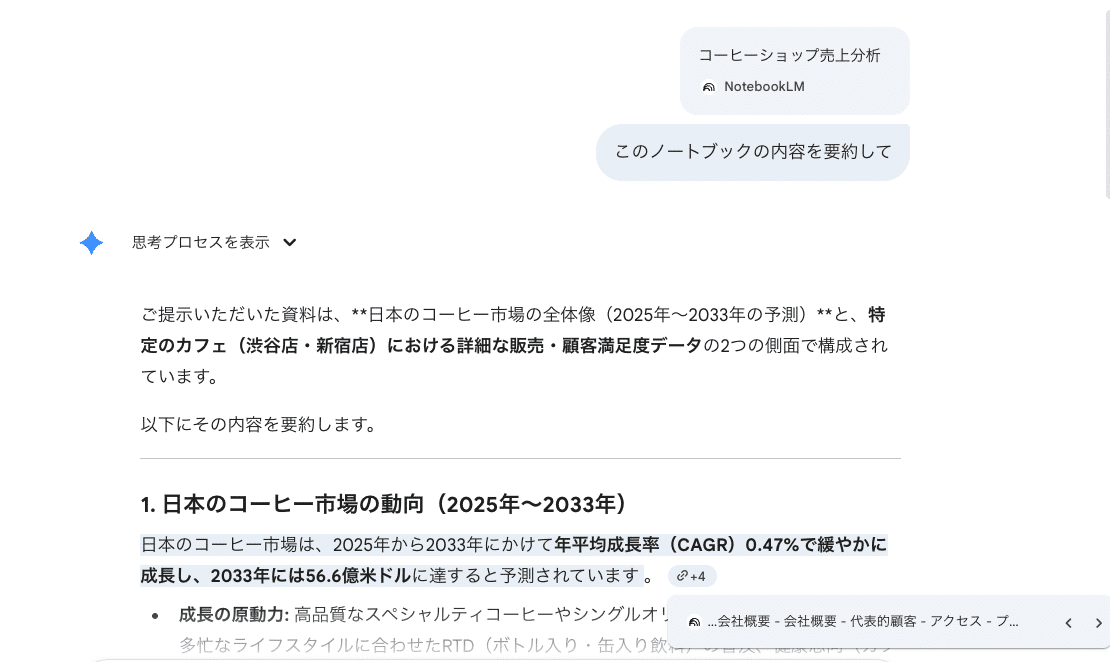
NotebookLM単体でも同様の操作は可能ですが、Gemini側で行うメリットは「続けて別の指示を出せる」点にあります。
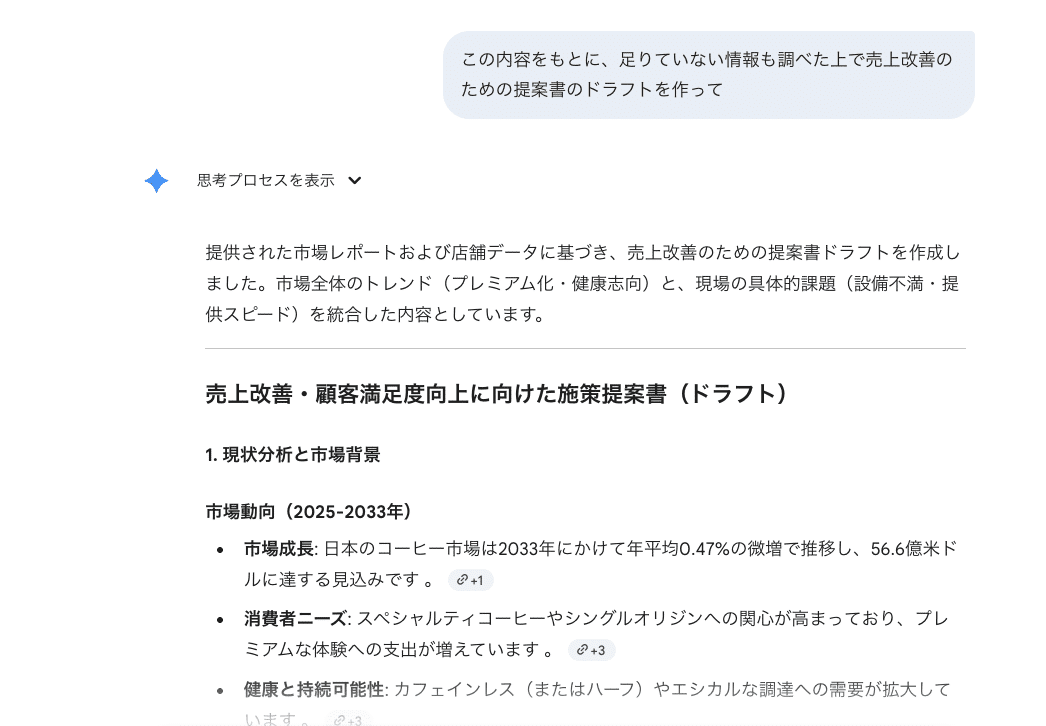
たとえば要約のあとに「この内容をもとに、足りていない情報も調べた上で売上改善のための提案書のドラフトを作って」と続けると、ソースに基づいた提案書の骨子が生成されました。