Google Workspaceに統合されたAIアシスタント「Gemini」が、進化を続けています。
特に、各アプリケーションの右側に表示される「サイドパネル」は、アプリを切り替えることなく、様々な作業をAIの支援を受けながら効率化できる強力な機能です。
本記事では、Gmail、Googleドキュメント、Googleスプレッドシート、Googleスライド、Googleドライブそれぞれで使えるサイドパネルでのGemini活用とカスタムGem活用術を、具体的な使用例とともに徹底的に解説します!
サイドパネルでGeminiを使おう!
まずは基本的な使い方です。
GmailやドキュメントなどのGoogle Workspaceアプリを開くと、画面右上にGeminiのアイコンが表示されます。
これをクリックするとサイドパネルが開き、AIとのチャットを開始できます。
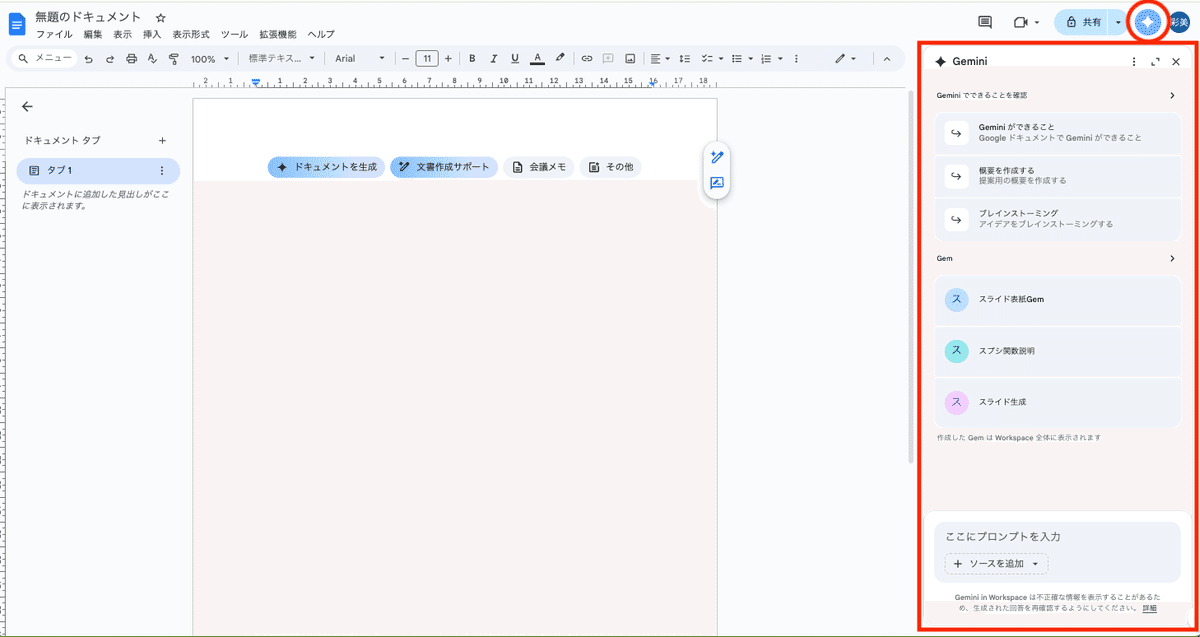
このサイドパネルの優れた点は、現在開いているドキュメントやメールの文脈(コンテキスト)を自動で理解してくれることです。
これはGeminiの基本機能で、わざわざ内容をコピー&ペーストしなくても、「このメールに返信して」「この文章を要約して」と指示するだけで、AIが文脈に沿った回答を生成してくれます。
発展機能:カスタムGemを呼び出す
最近のアップデートにより、このサイドパネルからGem(カスタムAI)を直接呼び出せるようになりました。
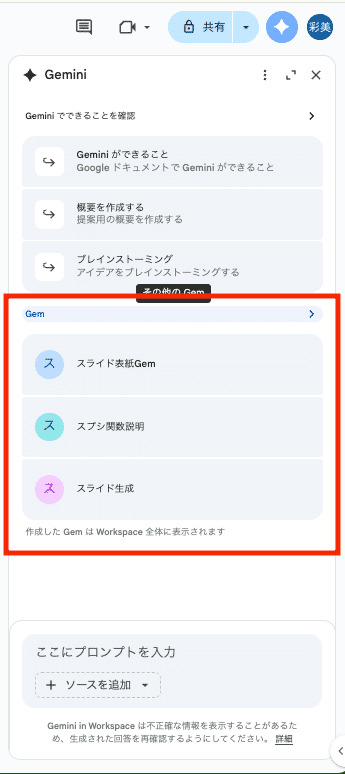
これは、ChatGPTのGPTsに相当する機能で、特定の用途に特化したAIアシスタントを作成・利用できる画期的な機能です。
サイドパネルを開くと作成済みのGemの一覧が表示され、用途に応じて最適なAIアシスタントを選択できます。
例えば、「翻訳専用Gem」「企画書作成Gem」「データ分析Gem」など、業務に合わせてカスタマイズされたAIを、アプリを切り替えることなく即座に利用できるのです。
この機能により、単純な質問応答だけでなく、あらかじめ設定したペルソナ、タスク、形式に基づいて、より専門的で精度の高いAI支援を受けられるようになりました。
Gmailでの活用術:メール業務を劇的に効率化
日々大量に届くメールの処理は、多くのビジネスパーソンにとって悩みの種です。
Gmailのサイドパネルを使えば、Geminiの基本機能とカスタムGemを使い分けて、メール対応にかかる時間を大幅に削減できます。