GoogleのAIノートサービス「NotebookLM」が、学習や情報収集をさらに加速させる新機能を続々と追加しています。
本記事では、ビデオ解説の多言語対応やクイズ・フラッシュカードといった最新機能をご紹介します。また、日々の業務や学習効率を劇的に向上させる具体的な活用法も解説します!
NotebookLMの最新機能
まずは、最近のアップデートで追加された注目の新機能を見ていきましょう。
ビデオ概要作成:多言語対応でさらに便利に
NotebookLMのビデオ解説機能が、日本語を含む80以上の言語で利用可能になりました。
これにより、言語の壁を越えて、講義の映像や専門的な発表、DIY動画など、さまざまなソースから簡潔で分かりやすい動画形式の概要を得ることができます。
この機能を使う際は、まず「動画解説をカスタマイズ」から言語を選択し、解説したい内容を入力します。
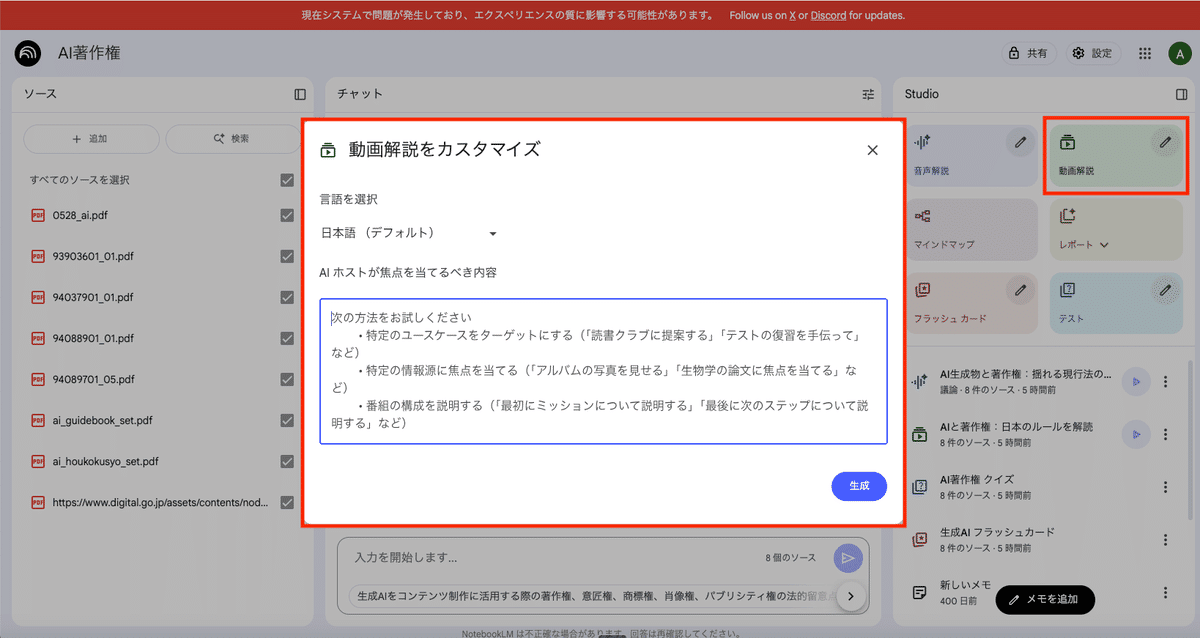
これにより、より的確な動画解説を生成できます。
完了すると、右下のStudioに生成されたものが表示されます。
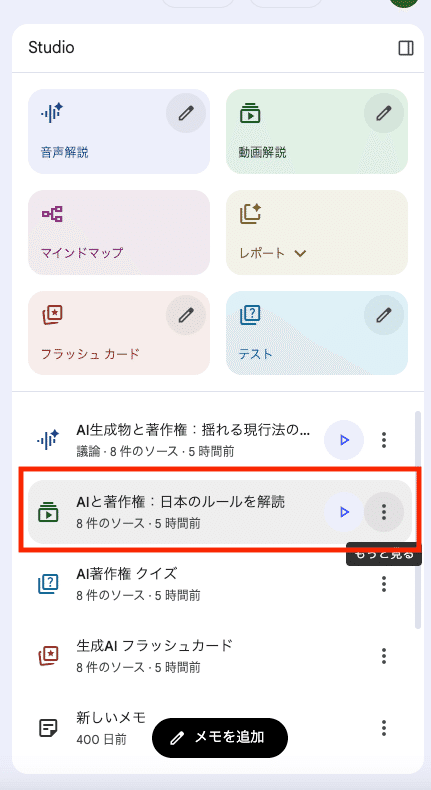
生成された動画解説は、複数の資料を横断して一貫性のある説明を提供し、複雑なトピックを理解しやすい形で整理してくれます。
動画は音声付きのスライドショー的な動画になります。デザインフォーマットはある程度固定されてしまいますが、見やすい形の動画になっています。
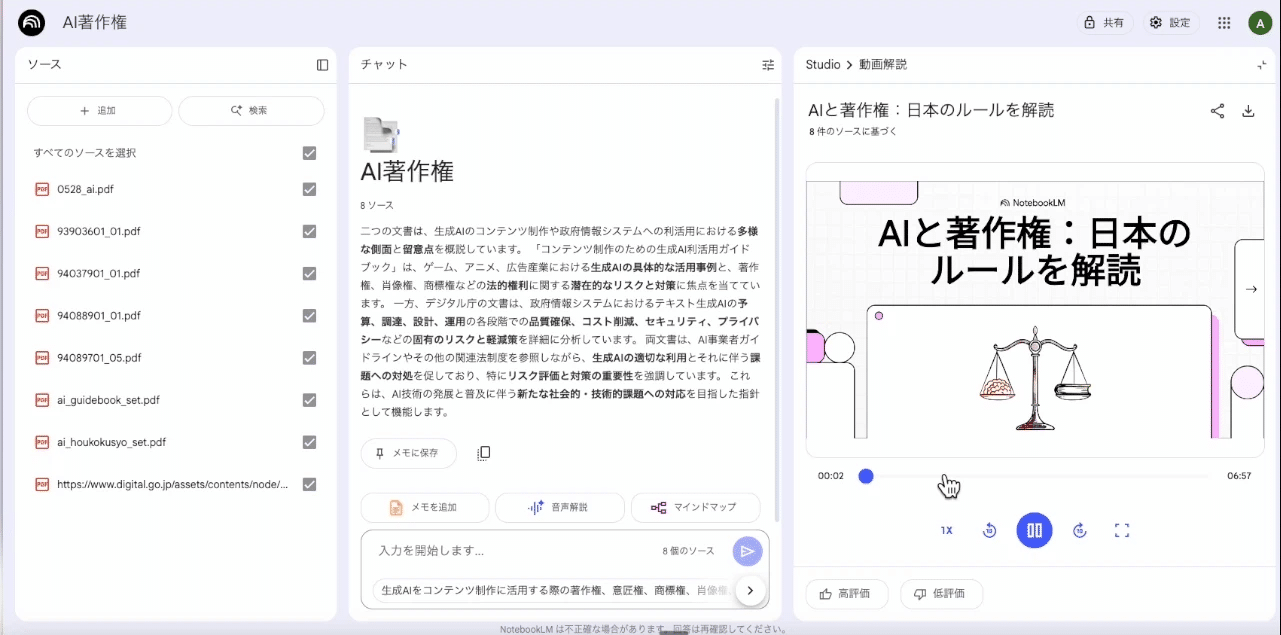
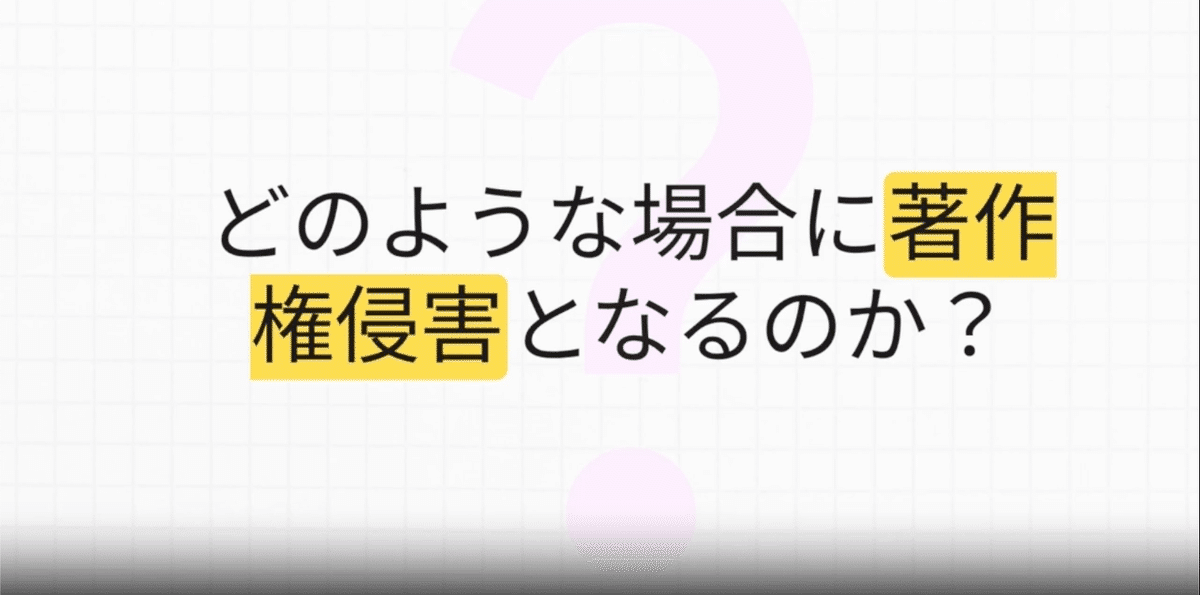
専門的な内容や学術的な資料を扱う際に、この多言語対応機能は非常に有効です。
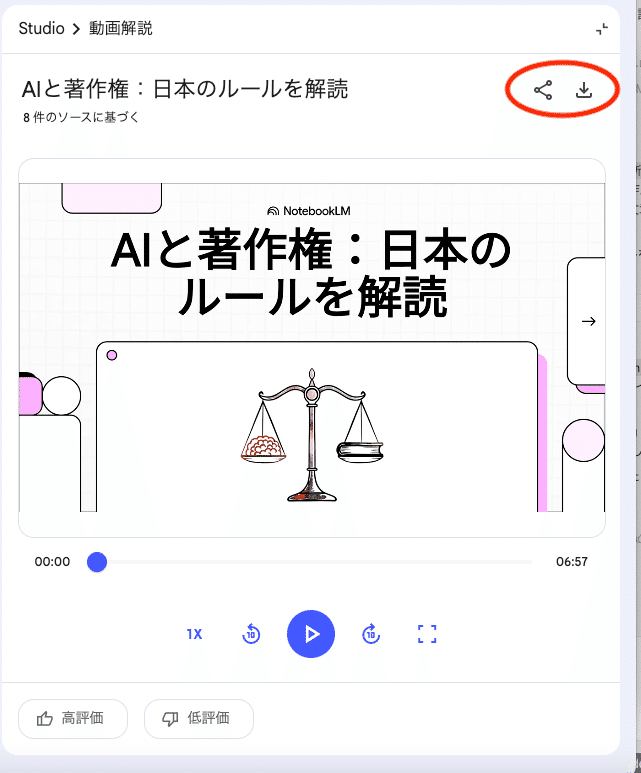
作成した音声概要は、mp4形式でダウンロードできます。リンクとして共有することも可能です。
フラッシュカード作成:面倒な暗記作業を自動化
重要な用語や概念を覚えるのに最適なフラッシュカードを、NotebookLMが自動で作成してくれるようになりました。
右側のStudioの「フラッシュカード」ボタンを押すだけでクイズが作成されます。
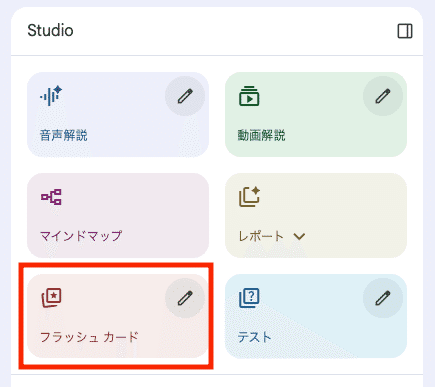
右上の鉛筆マークをクリックすると、カスタマイズ画面が表示されます。
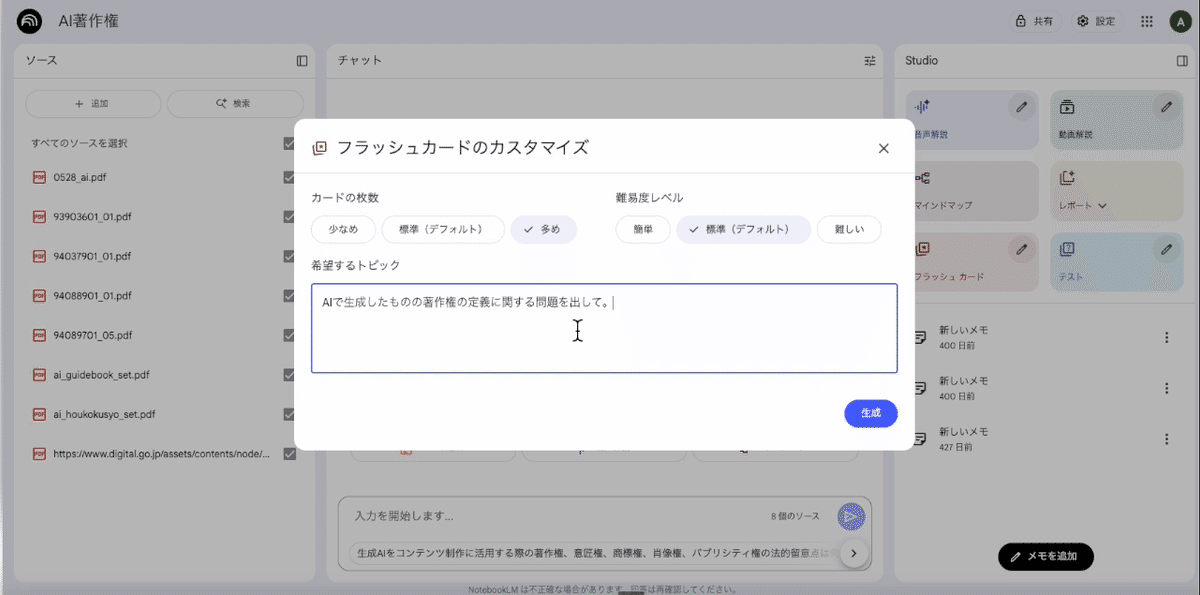
ここでは、カードの数量や難易度レベルを選択できるほか、希望するトピックを具体的に指定することも可能です。
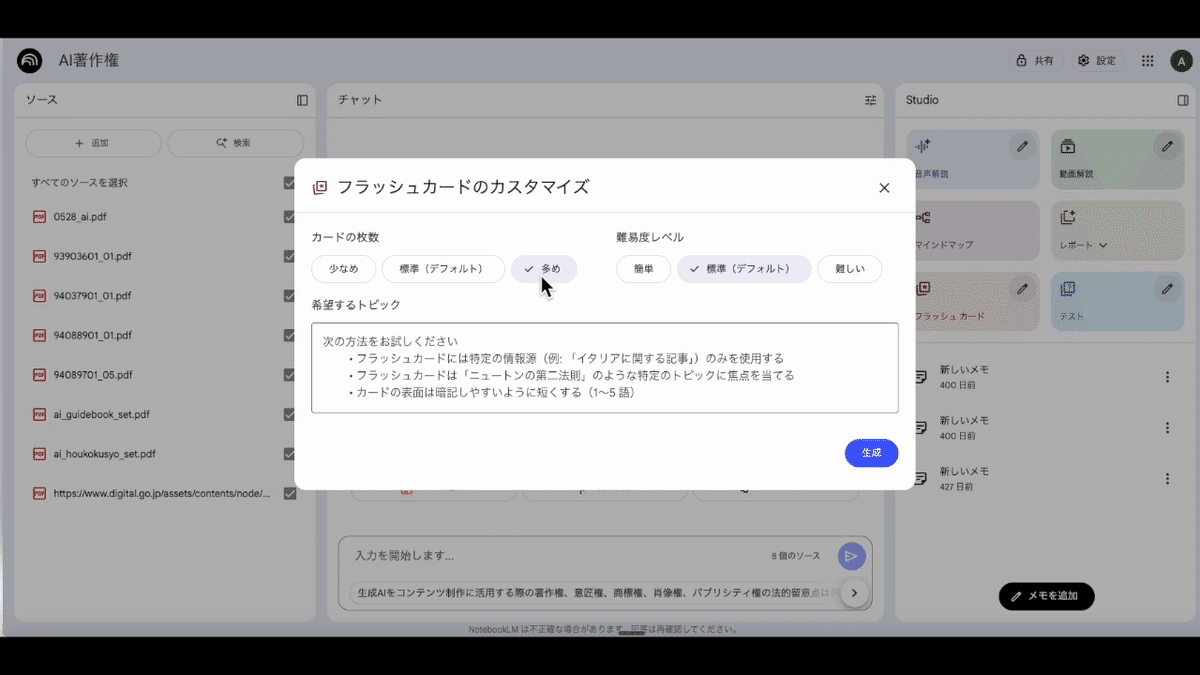
例えば「フラッシュカードには情報の情報源のみを使用する」といった詳細な指示も与えられます。
実際のフラッシュカードでは、下記のように質問が表示されます。
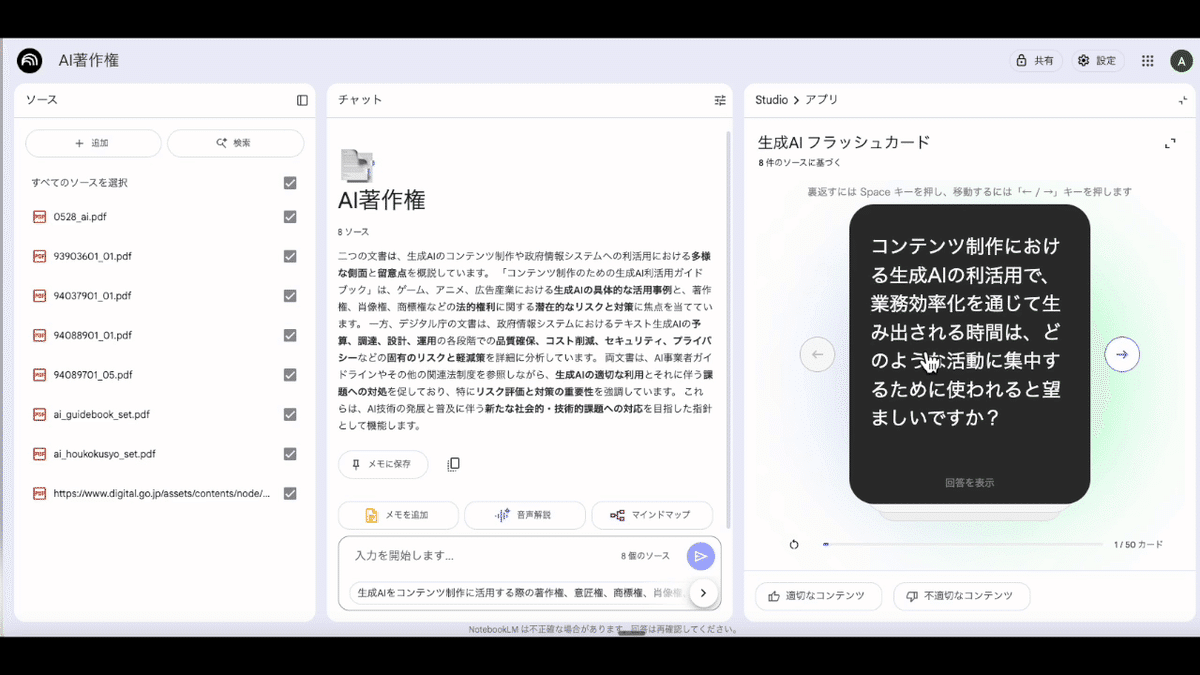
カードをクリックすると回答が表示され、さらに「説明」ボタンを押すことでチャット欄で詳細な解説を確認できます。
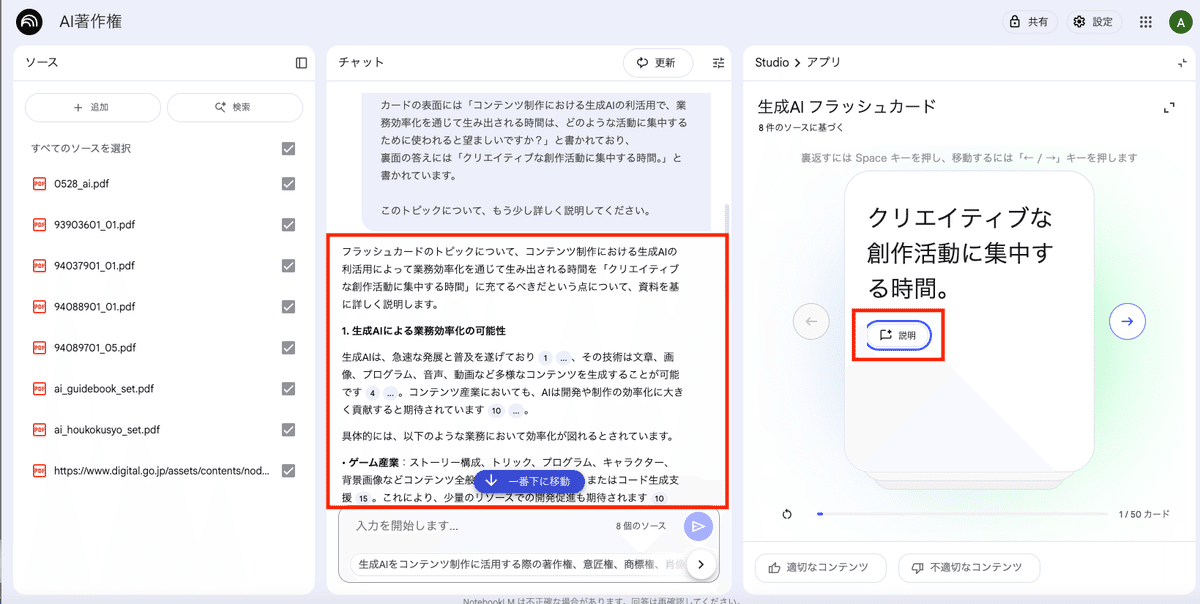
各フラッシュカードは元のソース資料から直接生成されるため、情報の正確性と関連性が保証されています。
クイズ作成:理解度をインタラクティブにチェック
アップロードした資料に基づいて、カスタム問題を作成してくれるクイズ機能も登場しました。
フラッシュカードを作成する際は、右側のStudioの「テスト」ボタンを押すだけでフラッシュカードが作成されます。
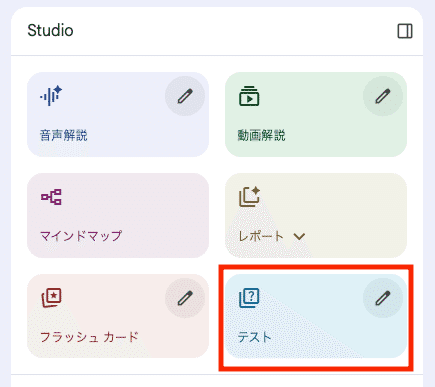
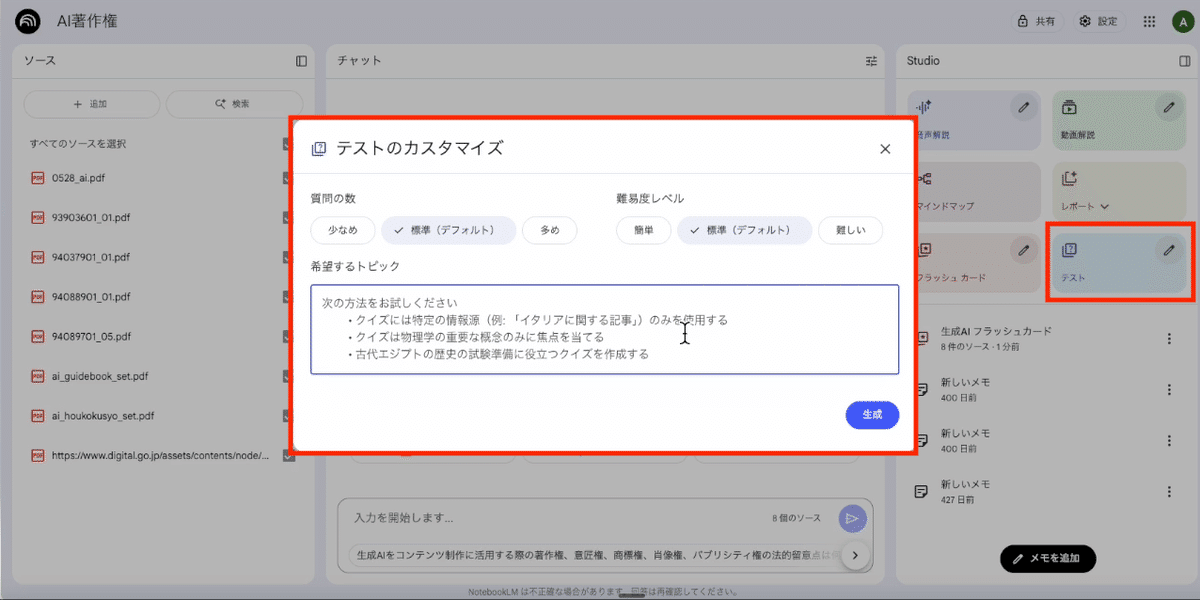
右上の鉛筆マークをクリックすると、カスタマイズ画面が表示されます。
ここでは、質問の数や難易度レベルを選択できます。
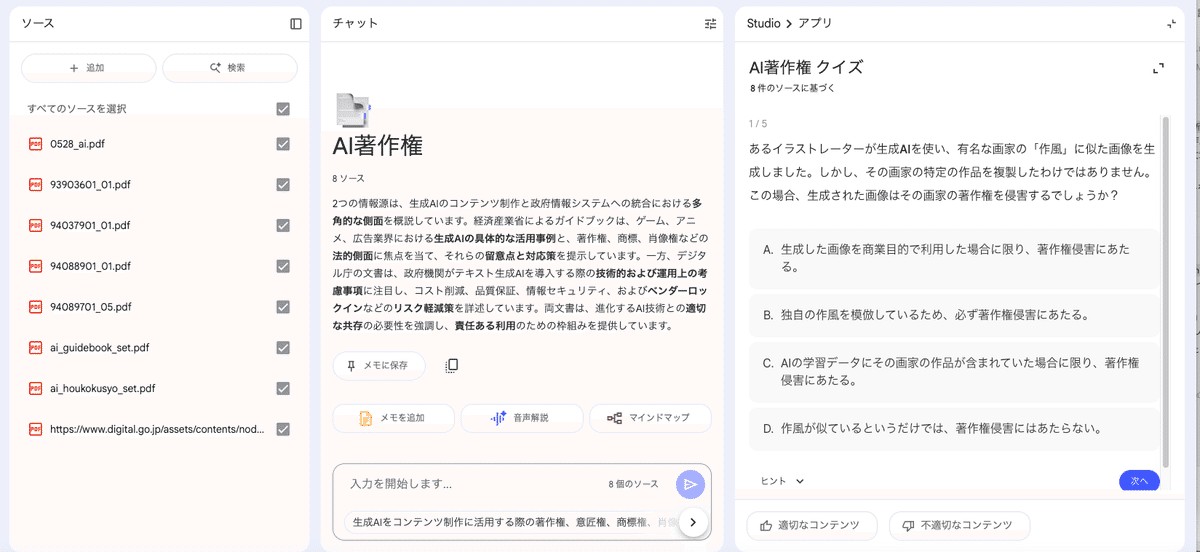
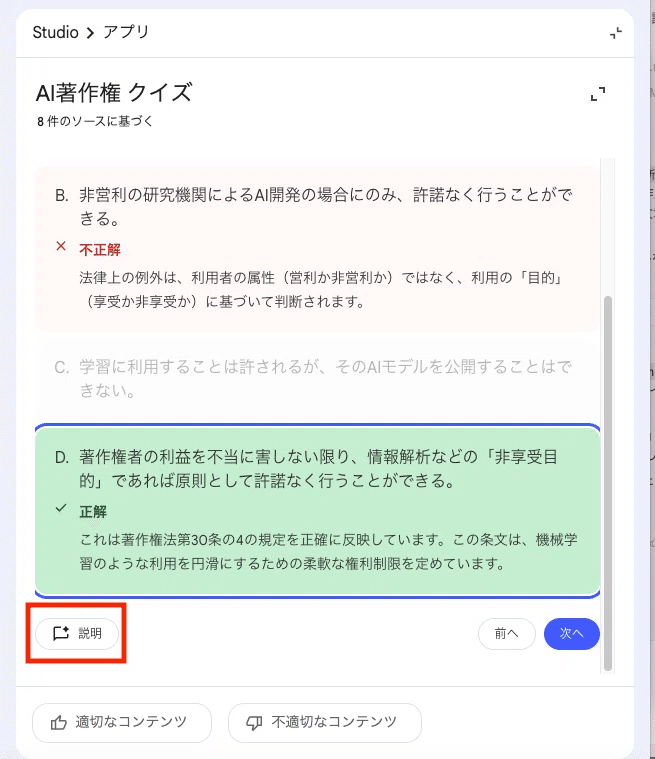
作成されたテストは単なるテキスト形式の問題ではなく、4つの選択肢から回答を選ぶインタラクティブな形式です。
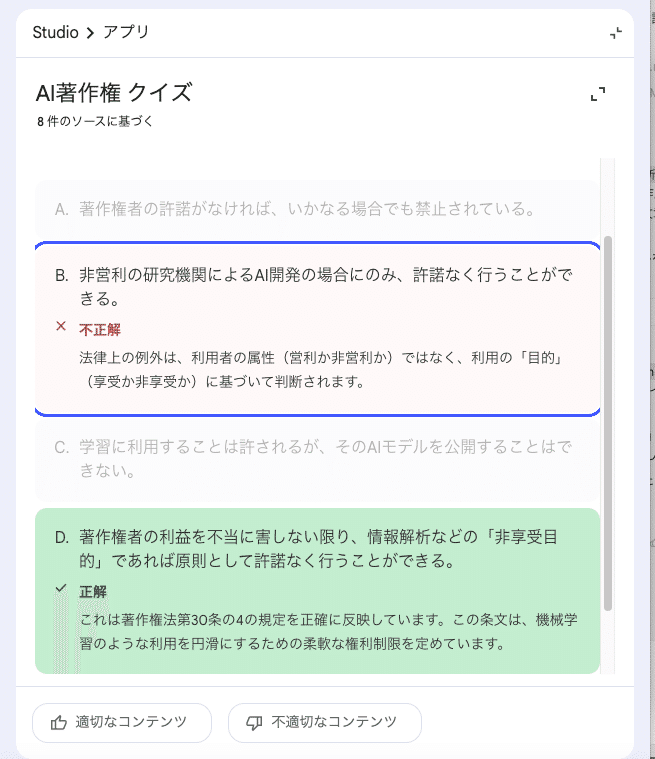
問題に回答すると、正解・不正解が即座に判定され、なぜその答えが正しいのかという丁寧な解説も表示されます。
さらに詳しい説明が欲しいときは、左下の「説明」をクリックすることでチャット欄に解説が表示されます。
音声概要のカスタマイズ:聴くインプットをより豊かに
資料の概要を音声で確認できる音声解説機能も進化しています。従来の要約だけでなく、ディベート形式など新しいスタイルが追加されました。
音声概要をカスタマイズする際は、上記の画面で様々な形式から選択できます。
詳細:2人のホストによる活発な会話で、ソースのトピックを掘り下げて要約
概要:ソースの要点を短くまとめて要約
討論:ソースの両門家によるレビューと議論で、ソースに関するスマートなディベートが行われる
講義:2人のホストによる思慮深い講義で、ソースに関するさまざまな視点を明らかにする
といった多様なスタイルが用意されています。
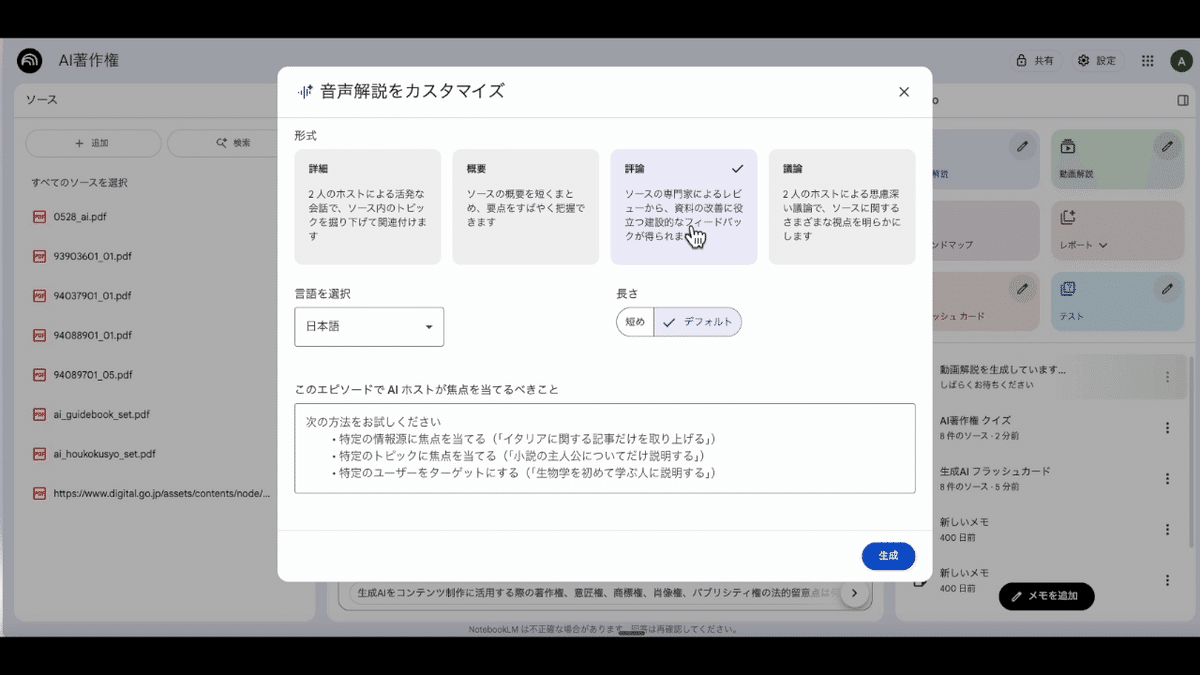
さらに、言語選択(日本語)や長さ(短め、デフォルト)の設定も可能で、AIホストが焦点を当てるべき内容を具体的に指定することもできます。
生成された音声概要は、下記のような再生画面で聞くことができます。画面右下には再生コントロールが表示され、21分という長尺の解説も生成可能になっています。
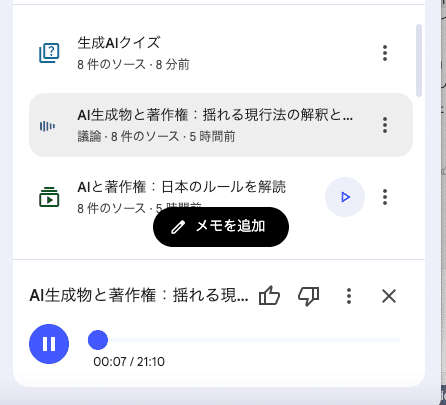
作成した音声概要は、mp4形式でダウンロードできます。リンクとして共有することもできます。
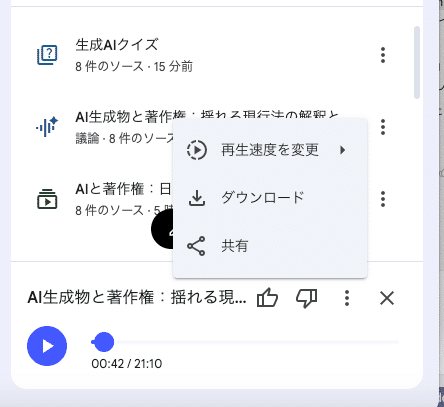
複数のソースにまたがるアイデアを統合した、より一貫性のある深い解説を聞くことができ、移動中や作業中でも効率的に学習を進められます。
NotebookLMを便利にする活用法
次に、これらの最新機能を組み合わせた、一歩進んだ活用法をご紹介します。