AIの進化は止まるところを知らず、かつては専門家のものであったツールが、今や私たちの日常業務を劇的に変えようとしています。
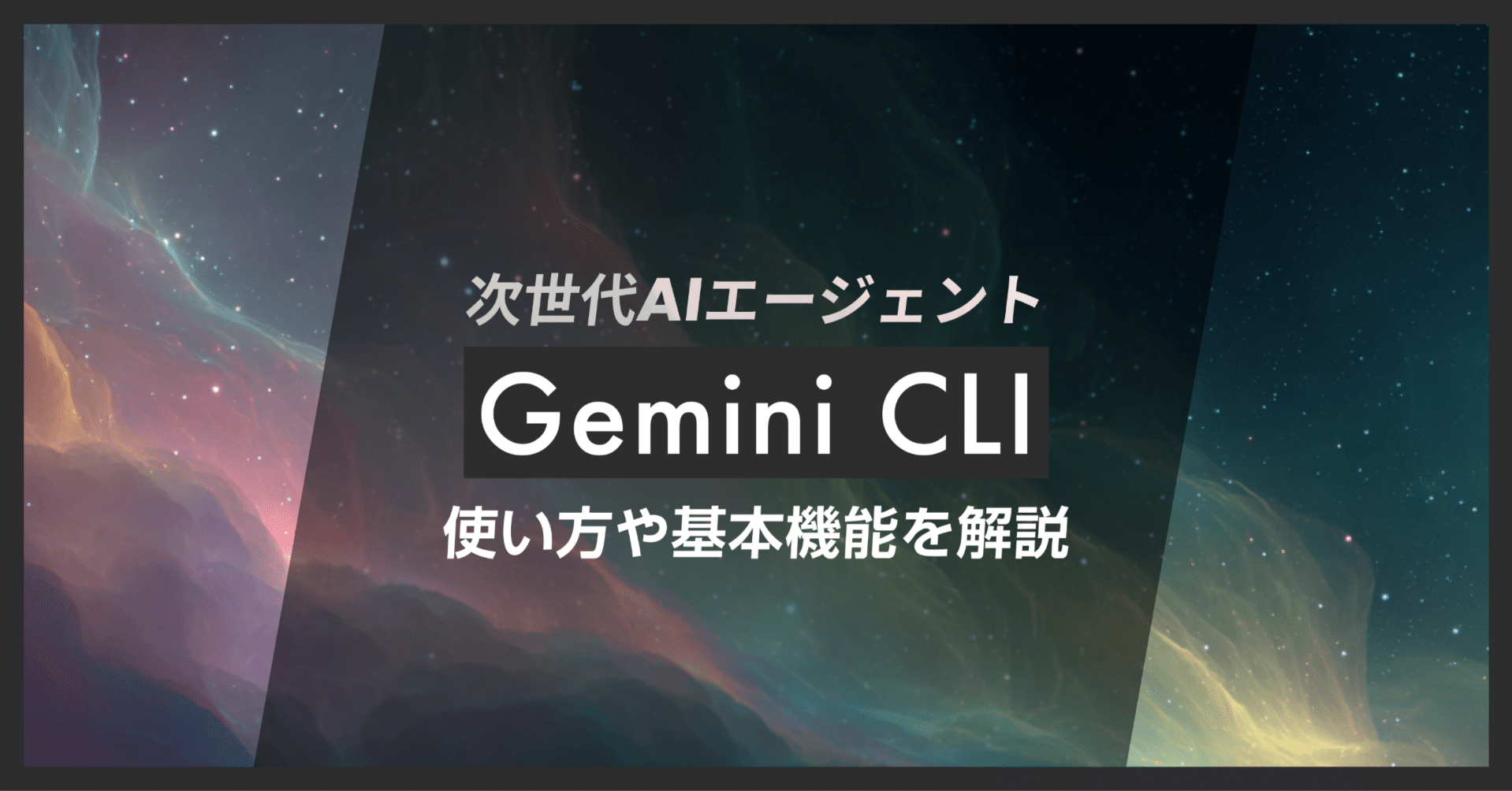
今回は、Googleが提供するAIエージェント「Gemini CLI」を使いこなし、非エンジニアの業務を革新する具体的な方法を、実践的なデモと共に徹底解説します。
Gemini CLIとは?
Gemini CLIは、エンジニアが使う「黒い画面」(ターミナル)から直接、Googleの高性能AI「Gemini」を呼び出して使うためのツールです。
「エンジニア向け?」と思うかもしれませんが、その本質は「PC上のあらゆるファイルを直接操作できる、賢いアシスタント」にあります。
これまでのChatGPTやWeb版Geminiでは、ファイルを都度アップロードする必要がありました。一方、Gemini CLIはPC内のファイルやフォルダを直接参照し、整理・分析・加工といった作業を自動で行えるのが最大の特徴です。
Gemini CLIのインストールと基本設定
Gemini CLIはGoogleアカウントがあれば誰でも無料で使用することができます。
Gemini CLIのインストールや基本的な設定については、こちらの記事で詳しく解説しています。
まずはこの記事を参考に、Gemini CLIが使える環境を整えましょう。
https://agi-labo.com/articles/n4ccc9d035cab
Gemini CLIの強力な「ツール」機能
Gemini CLIの最大の特徴は、AIが状況を判断し、様々な「ツール」を自動で使い分けてくれる点にあります。
これにより、単なる質疑応答に留まらず、具体的な作業をAIに任せることが可能になります。
利用できる主なツールは以下の通りです。
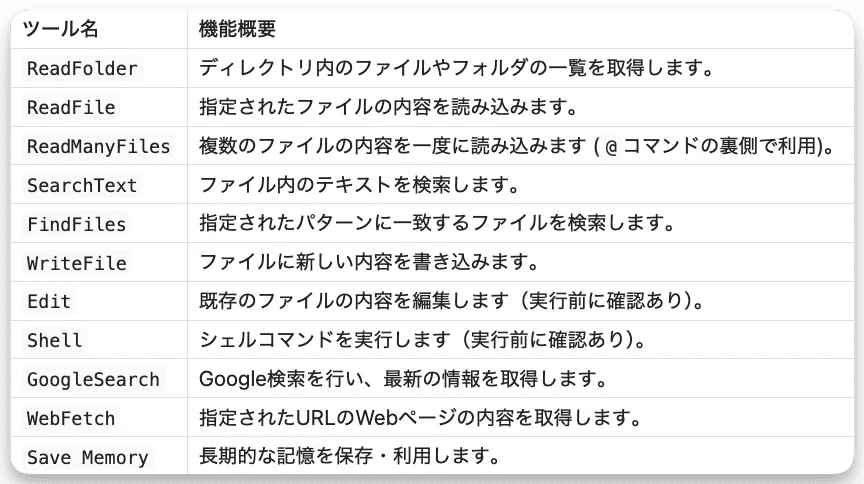
中でも、特に非エンジニアの業務で役立つものは以下の通りです。
ファイル操作ツール: `ReadFile`や`WriteFile`、`Edit`などのツールで、PC内ファイルの読み取り、書き込み、部分的な編集が直接できます。
検索ツール: `GoogleSearch`や`WebFetch`を駆使して、Web上にある最新の情報をリアルタイムで取得します。また、`SearchText`ツールを使えば、特定のファイルの中から必要なキーワードを探し出すことも可能です。
シェルコマンドツール: `Shell`というツールは、定型作業を自動化するコマンドをAIが自ら生成・実行します。例えば、ファイルの一括リネームや画像のリサイズが可能です(実行前には必ずユーザーに確認を求めます)。
これらのツールをGeminiが自律的に組み合わせることで、複雑なタスクも自動で実行してくれるのです。
Gemini CLIの実践的な活用法
それでは、具体的な業務シーンを想定した活用法を見ていきましょう。
①ファイル・フォルダの整理
増え続けるファイルや、整理されていないフォルダの管理は多くの人にとって悩みの種です。
Gemini CLIを使えば、こうした整理作業を一瞬で終わらせることができます。
活用例1:散らばった画像ファイルをフォルダにまとめる
ダウンロードフォルダに散らばりがちな画像ファイルを、種類ごとにフォルダ分けして整理します。
プロンプト例
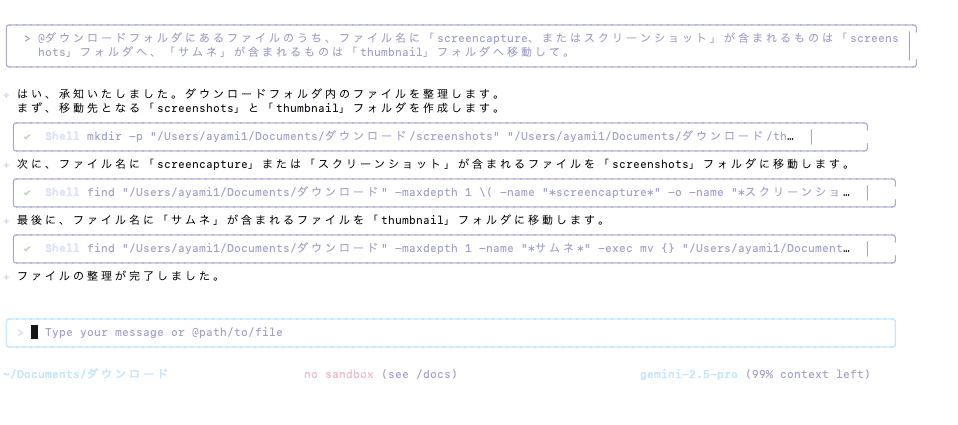
@ダウンロードフォルダ にあるファイルのうち、ファイル名に「screencapture、またはスクリーンショット」が含まれるものは「screenshots」フォルダへ、「サムネ」が含まれるものは「thumbnail」フォルダへ移動して。
Gemini CLIでプロンプトにファイルやディレクトリのコンテキストを直接含める時は「@」コマンドを使用します。
これによって指定のファイルやフォルダをGeminiに渡すことができます。
実行が完了すると、「完了しました」と表示されますので指定のフォルダを確認します。
screenshotsフォルダには、該当のファイル名の画像だけが入っています。
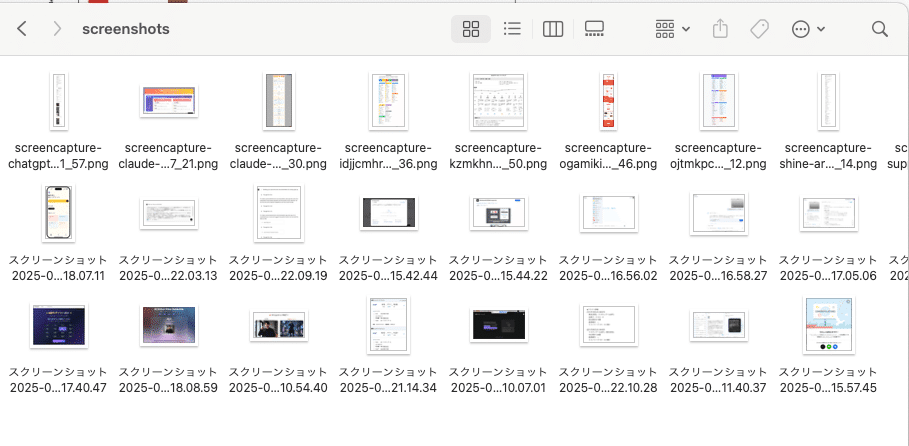
thumbnailフォルダも同様に処理できています。