はじめに
調べものをする時、気づけばブラウザのタブが大量に開いていたり、ChatGPTのようなAIツールと何度も画面を行き来したりしていませんか?
情報を集めたり、文章をまとめたりするたびに、ブラウザとAIツールをいったりきたりするのは、少し面倒ですよね。
この記事で紹介する「Dia」は、そんなブラウザでの作業をがらりと変えるかもしれない、新しいAIブラウザです。
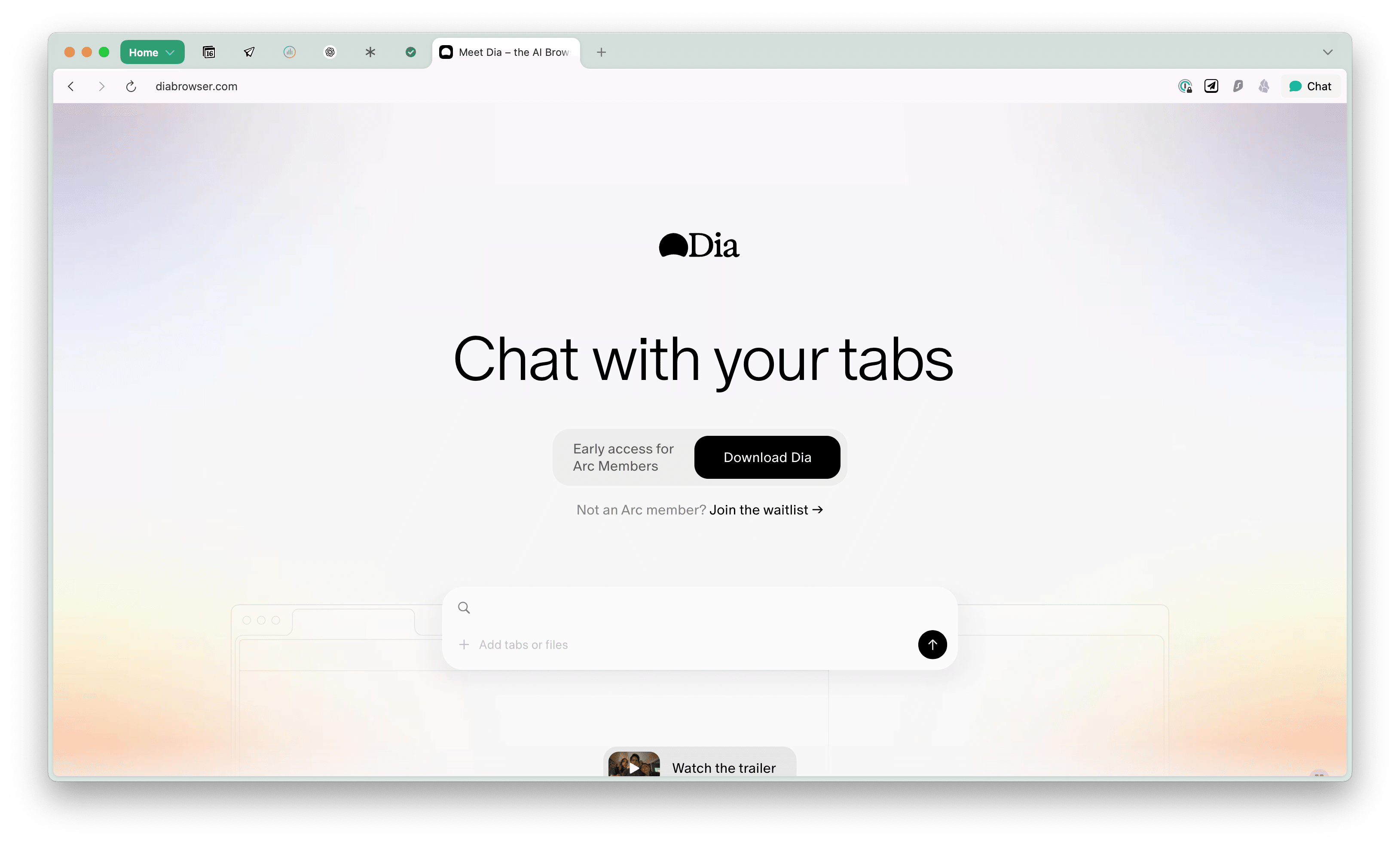
著者自身、長らく「Dia」の前身となる「Arc」ブラウザを愛用してきましたが、今回先行テストユーザーとして「Dia」に触れる機会を数ヶ月前に得ました。
結論から言うと、Diaは「より良いChrome」です。プログラミングにおけるVS Codeに対するCursorのように、これまでのブラウザを使い続ける理由をなくしてしまう、そんな確かな可能性を感じました。
この記事では、Diaの基本から、著者自身が実際に試して「これは便利だ!」と感じた実用的な活用事例まで、分かりやすくお伝えしていきます。
「Dia」とは?
Diaを開発しているのは、ユニークな機能で人気を集めたブラウザ「Arc」を作った「The Browser Company」という会社です。

Diaの基本的な考え方は、「AIをブラウザの中心に置く」ということ。単にAI機能を追加するのではなく、AIと一緒に使うことを前提に設計されています。
Arcは多機能で使いこなしたい人向けでしたが、Diaは学生や会社員、クリエイターなど、より多くの人がAIの便利さを手軽に感じられることを目指しているようです。
Diaが目指す3つの大きな目標
Diaは、ただのブラウザというより、インターネットの使い方を大きく変える可能性を秘めた、3つの大きな目標を掲げています。
① ユーザーから学ぶパーソナルAI
Diaは、使えば使うほど、あなたのことやあなたの使い方を学習していきます。まるでTikTokが好みの動画を覚えてくれるように、それぞれのユーザー専用の賢いアシスタントになっていくイメージと説明されています。
② 日常ツールに埋め込まれたAI
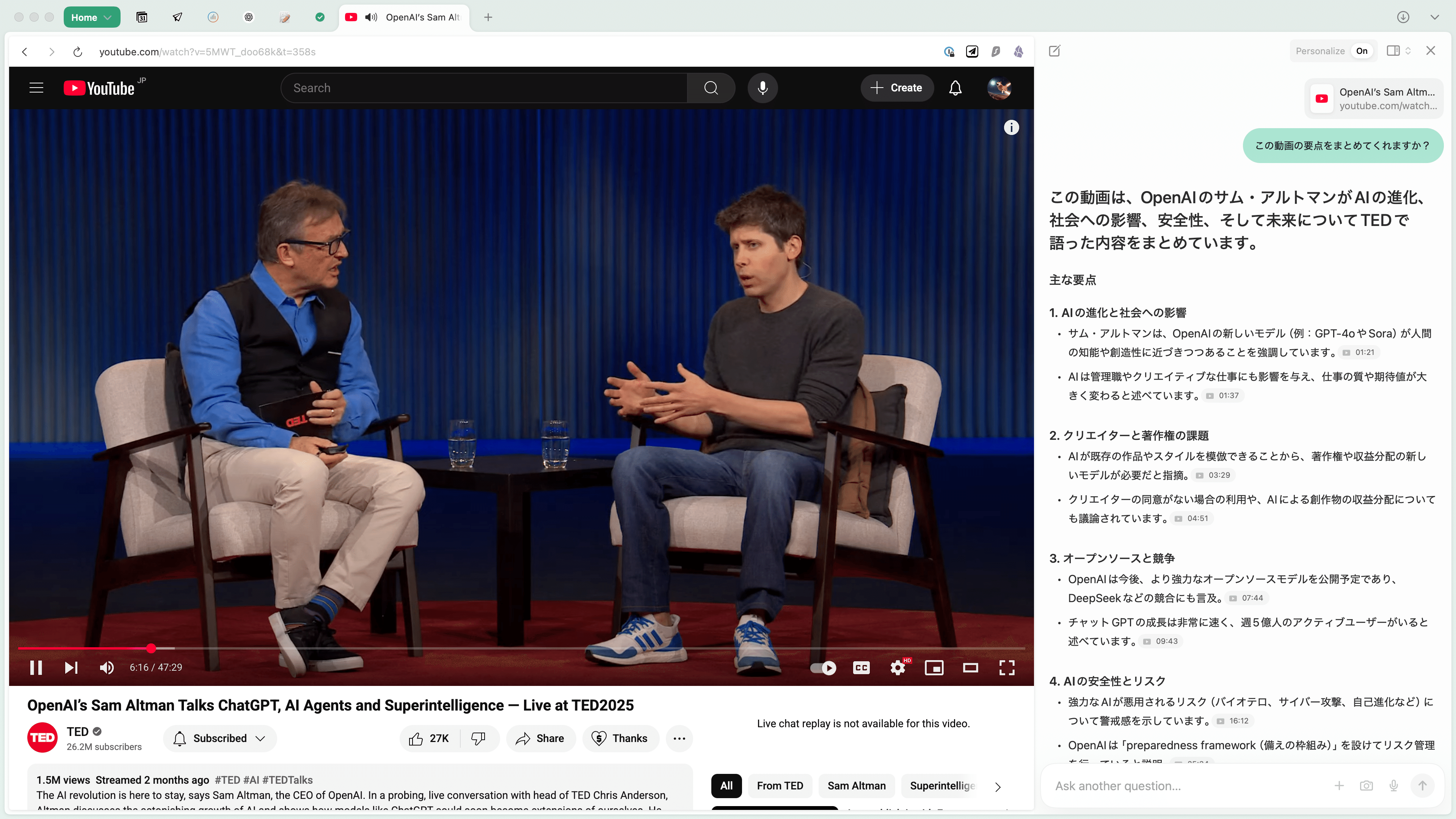
ウェブサイトを見ている時も、何か資料を読んでいる時も、他のAIツールにコピペしたりせず、該当のWebページを開いたまま、AIと直接やり取りできます。
③ 新しい「書く」言葉としての言語
Diaは、プログラミングの知識がなくても、普段使っている言葉で指示するだけで、自分だけの便利なAI機能(Diaでは「スキル」と呼ばれています)を作成できる力を与えてくれます。これが広がり、多くの人にとって自然な言葉が新しい「書く」言葉、つまり一種のプログラミング言語のようになることを目指しています。
Diaを使ってみるには?(2025年6月現在)
Diaは現在ベータ版として、主に既存のArcブラウザのメンバー向けに先行提供されています。
① Arcアカウントの確認:
Diaを利用するには、Arcブラウザのアカウントが必要です。既にお持ちの場合は、そのアカウントに紐づくメールアドレスを使用します。
② Diaアカウントの作成:
公式サイトからDiaをダウンロード後、Arcアカウントで使用しているメールアドレスを使ってDiaのアカウントを新規作成します。(招待を受けてDiaを使い始める場合は、招待メールに記載されたメールアドレスを使用してください。)
③ ダウンロード: Diaは以下の公式サイトからダウンロードできます。
Dia公式サイトでダウンロード
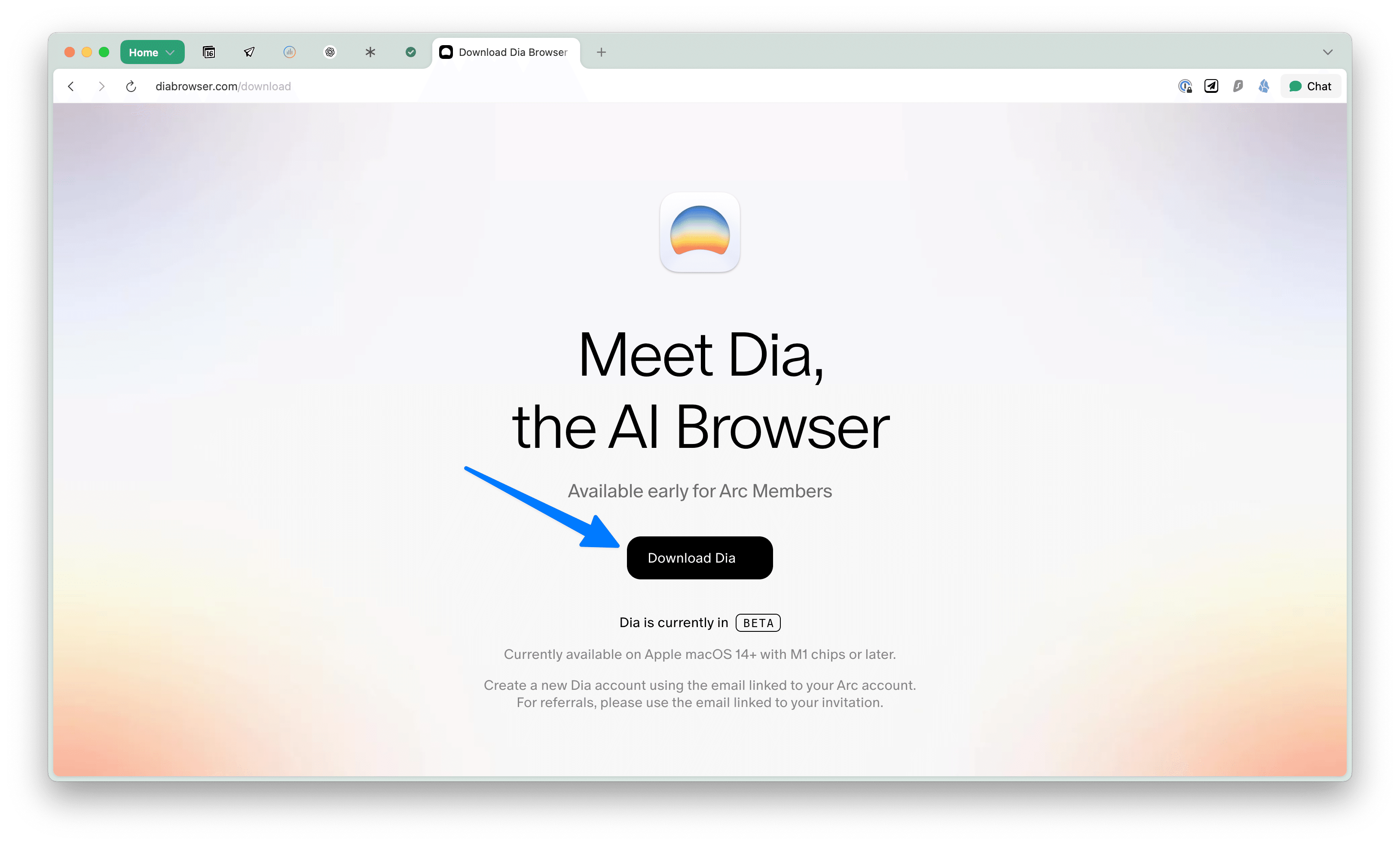
現在の主な動作環境 (2025年6月時点):
macOS 14以上
M1チップ以降を搭載したMac
注意点:
Diaは現在ベータ版です。機能や利用条件、対応環境は今後変更される可能性があります。
基本機能・使い方
登録が済んだら、早速Diaの基本的な使い方を見ていきましょう。
① すべての操作の起点「チャットバー」
Diaを開くと、画面の中央にいつものURLバーのようなものがあります。これがDiaの「チャットバー」です。
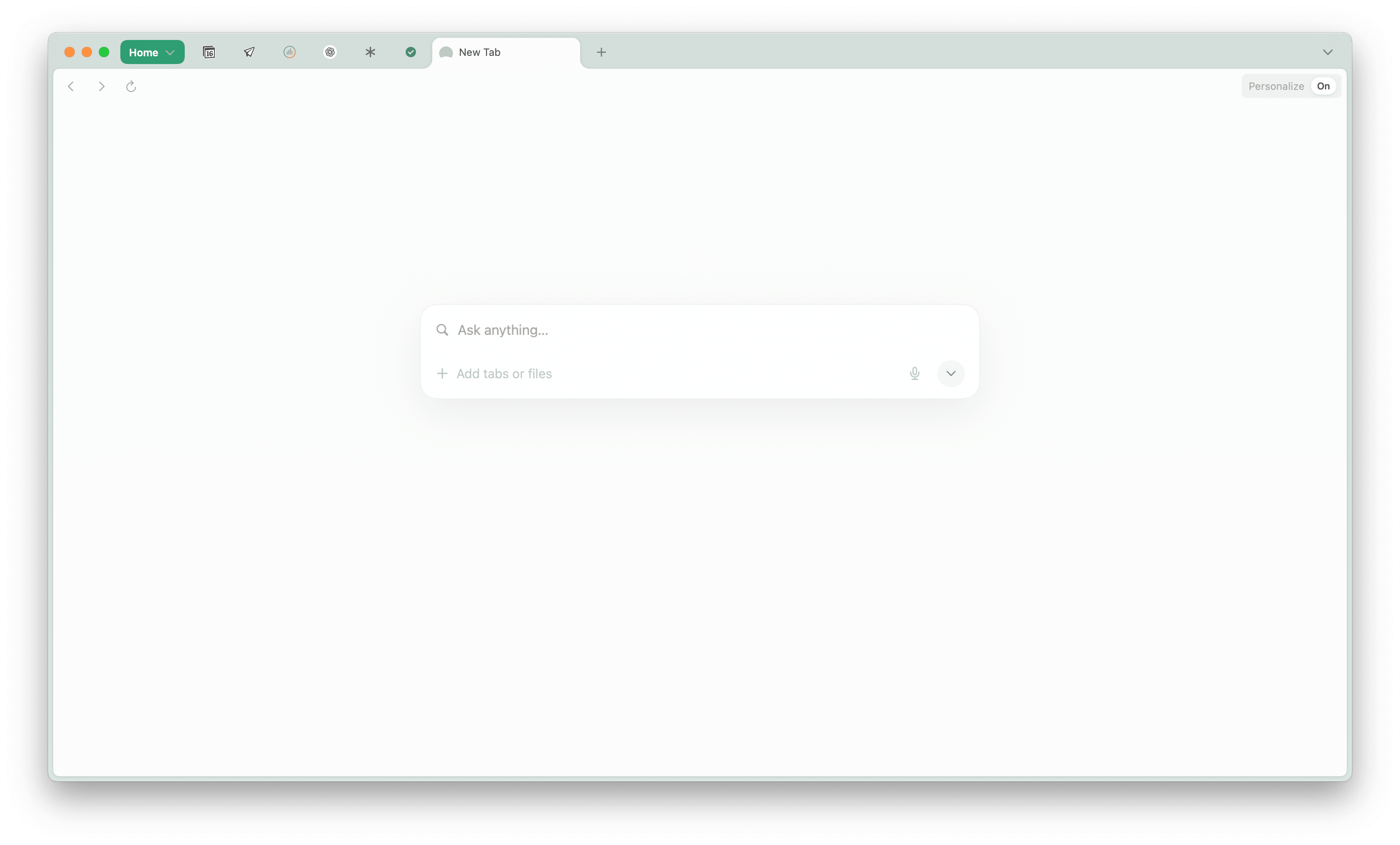
普通のブラウザのようにウェブサイトのアドレスを入力してページを開くこともできますし、ここに直接AIへの指示や質問を書き込むこともできます。検索とAIとの会話が、この一つの場所で完結するイメージです。
実際に以下のように質問をしてみます。
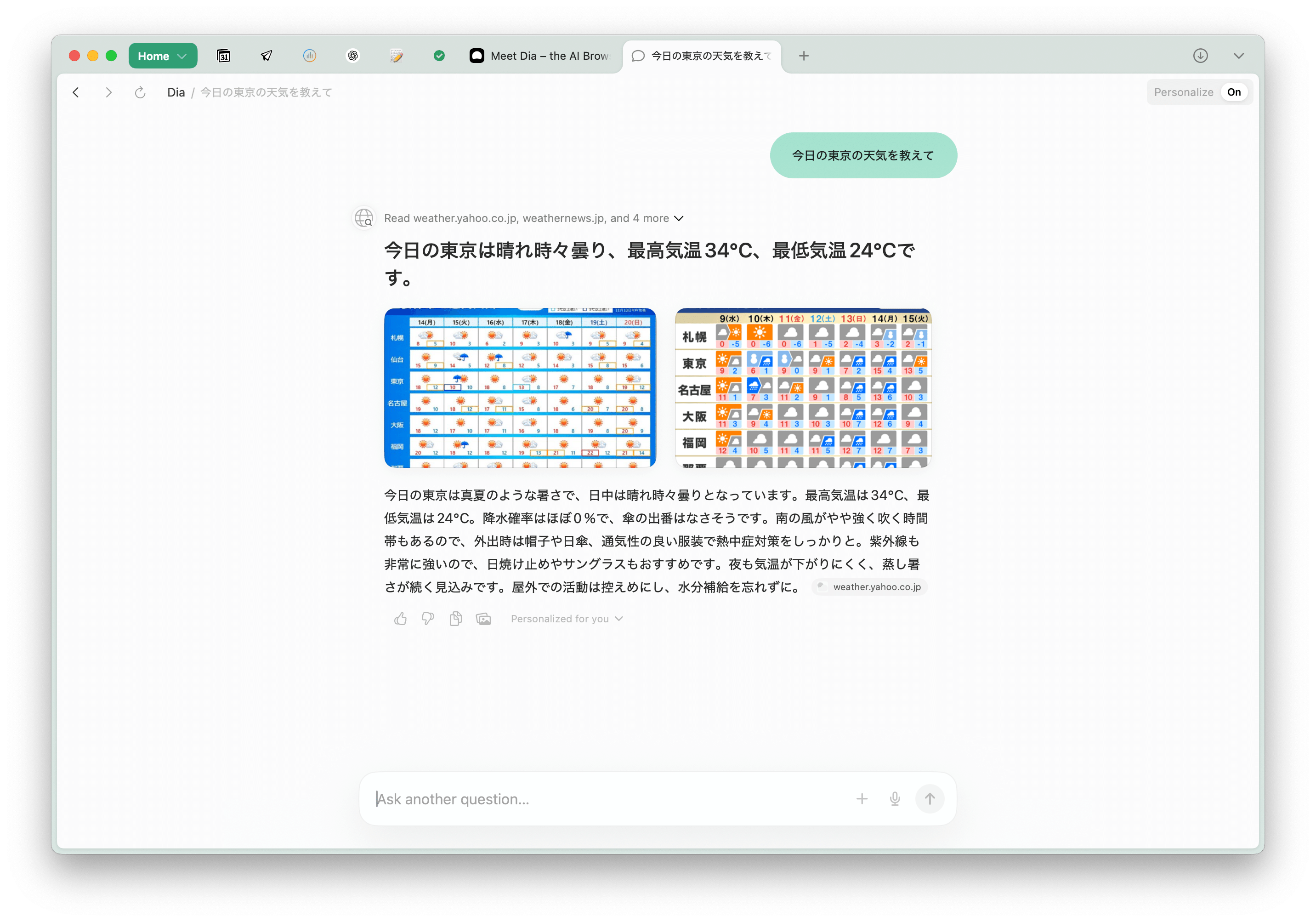
「今日の東京の天気を教えて」
すると画面のように、Google検索かチャット形式かを選択できます。今回はチャット形式を選びました。
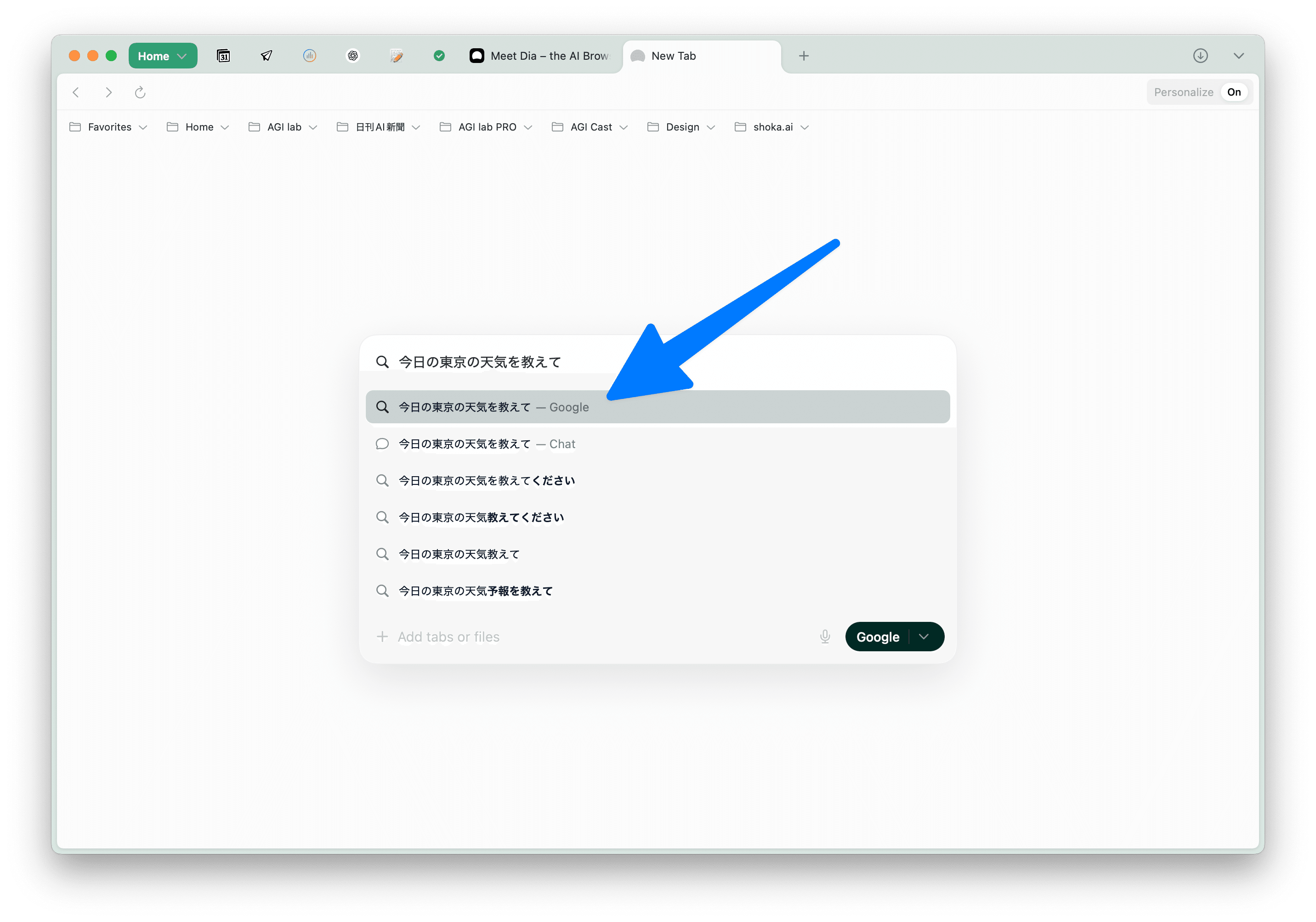
すると以下のように検索と画像付きで最新の情報を出力してくれます。
② 開いているタブと対話する「@メンション」
ウェブサイトを開いている時に `⌘E` を押すか、画面右上の「Chat」ボタンをクリックすると、右側にAIとのチャット画面が開きます。
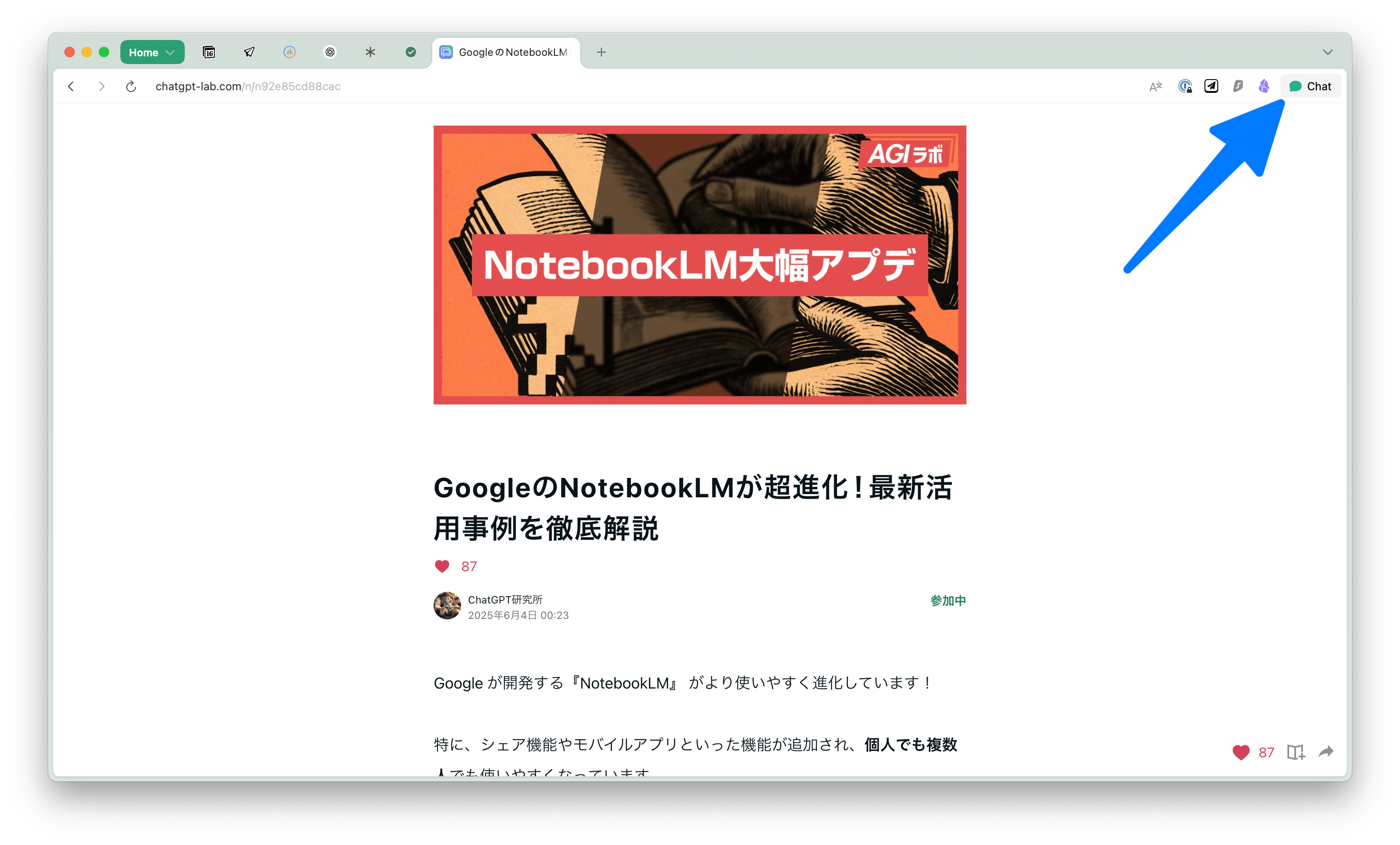
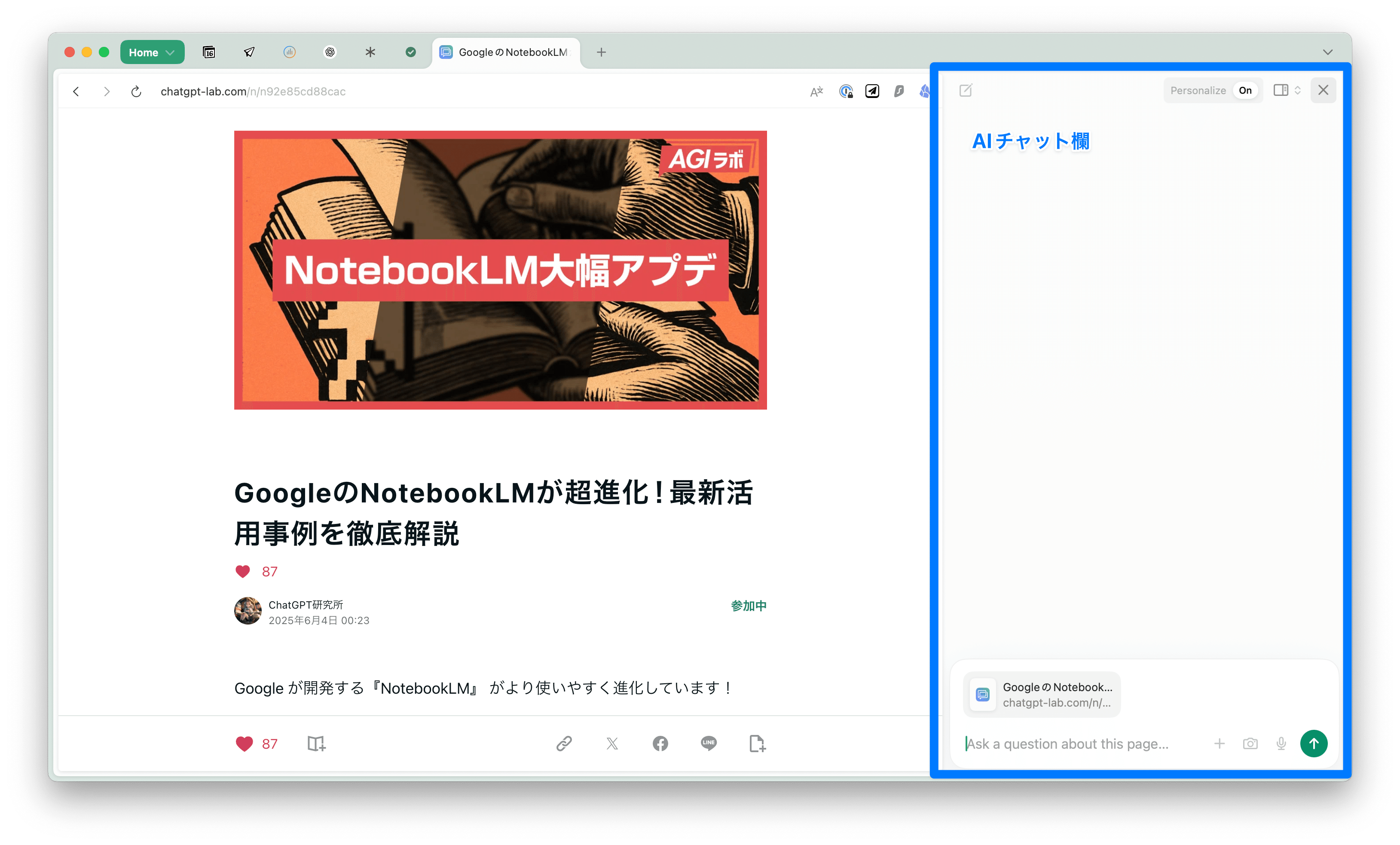
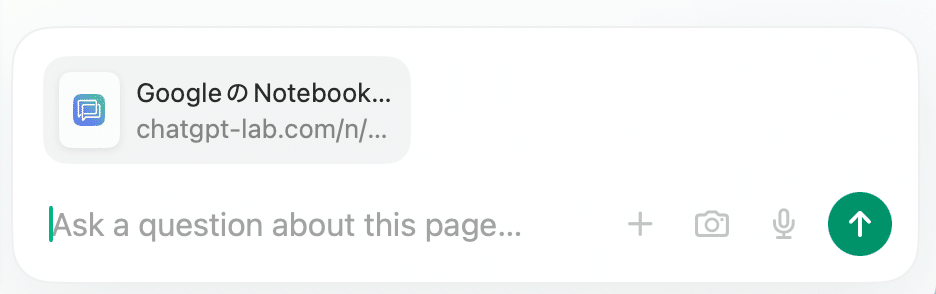
このチャット画面を開くと、今見ているページが自動でコンテキスト(AIが読み込む情報)として追加されます。
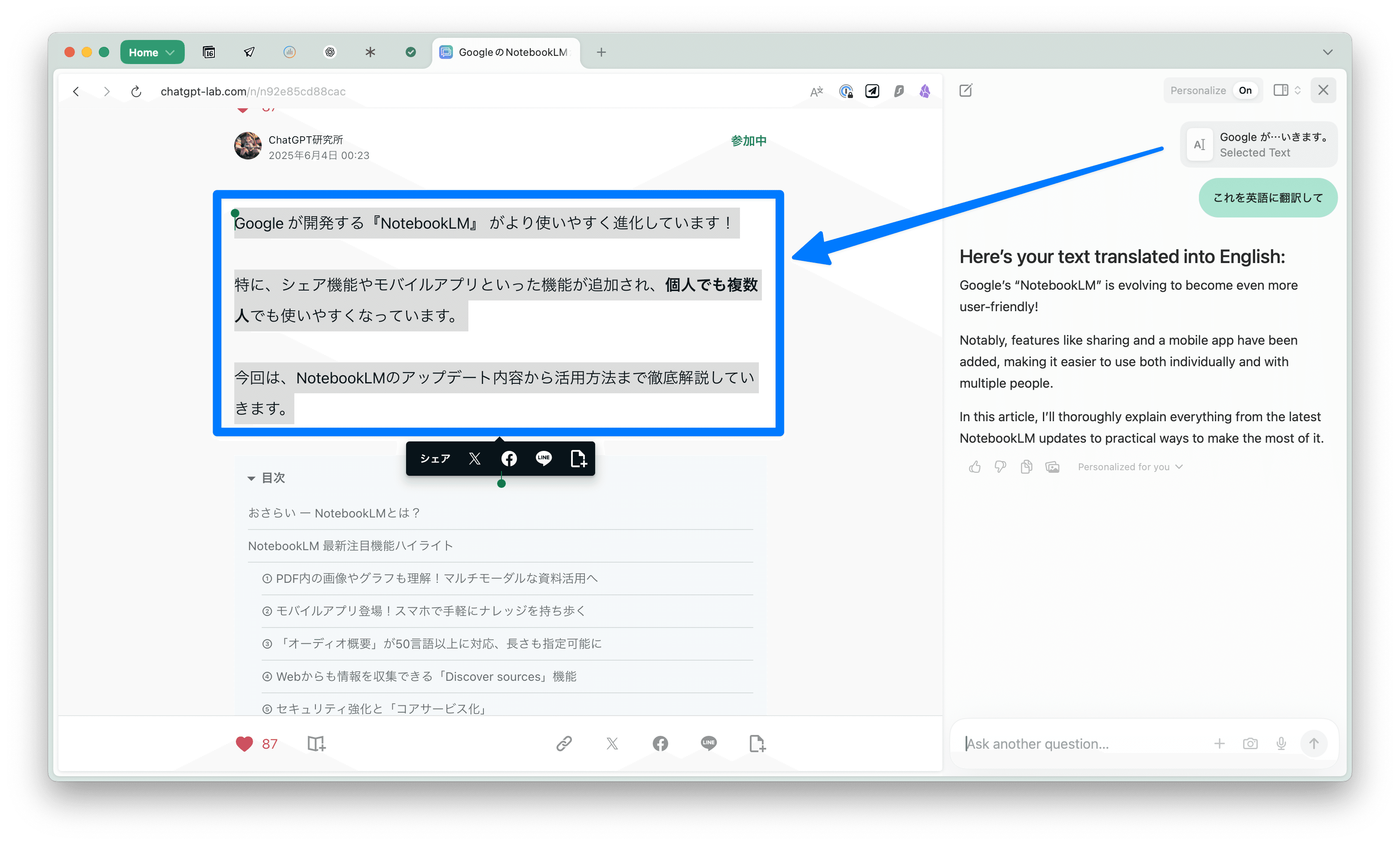
さらに、ページ上の一部分のテキストを選択してからチャット画面を開くと、その部分だけをコンテキストにすることも可能です。例えば、日本語文の一部を選択して「これを英語に翻訳して」と頼めば、その部分だけを的確に翻訳してくれます。
もちろん、追加されたコンテキストは不要であれば削除もできます。
そして、他のタブの情報も合わせて読み込ませたい時に使うのが、特に強力な「@メンション」機能です。入力欄で「@(アットマーク)」を使うことで、AIにどのタブの情報を読んでほしいか追加で指示できます。
@all と入力する: 今開いている全てのタブの内容を、AIがまとめて把握してくれます。
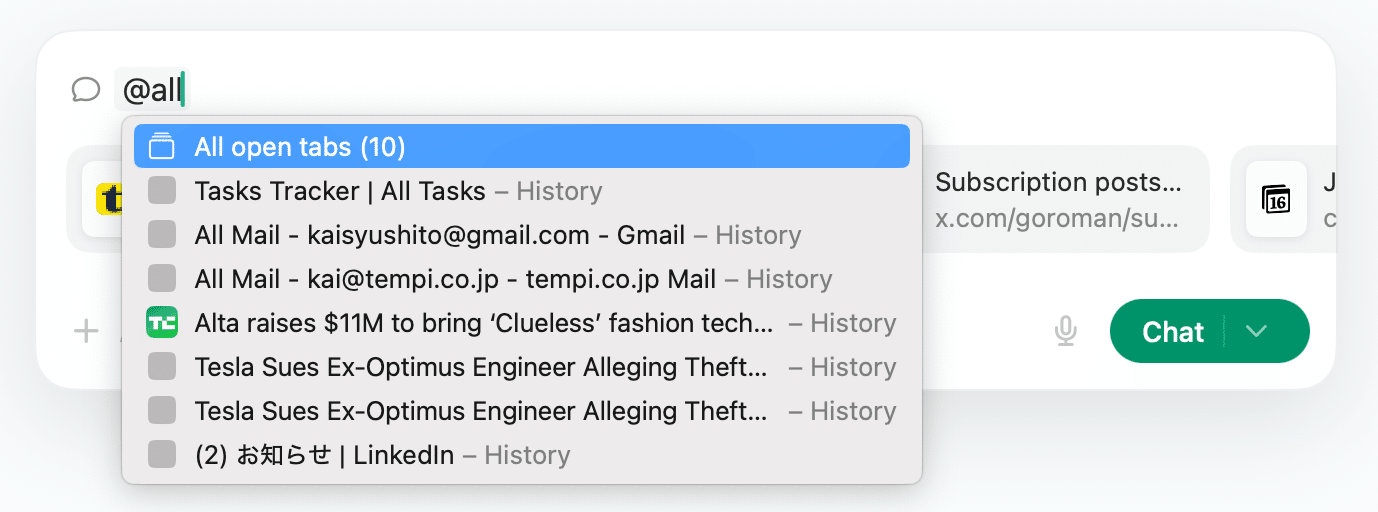
@(タブの名前) と入力する: 例えば「@会議の資料」のように、特定のタブを指定して、その内容についてAIに指示を出せます。
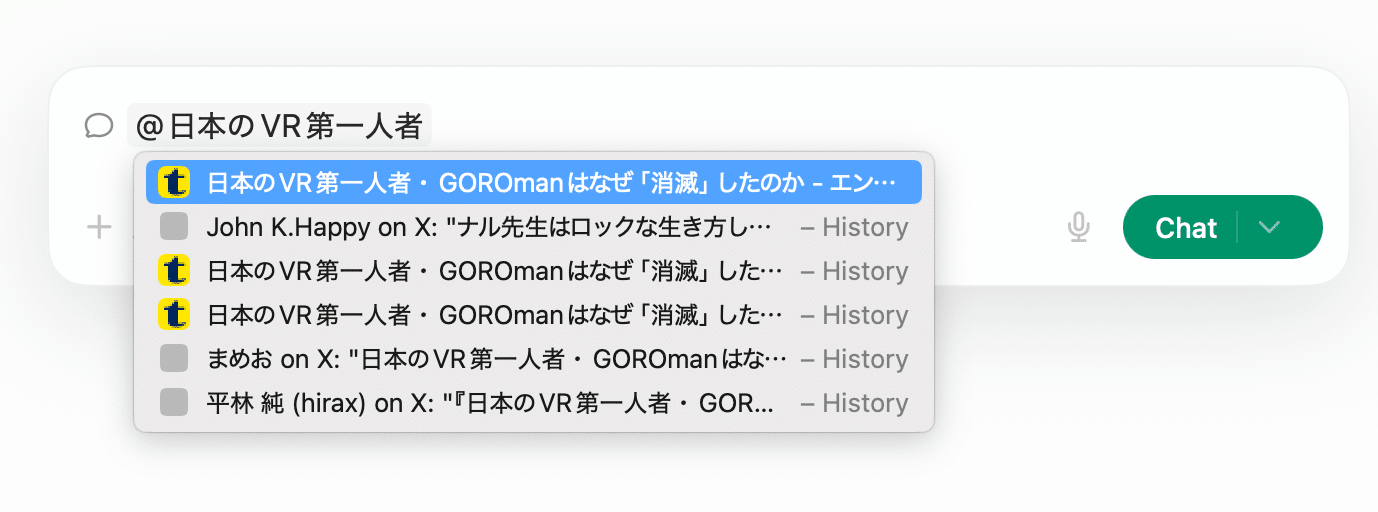
この「@メンション」機能があるおかげで、AIが「今自分が見ている情報」をちゃんと分かった上で手伝ってくれる、というわけです。
【実践】Dia活用事例4選
ここからはDiaがどんな風に役立つのか、具体的な使い方を4つの場面に分けて見ていきましょう。
① メールの返信文などの文章やコンテンツ作成【ドラフト作成】
毎日たくさんのメールを書くのは大変ですよね。特に、丁寧な言い回しを考えたり、定型的な返信をしたりするのは時間がかかるものです。
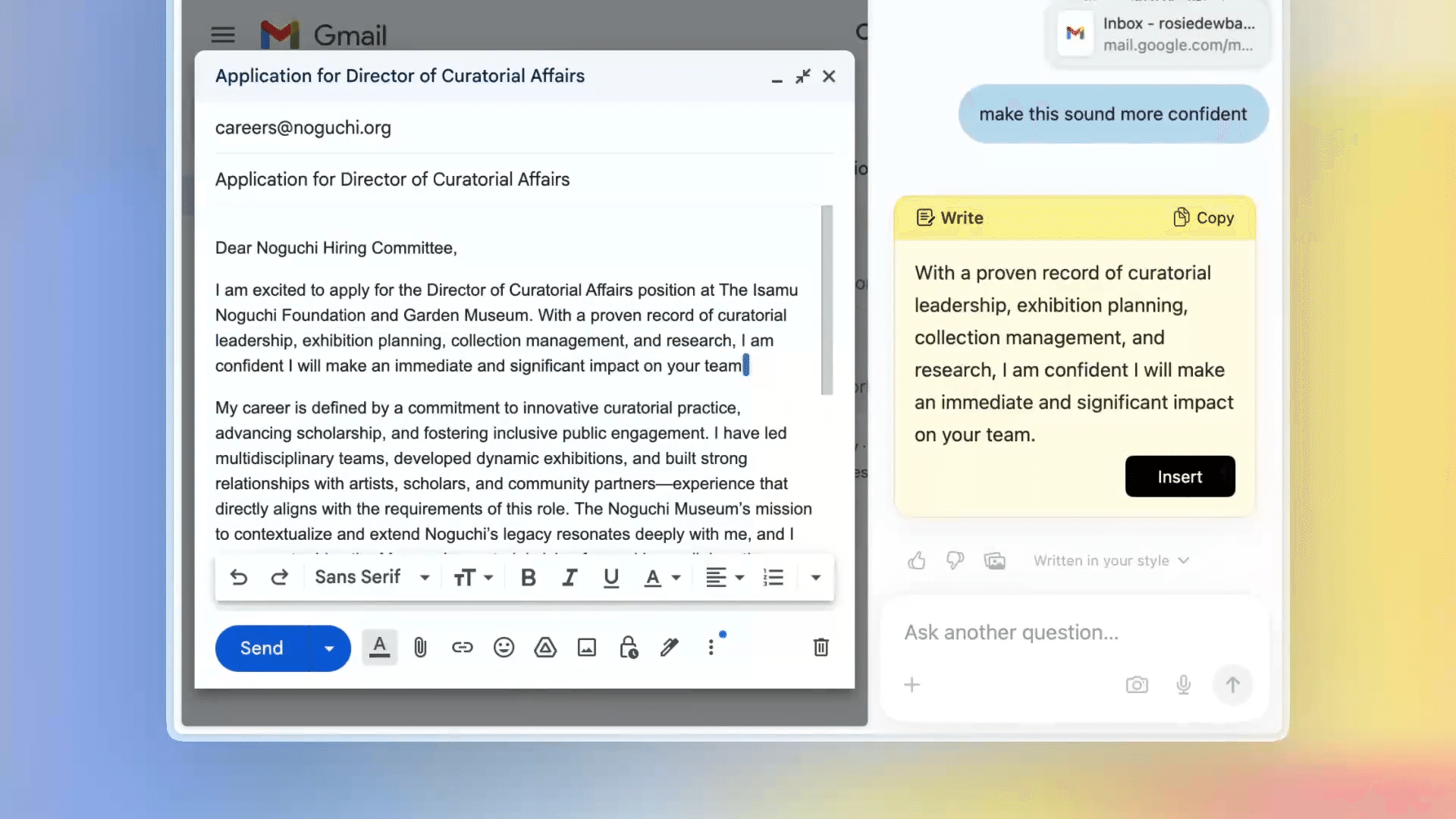
Diaを使えば、そんなメール作成の負担を軽くできます。例えば、受け取ったメールを開いたまま、チャットバーに「このメールに、丁寧な言葉でOKと返信して」と頼むだけ。あっという間に返信文の案を作ってくれます。
例えば、以下のようなメッセージがGmailに届いた時を想定して、Diaをどのように使えるか見てみましょう。
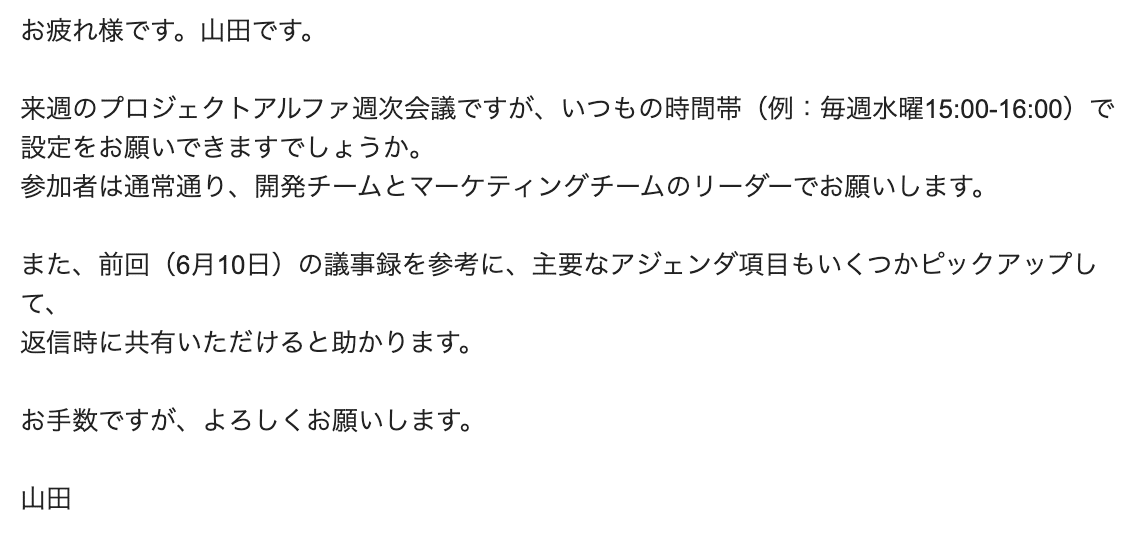
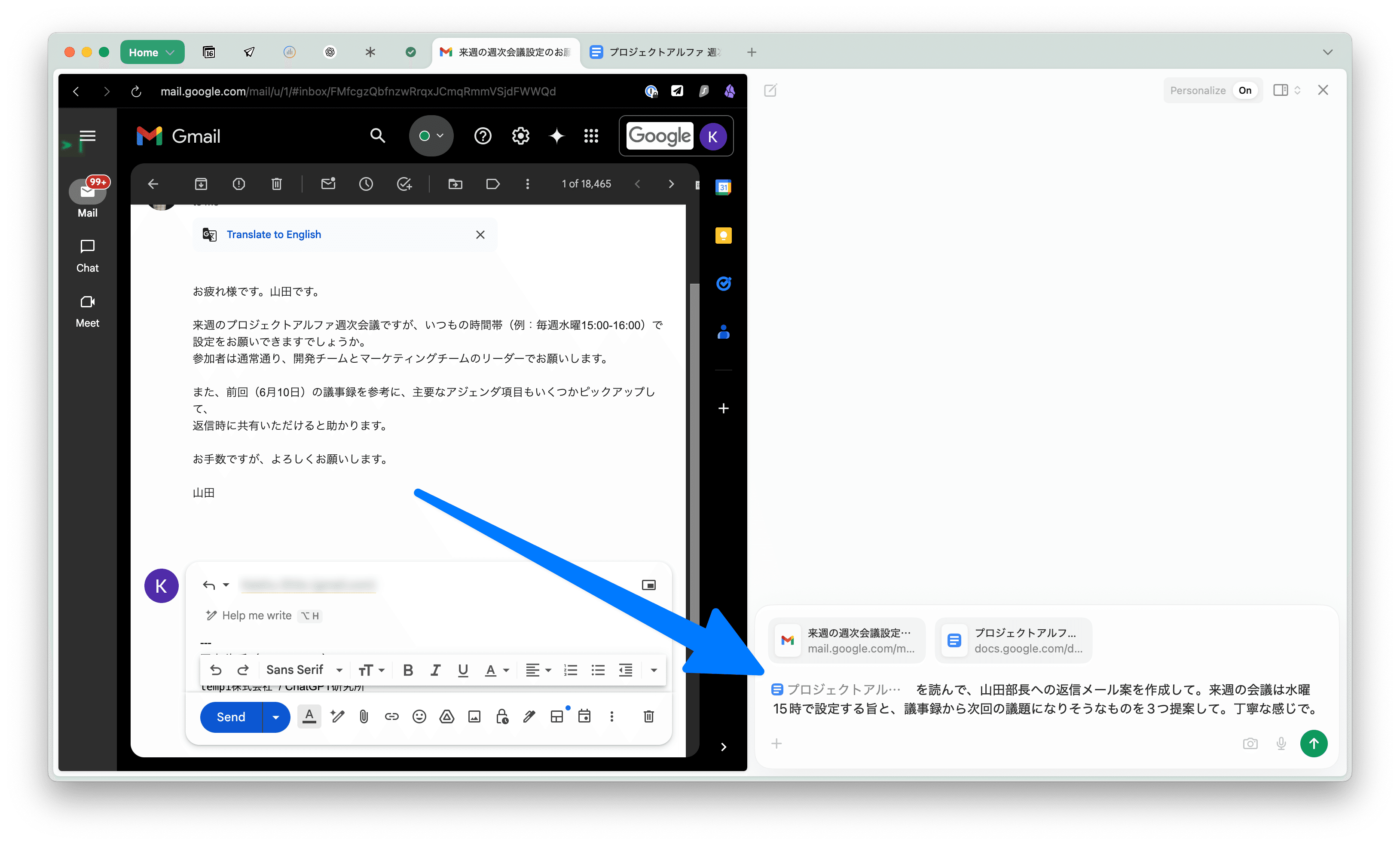
まずは、チャットバーで該当の議事録(今回はデモ用にGoogleドキュメントで用意しました)をメンションします。そして以下のように入力します。
@プロジェクトアルファ週次進捗会議 を読んで、山田部長への返信メール案を作成して。来週の会議は水曜15時で設定する旨と、議事録から次回の議題になりそうなものを3つ提案して。丁寧な感じで。
こうすることで、AIがGmailに届いた「山田さんからのメールの文章」とGoogleドキュメントの「議事録の中身」をしっかり理解した上で、メールの文章を作成してくれます。
Diaが以下のような返信メール案を作成してくれました。Insertボタンがあるので、ボタンを押せば自動でカーソルが当たっている位置に作成されたメールが挿入されます。
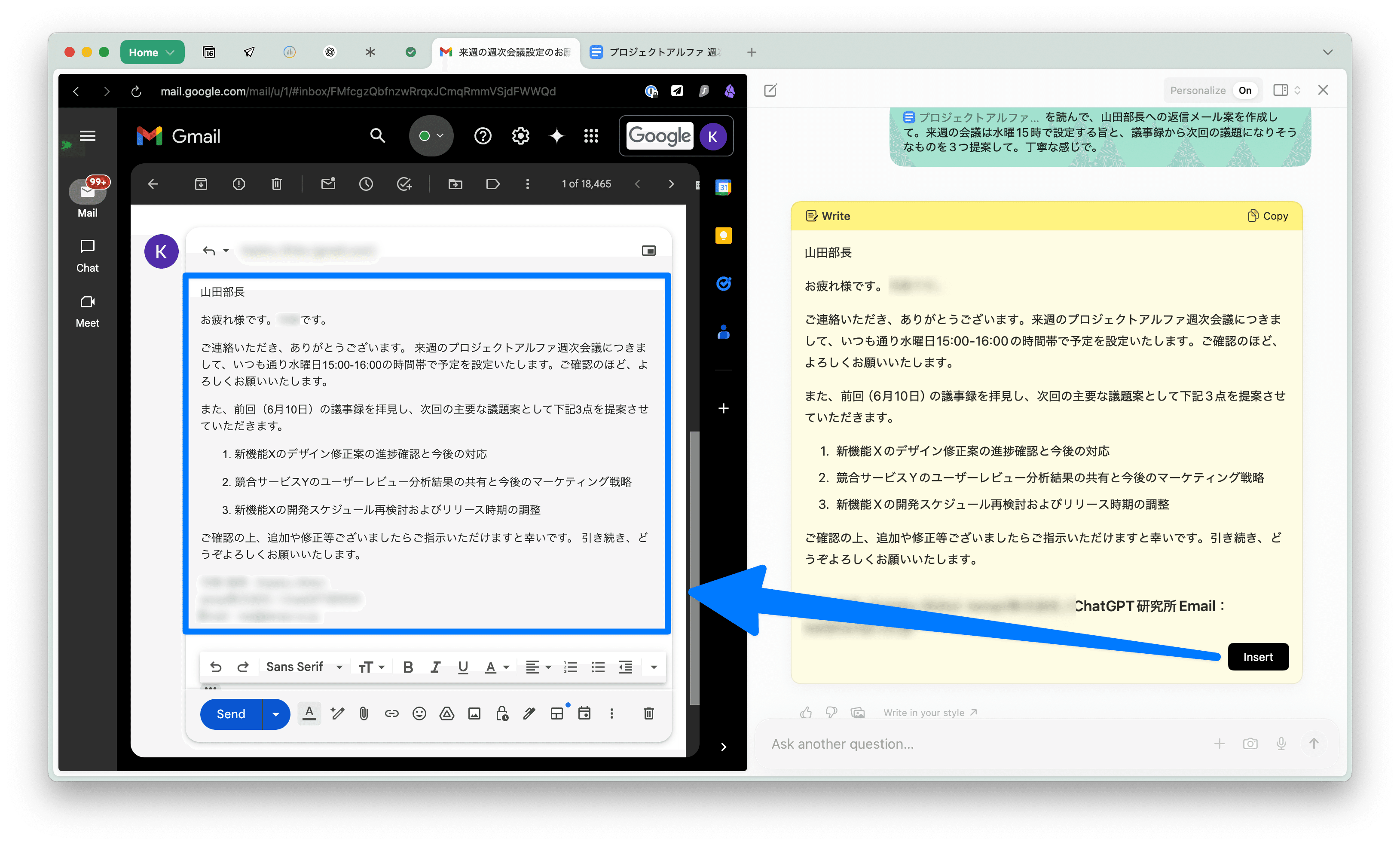
メールの内容を見ると、AIはしっかりと議事録の中身を読み、「新機能X」や「競合サービスY」に関して言及してくれていることが分かります。
議事録の内容:
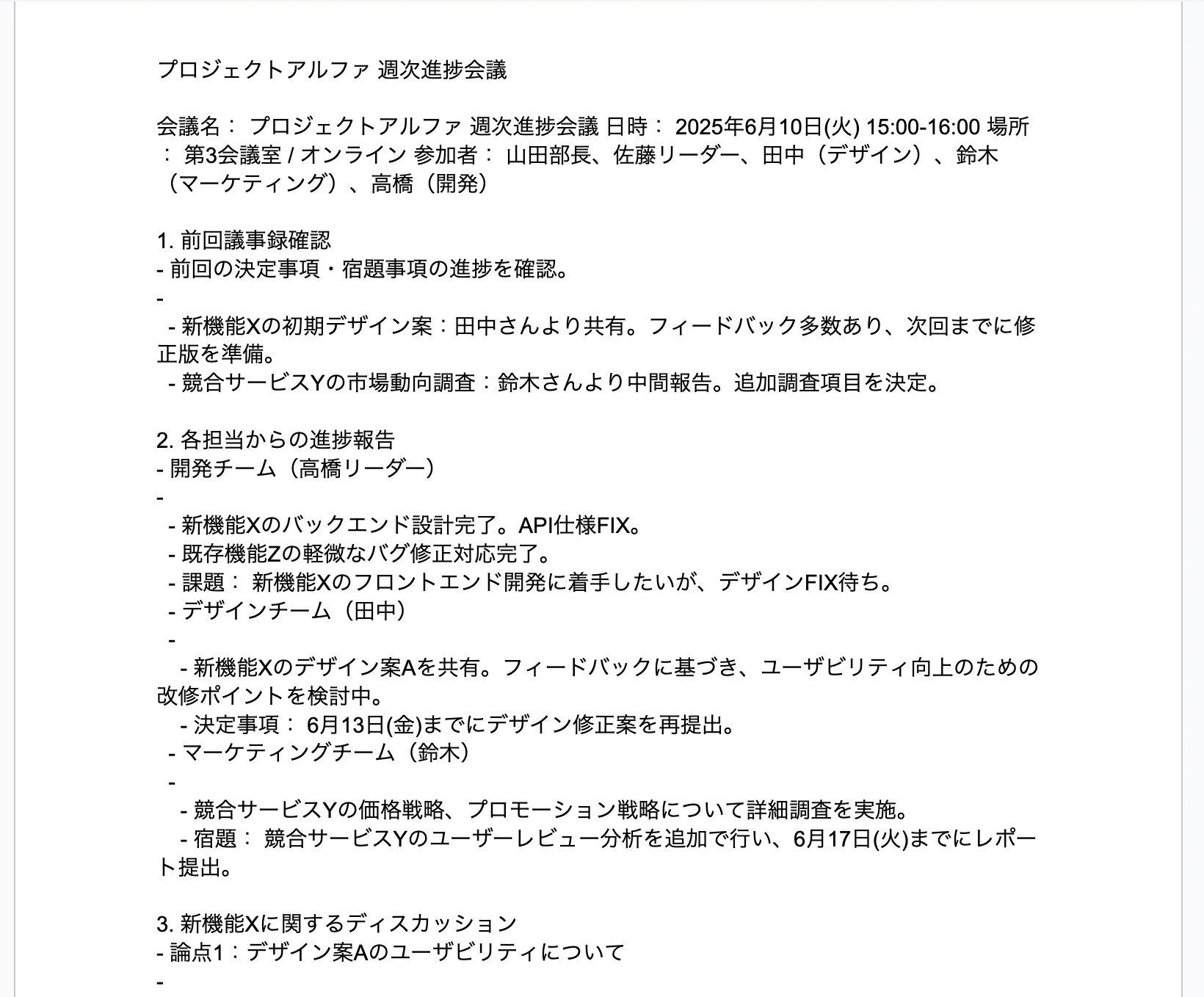
これまでChatGPTやGeminiなどのAIツールを使う際は、タブを行き来して情報をコピー&ペーストする必要がありましたが、Diaなら開いているタブの内容をメンションするだけで参照でき、非常に便利です。