承認待ちで止まっていることに気付かない
Claude Codeはファイル編集やコマンド実行の前に許可を求め、返事があるまで止まります。別のタブで作業していると、その「止まっている」ことに気付けません。3つ並べたつもりが、実際に動いていたのは1つだけ、ということが起きます。

 AGI Cockpit
Claude Code · Codex · Cursor
Claude Codeだけを並列に動かすなら、公式のAgent View(claude agents)で実行中・入力待ち・完了をターミナルから一覧できます。 Codex、Cursor、Grok Buildなども混ぜて使う場合や、ターミナルのタブを巡回せずに確認待ちだけを拾いたい場合は、AGI Cockpitのタスク一覧ですべてのエージェントの状態を1画面にまとめられます。
Windows · macOS Apple Silicon · Linux | ローカル機能は無料・無制限、アカウント登録不要Claude CodeやCodexを使う場合は、各エージェントの契約が別途必要です
The problem
Claude Codeを2つ、3つと並べると、1つずつ動かしていたときには起きなかった問題が出てきます。 エージェントの性能ではなく、人が状態を追いきれないことが、並列化のいちばんの壁です。
Claude Codeはファイル編集やコマンド実行の前に許可を求め、返事があるまで止まります。別のタブで作業していると、その「止まっている」ことに気付けません。3つ並べたつもりが、実際に動いていたのは1つだけ、ということが起きます。
終わったセッションは静かに入力待ちへ戻るだけです。どれが完了し、どれがまだ考えているのかは、タブを1つずつ開いて最後の出力を読むまで分かりません。確認のたびに、頭の中の文脈も切り替わります。
同じリポジトリの同じ作業ツリーで複数のエージェントを走らせると、互いの変更を上書きしたり、テストの結果が混ざったりします。並列にするほど、作業場所を分ける必要が出てきます。
必要なのは、エージェントを増やすことより、状態を1か所で見ることです。 「実行中は放っておく」「確認待ちにだけ答える」「完了したら差分を見る」という3つの動きに分けられれば、並列の数が増えても迷いません。
Official options
Anthropicは並列実行のための機能を複数用意しています。Claude Codeだけを使うなら、多くの場合これで足ります。 どれも並ぶのはClaudeのセッションで、ほかのツールはMCPサーバーとして呼び出す前提です。
claude agentsで開く一覧画面。バックグラウンドのセッションを全プロジェクト横断で並べ、Working・Needs input・Completedなどの状態を表示します。開いている間は、入力待ちや完了を通知でも知らせます。
1つのセッションがリーダーになり、複数のチームメイトがタスクリストを共有しながら協力します。環境変数CLAUDE_CODE_EXPERIMENTAL_AGENT_TEAMS=1で有効にします。
--worktree)claude --worktree(-w)で、セッションごとに別の作業ツリーとブランチを作ります。
新しいセッションを並列に作り、worktreeのチェックボックスで作業場所を分け、2つのセッションを左右に並べて見られます。
公式機能はClaude Codeの中で完結します。Codexで実装し、Claude Codeでレビューし、Cursorで画面を直す、というように複数のエージェントを使い分けると、状態を見る場所がエージェントの数だけ増えます。 Agent Viewにはターミナルで別に開いている対話セッションも、バックグラウンドへ移すまで表示されません。AGI Cockpitが扱うのは、この「エージェントをまたいだ一覧」の部分です。
公式機能の内容は2026年9月29日時点の公式ドキュメントに基づきます。Agent Viewはリサーチプレビュー、Agent Teamsは実験的機能のため、変わる可能性があります。
One board
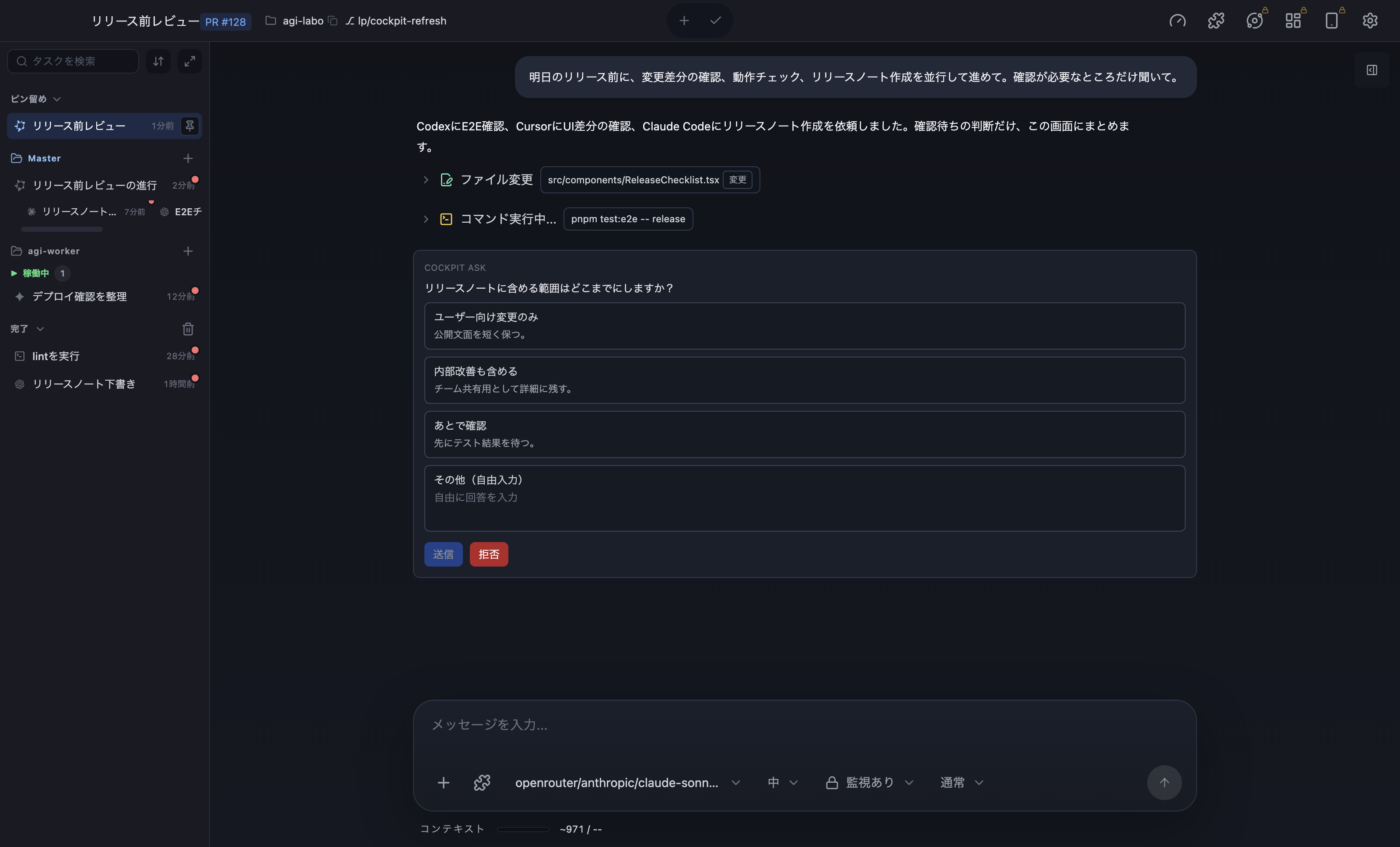
AGI Cockpitでは、1つの依頼が1つの「タスク」になります。どのエージェントに頼んだタスクも同じ一覧に並び、状態は次の4つで表示されます。
エージェントがコードを書いている、コマンドを実行している、調べものをしている状態です。基本的には見に行かなくて構いません。
ツールの許可待ち、エージェントからの質問、1回の応答の終了、利用上限など、人が次の一手を返すまで進まない状態です。待っている理由も区別して表示します。
成果を確認し、あなたが完了にしたタスクです。稼働中の一覧から外れるので、残っているものだけに集中できます。
起動や実行開始に失敗したタスクです。理由はタスク詳細で確認し、再試行できます。
Cockpit Agentは、OpenRouterやLM Studioのモデルで動く独自のエージェントです。Terminalでは任意のコマンドもタスクとして並べられます。 エージェントを混ぜても、状態の表示と答え方は同じです。
一覧はステータス順に並べ替えられ、確認待ちになるとOS通知が届きます。通知を選ぶと、そのタスクが開きます。
新しいタスクを作るときに、作業場所としてGit Worktreeを選べます。タスクごとに別のcheckoutで作業させれば、並列でも変更が混ざりません。
ツールの許可や質問には、ターミナルへ切り替えずタスク画面から答えられます。実行中のタスクにも次の指示をキューに積めます。
大きな依頼をMaster Agentへ渡すと、仕事を分けて複数のエージェントへ振り分けます。子タスクも同じ一覧に並びます。
Setup
設定ファイルやtmuxの準備は要りません。Claude CodeやCodexの認証は、各CLIでログインしたものをそのまま使います。
Windows、macOS(Apple Silicon)、Linux版から選んで入れます。ローカル機能は無料で、アカウント登録は要りません。
Claude CodeやCodexなど、普段使っているCLIをCockpitが検出します。まだ入っていないCLIは、アプリ内の案内から導入できます。
「新しいタスク」でエージェント、プロジェクト、作業場所を選びます。同じリポジトリで並列にする場合は、作業場所にGit Worktreeを選びます。
あとはタスク一覧を見て、確認待ちになったものにだけ答えます。終わったタスクは差分を確認して完了にします。
Choose honestly
AGI CockpitはAGIラボが作っている製品です。そのうえで、入れなくてよい人もはっきり書いておきます。
FAQ
claude agentsで開くAgent Viewが、バックグラウンドのセッションの状態を一覧し、入力待ちや完了を通知します。ただしAgent Viewはリサーチプレビューで、並ぶのはClaudeのセッションだけです。Next
Claude Codeの承認をスマホから返す
確認待ちの承認やAskに、外出先のスマホから答える方法です。Claude Code公式のRemote Controlとの違いも整理しています。
詳しく見る →タスク一覧と状態の読み方
状態の意味、確認待ちの理由、作業場所とGit Worktreeの扱いを説明したドキュメントです。
ドキュメントへ →複数のエージェントで仕事を分担する
Master Agent、子タスク、Fleetで複数のエージェントに仕事を分ける方法をまとめています。
ドキュメントへ →AGI Cockpitの全機能を見る
対応エージェント、Autorun、HTML Mode、料金をまとめて確認できます。
製品ページへ →