
Manus、使ってますか?
複数の機能を統合的に活用できるAIエージェント「Manus」の進化が止まらないので、今回はManusの全機能を徹底解説します。
ManusはChatGPTやGeminiのような対話型AIの機能に加えて、リサーチからコンテンツ作成、さらにはブラウザ操作まで一気通貫で実行できる点が大きな特徴です。
本記事では、Manusの主要なエージェント機能について、実際の使用例とクレジット消費量を交えながら詳しく解説していきます。
Manusの料金プラン
Manusは無料でも使えますが、クレジットが少ないので複雑なタスクやスライド作成をするには課金が必要です。
課金する場合もプランが3種類用意されています。プランごとに付与されるクレジット数に違いがあります。
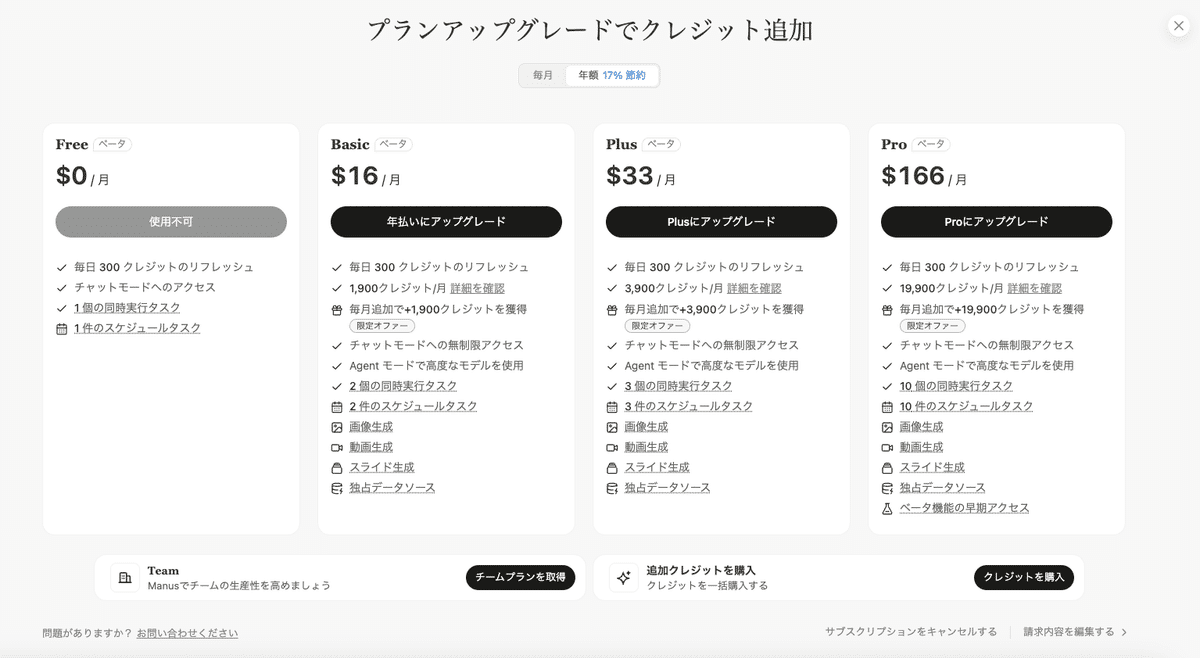
基本的には最初は「Basic」プランで始めるのが良いと思います。
足りなくなったら、単発でクレジットを購入することもできます。
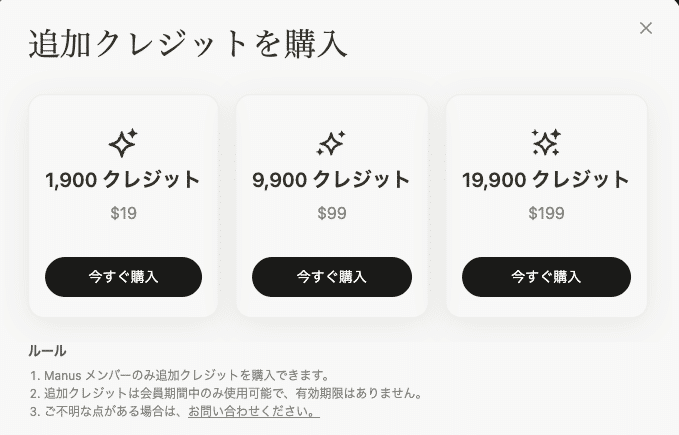
今回は実際にタスクを実行して、使用したクレジットをまとめていますので、その数値も参考にしてみて下さい。
エージェント機能
①DeepResearch:98クレジット使用
DeepResearch機能は、ChatGPTやGeminiと同様に、複数のウェブサイトを自動で調査し、その情報を分かりやすくまとめてくれる機能です。
DeepResearchを利用することで、効率的かつ的確にリサーチ結果を得ることが可能になります。
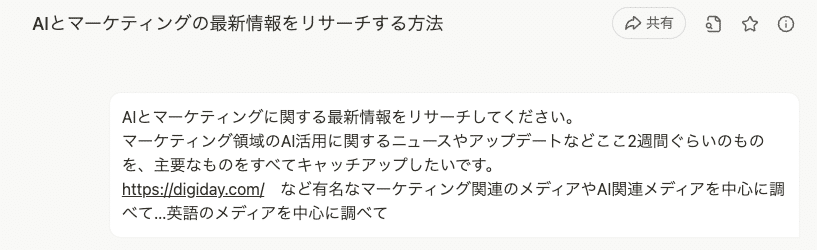
以下のようにリサーチしたいことを指示します。
Manusが検索を行い、複数のwebサイトを閲覧したりして情報を収集します。
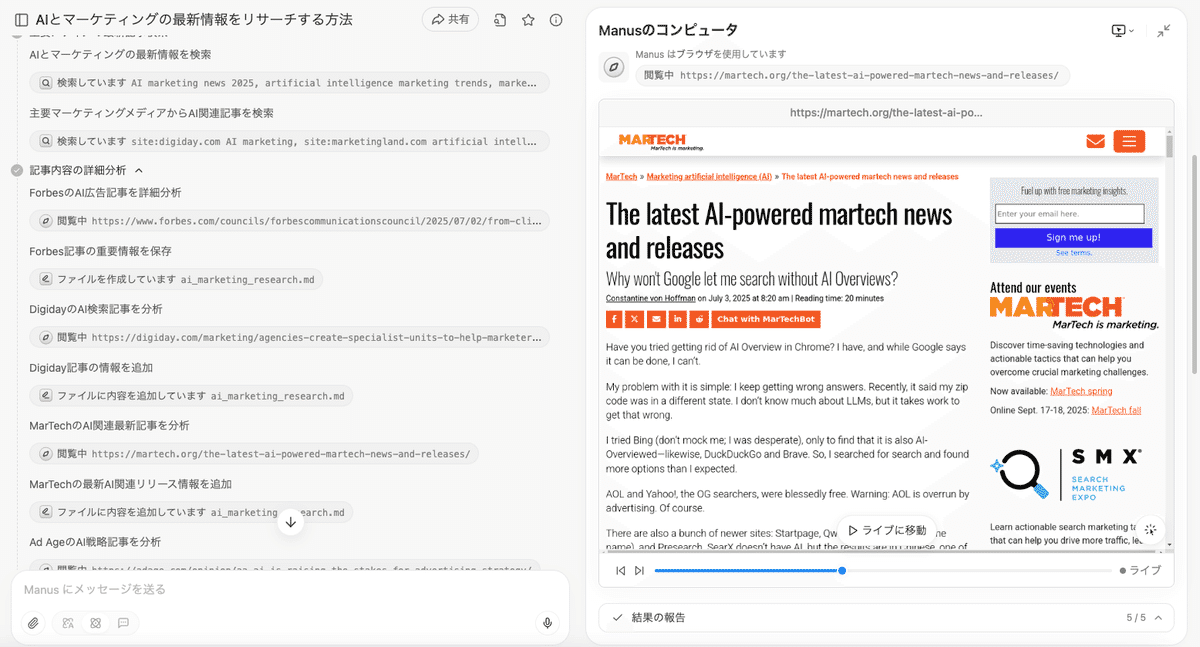
リサーチ結果は指示を特別指示していない場合はドキュメント形式でまとめられます。
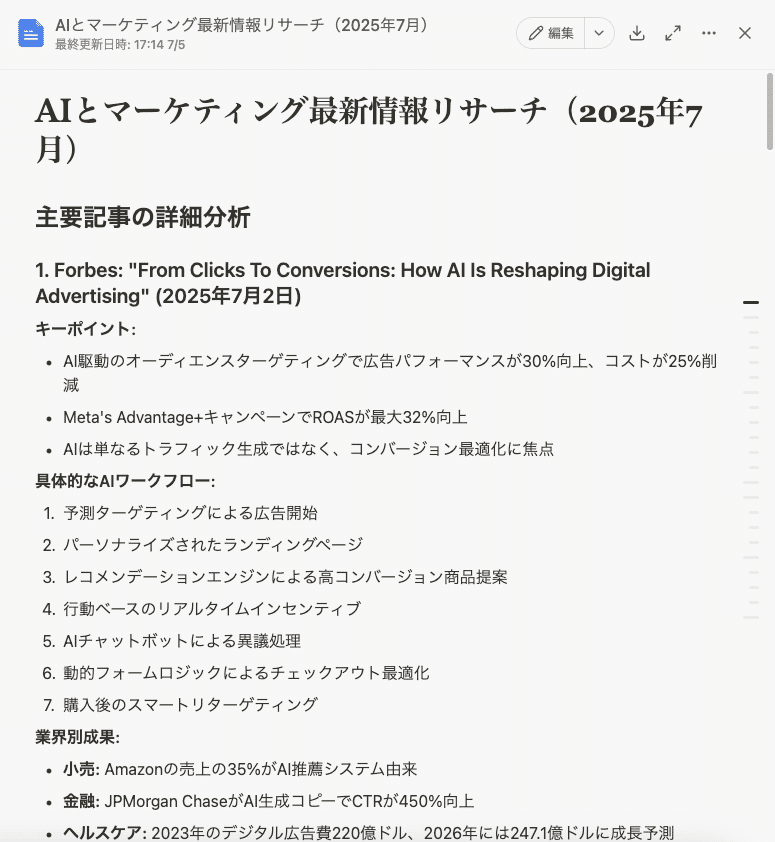
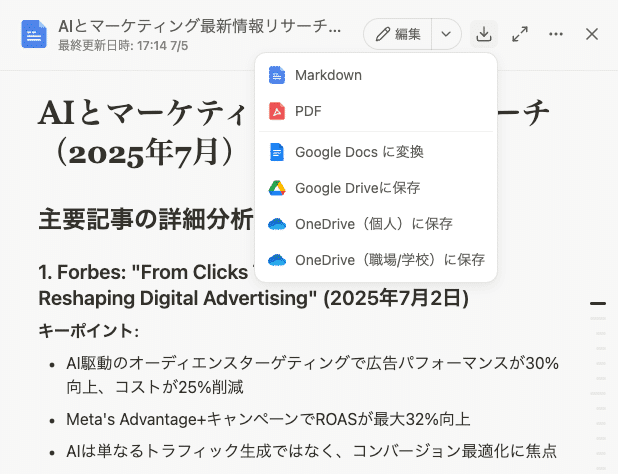
ドキュメントはManus上で編集することもできますし、各種ファイルに変換してダウンロードも可能です。
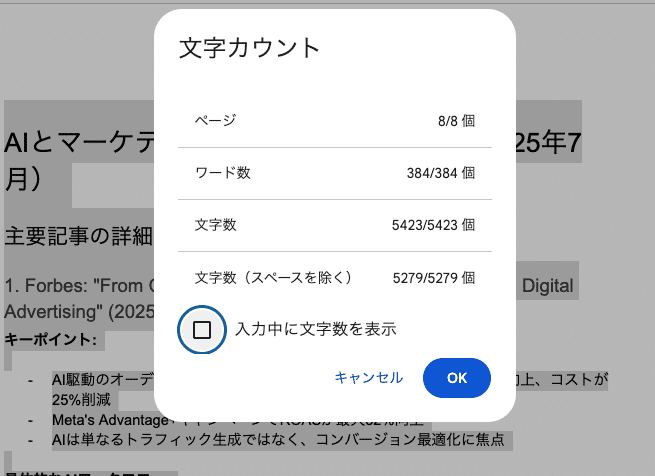
今回のリサーチ結果は、5000文字くらいのドキュメントとして出力されました。
Researchの精度は割と高いですが、Manusはクレジットを消費してしまうので、リサーチだけのために使うのは勿体無いかもしれません。
一方で、リサーチ内容をそのままスライドにして欲しいとか、webサイト形式でまとめたいという場合には利便性が高いのでリサーチ+αのユースケースのほうが向いています。
②WideResaerch
2025年8月のアップデートで、Wide Researchモードが公開されました。
Wide Researchを使用すると、Manusは膨大で大規模なタスクを複数のサブタスクに分割し、それらを一度に実行します。
https://twitter.com/usutaku_channel/status/1951082504326357257
https://twitter.com/tech_world18/status/1952217427120468175
8/6から、PlusおよびTeamユーザー向けにも提供が開始されています。
③スライド作成:345クレジット使用
画面下部にあるモード選択から「スライド」を選択することで、スライド作成モードに切り替えることができます。
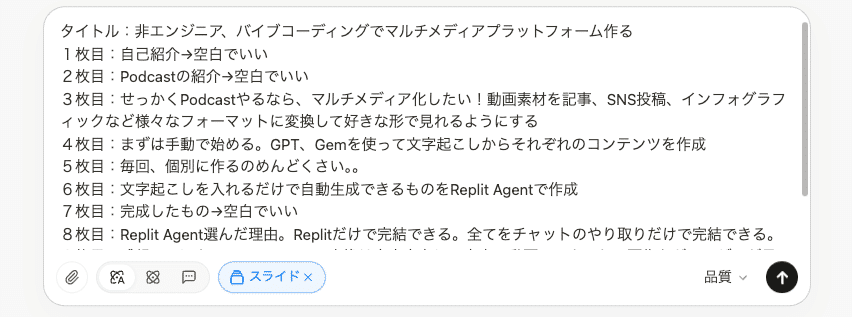
スライド作成時には、以下の項目を設定できます。
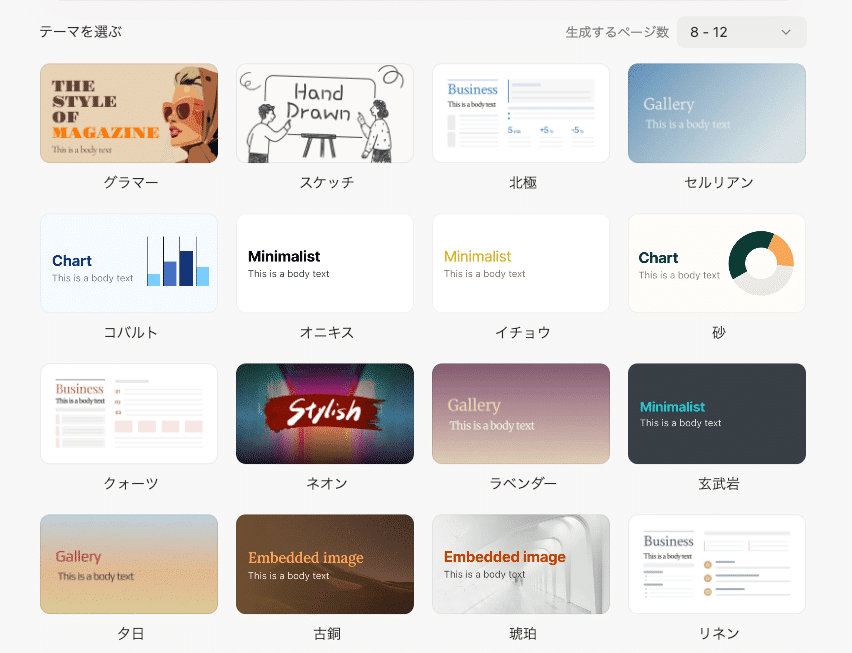
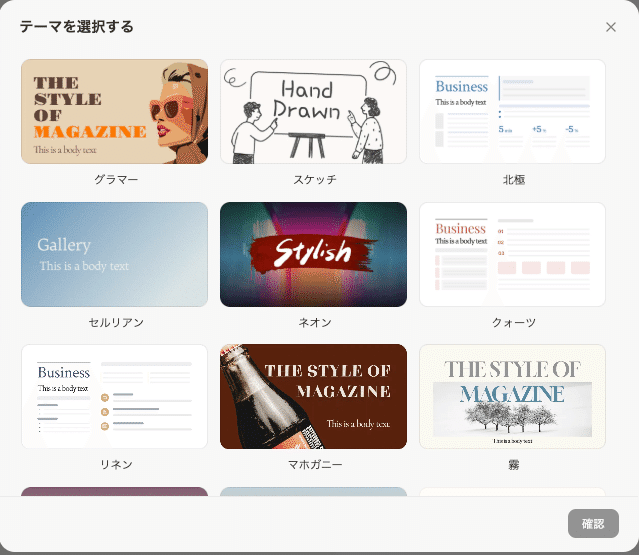
デザインテーマ
シンプルなデザイン
スケッチ風のデザイン など、複数のテーマから選択可能
ページ数の設定
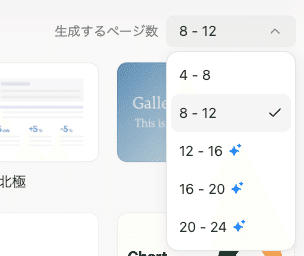
4〜8ページ、8〜12ページ といった範囲で選択できます。また、プロンプトに「○枚で作成して」といった具体的な指示を入れることも可能です。
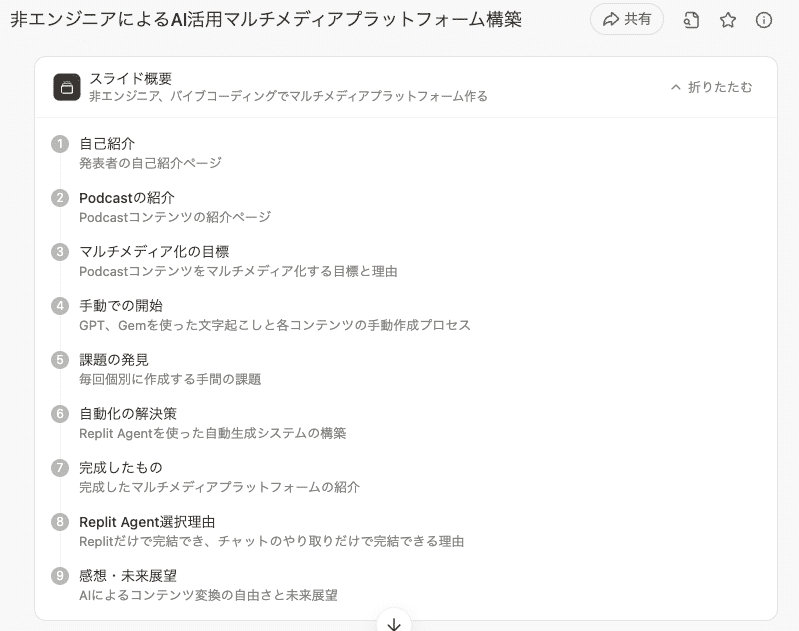
最初にスライド構成が作成され、その後ページごとにスライドが作られます。
今回はデザインで「スケッチ」モードを選択しました。
以下のように、挿絵でスケッチ風の画像が入ったスライドが作成できました。
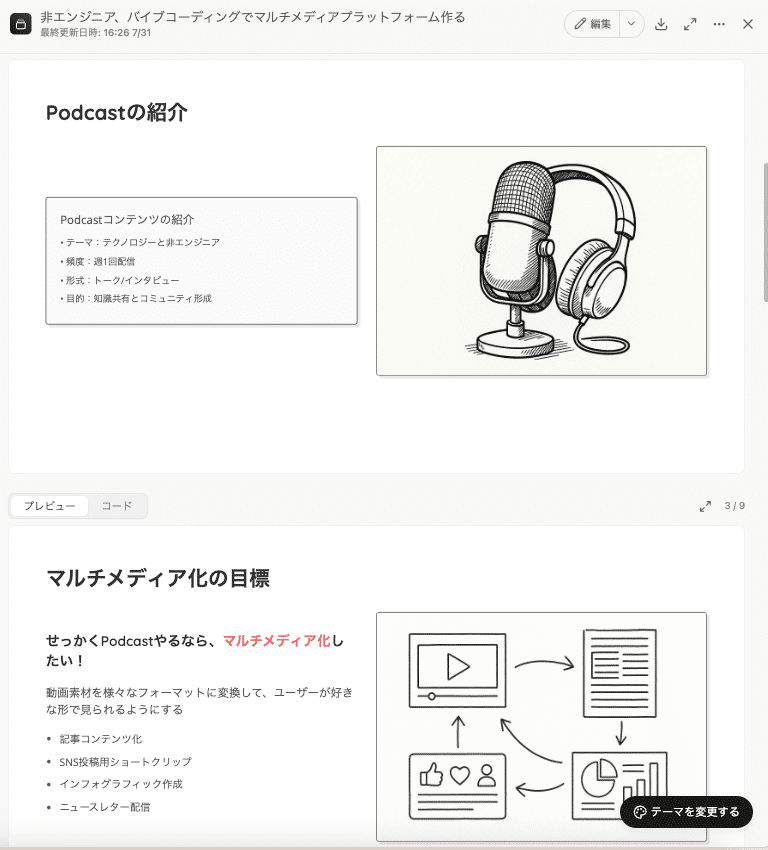
作成したスライドは右上の編集ボタンから修正が可能です。
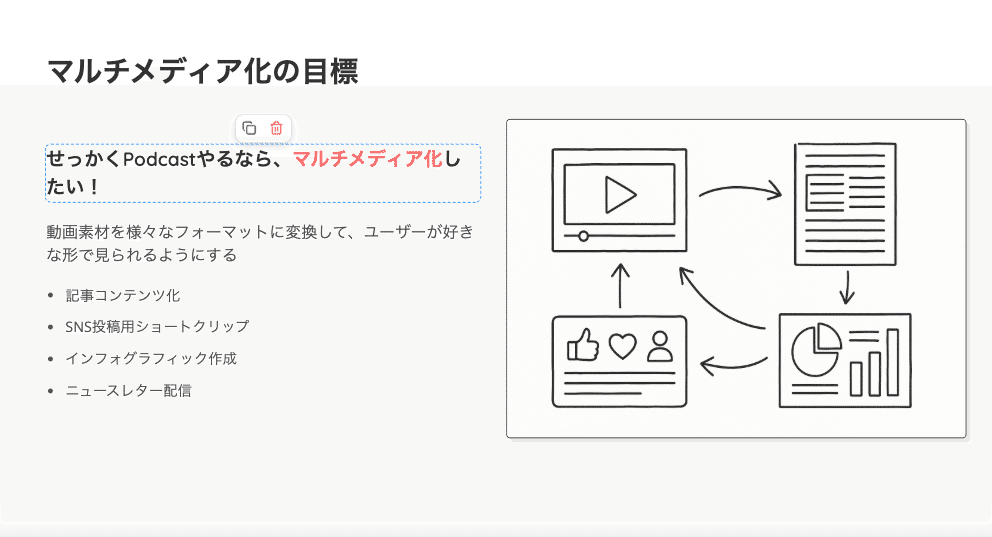
テキスト部分の編集や削除ができますが、細かい調整が必要な場合は、Googleスライドに変換してから編集することをお勧めします。
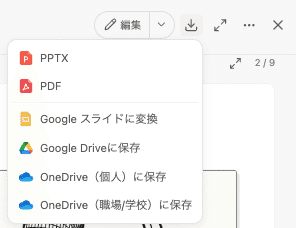
作成したスライドは、以下の形式で出力できます。
編集する前提の場合、Googleスライドへの変換やPPTXでのダウンロードする方法が良さそうです。
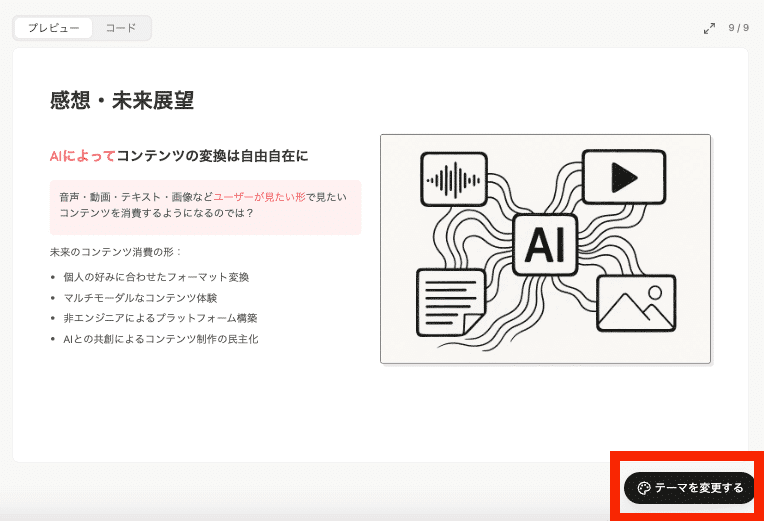
作成した後にテーマを編集することも出来ます。スライド画面の右下の「テーマを変更する」を選択します。
テーマ一覧が出るので、好きなテーマを選択して「確認」を押すことでテーマが変わったスライドが生成されます。
今回作成したスライドの内容は、こちらから見れます。
https://manus.im/share/file/7b6416bd-1484-4475-8cdb-f99c10bec461