はじめに
本記事では、ナレッジ管理ツールObsidianとAIエディタCursorを連携させ、日々の思考を深め、より質の高いコンテンツを生み出す方法について解説します。
Xのブックマーク、YouTubeの高評価動画、PC内のフォルダ、そして様々なメモアプリ… 大切な情報がこうした場所に散らばってしまい、いざという時にうまく整理・活用できていない、という経験はないでしょうか?
そこで、今回の記事では Obsidianで情報を集約し、CursorのAIと共に管理することで、それらの散在した情報を効果的に扱い、アイデア創出やアウトプットの質を向上させる具体的なノウハウをご紹介します。
ツールの概要
今回はCursorとObsidianという2つのツールを使って、知的生産環境を構築していきます。
この2つのツールは特に同じ会社が作っているわけではないのですが、共通点と、違いがあります。
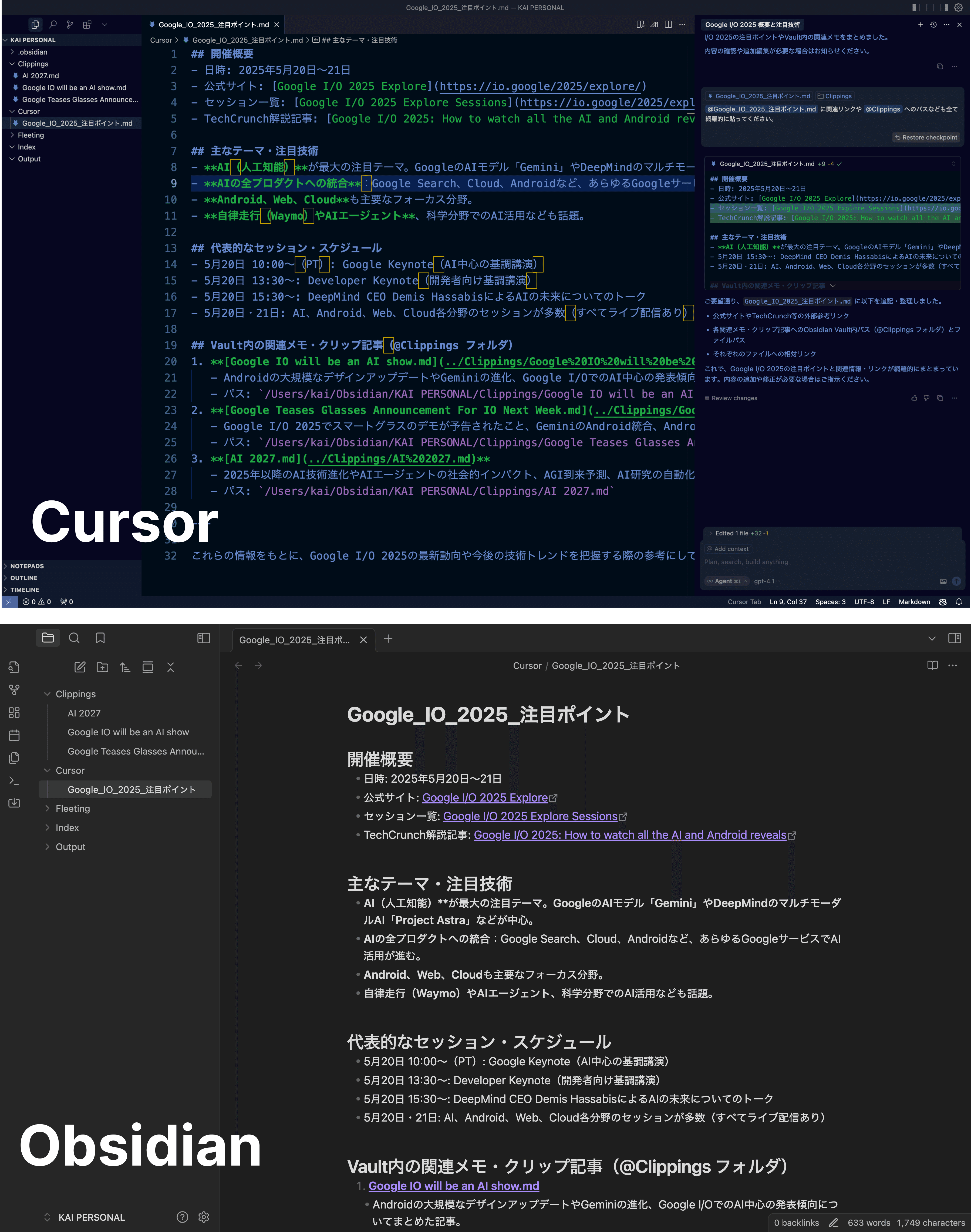
共通点としては、どちらもファイルを扱うエディターであることです。
大きな違いはCursorはコードを書くのが主な使い方ですが、AIがコードを読み、編集するということもできます。
逆にObsidianには、AIがコードを読み、編集する機能は搭載されていません。
しかし、文章という観点では、Cursorにはない人間が書きやすくするための機能が搭載されています。
Cursor
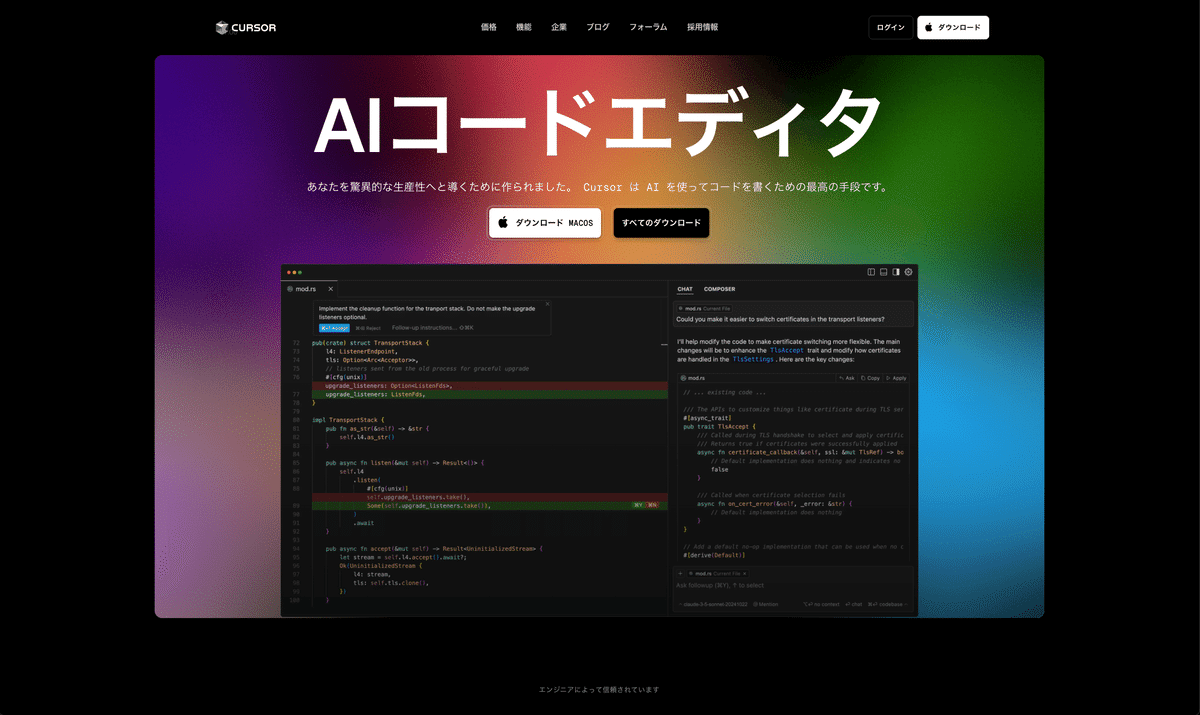
Cursorは画像にもある通り、AIコードエディタです。
右側のウィンドウにChatGPT、Claude、GeminiなどのAIのサポートを実現し、コードを読んだり、編集を行います。
しかし、最近はコード以外を編集する方法でも利用されています。
例えば、先ほど記載した、文章を編集するなどの用途も最近利用が増えてきています。
料金
Cursorの料金プランは以下の通りです:
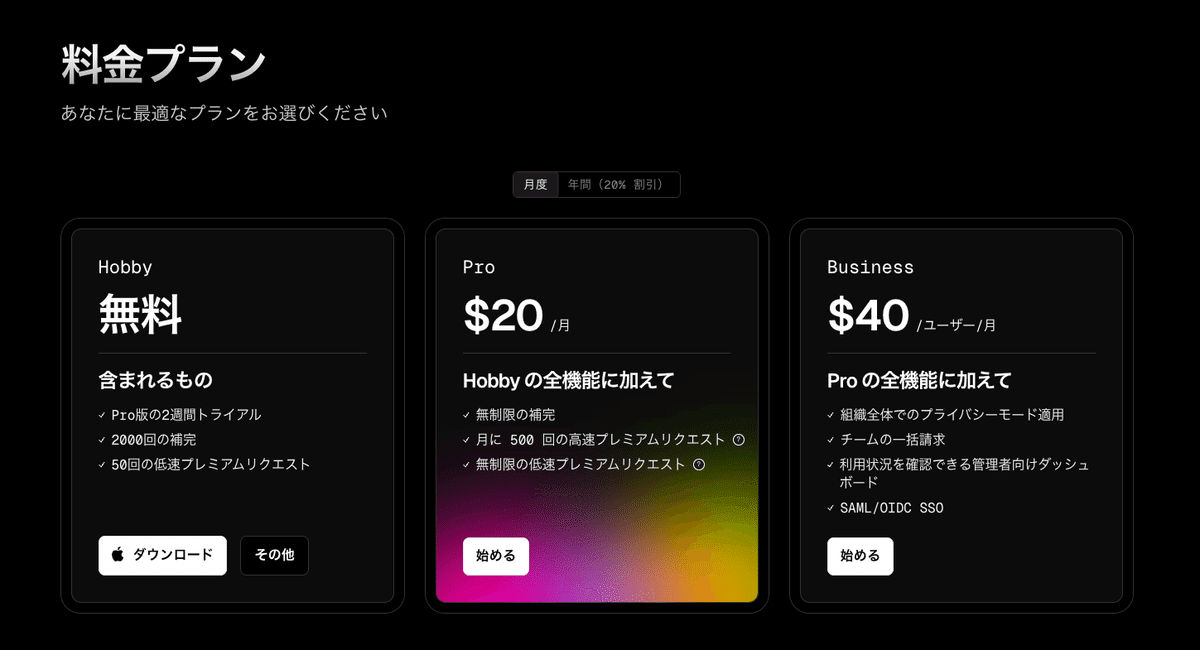
無料版だと、有料のモデル(プレミアムモデル)を利用する際に低速でしか、使えないという欠点があります。
しかし、文章用途だけの場合だと、低速でも十分使える可能性があるので、まずはダウンロードして使い始めてみることを推奨します。
逆にPro版は文章用途だと、高速版のクレジットが足りなくなることは、少ないので、速度を重視したい場合は、最初から課金しても良いと思います。
コーディングなどでCursorを普段使いされている方は、もちろんそのまま使えますし、2週間はPro版のトライアルがあるので、その期間に使ってみることを推奨します。
Cursorの使い方
※ Cursorの基本的な使い方がわかる方は、こちらを読み飛ばしていただいて構いません。
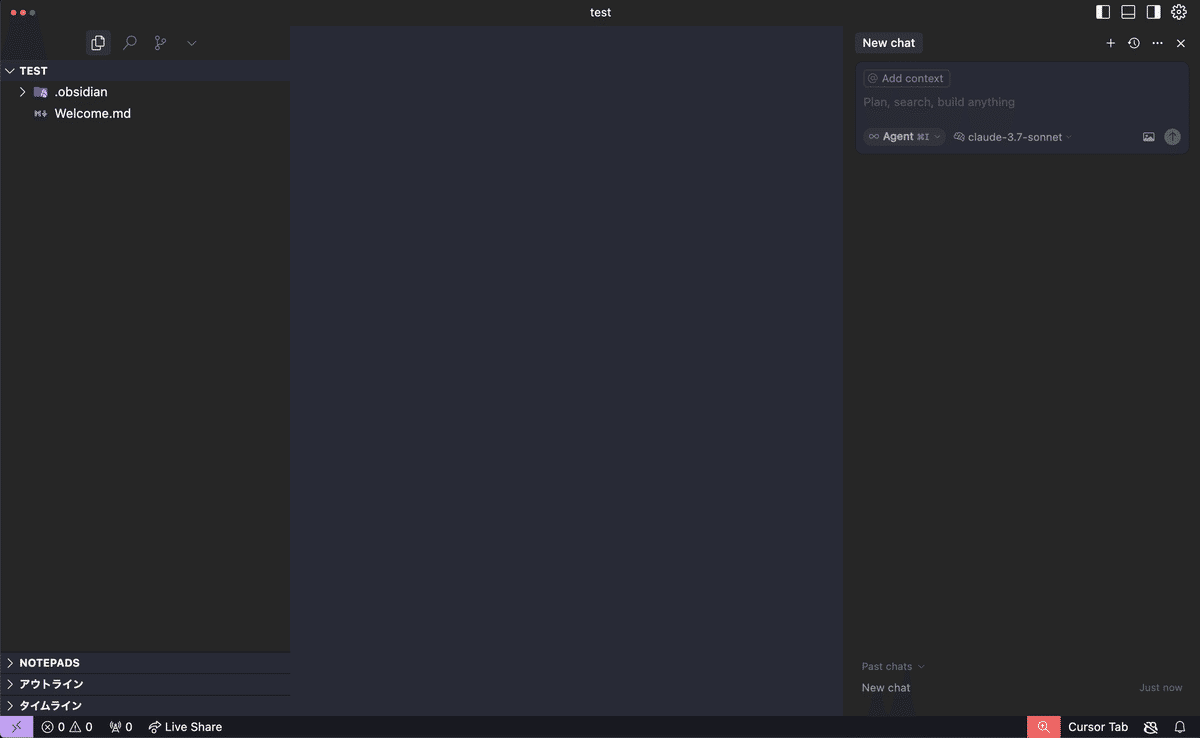
Cursorの画面のデザインは以下のようになっています。
左側のウィンドウ→ファイル一覧ウィンドウ
真ん中のウィンドウ→テキスト/コードのエディター
一番右のウィンドウがAIと対話できるウィンドウ(AIチャット)
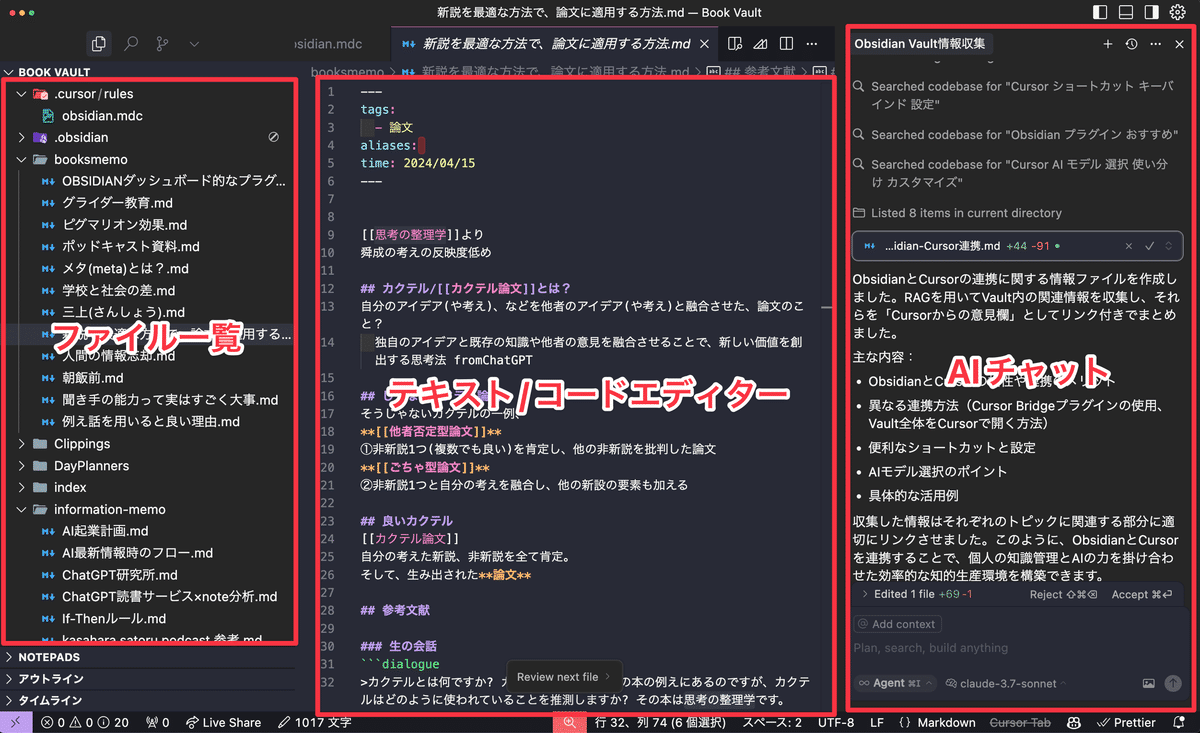
今回の用途では、基本的には、AIが編集まで行う、エージェントモードを選択し会話していきます。
Cursorでコードを書く方法について、詳しく興味がある場合はこちらの記事もご確認ください。
https://agi-labo.com/articles/nb1f4da460211
Obsidian

Obsidianとは、マークダウンの文章エディタであるとともに、個人の情報を集約する場所(PKM-パーソナル・ナレッジ・マネジメント)でもあります。
Obsidianの強み
似たツールとしてはNotionやEvernoteなどが挙げられますが、今回はObsidianを選んだ理由となる、その特徴について解説します。
1.ローカルにファイルが保存される
Obsidianでは、PCのフォルダ内にmd(マークダウン形式)ファイルとして設置されます。
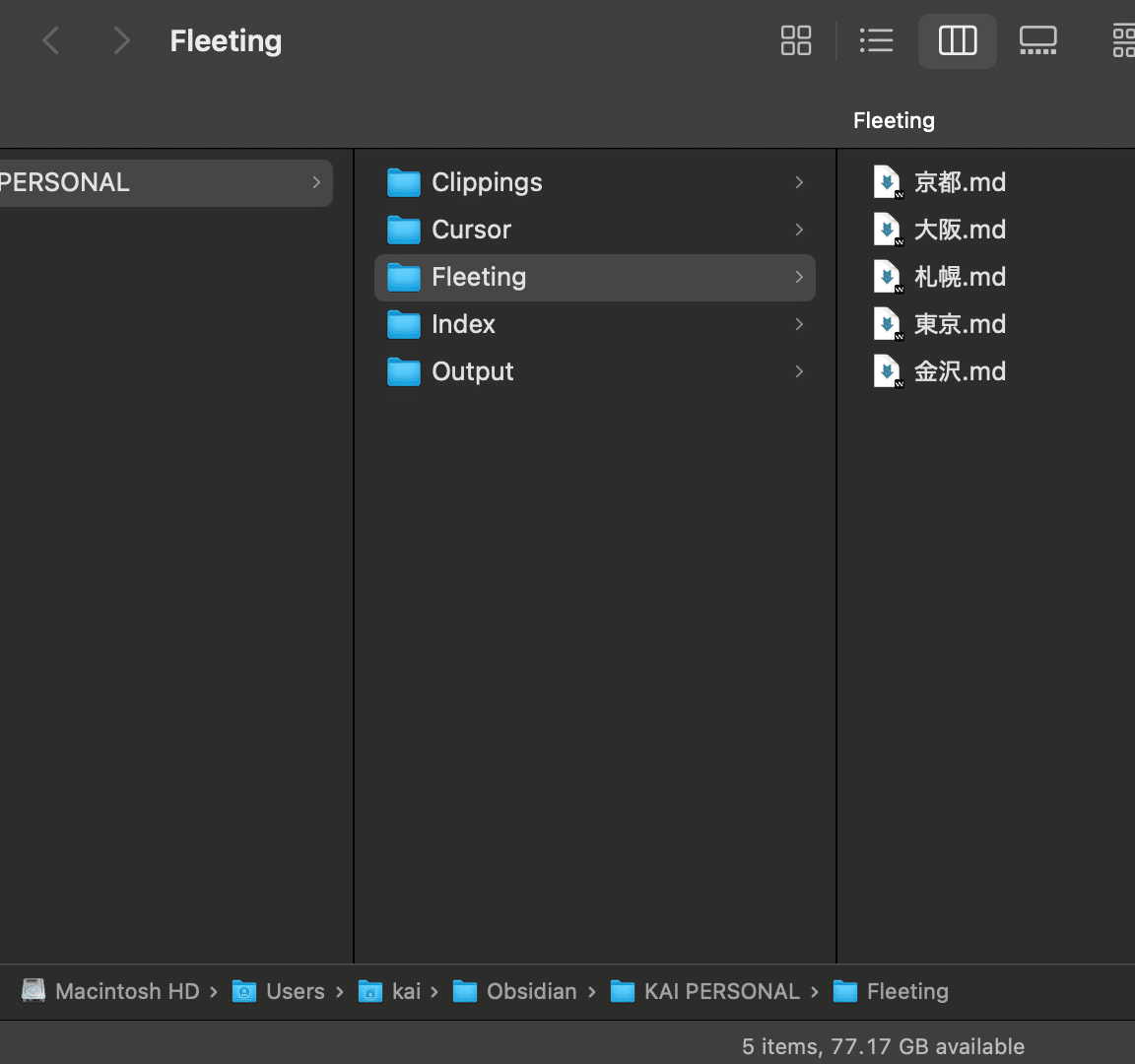
それにより、Cursorなどのエディターから自分の書いた文章を容易にAIに読ませられるようになります。
今回もそれを利用して、CursorでObsidianで利用しているフォルダを選択して、AIに読ませる、編集をさせています。
また、その他にもObsidianのアップデートが停止するなどした場合でも、ローカルにファイルが保存されているため別のサービスに乗り換えやすいという利点もあります。
2.リンク機能
Obsidianでは、以下の形式(カッコでファイル名を囲う)を使うことで、ファイルからファイルへリンクを設置することができます。
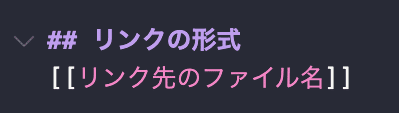
リンク機能を使うことによって、一度作成したファイルを探しやすくなります。
関連するファイルのリンクを一番下に貼り付けておくだけでも効果が得られる可能性があります。
その効果はこの後に記載する、グラフビューがによって、その効果が視覚化され、よりわかりやすくなっています。
3.グラフビュー
Obsidianには「グラフビュー」という特有の機能があります。このグラフビューは、一見するとそのデザイン性の高さが際立って見えるかもしれません。
もちろん、視覚的な魅力もObsidianを使い続ける上での大きな要素ですが、それ以上に、このグラフビューが知的生産における本質的な役割を担っています。
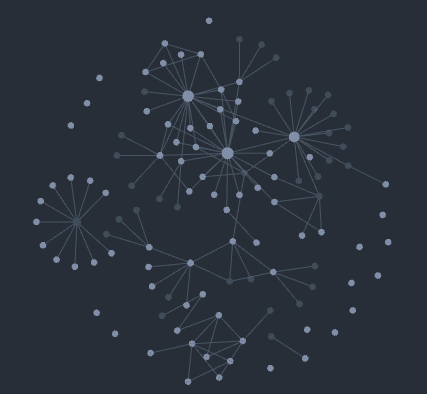
この点1つ1つがmdファイルになっています。
そして、線がファイルからファイルへのリンクになっています。
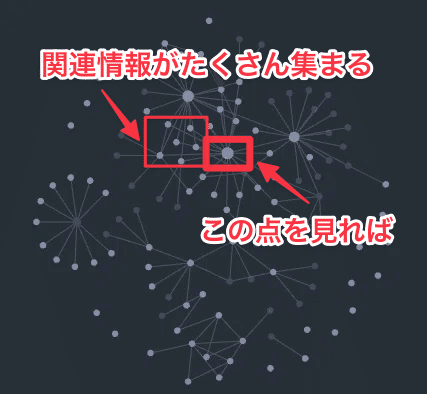
この機能の何がいいかというと、興味のある点を1個見るだけで、関連の点がたくさん見つかっていって、コンテンツを生産したい時に効率的に自分に特化した情報を収集できます。
4.豊富なプラグインが存在する
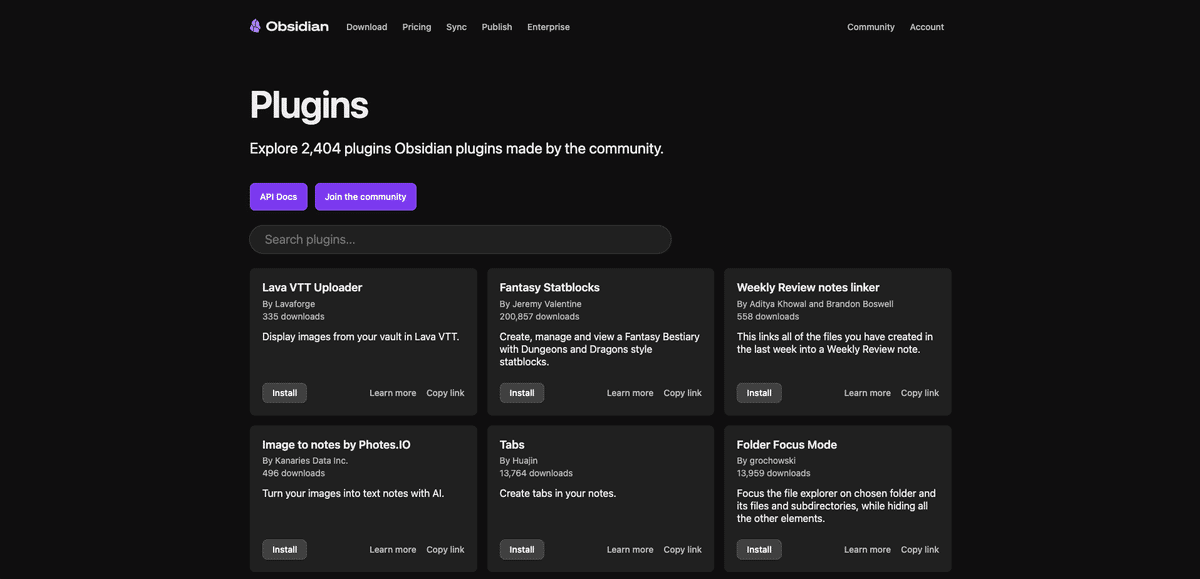
Obsidianには2400種類以上(2025年5月時点)の多種多様なプラグインが存在します。
例えば、ファイルの備考欄に登録した情報を元に統計を取るプラグインや、カレンダーを表示するプラグインなどが存在します
非常に多くのことが実現可能なので、これできるかな?と思ったらぜひ一度検索してみてください。
料金
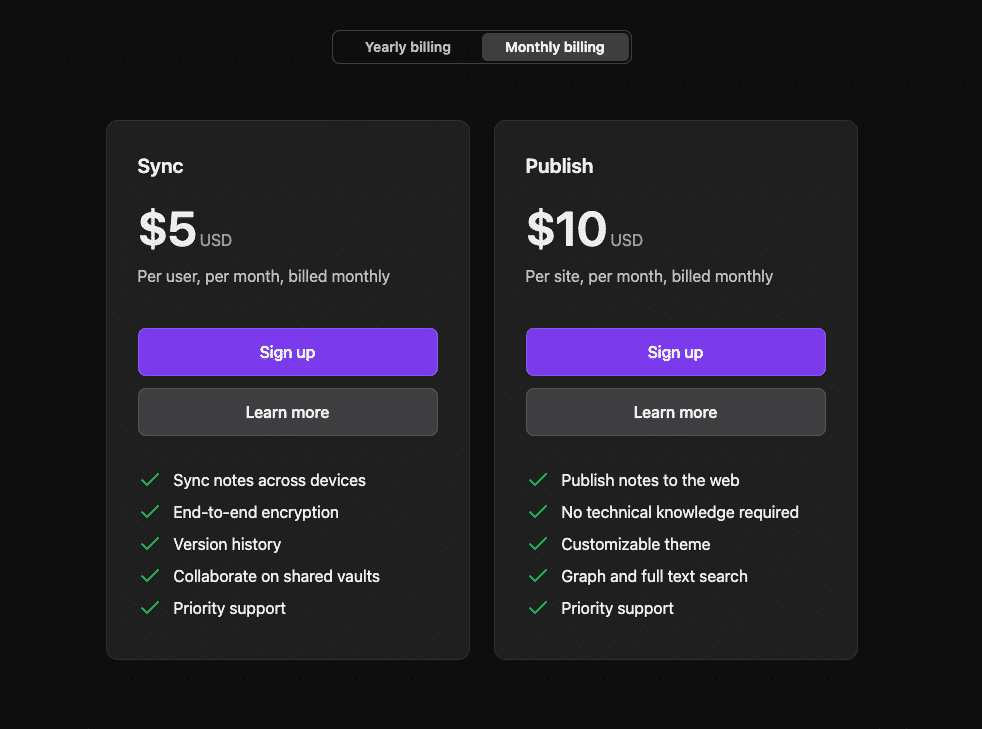
Obsidianは基本無料で利用できます。
もし、複数デバイス間で連携したい場合や、Webにブログとして公開したい場合は、5$〜10$/月課金すれば、追加の機能を利用することも可能です。
ObsidianとCursorで知的生産を始めるための準備
ここからはObsidianとCursorを効果的に連携させ、知的生産のワークフローを構築するためには、いくつかの事前準備をしていきます。
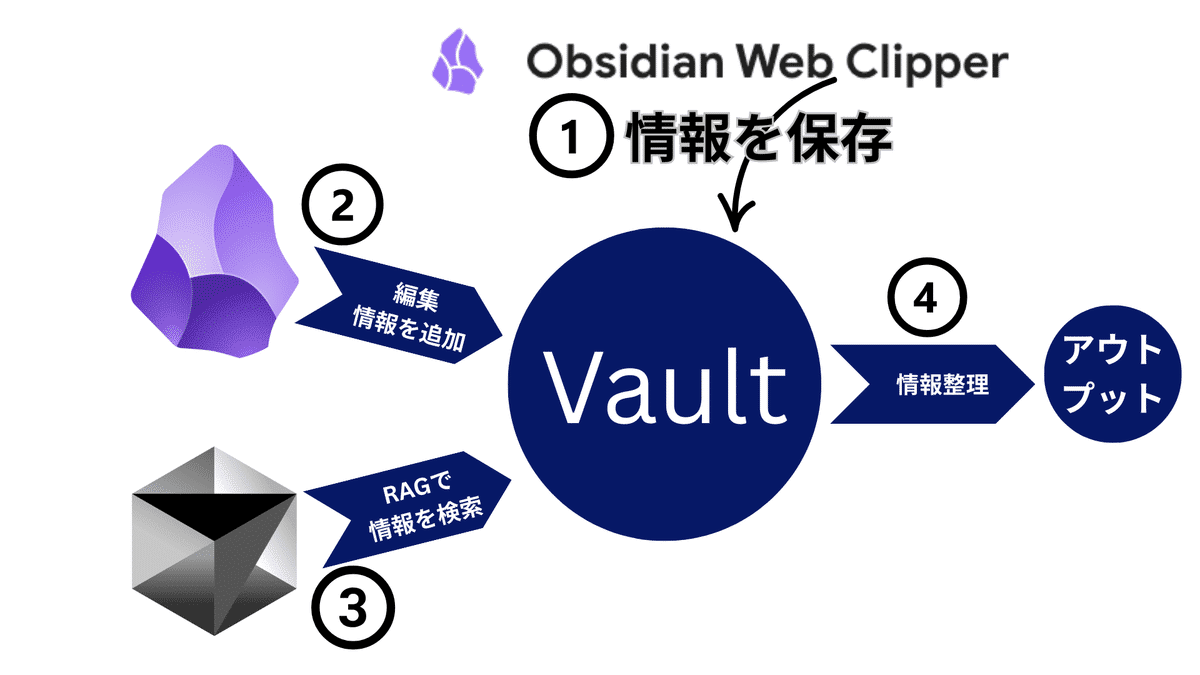
今回ObsidianとCursorを用いて、実装する構成はこちらになります。実装と言っても準備自体は非常に簡単なので一つ一つみていきましょう。
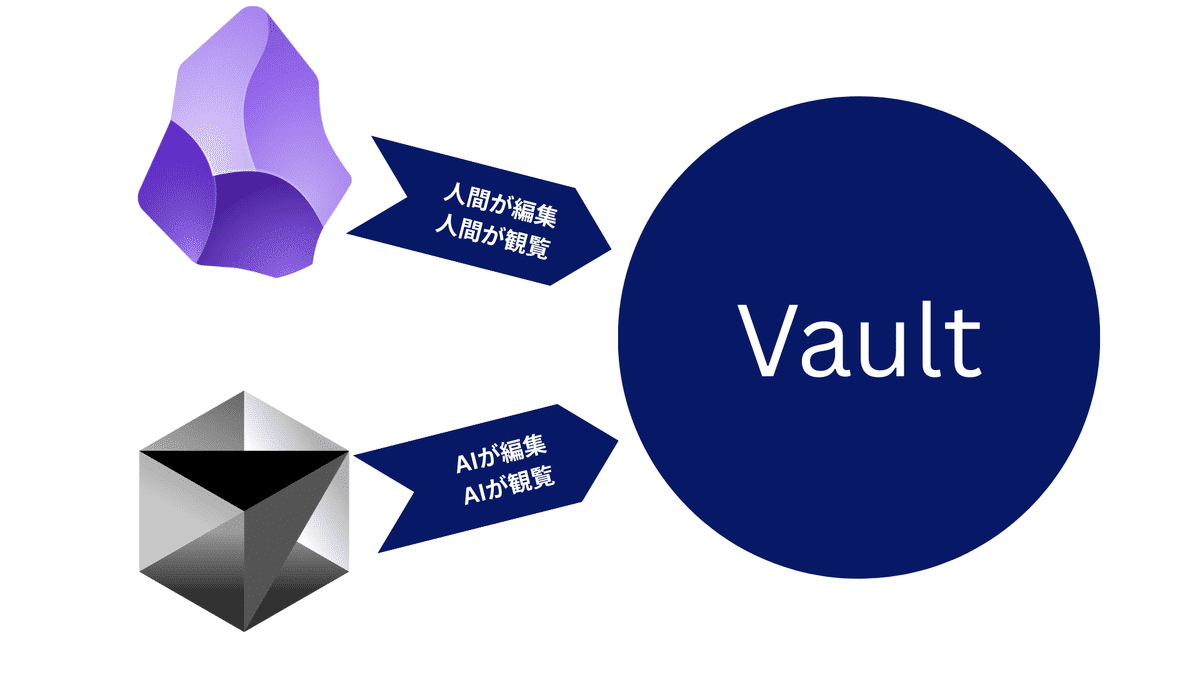
Vaultとは日本語で保管庫という意味です。
Obsidianの場合は、情報の保管庫になります。
このVaultの内容を人間が閲覧、編集するときは、Obsidianの画面から行います。
逆に、AIが閲覧、編集するときは、Cursorの画面から行います。
Obsidianのセットアップ
まずは、Obsidianの環境を構築していきます。
以下のURLから、Obsidianをダウンロードしてください。
初めてObsidianを起動すると、以下のような画面が起動するはずです。
以下の画像の画面内の言語切り替えボタンで、言語を切り替えられるので、日本語にすることを推奨します。
そして、「保管庫を新規作成する」をクリックしてください。
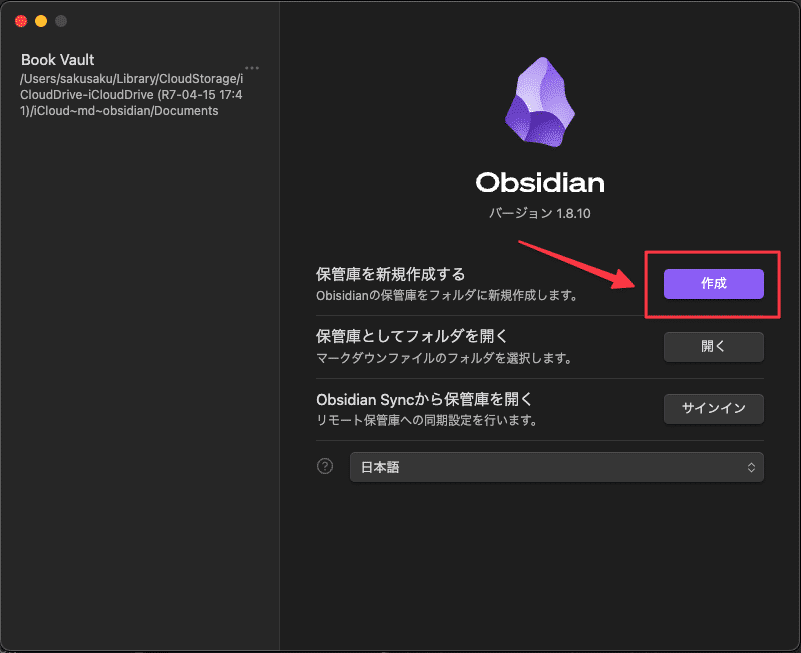
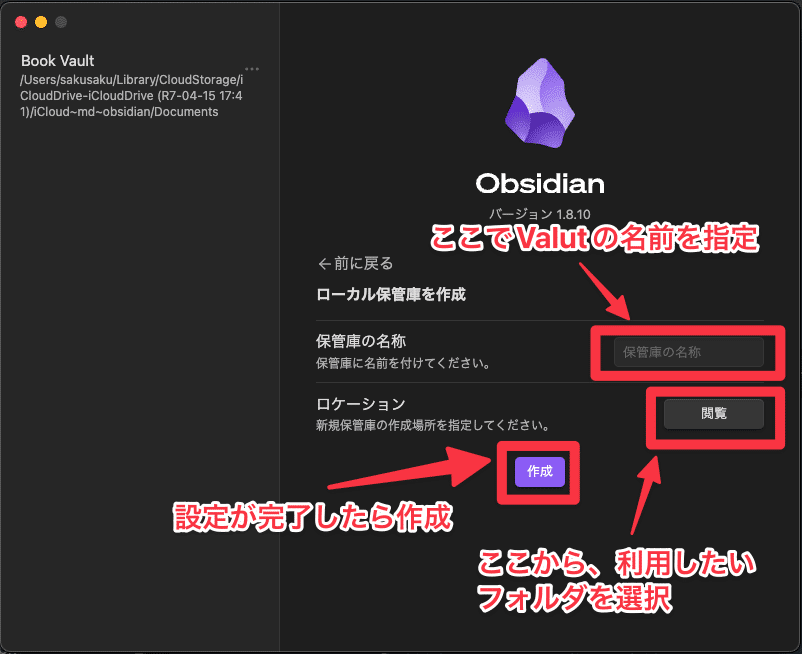
以下の画像の画面でVaultの名前と場所を指定します。
名前は、単純にVaultなどの名前がよく利用されます。
場所は、Desktopがおすすめです。
もし、iCloudの中に保存すれば、iPhoneやiPadからも編集することが可能になります。
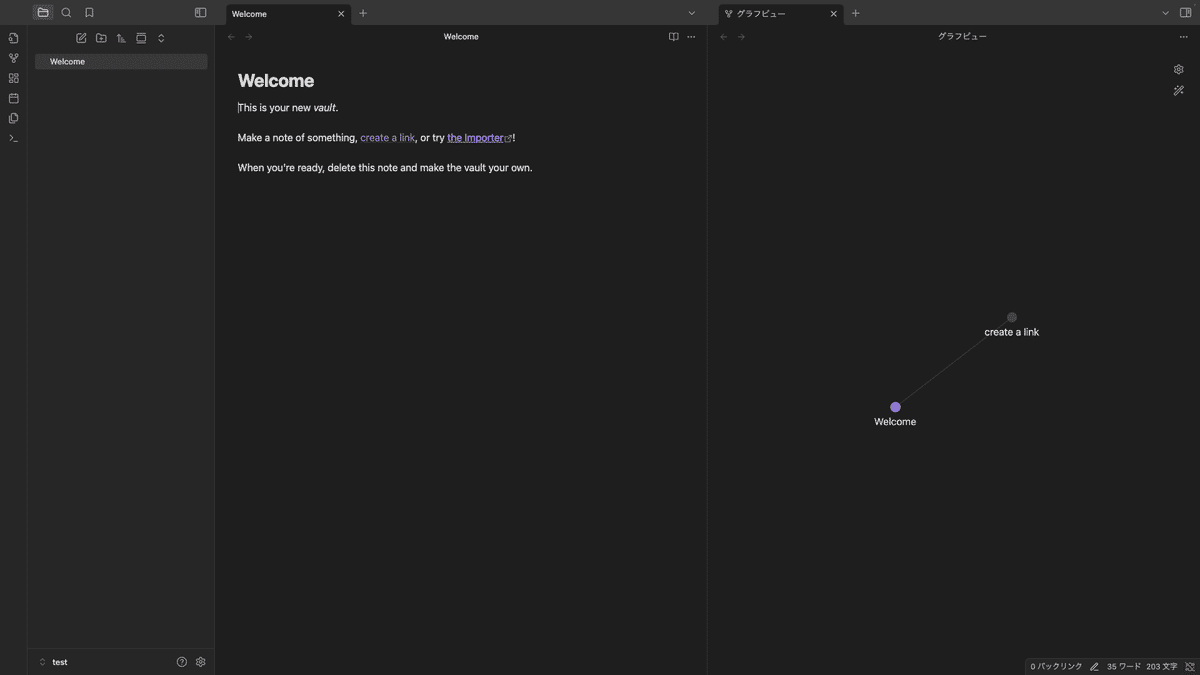
実際に作成すると、このような画面が表示されます。
ここから、実際にメモを残していくことができます。
Cursorのセットアップ
次にCursorは以下のリンクから最新のバージョンをダウンロードしてください。
https://www.cursor.com/ja/downloads
そして、ダウンロードが完了したら、以下の画面が表示されます。
そこで、OpenProjectを選択し、先ほど作成したフォルダ(Vault)を開いてください。
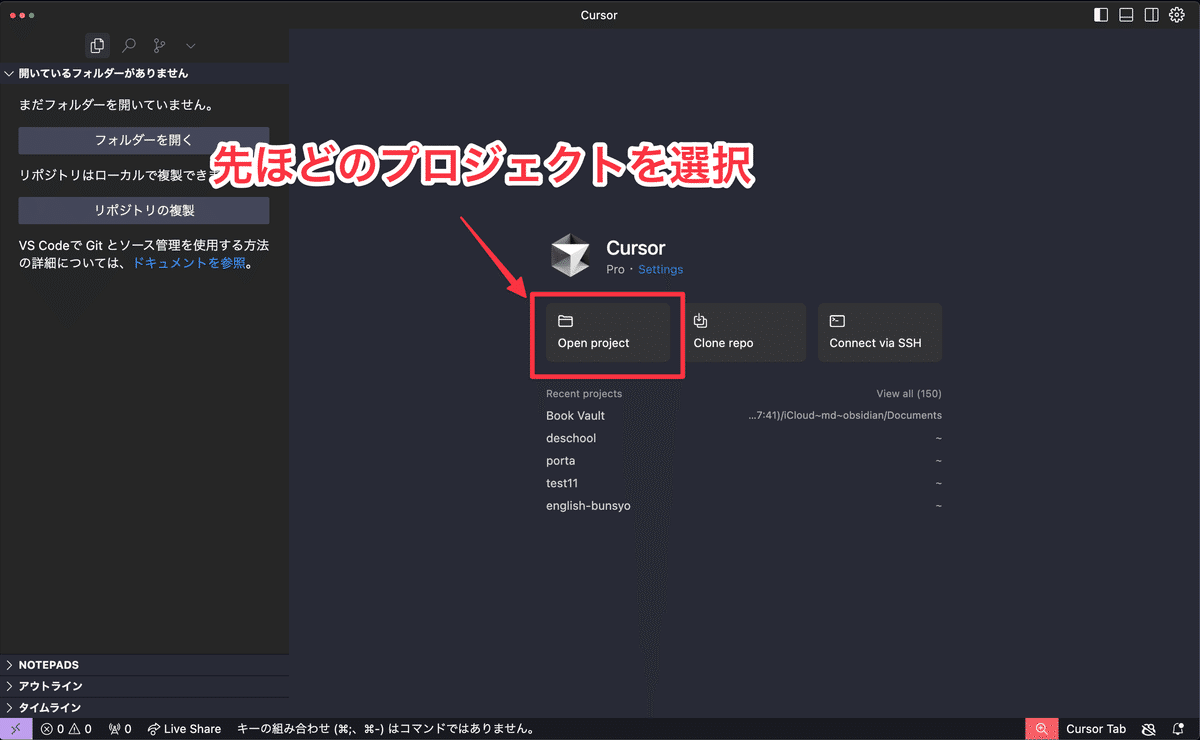
これでObsidianのVaultをCursorで起動できました。
Obsidianでのフォルダ構成と情報分類
実際のコンテンツをアウトプットするまでの全体像は以下のようになります。
Obsidianを用いて実現可能な有名な情報管理方法に、Zettelkasten(ツェッテルカステン)やPARAメソッドなどがあります。
これらの方法は少し複雑なため、今回はより単純な方法を紹介します。気になる方はぜひ調べてみてください。
まずは、ObsidianのVault内に情報を分類・管理するための基本的なフォルダを作成します。
ここで紹介するのはあくまで一例であり、ご自身のワークフローに合わせて自由にカスタマイズしていただくことが前提です。
しかし、どこから手をつければ良いか分からない場合は、この構成を参考にスタートしてみてください。
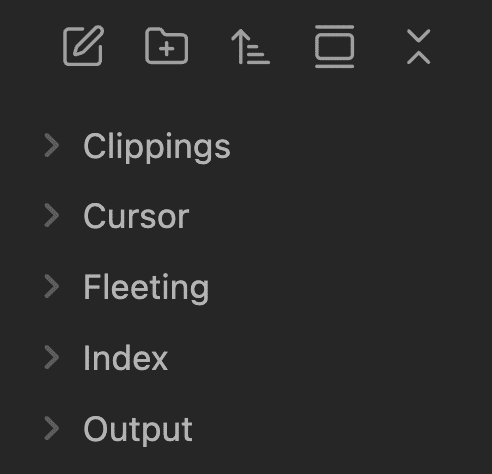
各フォルダがどのような情報を格納することを想定しているか一つずつ説明していきます。
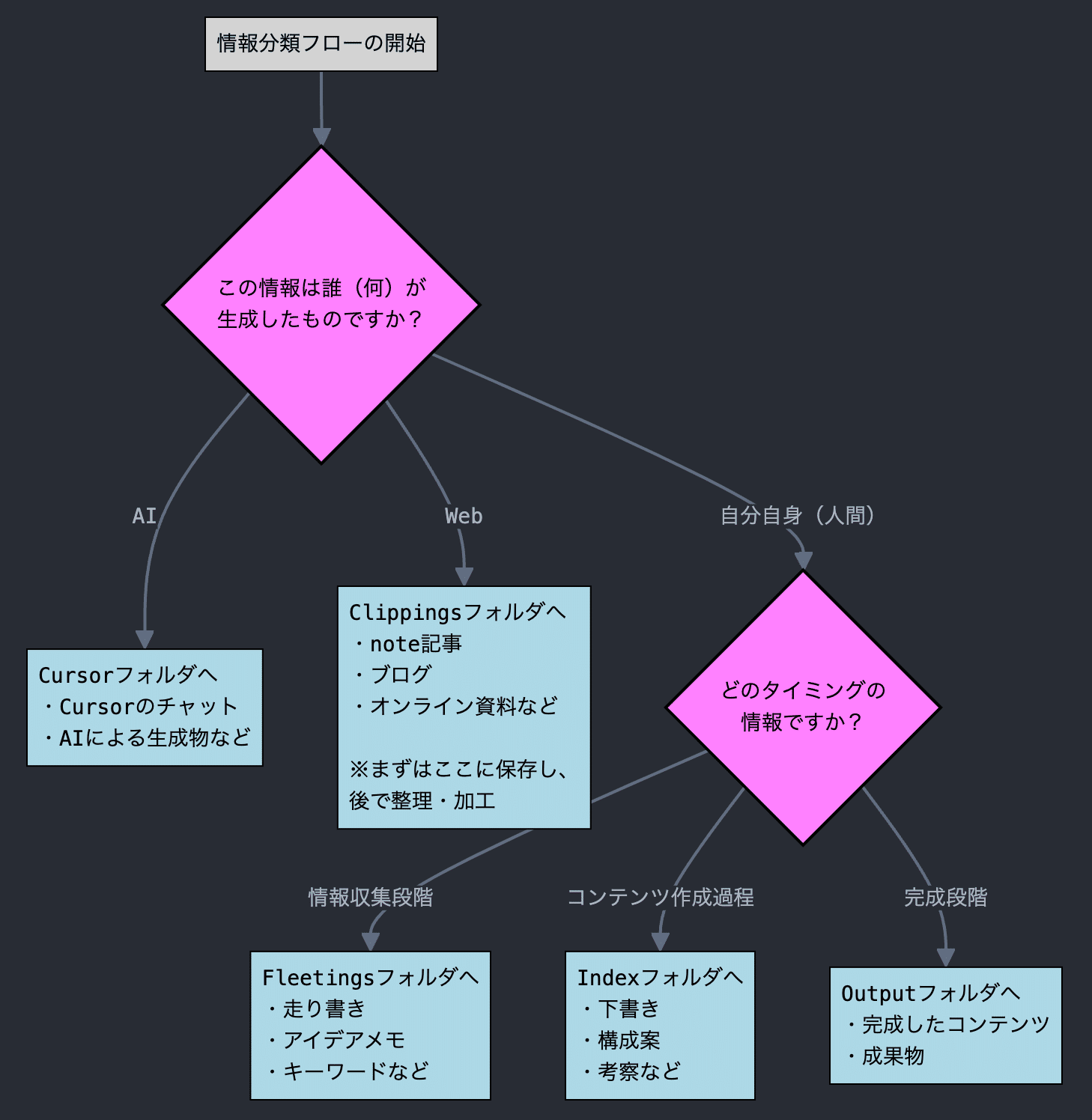
Clippings(クリッピングス): 情報を収集するところ
Web記事やブログなど、外部から得た情報を一時的に保存します。後ほど紹介するObsidian Web Clipperなどで集めた情報がここに集約されるイメージです。ここは情報の「入り口」として、気になった情報はまずこのフォルダに集める習慣をつけると良いでしょう。Fleeting(フリーティング): 思いつきなどの情報を保存するところ
日々の業務や学習の中でふと浮かんだアイデア、メモ、キーワードなど、瞬間的な「ひらめき」を書き留めておきます。「Fleeting Note(束の間の、一時的な)」の考え方に基づき、形式にこだわらずどんどん記録することがおすすめです。ここでのメモが、後のIndexやOutputの種となります。Index(インデックス): 人間がコンテンツを生成する過程を保存するところ
ClippingsやFleetingで集めた情報を元に、人間が思考を深め、コンテンツの構成案を作成したり、下書きをしたりする作業場です。このフォルダ内のファイルは相互にリンクし合い、知識がネットワーク化されていくことを目指します。Cursor(カーソル): Cursorの思考の過程を保存するところ
AIツールであるCursorとの対話ログや、Cursorに生成・編集させた内容、AIによるリサーチ結果などを保存します。AIとのやり取りを記録しておくことで、後から思考プロセスを振り返ったりできます。Output(アウトプット): 実際に生成したコンテンツを保存するところ
ブログ記事、レポート、コードなど、最終的に完成した成果物を格納します。このフォルダにファイルが追加されることが、一連の知的生産活動の「ゴール」となり、ここから外部に発信されることを想定しています。
基本的なフォルダ構成が整ったら、次に実際に情報をどのフォルダに振り分けるかの判断基準もご紹介します。
ここで紹介するのは、先ほどのフォルダ構成を活用するための一つの情報分類フローです。必ずしもこの通りにする必要はありませんが、情報整理の指針として参考にしてみてください。