AIコードエディタの中でも特に有名なCursor、最近はバイブコーディングなどで利用している人も更に増えてきていると思います。
今回はかなり大きなアップデートのリリースが出たので、v0.50のアップデートを中心に最近のアップデート内容についてご紹介していきます。
最新機能をいち早く利用開始するための設定
まず、最新の機能を利用するためには設定を少し変える必要があるので設定の変更方法についてご紹介します。
※v0.50は記事執筆時点では段階的なリリース中です。筆者は執筆中に使えるようになったのでまだの人ももうすぐ使えるようになると思います。
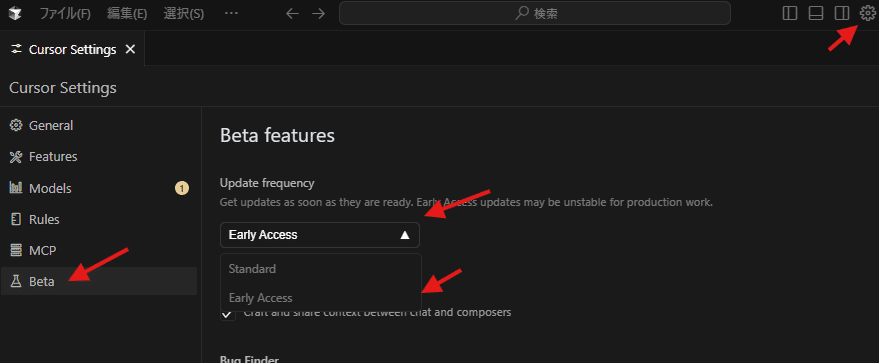
Cursorを開き、右上の歯車アイコンをクリックします。
「Beta」を選択し、「Beta features」が「Standard」の場合は「Early Access」に変更します。
設定が完了したら、Cursorを再起動してください。アプリを終了するとアップデートが適用されるので、少し待ってから再度起動するとアップデートが完了します。
バックグラウンドエージェントが登場!
Cursor v0.50の目玉機能の一つが、バックグラウンドエージェントの導入です。
この機能により、エージェントがリモートのコンテナ環境で非同期にタスクを実行できるようになりました。
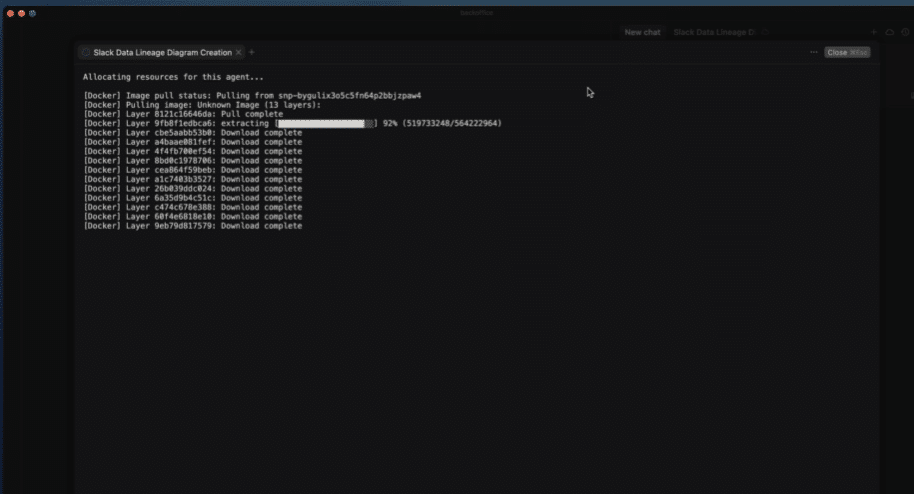
バックグラウンドエージェントは、非同期でコードの編集や実行を行い、処理の進捗状況をいつでも確認したり、追加の指示を送ったり、作業を引き継いだりすることが可能です。
利用方法は以下の通りです。
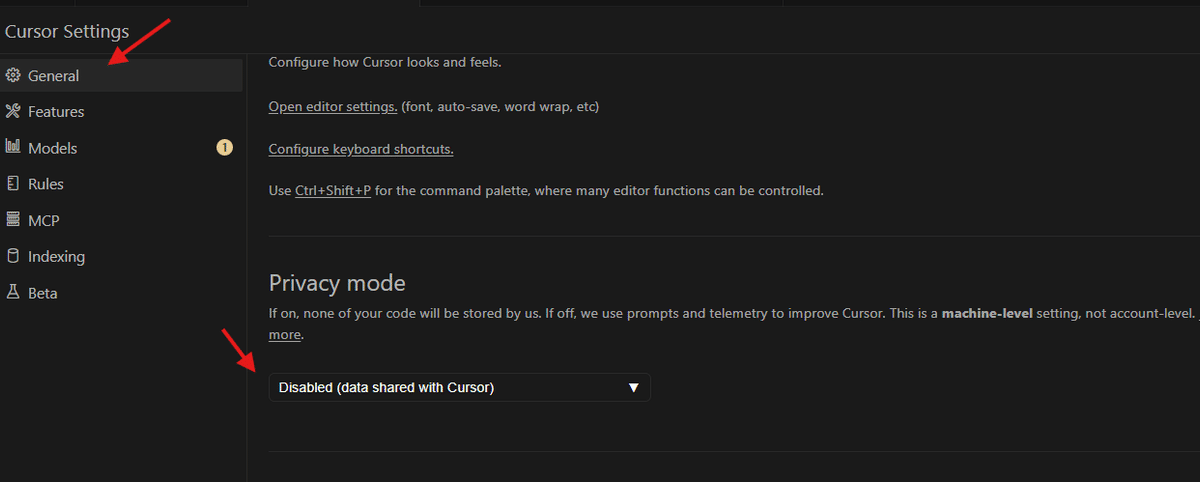
現状Background AgentはPrivacy modeが無効になっていないと使えません。必ずこちらをDisabledにしてください。
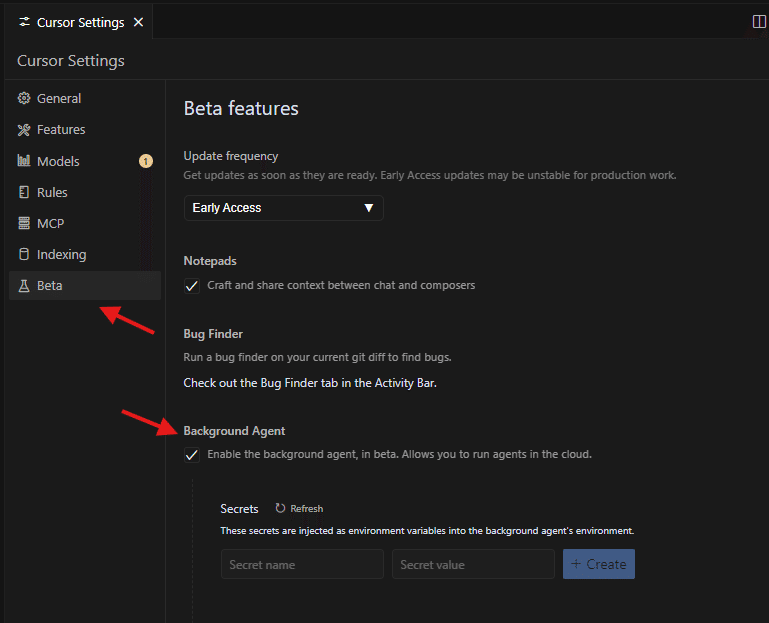
設定画面のBetaを選択→Background Agentにチェックを入れる。
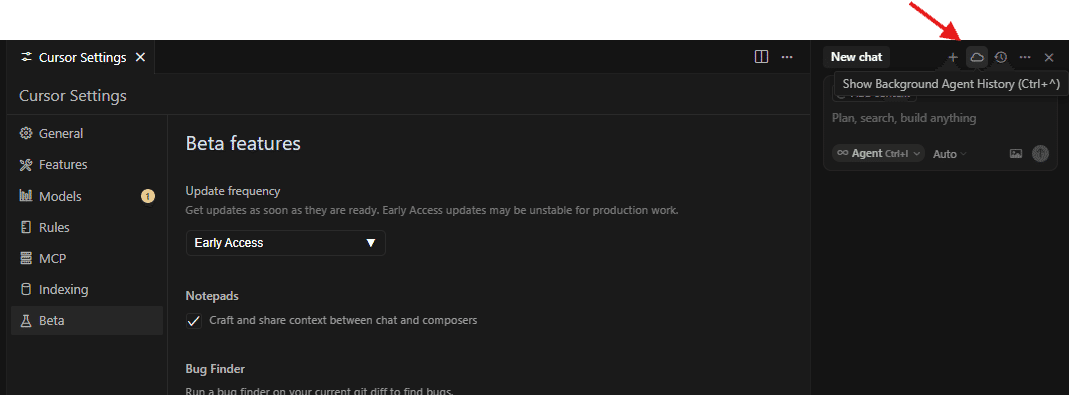
AIとのチャット欄の☁マークをクリック。
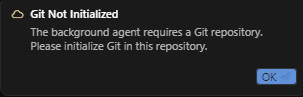
もし、このような警告が出る場合は以下の手順でGitをダウンロードしてBackground Agentが利用できる環境にしてください。
ターミナルでgit initを実行。
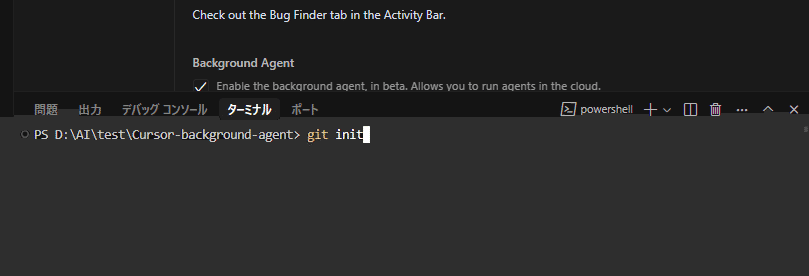
これだけではまだ完了ではありません。リモートのリポジトリと接続する必要があります。
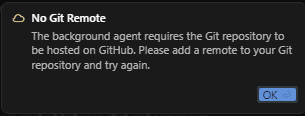
やり方が分からない方はCursorのAIにGithubのリポジトリとの接続方法について聞いてください。以下は大まかな手順です。
[フォルダ内にREADME.mdなどファイルを作る]
git add .
git commit -m "first commit"
git branch -M main
git remote add origin [リポジトリのURL]
git push -u origin main
設定すると、次にこのような画面が出てくるのでContinueを選択。
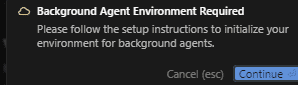
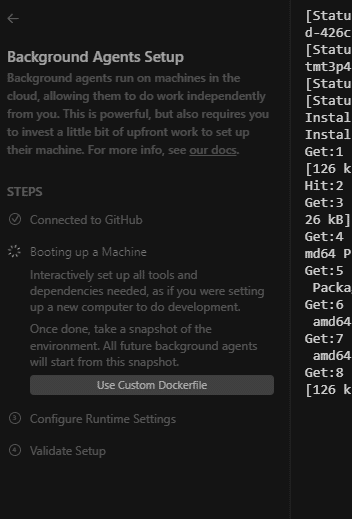
CursorのGithubとの接続ボタンが出るのでそれを押し、Cursorにログインをするとセットアップが開始されます。
Take Snapshotを選択。
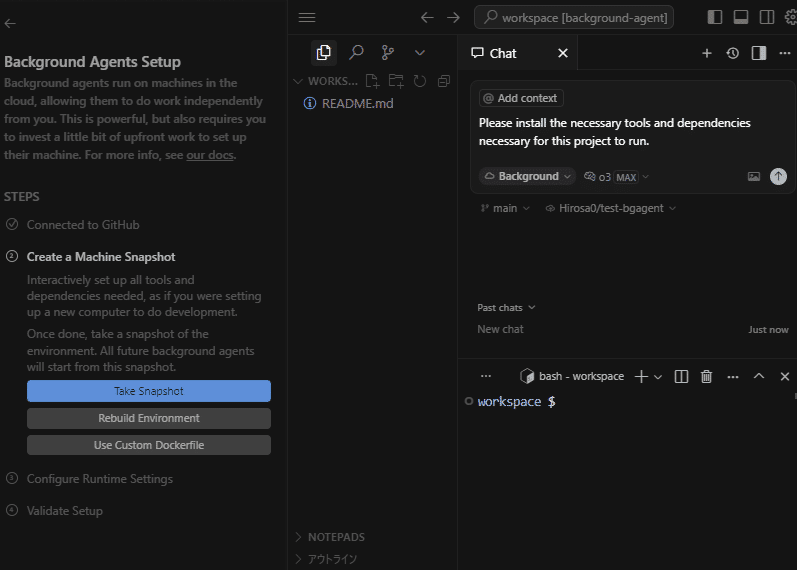
そのまま案内に沿ってボタンを押していき、Everything Worksを押せば完了です。
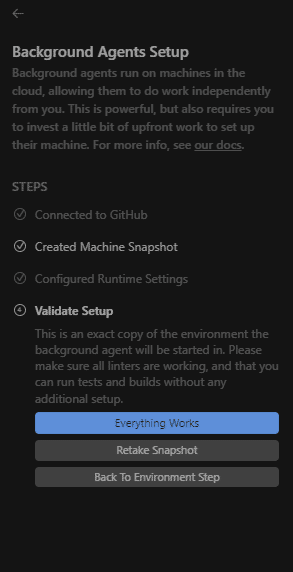
そして、先ほどの☁マークを押すか以下の操作でバックグラウンドエージェントを利用できます。
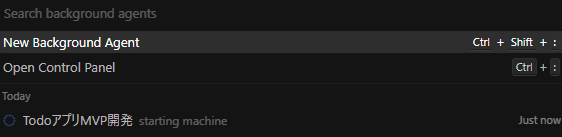
Cmd + '(Windowsの場合はCtrl + ')を押すとバックグラウンドエージェントの一覧が表示され、新しいエージェントを作成できます。
エージェントにタスクを依頼した後は、Cmd + ;(Windowsの場合はCtrl + ;)を押して、エージェントが作業中のマシンに接続し、進捗をリアルタイムで確認できます。
ここから現在稼働中のBackground Agentや新規作成を行えます。
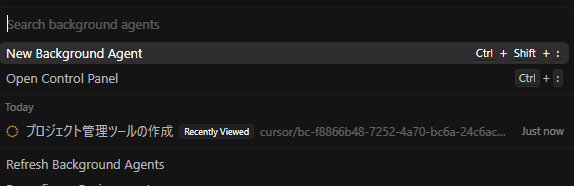
基本的なセットアップは .cursor/environment.json ファイルを作成して行います。(先ほどの操作で自動的に作成されます)
このファイルには以下の設定項目があります。
GitHub接続: GitHubからリポジトリをクローンし、変更を別ブランチにプッシュできるように、読み書きのアクセス許可が必要です。
基本環境(Base Environment): エージェントが動作するマシン環境を指定します。Dockerfileを使用する宣言的な設定方法、または手動で依存関係をインストールしてスナップショットを保存する対話的な方法があります。
メンテナンスコマンド(Maintenance Commands): ブランチ切り替え時に必要な依存関係のインストールコマンド(例: npm install)を指定します。
スタートアップコマンド(Startup Commands): エージェントの起動時に毎回実行されるコマンドを指定します(例: sudo service docker startなど)。
エージェントはこれらの設定に基づいてタスクを実行します。特に、開発環境の依存関係が複雑な場合、セットアップに1時間ほどかかることもありますが、初回のセットアップを正しく行うことで、その後のタスク処理がスムーズに進むようになります。
現時点では早期プレビューのため、一部ユーザーのみが利用可能です。また、バックグラウンドエージェントを使用するにはプライバシーモードをオフにする必要がありますが、将来的にはプライバシーモードオンでも利用できるようになるとのことです。
それでは試しに動かしてみましょう。
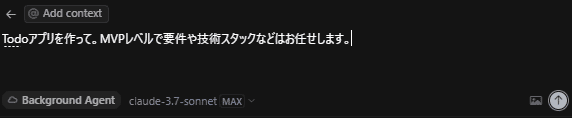
まずどのようなタスクを行ってほしいか入力します。しばらく動き続けるため、できる限り詳細に書くことをおすすめします。
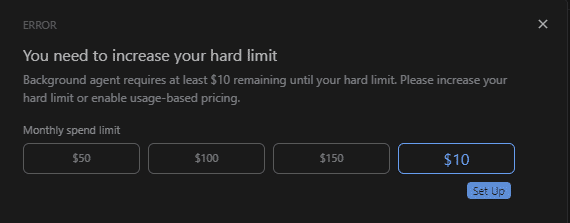
次に、料金の上限を設定します。
テストする際は最小の$10で行うことをおすすめします。
実際に動作が始まると、このようにstarting machineと表示されます。
押して開くと、このように通常の画面と似たようなものが表示されます。
複数Agentを起動している場合は上部のタブから切り替えることができます。
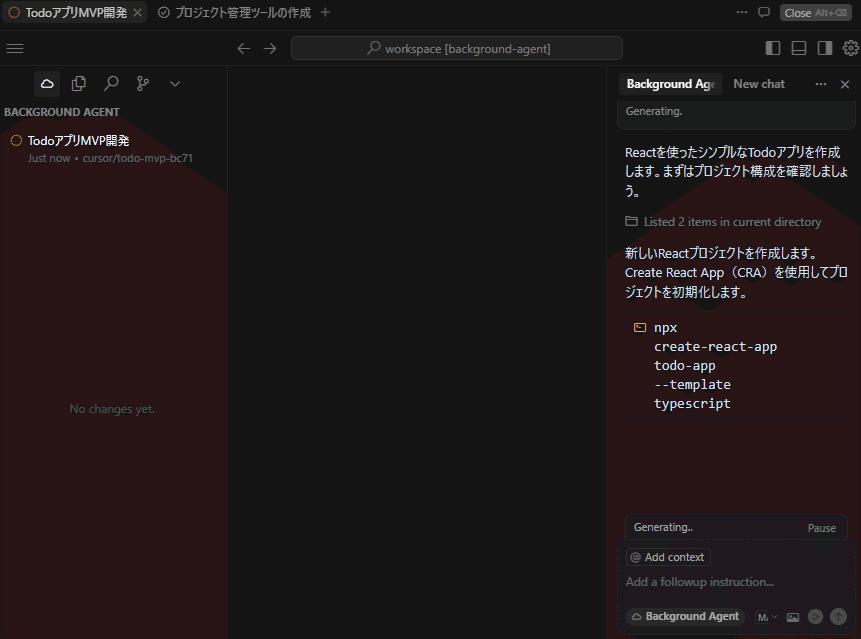
Background Agentに関しての詳細は、別途記事にする予定です。非常に強力な機能なので、正式リリースが待ち遠しいですね!
ここからは、Cursor v0.50におけるその他の重要なアップデートや、v0.47からv0.49にかけて行われた改善点について、引き続き詳しく解説していきます。
具体的には、Multi-root Workspaceによる複数プロジェクト管理の効率化、主要モデルで利用可能になったMAXモード、チャット履歴のマークダウンエクスポート機能、そして開発体験を向上させる細かな機能改善など、日々のコーディングをサポートする新機能をご紹介します。