
2026年2月2日に、OpenAIがmacOS向けの「Codexアプリ」を正式にリリースしました。
それ以来、私はOpenAIのCodexアプリをClaude Codeよりも日常的に利用しています。
記事制作や講座の準備、タスク整理、コミュニティ運営、ローカル環境の確認など、日々の作業の多くをこのアプリで進めるようになりました。当初はコード作成に特化したAIという印象でしたが、使い続けるうちにその捉え方が少しずつ変わってきました。
AIに質問するというより、パソコンの使い方が少し変わった感覚です。いま開いている画面も、扱っているファイルも、作業中のフォルダも、すべてをAIと共有しながら一緒に作業を進められます。
本記事では、進化の止まらないCodexアプリを3ヶ月以上使ってきた経験を元に、具体的な活用事例と、利用を通じて分かった運用方法をまとめていきます。
要点は3つです:
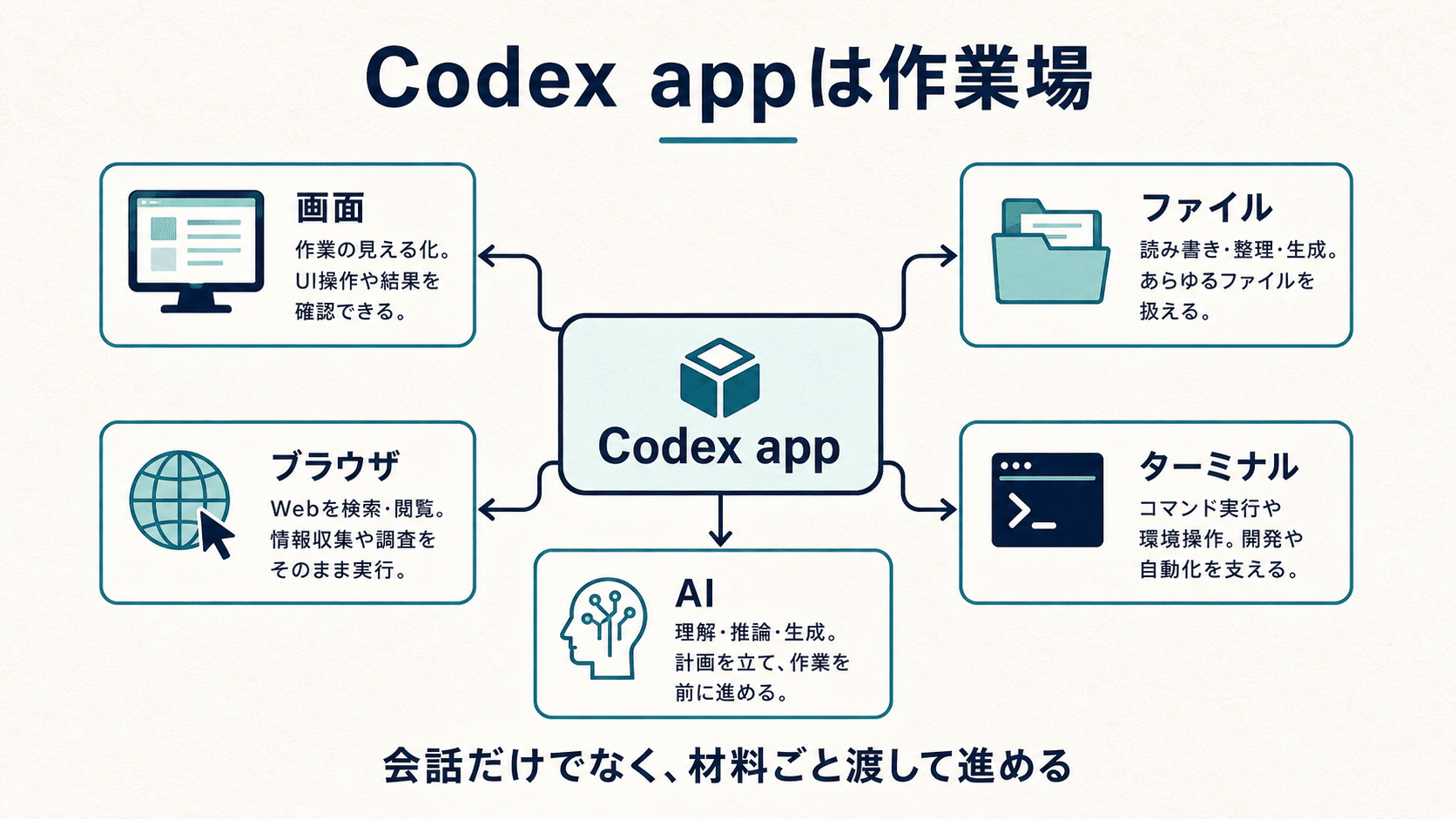
Codex appは、その場で相談する場所というより、画面やファイルを渡して作業を進める場所
専用プロンプトを作り込むよりも、渡す材料と置き場所を用意するほうが、頼める仕事は大きくなる
会話で終わらせず、整理や成果物を md や HTML で残しておくと、AIも人間もあとから同じものに戻れます
そもそもCodex appとは何か
ChatGPTは、その場で相談する場所です。質問を投げて、答えをもらう。やり取りは速いですが、扱えるのは基本的に会話の中の情報です。
Codex appは、相談ではなく作業をする場所です。手元のファイル、開いている画面、作業用のフォルダ、ブラウザ、ターミナルなどを使いながら進められます。公式ドキュメントでも、コードだけでなく、PDF、スプレッドシート、ドキュメント、プレゼンテーションのような成果物を扱えることが説明されています。プラグインや各種機能を通じて、文章の回答だけでなく、実際に動く成果物に近づけられます。
Codex appでできる活用事例7選
活用事例1. 画面を見せて、次の一手を決める
やることが画面に並んでいるのに、どれから手をつけるか決まらない。そんなときは、状況を文章で説明する前に、画面ごと共有してしまうのが速いです。
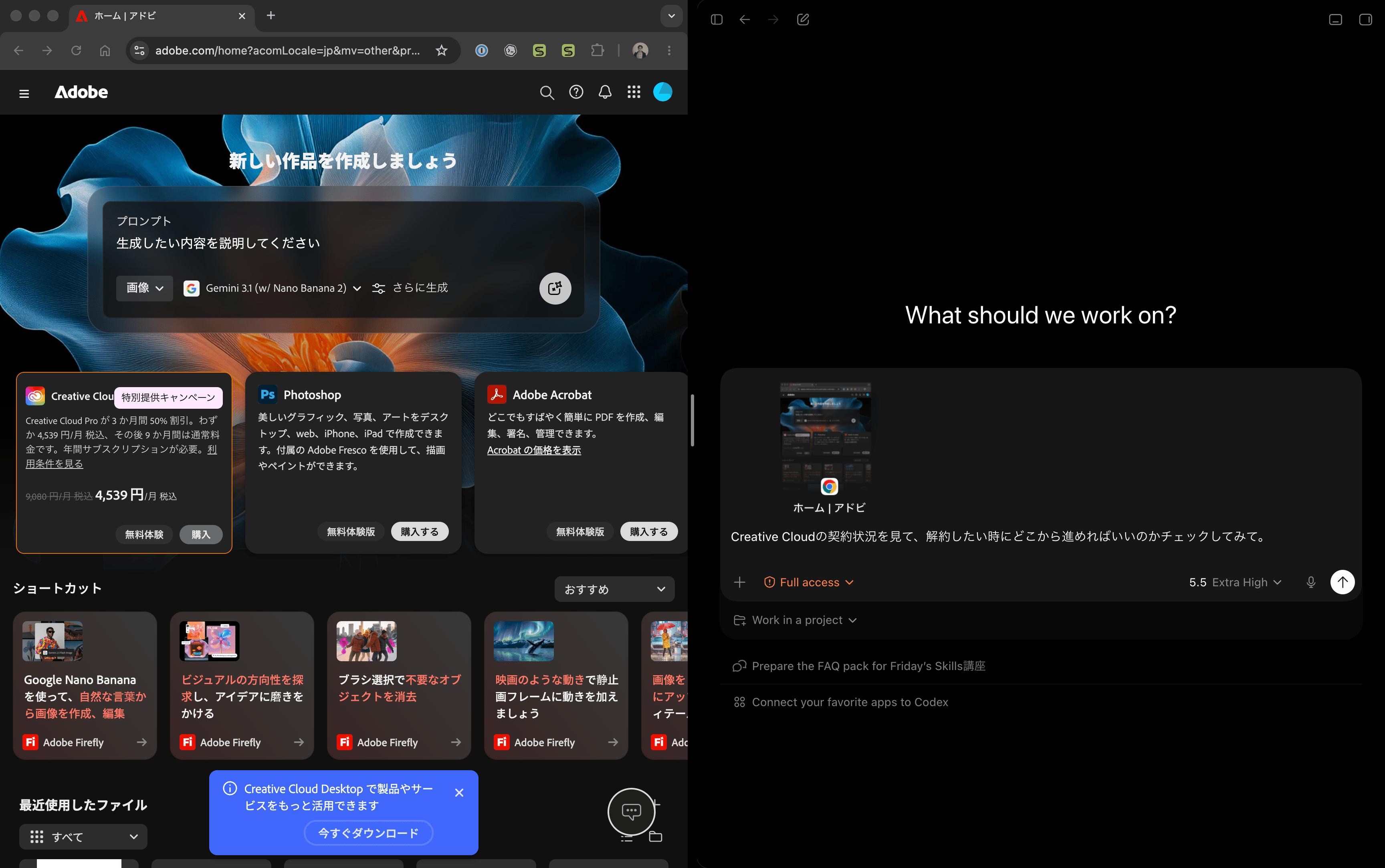
新機能のAppShotで、いま最前面に開いている画面をスムーズに渡すことができます。Discord、カレンダー、タスク管理アプリ、エラーが出ているウィンドウ、記事の編集画面など、何でも構いません。
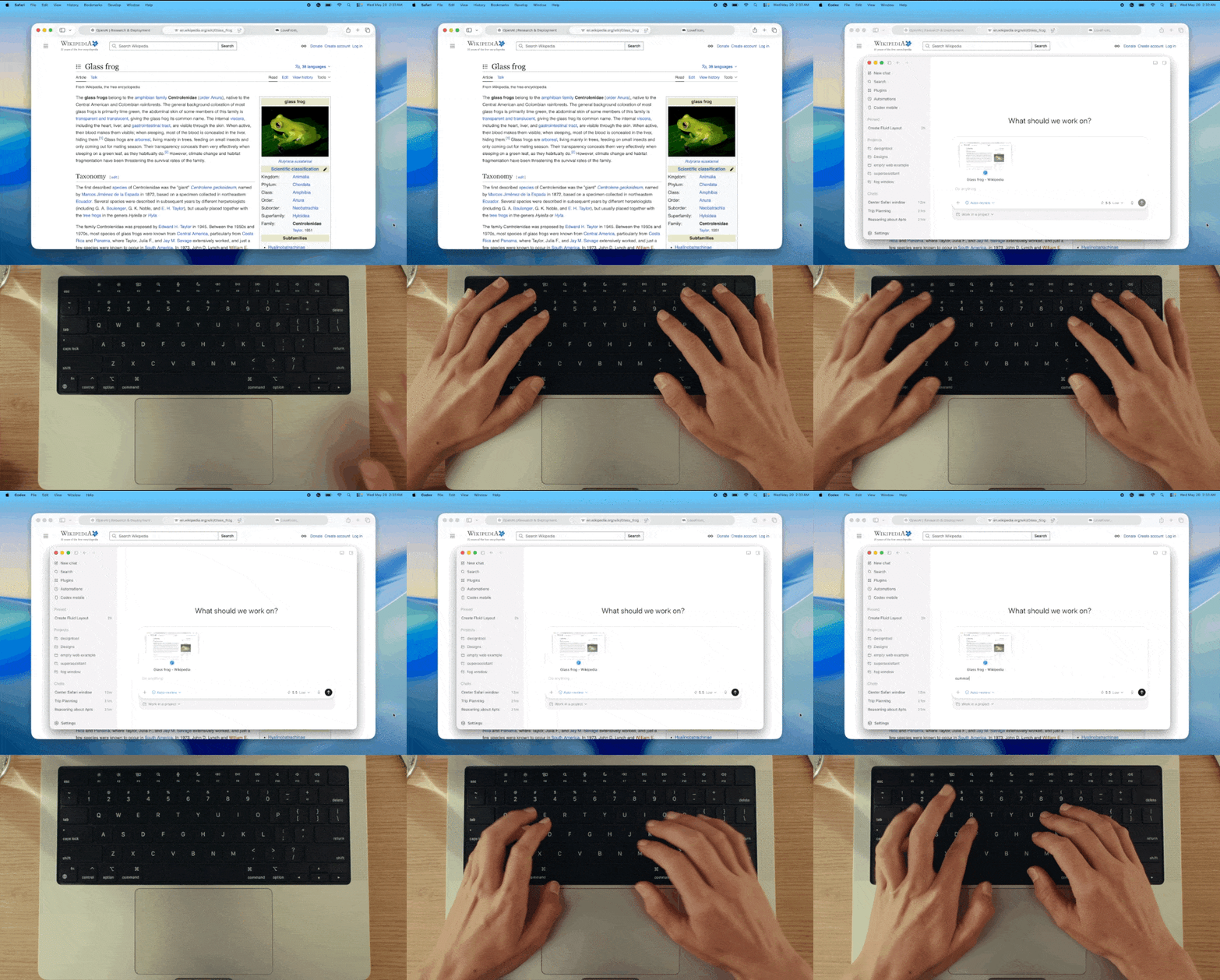
そのうえで、現状の課題、いま確認すべきこと、次にとるべき3つのアクション、いまは触らなくていいこと、などを整理してもらいます。
返ってくるのは、漠然とした助言ではなく、いまの画面に対する具体的な次の動きです。迷わず最初の一歩を踏み出せます。
Creative Cloudの契約状況を見て、解約したい時にどこから進めればいいのかチェックしてみて。
活用事例2. 乱雑なタスクメモを、今日の作業順に変える
タスク整理は、TODOリストだけを見てもあまり意味がありません。実際には、メール、カレンダー、Slack、過去メモがバラバラに存在しています。
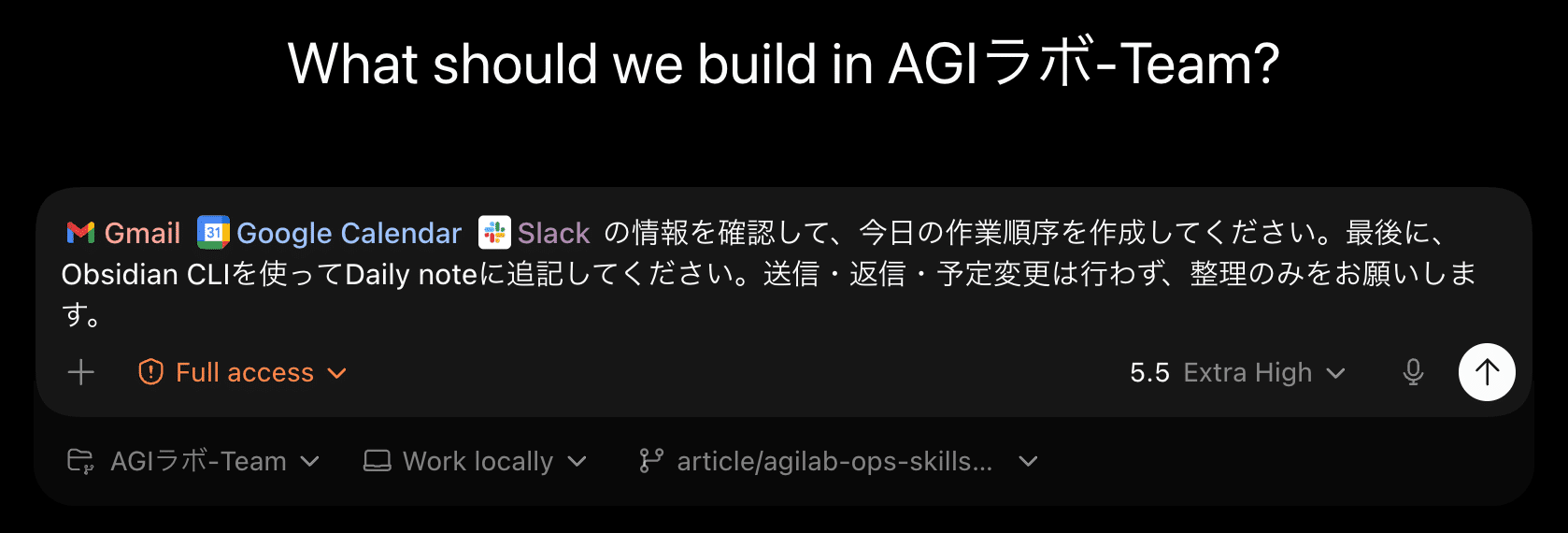
Codex appでは、GmailやGoogle Calendar、Slackのコネクタで状況を集め、最後にObsidian CLIでDaily noteやTASKS.mdへ整理して残す、という使い方ができます。
ポイントは、画面で読んで終わりにしないことです。TASKS.md のような1枚のファイルに残しておけば、翌朝も同じファイルを渡して、続きから整理できます。
@gmail @google-calendar @slack の情報を確認して、今日の作業順序を作成してください。最後に、Obsidian CLIを使ってDaily noteに追記してください。送信・返信・予定変更は行わず、整理のみをお願いします。
活用事例3. 長い資料や議事録を、次に使える形に整理する
会議メモや長い資料を「要約して」で終わらせると、結局あとで全部読み直すことになりがちです。要約は、それ単体だと次の作業につながりにくいからです。
会議メモや文字起こし、関連するプロジェクトのフォルダを渡し、要点だけでなく、決まったこと、まだ決まっていないこと、次回までに確認すること、相手に見せる資料の骨子まで分けてもらいます。
結果は、プロジェクトのフォルダの中にMarkdownやHTMLとして保存しておきます。次にその案件に戻ったとき、同じ資料から続きを進められます。
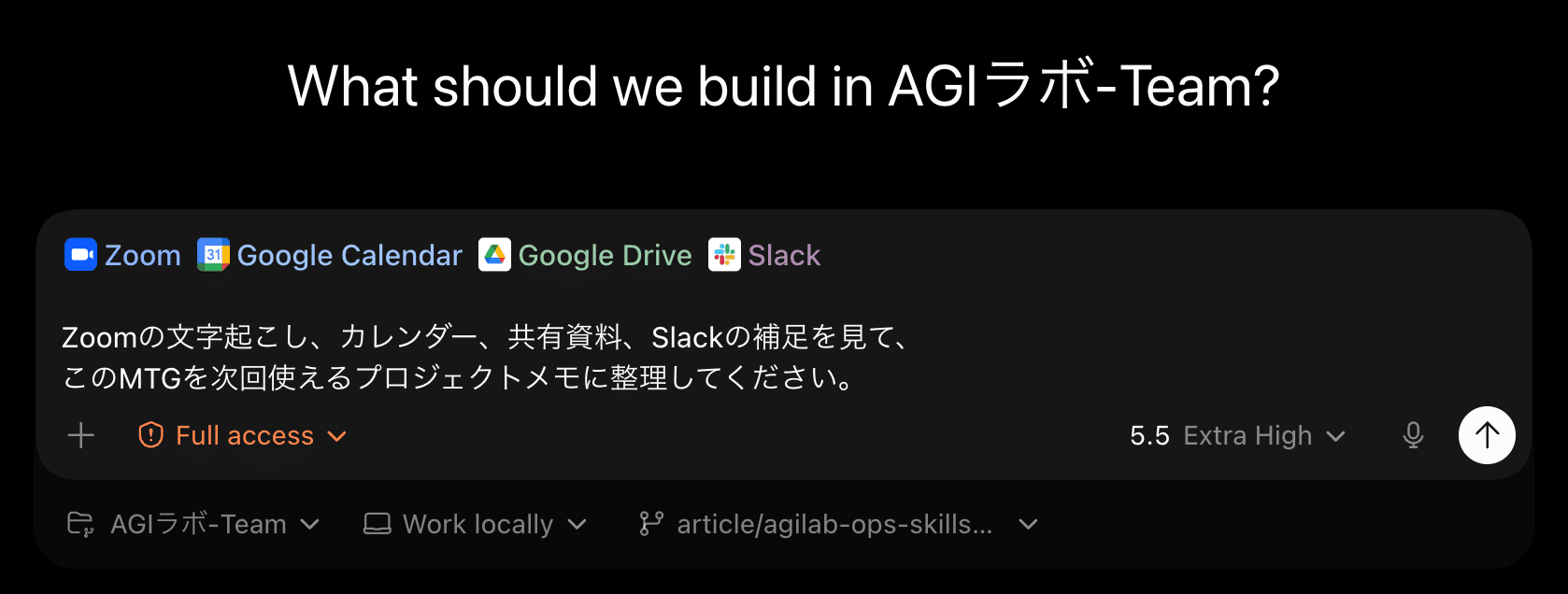
@zoom @google-calendar @google-drive @slack
Zoomの文字起こし、カレンダー、共有資料、Slackの補足を見て、
このMTGを次回使えるプロジェクトメモに整理してください。
活用事例4. 過去の作業から、仕組み化できる仕事を見つける
毎日いろいろな作業をしていると、どれを仕組み化すべきか、自分では気づきにくいです。同じ手順を何度も手作業で繰り返しているのに、忙しくて見直す時間が取れない、ということもよくあります。
Codex appでは、これまでのやり取り(セッション履歴やMemories)や作業ログを振り返ることができます。手元に積み上がった作業記録を読み込ませることで、繰り返している手作業を洗い出せます。
例えば以下のような指示を出してみましょう。
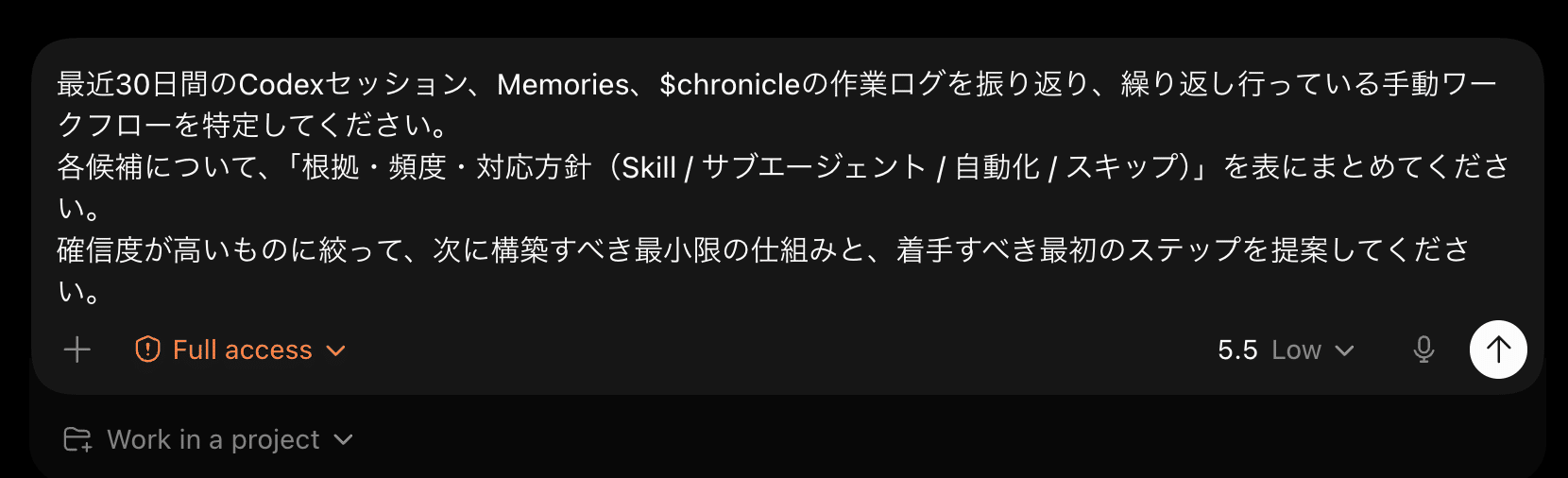
最近30日間のCodexセッション、Memories、$chronicle で作業ログを振り返り、繰り返し行っている手動ワークフローを特定してください。
各候補について、「根拠・頻度・対応方針(Skill / サブエージェント / 自動化 / スキップ)」を表にまとめてください。
確信度が高いものに絞って、次に構築すべき最小限の仕組みと、着手すべき最初のステップを提案してください。
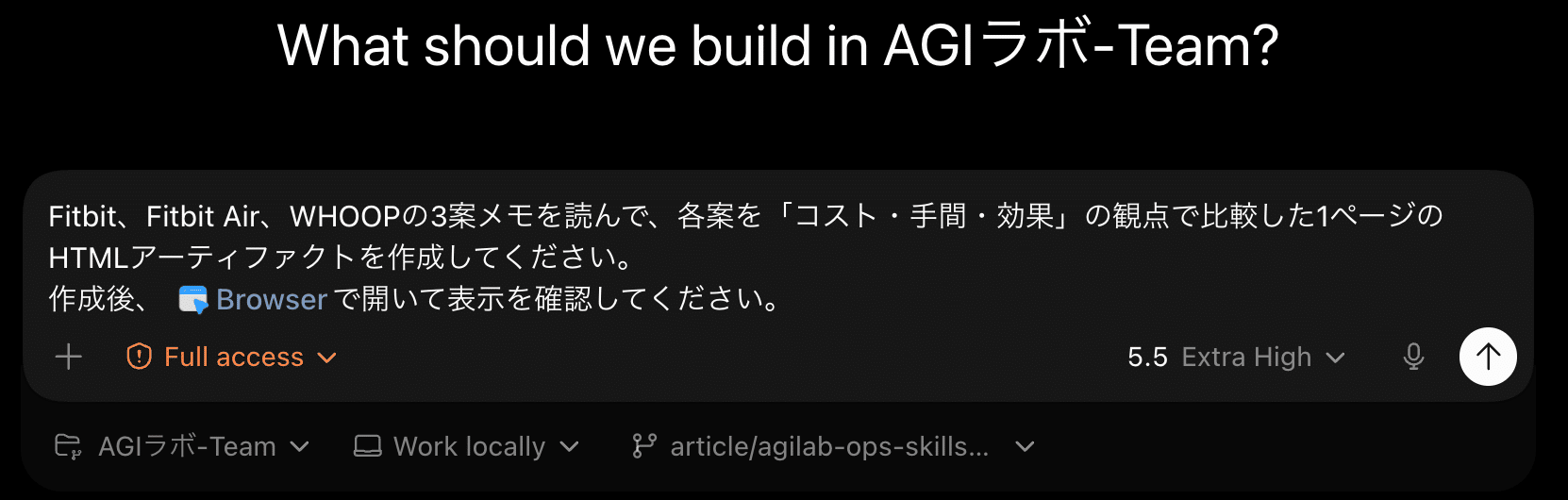
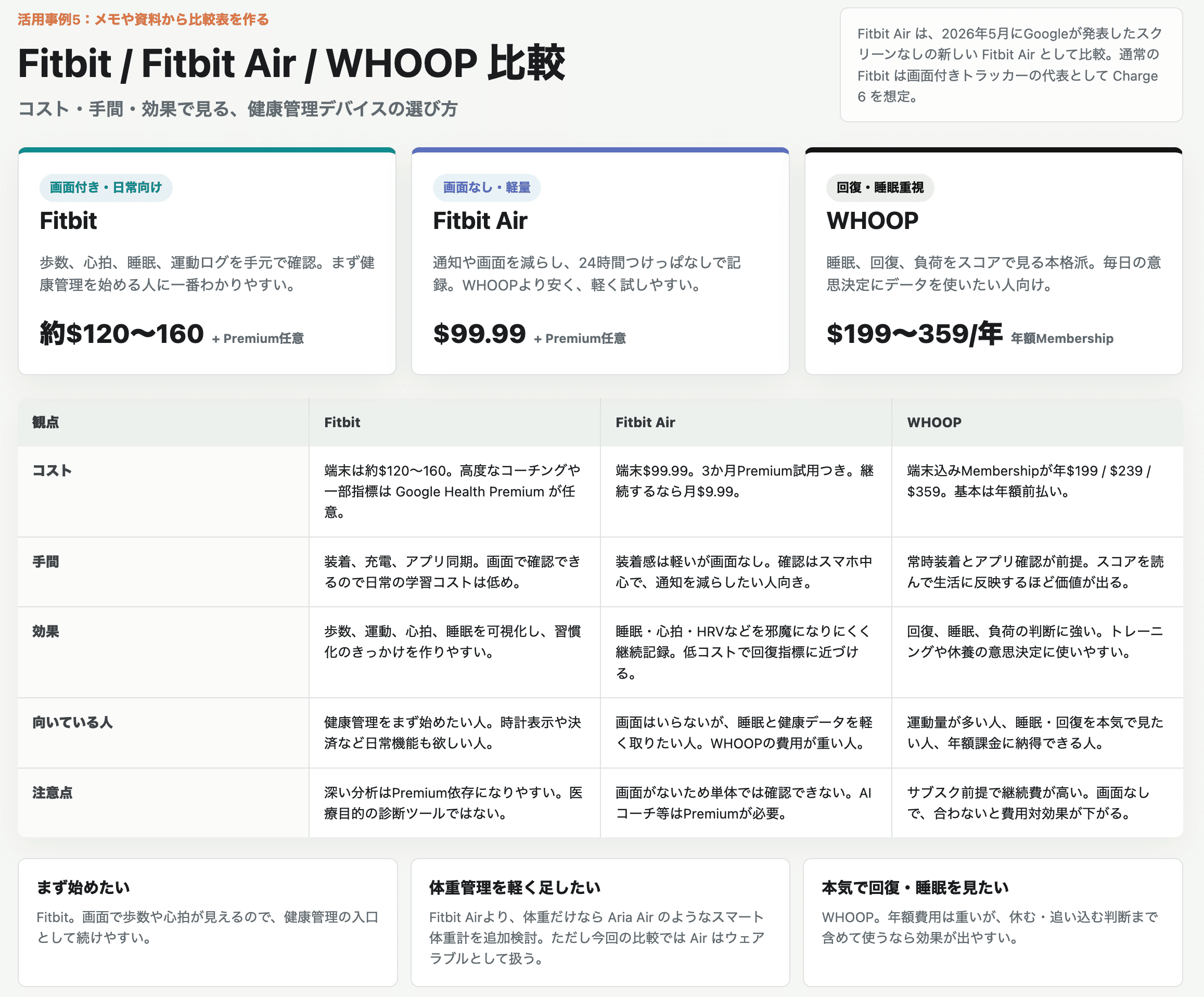
活用事例5. メモや資料から、視覚的に確認できるHTMLや比較表を作る
テキストのままだと、複数の案を見比べたり、誰かに共有したりしにくいことがあります。そんなとき、表や画面の形に整えられていると一気に判断しやすくなります。
Markdownのメモや複数の案、比較したいポイントなどを伝えると、HTML形式の比較表やチェック表、1ページの資料などを作ってくれます。Codex appの中ですぐに表示を確認できるのも便利なポイントです。
活用事例6. PDFやExcelを、アプリの中で開いて直す
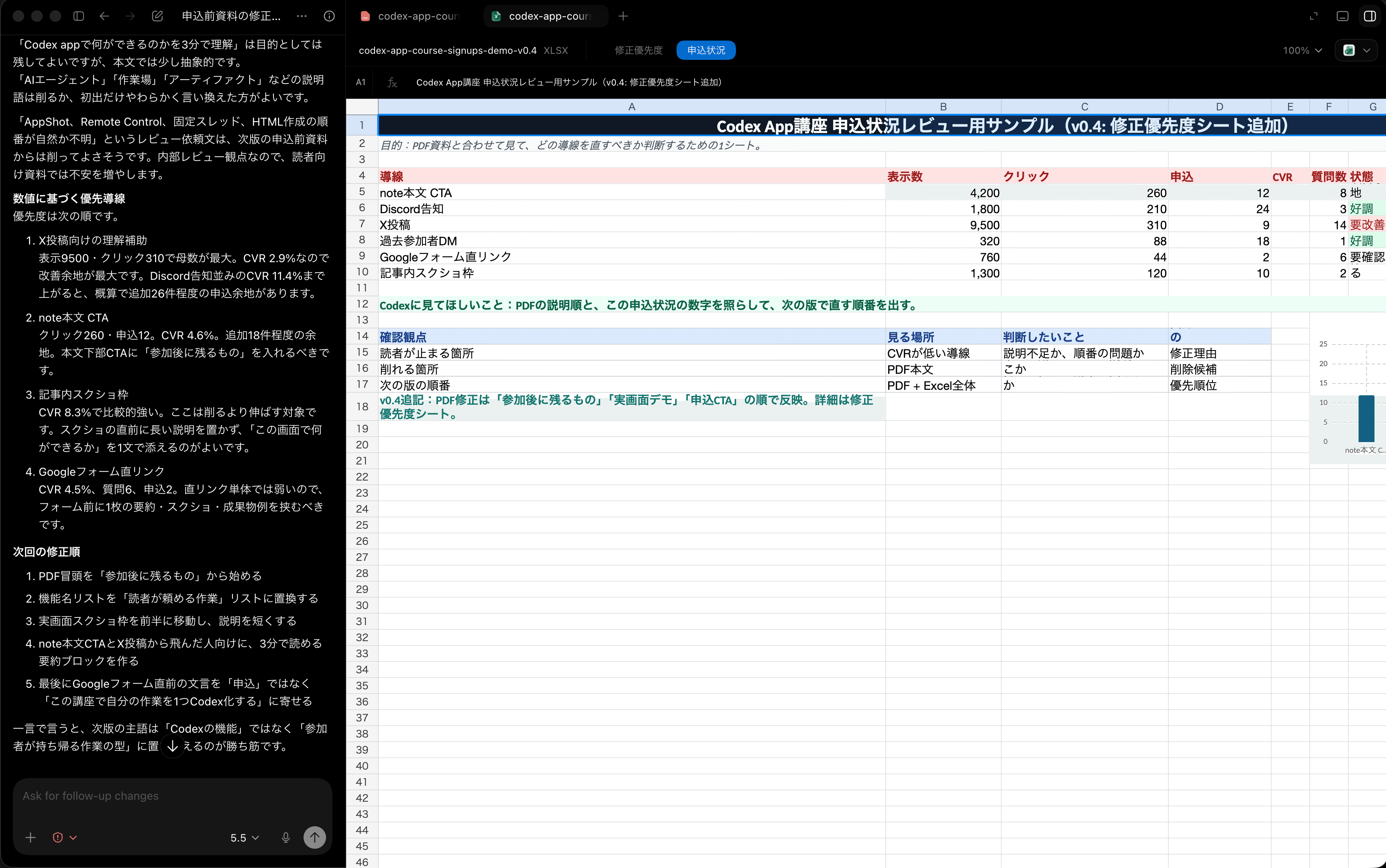
PDFや表計算、スライドを直したいとき、別のアプリで開いて、中身をAIに貼り付けて、返ってきたものをまた元に戻して……という往復が、地味に手間です。
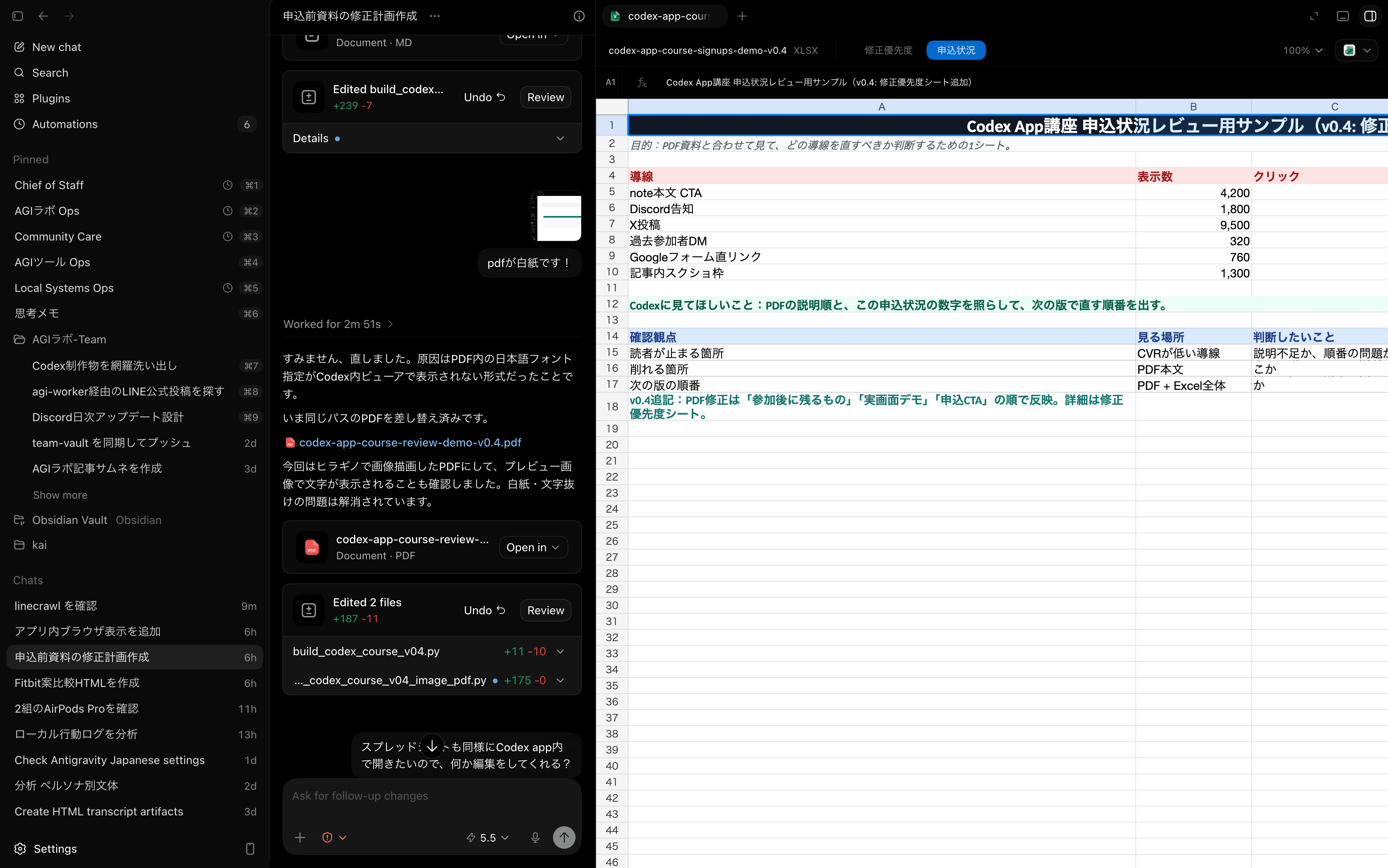
Codex appは、PDF、スプレッドシート、ドキュメント、スライドといったファイルを、その場で開いて中身を確認できます。表示を見ながら「ここをこう直して」「この表を整えて」と頼み、修正された結果をまた同じ場所で見比べられます。開く、確認する、直す、もう一度確認する、までが1か所で完結するので、コピペや書き出しの往復が減ります。
表計算なら、散らかった行の整理や、必要な列だけの抜き出し、集計の確認。PDFやスライドなら、内容の要約や手直し。全部を一気に任せるのではなく、開いて確認しながら少しずつ直していくと、仕上がりが安定します。
活用事例7. 自分用のデスクトップアプリを、頼んで作ってみる
自分用のアプリを作るなんて、エンジニアでないと無理だと思っていました。でも、Codex appの「Build macOS Apps」を使うと、欲しい画面を言葉で伝えるだけで、本当にMac用のアプリができてしまいます。
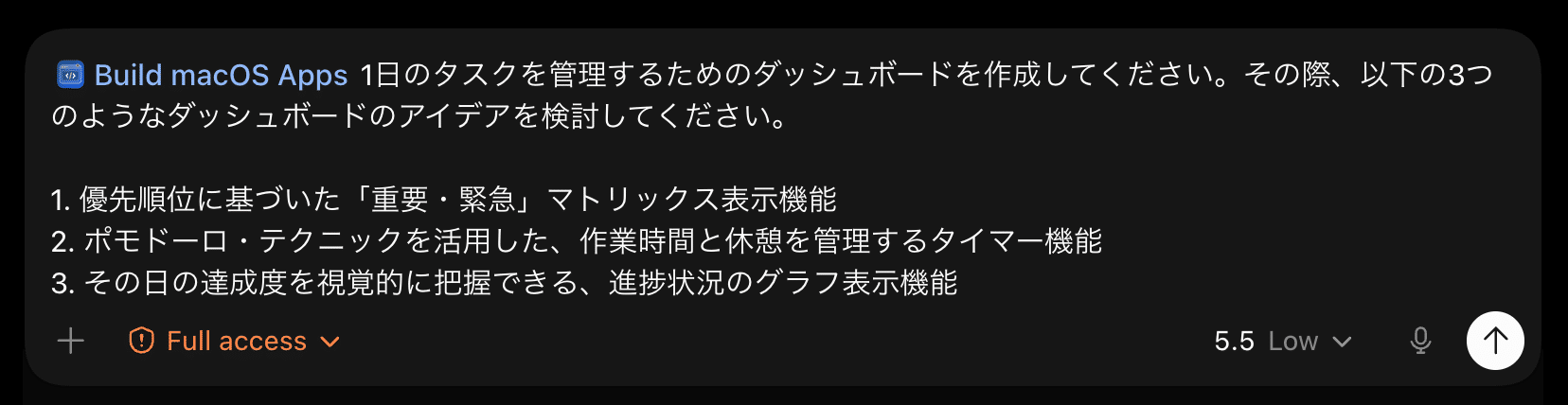
頼み方も、特別なものではありません。「1日のタスクを管理するダッシュボードを作って」と伝え、欲しい機能を箇条書きで添えるだけです。
@Build macOS Apps 1日のタスクを管理するためのダッシュボードを作成してください。その際、以下の3つのような機能を検討してください。
1. 優先順位に基づいた「重要・緊急」マトリックス表示機能
2. ポモドーロ・テクニックを活用した、作業時間と休憩を管理するタイマー機能
3. その日の達成度を視覚的に把握できる、進捗状況のグラフ表示機能
下のスクリーンショットも、著者がこの方法で育てているダッシュボードアプリです。
最初はこのくらいの短い指示から始めて、いまは健康データやGoogleカレンダー、今日のタスクが1画面に並ぶところまで来ました。出来上がった画面を見て、「ここをこう直して」と頼めば、少しずつ自分仕様になっていきます。
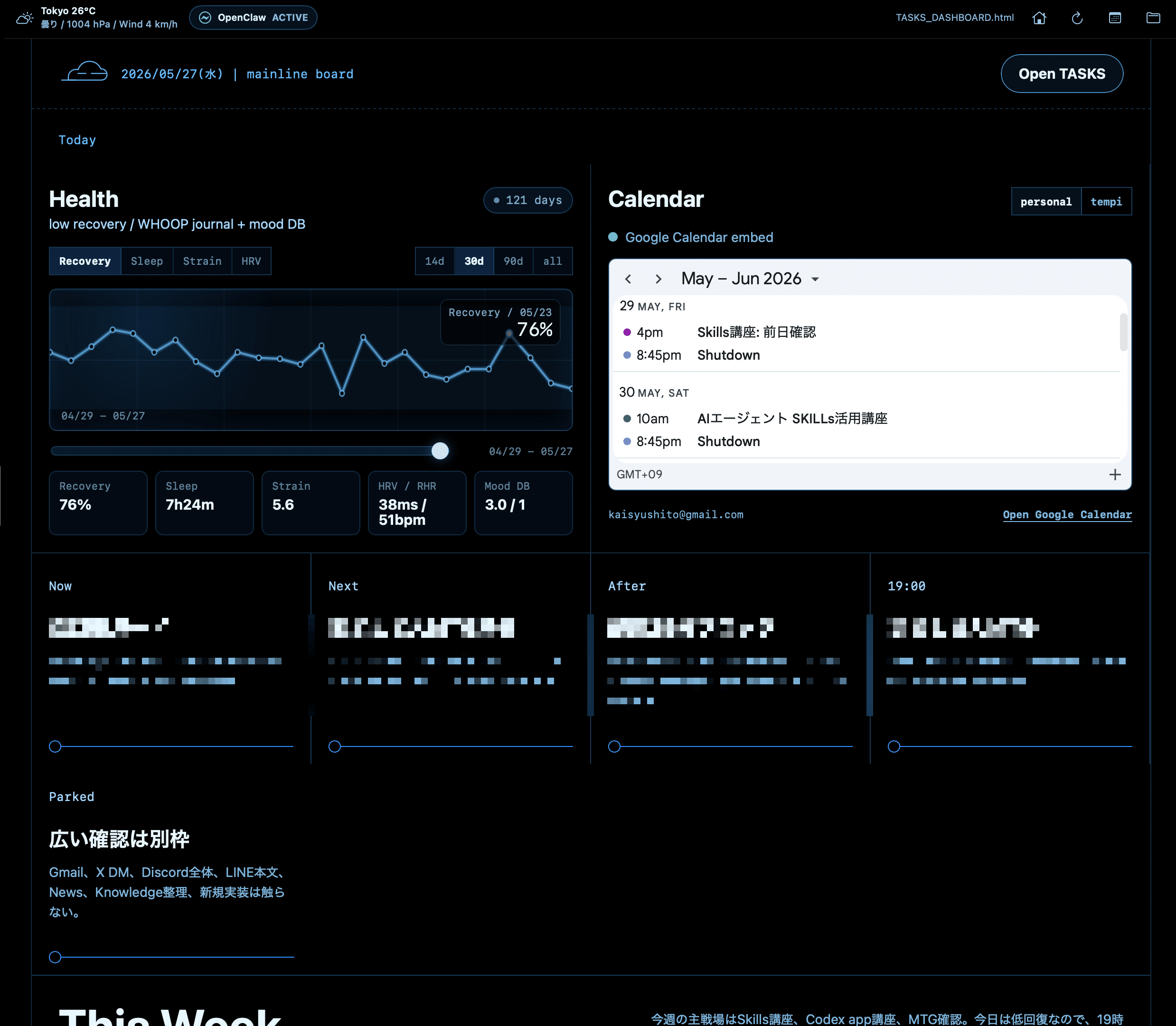
上級編に見えるかもしれませんが、やっていることは、欲しいものを言葉で伝えるだけです。最初から完璧でなくて大丈夫です。まずは1つ、自分が毎日見たい画面を頼んでみてください。