2026年4月17日、OpenAIは開発者向けエージェント「Codex」のデスクトップアプリを大型アップデートしました。前々日から Anthropic が Claude Code Desktop 刷新・Claude Opus 4.7 公開と立て続けに発表しており、デスクトップ常駐型AIの競争が一気に本格化した週となりました。
今回の目玉は、Codexがユーザーの代わりにMacの画面を見て、クリックし、キーボードを打つ「Computer Use」機能です。あわせて、90を超える新プラグイン、メモリ機能のプレビュー、画像生成モデル(gpt-image-1.5)の統合、In-app Browserなど、一度に多くの機能が追加されました。
本記事では、今回のアップデートで何が変わったのか整理していきます。
要点:
Codexアプリが大型刷新: Computer Use、In-app Browser、画像生成、90+プラグイン、メモリ機能、自動化(automations)がまとめて追加されました。
AIがMacを操作する「Computer Use」が目玉: バックグラウンドでカーソルとキー入力を動かし、フロントエンドの確認や、APIを持たないアプリでの作業を代行します。複数のエージェントが並行して走ります。
プラグイン90以上で外部ツール連携が一気に拡大: Atlassian Rovo、CircleCI、CodeRabbit、GitLab Issues、Neon、Remotion、Microsoft Suite、Superpowers などに対応。OpenAIは「Plugin = Skill + App Integration + MCP Server」と定義しています。
提供形態: ChatGPTサインインユーザーに順次展開されます。Computer Useは当初macOS限定で、EU・英国・スイスは後日対応予定です。Intel Mac対応は今回が初となります。
「Super App構想」の第一歩: OpenAIは2026年3月19日、ChatGPT・Codex・Atlasブラウザを一つのデスクトップ super app に統合する計画を公表しています。今回のCodexアプリ刷新は、その具体化の第一歩と見られます。
Codexアプリ刷新の概要
Codexは、OpenAIが昨年公開したコーディング向けエージェントです。これまではコマンドラインのCodex CLIと、シンプルなデスクトップ/Webアプリを中心に、コードを書く・読む・修正するという開発者の作業を支援してきました。週3百万人以上の開発者が利用しているとされています。
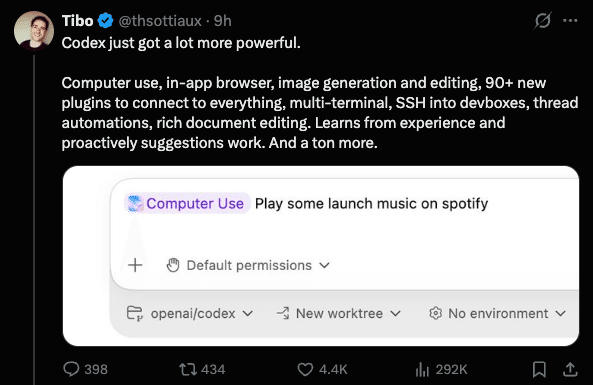
OpenAIの Codex 部門を率いる Tibo氏(@thsottiaux)は、今回のリリースに合わせて次のように投稿しています。
Codexが大幅な進化を遂げました。
コンピュータの直接操作、アプリ内ブラウザ、画像の生成・編集機能に加え、あらゆるサービスと連携できる90以上の新規プラグインを搭載。
さらにマルチターミナル対応や開発用マシン(devbox)へのSSH接続、スレッドの自動化、リッチなドキュメント編集まで可能になりました。
これまでの経験から学習し、先回りしてタスクを提案してくれます。
— @thsottiaux(2026年4月16日)
今回のアップデートで追加された主な要素
公式ブログで挙げられている変更点は、大きく分けて以下の6つです。
① Computer Use: Codexが自分のMac上でアプリを操作する
② In-app Browser: アプリ内のブラウザでページにコメントを付け、エージェントに指示する
③ 画像生成・編集: gpt-image-1.5 による画像の生成・反復編集
④ プラグイン 90+ 追加: 外部サービスや社内ツールとの連携
⑤ 開発フロー強化: PRレビュー、マルチターミナル、SSHでdevboxに接続(alpha)、サマリーペイン
⑥ 記憶とプロアクティブ提案: メモリ(preview)、スレッド自動化、次にやる仕事の提案
それぞれの機能を順に見ていきます。
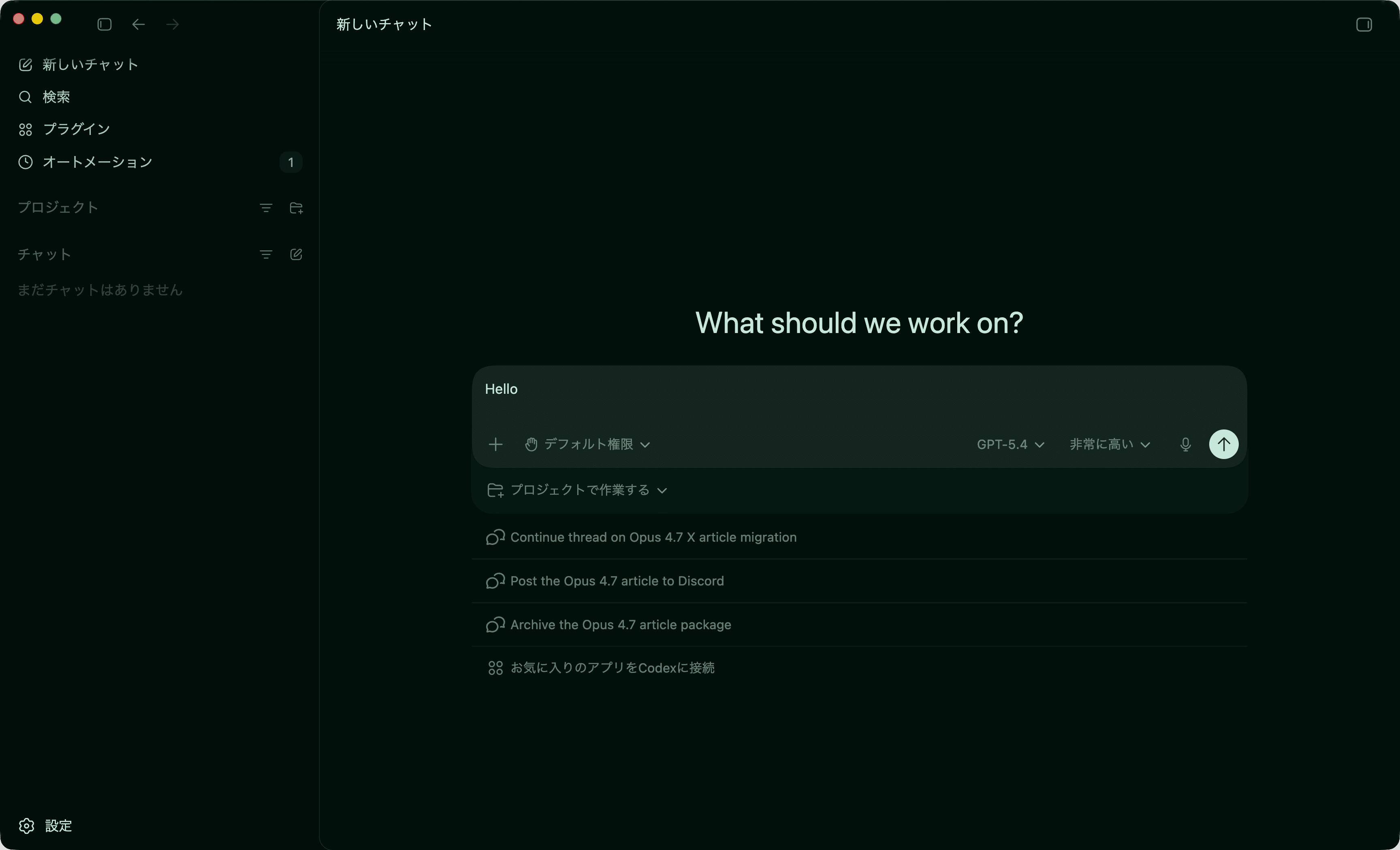
Codexアプリの新機能
① Computer Use — MacをAIが操作する
Computer Useは、Codexが自分でMacの画面を見て、マウスを動かし、キーボードで入力する機能です。ユーザーが別のアプリで作業している間も、複数のエージェントが並行してバックグラウンドで走ります。
想定される使い方は、次のようなものです。
フロントエンドの挙動を実機で確認する
APIを持たないアプリやWebサービスで定型作業を任せる
PRをマージする前に、動作を実際にクリックして確認する
テストやデザイン検証
Computer Useを使うには、macOSの「システム設定 → プライバシーとセキュリティ」で、Codexアプリに以下の権限を付与する必要があります。
Screen Recording(画面の読み取り)
Accessibility(クリックやキー入力の送信)
注意点:
対応OS: macOS(Apple Silicon + Intel)。Intel Macは今回が初対応です。
地域: リリース時点で、EU、英国、スイスでは未提供。順次展開される予定です。
Codexアプリ本体は2026年3月からWindows対応していますが、Computer Use は当初 macOS 限定の提供となります。
② In-app Browser — ページにコメントして指示する
Codexアプリには、専用のブラウザが組み込まれました。起動したページに対して、マウスで要素を選んでコメントを書き込むと、そのままエージェントへの指示になります。
例えば「このボタンの余白を8pxに」「このフォームにバリデーションを追加して」といった修正依頼を、該当箇所をクリックしながら書き込めます。
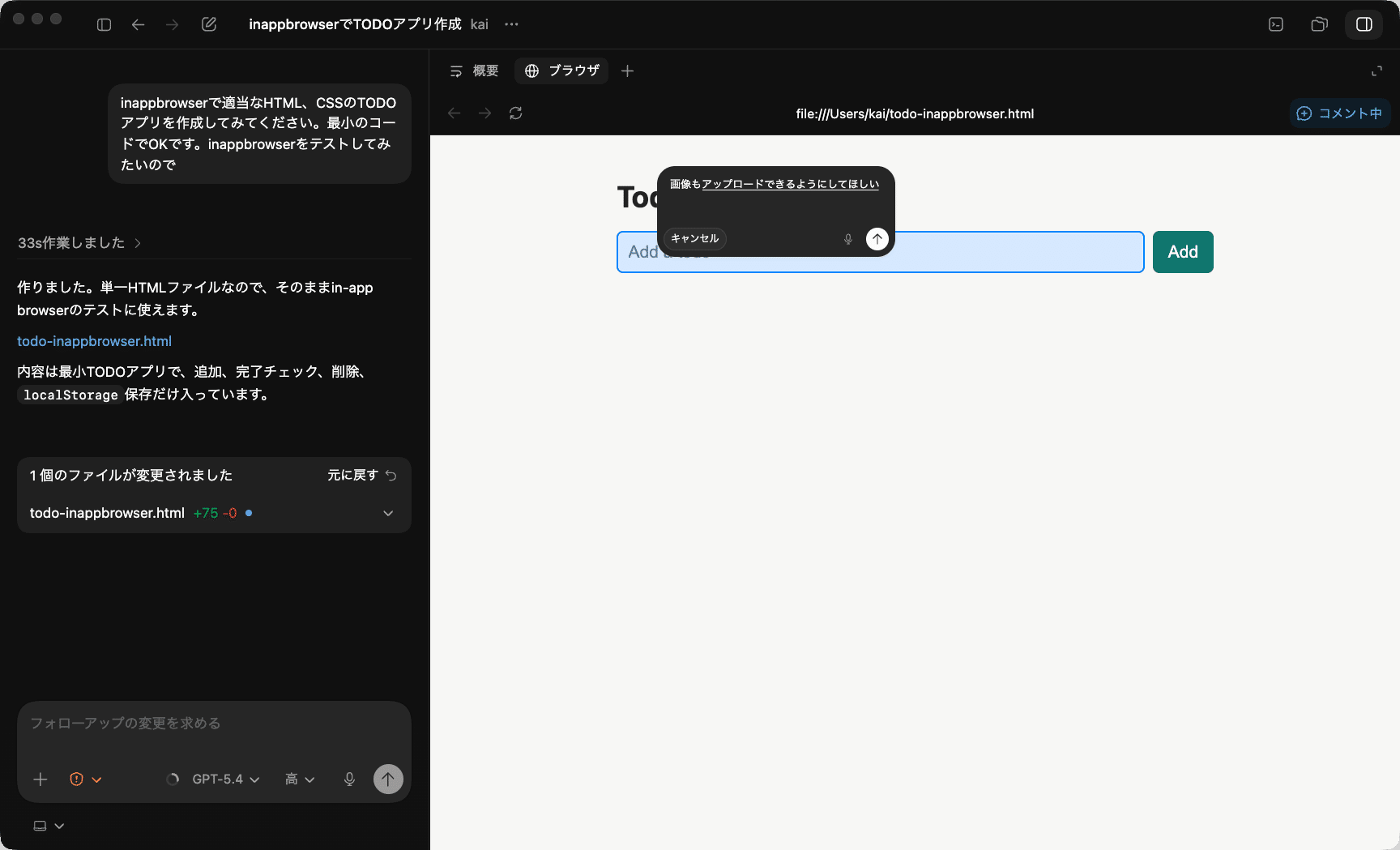
現時点の主な用途はフロントエンド開発とゲーム開発です。
公式ブログでは「今後、Codexがブラウザ全体を操作できるよう拡張する」ともされています。
③ 画像生成・編集(gpt-image-1.5)
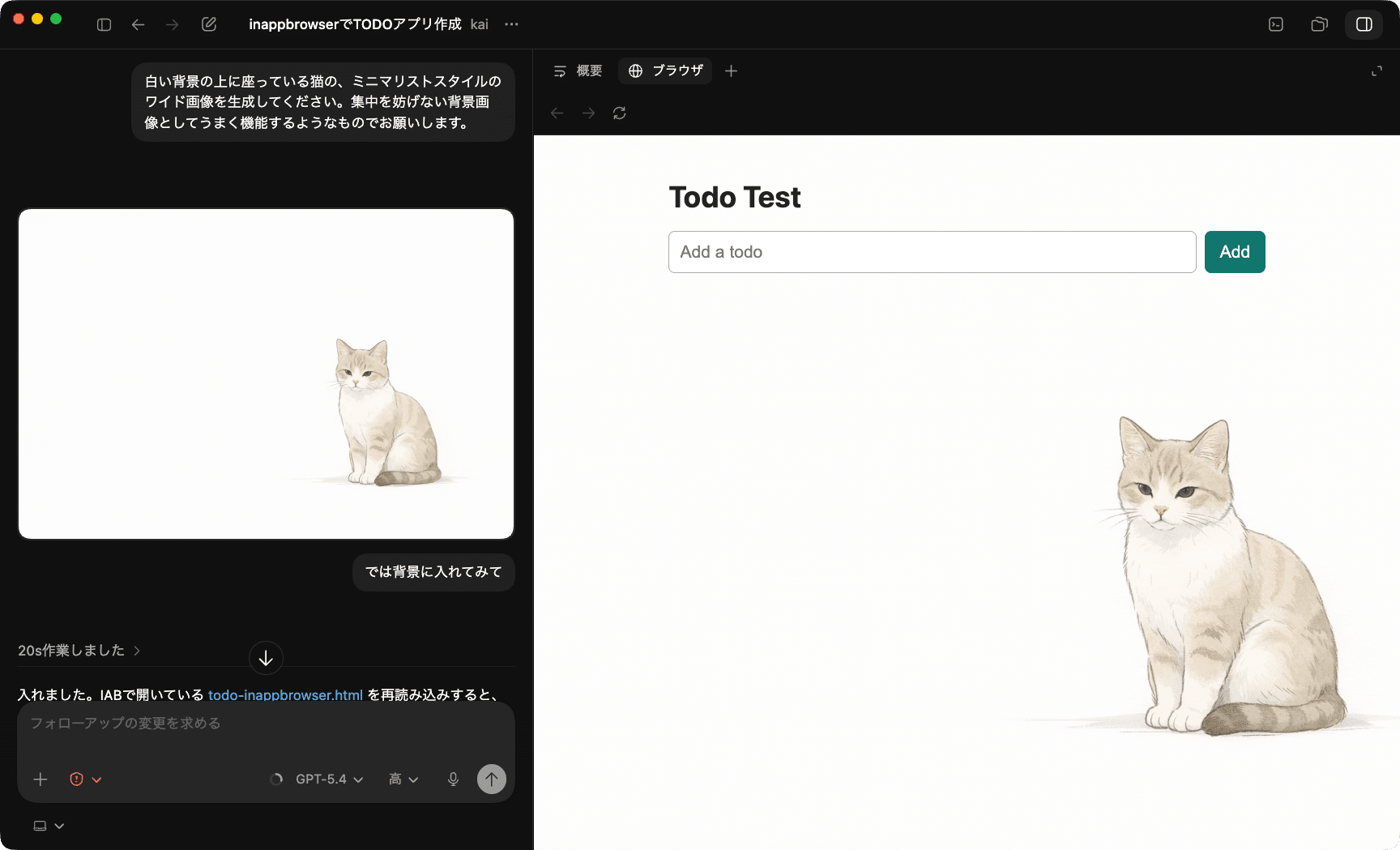
Codexアプリ内で、最新の画像モデル gpt-image-1.5 を呼び出せるようになりました。プロダクトのコンセプト図、フロントエンドのモック、ゲームのビジュアルを、コードやスクリーンショットと行き来しながら作り込めます。
「画像を作る → 見せる → そのまま次の指示を書く」という会話の流れが、同じワークスペース内で途切れないのがポイントです。
④ 90以上の新プラグイン
今回のアップデートで、90を超えるプラグインが追加されました。第三者メディアは「111本」と報じているところもあります。
OpenAIの定義では、プラグインは Skill + App Integration + MCP Server をまとめた再利用可能なパッケージで、マニフェストは .codex-plugin/plugin.json に書きます。
公式ブログが代表例として挙げているのは次のプラグインです。
Atlassian Rovo: JIRA連携
CircleCI: CI/CDパイプライン
CodeRabbit: AIによるコードレビュー
GitLab Issues: Issue管理
Microsoft Suite: Word / Excel / Outlook など
Neon by Databricks: データベースのブランチとマイグレーション
Remotion: 動画生成
Render: デプロイ
Superpowers: Claude Code向けに作られたスキル集をCodexへ移植したもの
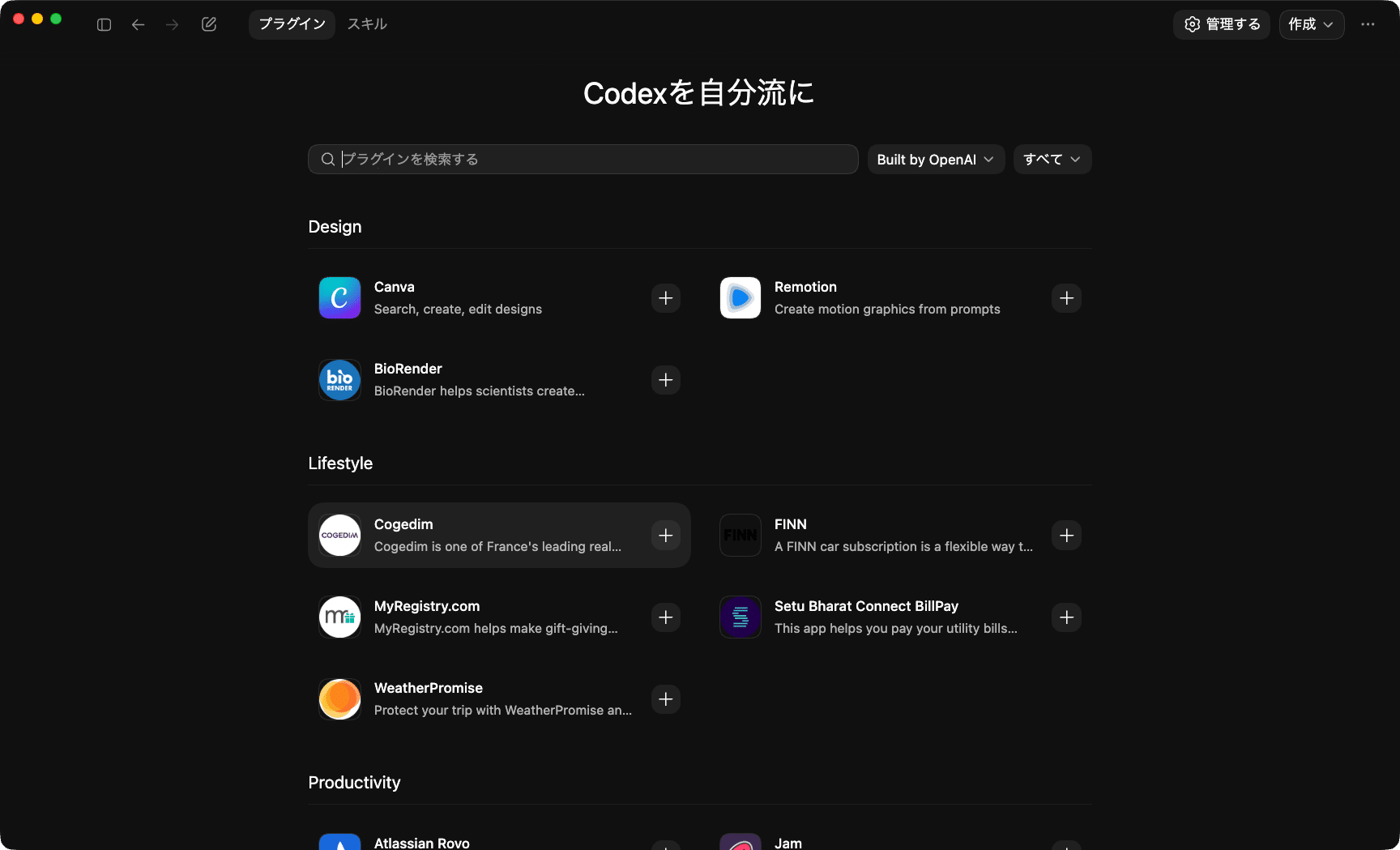
プラグインは、Codexアプリの Plugins タブから追加できます。CLI側でも以下のコマンドで追加できます。
codex marketplace add <プラグイン名 or URL>⑤ 開発フロー強化(PRレビュー / マルチターミナル / SSH devbox)
日々の開発ワークフローに直接効く機能がまとめて入りました。
GitHub PRレビュー: レビューコメントの処理をアプリ内で完結できます
マルチターミナル: 複数のターミナルタブを同時に開けます
SSH devbox(alpha): リモートのdevboxにSSHで接続し、そこでエージェントに作業させられます
ファイルプレビュー: PDF、スプレッドシート、スライド、ドキュメントをサイドバーから開けます
サマリーペイン: エージェントの計画、参照したソース、出力成果物を一覧で追えます
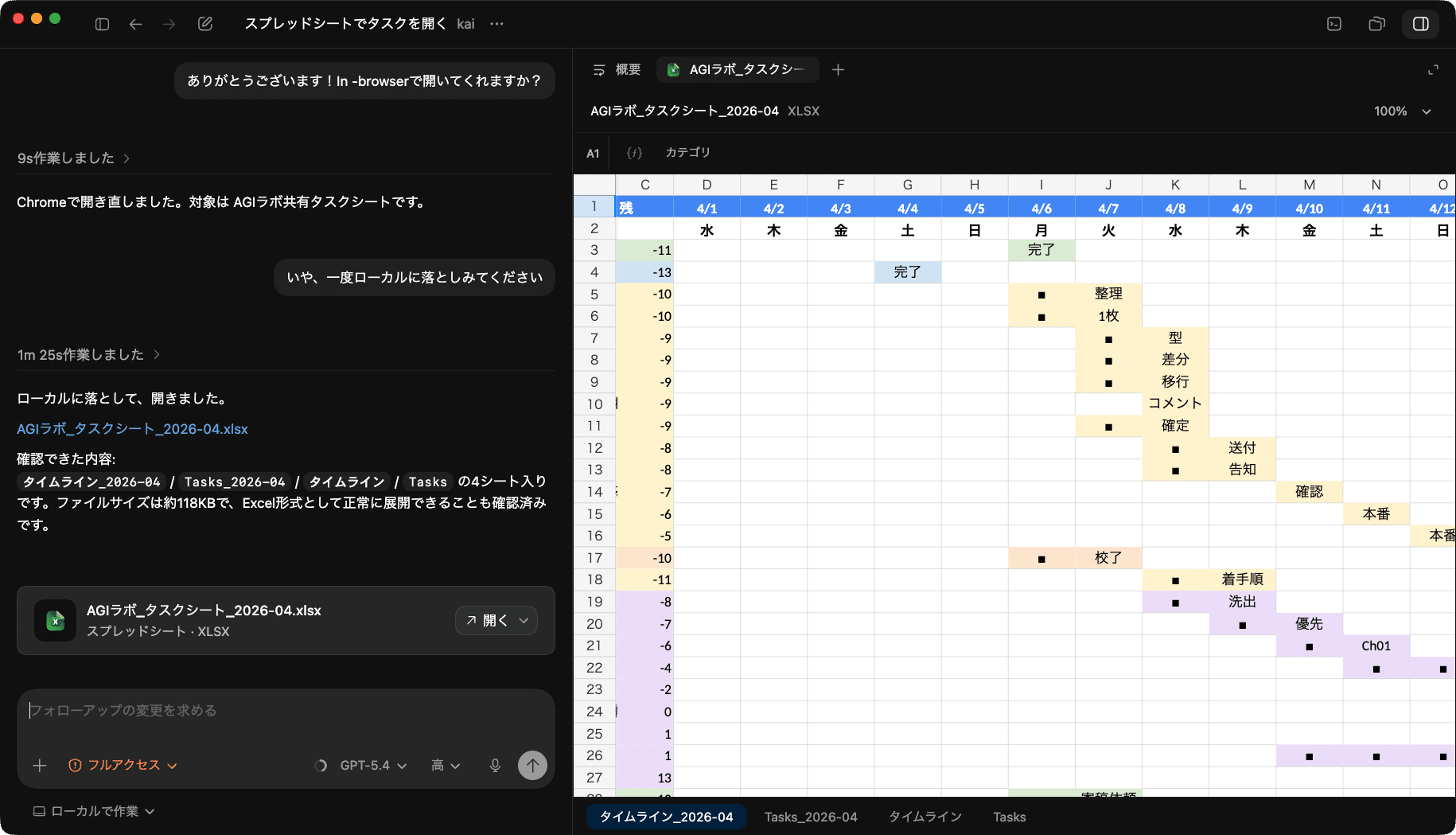
⑥ メモリ(preview)と提案
Codexが、過去のセッションで得たユーザーの好みや過去の修正内容、調べるのに時間のかかった情報を覚えるようになりました。毎回カスタム指示に書いていた内容を、Codex側が自動で蓄積してくれる形です。
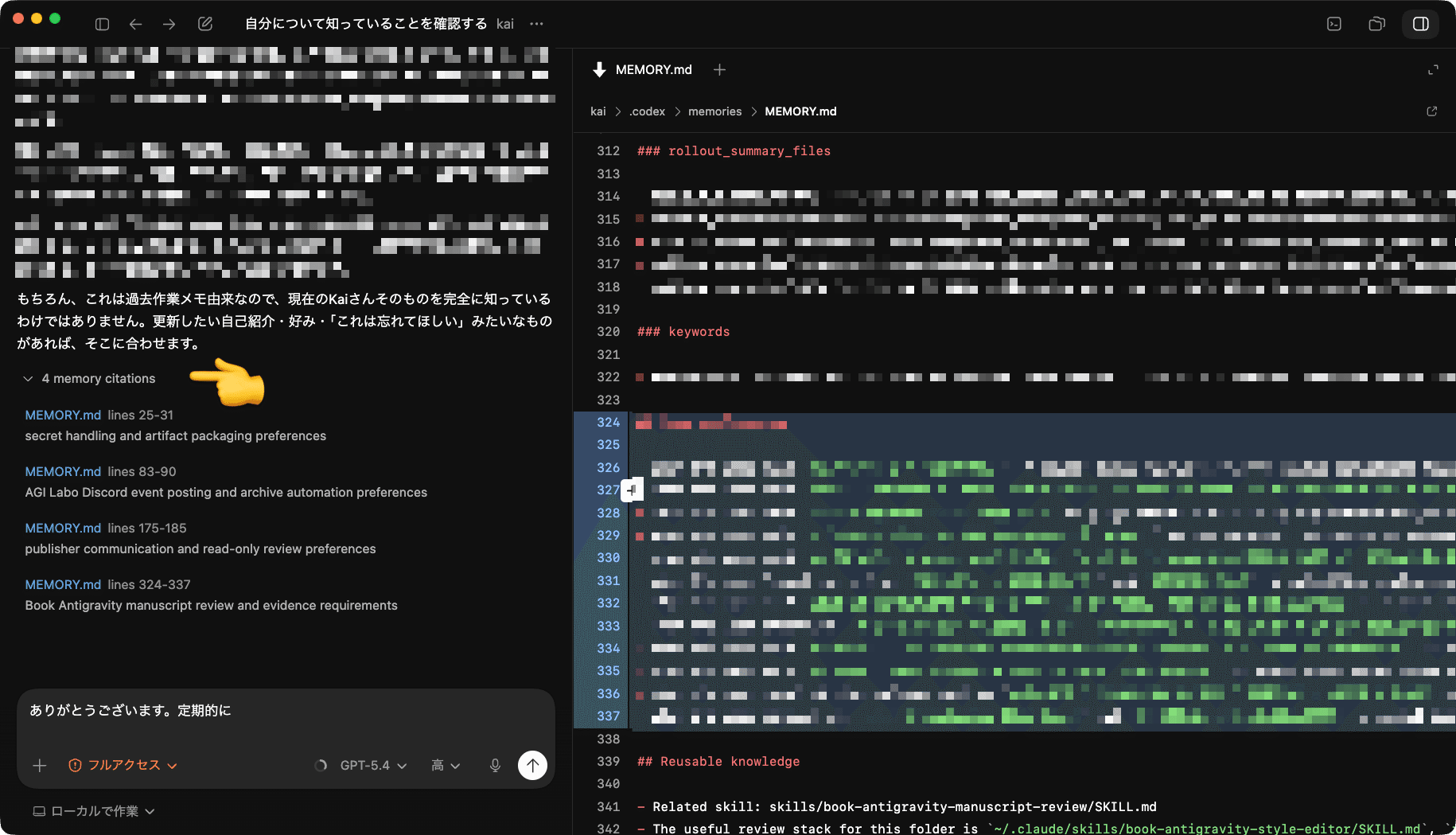
メモリは当初プレビュー提供となっており、Enterprise、Edu、EU、英国のユーザーには順次展開されます。
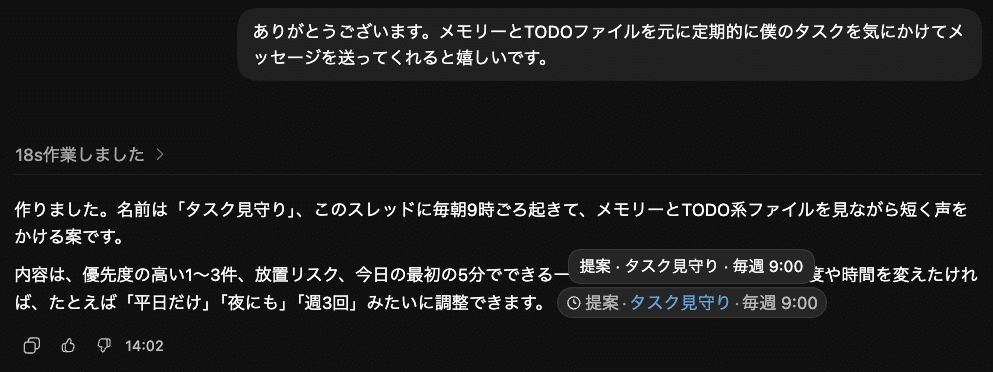
また、スレッドを開きっぱなしで長期タスクを走らせられる automations も拡充されました。Codexは自分で次の作業をスケジューリングし、数日から数週間にわたる作業を継続できます。
これと組み合わせて、朝アプリを開いたときに「Google Docsに未対応のコメントがN件」「Slackに返信待ちがある」といった次にやるべき仕事を、優先順位つきで提案してくれる機能も加わりました。
提供形態と利用プラン
対応OSと地域
macOS(Apple Silicon + Intel)とWindowsで利用できます
Computer Use は当初 macOS 限定。EU、英国、スイスは後日対応
メモリ機能と提案機能は、Enterprise、Edu、EU、英国向けに順次展開
Codexアプリ自体のWindows対応は2026年3月から始まっており、今回のリリースが初のWindowsサポートではありません。
必要なもの
ChatGPTアカウントでのサインイン
Computer Useを使う場合: Screen Recording と Accessibility の権限付与
プラン
Codexは、ChatGPTの有料プラン(Plus / Pro / Business / Enterprise / Edu)で利用できます。Plusは月額20ドル、Proは2026年4月9日より月額100ドル(5x)と月額200ドル(20x)の2階層が用意されています。
ただし、どの機能がどのプランで使えるかについては、OpenAIから明示的なアナウンスがありません。メモリや提案機能のように段階的に展開されるものもあるため、リリース直後にすべての機能がすべてのユーザーで使えるわけではない点に注意が必要です。
Codex CLI との関係
Codex CLI も同日、バージョン 0.121.0 にアップデートされました。codex marketplace add でアプリ側と同じプラグインを共有できます。
# CLIの更新
npm i -g @openai/codex@latest

# プラグインの追加例
codex marketplace add [...]
CLIとアプリは、同じアカウントでサインインすることで会話とプラグインを共有できます。
実際に触ってみる
インストール
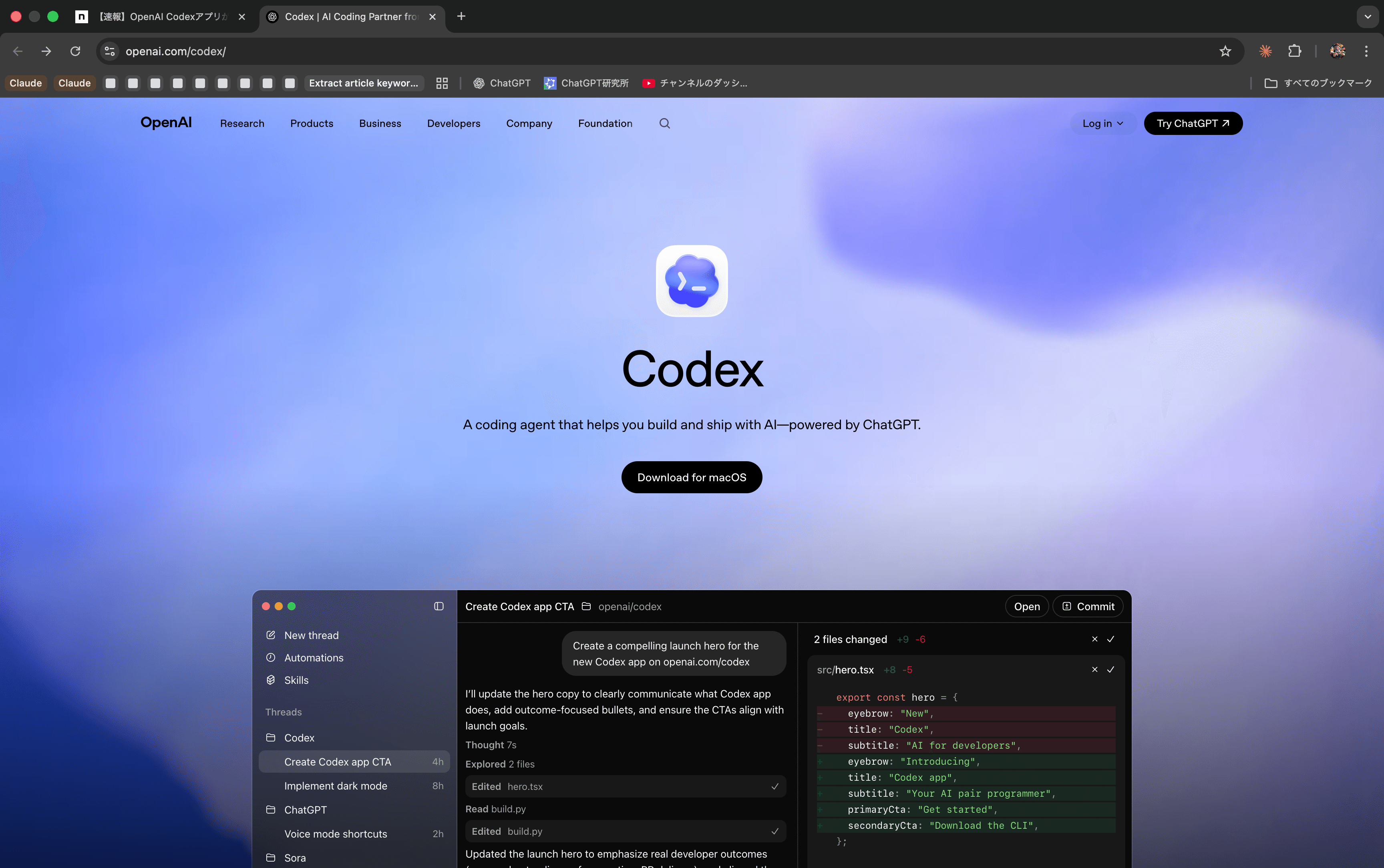
OpenAI Codex の公式ページ から dmg をダウンロードして実行するだけです。ChatGPTアカウントでのサインインを求められるので、そのまま進めます。
Codex CLI を使っていた方は、アプリ側にログインするだけで、会話やプラグインがそのまま共有されます。
Computer Useの有効化
Computer Useを初めて使おうとすると、Codex側から権限付与のガイドが走ります。
必要な権限は2つです:
Accessibility(アクセシビリティ): アプリのUIを読み取って操作するため
Screen Recording(画面収録): 画面を見てクリック位置を判断するため
最初に macOS の「画面収録」設定画面が自動で開き、Codex側から 「Codex Computer Use をリストにドラッグして追加してください」 という案内オーバーレイが表示されます。
案内どおりにドラッグすると、macOSから確認ダイアログが出るので、そのまま許可します。
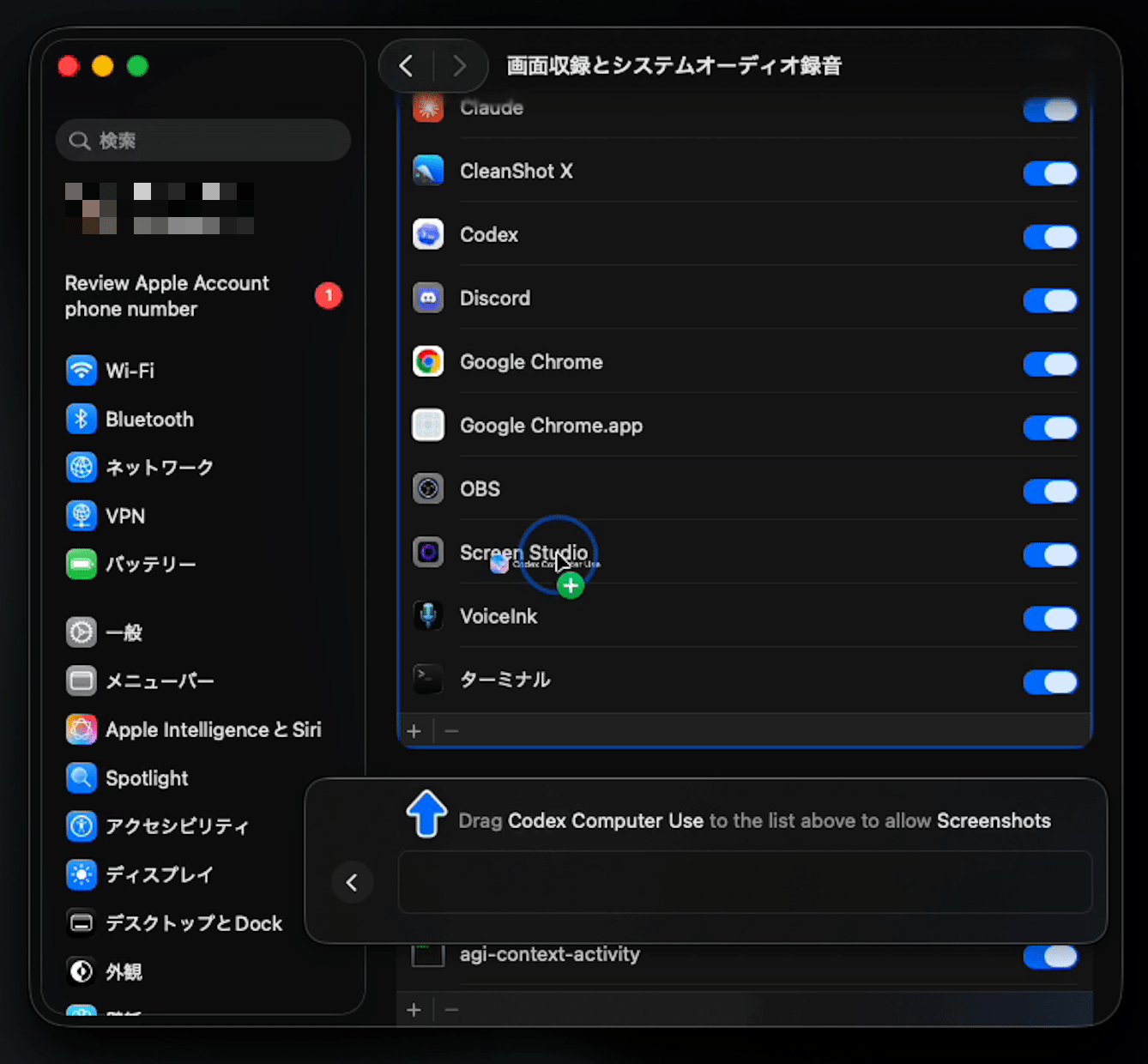
画面収録の許可が終わると、Codexから 「Enable Codex Computer Use」 モーダルが出ます。ここに Accessibility と Screen Recording の2つの権限項目がまとまっており、同じようにアクセシビリティ側も追加していきます。
両方を有効化すれば準備完了です。
Computer Useへ指示を出す
Computer Useに作業を依頼するには、プロンプトの中で以下のいずれかを指定します。
@Computer Use とメンションする
@Chrome のように、操作したいアプリ名を指定する
「computer useを使って〜」と自然言語で指示する
公式ドキュメントで紹介されているプロンプト例は以下のとおりです。
Open the app with computer use, reproduce the onboarding bug,
and fix the smallest code path
(Computer Useでアプリを起動し、オンボーディングのバグを再現して、
最小限のコードパスで修正して)
Open @Chrome and verify the checkout page still works
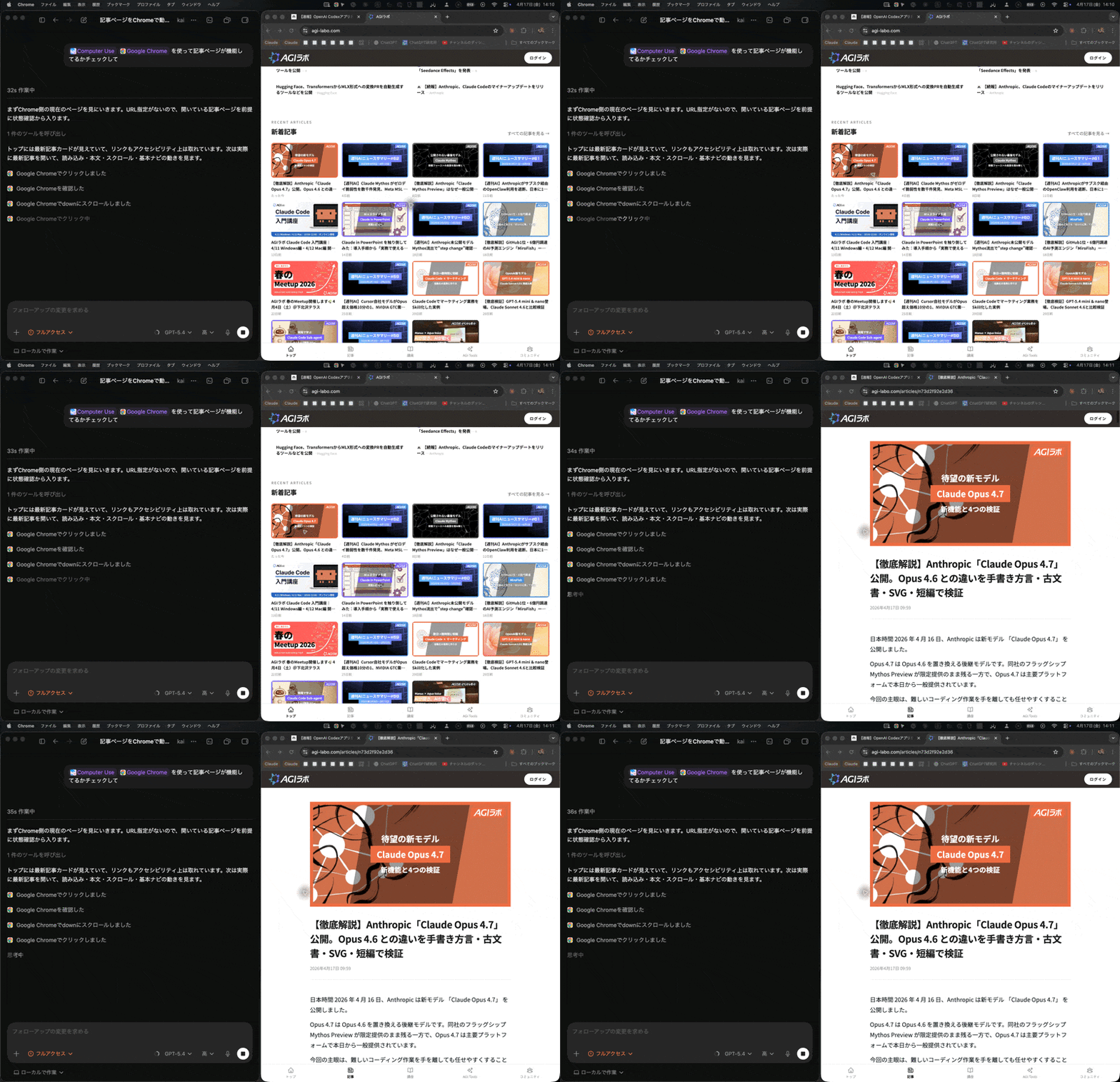
(Chromeを開いて、チェックアウトページが今も動くか確認して)実行すると、Codexが指定したアプリを開き、ユーザーの代わりにクリックや入力を進めていきます。初回は「Always allow (常に許可)」の確認ダイアログが出るため、そこでアプリ単位の許可を与えます。許可後は、同じ操作について毎回の確認は省略されます(機密操作には引き続き確認が入ります)。
割とサクサク進みます。
@Computer Use @Google Chrome を使って記事ページが機能してるかチェックして
タスクの停止と介入
途中で動きが意図と違うときは、ユーザーが手動で割り込めます。
Codexが操作できないもの
安全面の制約で、以下は Computer Use の対象外です。
ターミナルアプリ(シェルは従来のサンドボックス経由で実行)
Codex自身を自動操作する
管理者権限の認証が必要な操作
推奨される使い方・注意点
公式が推奨している用途は、以下のような手順が比較的はっきりした操作です。
デスクトップアプリのテスト
ブラウザ上での挙動検証
UI設定の変更
バグ再現
一方で、秘密鍵の入力が必要な作業、複数アプリの並列操作、長時間の無監視実行は避けるよう案内されています。機密情報を扱う画面が開いているときは、あらかじめ閉じてから実行するのがよさそうです。
まとめ
2026年3月、OpenAIは当時Applications CEOだったFidji Simo氏( @fidjissimo 、現CEO of AGI Deployment)が主導する形で、ChatGPT・Codex・Atlasブラウザを一つのデスクトップ super app に統合する計画 を公表しました。今回のCodexアプリ刷新は、その第一歩と見られます。
そのうえで、気になるのはその先です。Computer Useのように自分のOSをAIに預ける動きが当たり前になり、みんながバックグラウンドで複数のエージェントを走らせるようになっていったとき、自分たちに残される役割は何か。
エージェントを走らせる「仕組み」自体は、急速に整ってきています。CLAUDE.md/AGENTS.mdやskillを置いたフォルダがそのままエージェントになり、メモリと定期実行が加わることで、複数のエージェントが自分の周りで並列に動き始めます。
ただ、仕組みを整えれば終わり、ではなさそうです。AIが強くなるほど、このバグを直せのような低いレベルの指示はどんどん自動化されていきます。残る人間の役割はそもそも何を解くべきか を定義する、より高いレベルの仕事へ移っていく流れです。
「使いやすいショートカット」「整ったフォルダ構成」といった個人の生産性テクニックはどんどんとAIに吸収されていく側の話になるように思えます。代わりに残るのは 自分は何を作りたいのか、何をやりたい人間なのか」という、もっと手前の問いです。
フォルダ構成を本気で整えるのは、そこに本気で走らせたい自分の意図がある時にだけ、意味が出てくる。意図が無いまま仕組みだけ整えても、エージェントは走らないし、走っても行き先がありません。
今回のアップデートは、その意味で 「ツールが足りない」という言い訳が効かない世界 に一歩近づいた日でもあります。AIが自分のPCを動かしてくれる時代に、自分はそのPCで何をやりたいのか。そこから逃げずに考え始めるための、ちょうど良い区切りになりそうです。