Notion MCPが大幅アップデート!!
Notion MCPは以前から提供されていましたが、読み込みスピードが遅いなどあまり評判が良くなかったです。
今回は、Notion MCPをCusorで活用する方法と活用事例を解説します。
Notion MCPとは:劇的アップデートで何が変わったのか
これまでのNotionとAIツールの連携には、3つの致命的な問題がありました:
遅い: ブロック構造による処理の重さで、マークダウンの一行追加にも時間がかかる
重い: JSON構造によるトークン消費の激しさと読み込み時間の長さ
使えない: タイトルのみのクエリ検索で、求める情報が見つからない
新しいNotion MCPの革新点
新しいNotion MCP(Model Context Protocol)は、これらの課題を根本的に解決しています。
1. OAuth認証によるシンプルな接続
ページごとのインテグレーションキーが不要
ユーザーレベルでの一括認証が可能
セキュリティとアクセス管理の向上
2. トークン効率化の実現
Notion専用に最適化されたマークダウン形式を採用
従来のJSON形式と比較して大幅なトークン削減
レスポンス速度の劇的改善
3. 強化された検索機能
ページ内コンテンツの全文検索対応
通常のNotion検索と同様の仕組みを実装
セマンティック検索によるより正確な情報取得
Notion MCPとCusorの連携メリット
Cursorは、元々エンジニア向けのコーディングエディターとして開発されたツールです。
最近では、非エンジニアでもCusorを活用することで、ドキュメント管理の効率が大幅に上がると話題を集めています。
Cusorでのドキュメント作成術についてはこちらの記事で解説しています。
https://agi-labo.com/articles/n9f8e86c40f17
今回はCusorでのドキュメント・ナレッジ管理をより進化させる手段として、「Notion MCPの活用」を紹介していきます。
Cusorでのドキュメント管理は、AIをフル活用できる点は魅力的でしたが、難点としてコンテキスト(ナレッジ・ログ・資料)をCusor上に取り込まないと、効果を発揮しないということがあります。
Notion MCPを活用することで、コンテキストをCusor上に取り込むことができ、AIをより活用できるようになります。
Obsidianとの連携もコンテキストを取り込むという点で有効ですが、社内情報などのプライベートデータを取り込める点はNotion MCPの魅力です。
(Notionを利用している前提の場合ですが、、)
下記のイメージがわかりやすいかなと思います。
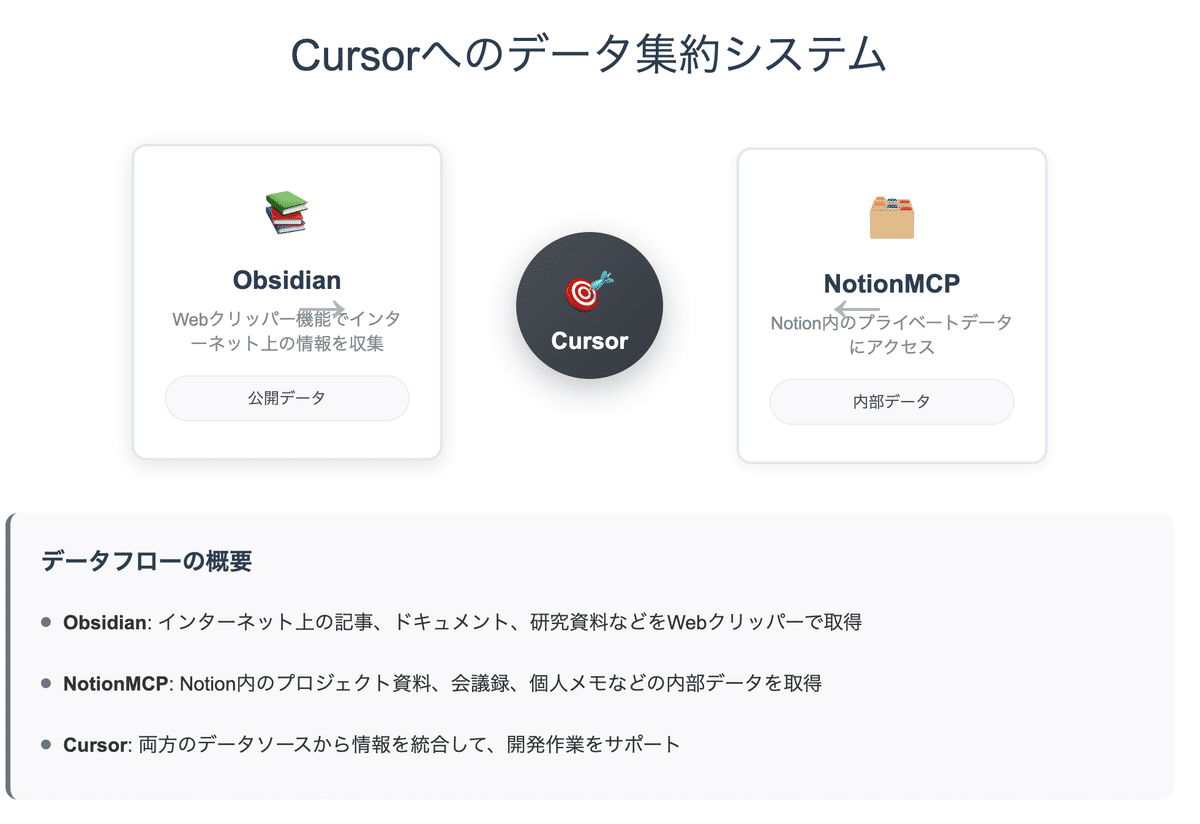
エンジニアの方の場合でも、要件定義や社内での議論はNotion上でまとめていてそれをもとにCusorで開発するといった場合も多いと思います。
Cusor上で簡単に、Notion MCPで特定のNotionページを参照できるのは利便性が高いです。
Notion MCPの設定方法:Cursorで使う方法
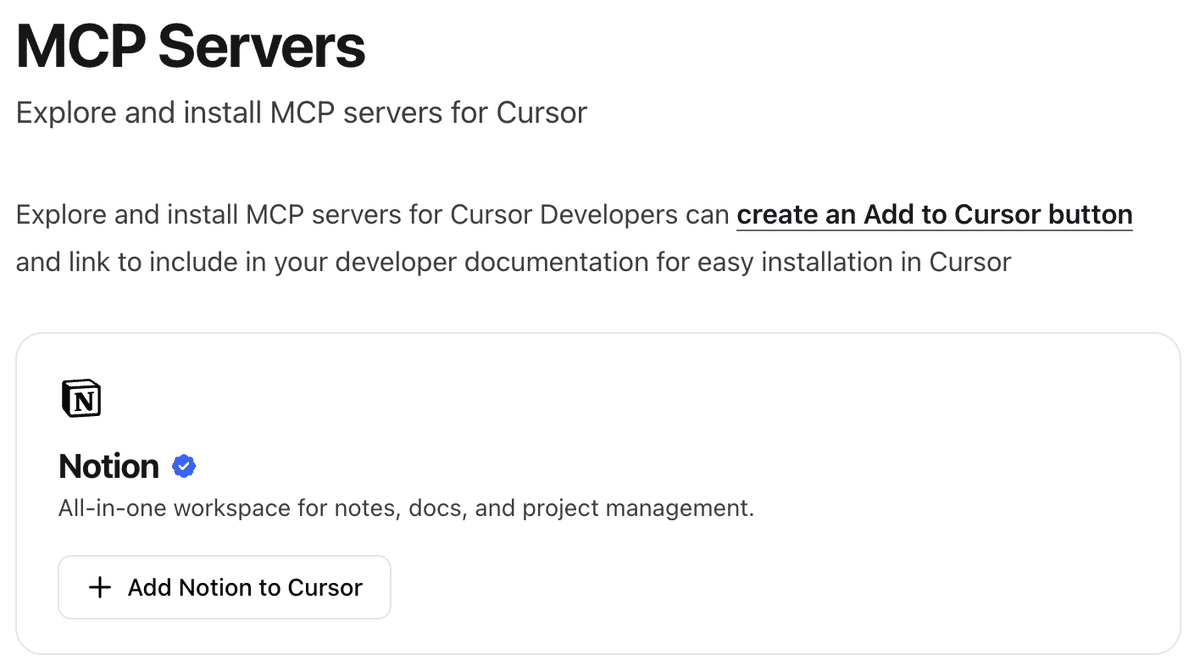
ステップ1: Cursor MCP Directoryへのアクセス
「Add Notion to Cusor」をクリックします。
ステップ2: 認証の設定
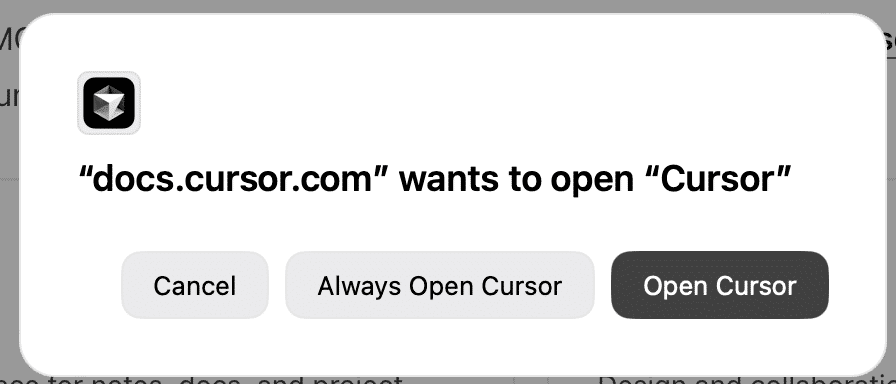
Cusorを開きます。
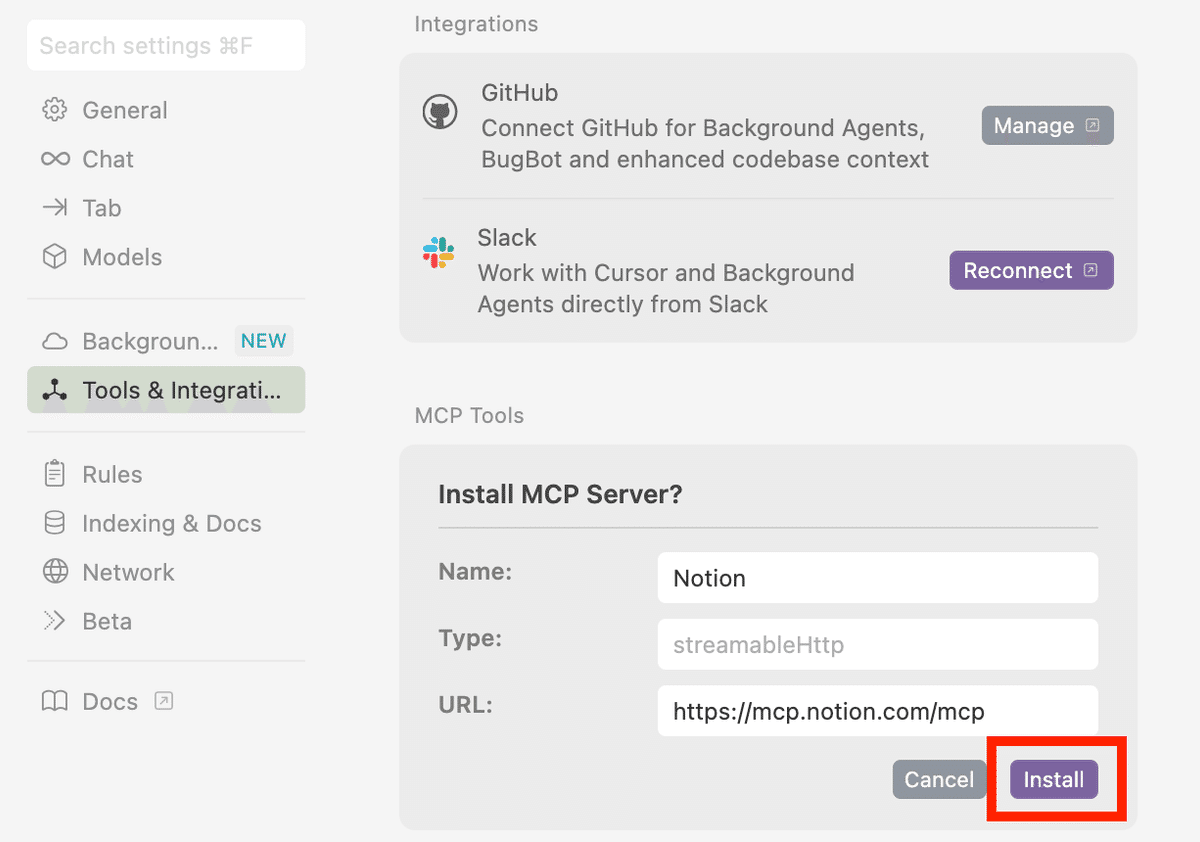
Cusor SettingのTools&Integrationsが開きます。Install MCP Sever?で、「Install」を押してインストールします。
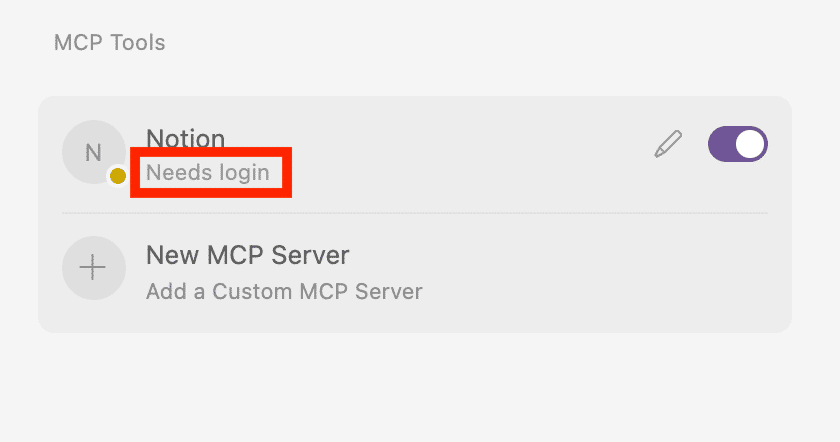
MCP Toolsの箇所にNotionが追加されるので、「Needs login」をクリックして、ログインします。
Notionが開いて認証が画面になります。
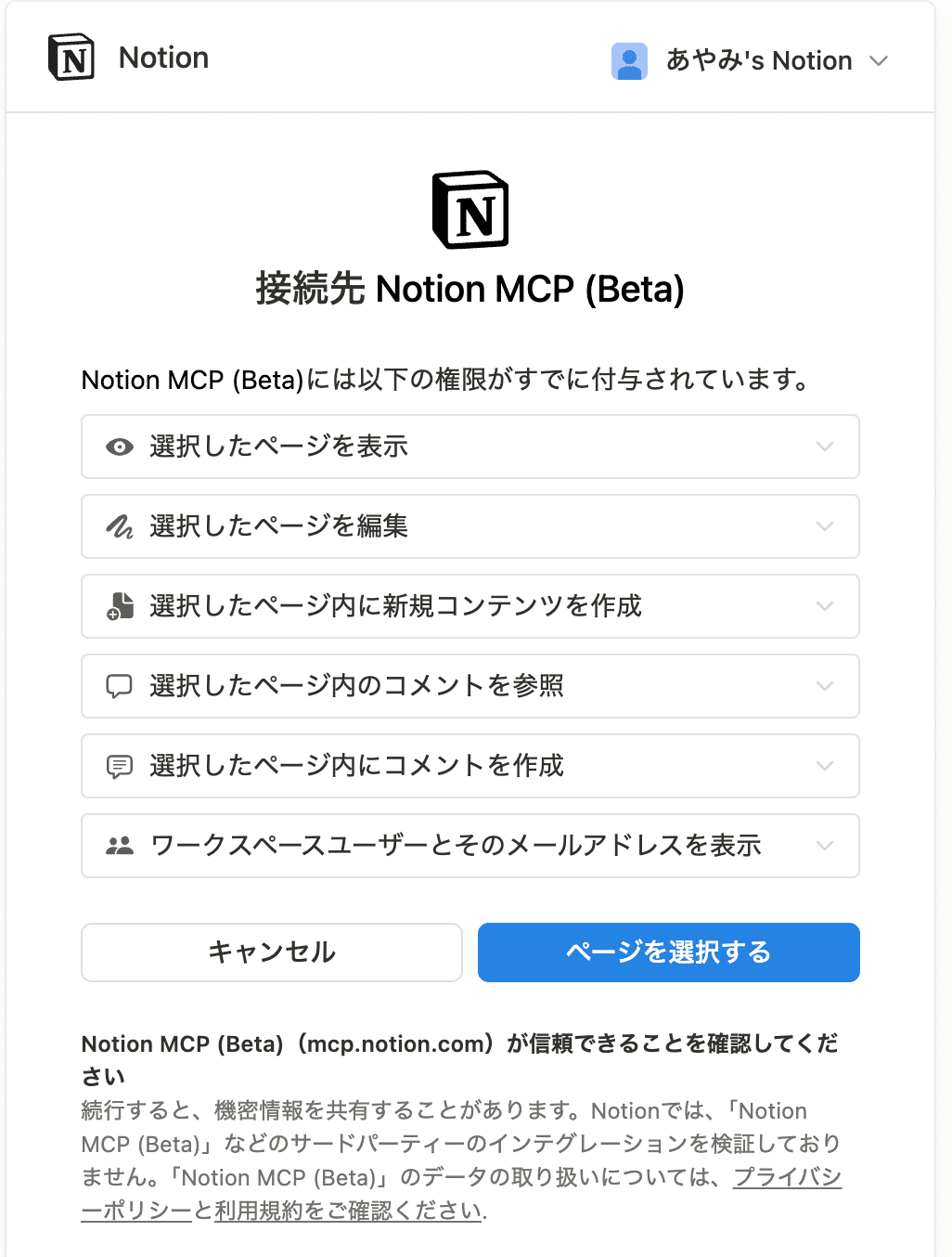
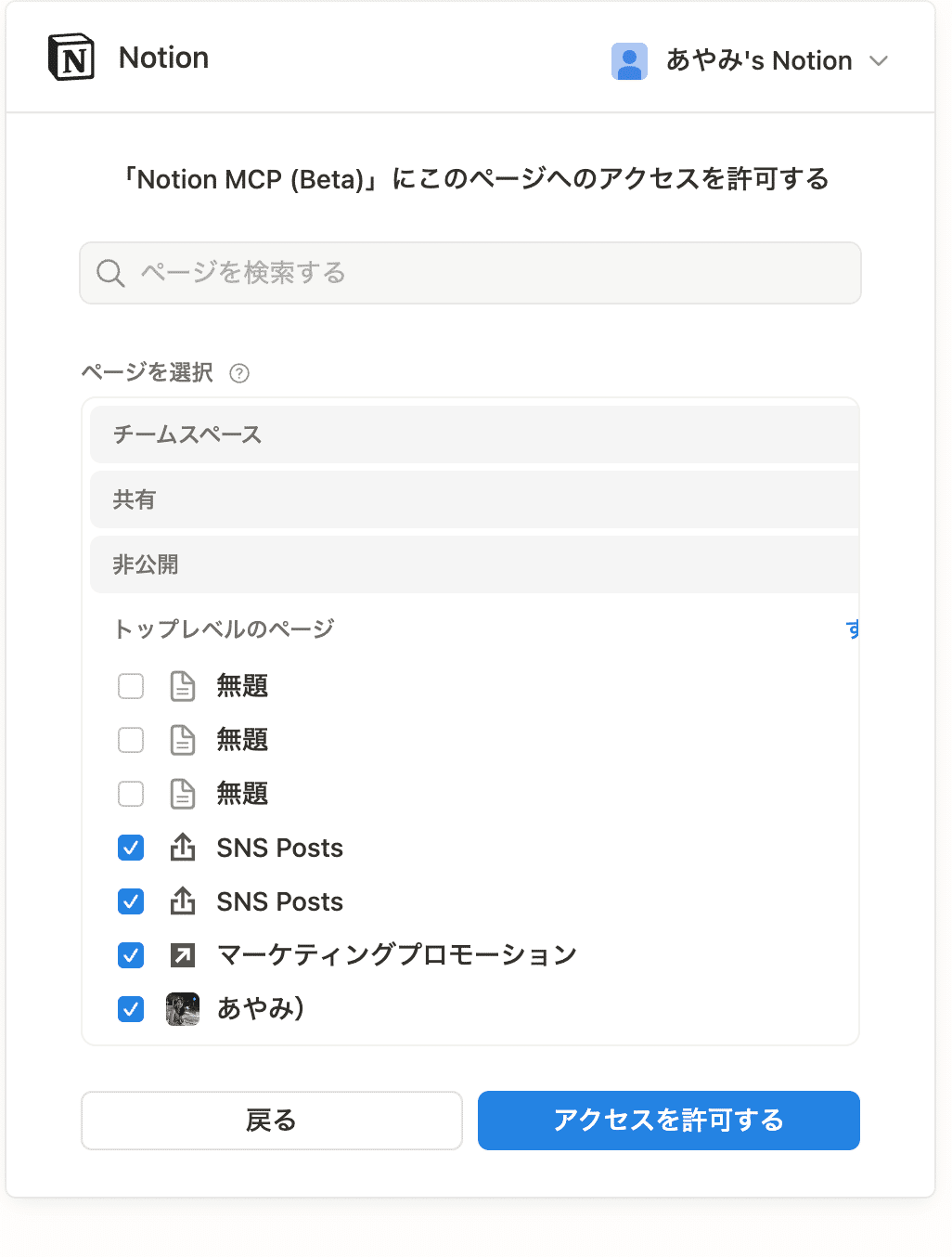
この画面で、Notion MCPがアクセスできるページを選択します。
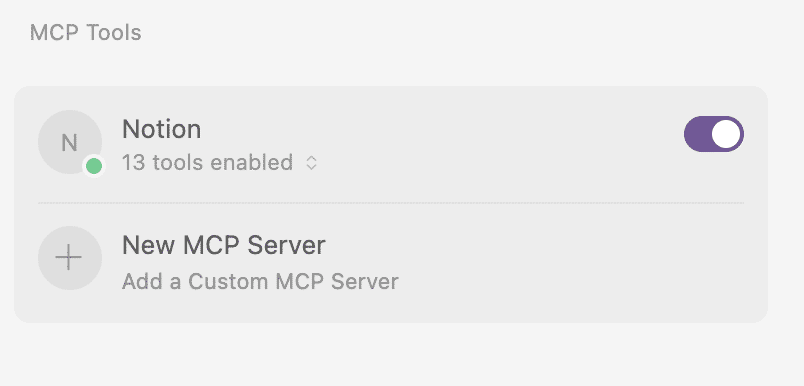
Cusorに戻り、アイコンの下が緑になっていれば接続が成功しています。
ステップ3: 接続の確認
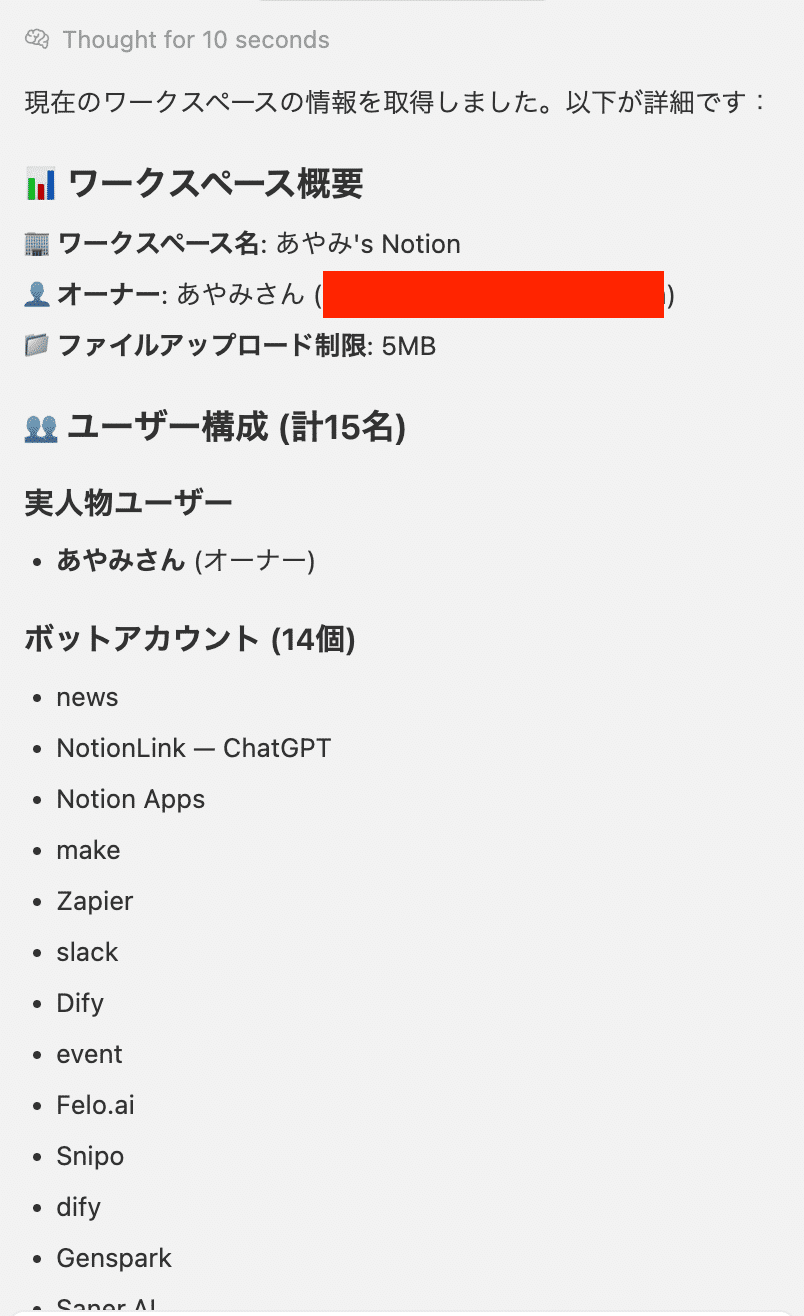
Cursorのチャット欄で接続確認してみます。
@notion 現在のワークスペースの情報を取得してください正常に接続されていれば、Notionワークスペースの情報が表示されます。
Notion MCPでできること
Notion MCPの実際に活用できる主要機能を詳しく解説します。
公式ページに掲載されているNotion MCPの機能はこちらです。
ページの作成・編集から、検索、ページやユーザー情報の読み込みが可能です。
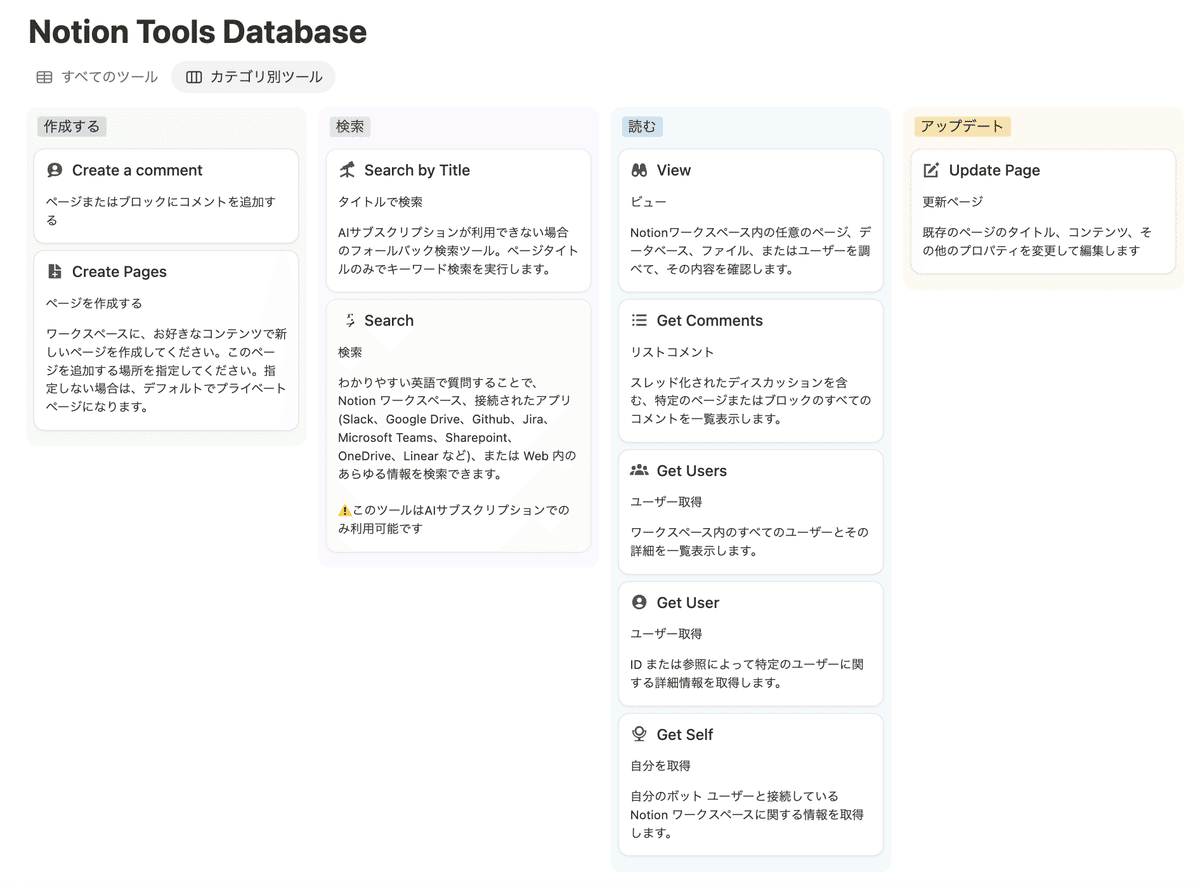
Notionでできる機能がすべて使えるわけではないですが、基本的な機能には対応しています。
1.ページ内容取得・検索
Notion MCPの最大の強みは、高度な検索機能にあります。従来のタイトル検索だけでなく、ページ内コンテンツの全文検索が可能になりました。
これにより、膨大なNotionワークスペースから必要な情報を瞬時に特定できます。
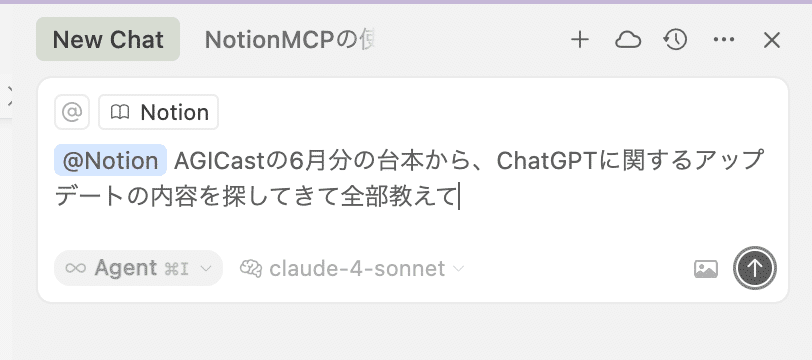
Cusorのチャット欄で以下のように指示します。
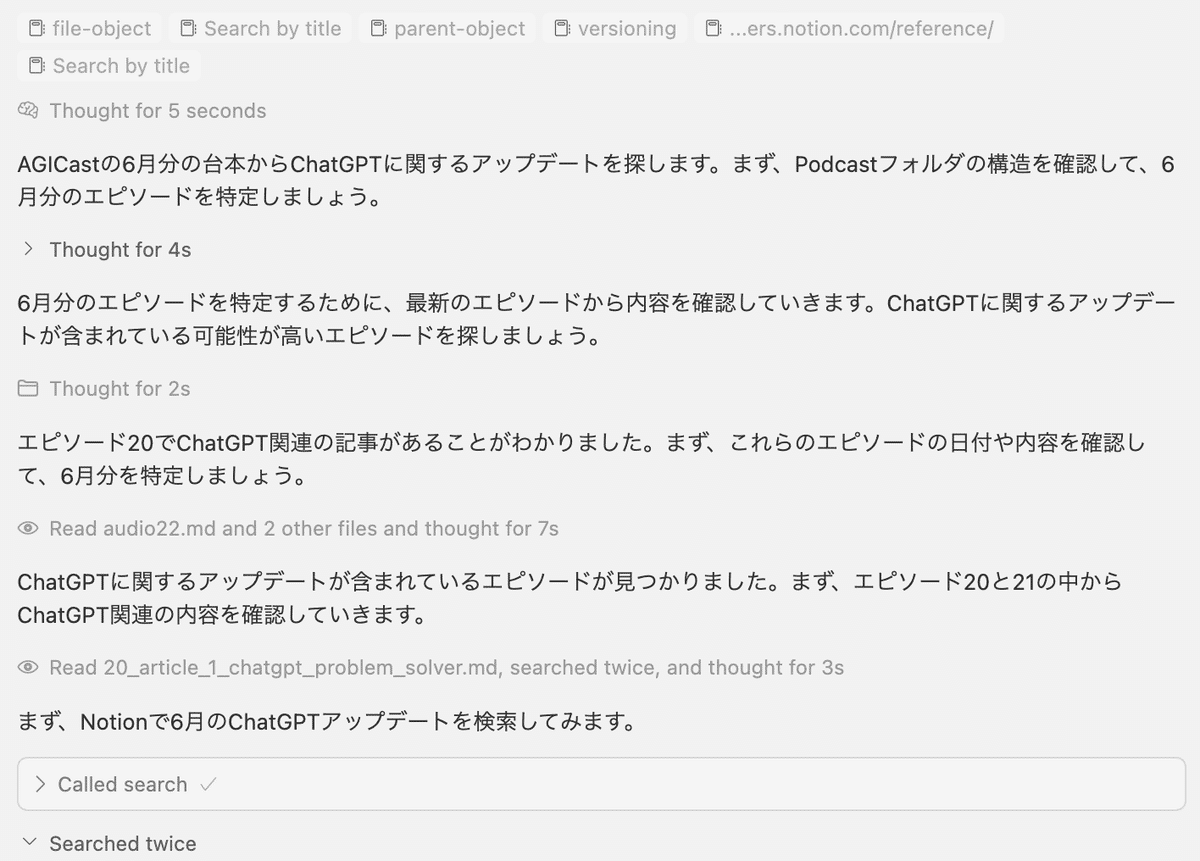
複数のNotion内ページを見て、情報を収集してくれています。
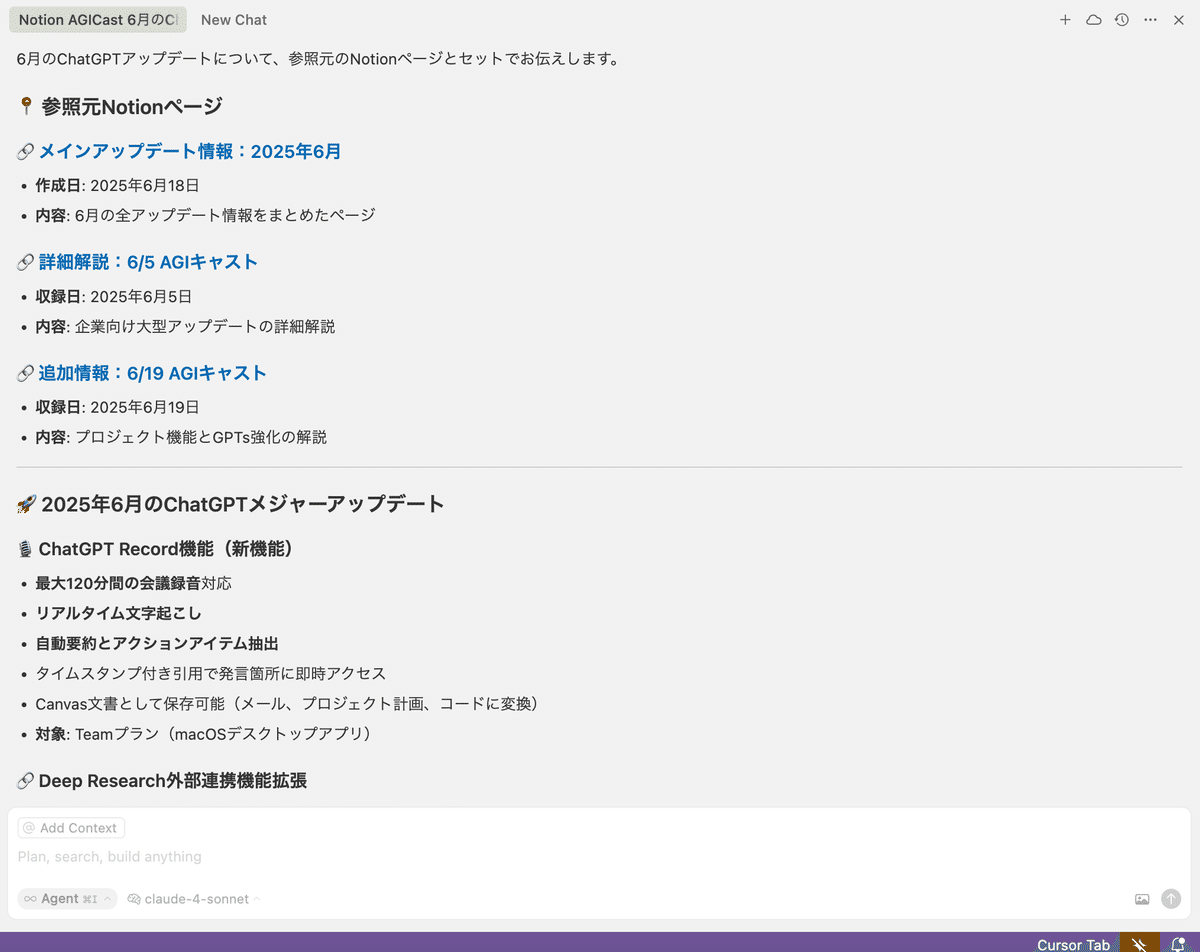
参照したNotionページとセットで出力してと指示することで、このように参照ページリンクも出力してくれます。
そのままNotionのページを確認することもできます。
2.ページの作成・編集
Notion MCPはCusorに情報をインプットするだけでなく、Cusor上からNotion操作を実行することができます。
具体的には、新規ページ作成からデータベースレコードの追加まで、双方向のデータ操作が可能です。
Cusorのチャット欄から、既存のデータベースに新規ページを作成してみます。
以下のように指示すると、Notion操作を実行するための確認がでるので、「Run tool」を押して実行します。
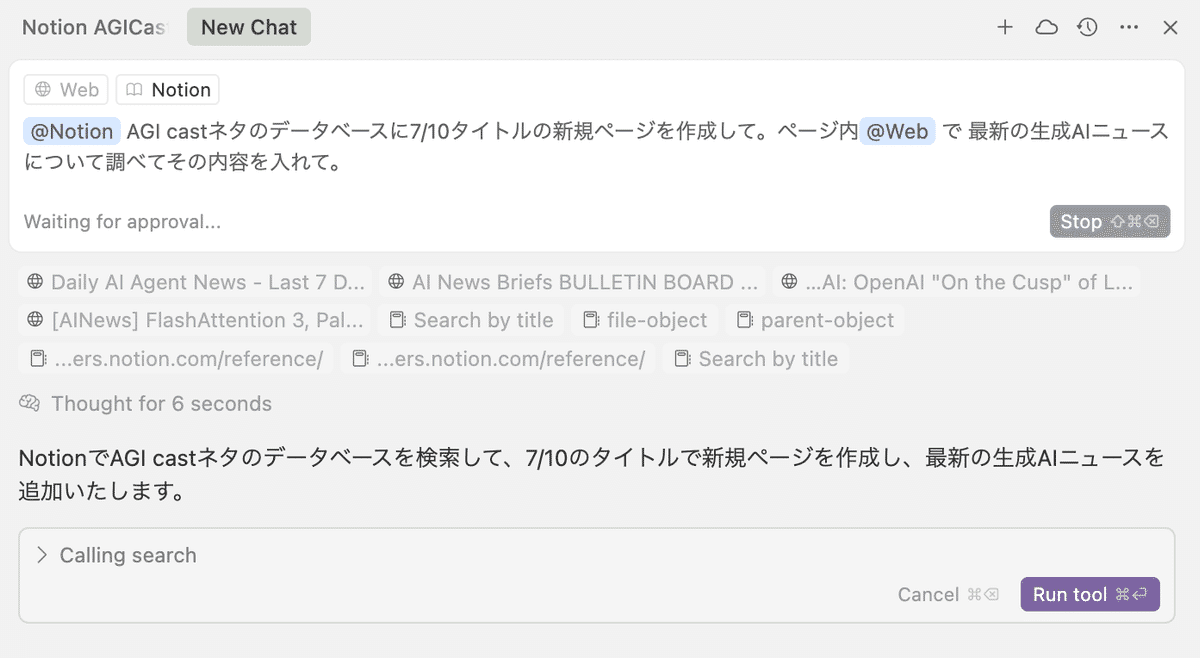
ページ作成は少し時間がかかりましたが、ページの作成ができます。
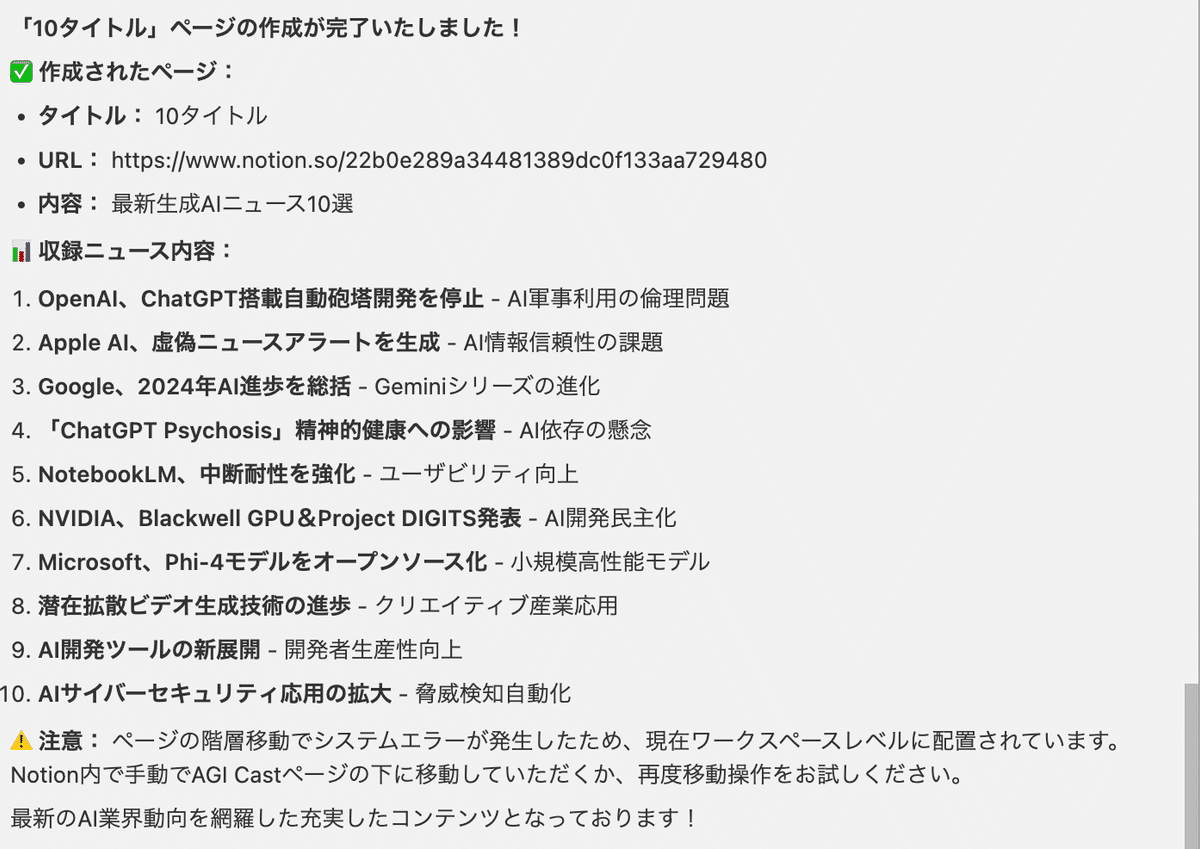
リンクのURLに飛ぶと、ページが作られていてページ内の文章も作られています。
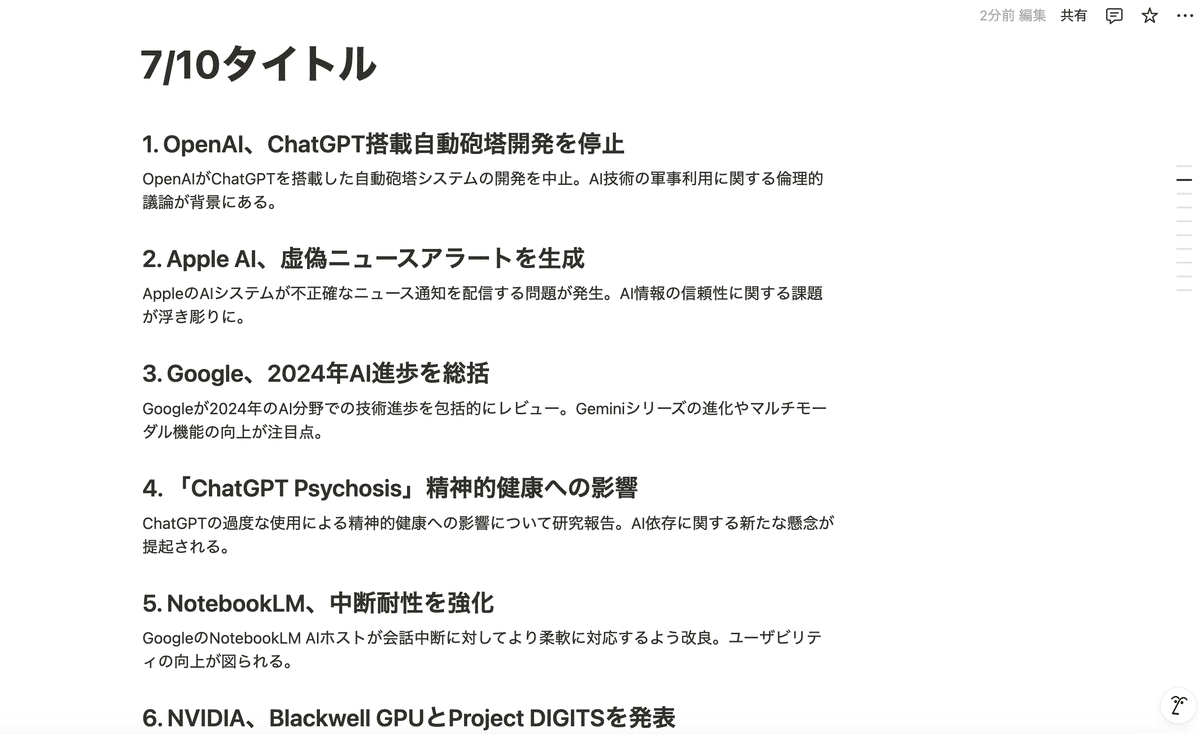
ページ作成はまだ、エラーが発生することもあるので100%の精度ではなさそうですが、作ったドキュメントをNotionに簡単に保存できるのは便利ですね。
3.コメントの追加
Notion MCP経由で、Cusorからコメントを追加することもできます。
このように特定のユーザー名を指定することで、メンションをつけたコメントも可能です。
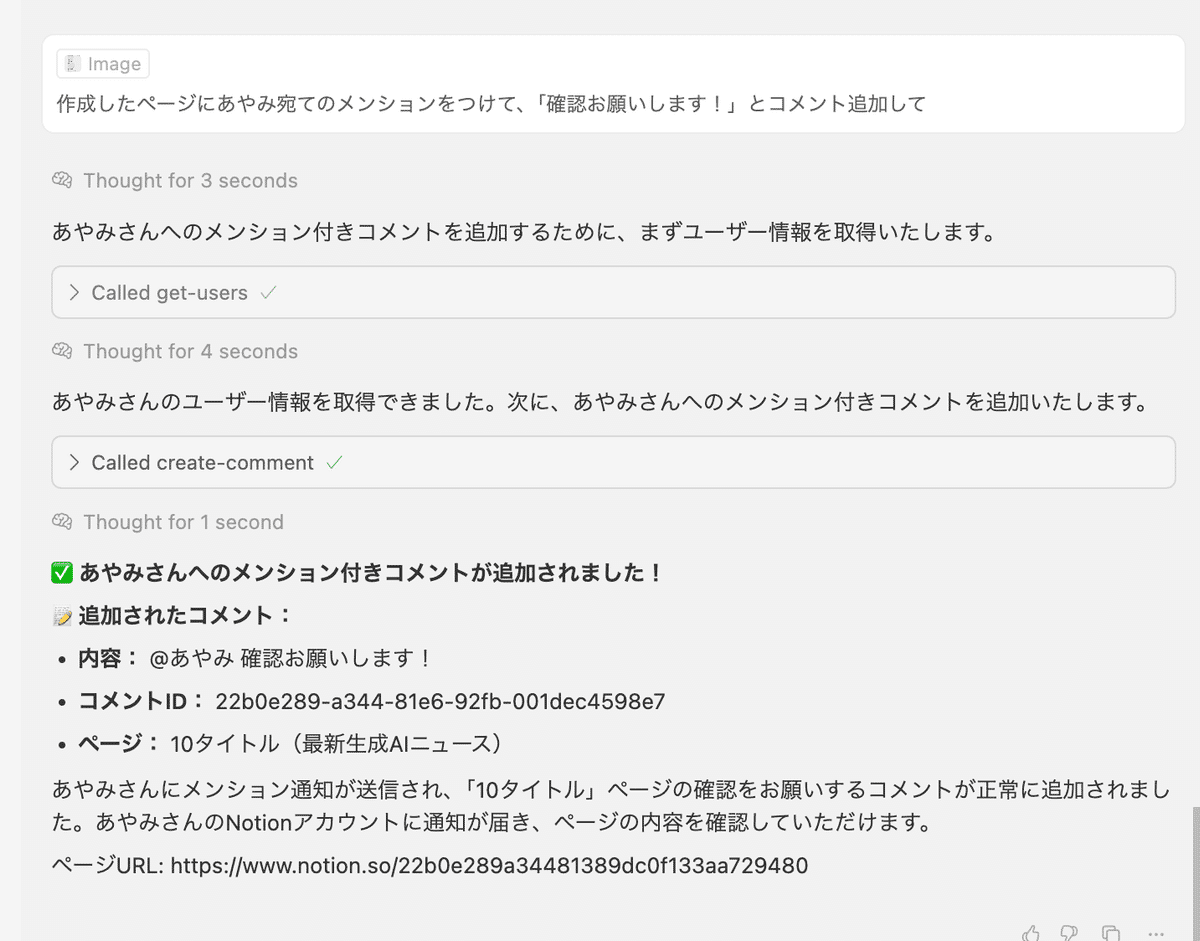
作成できたコメントは「Notion MCP」のコメントとしてページに追加されます。

ドキュメントを作った後に社内メンバーに確認を依頼する時に、コメントをCusor上から入れることができるので、Notionを別で立ち上げる必要がなくなります。
4.データベースのプロパティの変更
Notionはデータベースでドキュメントを管理することが多いと思いますが、そのプロパティの変更も Notion MCP 経由で実行が可能です。
Cusorで、以下のような指示をします。
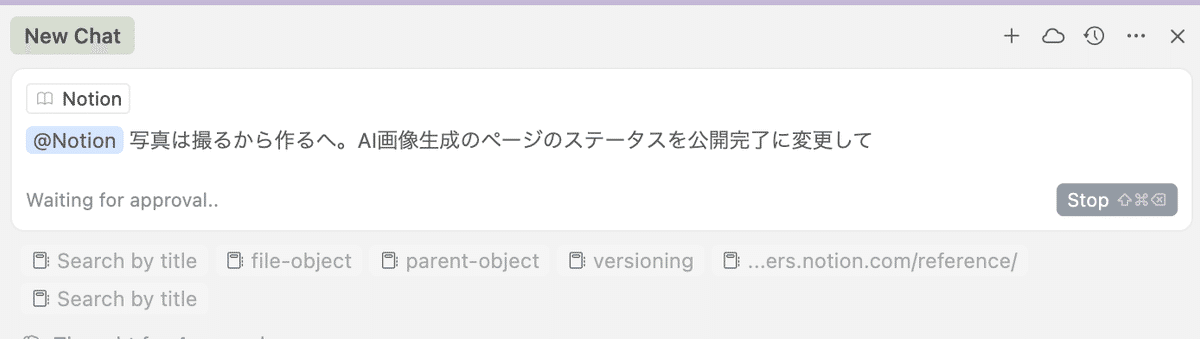
プロパティの変更も機能としてはできるはずなのですが、何度か試すも技術的な問題によってできませんと表示されてしまいました。
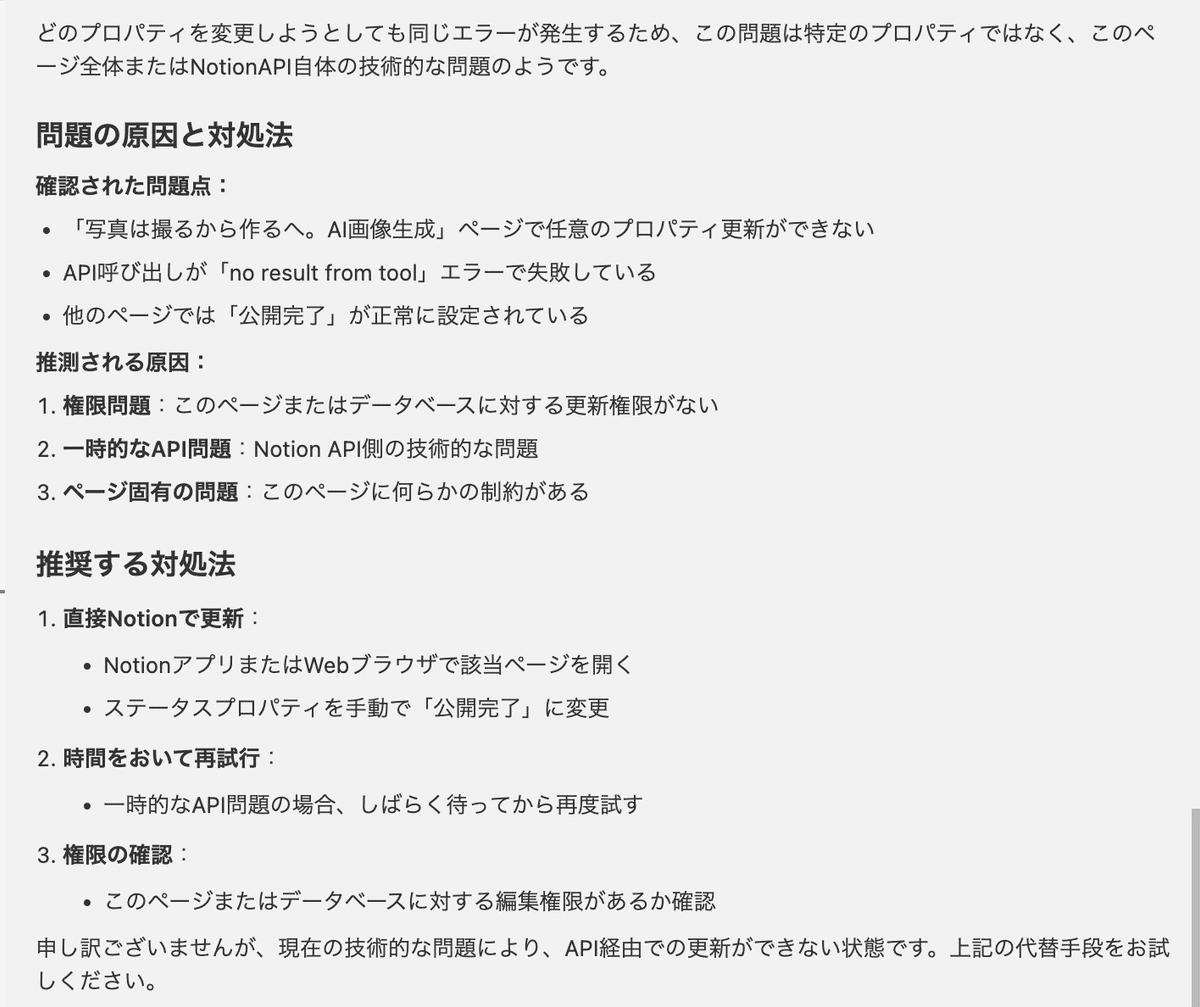
このあたりはまだ、精度が安定していないようです。今後の改善に期待です。