2025年7月9日、AI検索エンジンで注目を集めるPerplexity AIが、独自開発のWebブラウザ「Comet」を正式発表しました。
先月、ChatGPT研究所では同じくAI搭載ウェブブラウザ「Dia」に関する解説記事「Chromeの「次」に来るAIブラウザ「Dia」の使い方と活用事例」を公開し、大きな反響をいただきました。まだご覧になっていない方は、ぜひこちらもチェックしてみてください。
今回紹介するCometは、まさにその「Dia」と競合するプロダクトであり、AIブラウザをめぐる開発競争が一層活発化していることを示しています。(2日前にはOpenAIも独自のAIブラウザを開発中であるとの報道もありました。)
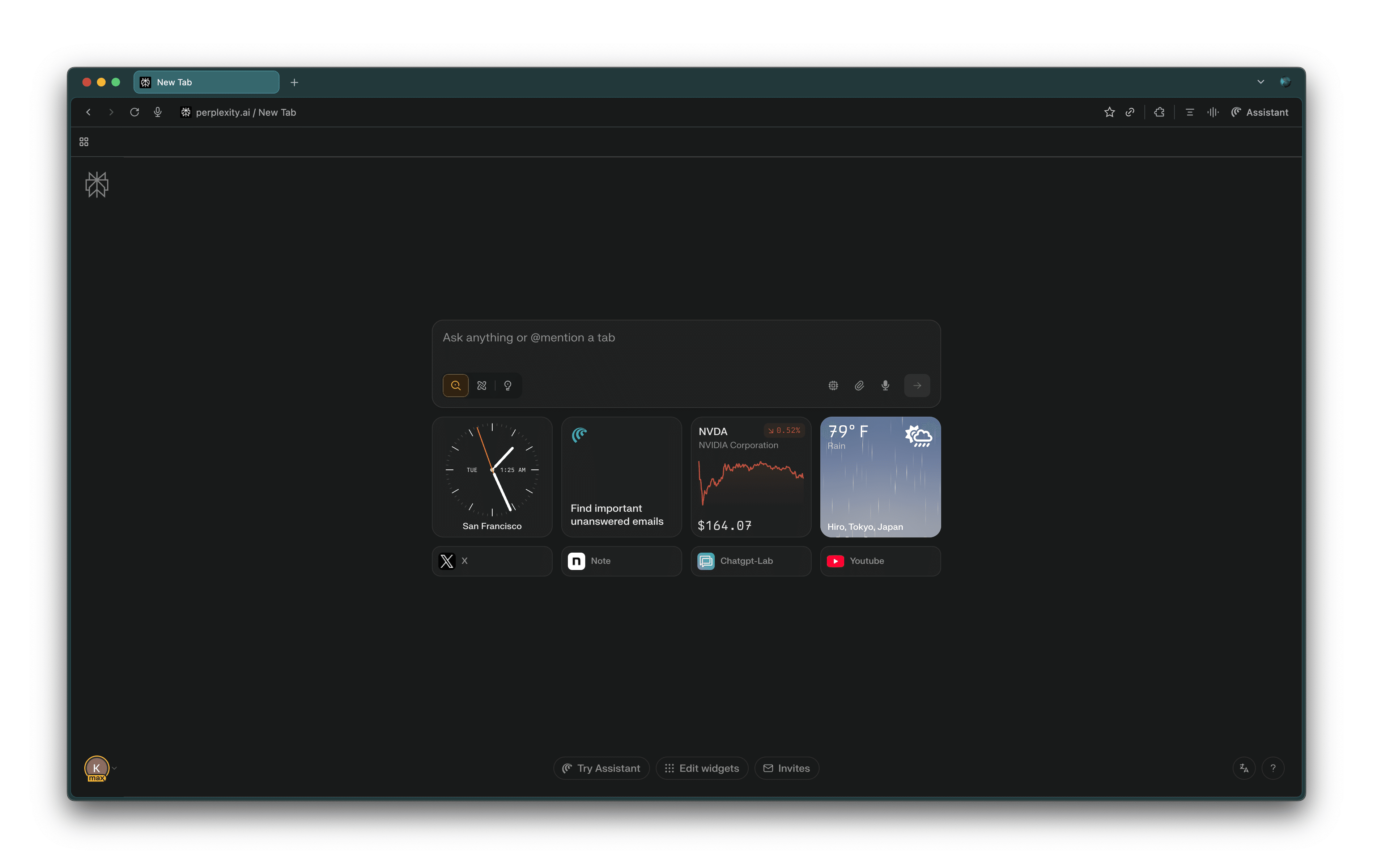
現在、Cometの利用には月額200ドルの「Maxプラン」への加入、もしくはウェイトリストへの登録/先行利用者からの招待が必要です。筆者も実際にMaxプランに加入し、これまで利用していた「Dia」からCometへ乗り換え、その実力を検証しました。
結論から言うと、Cometは「より優れたChrome」です。これはDiaにも共通していえることですが、一度使うと従来のブラウザには戻れなくなります。VS Codeに慣れた開発者がCursorに移行する感覚と似ています。
本記事では、筆者自身が実際に使って気づいたPerplexity Cometの便利な機能から基本的な使い方まで、要点を押さえて詳しく解説していきます。
要点:
Perplexity初のブラウザ「Comet」が登場: AI検索エンジンを標準搭載し、「思考の速度でブラウジング」を実現するChromiumベースのブラウザ
月額200ドルのMaxプラン限定でスタート: 当初はサブスクプラン加入者、ウェイトリスト登録者、一部招待されたユーザーのみが利用可能
Comet Assistant搭載: サイドバーに常駐するAIエージェントが、メール要約、タブ管理、Webページナビゲーションを自動実行
Cometの概要
Perplexityが自社開発したCometは、Web標準との互換性が高いChromiumをベースに構築され、同社独自のAI機能が深く統合されている点を特徴としています。
開発の背景として、CEOのAravind Srinivas氏はXで「以前、ChromeにPerplexityをデフォルト検索エンジンとして採用するよう提案したが、拒否されたため、Cometブラウザを開発することにした」と述べています。
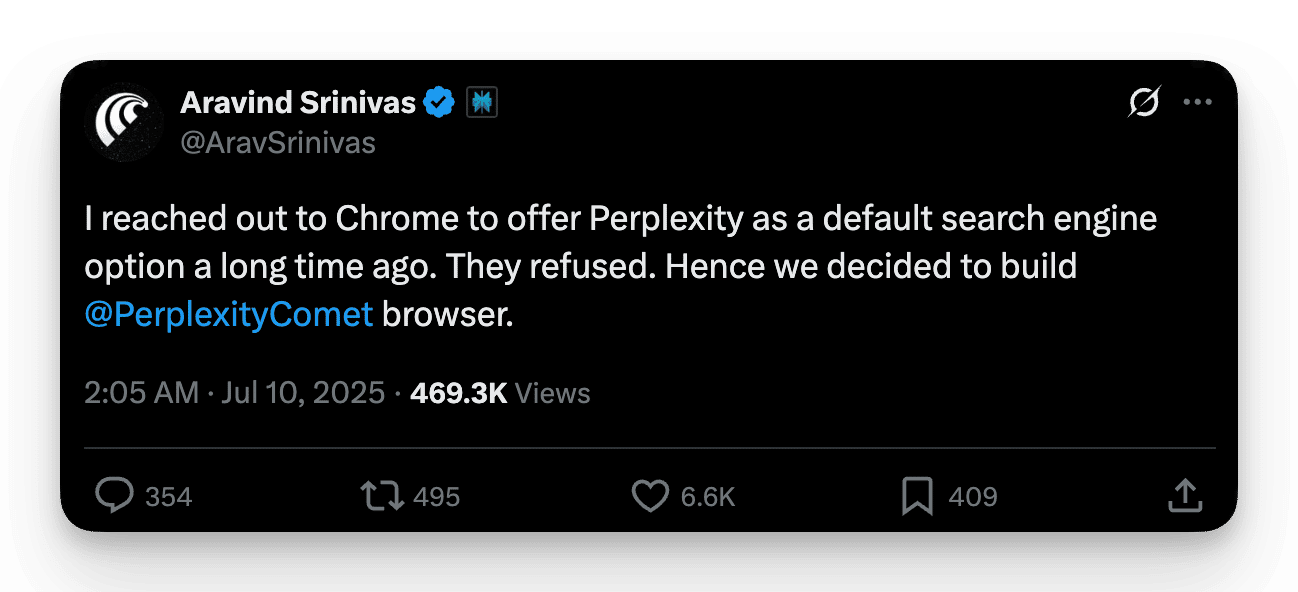
随分前のことですが、Chrome側にPerplexityを標準の検索エンジンとして採用してもらえないかと提案したことがあります。しかし、その提案は受け入れられませんでした。
そこで私たちは、独自のブラウザ「@PerplexityComet」を開発することにしたのです。
競合Diaとの違いは?
Diaなどの競合とCometの明確な違いは、AIアシスタントの検索能力にあります。Cometは、開発元であるPerplexityの強力な検索技術を最大限に活かしています。
DiaのUI/UXは洗練されていますが、検索を起点としたアシスタント能力ではCometが優れています。
料金と提供状況
現在、Cometを利用するには、以下の3つの方法があります。
①Perplexity Maxプランへの加入(月額200ドル)
最も早く利用を開始できる方法です。月額200ドルの「Perplexity Max」プランに加入すると、即座にCometへの先行アクセス権が付与されます。
②公式ウェイトリストへの登録
公式サイトからウェイトリストに登録し、招待を待つ方法です。招待は順次送付される予定となっています。
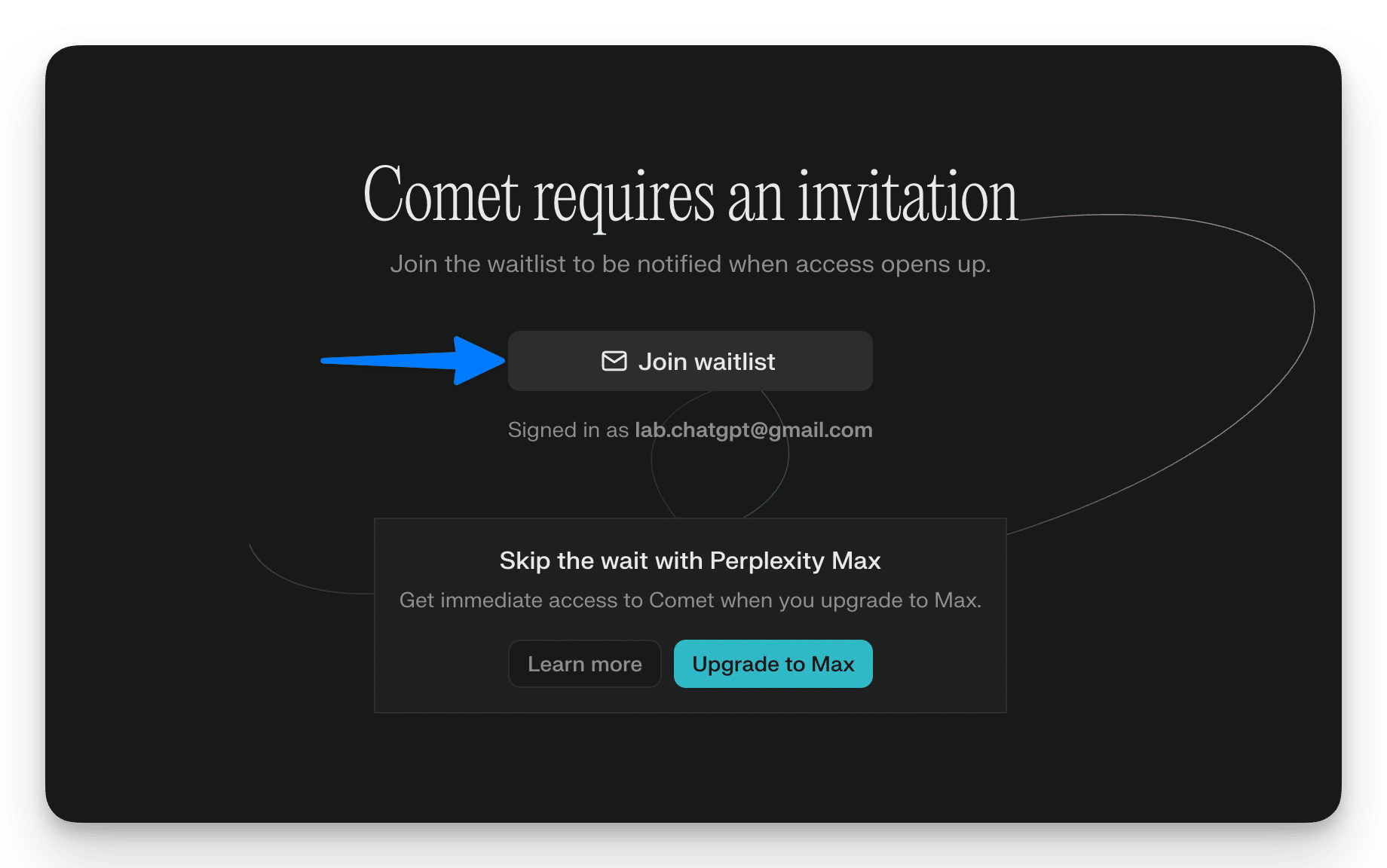
③招待リンクの利用
先行アクセス権を持つ「Perplexity Max」プランのユーザーには、他のユーザーを招待するためのリンクが配布されます。この招待リンクを入手することで、ウェイトリストを待たずに利用を開始できます。
将来的に提供範囲を拡大すると記載がありますが、具体的な料金体系や時期については未定です。
基本的な使い方
Cometへのアクセス権を取得できた方は、以下の手順でセットアップを進めてください。
インストールと初回セットアップ
Cometのインストールは、他のブラウザと同様に簡単です。
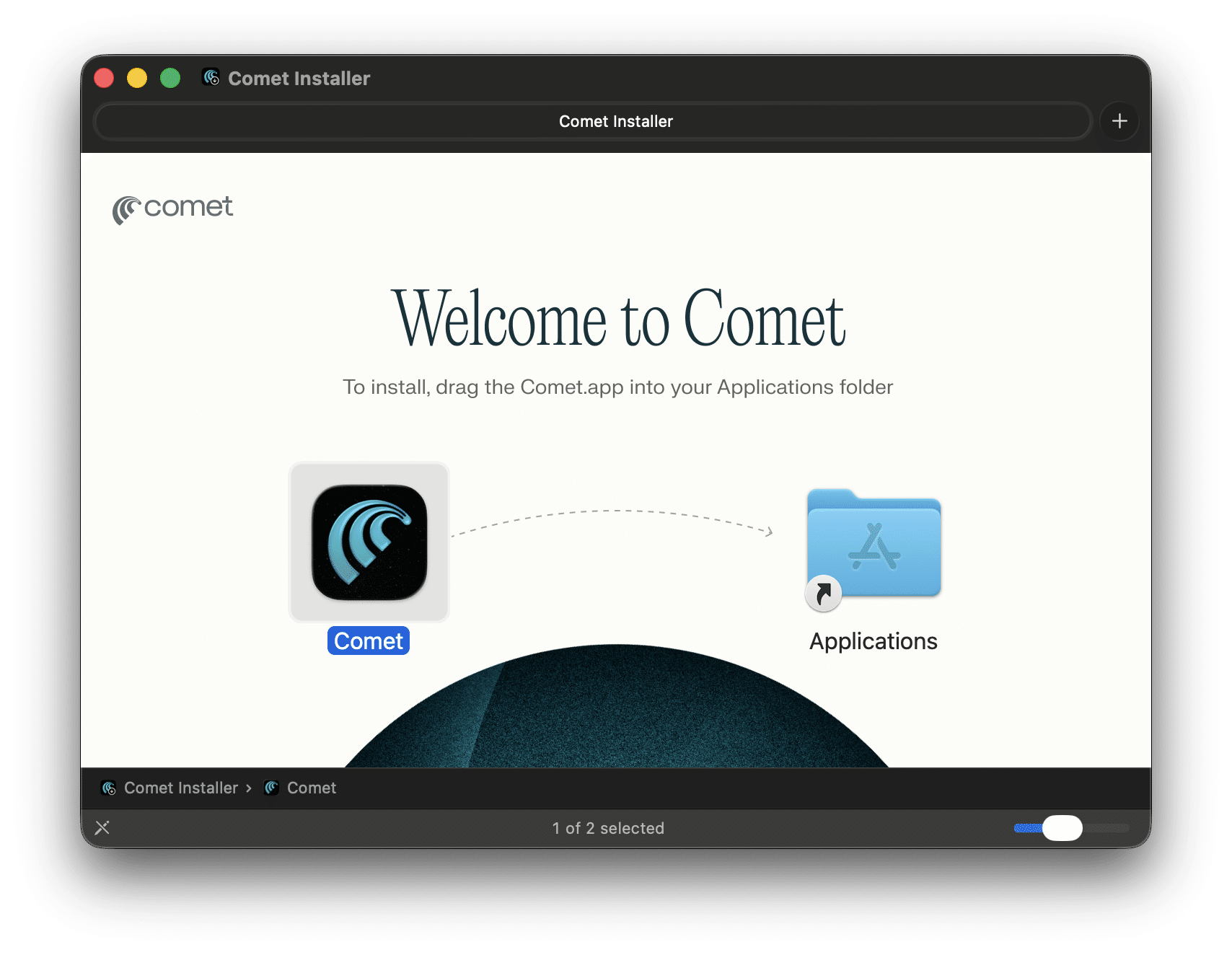
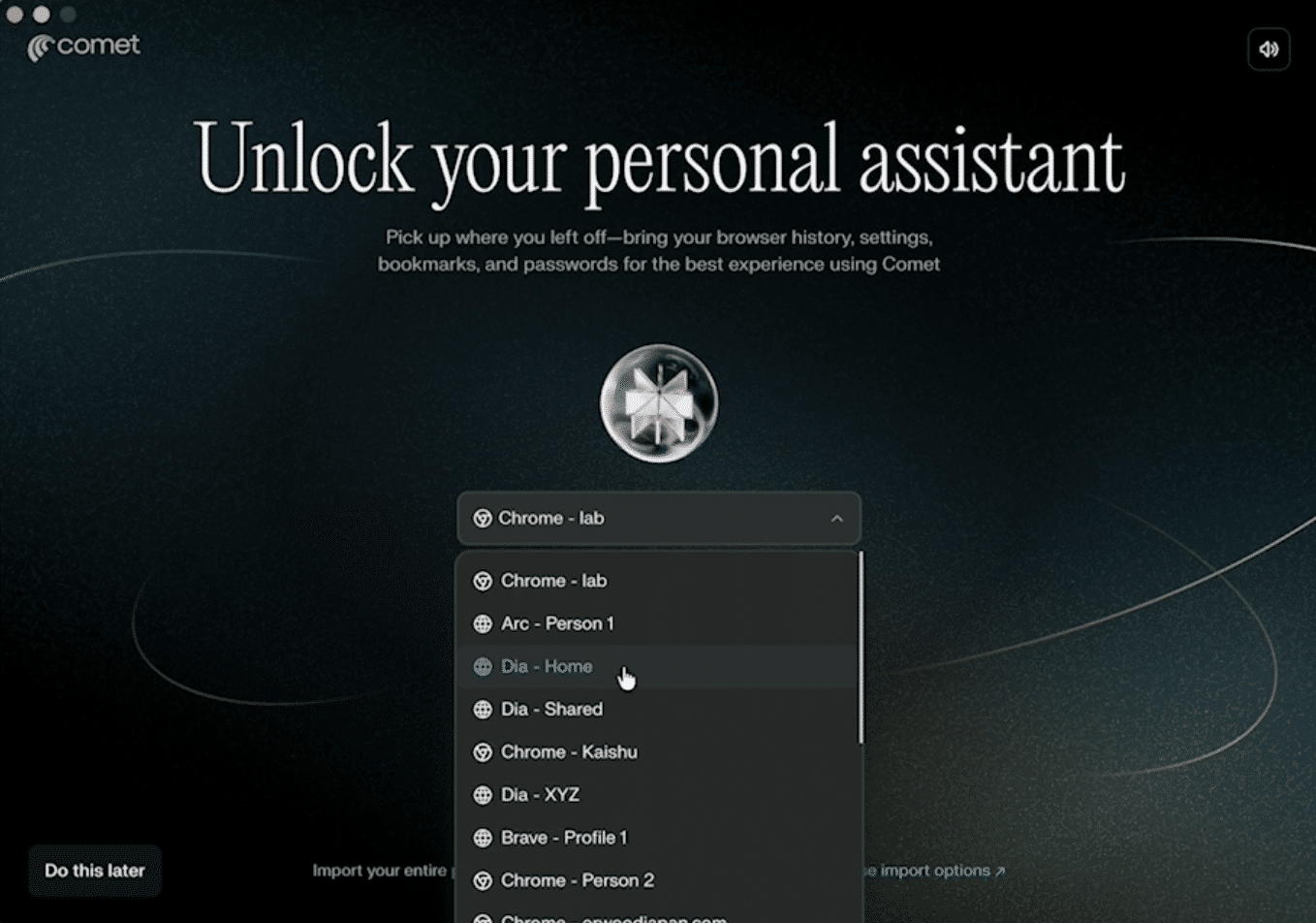
インストーラーを実行し、初回起動時にPerplexityアカウントでのログインを求められます。この際、既存ブラウザからのデータインポートが可能です。インポート可能なデータは以下の通りです。
ブックマーク
クッキー
クレジットカード
保存されたパスワード
閲覧履歴
拡張機能
その他、プロフィール名などの設定をします。
主要機能
Cometのインターフェースは、標準的なブラウザと類似していますが、いくつかの独自機能が組み込まれています。
新しいタブページ: 新しいタブにはPerplexityの検索ボックスのみが配置され、シンプルなデザインとなっています。
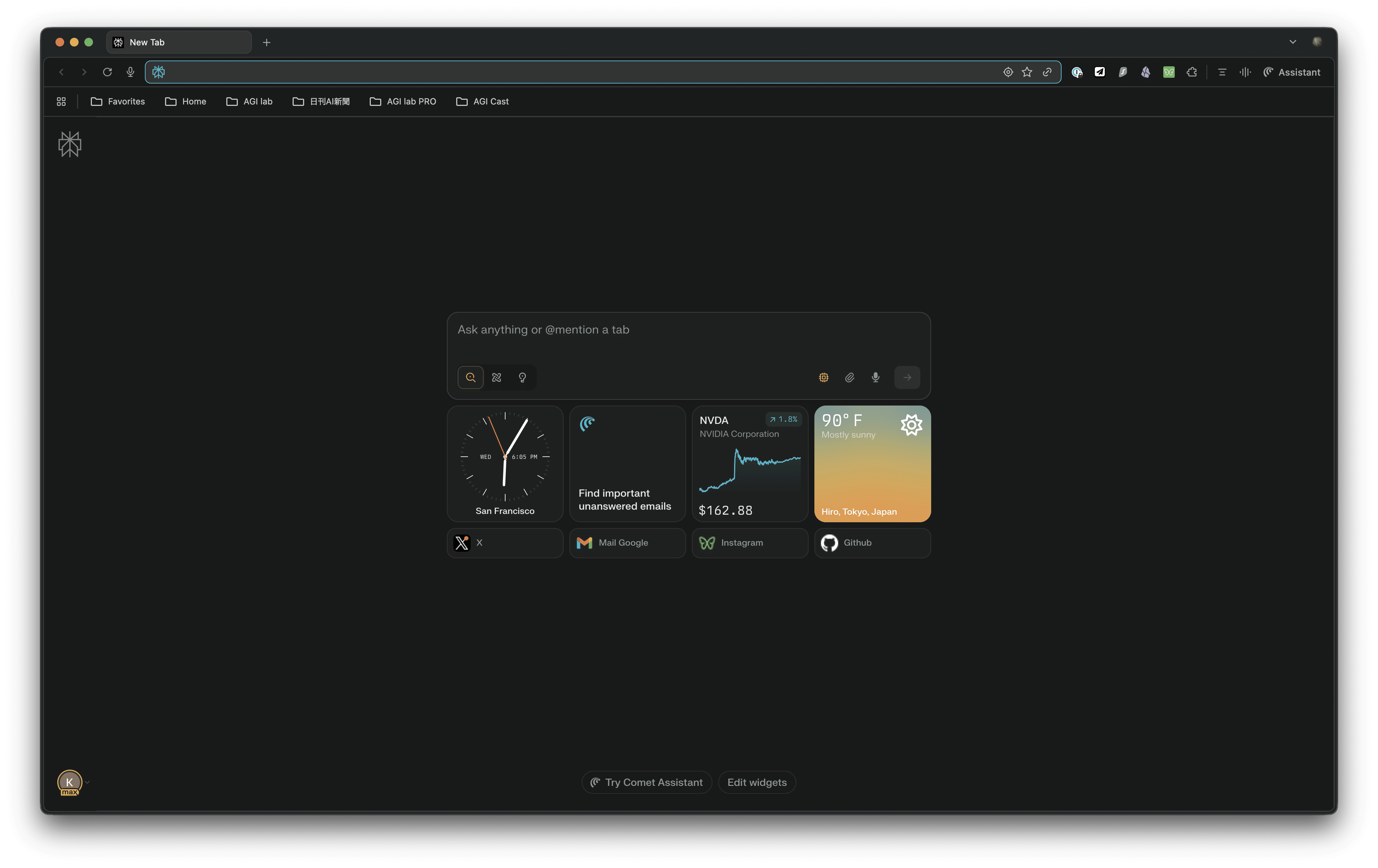
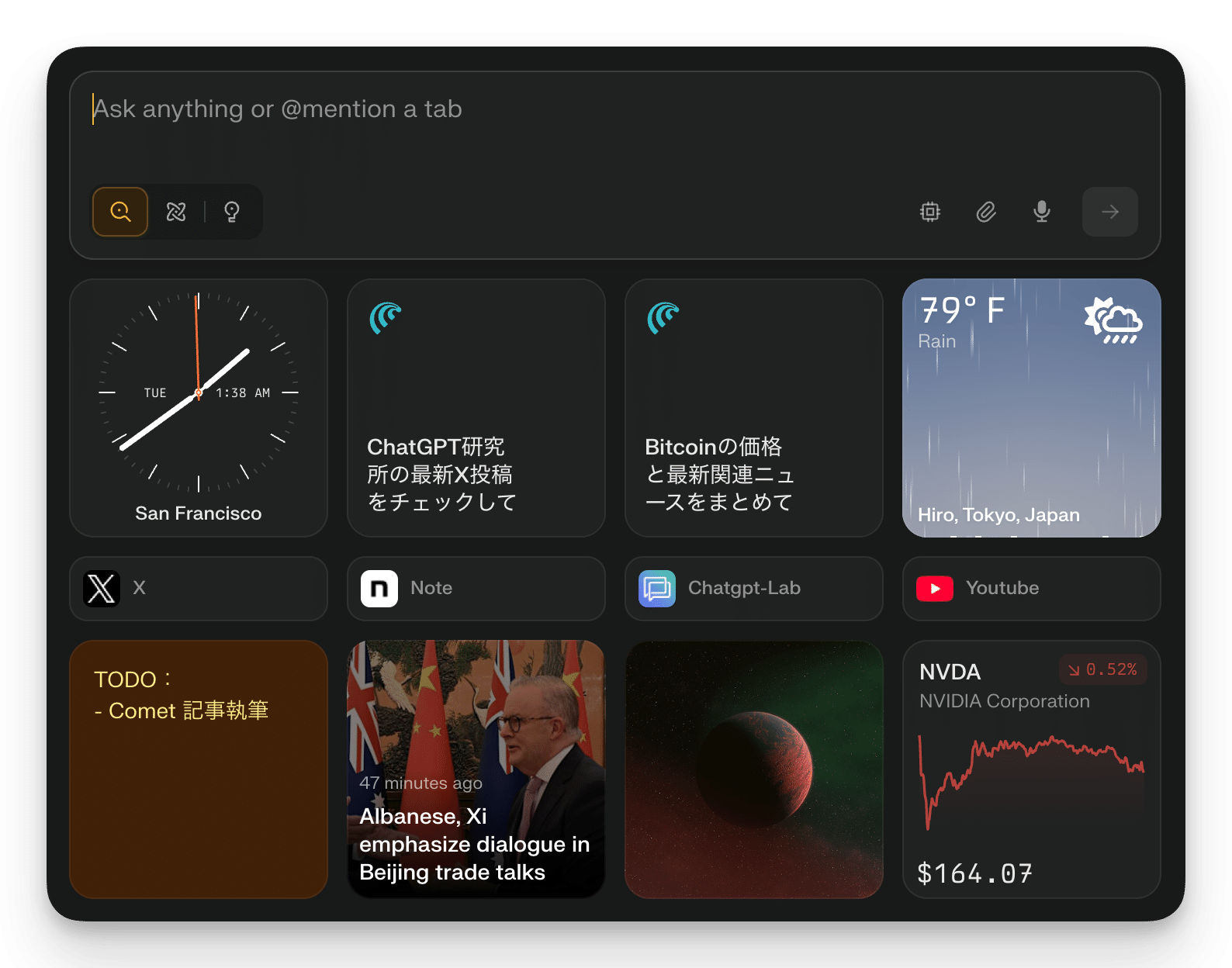
ウィジェット: 画面中央には編集可能なウィジェットが複数用意されています。株価の表示や、よく使うプロンプトの登録が可能で、登録したプロンプトはワンクリックで実行できます。
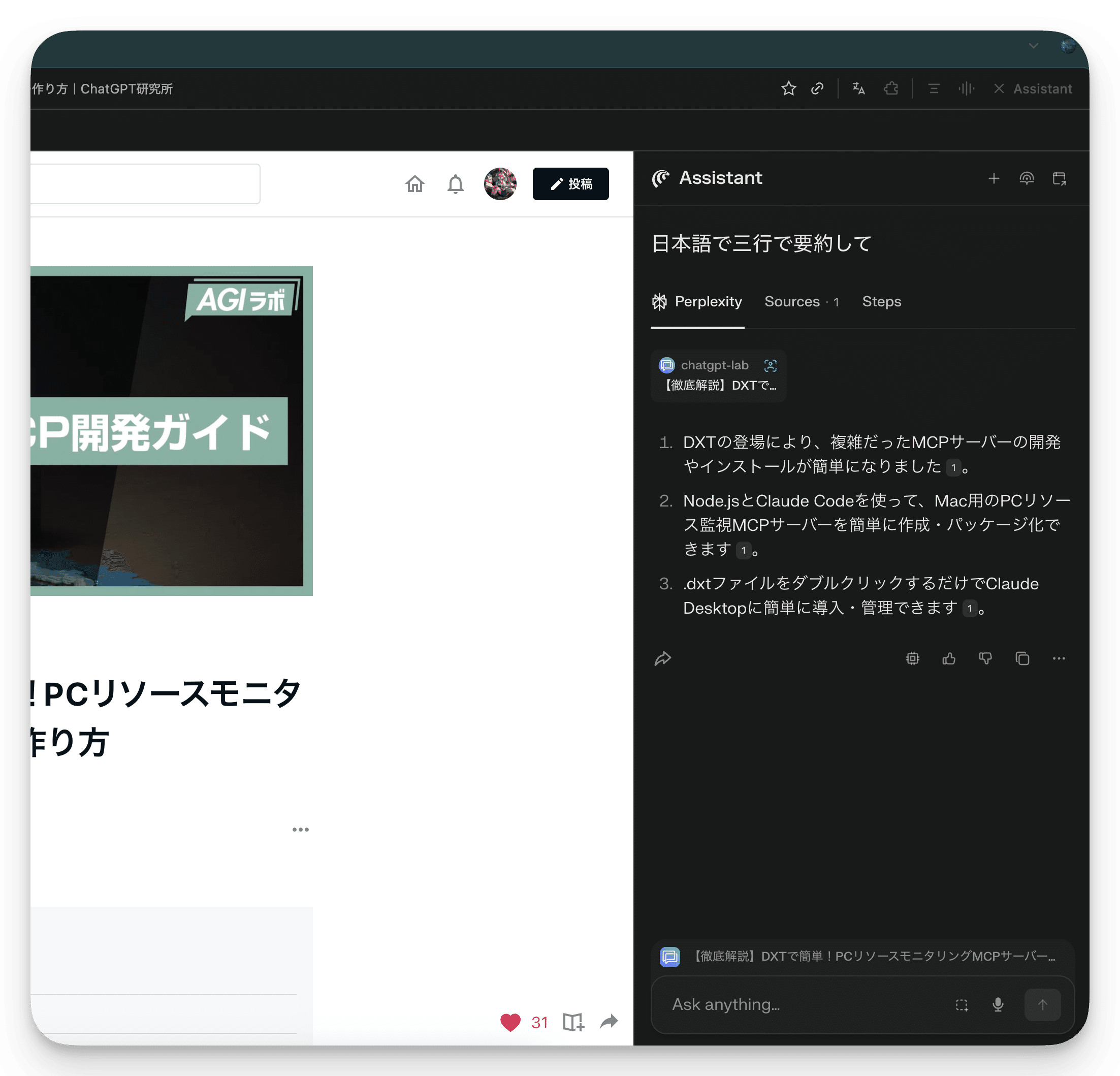
Comet Assistant: 画面右上に表示されている「Assistant」ボタン、または「⌥ + A」 でアクセスでき、閲覧中のページに関する質問をしたり、関連タスクの実行が可能です。
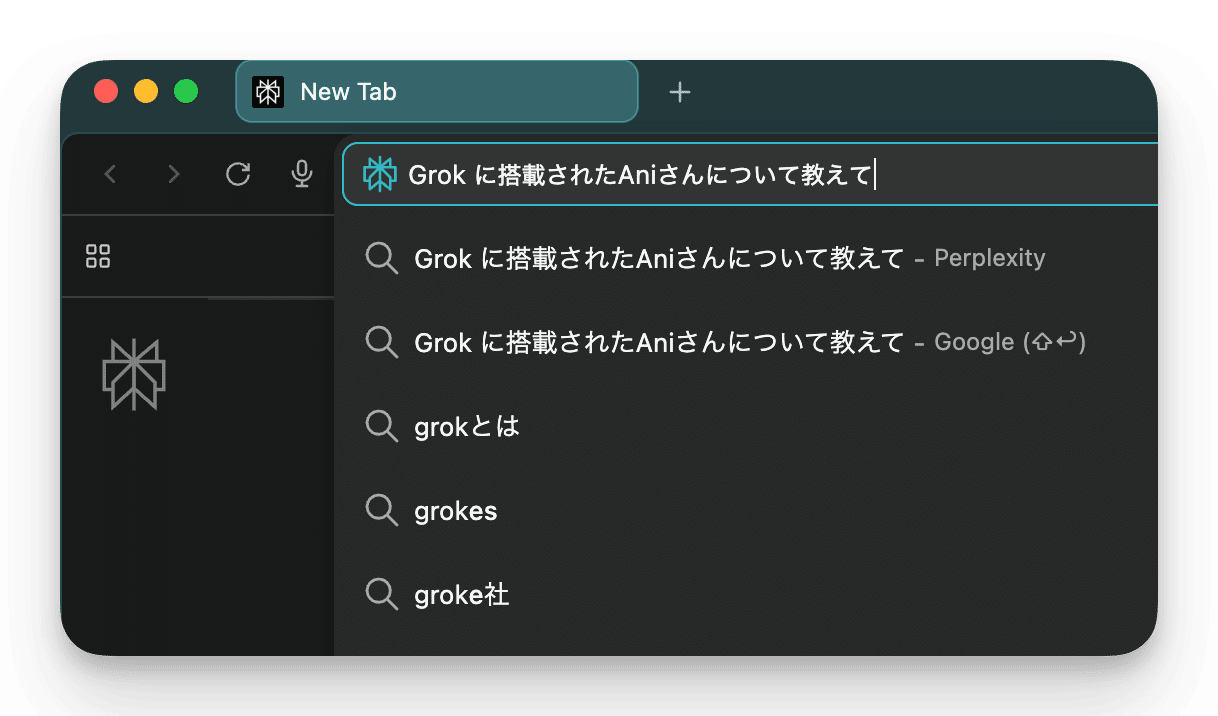
統合検索バー: アドレスバーはURL入力と検索機能を兼ねており、入力内容に応じてWebサイトへのアクセスと検索結果の表示を自動で判断してくれます。
基本的な検索体験
Cometにおける検索は、AIによる要約が中心となる点が特徴です。
AIによる要約: 検索クエリに対し、まずPerplexity AIが生成した要約が表示されます。これは複数の情報源を統合し、質問に対する直接的な回答として提示されます。
情報源の明記: 生成された要約には、参照元のWebサイトへのリンクが含まれており、ユーザーは情報の出所をたどることができます。
対話型検索: 最初の検索結果に対し、追加の質問を重ねることで、トピックを深掘りしていく対話的な検索が可能です。
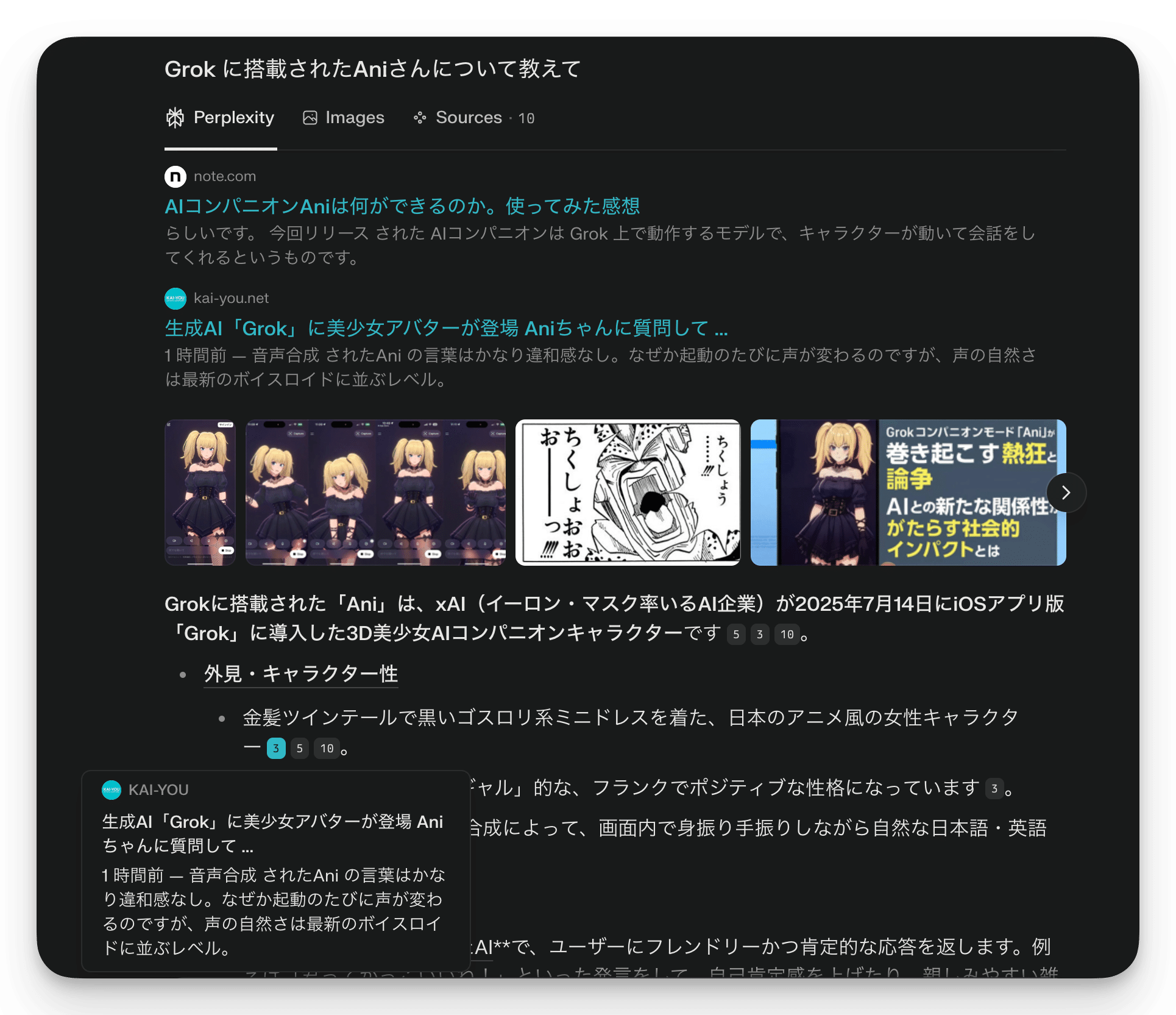
このあたりの使用感はPerplexityとほとんど同じです。
外部サービス連携
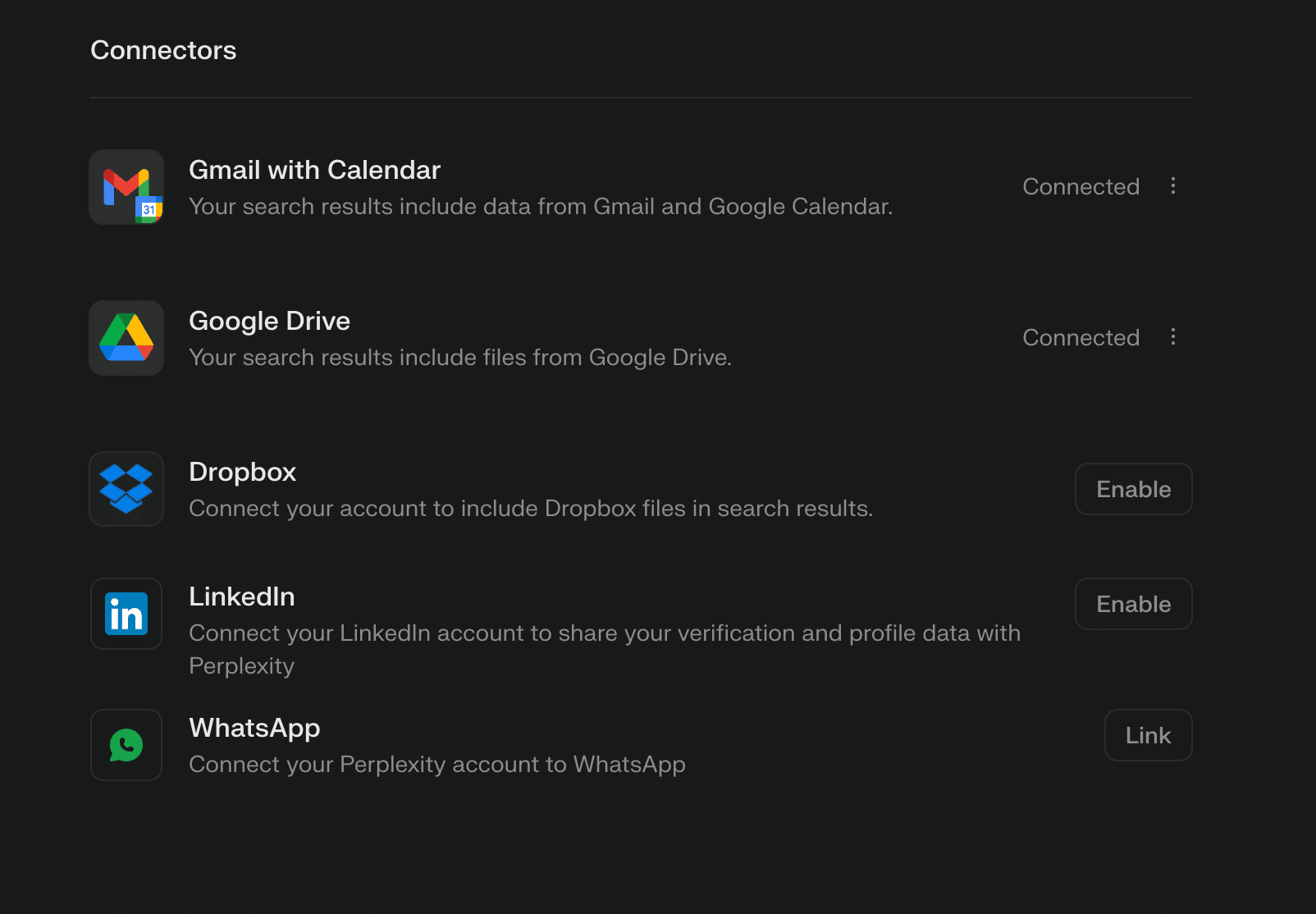
GoogleやMicrosoftのアカウントと連携することで、メールやカレンダーの情報をComet Assistantが認識できるようになります。
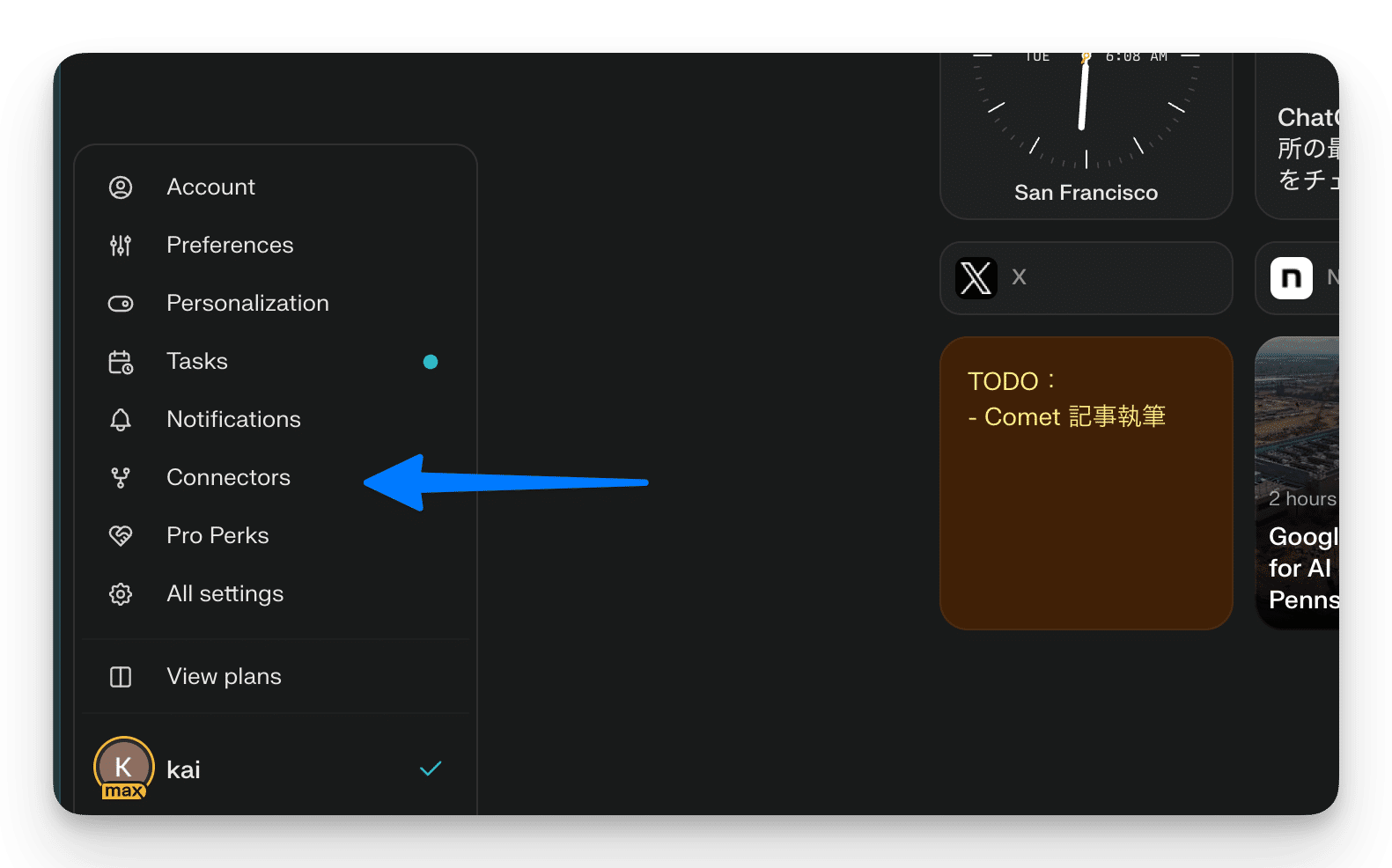
画面左下の「Connectors」ボタンから任意のアプリを連携できます。
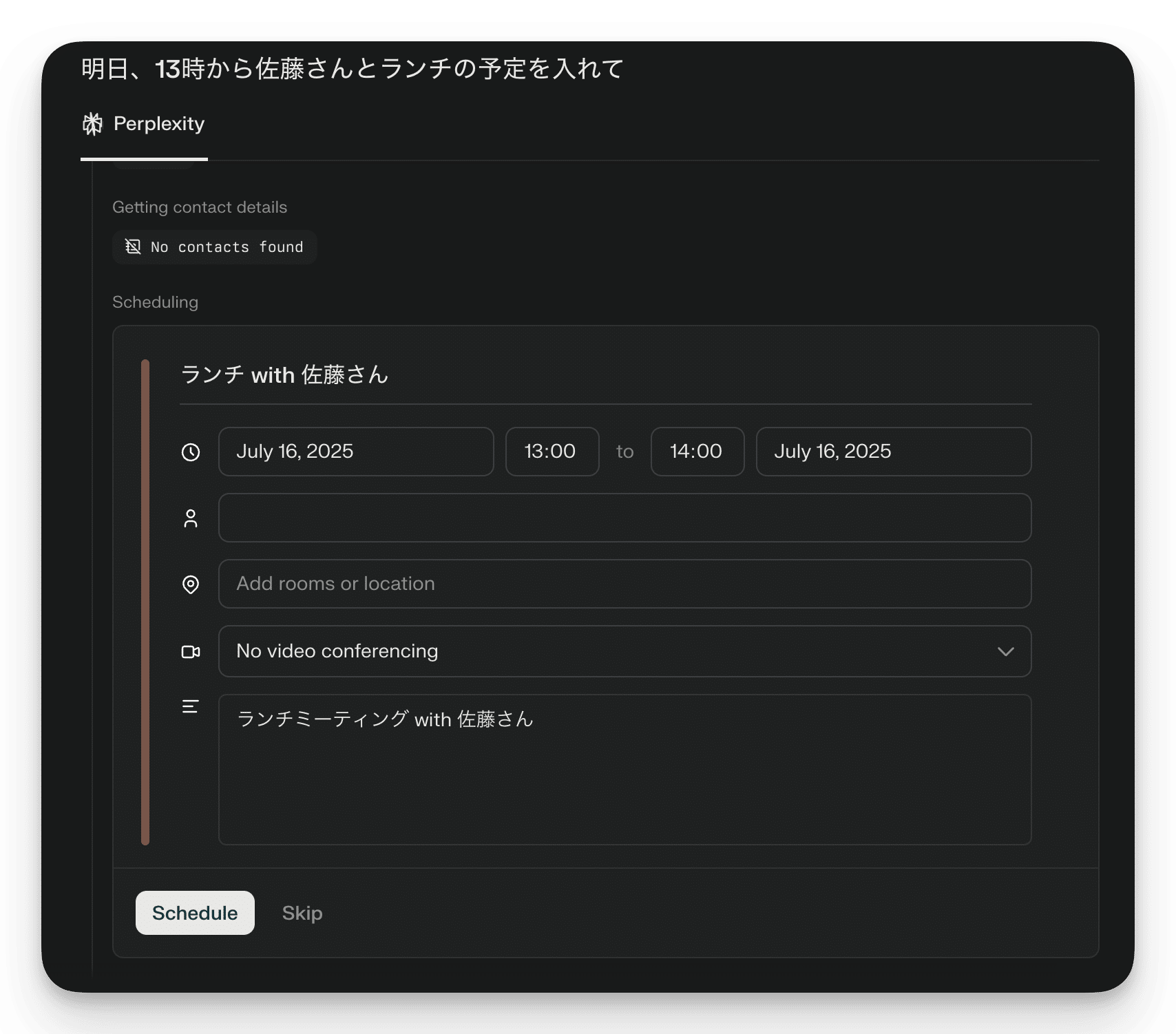
例えば、Googleカレンダーと連携することで、「明日、13時から佐藤さんとランチの予定を入れて」といった指示が可能です。
以下のように自動で予定が入力され、ユーザーは「Schedule」ボタンを押すだけで予定が追加されるため、わざわざGoogleカレンダーなどを開く手間が省けます。
Web操作の自動化
Cometのもう一つの特徴として、AssistantはWebサイト上での具体的な操作も実行できます。
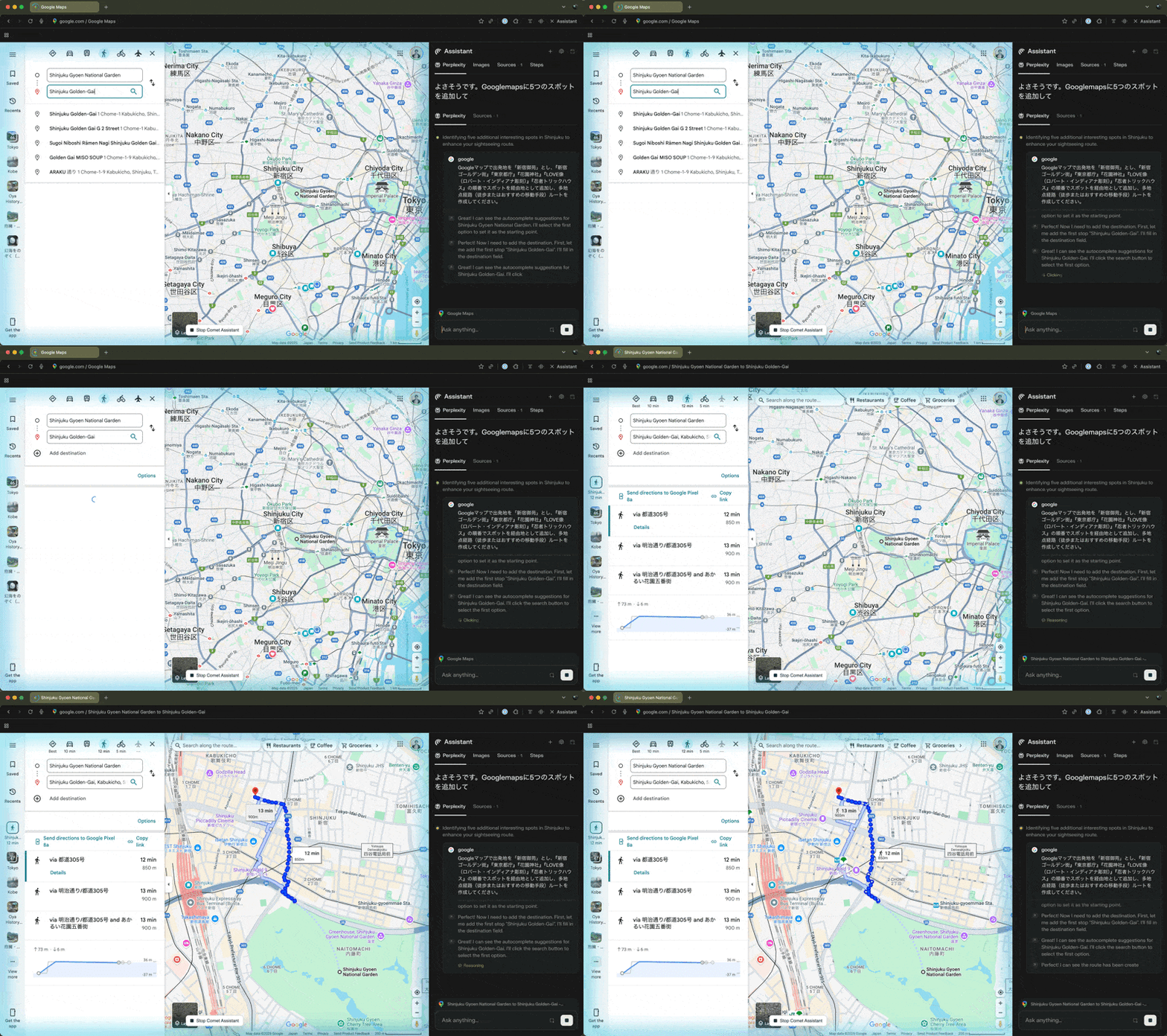
例えば、Google Mapsを開いた状態で「新宿御苑からスタートして新宿の5つのスポットを回るルートをGoogle Mapsで設定して」と指示してみます。
5つのスポットが提案された後、「Google Mapsに5つのスポットを追加して」と伝えると、以下のように画面を自動で操作し、ルートを設定してくれます。
タブ・ウィンドウ管理
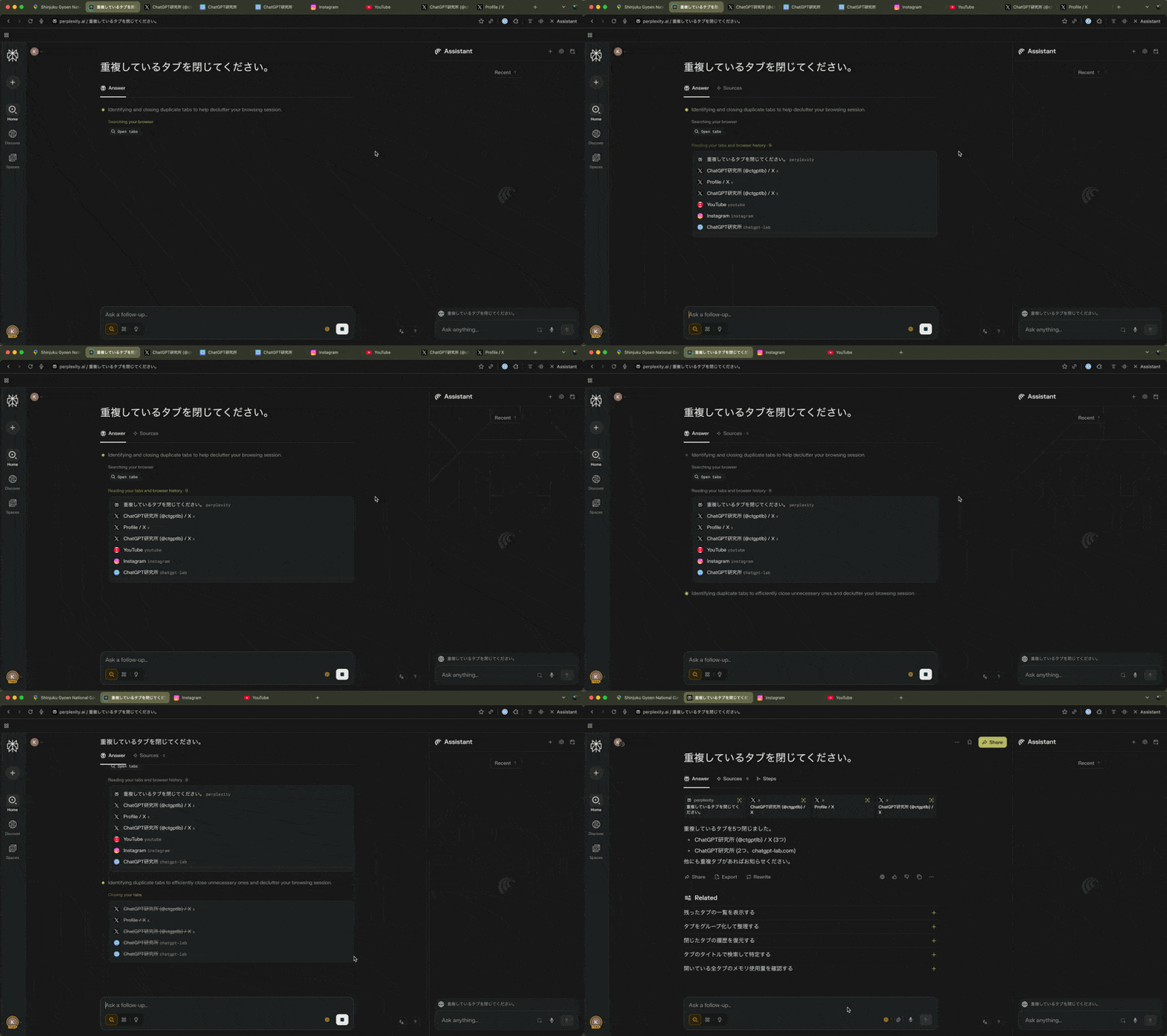
タブの操作も可能です。「重複しているタブを閉じてください」といった指示に対応するほか、関連性の高いタブを自動でグループ化したり、使用していないタブをスリープさせてメモリ消費を抑えるといったことも行います。
音声会話
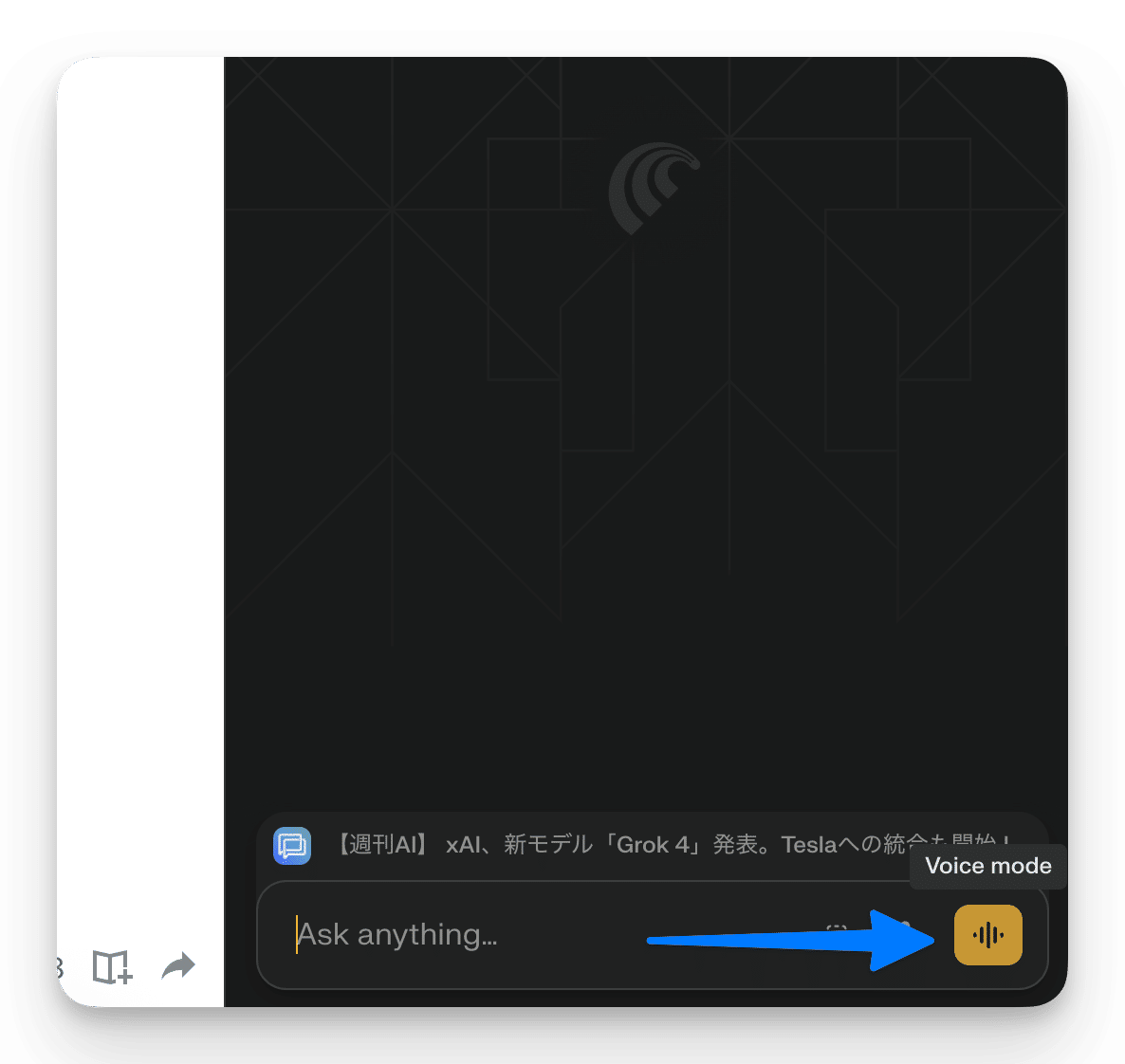
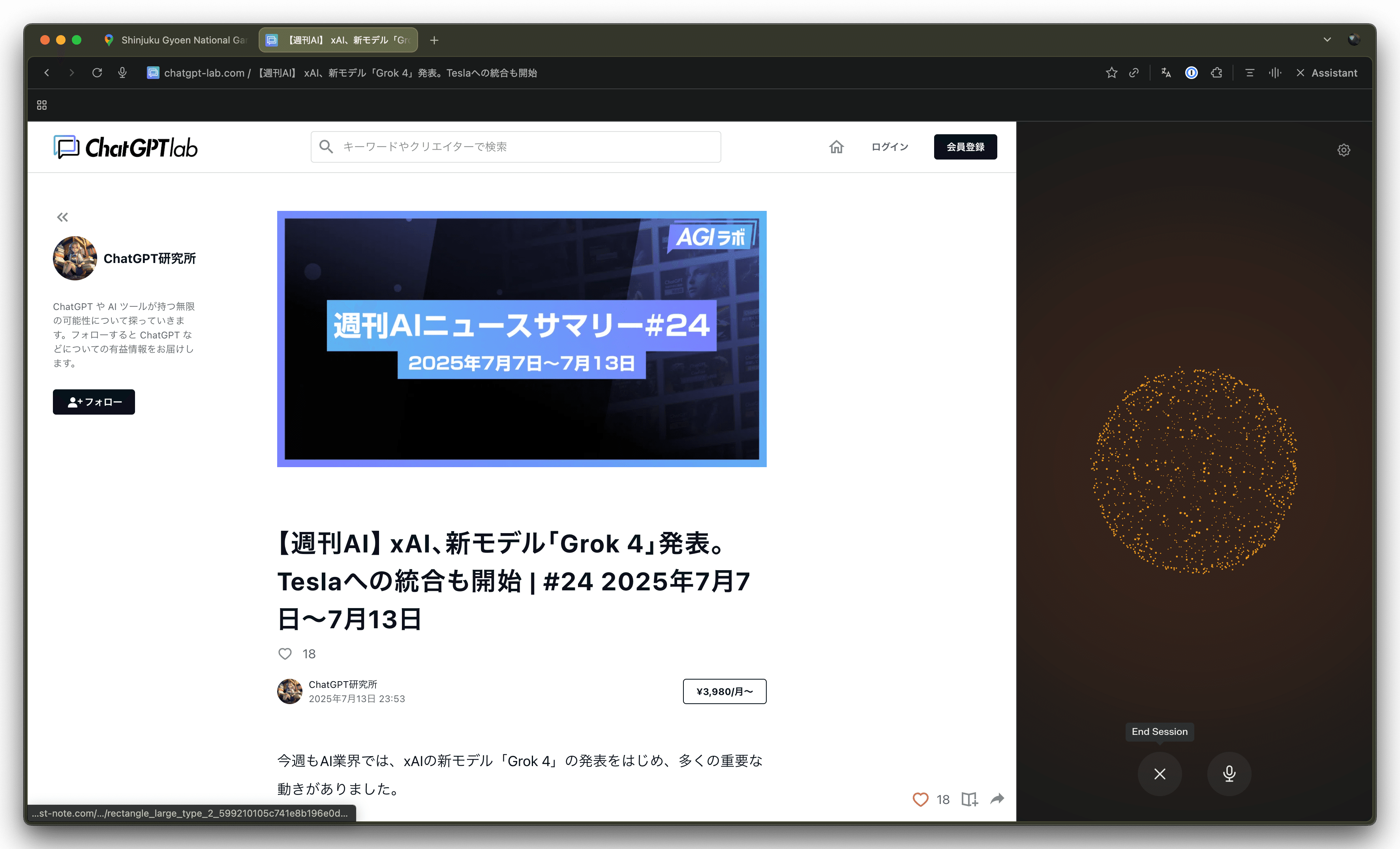
Cometは音声チャット機能にも対応しています。Cometの音声会話は、ChatGPTなどと比べると自然さでは劣るものの、検索やタブ操作が可能です。
音声で素早く検索したい時などに便利です。画面左下の「Voice Mode」ボタンから起動できます。
プライバシーとセキュリティ
Cometには、他の多くのAIツールと同様に、入力データをモデルの学習に使用させないためのオプトアウト機能が用意されています。
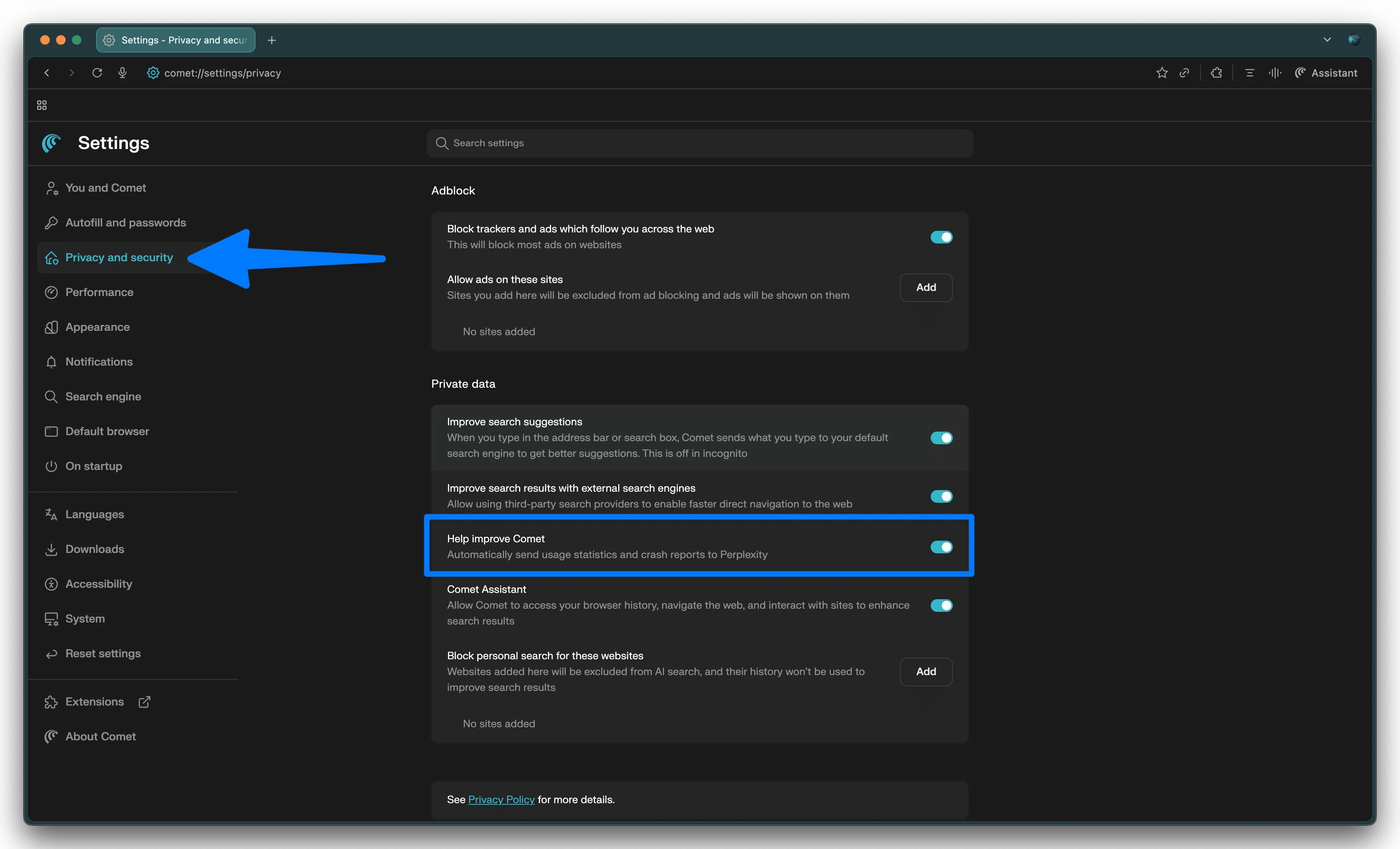
プライバシーが気になる方は、以下の手順で設定しておきましょう。
① 画面右上の↓ボタンを押す
②「Settings」を選択する
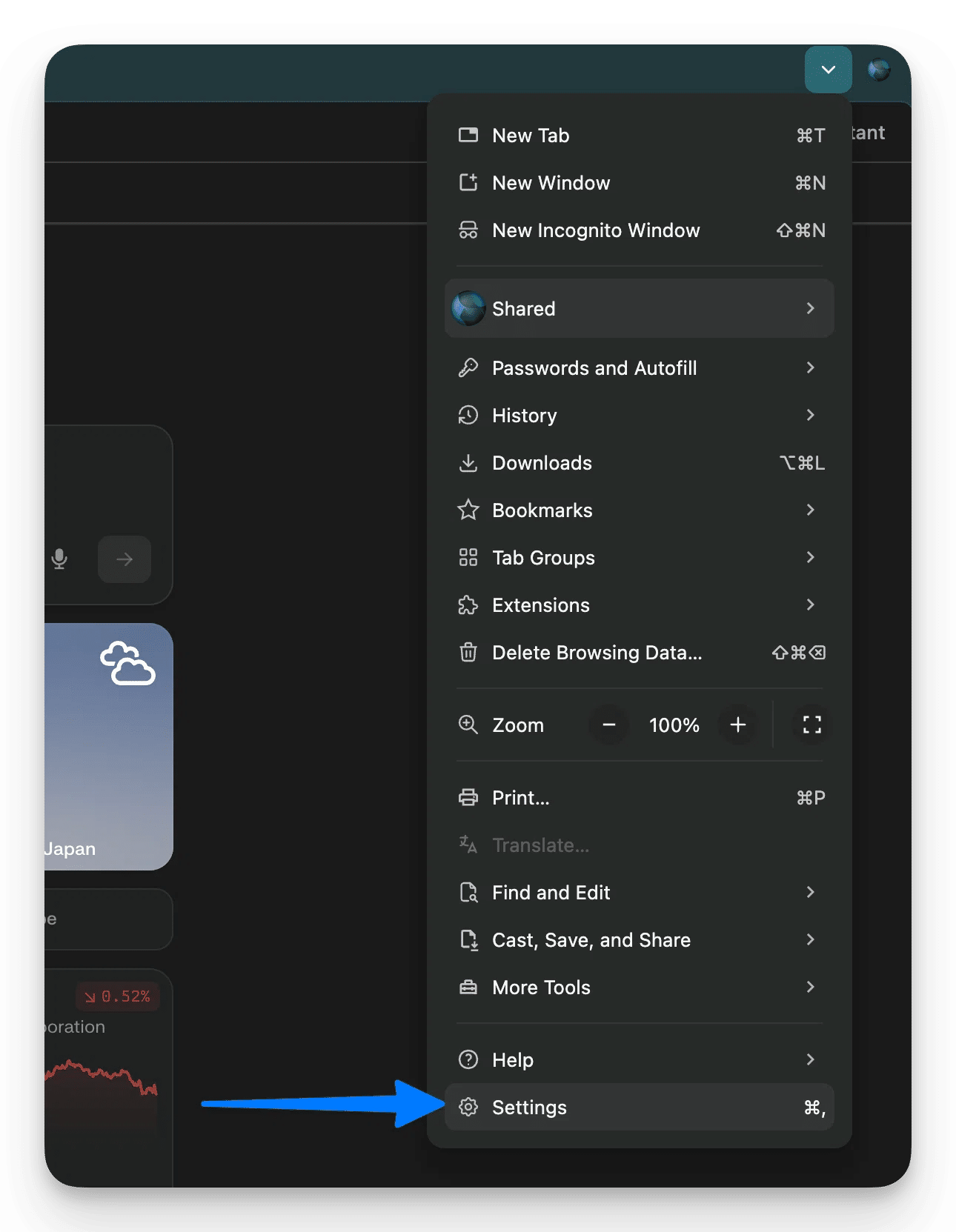
③「Privacy and Security」を選択する
④「Help improve Comet」のトグルをオフにする