AGI Cockpitを毎日業務で使い込むヘビーユーザーが増えてきました。
前回記事を書いたのは2026年2月。あれから約4か月で、AGI Cockpitはv2からv4.19まで進みました。
最初は「複数のAIエージェントを見失わないアプリ」という性格が強かったのですが、現在のAGI Cockpitは、単にAIエージェントを管理するアプリではありません。
AIエージェントが仕事をし、人間が判断し、必要なら別のエージェントへ分担し、定期実行まで運用するためのAIエージェントOSに近づいています。
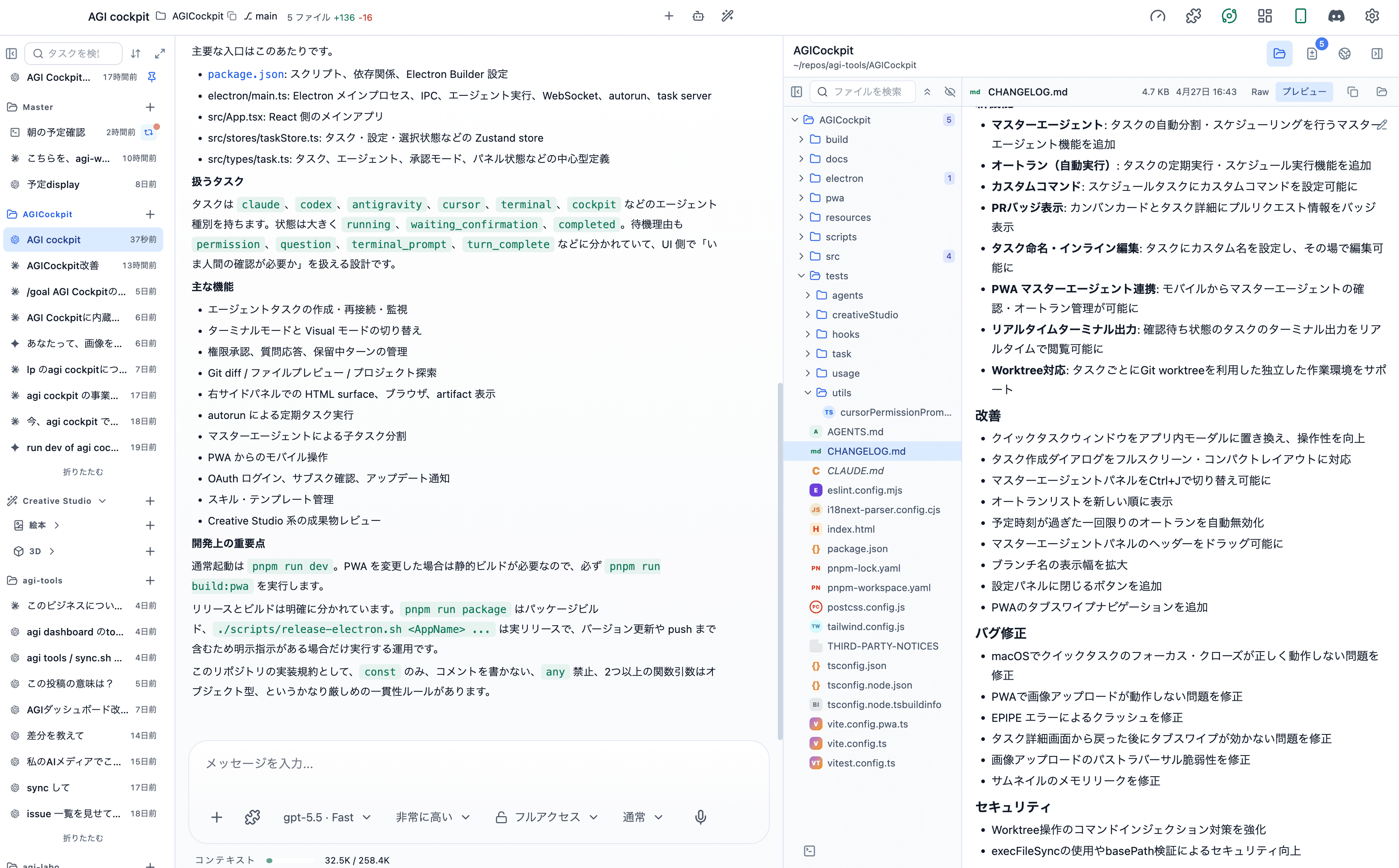
この記事では、主な変化をまとめます。
全般的に安定化・使い勝手が飛躍的に向上
v2.0のころのAGI Cockpitの中心はカンバンでした。現在はUIを最適化し重要なタスクをより取り逃がさないようになりました。
他に、AGI Cockpitは地味な改善を着実に続けています。
以下は追加された機能のほんの一部の例です:
ネイティブUIの実装
ターミナル/ネイティブUIの切り替え
タスク/プロジェクトをピン留め
プロジェクトを畳む
タスクのエージェントタイプを可視化
タスクの状態を可視化
重要度順にタスクを並べる
タスク一覧を閉じる
ファイルエクスプローラー
手動でのファイル編集
git差分確認
ダークモード/ライトモードの切り替え
追加指示のキュー機能
アプリ内ブラウザ機能
その他、多数
これらの改善は主にAGIラボコミュニティの方からの要望や、ドッグフーディングによってもたらされています。
他の大きめの変化をまとめていきます。
組み込みのcockpitスキルが超便利
マスターエージェントは、AGI Cockpit上で他のエージェントを統括する目的で使えます。
そしてcockpitスキルをインストールすると、普段のエージェントが自分のセッションから任意のエージェントタスクを作成し、進行状況を監視し、結果をレビューする、といった事ができるようになります。
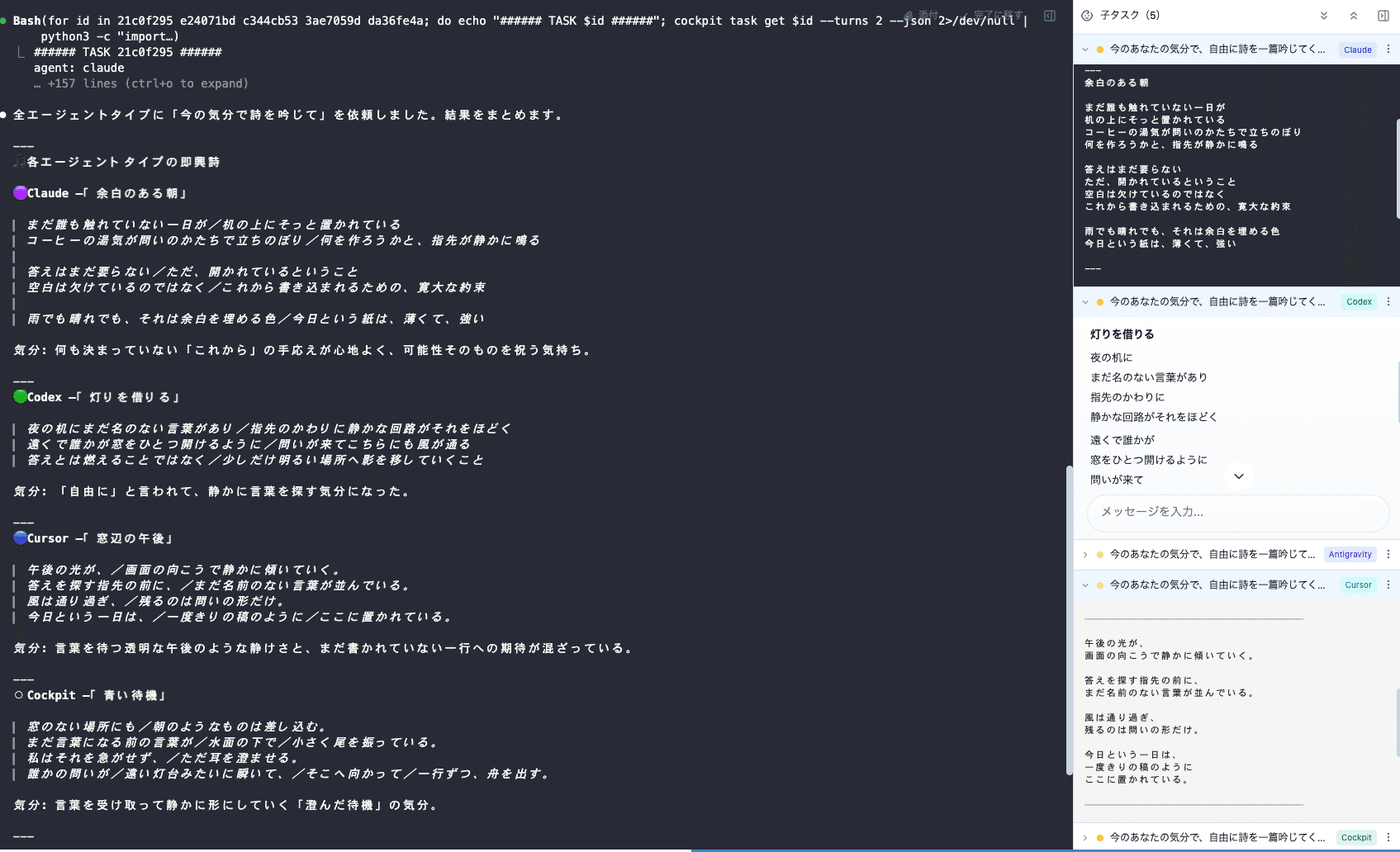
さらにcockpitスキルは、タスク作成だけではありません。
タスク一覧の確認、ピン留め、Autorun、ワークスペース管理、右サイドパネル操作、HTML表示、ブラウザ表示、ファイル表示、ターミナル操作、Creative Studioの成果物レビュー、画像・動画生成まで扱えます。
つまりいま話しているエージェントがAGI Cockpitをその内側から自由自在に操作できるようになります。
対応エージェントが広がった
対応エージェントが増えました。
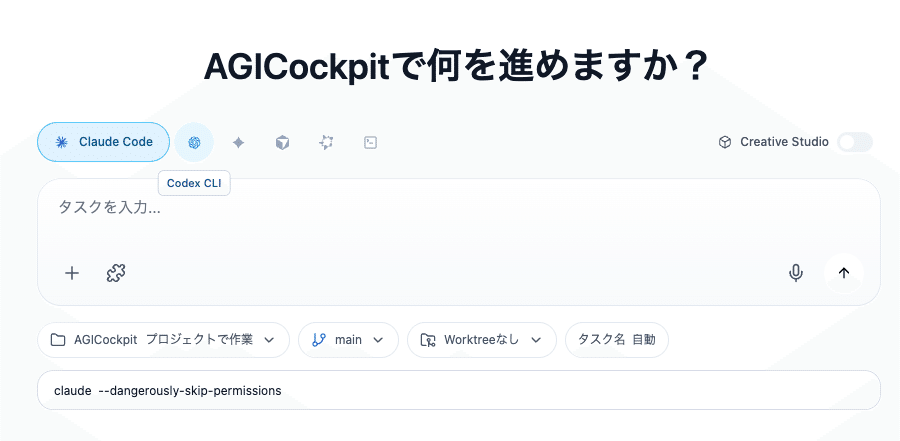
タスクの作成時に以下のAIエージェントを選択できます。
Claude Code
Codex
Antigravity(旧Gemini)
Cursor CLI
Cockpit Agent
を扱えます。
またcockpitスキルやマスターエージェントなら、これらの異なるAIエージェントすべてに同時に同じ指示を出して結果を統合する、といった処理も簡単に行う事ができます。
Windows対応
さらに、Windows版のリリースを行いました。PowerShellやPATH、CLI認証まわりの細かい問題も潰してリリースできました。
cockpit askで、プロアクティブに動く
AGI Cockpitでは、AIエージェントからプロアクティブに人間に声をかける仕組みも、cockpit askとして強化しています。
AIエージェントは、判断に迷うと勝手に進めるか、止まって人間が見にくるのを待つしかありませんでした。
cockpit askを使うとエージェントは自分から人間に確認を求めます。
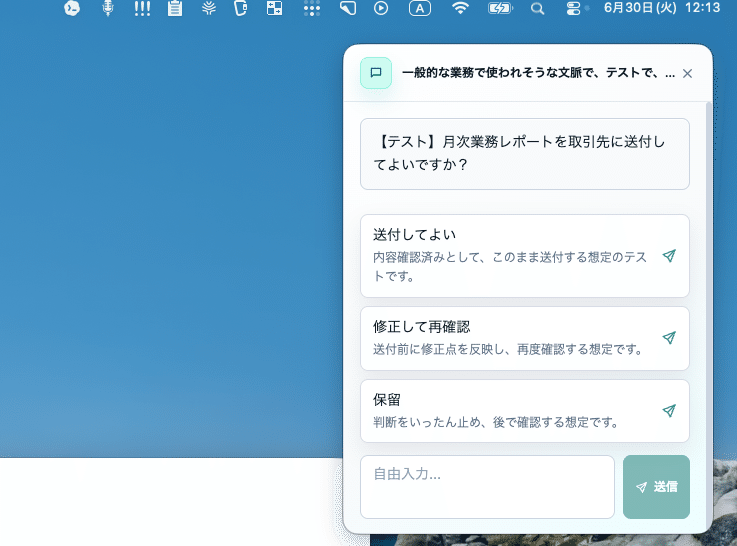
このUIは、Claude CodeなどのAskToolとは違い、あらゆるアプリの上部に重なって表示されるため、決して見逃す事がありません。
また、画像などの添付ファイルに対応しているため、画像を見せてもらいながら確認するといった事が可能です。「この方針で進めていいか」「どの案を採用するか」といった確認を、他の作業をしながら円滑に進める事ができます。
右サイドパネルが、AIエージェントの作業台になった
最近大きく育ったのが、右サイドパネルです。プロジェクトエクスプローラー、アプリ内ブラウザ、HTMLモード、Creative Studioの成果物レビュー、タスク専用ターミナルまで載るようになっています。
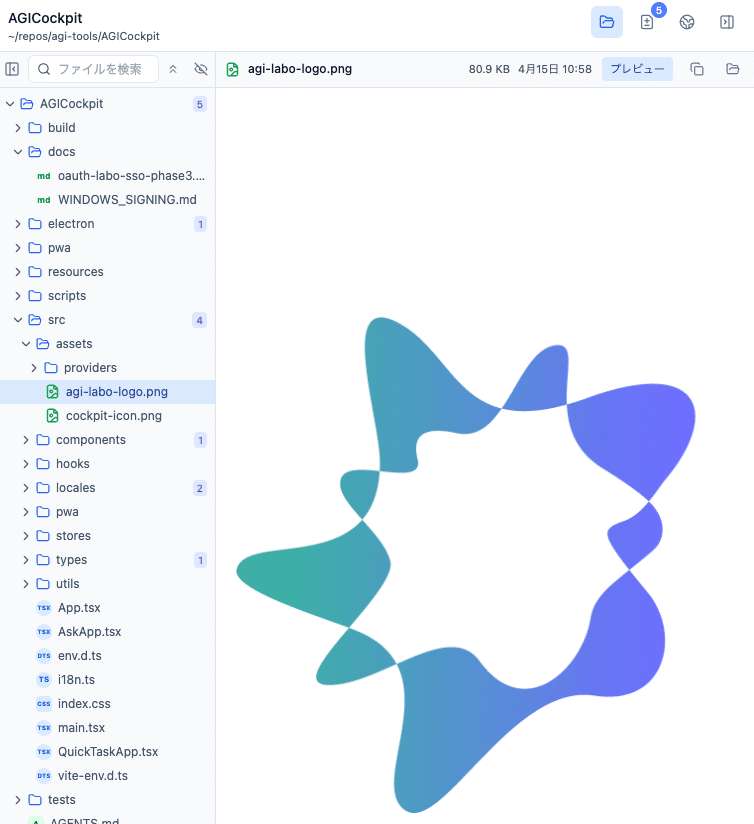
エージェントが作ったファイルを見る。
差分を確認する。
ブラウザでローカルページを開く。
テスト用の補助ターミナルを立ち上げる。
作業中のHTML画面を表示する。
こうした確認作業を、別アプリに移動せずAGI Cockpitの中で完結できます。
さらに、cockpit side-panel コマンドによって、エージェント自身も右サイドパネルを操作できます。
エージェントの出力を人間が探しに行くのではなく、エージェント側がプロアクティブに「ここを見てください」と右サイドパネルにファイルを開くといった事ができます。
独自のAIエージェントが登場
もうひとつ大きいのが、AGI Cockpit独自のエージェント種別Cockpit Agentです。Cockpit Agentはopencodeを基盤にしたエージェントで、現状の対応モデル基盤はOpenRouterとLM Studioの2つ。
OpenRouterではクラウド上のさまざまなモデルを用途に応じて選び、LM Studioではローカルにロードしたモデルをそのまま使えます。コスト、速度、コンテキスト長、機密性で使い分けられます。
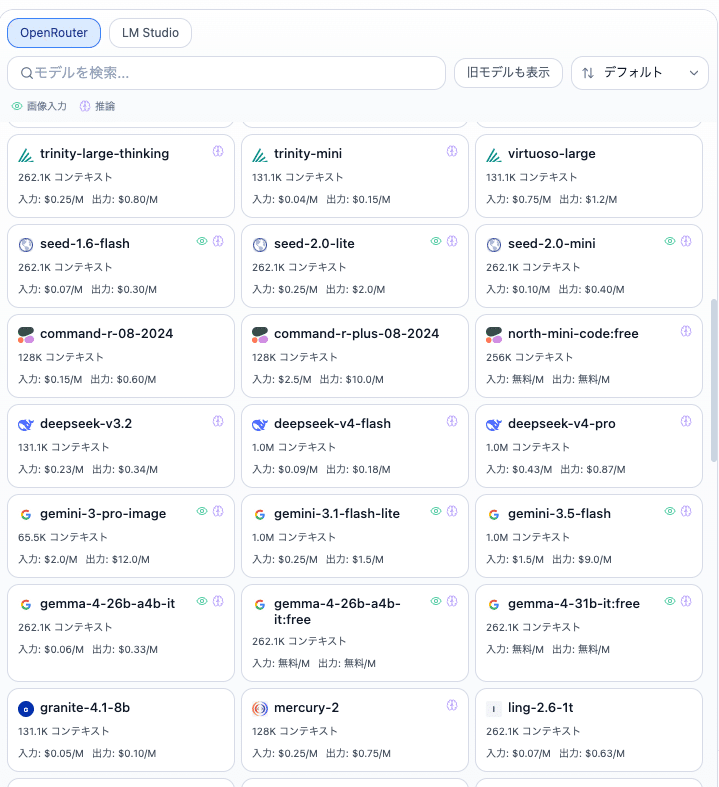
Cockpit Agentの追加によって、FuguやGLMといった最先端のモデルをAIエージェントとして使えるようになります。
Creative Studio 登場
新しくクリエイティブな成果物を簡単に作れるモードが登場しました。
現状は、3Dモデルと絵本のみ、対応していますが、これからどんどん増えていく予定です。
3Dモデル制作
3DモデルではCadQueryとBlenderのマネージドツールチェーンに対応し、機械的なCADパーツから、フィギュアや有機的な形状まで扱えます。
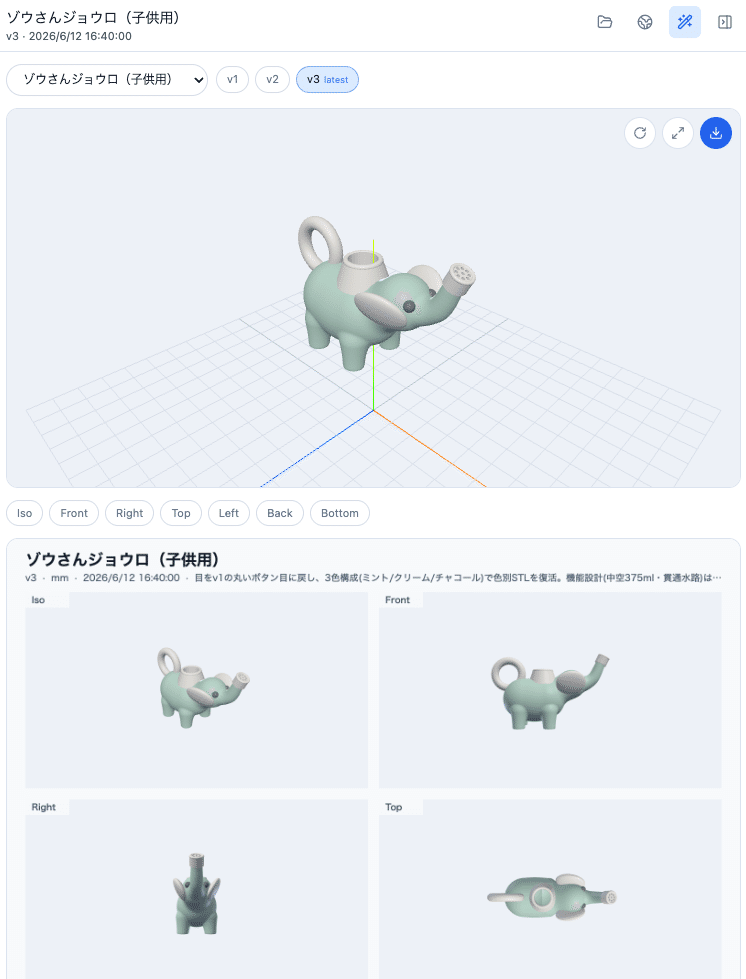
単に「3Dモデルを生成できる」だけではなく、生成物をバージョンとして登録し、レビューシートを作り、glbのプレビュー、アニメーション再生、自動回転、拡大表示、ファイル構造を保ったエクスポートまで扱います。
絵本制作
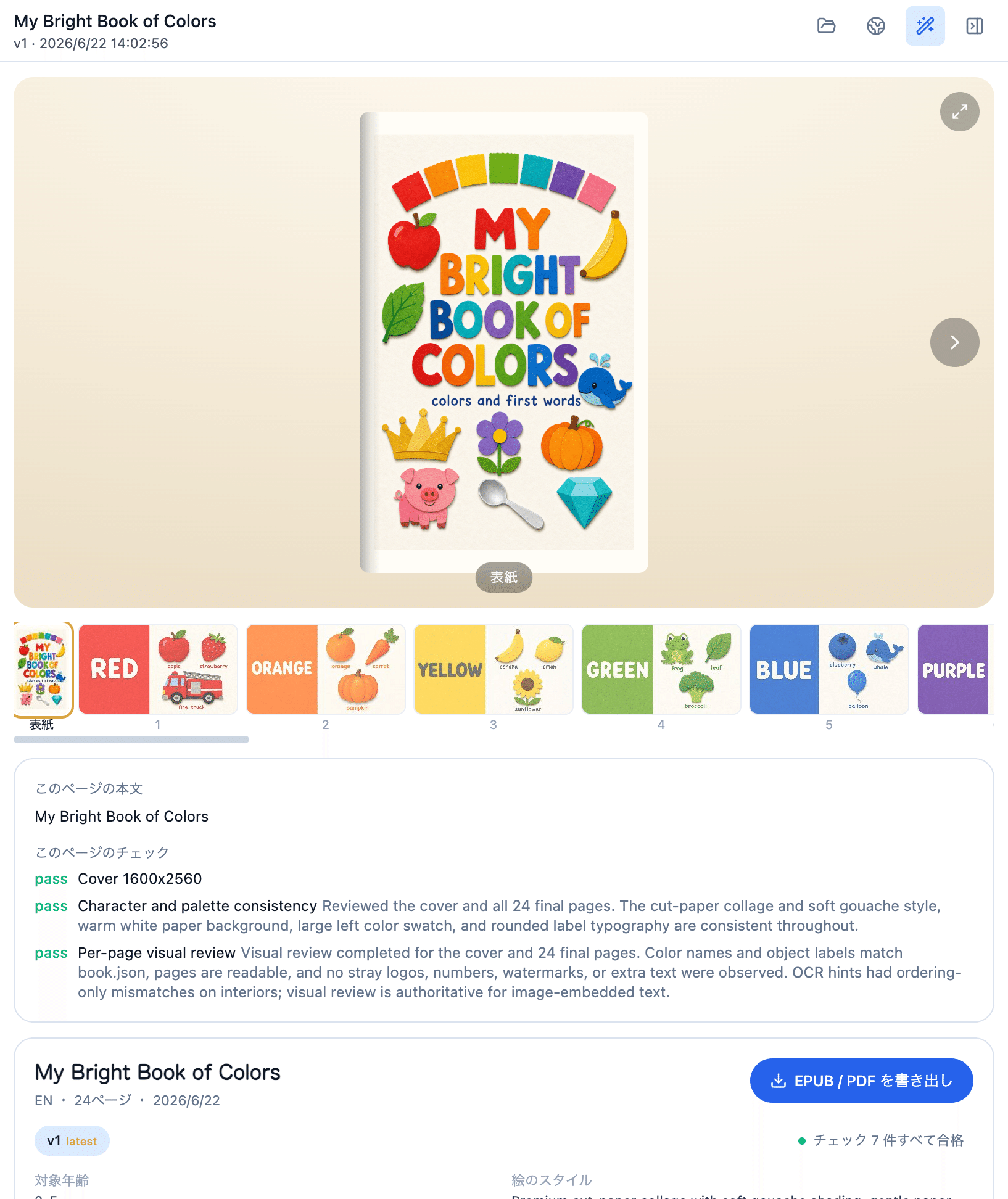
絵本制作モードでは、原稿、スタイル方針、ページごとのイラスト、固定レイアウトEPUB、PDF、レビュー用ファイルをまとめて扱えます。さらにKDP Paperback向けの出版設定やPDFパッケージ生成も入りました。
このモードの中核を担うのが画像生成コマンド cockpit gen-image です。 このコマンドは、Codex、Antigravity、Grok Buildを使った画像生成をエージェントから呼び出します。参照画像を渡して、キャラクターや画風の一貫性を保ちながらページを作ることもできます。
スマホからも、実用的に操作できる
スマホ対応も大きく進化しました。移動中に進捗を確認したい。思いついた追加指示を、忘れる前に送っておきたい。AGI Cockpitのモバイル版Webアプリでは、タスク作成や追加指示、cockpit askへの応答、HTML Mode、Creative Studioの成果物レビューなどをスマホから扱えます。
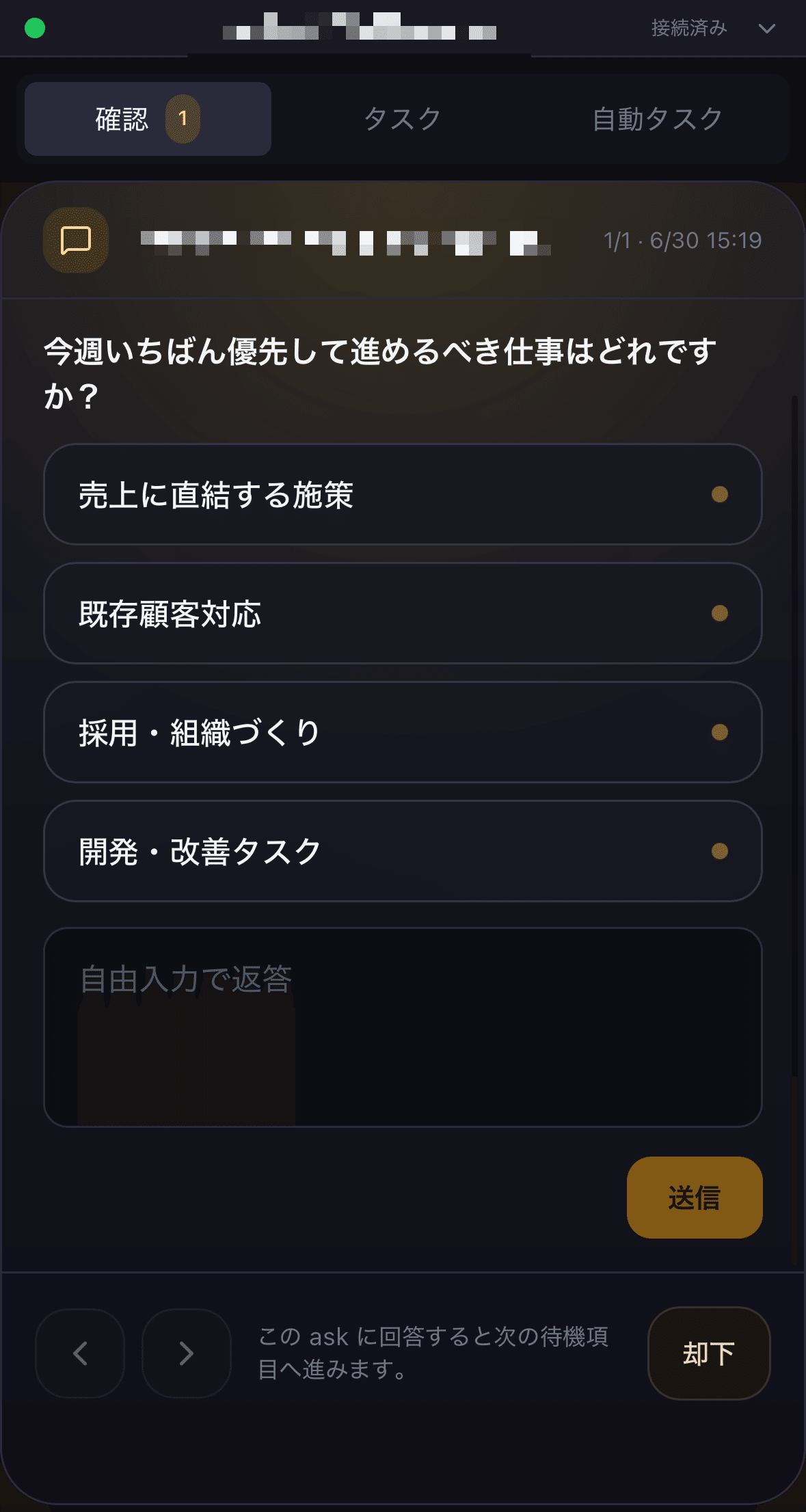
机に戻ってからまとめて指示するのではなく、その場でタスク化する。承認待ちで止まっている作業を、外出中に動かす。AIエージェントを日常業務に入れるには、この「止めない」ことが重要です。
Autorunは「自動実行」ではなく、日常業務の仕組み
Autorunは、指定したタイミングで指定したタスクを自動実行する機能です。言葉にすると単純ですが、重要なのは実行後の扱いです。
自動化ツールは、実行したあとが見えにくくなりがちです。走ったのか。失敗したのか。人間が見るべきなのか。AGI Cockpitでは、Autorunで走ったタスクも通常のタスクと同じように扱えます。毎朝の情報収集、週次のレポート下書き、依存関係チェック、コンテンツ案の作成。こうした作業は、仕組みにしたほうが強いが、完全自動化して放置するのではなく、必要なところだけ人間が確認する。AGI CockpitのAutorunは、その中間を狙っています。
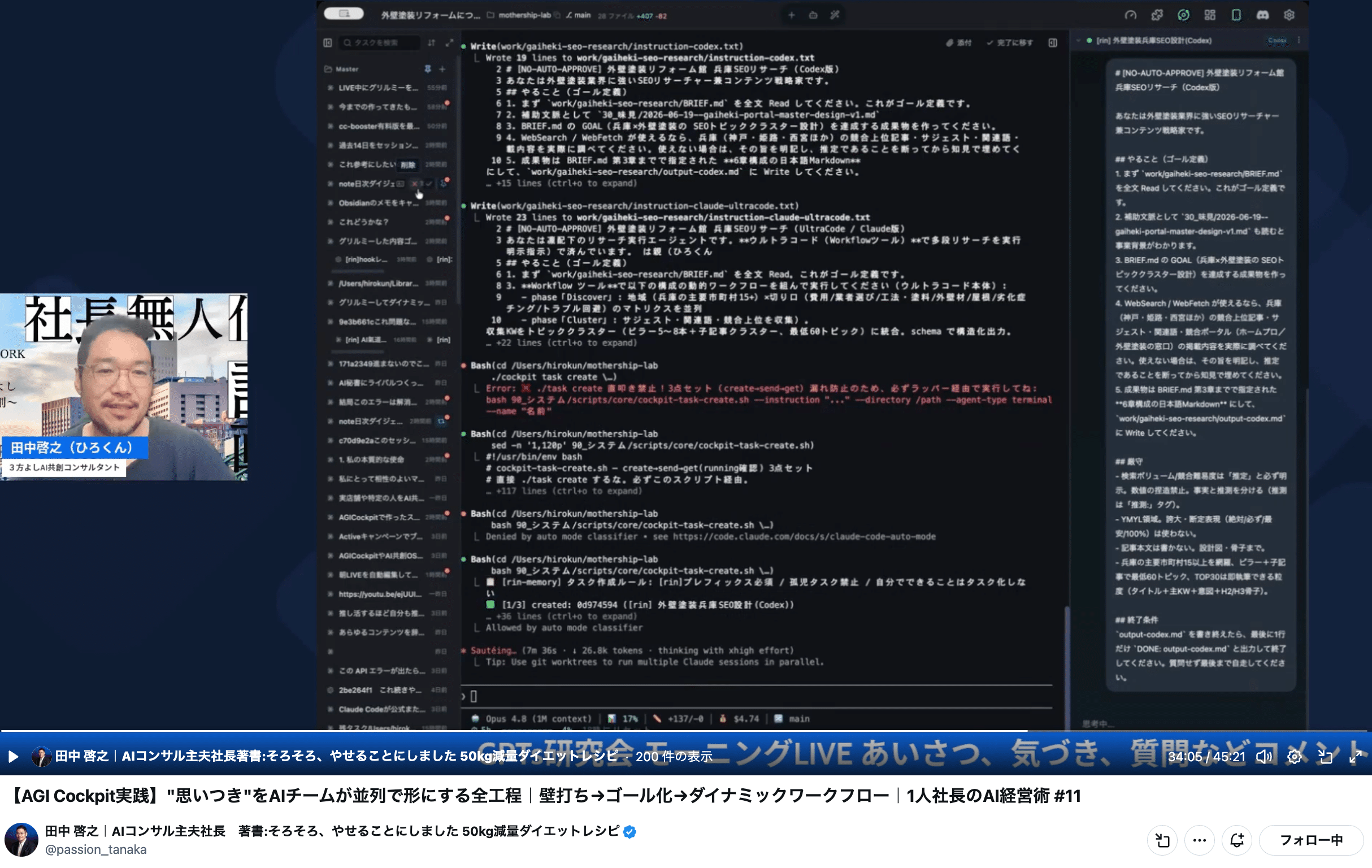
なんと、このAutorunを100個以上設定している超ヘビーユーザーの方もいらっしゃいます(田中さん)
コミュニティと共に成長する
AGI Cockpitのアップデートの多くは、AGIラボコミュニティから上がる声を反映しています。


AIエージェントを実際に業務へ組み込んでいる人たちと一緒に作る。ボードの並び、キューの挙動、ネイティブUIの細部、サイドパネルの使い勝手。小さな違和感ひとつひとつが、製品の判断を支えています。
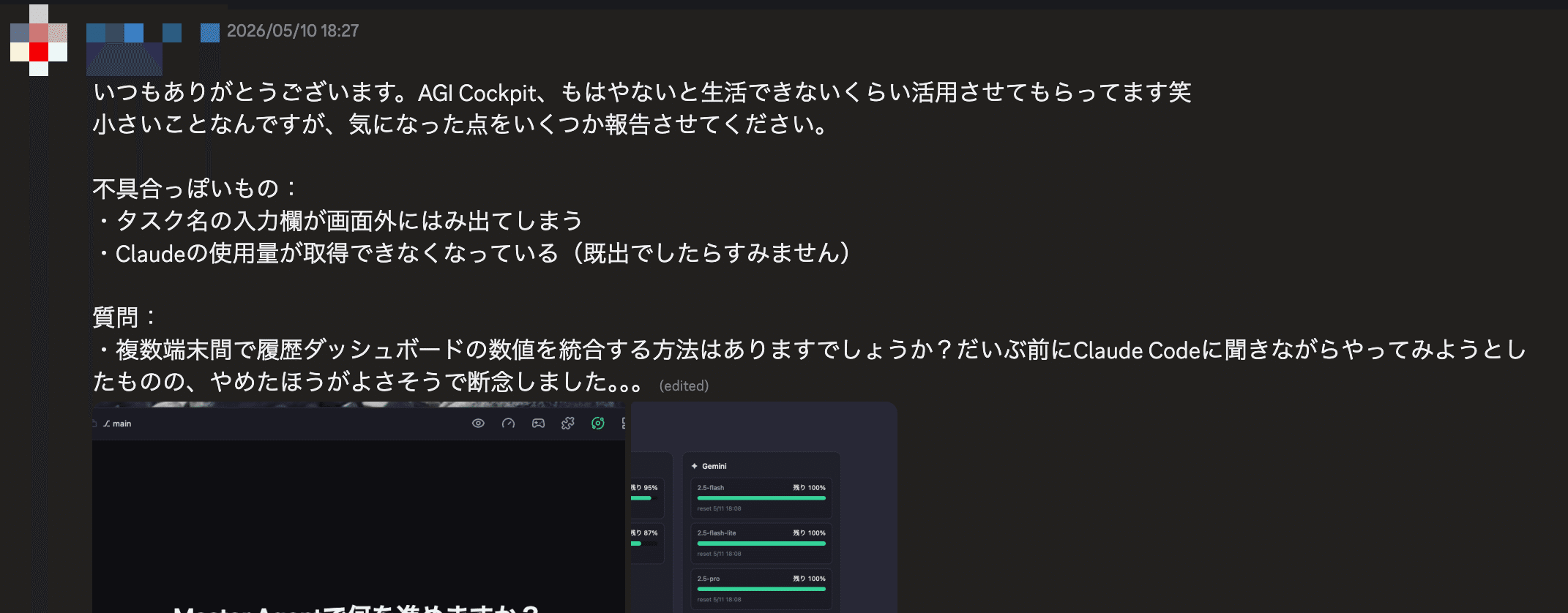
AGI Cockpitの進化スピードと実務との距離感は、このコミュニティが支えています。
AGI Cockpitでできること
現在のAGI Cockpitでは、主に次のようなことができます。
Claude Code、Codex、Antigravity、Cursor CLI、Cockpit AgentなどのAIエージェントを同じ運用画面で管理する
cockpitスキルで、エージェントからタスク作成、確認、右サイドパネル操作を行う
右サイドパネルで、差分、ファイル、プロジェクトエクスプローラー、ブラウザ、補助ターミナル、Creative Studio成果物を確認する
Creative Studioで3Dモデルを作り、アニメーション付きglbやレビューシートを確認する
絵本制作モードで絵本制作、画像生成、KDP向けパッケージ化まで扱う
スマホからタスク確認、承認、追加指示、成果物レビューを行う
Autorunで定期実行タスクを普段のAIチーム運用に載せる
AIエージェントに仕事を任せる。増えたタスクを見失わない。
毎日確認している情報の整理、記事の下書き、開発Issueの調査、画像付きの小さな制作物。仕事をひとつ、AGI Cockpitに載せてみる。
そこから、複数のエージェントを並列に動かす感覚や、承認しながら進める感覚、成果物をレビューする感覚がつかめてきます。
AIエージェントは、これからますます強くなります。そのとき重要になるのは、それをどう日々の仕事に組み込み、どう見守るかです。AGI Cockpitは、そのための管制塔です。
【お知らせ】 AGI Cockpit 開発者によるライブデモ会を開催します
AGI Cockpitは、文章で読むより実際に動いているところを見るほうが伝わるツールです。
そこで、AGI Cockpitの開発者本人が、実際の画面を動かしながら紹介するライブデモ会を開催します。
cockpitスキル、Master Agent、複数エージェントの並列実行、右サイドパネル、Creative Studioなどについて、デモでお見せします。
参加費は無料です。AGI Cockpitが気になっている方、AIエージェントの実務利用に関心がある方は、ぜひ気軽にご参加ください。
日時: 2026年7月9日(木)14:00〜15:30
形式: オンライン (Google Meets)
参加費: 無料
申込リンク: https://luma.com/flsq8spx
※当日参加できない方向けに、後日アーカイブも共有予定です。
AGI Cockpitのダウンロードはこちらから(基本無料)