はじめに:AI に大きな仕事を任せると、なぜ途中で迷子になるのか
2026 年 5 月 28 日、Anthropic は Claude Code の新機能 Dynamic Workflows(動的ワークフロー) を発表しました。
ひとことで言うと、Claude が「仕事の段取り」を小さなプログラム(スクリプト)として書き出し、何十から何百ものサブエージェント(AI の作業役)を並列で動かして、結果を互いに検証してから 1 つの答えにまとめる仕組みです。
現在は research preview(研究プレビュー)として、有料プランや API などで使えます。
なぜこんな仕組みが必要なのでしょうか。
従来の課題
AI に「このサービス全体のバグを探して」「この資料を隅々までレビューして」のような大きな仕事を 1 回でお願いすると、次のような壁にぶつかります。
・途中で迷子になる:扱う情報が多すぎて、AI の「作業メモ(コンテキスト)」が溢れ、後半になるほど精度が落ちる
・会話が散らかる:検索ログや中間結果が大量に流れ込み、肝心の結論が埋もれる
・間違いに気づけない:1 回の回答だと、もっともらしいけれど実は誤った内容が紛れ込んでも、そのまま出てくる
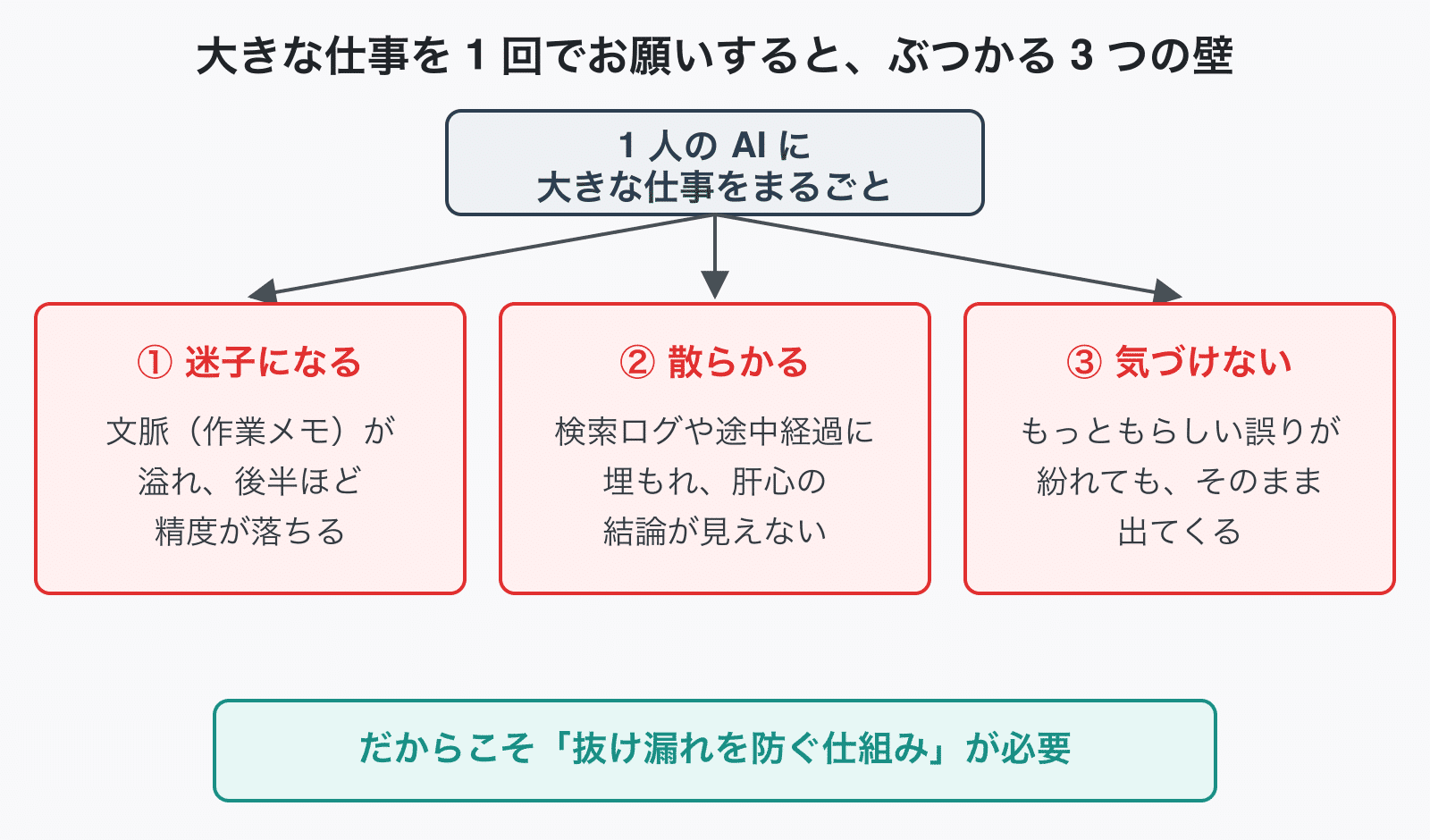
裏を返せば、Dynamic Workflows はこの 3 つの抜け漏れを徹底的に防ぐための仕組みだと考えると分かりやすいです。具体的には「段取りのコード化」と「複数の AI による相互チェック」で、これらを解決しようとします。実際、Anthropic は Bun(JavaScript ランタイム)を Zig から Rust へ移植する作業にこれを使い、約 75 万行の Rust コードを生成し、既存テストの 99.8% を通過させ、最初のコミットからマージまで 11 日で完了させたと報告しています。
この記事で解説するポイント
・5 つの並列手段の整理 — Claude Code には AI を同時に動かす方法が複数あり、その違いと使い分け
・Dynamic Workflows が嬉しい理由 — 並列・繰り返し・そして「二重チェック」
・実際に試した検証ログ — 筆者が実際に動かした 2 つのデモの結果
"複数の AI を同時に動かす"5 つの手段を一枚で整理
Dynamic Workflows を理解するには、まず Claude Code が持つ「AI を同時に動かす方法」全体を見渡すのが近道です。実は方法は 1 つではありません。公式ドキュメントは 5 つの手段を整理しています。
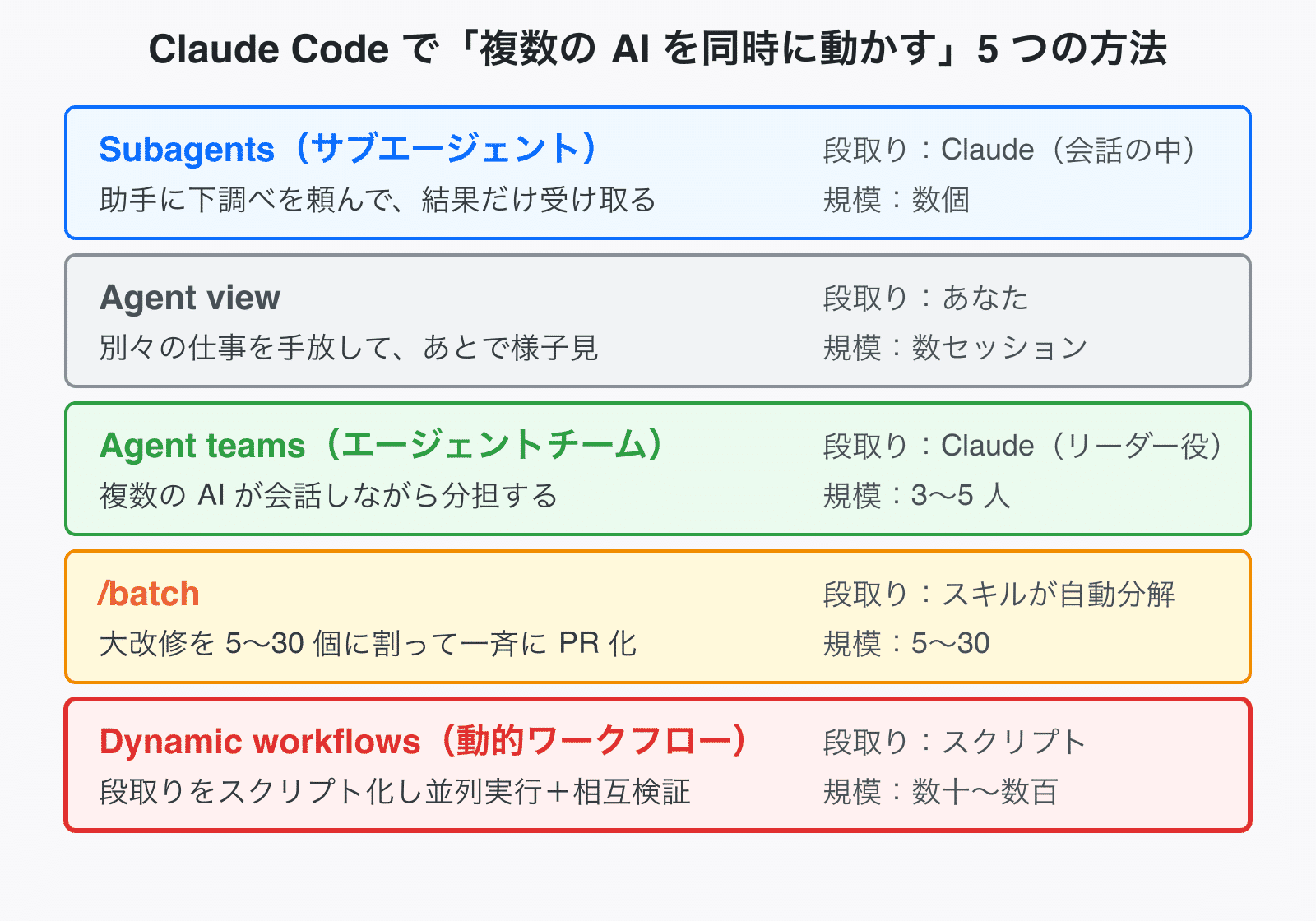
5 つの手段の早見表
① Subagents:助手に下調べを頼み、結果だけ受け取る。段取りを持つのは Claude(会話の中)。ワーカー同士の会話はなし。規模の目安は数個。
② Agent view:別々の仕事を手放して、あとで様子見。段取りを持つのはあなた。ワーカー同士の会話はなし。規模の目安は数セッション。
③ Agent teams:複数の AI が会話しながら分担。段取りを持つのは Claude(リーダー役)。ワーカー同士の会話はあり。規模の目安は 3〜5 人。
④ /batch:大改修を 5〜30 個に割って一斉に PR 化。段取りを持つのはスキルが自動分解。ワーカー同士の会話はなし。規模の目安は 5〜30。
⑤ Dynamic workflows:段取りをスクリプト化し、並列実行+相互検証。段取りを持つのはスクリプト。ワーカー同士の会話はなし。規模の目安は数十〜数百。
このうち Agent teams は実験的機能(既定はオフ)、Agent view と Dynamic workflows は research preview という位置づけです。/batch は標準で使えるスキルです。
見分けるコツは「誰が段取りを持つか」
5 つもあると迷いますが、選ぶ軸はシンプルです。「誰が段取り(次に何をするかの判断)を持つか」で 4 つに分かれます。
・あなた自身が独立した仕事をいくつも手放して、後でまとめて確認する → Agent view
・Claude が会話の中で助手に下調べを頼み、結果だけ受け取る → Subagents
・Claude がリーダー役になって作業役を雇い、割り当てて監督する → Agent teams
・スクリプト(コード)が段取りを持ち、Claude の会話の外で進む → Dynamic workflows
もう 1 つの軸が「ワーカー(作業役)同士が会話するか」です。Subagents や Dynamic workflows の作業役は、互いに直接おしゃべりはしません(結果が呼び出し元やスクリプトに戻ります)。一方 Agent teams の作業役は、共有のタスクリストを見ながら、互いにメッセージを送り合って議論します。
Dynamic Workflows は Agent teams や /batch とどう違う?
ここがいちばん混同しやすいところなので、料理にたとえてみます。
・Agent teams = 複数のシェフが同じ厨房で会話しながら料理する。
リーダーシェフ(lead)が役割を振り、各シェフは「その味付け濃すぎない?」と互いに口を出し合います。途中であなたが特定のシェフに「もっと辛くして」と直接話しかけることもできます。議論やすり合わせが価値を生む、調査・レビュー・新機能開発に向きます。
・/batch = 同じ料理を 30 皿、別々のコンロで一斉に作る。
1 つの大きなコード改修を 5〜30 個の独立した単位に割り、それぞれが別の作業場(git worktree)で実装・テストし、別々のプルリクエスト(PR)として仕上げます。皿どうしは会話せず、1 皿が焦げても他に影響しません。大規模なコード移行やリファクタリング専用の道具です。
・Dynamic workflows = レシピ(段取り書)そのものを書いて、大量調理と味見を自動化する。
Claude が段取りをスクリプトに落とし、何十〜何百もの作業役を並列で走らせ、しかも「別の作業役に味見(検証)させてから出す」工程まで組み込めます。コード変更に限らず、調査でも文章レビューでも使えます。
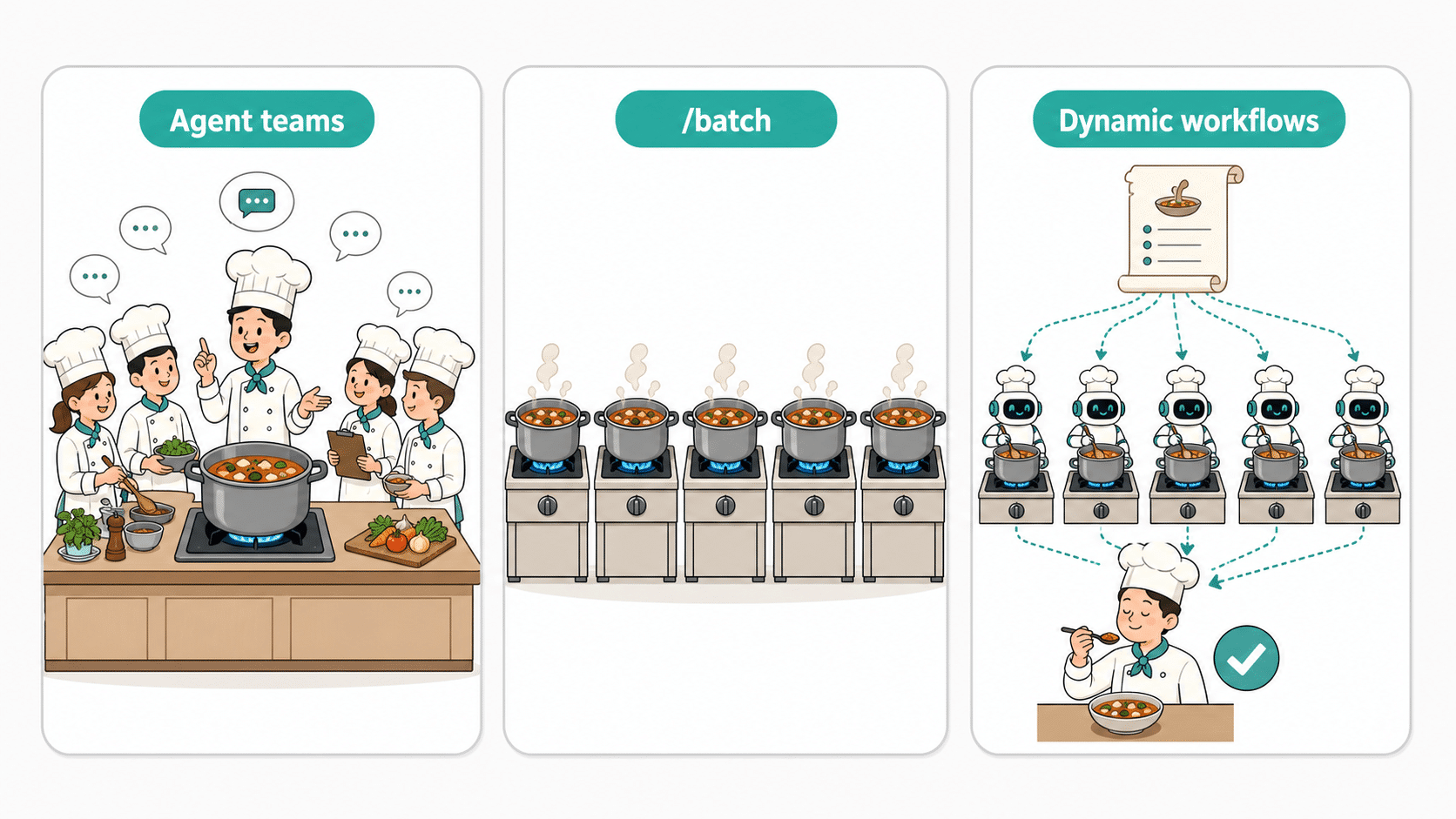
左から、Agent teams は「複数のシェフが 1 つの鍋を囲み、会話しながら作る」協調型。/batch は「同じ料理を別々のコンロで一斉に作る」独立並列型。Dynamic workflows は「1 枚のレシピから多数の作り手が並列で動き、味見役が検証してから出す」自動化型です。
つまり、途中で対話・議論させたいなら Agent teams、コードの大改修を一気に PR 化したいなら /batch、巨大な作業を段取りごと固定して、検証込みで何度でも回したいなら Dynamic workflows が向いている、という整理になります。
Dynamic Workflows がうれしい理由
では Dynamic Workflows ならではの強みは何でしょうか。公式ドキュメントとブログは、大きく 4 つを挙げています。
4 つの強み
・並列スケール:1 回の会話で調整しきれない規模の作業をこなせます。同時に動く作業役は最大 16、1 回の実行で合計最大 1,000 まで使えます。
・会話を汚さない:途中の検索結果やログはスクリプトの変数の中に留まり、あなたの会話には最終的な答えだけが返ります。だから「迷子問題」が起きにくくなります。
・繰り返せる:段取りがスクリプトとして残るので、「毎回のブランチで同じレビューを回す」といった定型作業を、同じ手順で何度でも実行できます。
・独立検証(二重チェック):これが品質面の肝です。詳しくは次で説明します。
「二重チェック」がなぜ重要か
ふつう AI に 1 回質問すると、もっともらしい答えが 1 つ返ってきます。問題は、それが正しいかどうかを確かめる人がいないことです。
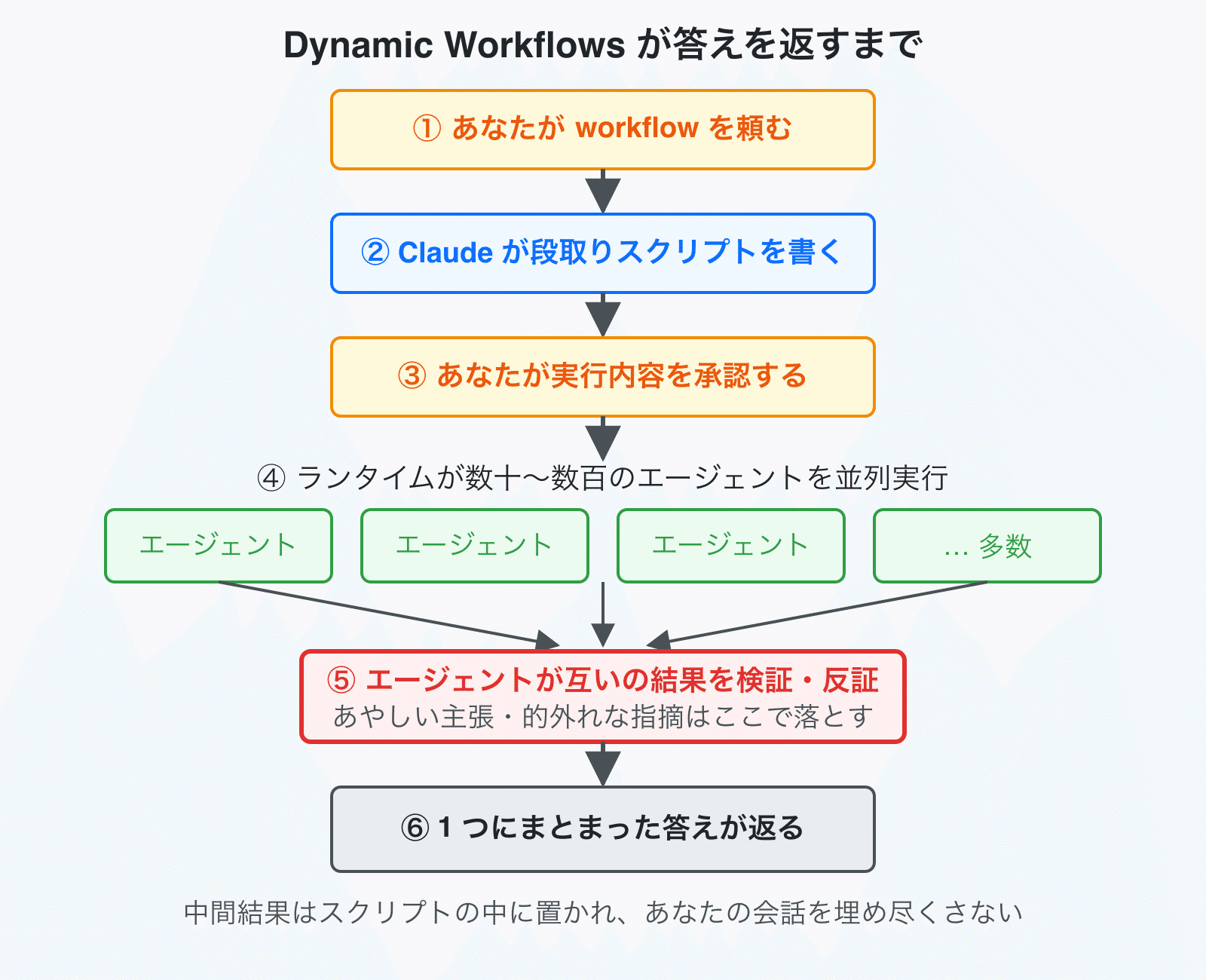
Dynamic Workflows は、ある作業役が出した結果を、別の独立した作業役が「本当に正しいか」反証しようとする工程を段取りに組み込めます。独立した複数の視点から問題に当たり、他の作業役がその結果を崩そうと試み、答えが収束するまで繰り返す ― この仕組みによって、1 回きりの回答では届かない信頼性に近づけます。
この「二重チェック」が実際にどう効くのかは、後半の検証パートで具体的に見ていきます。
使い方 ― 3 つの入り口
Dynamic Workflows を始める入り口は 3 つあります。
プロンプトに workflow と書く
いちばん手軽なのは、お願いの文章のどこかに workflow という単語を入れることです。たとえば次のように頼みます。
src/routes/ 以下の API すべてに認証チェック漏れがないか監査する workflow を実行して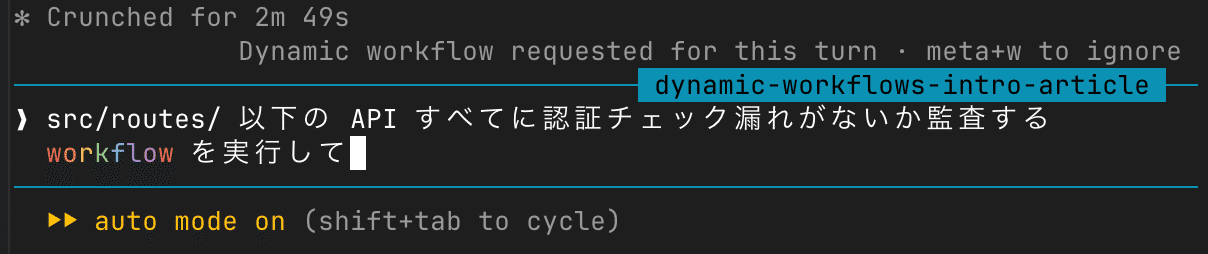
実際の入力画面がこちらです。文中の workflow がハイライトされ、「Dynamic workflow requested for this turn(このターンはワークフローで実行)」と表示されているのが分かります。
すると Claude はその場で段取りスクリプトを書き、ターン形式ではなくワークフローとして処理します。意図せず反応してしまった場合は alt+w でその回だけ無効にできます。
バンドル済みの /deep-research を使う
自分で段取りを考えなくても、最初から用意されたワークフローがあります。代表が /deep-research です。質問を複数の角度に分けて Web 検索し、見つけたソースを互いに突き合わせ、裏が取れなかった主張を落としてから、出典付きのレポートを返します。
ultracode で Claude に任せる
/effort ultracode に設定すると、Claude が「この作業はワークフロー向きだ」と判断したときに、自動で段取りを組むようになります。
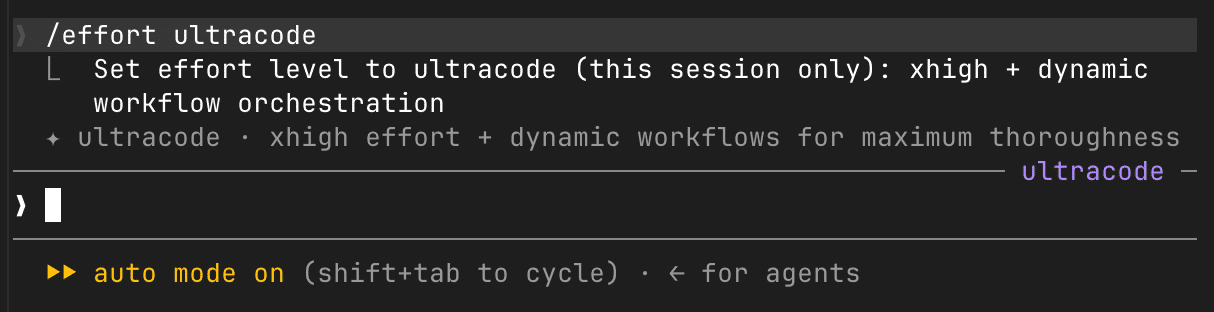
ultracode は「xhigh の思考レベル+ワークフローの自動編成」をまとめてオンにするモードです。ただし利用には条件があり、/config で Dynamic Workflows を有効にしたうえで、xhigh に対応したモデルを選んでいる必要があります。
条件を満たさないモデル(Sonnet など)では /effort メニューに ultracode が出ず、選んでもエラーになります。なお、workflow キーワードや /deep-research(前の 2 つの入り口)は、モデルを問わず使えるので、まずはそちらから試すのがおすすめです。1 つの依頼が「理解する」「変更する」「検証する」の複数のワークフローに分かれることもあります。そのぶんトークンも時間も多く使うので、通常作業に戻るときは /effort high などに戻します。
なお、ワークフローを実行する前には、どんなフェーズが走るかを示す確認画面が出ます(権限モードによって挙動は変わります)。実行中の様子は /workflows でいつでも見られ、フェーズごとの作業役の数・トークン量・経過時間が確認できます。
ここから先は有料です。
現在、note の AGIラボ メンバーシップでは、新規加入の受付を一時的に停止しています。
これから参加される方は、新サイト agi-labo.com からお申し込みください。(詳細)
※ 新サイトの詳細はこちらです。(Emailを設定するとnoteラボメンバーも新サイトにログイン可能です)