はじめに
画像生成AI「Midjourney」に、待望の動画生成機能が追加されました。
Midjourneyの強みは、アニメ風、アーティスティック、シネマティックなど、多様なスタイルを極めて高い品質で表現できる点にありました。
この強みは新しい動画機能にも活かされていて、これまでMidjourneyで生成した画風を、そのままアニメーション化できます。
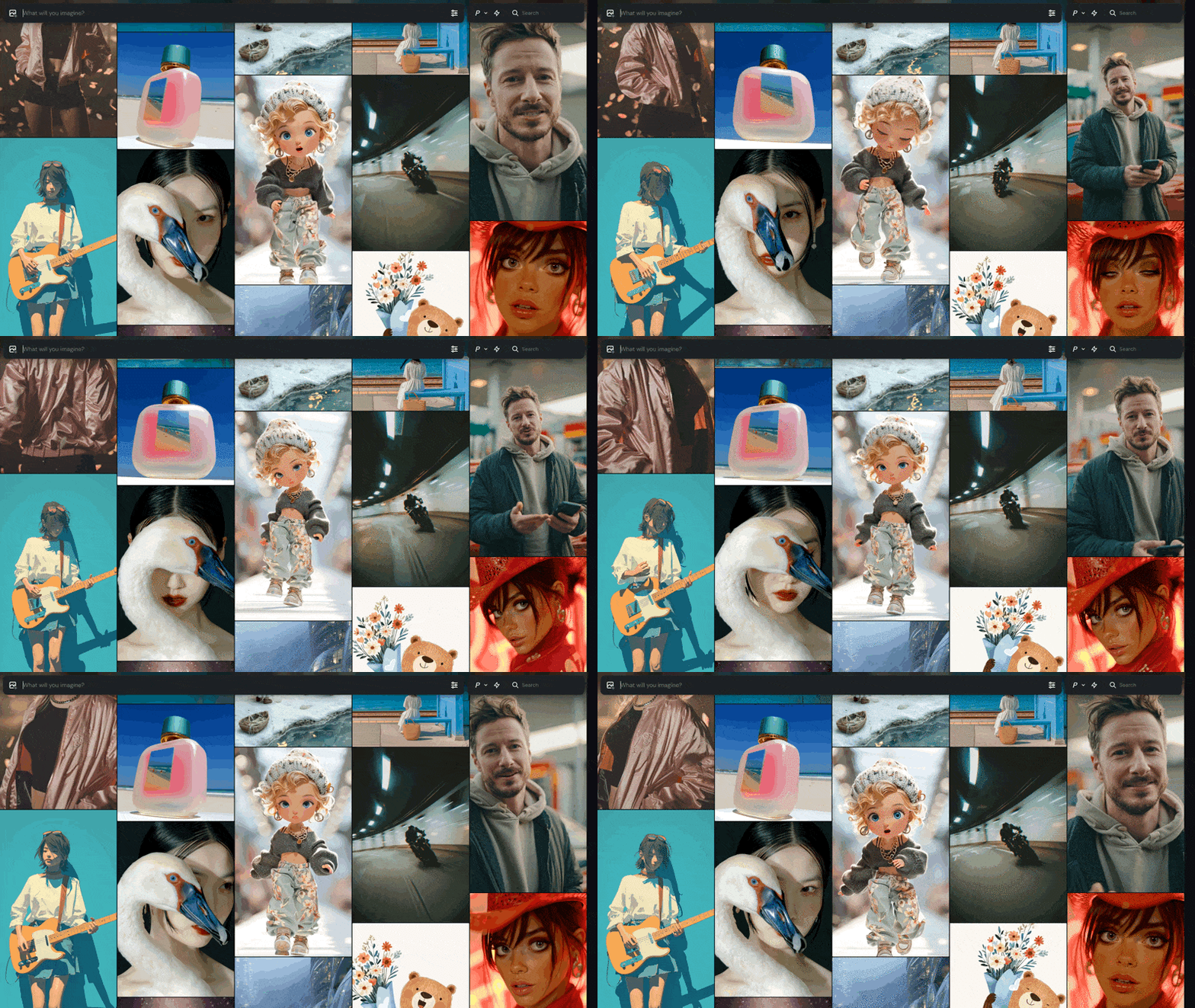
本記事では、基本的な使い方から、3つの実践的な活用事例、料金まで、Midjourneyの新しい動画機能を徹底解説していきます!
Midjourneyの動画機能「V1」とは?
Midjourneyの動画機能「V1」の主な特徴は以下3点です:
① 「Image-to-Video」:
現状、テキストから直接動画を生成する「Text-to-Video」機能はなく、既存の画像を基にアニメーションを生成する「Image-to-Video」機能のみ提供されています。
② ウェブサイト限定機能:
動画生成はMidjourney公式サイトでのみ利用でき、Discordからは使用できません。
③ 生成される動画の仕様:
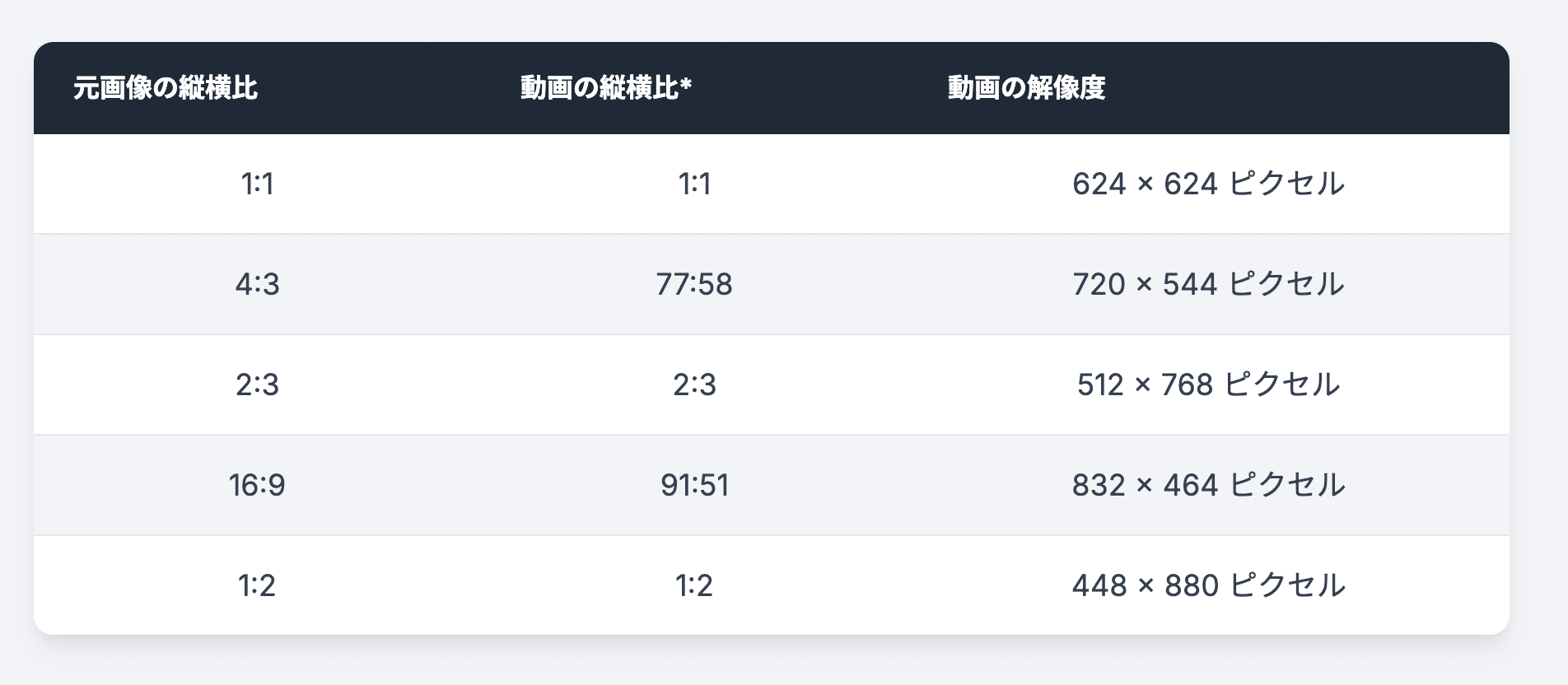
1回の生成で5秒間の動画が4つ生成されます。動画の品質は480p(標準画質)相当ですが、最終的なピクセル数は元画像の縦横比によって変わります。
主要なアスペクト比における具体的な解像度を表にまとめました:
Midjourneyが目指している未来
公式アナウンスの中で、創設者David Holzさんは、この動画機能は最終目標である「リアルタイムのオープンワールド・シミュレーション」を実現するための、重要な一歩であると話しており、さらに以下のようなロードマップを示しています。
ビジュアル(画像モデル): 達成済み
★ 動き(動画モデル)← 今ここ
3D空間(3Dモデル): 今後の開発
高速化(リアルタイムモデル): 今後の開発
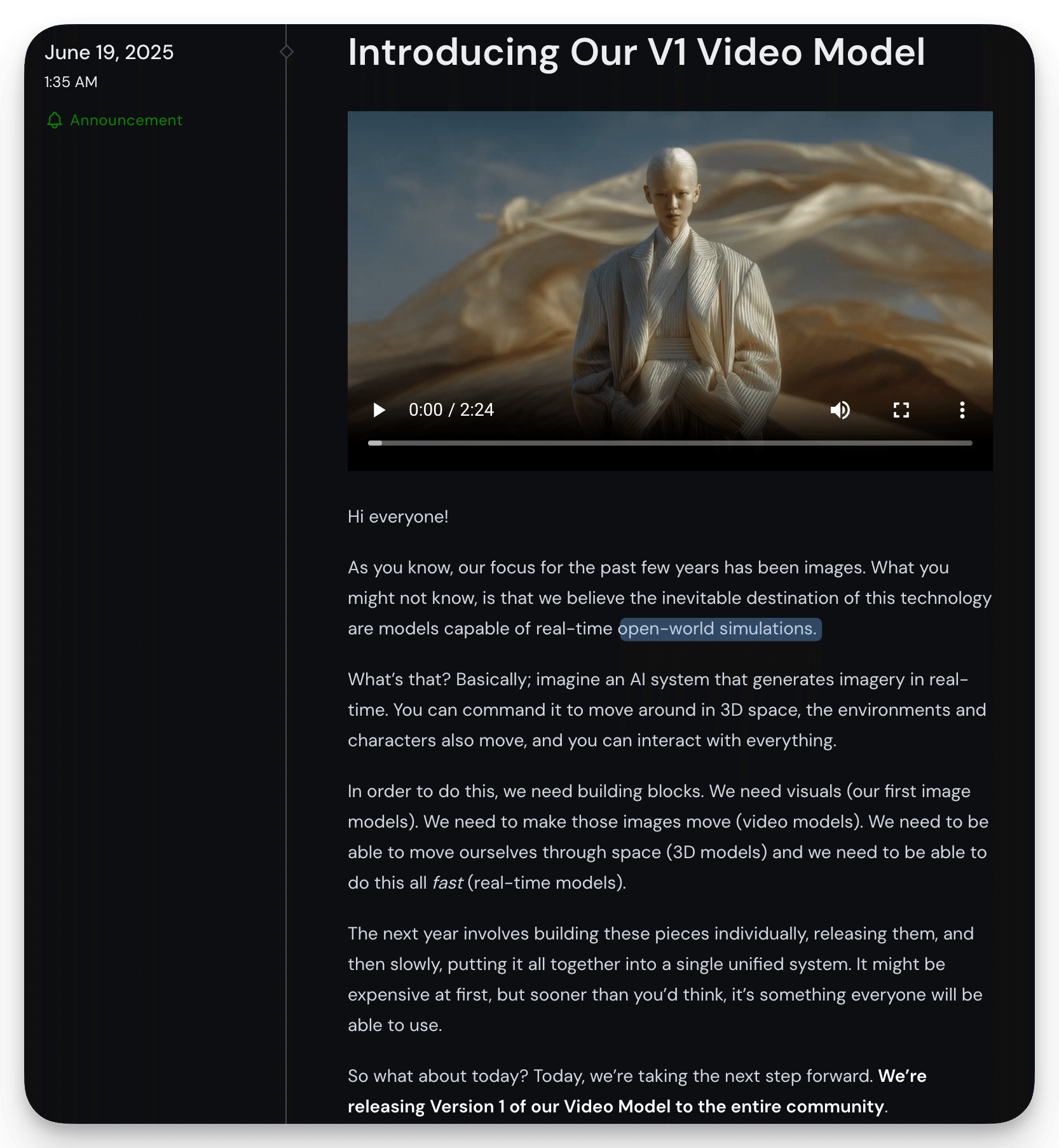
私たちはここ数年、画像に注力してきました。でも、実はこの技術の最終的な到達点は「リアルタイムのオープンワールドシミュレーションが可能なモデル」だと考えています。
それは何かというと、要するに、AIシステムがリアルタイムで映像を生成し、あなたが3D空間の中を動き回るように指示できて、環境やキャラクターも動き、すべてとインタラクションできる、というものです。
これを実現するには、いくつかの基礎が必要です。まずはビジュアル(私たちの最初の画像モデル)、次にその画像を動かすためのビデオモデル、さらに自分自身が空間を移動できる3Dモデル、そしてすべてをリアルタイムで動かすためのモデルが必要です。
これからの1年で、これらの要素を一つずつ作り、リリースし、徐々に一つの統合されたシステムへとまとめていく予定です。
V1のリリースは、このロードマップにおける「動き」を実現し、単なる機能追加以上の意味を持っていることが分かります。
利用条件:料金とプラン
Midjourneyの動画機能は、月額$10(約¥1,500円)のBasicプランから利用でき、コストパフォーマンスの良さも一つの特徴です。
プランを表にまとめました。
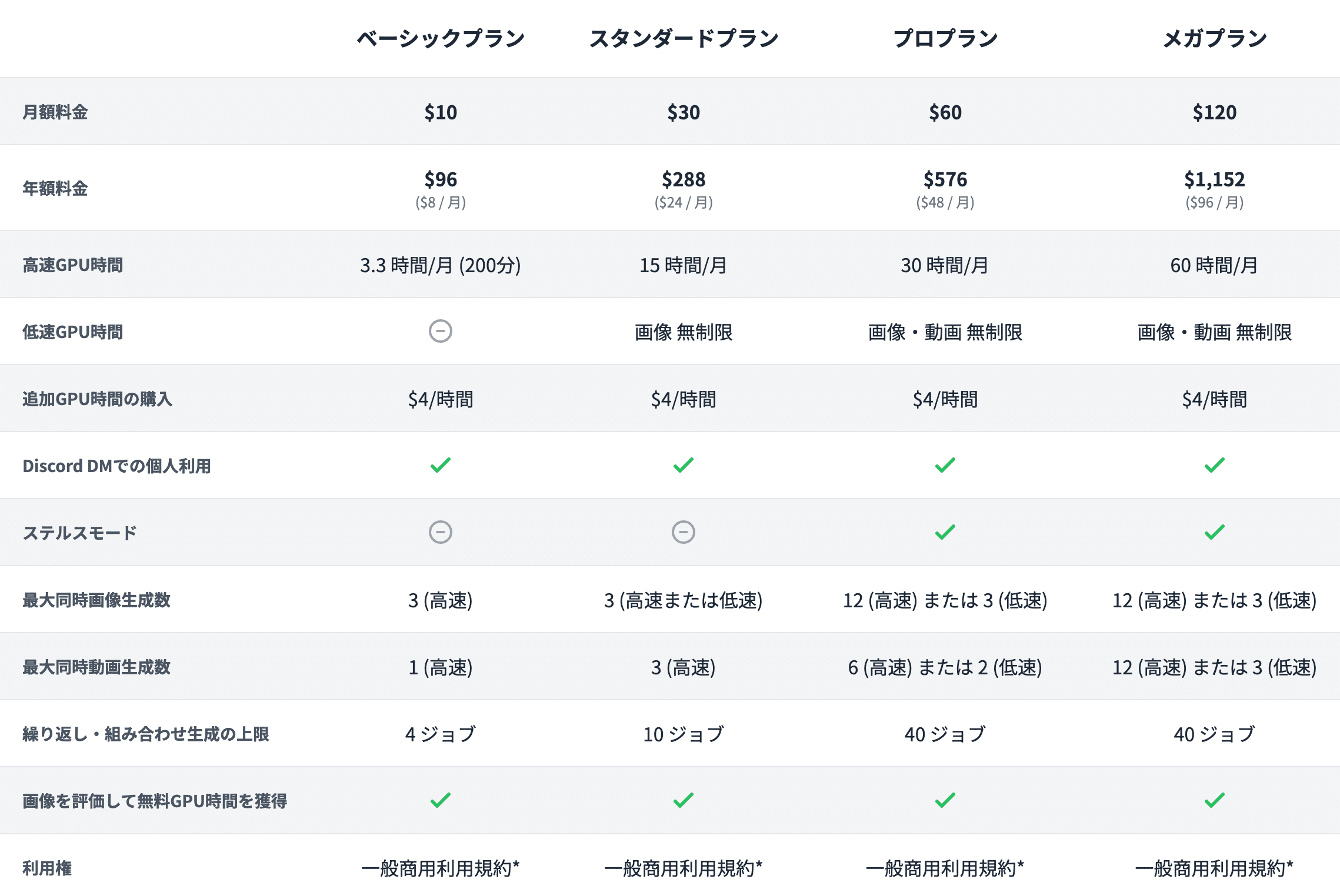
Basicプラン($10/月):
高速な動画生成を約100本(3.3時間/月のFast GPU時間内*)まで利用可能。まずはお試しで使ってみたいという方に最適です。
* Fast GPU時間とは、画像を高速で生成するための専用時間(クレジット)です。各プランに定められた時間を使い切ると、追加購入が必要になります。
Standardプラン($30/月):
Basicプランの4倍以上となる15時間/月のFast GPU時間が付与されます。より多くの動画を高速で生成したいユーザーにおすすめです。(Relax Mode*での動画生成はProプラン以上が必要です)
* Relax Modeは、Fast GPU時間を消費せず、待ち時間が発生する代わりに無制限で生成できるモードです。Standardプラン以上で利用できますが、動画の無制限生成はProプラン以上が必要です。
Proプラン($60/月):
「Relax Mode」での動画生成が解放され、実質無制限で利用可能になります。業務利用など、本格的に動画を使い込みたいユーザー向けのプランです。
全てのプランにおいて商用利用は可能です。
競合のAI動画モデルと比較しても、Midjourneyは手頃な価格で多くの動画を生成できる点が魅力です。
例えば、GoogleのAI動画モデル「Veo」は月額2,900円のプランで利用できますが、Google Flowで約10本/月、Geminiウェブアプリで1日3本といった生成制限があります。
これに対し、Midjourneyは最も安価な$10プランでも約100本の動画生成が可能で、より多くの動画を試したいユーザーには有力な選択肢となりそうです。
基本的な使い方
動画生成の具体的な操作方法を解説します。
1. Midjourneyで生成した画像から動画を作成する
自身のギャラリーページで、過去に生成した画像の右下にある「Animate」ボタンから動画を生成します。
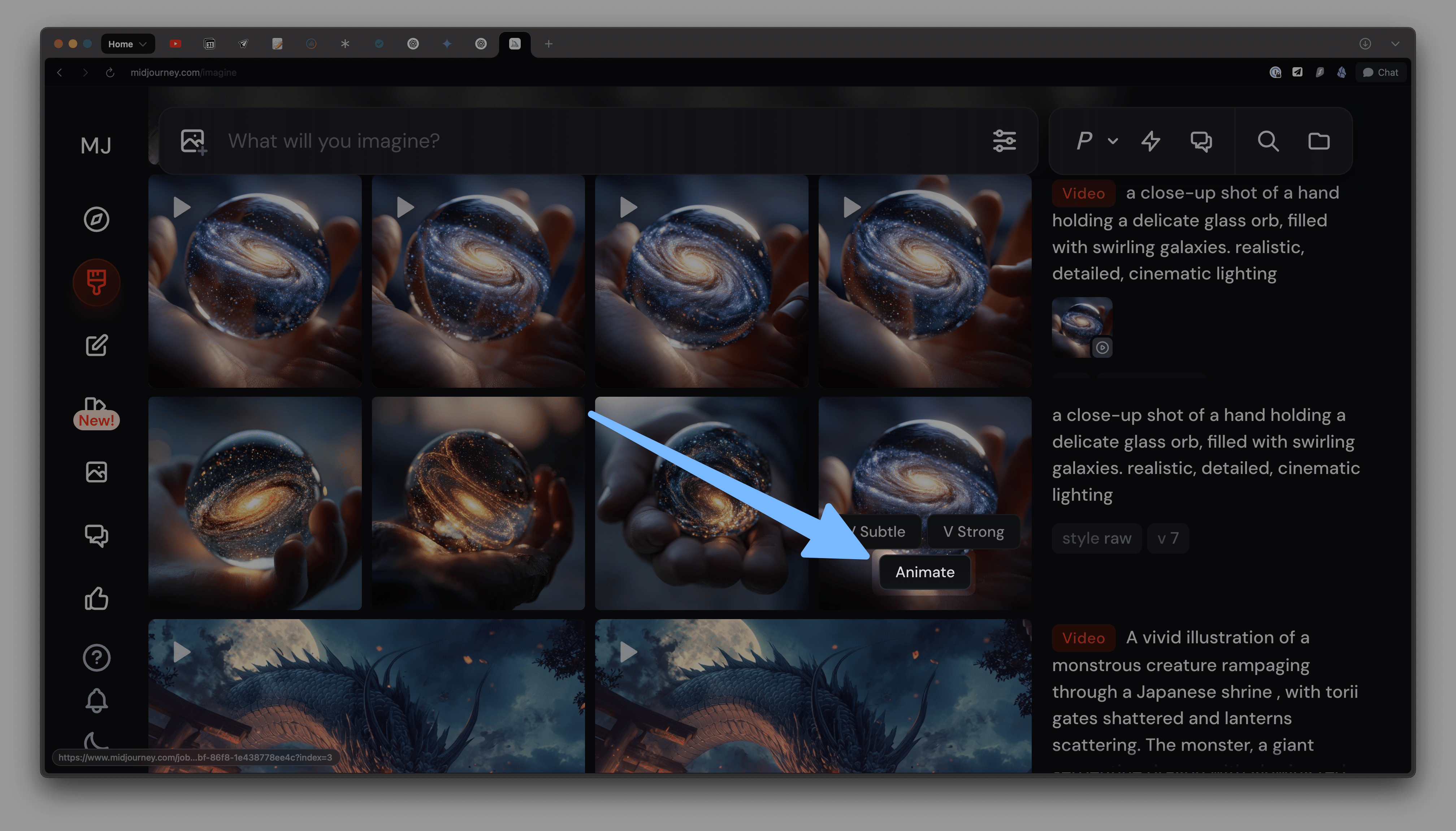
画像をクリックすると、以下の2つの選択肢が画面右側に表示されます。
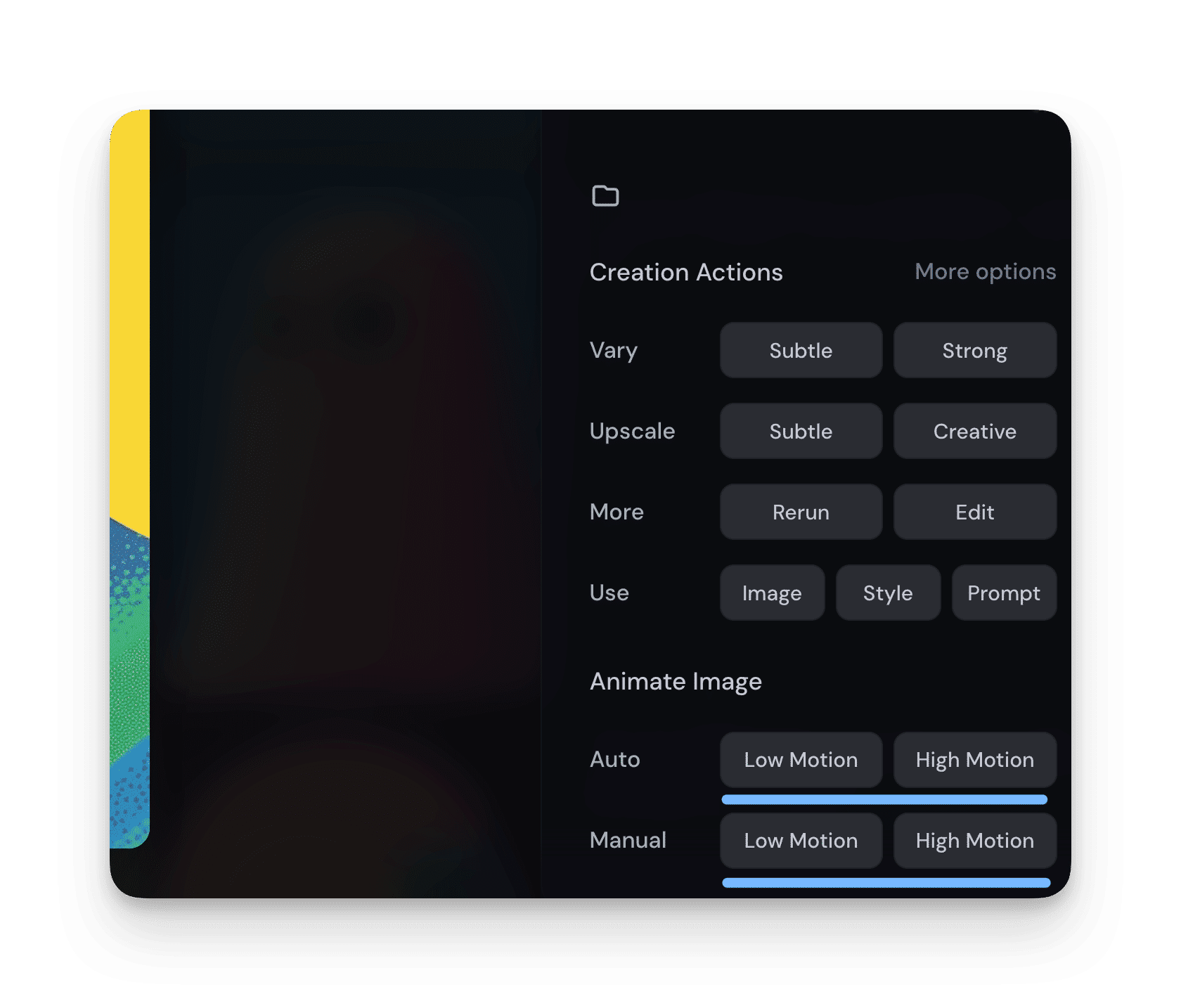
Animate (Auto): 元画像のプロンプトに基づき、AIが動きを自動で生成します。手軽に試したい場合に最適です。
Animate (Manual): 動きを指示するプロンプトを手動で入力し、より細かくアニメーションを制御できます。
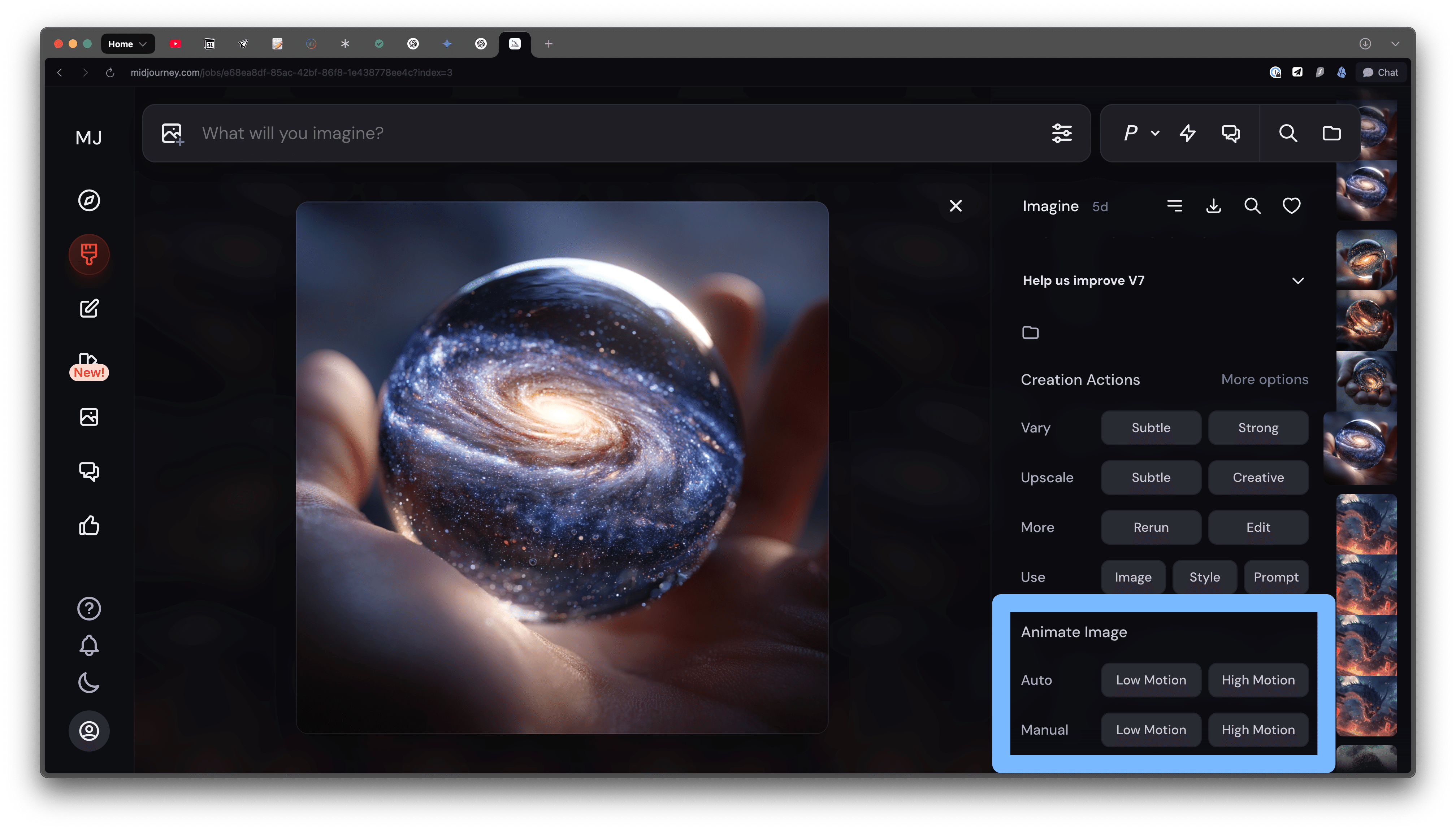
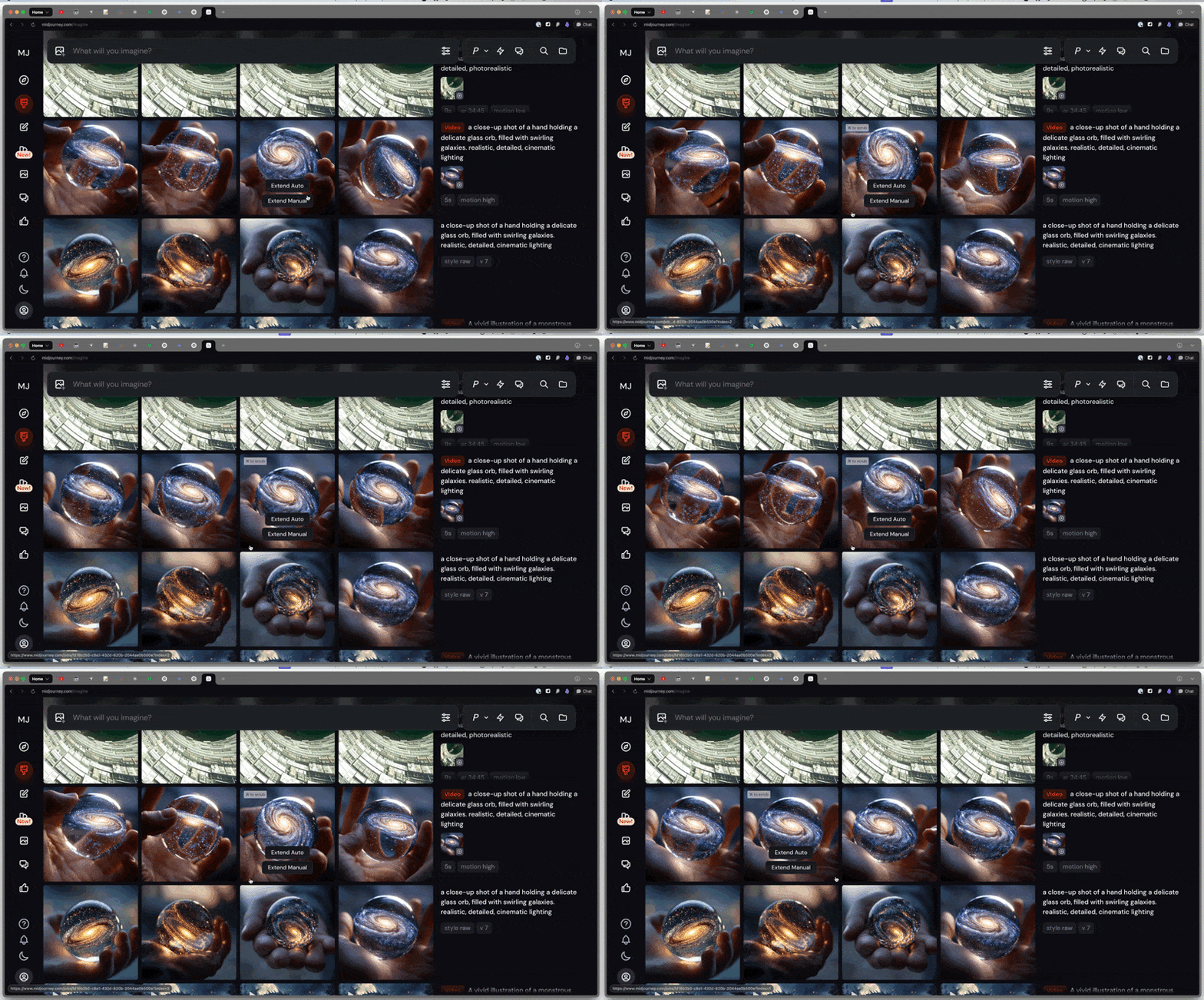
一回の生成で同時に4つの動画が生成されます。
2. 外部の画像から動画を作成する
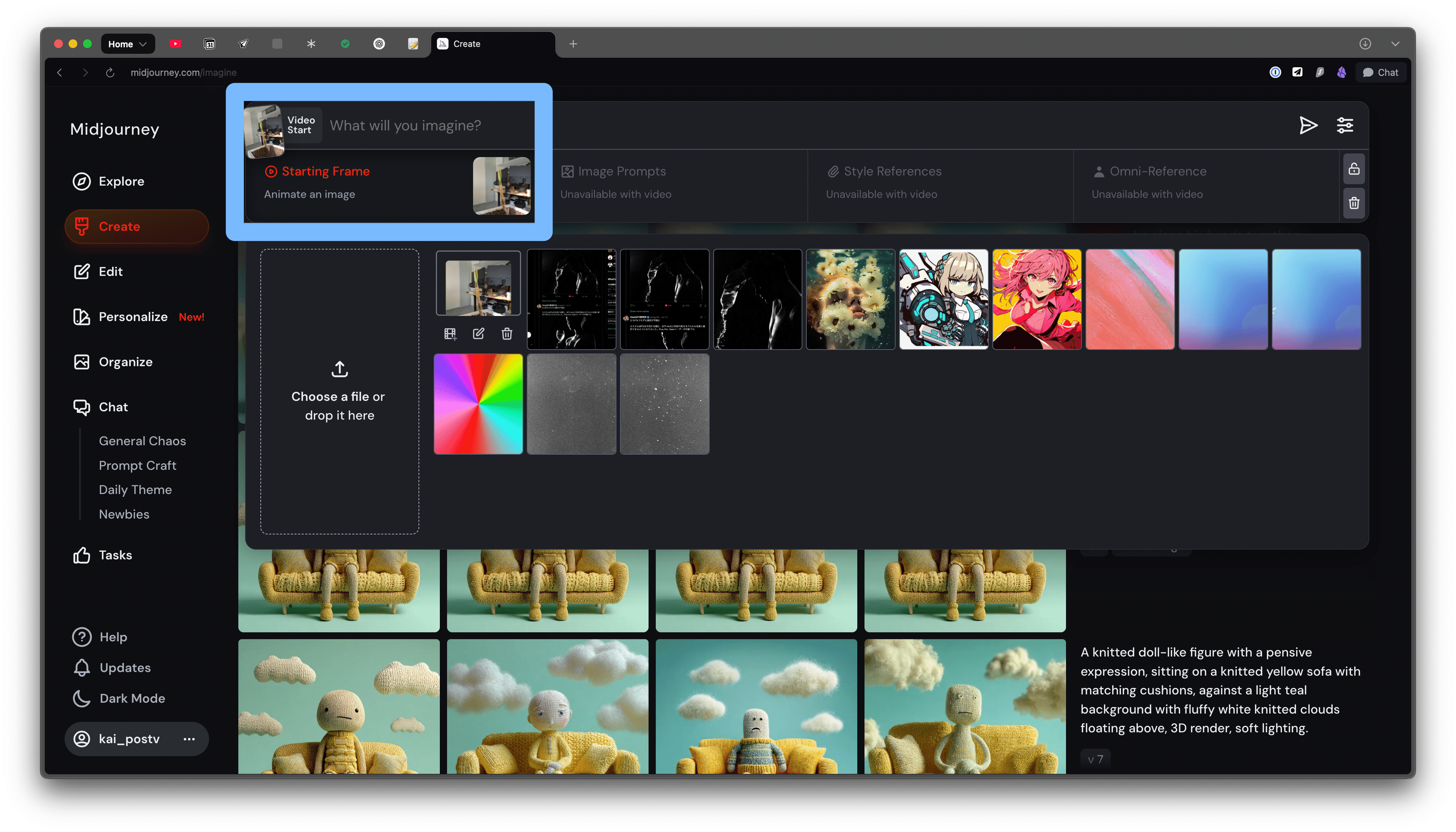
自分で用意したイラストや写真からも動画を生成可能です。
プロンプト入力欄の左にある画像アイコンをクリックして、画像をアップロードして「Starting Frame」に設定します。
プロンプトで動きを指示し、動画を生成します。プロンプトなしでも動画を生成できます。
3. 動きを制御する主要パラメータ
プロンプトの末尾に以下のパラメータを追加することで、アニメーションの質感を調整できます。
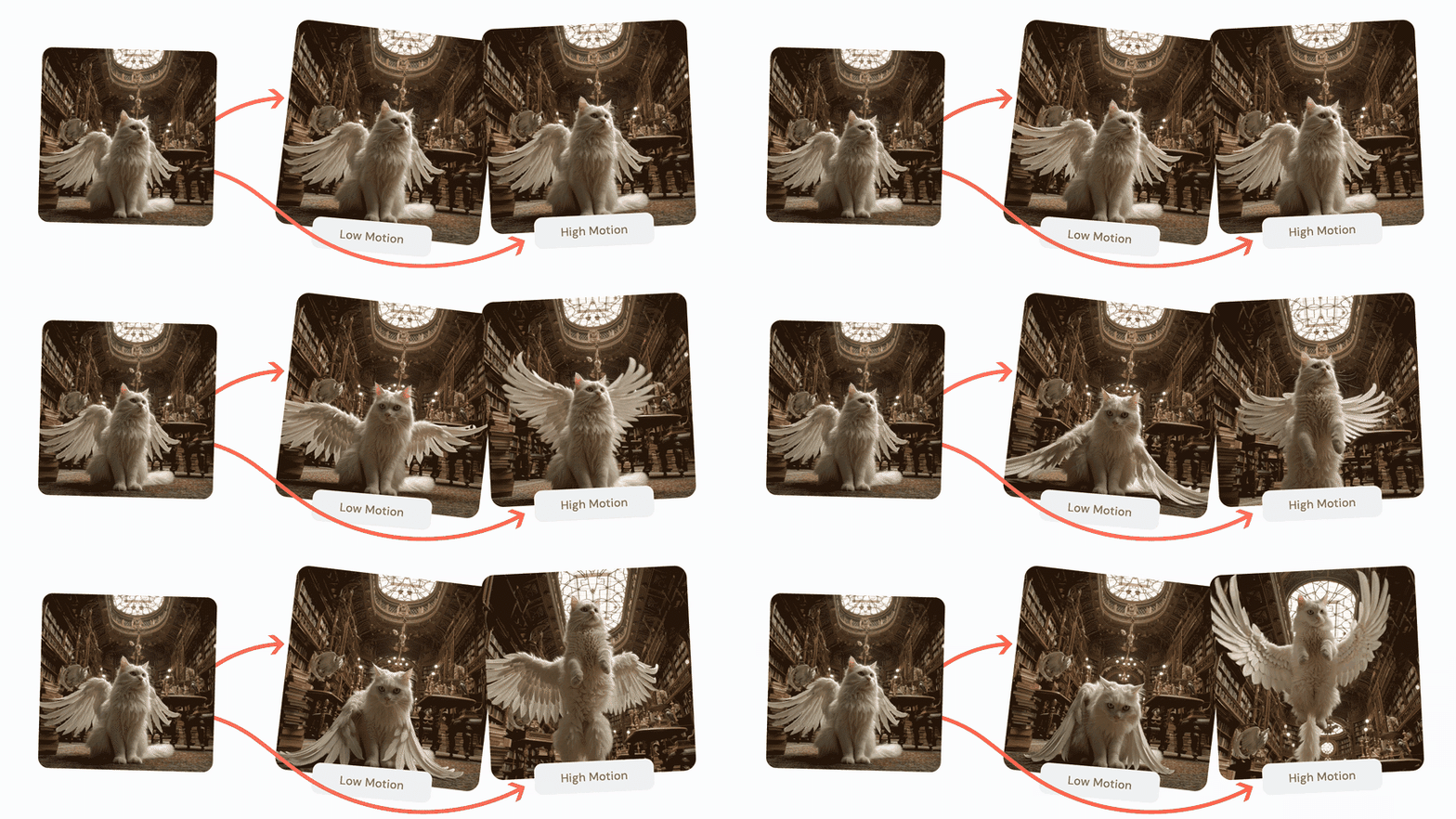
`--motion low`: 動きを最小限に抑えたい場合に使用します。カメラワークが固定され、被写体がゆっくり動くような、落ち着いた表現に適しています。
`--motion high`: ダイナミックな動きを加えたい場合に使用します。カメラと被写体が大きく動きますが、意図しない不自然な動き(グリッチ)が生じる可能性もあります。
`--raw`: プロンプトの指示により忠実な動きを生成したい場合に使用します。
モーションパラメータは画面UIからも選択できます。
4. 動画を延長する(Extend Video)
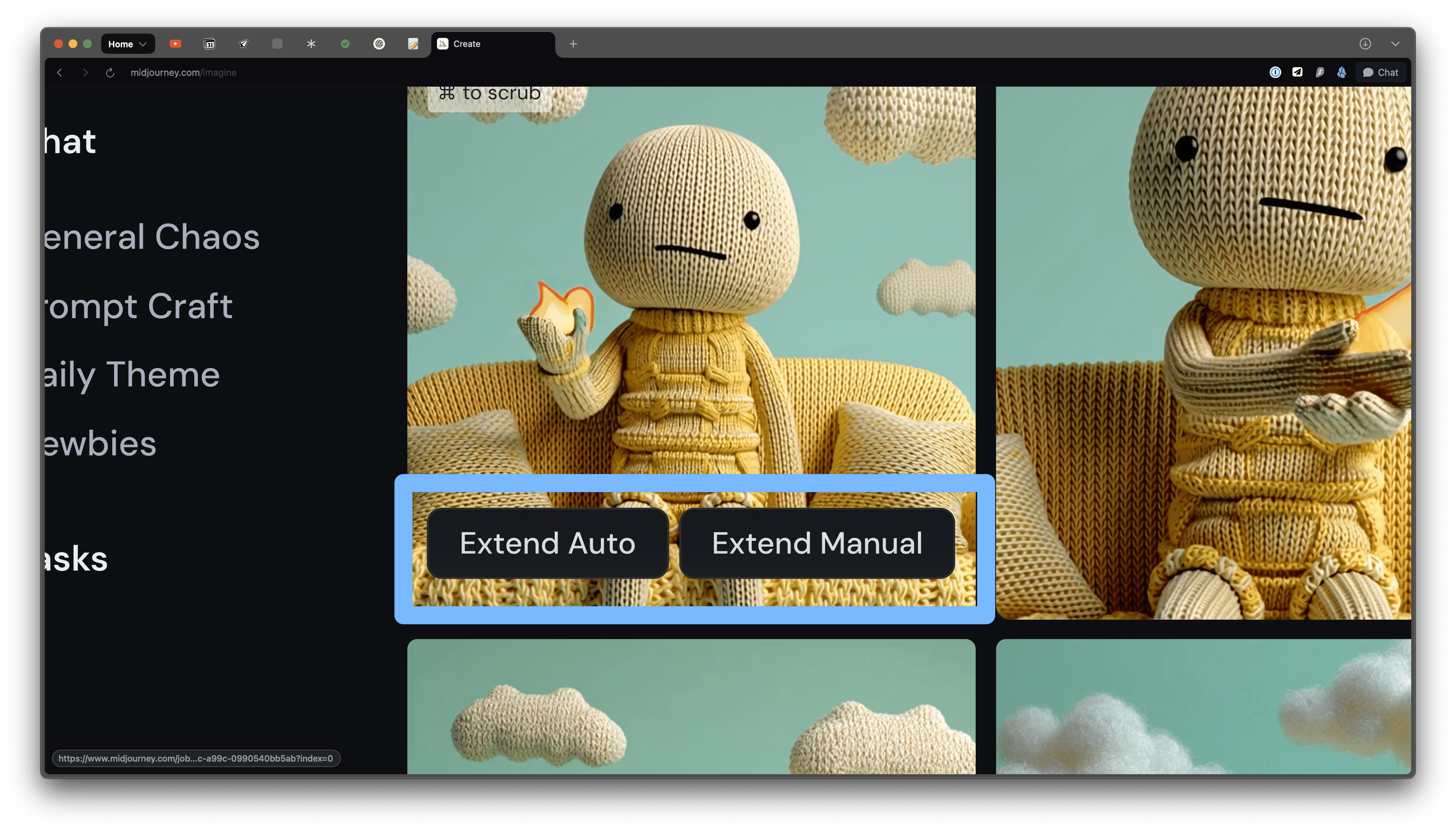
生成された5秒間の動画は、動画の下にある「Extend」ボタンで、4秒間のクリップを追加生成できます。
最大4回まで延長でき、延長時も「Auto」と「Manual」を選択できるため、動画の途中で展開を変えるなどの演出が可能になります。
【実践】 活用事例と実際の生成例
ここからは、Midjourneyの動画機能がどんな場面で役立つのか、具体的な使い方を3つのシーンに分けて見ていきましょう。
① アニメーションを制作する【キャラクター制作】
Midjourneyの動画機能の強みは、単発の動きだけでなく、Extend機能などを活用して一連のストーリーを持ったアニメーションを生成できる点にあります。
ここでは、「Animate」機能と「Extend」機能を組み合わせて、一人の男性キャラクターが主人公の短い動画を作ってみます。
Step 1: ベースとなる画像を生成する
まずは、主役となるキャラクターの画像を生成します。
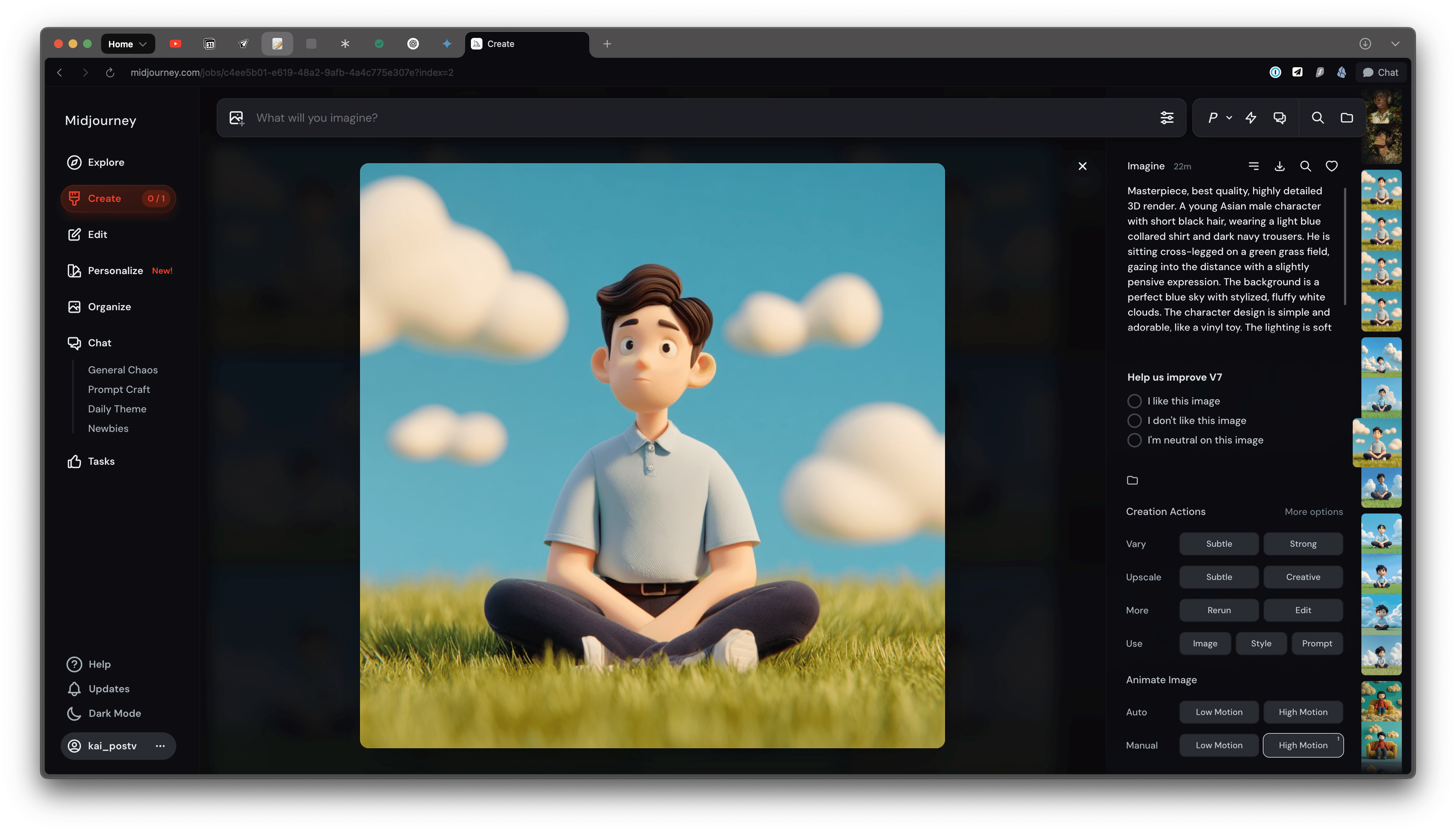
使ったプロンプトはこちらです:
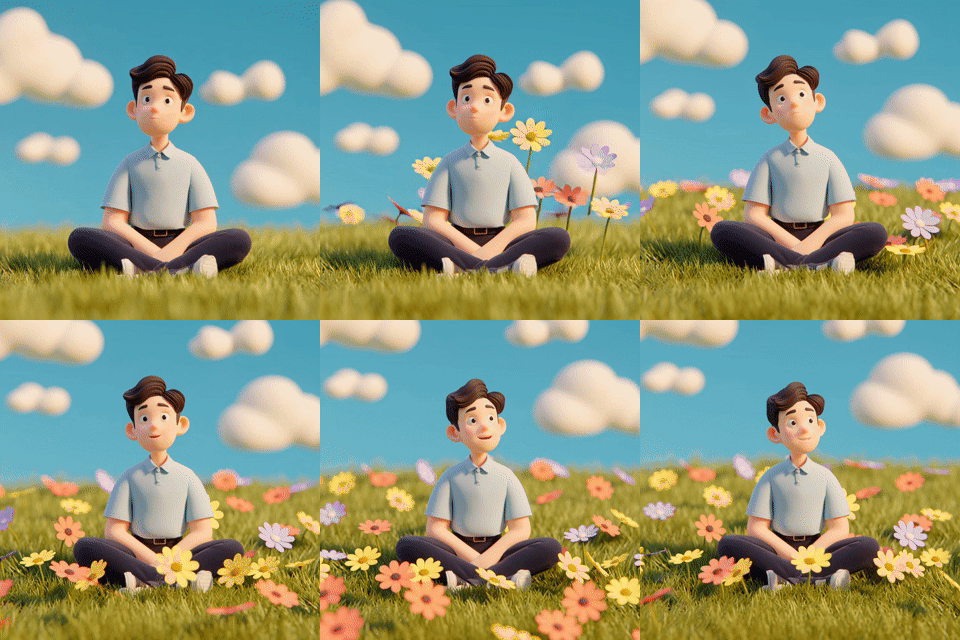
Masterpiece, best quality, highly detailed 3D render. A young Asian male character with short black hair, wearing a light blue collared shirt and dark navy trousers. He is sitting cross-legged on a green grass field, gazing into the distance with a slightly pensive expression. The background is a perfect blue sky with stylized, fluffy white clouds. The character design is simple and adorable, like a vinyl toy. The lighting is soft with minimal shadows.
Step 2: 最初の動きを加える
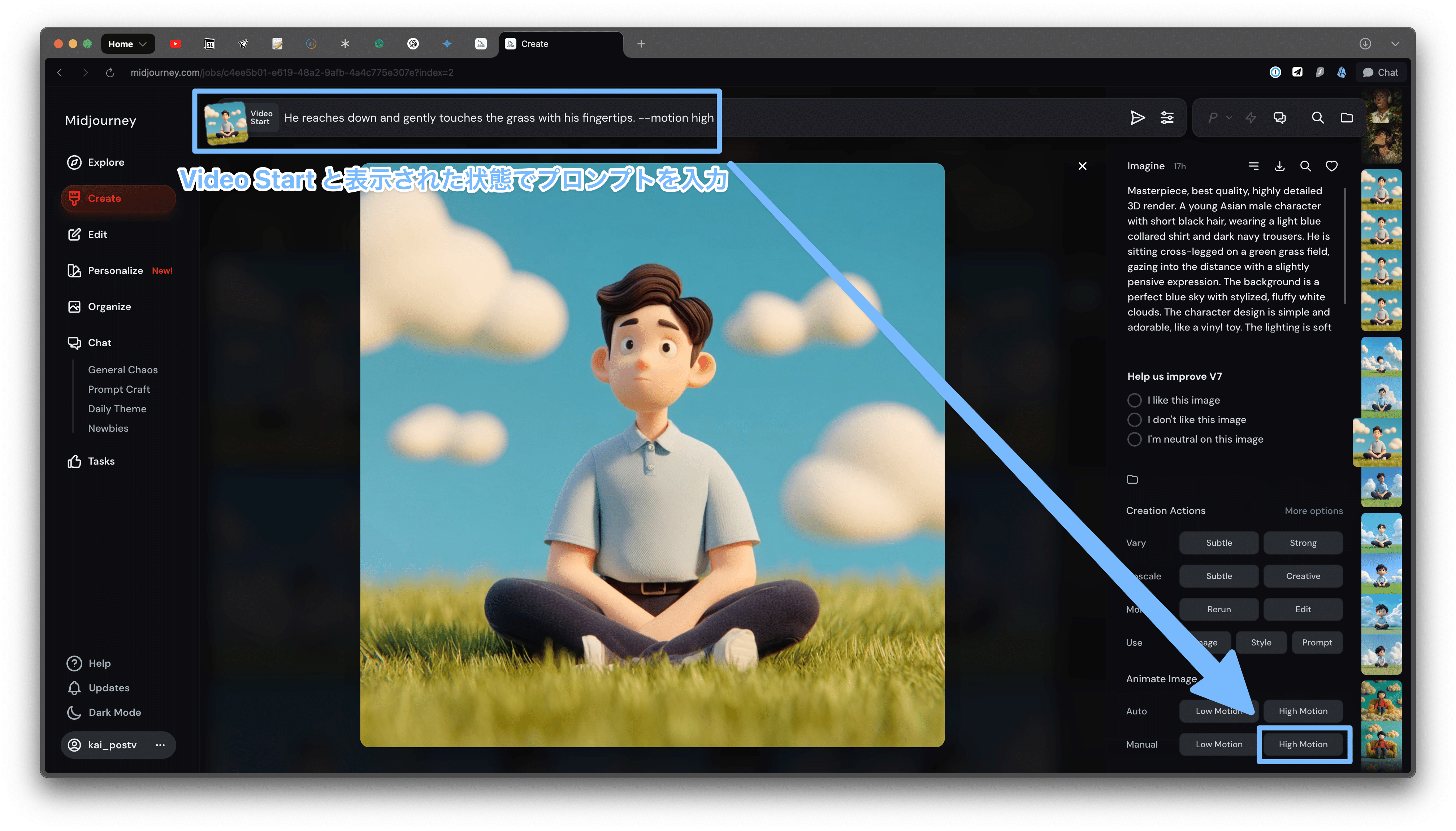
次に、生成した画像を選択し、画面左下のコントロールパネルから「Manual」の「High Motion」ボタンを押して、キャラクターの最初の行動を指示します。
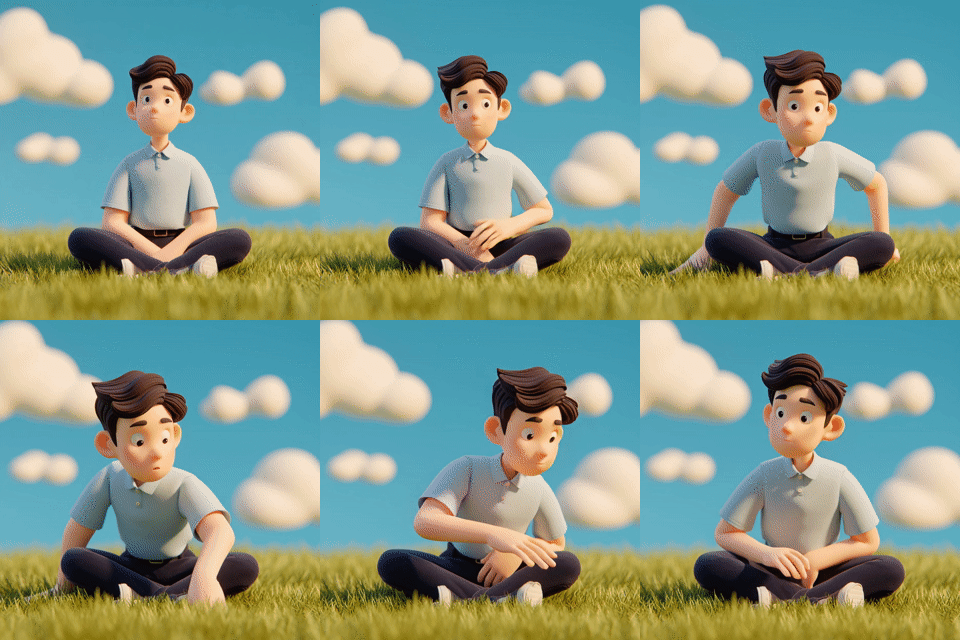
ここでは、キャラクターが草に触れる動きを加えてみましょう。
Animateプロンプト:
He reaches down and gently touches the grass with his fingertips. --motion high
生成された動画:
Step 3: 「Extend」機能で物語を続ける
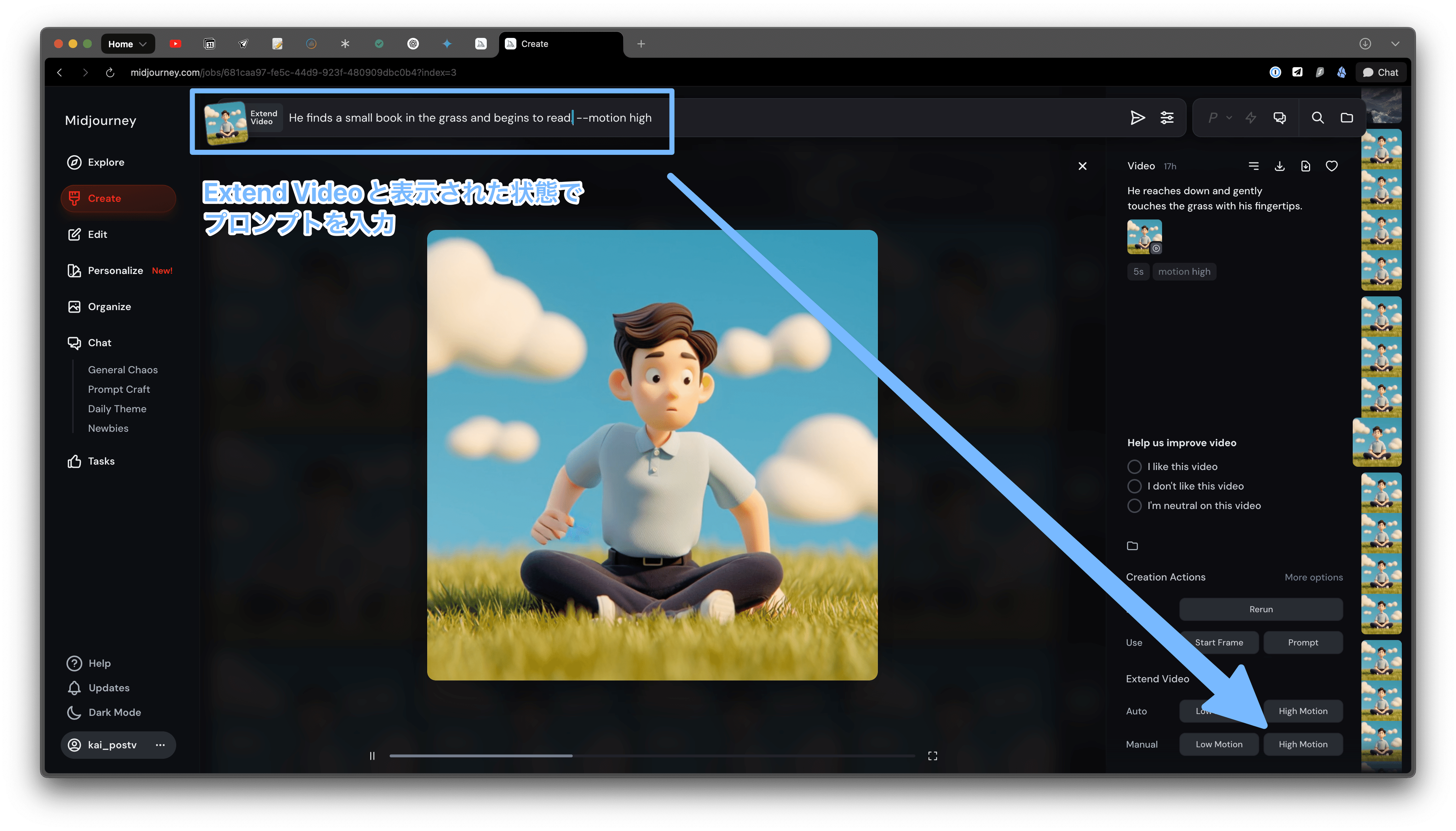
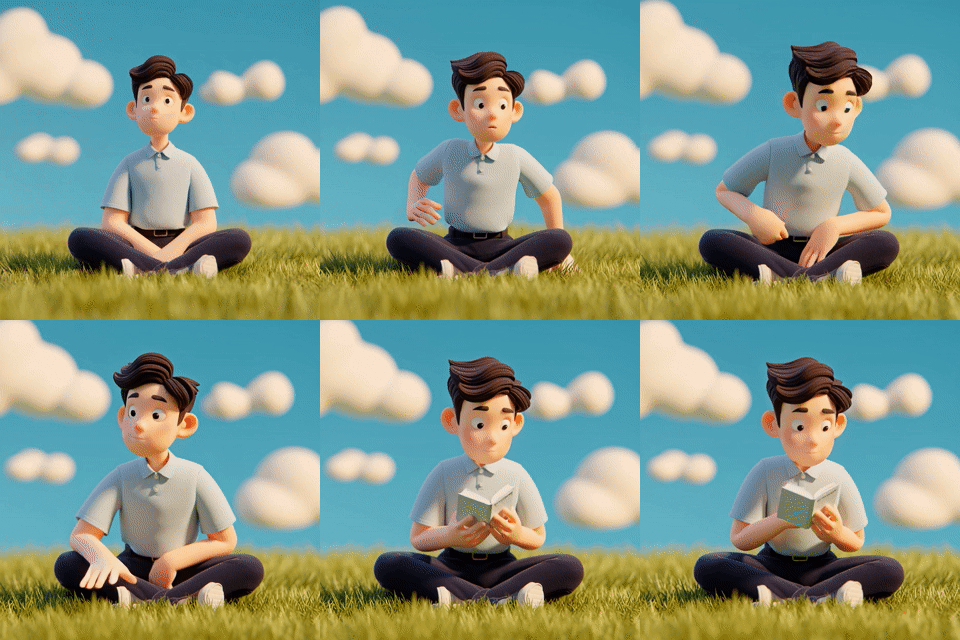
最初の動画が生成されたら、その下にある「Extend」ボタンで物語の続きを作ります。今度は、草むらの中から本を見つけ出して読み始める、という行動に繋げてみましょう。
Extendプロンプト:
He finds a small book in the grass and begins to read.
生成された動画:
Midjourneyの強みは、どんなアートスタイルでもプロンプトに比較的忠実な動画を生成できる点にあります。
この強みを活かすことで、静的なイラストでは表現しきれなかった、キャラクターの個性や物語性をより豊かに描き出すことが可能になります。
他の生成パターン:
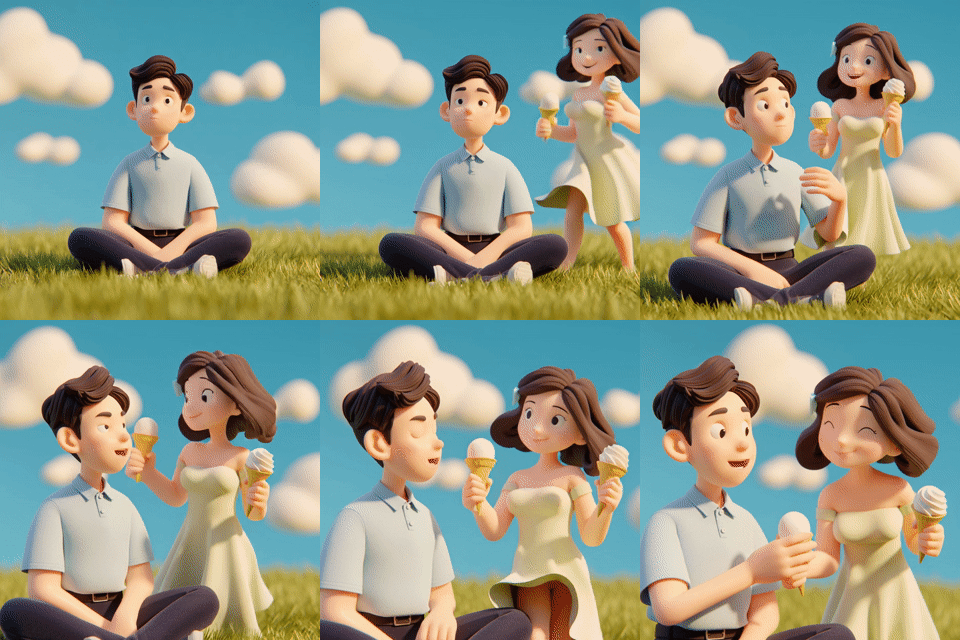
新しいキャラクターを登場させる
A woman in a light yellow sundress walks into the frame from the right, holding two ice cream cones. She offers one to him with a cheerful expression. --motion high
背景を変化させる
The green grass around him slowly transforms into a field of vibrant, colorful wildflowers that sway gently in the breeze. --motion high