はじめに
DiaやPerplexity Cometなど、これまで様々なAIブラウザを試してきました。長らく愛用していたDiaから乗り換え、ここ数週間はOpenAIの「ChatGPT Atlas」をメインで使っています。
正直なところ、Diaのような細やかなUXを向上させる機能(タブをサイドに配置したりGoogleのプロフィール切り替えなど)はまだ多くありません。
それでもAtlasを使い続ける理由は、そのモデル性能の高さは当然として、ChatGPTアカウントと連携することで生まれる「パーソナライズされた体験」にあります。まるで自分のことをよく知るアシスタントが、ブラウザに常駐している感覚です。
この記事では、そんなAtlasを実際に使ってみて「これは便利だ」と感じた具体的な活用事例を、プロンプトと共に紹介していきます。
セットアップ
Atlasを使い始める手順はシンプルです。
公式サイト chatgpt.com/atlas にアクセスし、インストーラー(.dmg)をダウンロードします。
ダウンロードしたファイルを開き、「ChatGPT Atlas」アイコンを「Applications」フォルダにドラッグします。
これでインストールは完了。すぐに使い始めることができます。
実践するAtlas活用法8選
まずは、私が日常業務で実際に使い、特に便利だと感じた8つの事例をプロンプトと共に紹介していきます。
1. Web記事やXの投稿を瞬時に要約
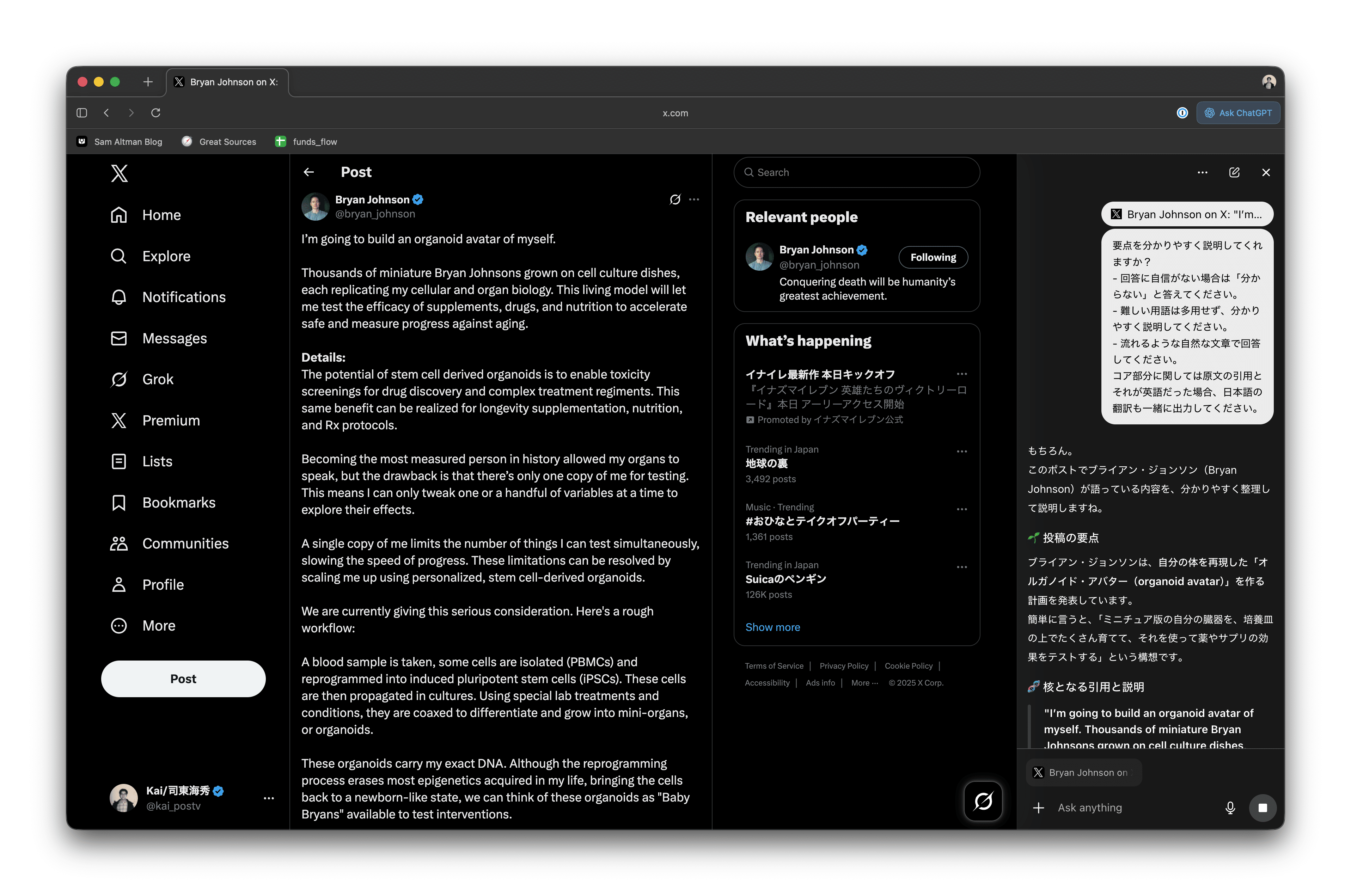
情報量の多いWeb記事やSNSの投稿も、サイドバーを開けばすぐに要点を把握できます。
要点を分かりやすく説明してくれますか?
- 回答に自信がない場合は「分からない」と答えてください。
- 難しい用語は多用せず、分かりやすく説明してください。
- 流れるような自然な文章で回答してください。
コア部分に関しては原文の引用とそれが英語だった場合、日本語の翻訳も一緒に出力してください。
補足:Raycastスニペットで定型プロンプトを効率化
毎回同じプロンプトを入力する手間は、ランチャーアプリ「Raycast」のスニペット機能で解消できます。例えば、キーワード!sumを登録しておけば、入力するだけで上記の要約プロンプトを瞬時に呼び出せるのでおすすめです!
スニペットの作り方
1. Raycastで Create Snippet を実行します。
2. Nameにスニペット名(例: 要約プロンプト)を入力します。
3. Snippetに、呼び出したいプロンプト全文を貼り付けます。
4. Keywordに、ショートカットとなる文字列(例: !sum)を設定します。
より詳しい使い方は、過去の記事でも解説しています。
2. 複雑なWebサイトも迷わない
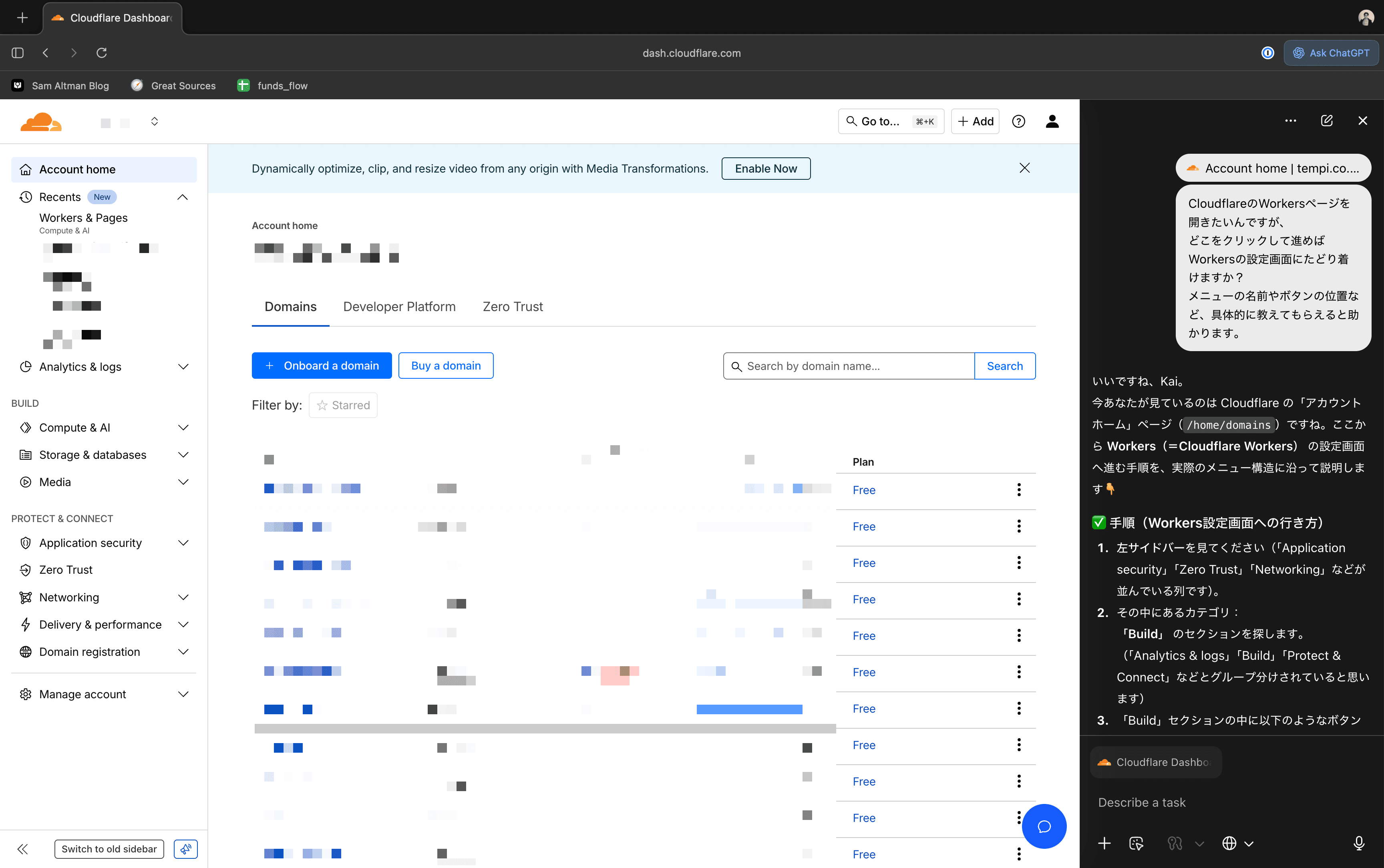
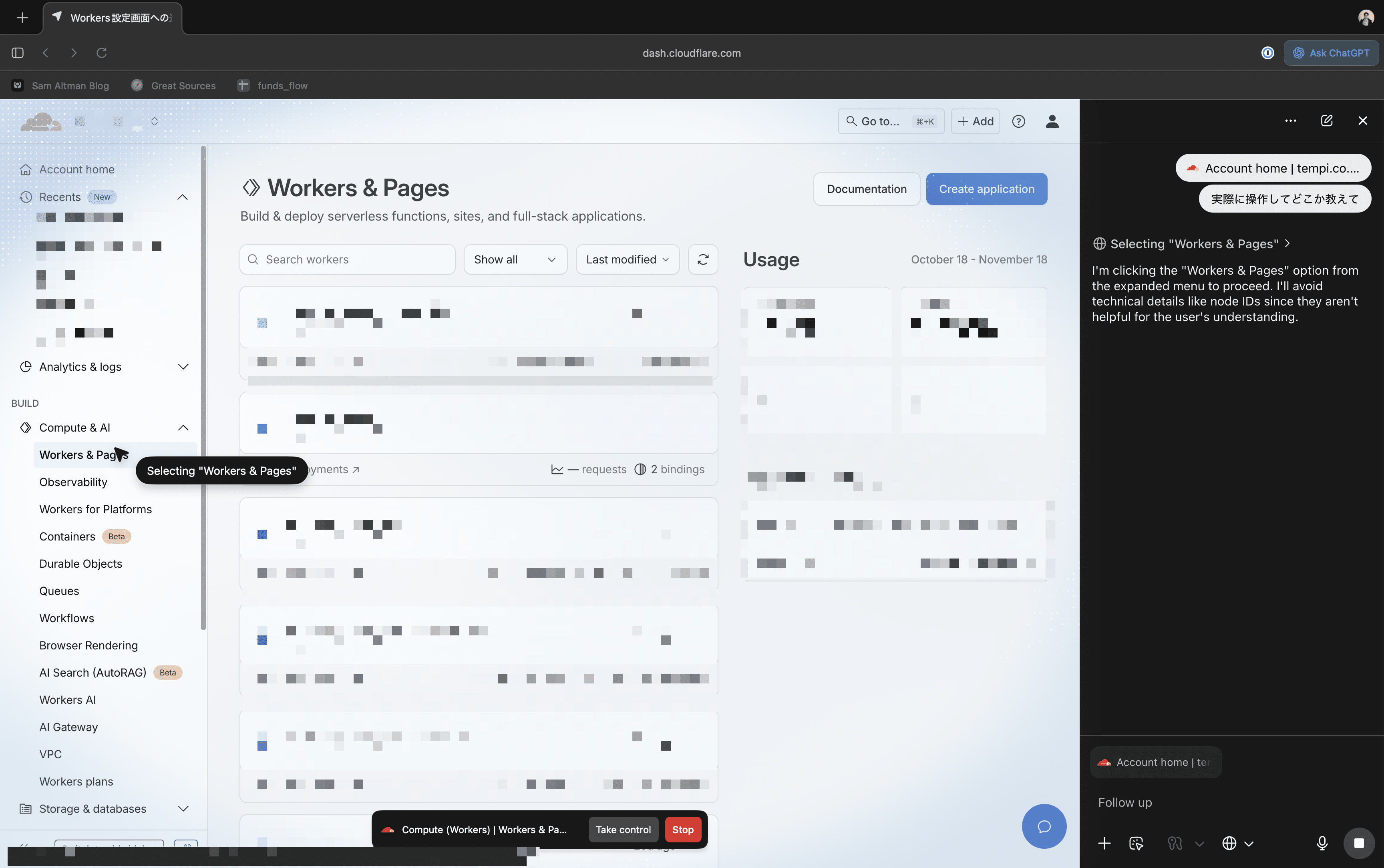
管理画面のような複雑なUIでも、まずは行き方を質問し、次にエージェントに操作を代行させることで、目的のページへ迷わずたどり着けます。
CloudflareのWorkersページを開きたいんですが、 どこをクリックして進めばWorkersの設定画面にたどり着けますか? メニューの名前やボタンの位置など、具体的に教えてもらえると助かります。
実際に操作してどこか教えて
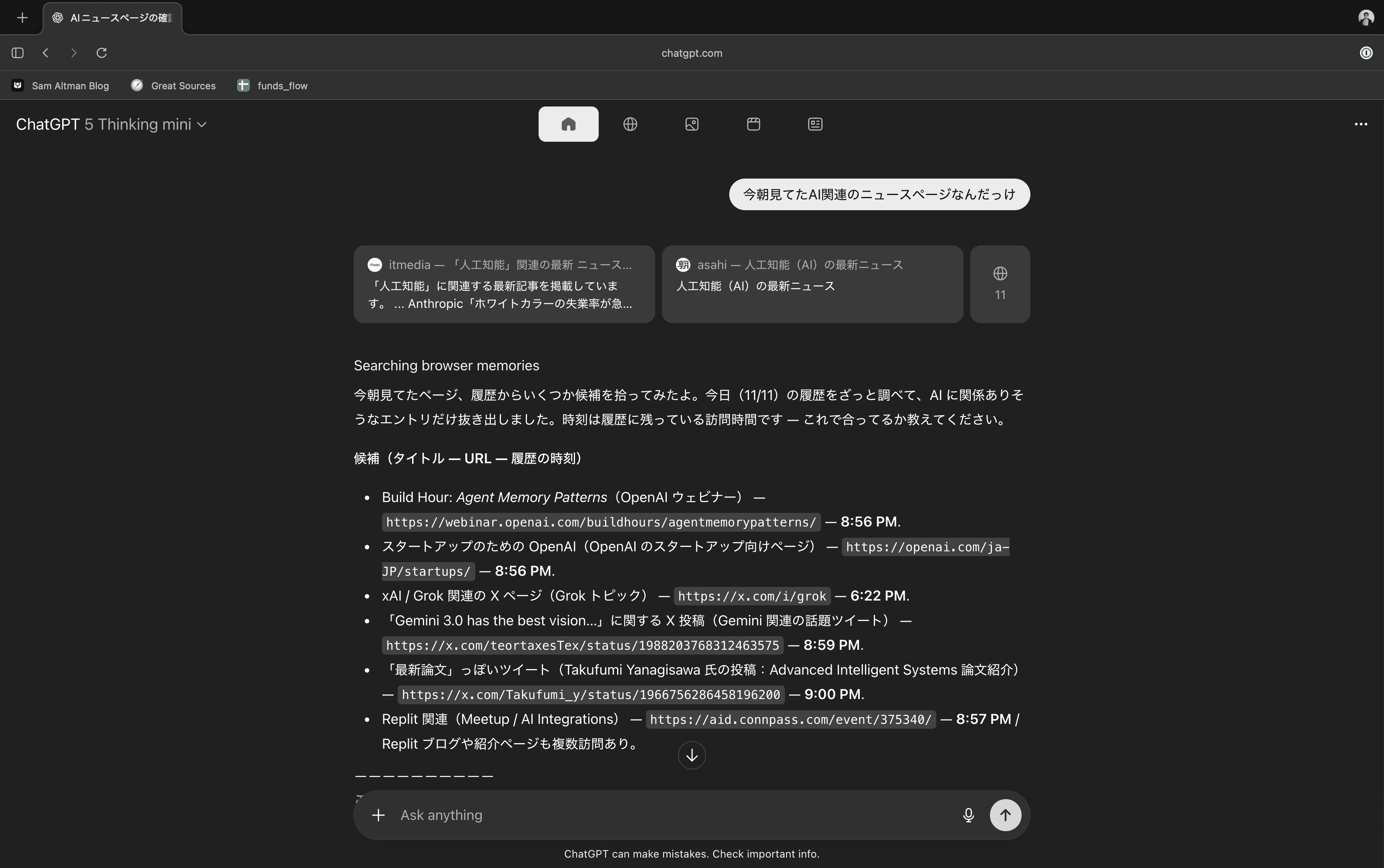
3. ブラウザメモリを使い、過去に閲覧したページを呼び出す
「あのページ、どこで見たんだっけ?」そんな時もAtlasなら大丈夫。ブラウザメモリ機能を使えば、曖昧な記憶からでも目的のページを探し出してくれます。
今朝見てたAI関連のニュースページなんだっけ
4. 動画コンテンツの要点とカット候補を洗い出す
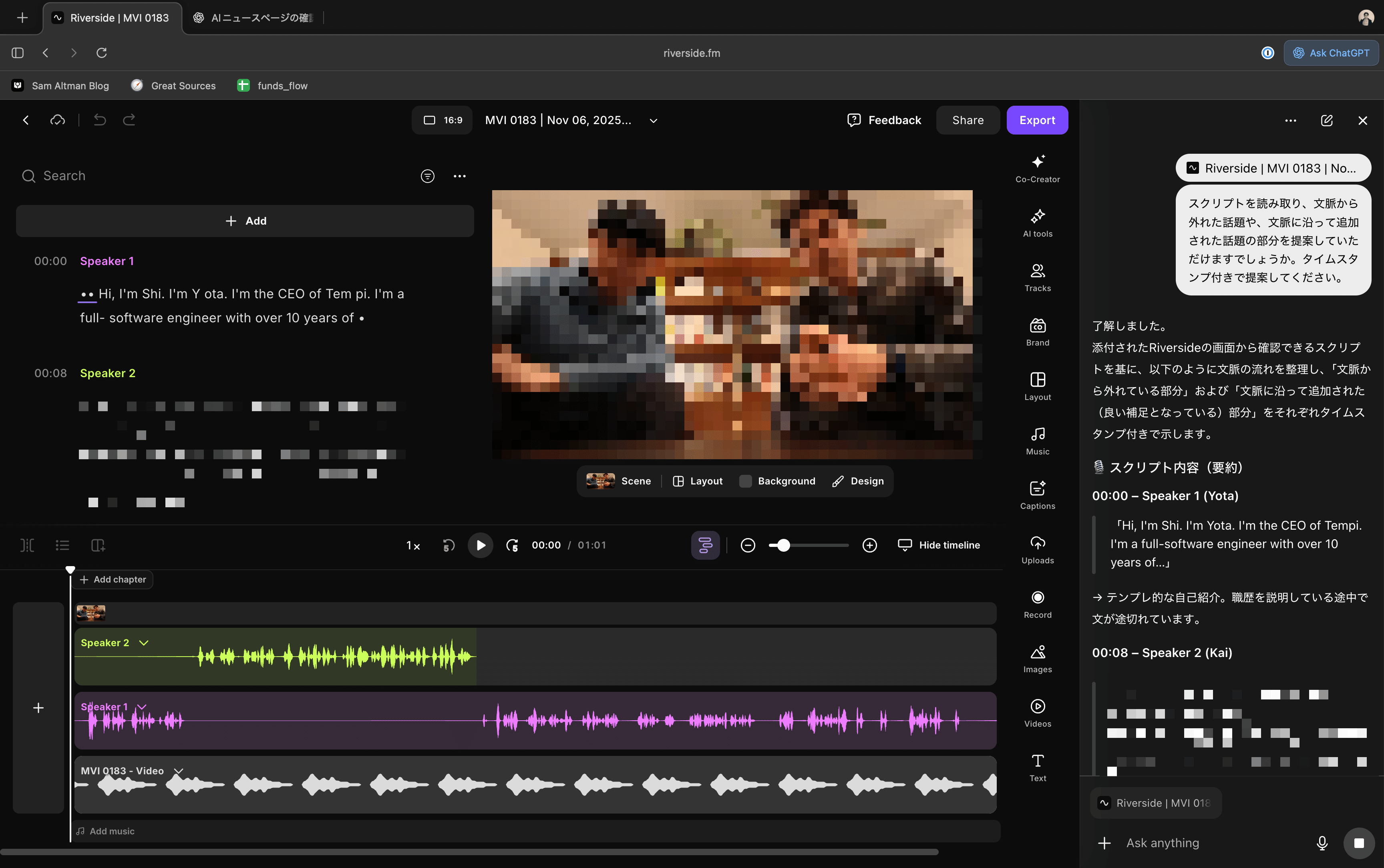
動画編集時、スクリプトを読み込ませることで、カットすべき箇所や補足すべき点をタイムスタンプ付きで提案してもらえます。
スクリプトを読み取り、文脈から外れた話題や、文脈に沿って追加された話題の部分を提案していただけますでしょうか。タイムスタンプ付きで提案してください。
以下は動画編集ツール(Rivreside)の編集画面を開いた状態でプロンプトを入力しています: