AIの登場によりエンジニアの開発スタイルが大きく変わりつつある今、OpenAIからも開発ツールに関するアップデートが発表されました。
GPT-5の正式リリースと同時に Codex CLI v0.16(現在の最新バージョンは0.20) が大幅アップデートし、従来のAPI課金制からChatGPT Plus/Proサブスクリプションでの利用が可能になりました!
今回は、この最新Codex CLIの全機能を徹底解剖し、実際にマークダウンメモアプリを作成しながら、その実力を詳しく検証していきます。
プログラミング初心者の方でも分かるよう、インストールから実践的な活用法まで、すべてを網羅的に解説していきましょう!
Codex CLIの進化
アップデートの内容
Codex CLIは2025年4月にリリースされたオープンソースのコマンドライン型AIコーディングエージェントですが、以下のアップデートが行われました。
1. GPT-5をデフォルトモデルに採用
従来のo4-miniからgpt-5へのアップグレード
リーズニング能力とコード理解力が劇的に向上
Thinking機能で内部思考プロセス(要約)を可視化
2. サブスクリプション対応で料金体系が激変
サインイン方式(Sign in with ChatGPT)とAPIキー方式の両方をサポート。
サインインでは手動入力なしで利用開始できます(内部的には資格情報が発行・利用されます)。
心理的な利用ハードルが大幅に低下
3. OAuth認証システムの導入
面倒なAPIキー管理から解放
ChatGPTアカウントとのシームレス連携
セキュリティリスクの軽減
4. Windows向けネイティブ版(Rust CLI)が提供
PowerShellから直接実行可能
環境構築の手間を大幅に削減
※ 0.20.0でWindows修正が多数入り、npm版もRust CLIを実行します。
利用可能なモデル
Codex CLI v0.20(最新版)でChatGPTのサブスクリプションで利用する場合、現状デフォルトgpt-5です。
※ その他モデルの利用可否はアカウント権限等に依存します。従来通りAPIキーを使う方法の場合はgpt-5-miniやo4-miniなども以下のコマンドで利用可能です。
codex --config model="o4-mini"
# もしくは
codex --model gpt-5-mini
macOSでの導入
Step 1:インストール
好きな導線でインストール可能です(npm / Homebrew / Releases)。
# npm
npm install -g @openai/codex

# または Homebrew
brew install codex

# Releases からバイナリ(Apple Silicon / Intel)を取得して配置
# 例: codex-aarch64-apple-darwin.tar.gz / codex-x86_64-apple-darwin.tar.gz
Releases経由の場合は展開後に codex へリネームして PATH に置くとスムーズです。
Step 2:バージョン確認
まずは最新版で動いているかチェックしてみましょう。
codex --version # 例: 0.20.0 以上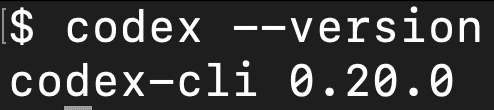
Step 3:サインイン
codex を起動して Sign in with ChatGPT を選びます。Plus / Pro / Team で最新モデル(gpt-5 含む)にアクセスできます。
起動して認証開始
codex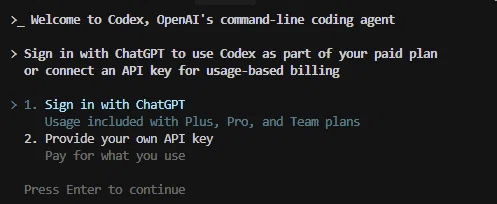
Sign in with ChatGPT ← これを選択
Provide your own API key (従来の課金制)
必ず「Sign in with ChatGPT」を選択してください。API Keyを選択すると従量課金となります。
ログイン画面が出てくるので、手順に沿ってログインをしてください。
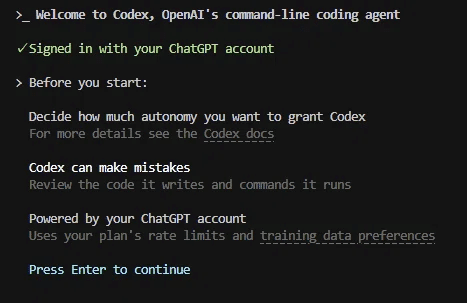
ログインが完了したら、Continueを押してください。
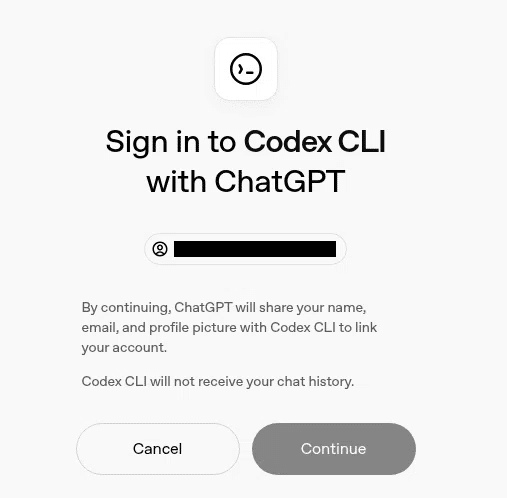
このような表示が出れば成功です。Enterで次に進んでください。
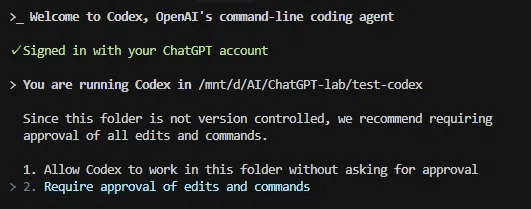
こちらの選択肢は、下を推奨します。
(コマンドを実行する際に承認が必要にする)
既存ユーザーの移行(APIキー課金 → ChatGPT連携)
もし以前からCodex CLIをAPIキー課金で使っていた場合は、下の3手順で移行してください。
CLIを更新し、codex --version が 0.20.0以上になっていることを確認(挙動が新方式に揃います)。
認証ファイルを削除:rm -f ~/.codex/auth.json(古い資格情報を一度クリア)。
※ Windows の場合:C:\Users\<USERNAME>\.codex\auth.json再ログイン:codex login → Sign in with ChatGPT を選択。これでChatGPT連携に切り替わります。
Windows環境での導入方法
Step 1: Node.js環境の準備
PowerShellを 管理者権限 で開き、Node.jsの状況を確認します:
# 現在のNode.jsバージョン確認
node --version
npm --version

# バージョン22未満の場合は最新LTSをインストール
# https://nodejs.org/ja からダウンロード
LTS(Long Term Support)版を推奨
npmでインストールする場合のみ Node.js が必要
Step 2: Codex CLIのインストール
以下のコマンドでインストールが出来ます。
# グローバルインストール実行
npm install -g @openai/codex
インストールが完了したら、念のためバージョンを確認してください。
# インストール確認
codex --version
# 期待する出力: codex-cli 0.20.0 以上
アップデートの際は以下のコマンドを実行してください。
npm install -g @openai/codex@latest/Releases からOS別バイナリ入替 → 'codex --version' で確認
Step 3: サインイン
サインイン手順は前述の macOS と全く同じ手順になります。