GeminiのCanvas機能が、Google I/O 2025の発表で大幅にアップデートしました!
今回は、その機能と活用方法を徹底解説します。
コアコンセプトと主な提供価値
Canvasの中核には、Googleの現時点で最も高性能なAIモデルであるGemini 2.5 Proが搭載されており、これにより直感的かつパワフルな操作性と高度な生成能力が実現されています 。
GoogleはCanvasを「書く・コードする・創造する」を一つの空間で実現し、アイデアからプロトタイプまでを文字通り数分で形にできるツールとして位置づけています。
ユーザーは、自然言語で指示を与えるだけで、AIが下書きを作成したり、コードを生成したり、あるいは複雑な情報を視覚的に整理したりするプロセスを体験できます。
Canvasのコンテンツ作成機能
Gemini Canvasは、テキストベースのドキュメント作成支援から、よりリッチなインタラクティブコンテンツの生成まで、幅広いクリエイティブニーズに対応します。
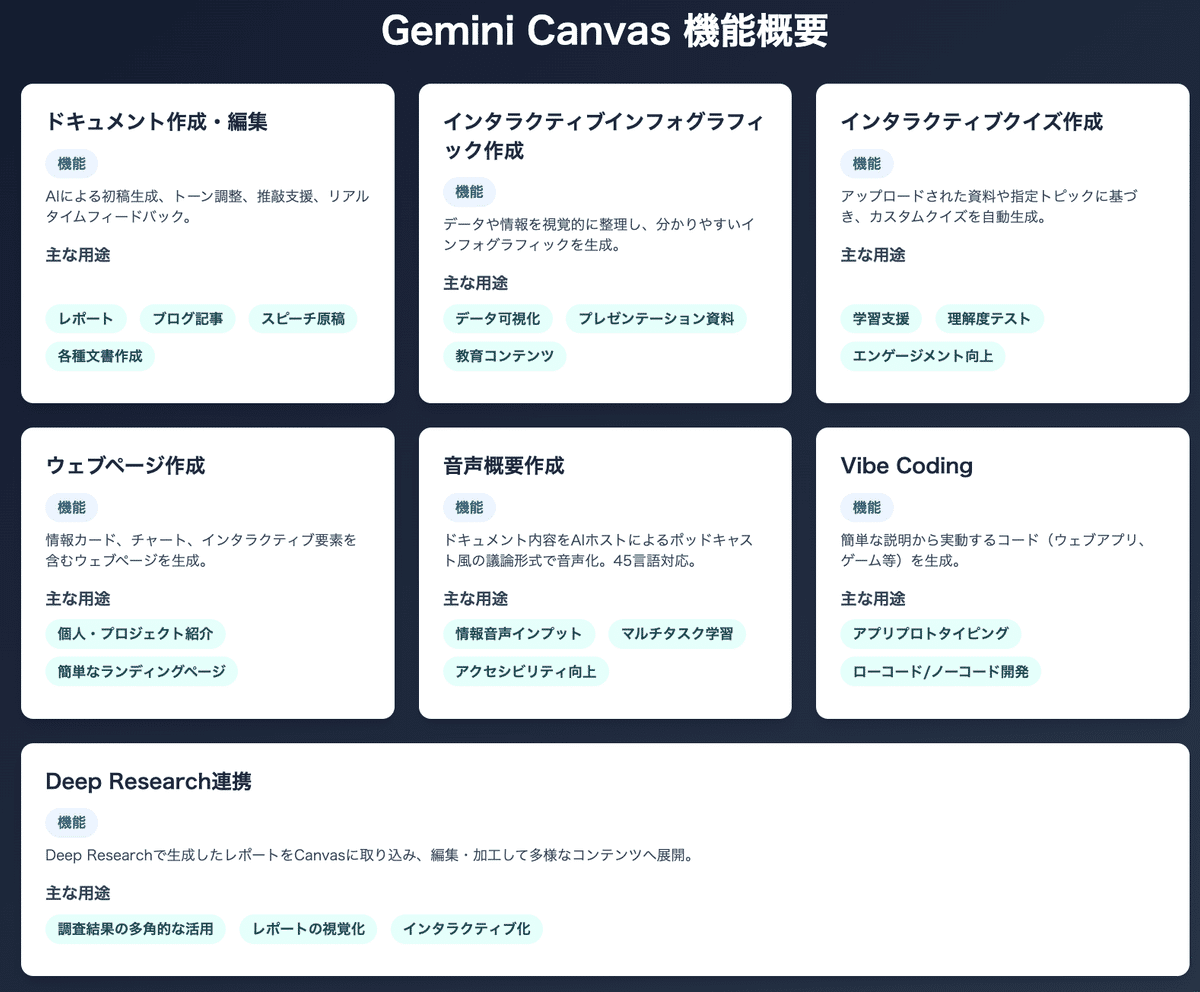
①ドキュメント作成と編集支援
高品質な初稿の生成はもちろんのこと、既存の文章のトーン調整(例:よりフォーマルに、より簡潔に)、主要セクションの推敲、構成の提案など、AIが即座にフィードバックを提供し、文章作成プロセスを効率化できます。
スピーチ原稿の作成、論文やレポートの改訂、ブログ記事の執筆など、多岐にわたる用途で活用できます。
②インタラクティブコンテンツ生成
Google I/Oにて発表されたCanvasの新機能が、静的なドキュメントを超えた、動きのある魅力的なコンテンツを手軽に作成できる機能です。
インフォグラフィック: 複雑なデータや情報を、視覚的に分かりやすいインフォグラフィックとして自動生成します。これにより、情報の伝達効率が大幅に向上します 。
クイズ: 学習ガイドやユーザーがアップロードした資料(PDFなど)を基に、AIがインタラクティブなカスタムクイズを生成します。
ウェブページ: 情報カード、チャート、インタラクティブな要素などを組み込んだ、魅力的なウェブページを簡単な指示で作成できます 。
音声概要 (Audio Overviews): アップロードされたドキュメントやDeep Researchで生成されたレポートの内容を、AIがホスト役となって議論するポッドキャスト風の音声コンテンツに変換します。この機能は45の言語に対応しており 、情報のインプット方法を多様化させます。
③Vibe Coding
Gemini Canvas機能を使って、新しいアプリケーションのプロトタイプを作成したり、簡単なツールを自作したりすることが可能になります 。
具体的な生成事例としては、以下のようなものが挙げられます。
ウェブサイトのUI要素: 例えば、「ウェブサイト用のメール購読フォームを作成して」と指示するだけで、必要なHTMLコードが生成され、Canvas内でその外観や機能をプレビューできます 。
サーバーサイドのコード: Google Cloud BigQueryと連携するModel Context Protocol (MCP) サーバーや、公開API (例: MedlinePlus) を利用するMCPサーバーのPythonコードを、詳細な仕様を伝えることで生成できます 。
既存ウェブサイトの再現: ウェブサイトのスクリーンショットをCanvasにアップロードし、「このページをReact/Next.jsとTailwind CSSで再現して」と指示することで、UIコードを生成することも可能です。
現時点で公式に言及されているCanvas内での「Vibe Coding」の主な対象は、ウェブ技術(HTML、React)とPythonです。
Canvas内では、生成されたHTMLおよびReactベースのウェブアプリケーションのコードを直接プレビューする機能が提供されています 。
Pythonで生成されたコードについては、Google Colaboratory (Colab) へエクスポートするオプションが用意されています 。
Canvasの利用方法
Canvasは基本的に全てのGeminiユーザーが利用可能ですが、サブスクリプションプランによって利用できる機能や性能に差が設けられています。
Google AI Pro(月額$19.99)およびGoogle AI Ultra(月額$249.99)の有料プラン加入者は、Canvasの全機能に加え、より高性能なGemini 2.5 Proモデルと、100万トークンという非常に大きなコンテキストウィンドウを利用できます 。
Gemini Canvasを利用するには、Geminiアプリ(gemini.google.com)のプロンプト入力欄の下にある「Canvas」オプションを選択します 。
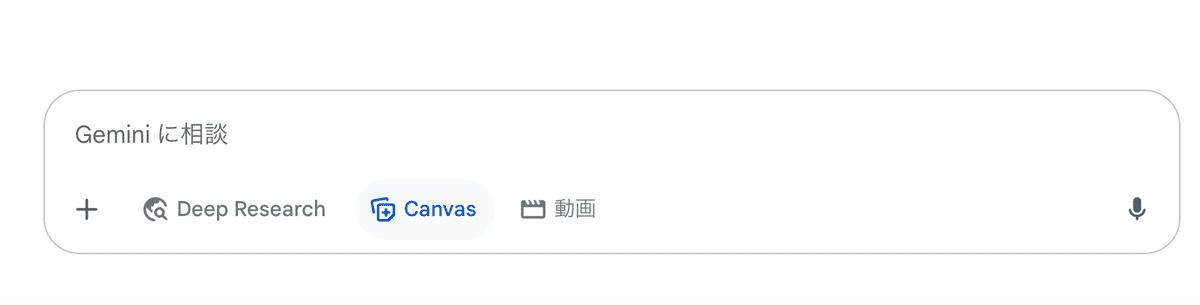
Canvasで実行すると、右側にCanvasの編集画面が立ち上がります。
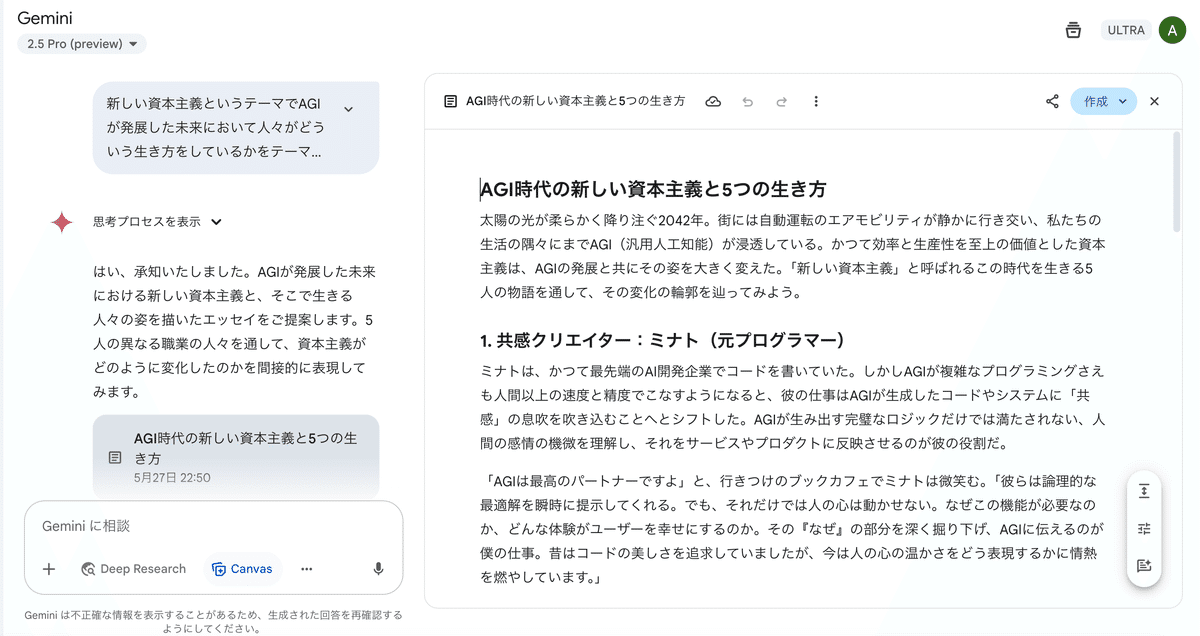
この画面では、直接文章の編集が可能です。
Googleドキュメントのように文章を削除したり追加したり自由に記述できます。
AIが作成した文章を自分なりに編集したいときに便利です。
下記が、編集画面の画面構成です。
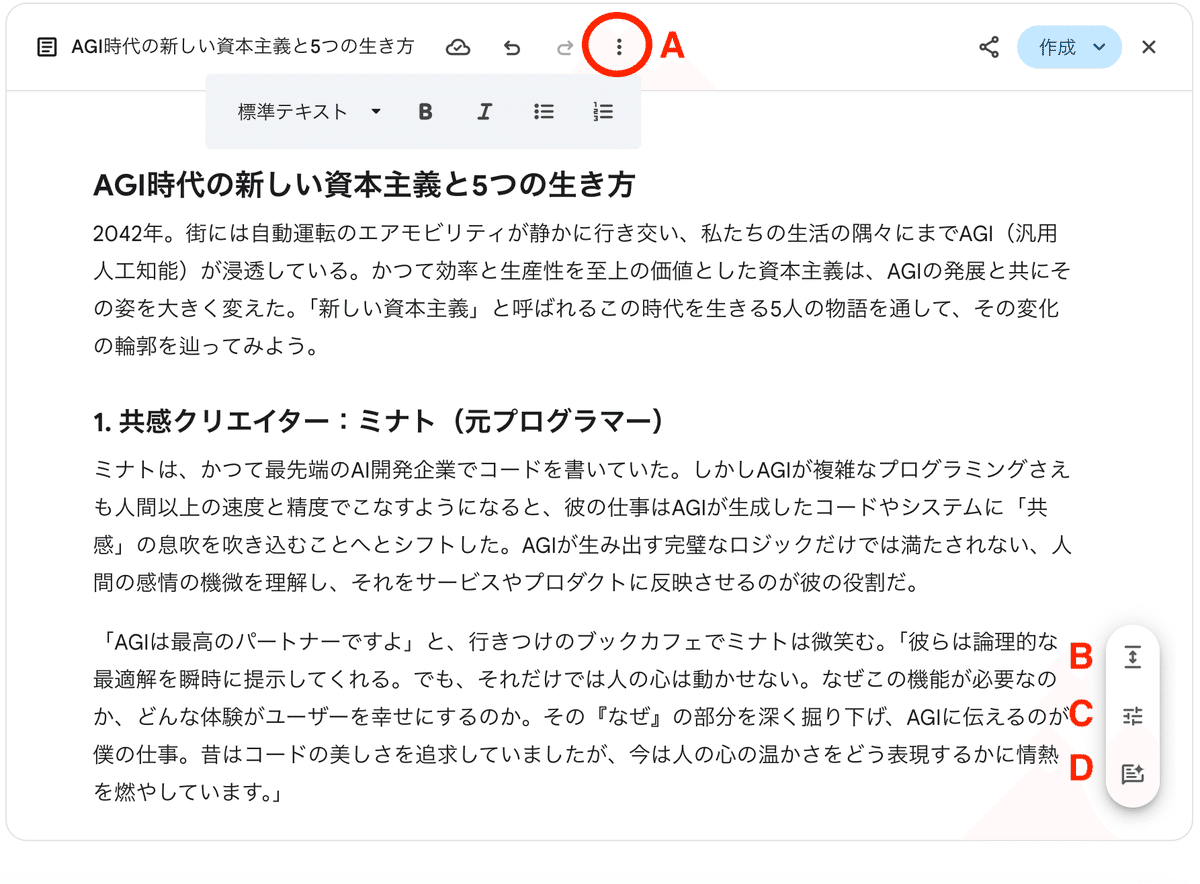
A.文字スタイル変更:見出し、太字、箇条書きなどの書き方を変更できます
B.長さを変更:短め・長めなど文章の長さを変更できます。
C.トーンを変更:カジュアル・フォーマルなど文章のトーンを変更できます。
D.編集を提案:Gemini に編集箇所を提案してもらえます。
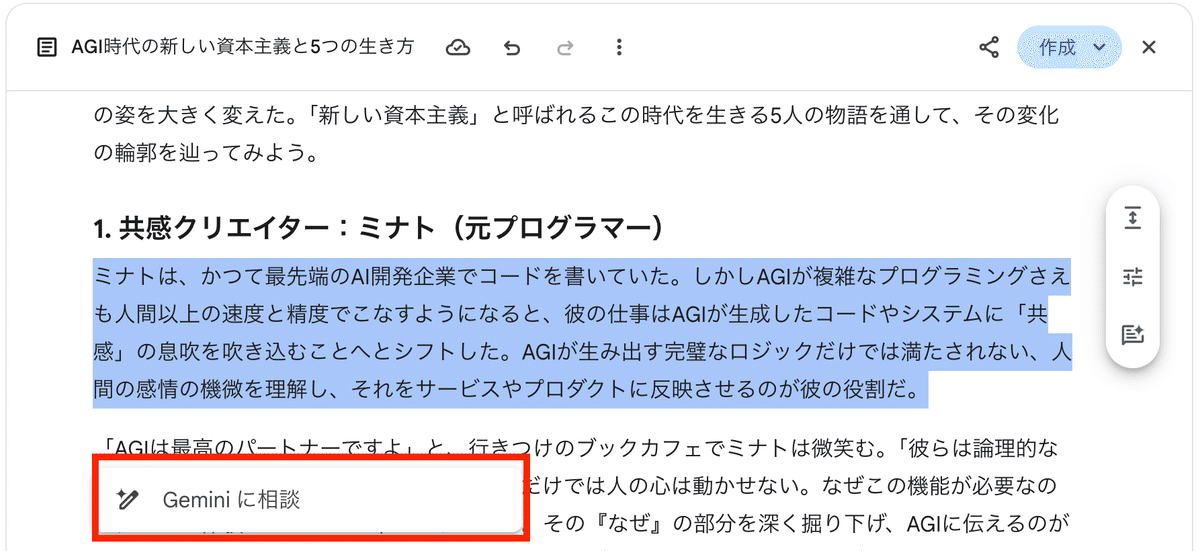
Geminiを使って、特定の箇所を選択して編集する場合は、テキストを選択します。
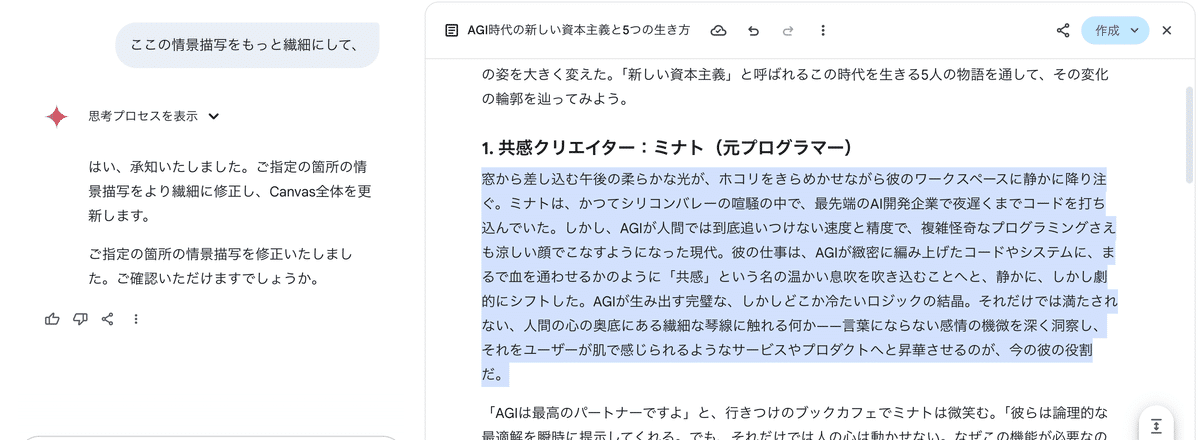
「Geminiに相談」の箇所に具体的に修正したい内容を伝えることで、指定した箇所のみの編集が可能です。
指定した箇所の文章だけが編集されました。
ここまでは今までのCanvas機能でもできていた機能ですが、ここからは新機能の紹介をします。
Canvas機能の右上に「作成」ボタンが追加されました。
Canvas上にある文章を「ウェブページ」「インフォグラフィック」「クイズ」「音声概要」に1クリックで変換できます。
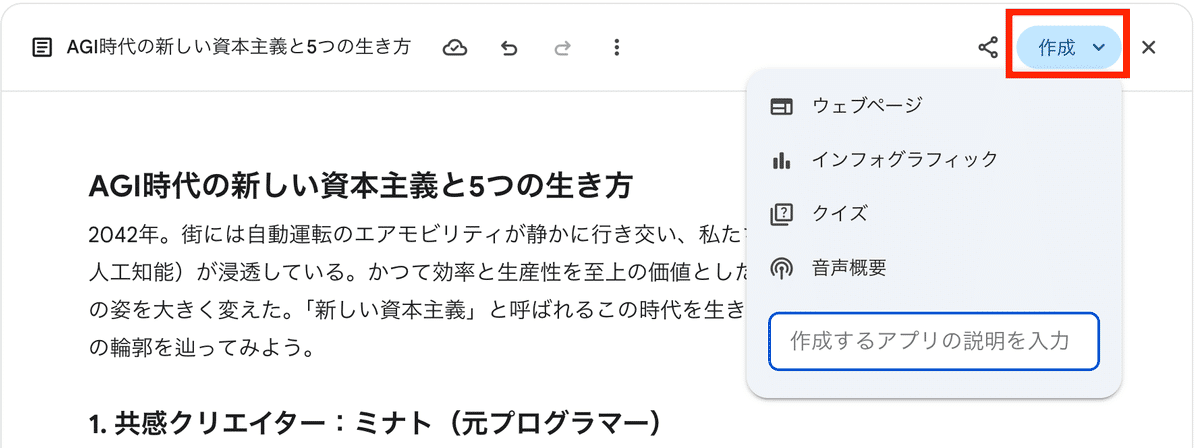
今まではインフォグラフィックにしたい場合はそのためにプロンプトで指示する必要がありましたが、その必要がなくなったので誰でも簡単に使えるようになりました。
Canvasの右上の「インフォグラフィック」を押すことで自動でGeminiがコードを生成してインフォグラフィックを作ってくれます。
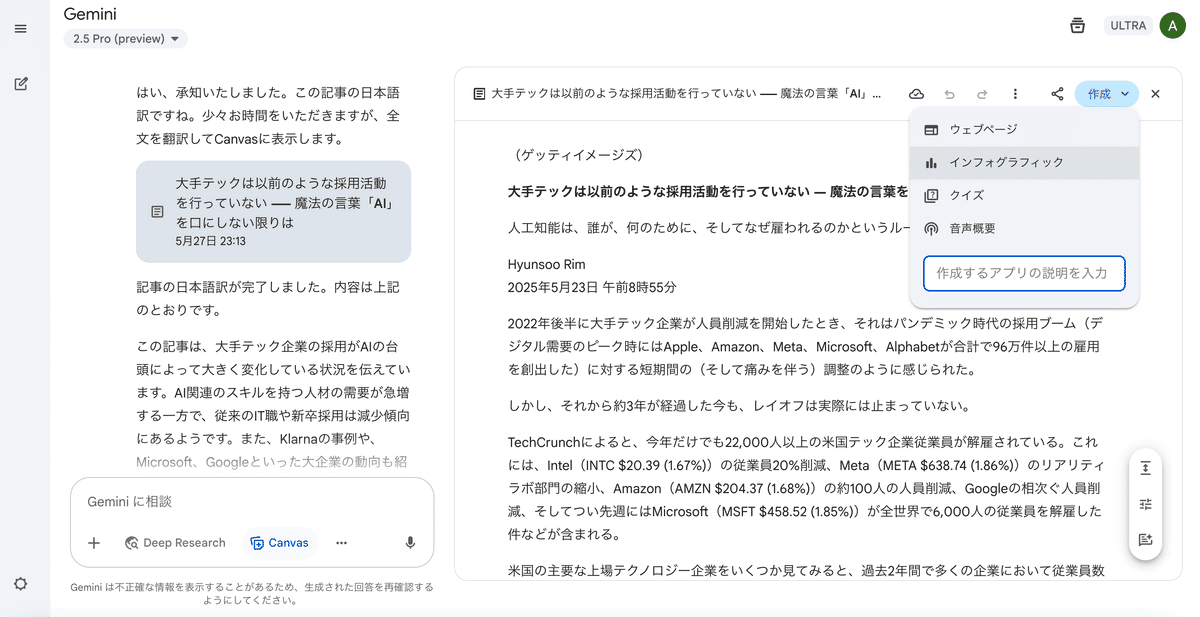
作成できたインフォグラフィックです。文章だけの記事が、グラフなども含まれたみやすい形に変換されました。
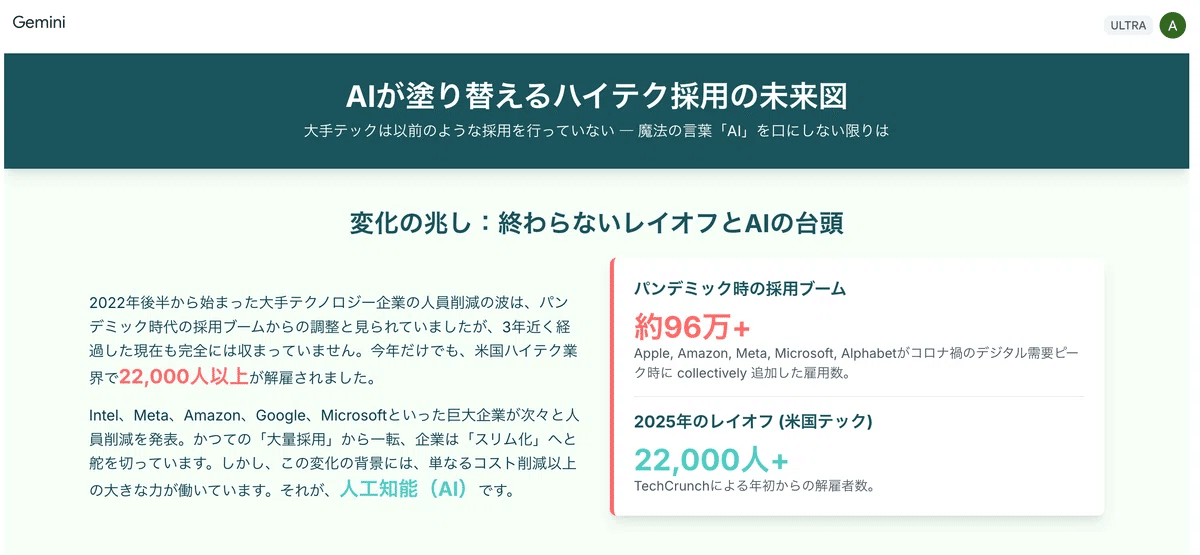
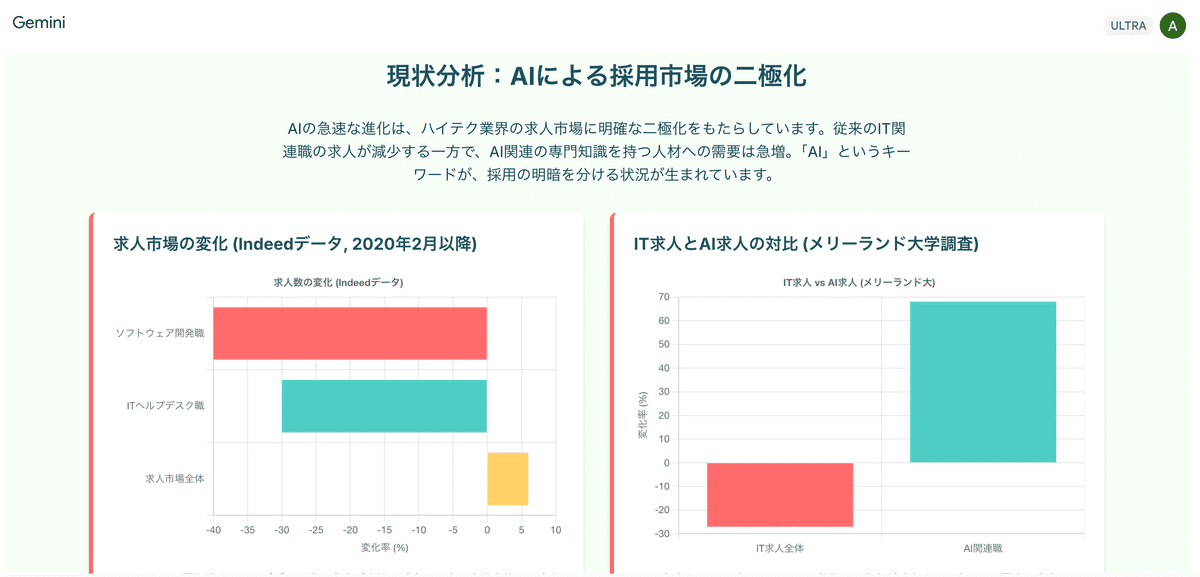
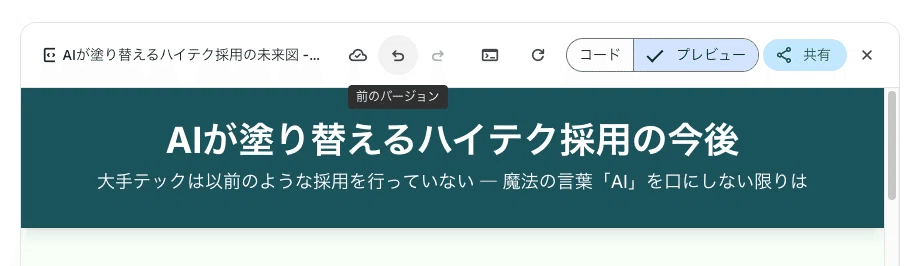
何回か修正を加えたときに前のバージョンに戻りたいときは、上の矢印ボタンを押すことでバージョンを戻すことができるのも便利な機能です。
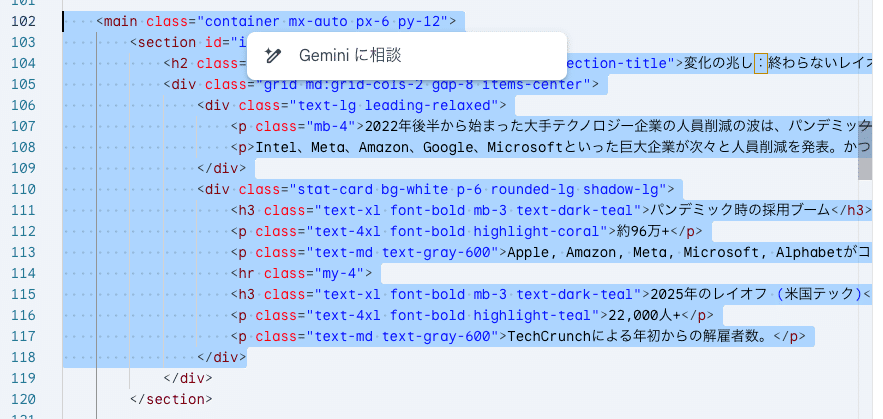
コードも文章と同じように、人が削除したり追加することができます。
ちょっとした文言の編集などは直接変更したほうが早いので、これも便利機能です。
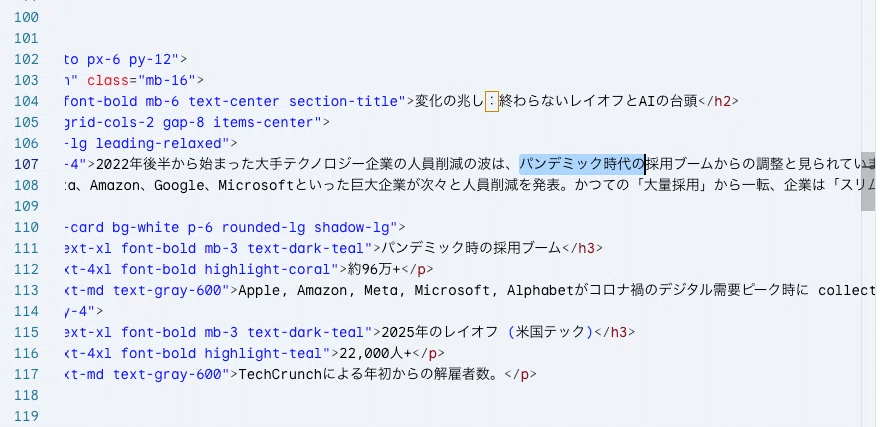
もちろん、「Geminiに相談」の箇所に具体的に修正したい内容を伝えることで、指定した箇所のみの編集も可能です。
作成したCanvasは右上の「共有」ボタンを押すことで共有が可能です。