はじめに
Manusを筆頭に、Genspark、OpenAI Deep Researchといった数々のAIエージェントが登場する中、最近発表された『Skywork』も新たな選択肢として注目されています。
本記事では、日常的なデスクワークやナレッジワークをサポートしてくれるSkyworkのサービス概要や特徴、具体的な機能とできること、使い方のポイント、さらに活用事例を紹介します。
Skyworkとは何か?
Skyworkは、多様な業務ドキュメント作成をAIに任せられる統合プラットフォームです。
「AI版オフィススイート」のような位置付けで、文書・スライド・表計算・Webページ・音声コンテンツといったオフィス業務をAIが総合的に支援してくれます。
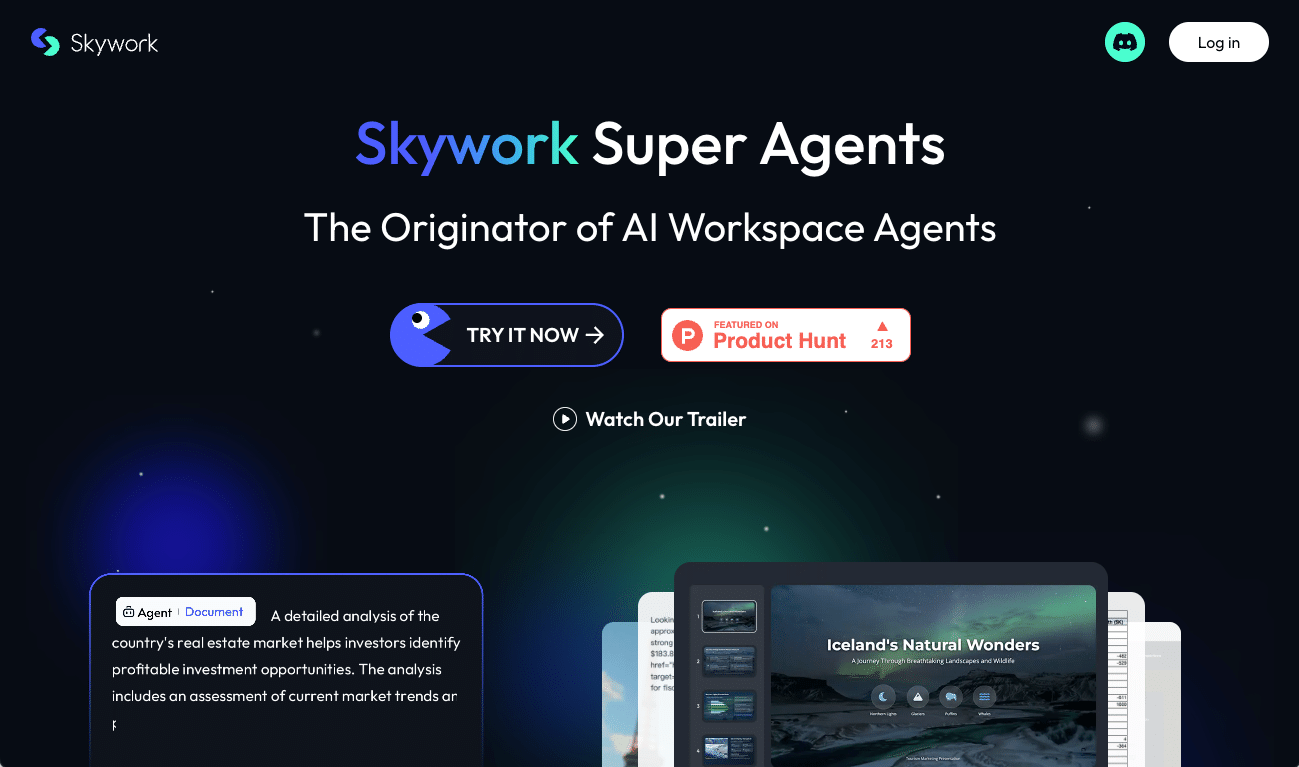
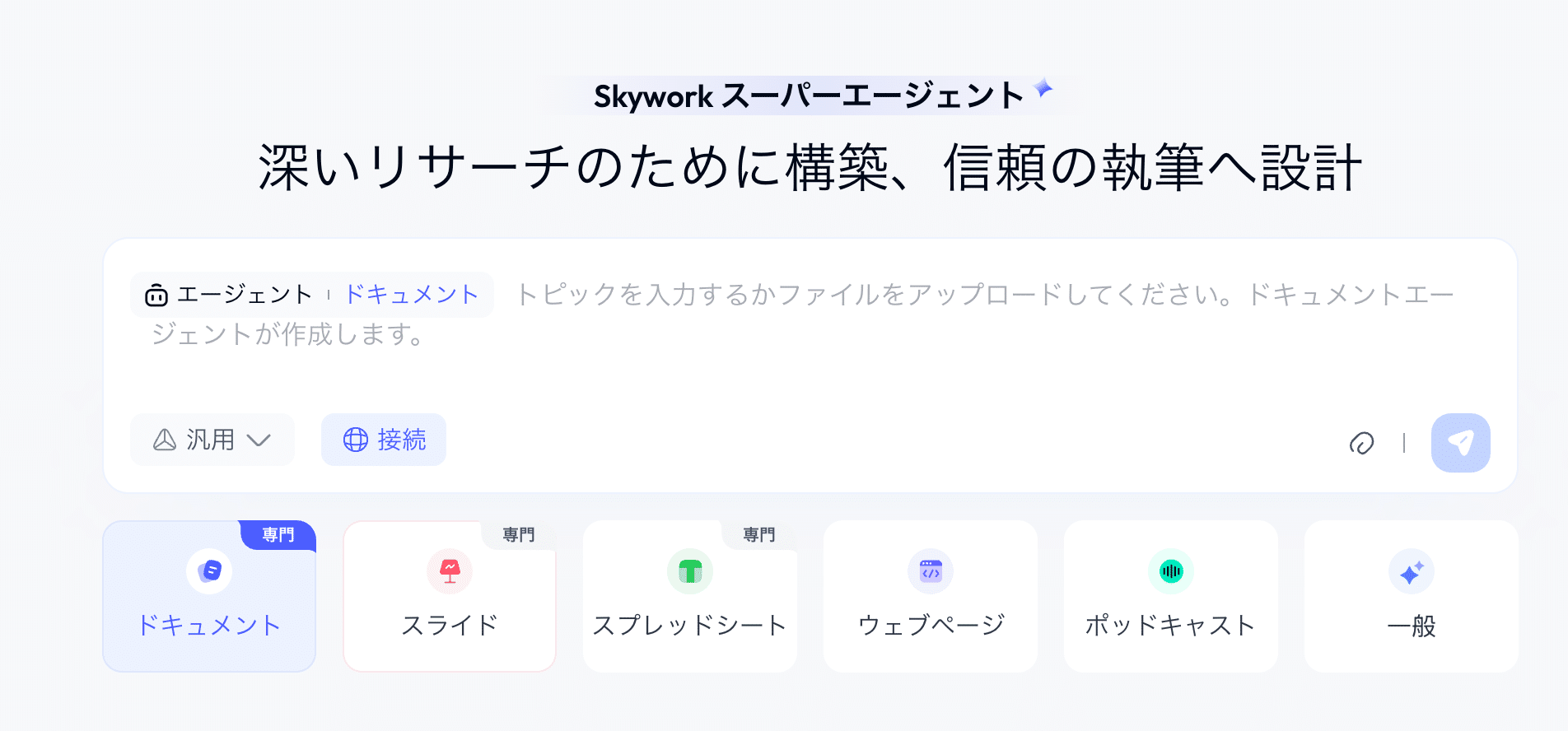
単一の汎用AIとは異なり、タスクごとに専門のAIエージェントが設置されていて、各分野における深い対応力と高精度なアウトプットを両立しているのが強みです。
開発企業の本社はシンガポール、Science Park DriveのASCENT内に置くSkywork AI Pte. Ltd.で2023年にPeter Tian氏らが立ち上げ、同年9月にはCV研究の第一人者・閻水成教授が共同CEOに就任。
親会社は中国IT大手の昆仑万维(Kunlun Tech)で、傘下の2050 Global Research Instituteを通じ技術支援を受けているようです。
Skyworkの性能
Skywork Super Agentsの性能を示す、総合評価指標 GAIA(General AI Assistants)が公開されています。
GAIA は「人間には簡単、AI には難しい」推論・Web ブラウジング・ツール実行など 466 問を Level 1(単純推論)~Level 3(複数ツール連携) の三段階で測る実務寄りベンチマークです。
公開リーダーボードによると、Skywork は
Level 1:92.5 %
Level 2:83.7 %
Level 3:57.7 %
を記録し、同条件の OpenAI Deep Research(74.3/69.1/47.6 %)や Manus(86.5/70.1/57.7 %)を全レベルでリードしました。
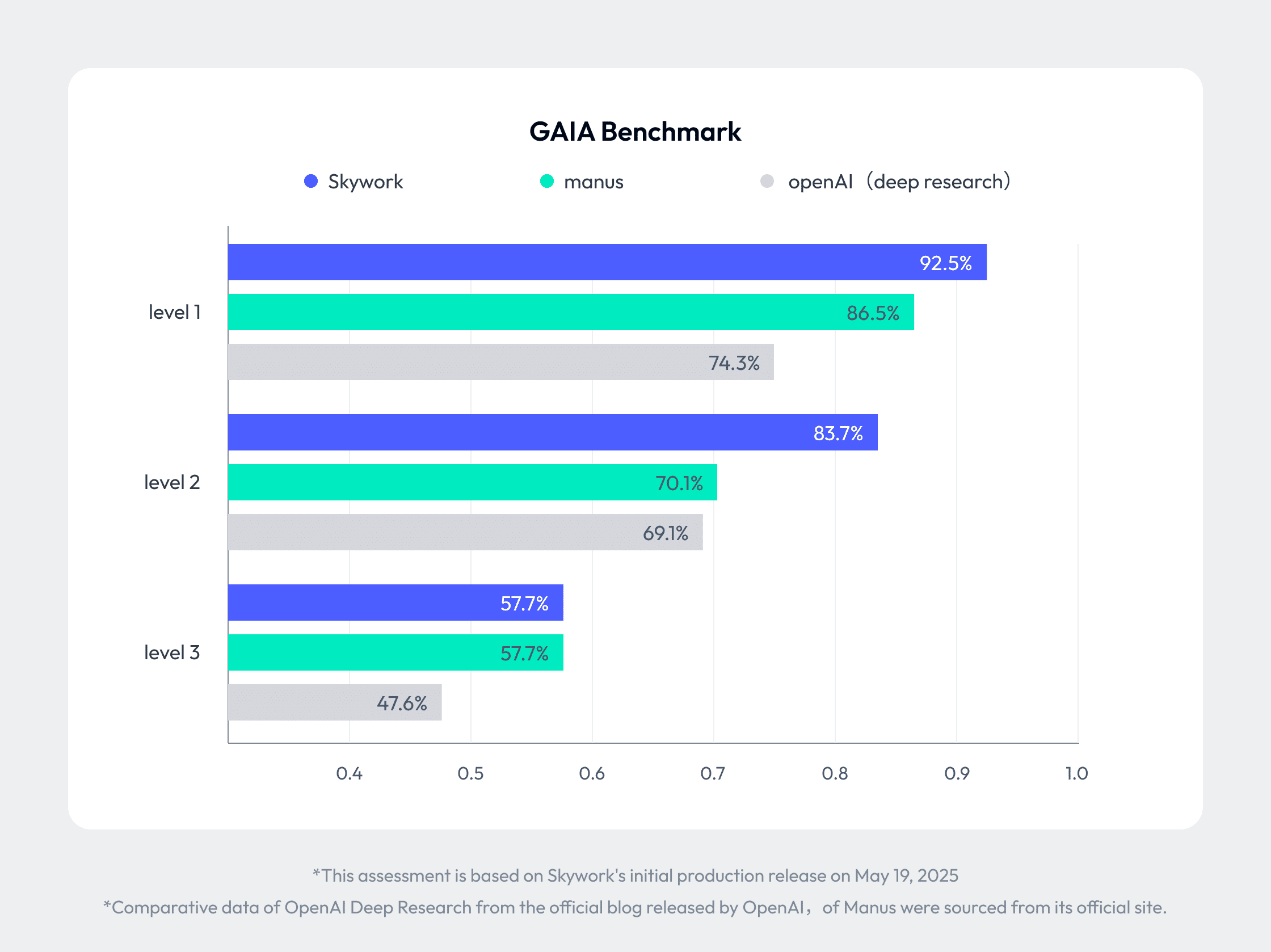
特にツール統合が必須となる Level 2・3 で 10 pt 以上差を付けている点は、レポート作成・データ分析・Web 操作を協調する 複数エージェント設計と Deep Researchのクロスチェック能力 が、実務タスクで群を抜く精度を発揮していることを示しています。
この結果からも、人間 92 %に迫る総合スコア 82 台を達成した Skywork は、「資料を作る・数字を解析する・サイトを構築する」といった複雑業務を、他社 AI より高い再現度で肩代わりできることが分かります。
参考:GAIAに関する論文
【補足】 Skywork のDeep Research機能
SkyworkのDeep Research機能は、他のAIエージェントと比較して高い調査能力を示していますが、その背景にある、複数の専門AIエージェントが連携して動作する独自のアーキテクチャは、GitHubでオープンソースとして公開されています。
https://github.com/SkyworkAI/DeepResearchAgent
システムの基本構造
プロジェクトは以下のような構成になっています:
DeepResearchAgent/
├── src/agent/          # 4つの専門AIの定義
├── src/tools/          # 検索・分析などの機能
├── examples/           # 使用例
├── configs/            # 設定ファイル
└── requirements.txt    # 必要なライブラリ
このシステムは、単一のAIが全てのタスクをこなすのではなく、司令塔となるAIが全体計画を立案し、「Web検索」「データ分析」「深掘り調査」といった各分野を専門とするAIエージェントがそれぞれ処理を担当します。これにより、各エージェントが専門性を最大限に発揮し、調査の質を高めています。
機能とできること
Skyworkには、用途ごとに特化した5種類の専門AIエージェントと、複数の成果物を横断的に扱える1つの汎用エージェントが搭載されています。
① ドキュメントエージェント
リサーチレポートやホワイトペーパーといった文章ドキュメントの作成を担当します。
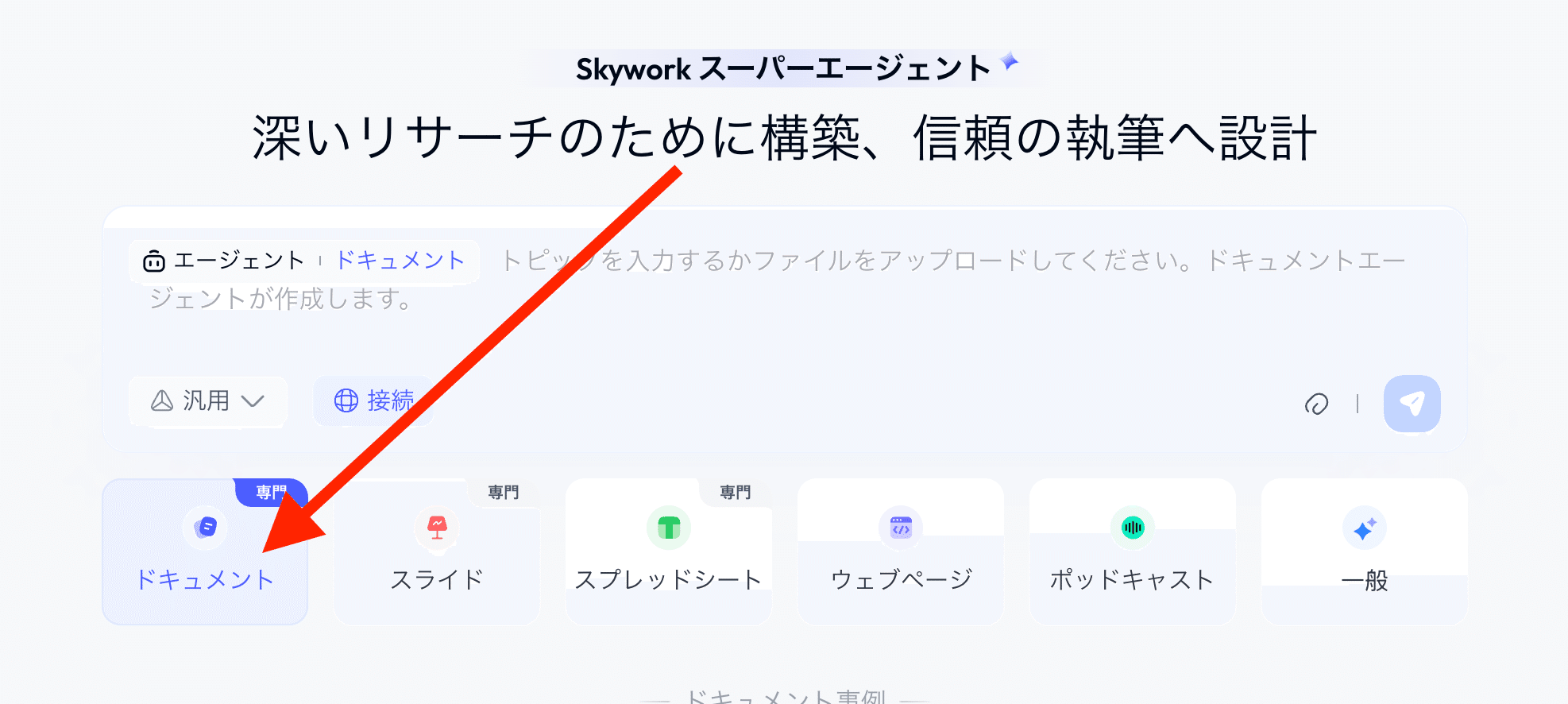
業界動向の調査、競合分析、学術的なレポート作成など高度な内容にも対応し、グラフやチャートを含む本格的な調査資料を高精度に生成できます。
さらに、ドキュメントエージェントの機能を利用する際には、より具体的なドキュメントの種類を選択して生成を開始できるようです。例えば、以下のような選択肢が用意されていることが確認できます。
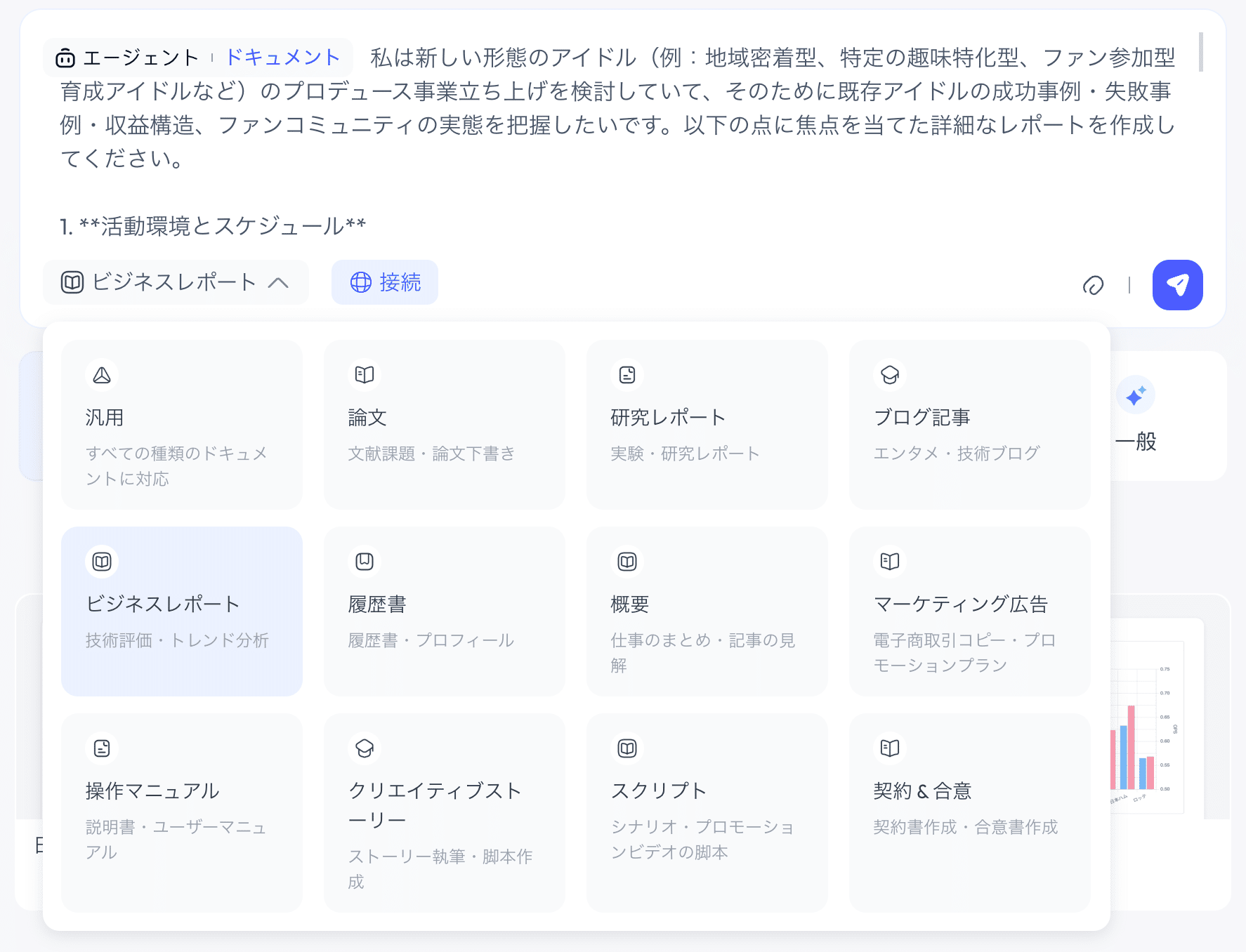
ユーザーは作成したいドキュメントの目的に応じて、あらかじめ最適化された生成モードを利用できると考えられます。
例えば「ビジネスレポート」を選択すれば市場分析や競合比較に適した構成で、「論文」であれば学術的なフォーマットを意識した内容で出力されるなど調整が可能になります。
実際にドキュメントエージェントに以下のように指示をしてみます。今回は 特に ドキュメントの種類 は選択せずに デフォルトの汎用を選択して入力してみます。
現在の仮想通貨の状況を分析して、今後1週間で値上がりしそうな仮想通貨を 探してきてレポートにまとめて。
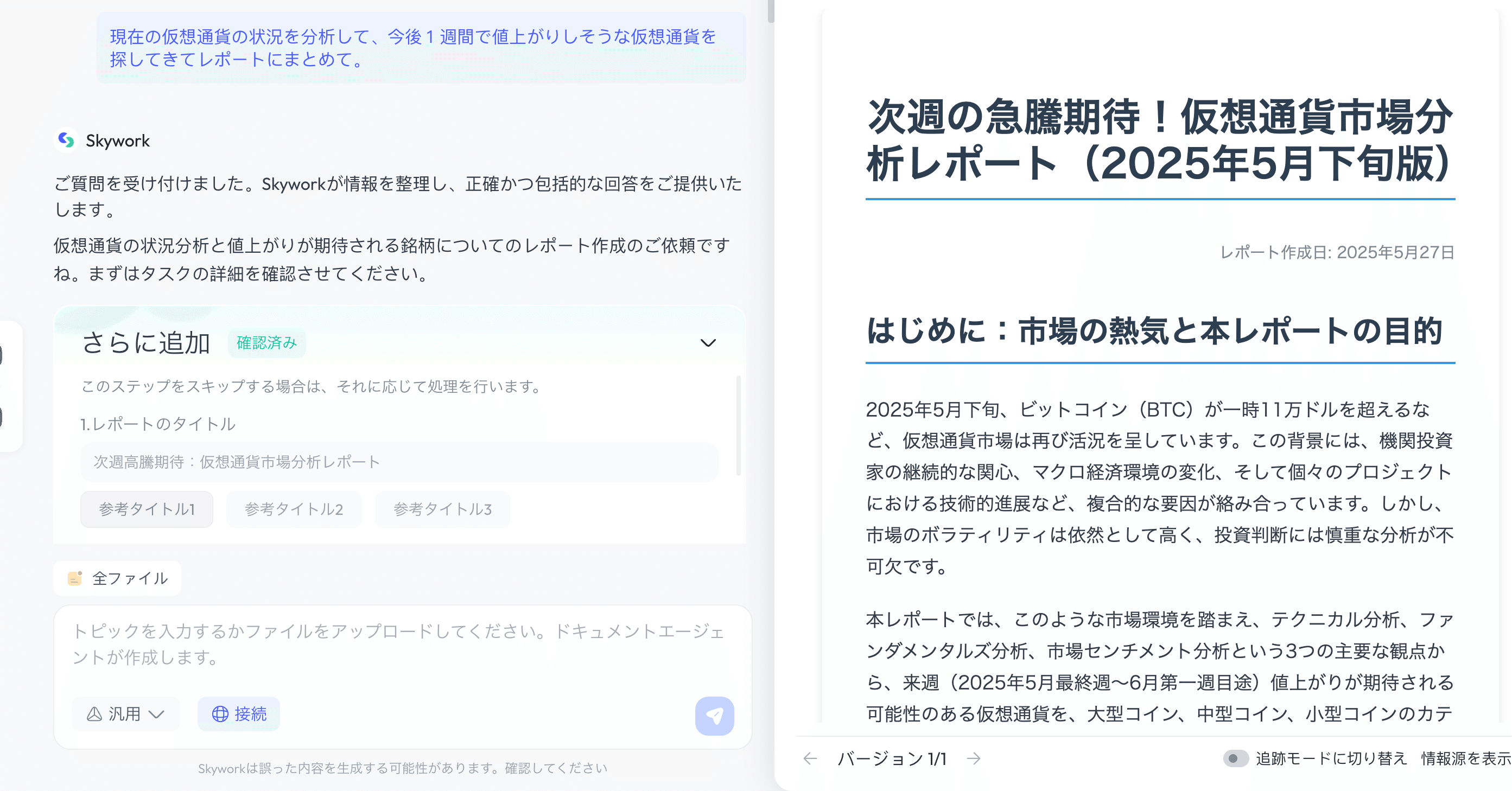
「Deep Research」機能を活用して、インターネット上の情報源から必要なデータを横断的に収集・分析し、文章を作成してくれます。
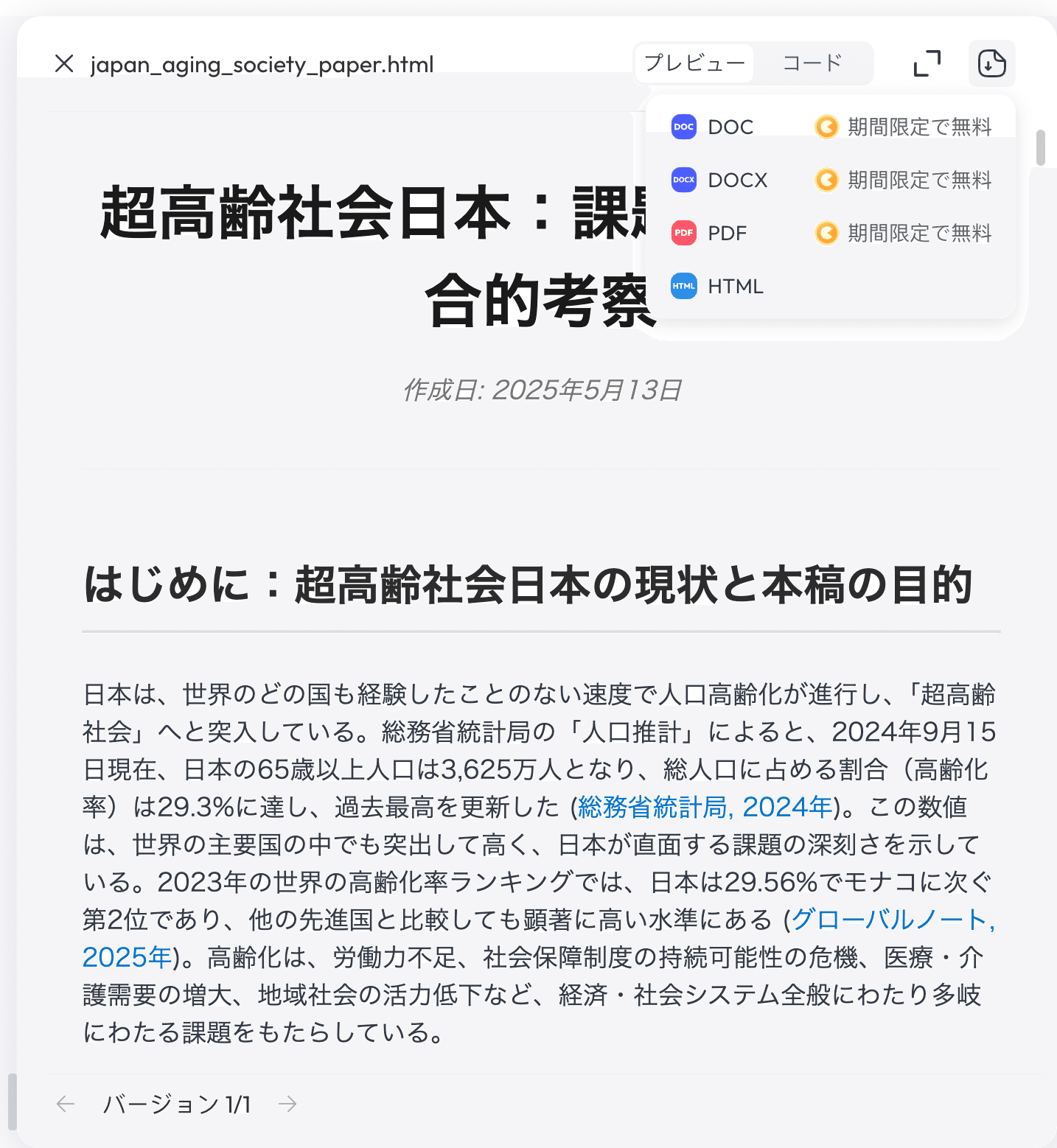
さらに、作成したレポートはWordファイル、PDF、HTMLとしてエクスポートすることが可能です。
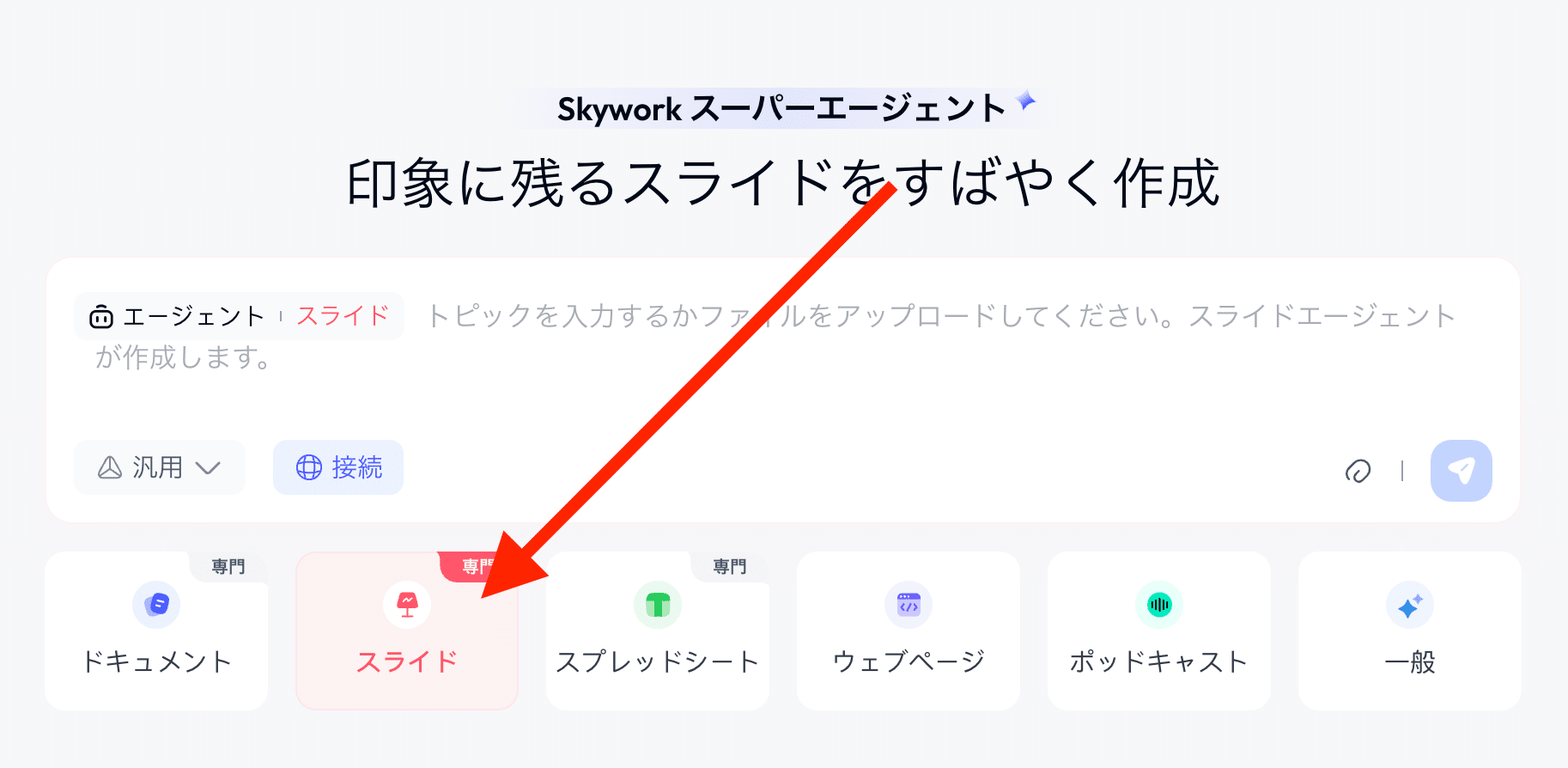
② スライドエージェント
プレゼンテーション資料やセミナー用スライドの自動生成を行います。ドキュメントエージェントが調べ上げた内容をもとにストーリー性のある構成でスライド資料を展開し、適切なビジュアル要素(図解・画像など)も交えてデザインすることが可能です。
YouTube動画をスライド中に埋め込むこともでき、動的なエフェクトにも対応するなど、見栄えのするプレゼン資料を作成可能です。
またドキュメントエージェントと同様に、スライドエージェントを利用する際も、作成したいスライドのテーマや目的に応じて、より詳細な種類を選択して生成を開始できるようです。以下のような選択肢が確認できます。
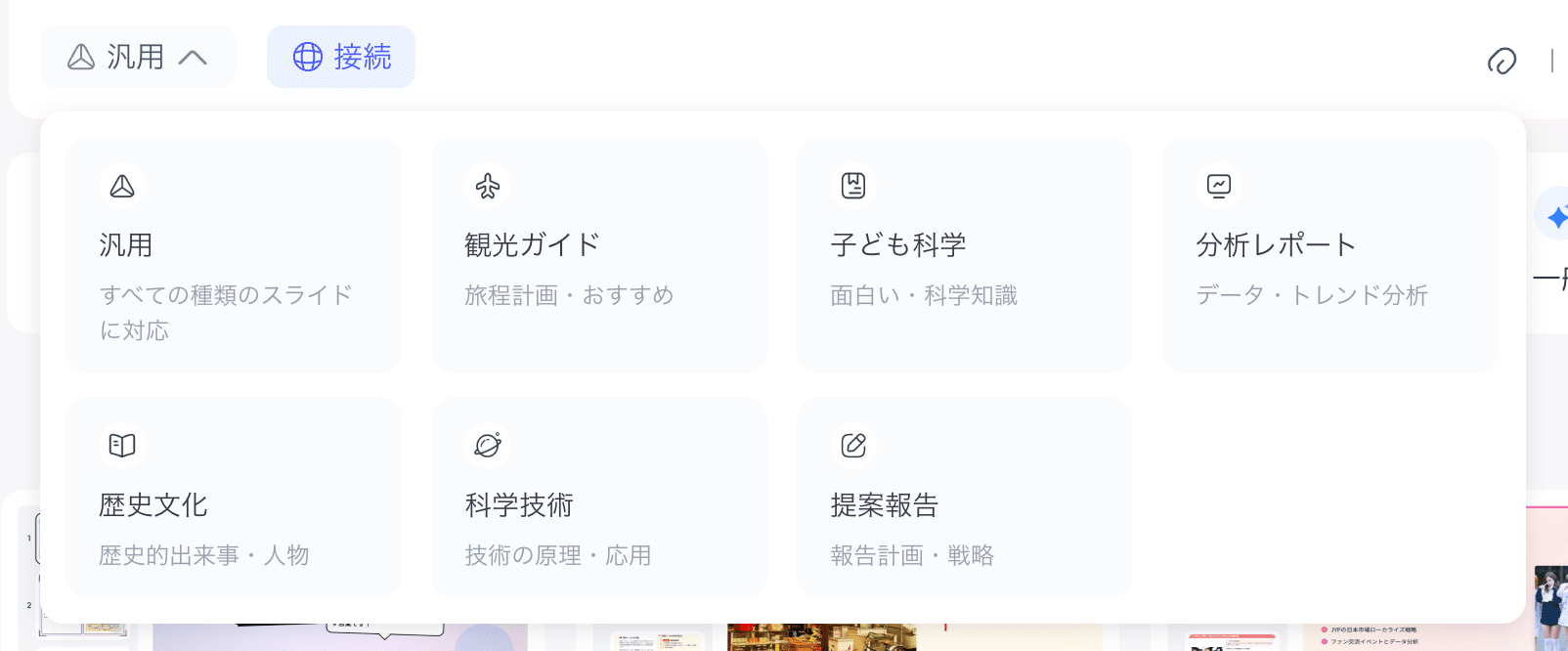
以下のような指示をしてみます。
ChatGPTとは何か説明するスライドを作成してください。Youtubeの参考動画な どを挿入してくれると嬉しいです。
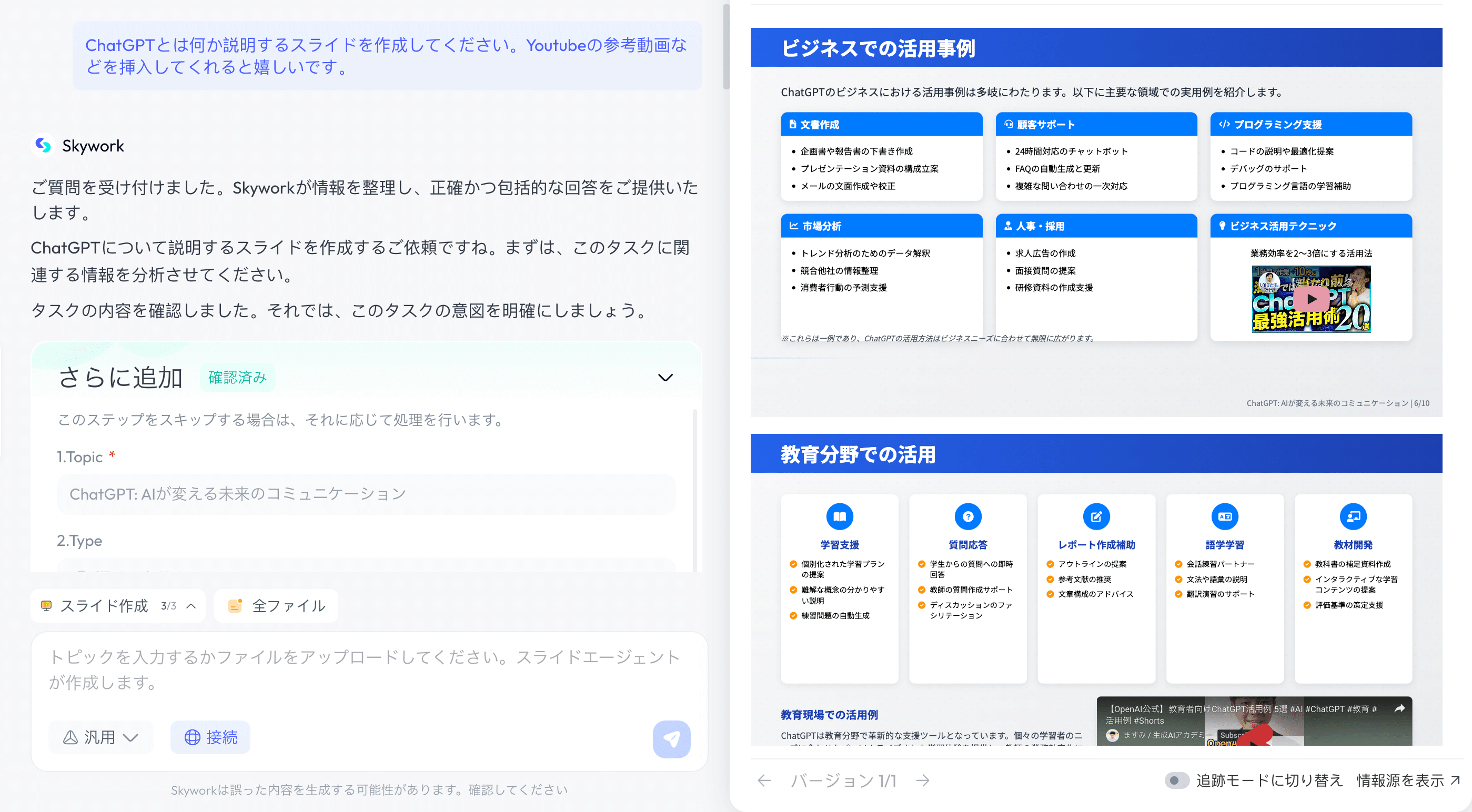
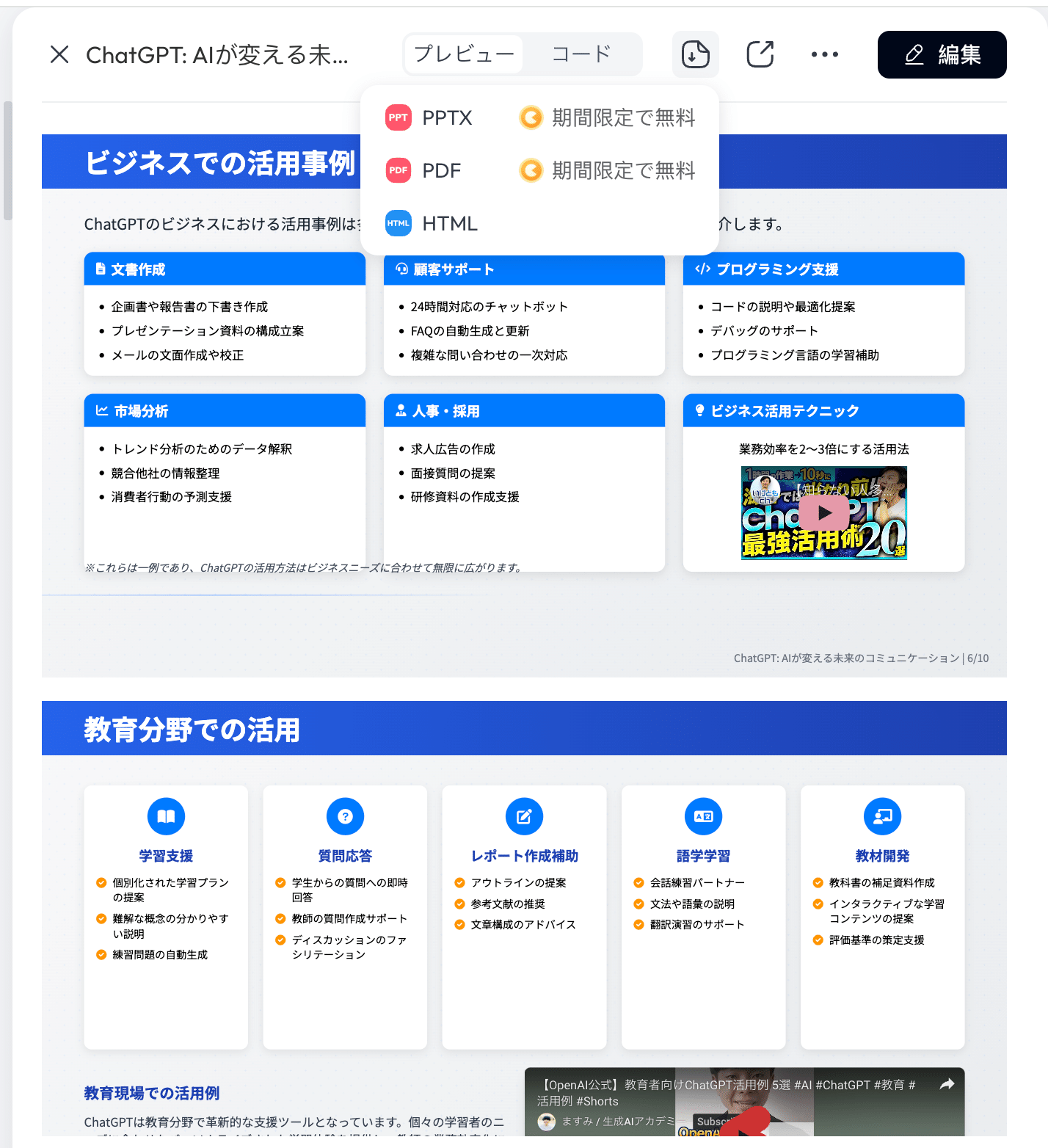
さらに作成したスライドはPPTXやPDF、HTMLでエクスポートすることも可能です。
③ シートエージェント
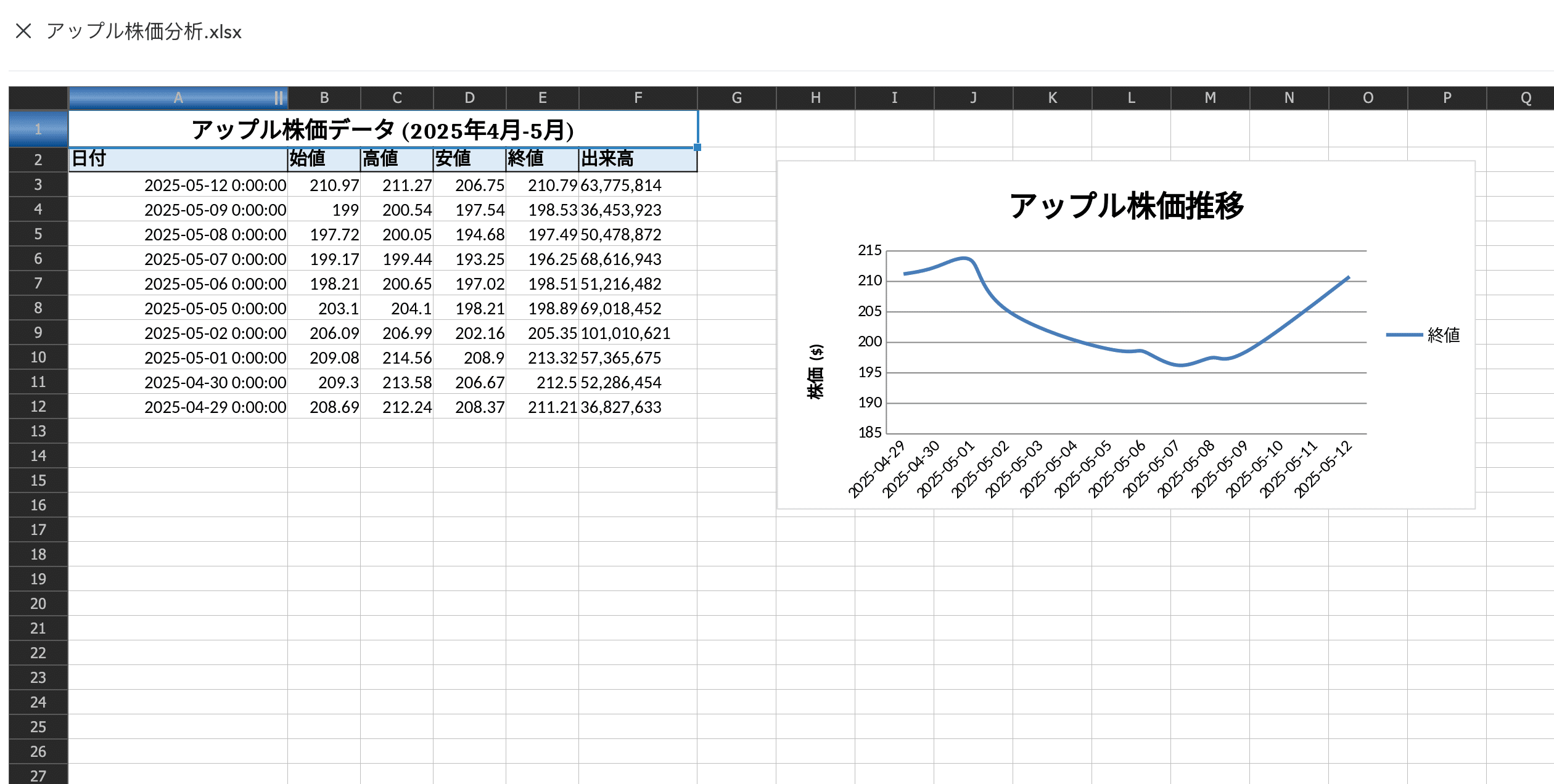
Excelやスプレッドシートを使ったデータ表・グラフの作成を担当します。ユーザーがアップロードしたデータセットに基づき、ボタン一つで記述統計や推測統計の分析結果を出力します。
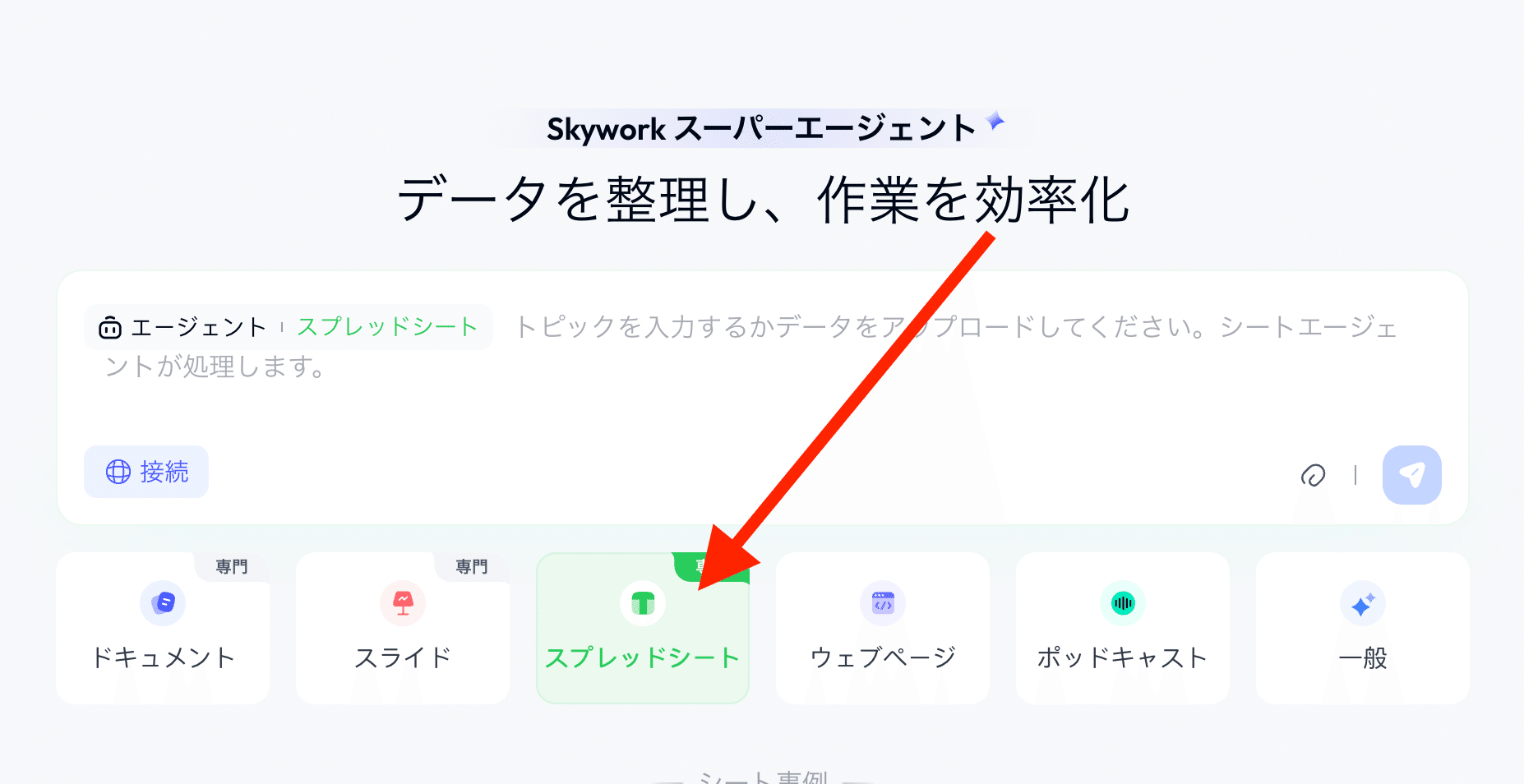
例えば売上データを与えれば、平均・中央値などの基本統計量の計算から、傾向を示すグラフの生成まで自動で行ってくれます。
④ ウェブページエージェント
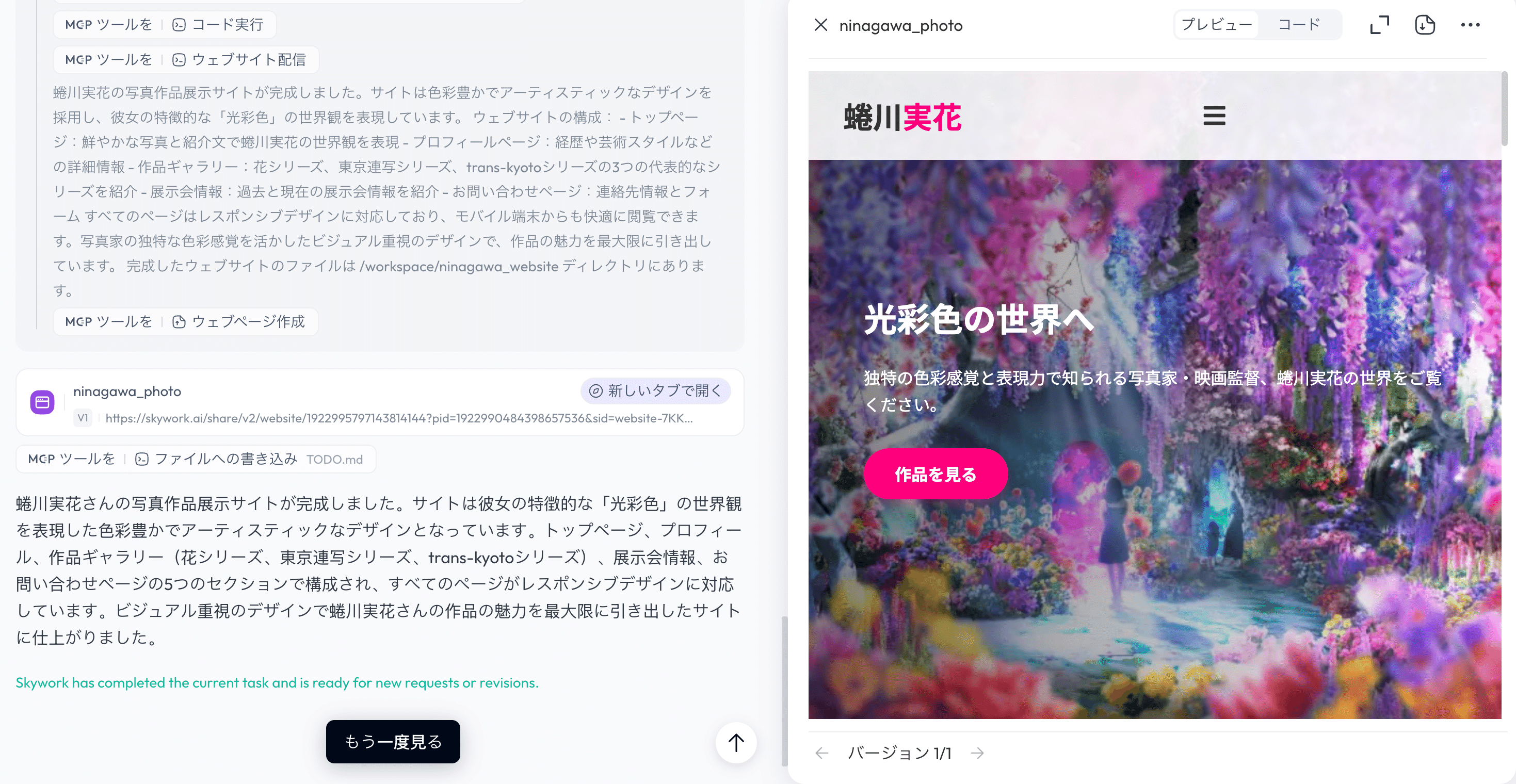
ウェブページ制作に特化したエージェントです。ユーザーが指定したテーマや構成に沿って、ランディングページや製品紹介サイトを自動生成します。
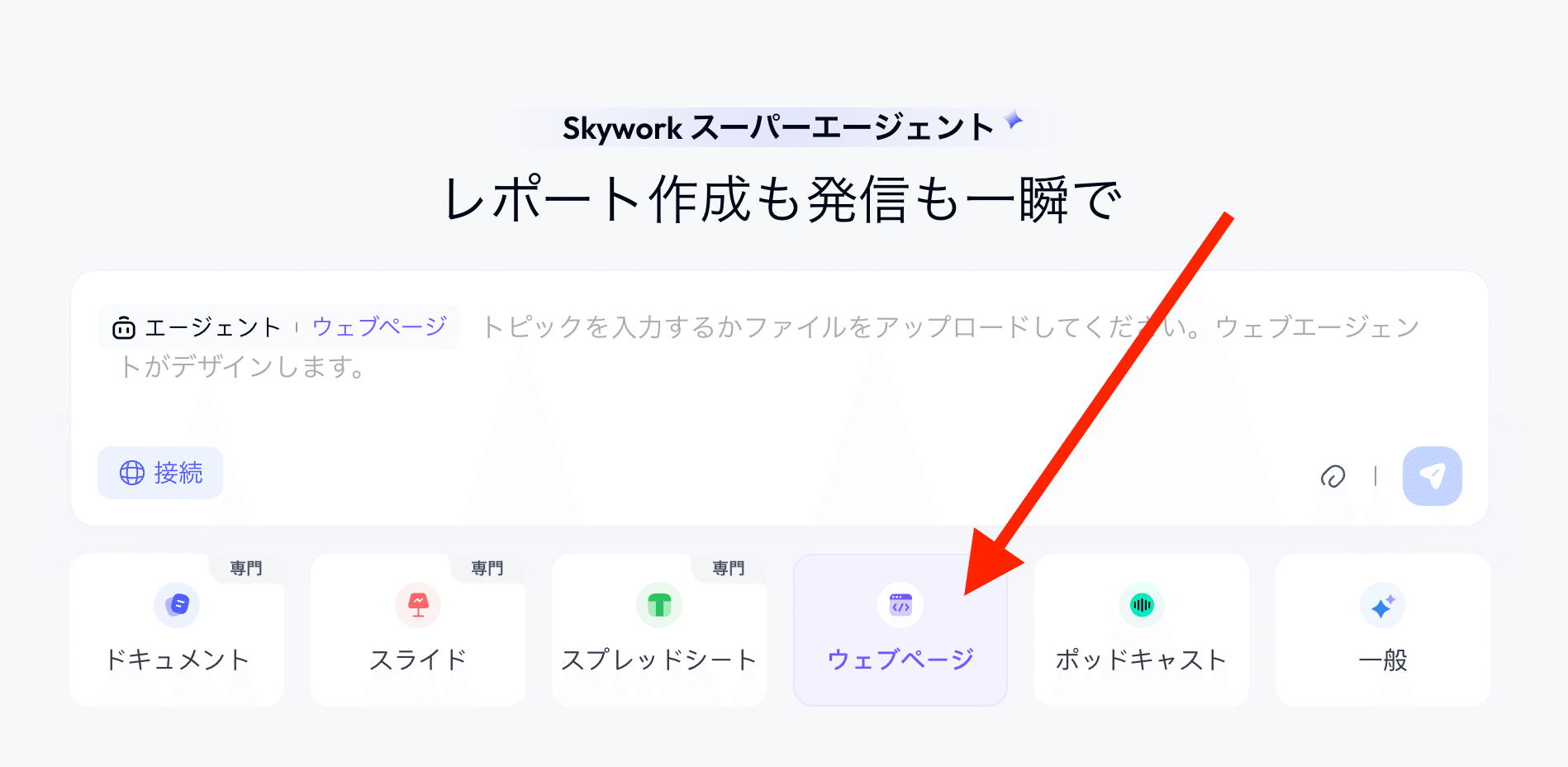
デザインの専門知識がなくても、自然言語で必要なテキストやイメージの要望を伝えるだけで、Webページを作成できます。
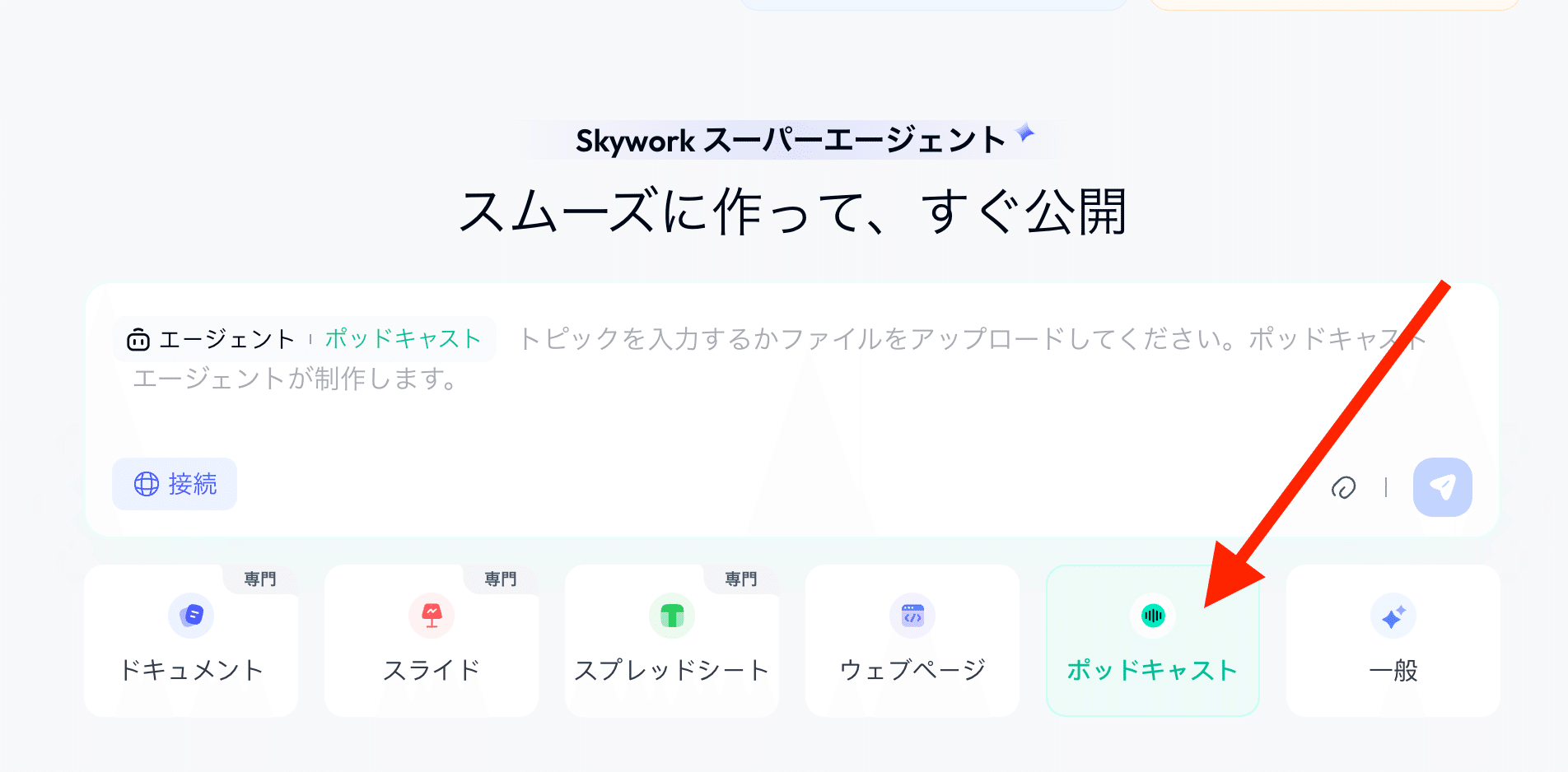
⑤ ポッドキャストエージェント
音声メディア向けにポッドキャスト台本の作成と音声化を担当します。
例えば「AI業界最新ニュースを解説する5分のポッドキャストを作って」と指示すれば、現時点では英語のみになりますが内容に沿ったナレーション原稿を作成し、それをAI音声で読み上げたMP3音声ファイルまで生成してくれます。
【一般】エージェント
5つの専門エージェントを横断的に活用する汎用エージェントです。ユーザーがざっくりとしたお題を一つ投げかけるだけで、必要なコンテンツを幅広く作成してくれます。
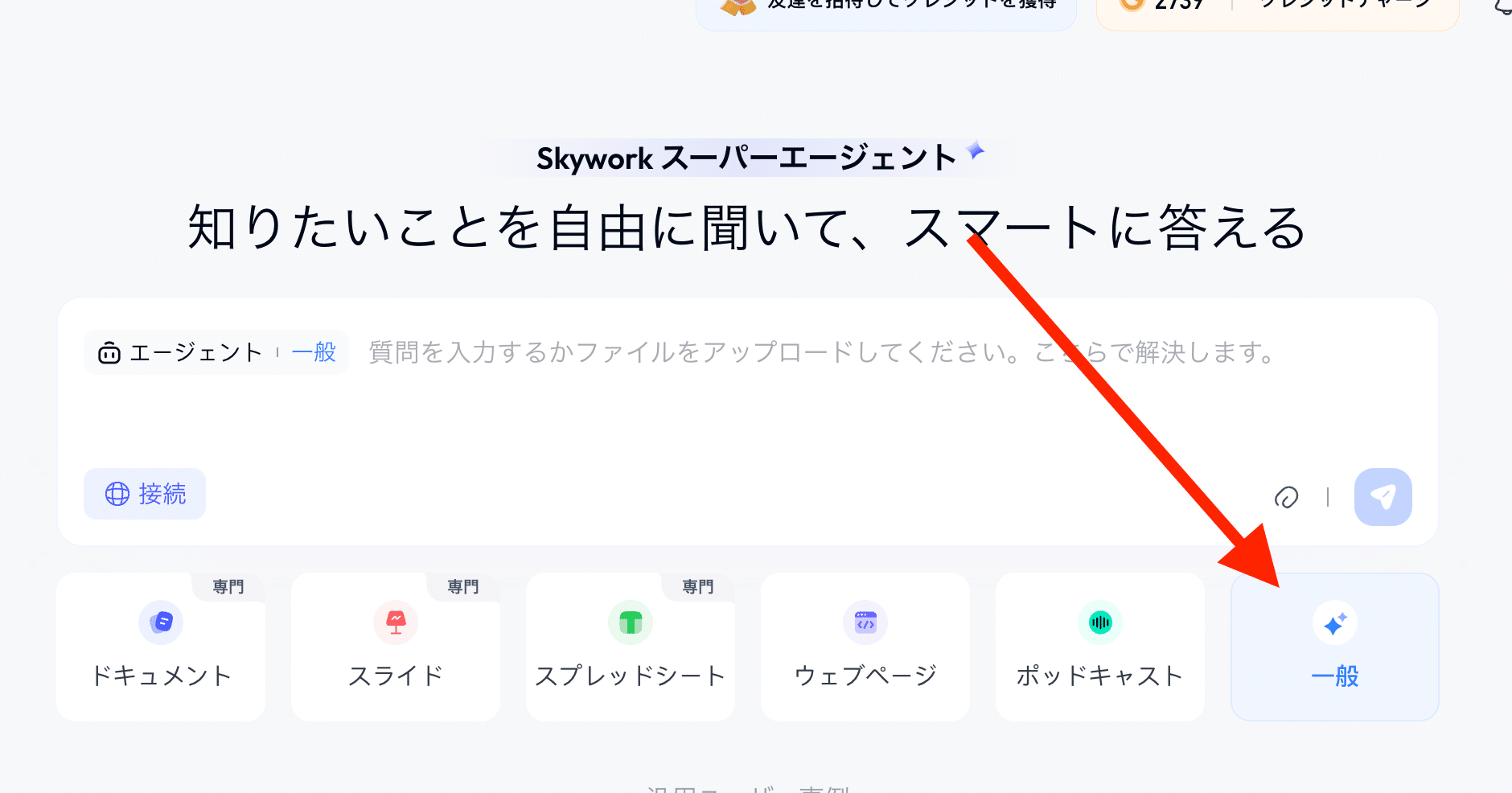
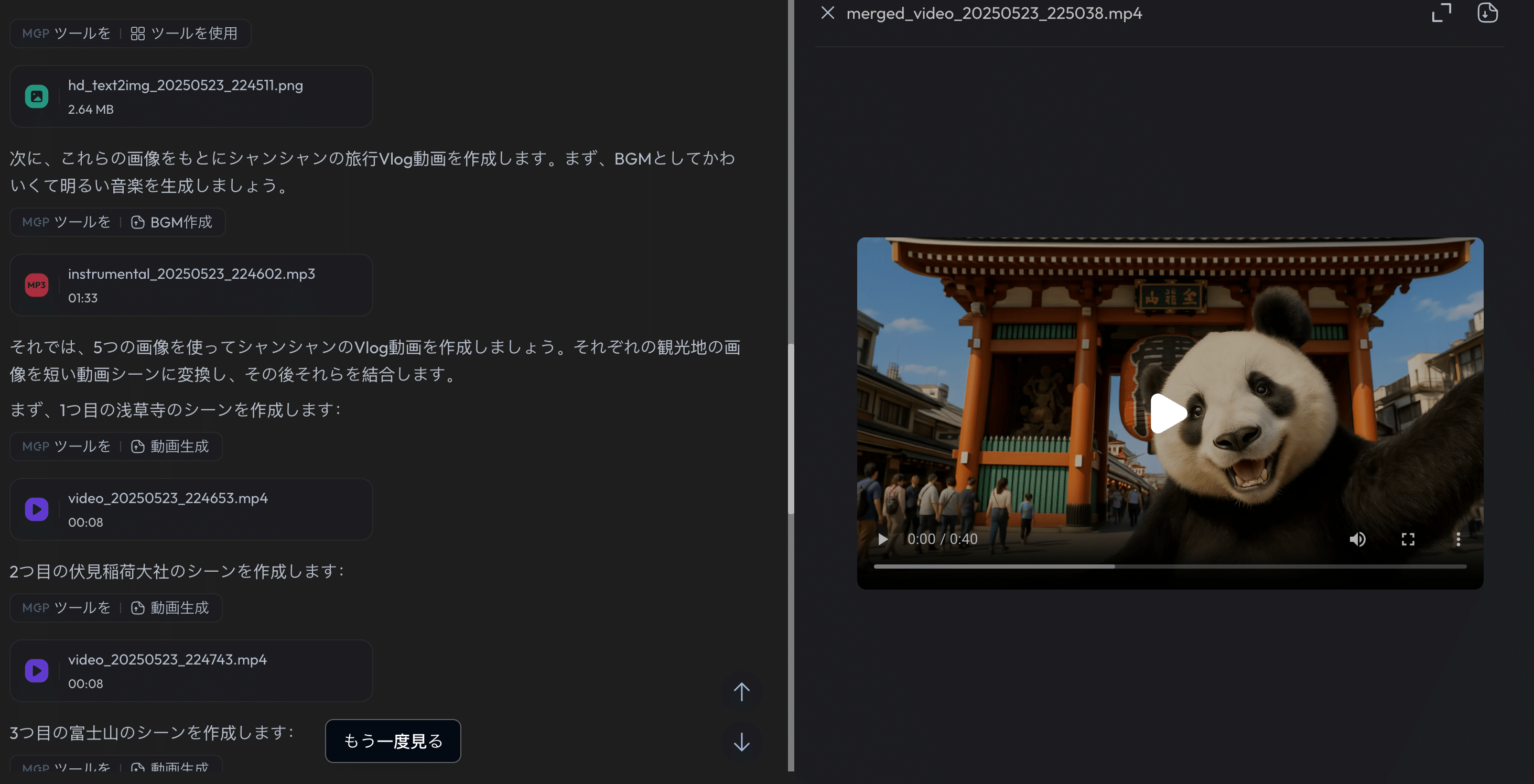
画像や動画、音声の生成が可能です。
価格
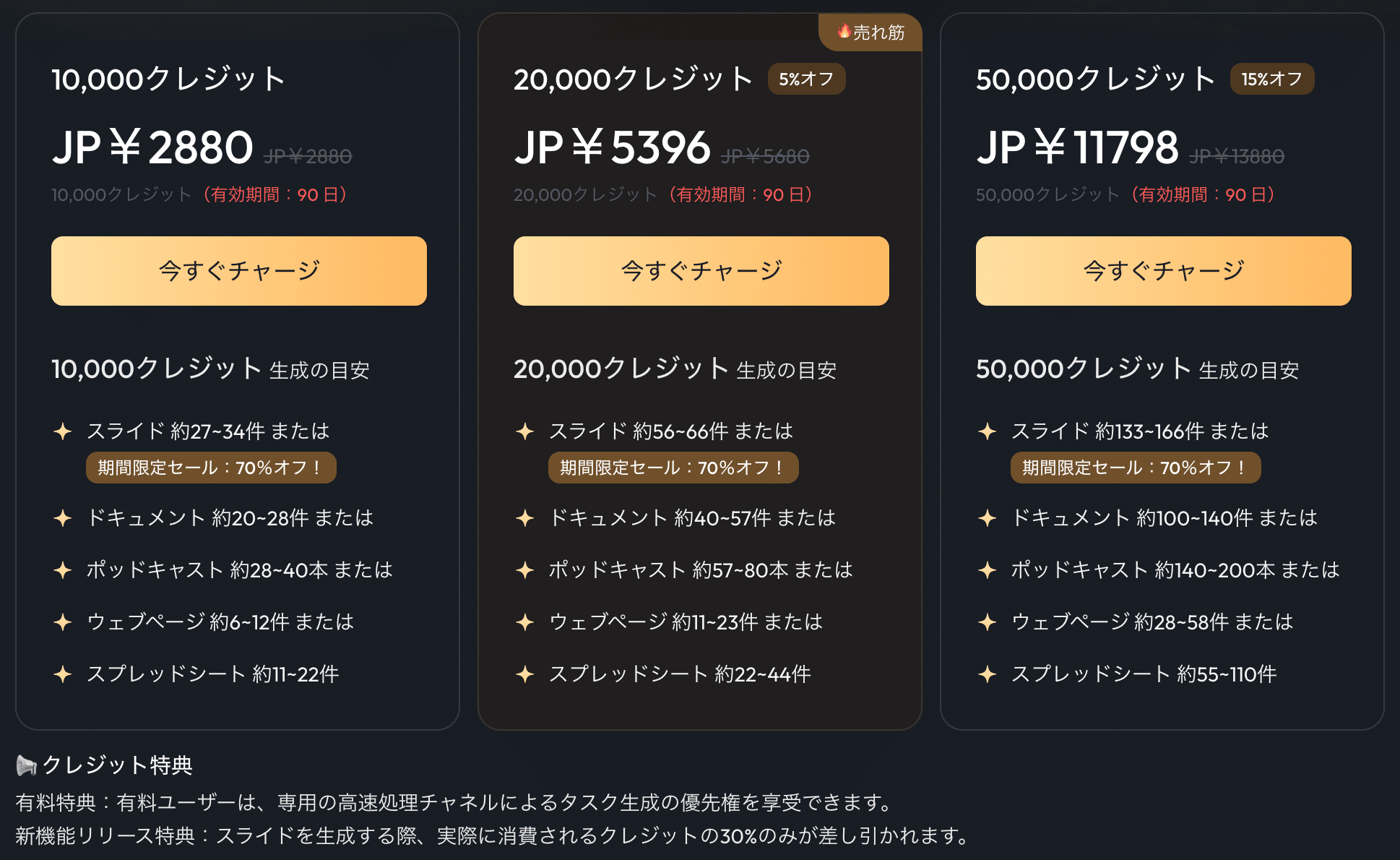
Skyworkは、利用する機能や生成するコンテンツ量に応じてクレジットを購入する方式です。主な料金プランは以下の通りとなっています。
購入したクレジットの有効期限はいずれも90日間である点に注意が必要です。
Skyworkの使い方(登録から操作方法まで)
それでは、Skyworkの基本的な使い方を解説します。準備から操作までの流れは次のとおり非常にシンプルです。
公式サイトでアカウント登録
まずSkyworkの公式サイト(skywork.ai)にアクセスし、「TRY IT NOW」をクリックして、ユーザー登録を行います。
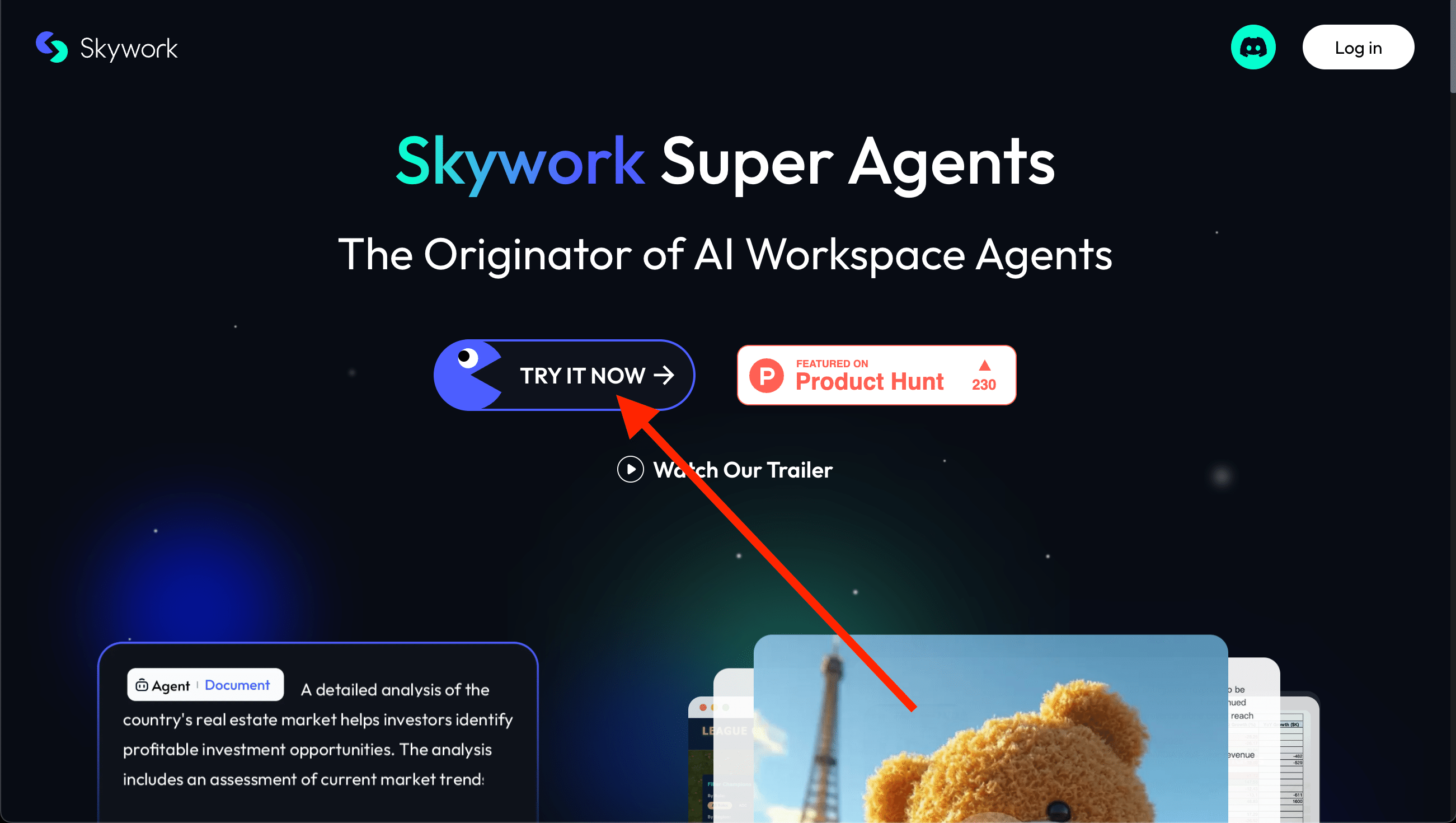
現時点(2025/5/31)では、利用開始時に無料クレジットが付与されるため、登録するだけで主要機能を試すことができます。
※現時点では500クレジットが配布されますが、今後配布クレジットは変動する可能性があります。

エージェントを選択して指示
ログイン後、ダッシュボード上でどの種類のコンテンツを作成するか選択します。
ドキュメント/スライド/スプレッドシート/ウェブページ/ポッドキャスト/一般といったエージェント名が表示されるので、目的に応じて選択して、チャットインターフェースに要望を入力します。
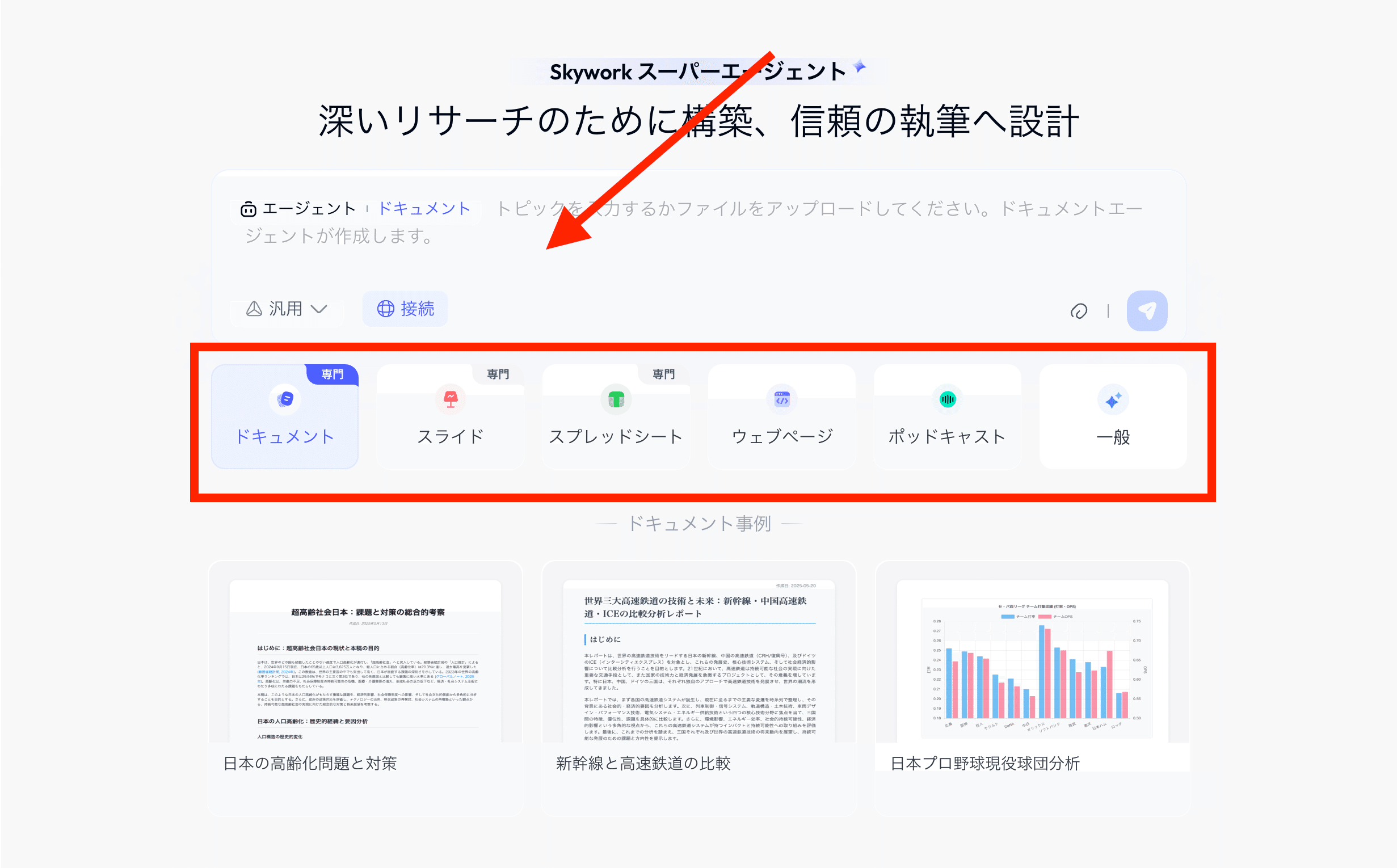
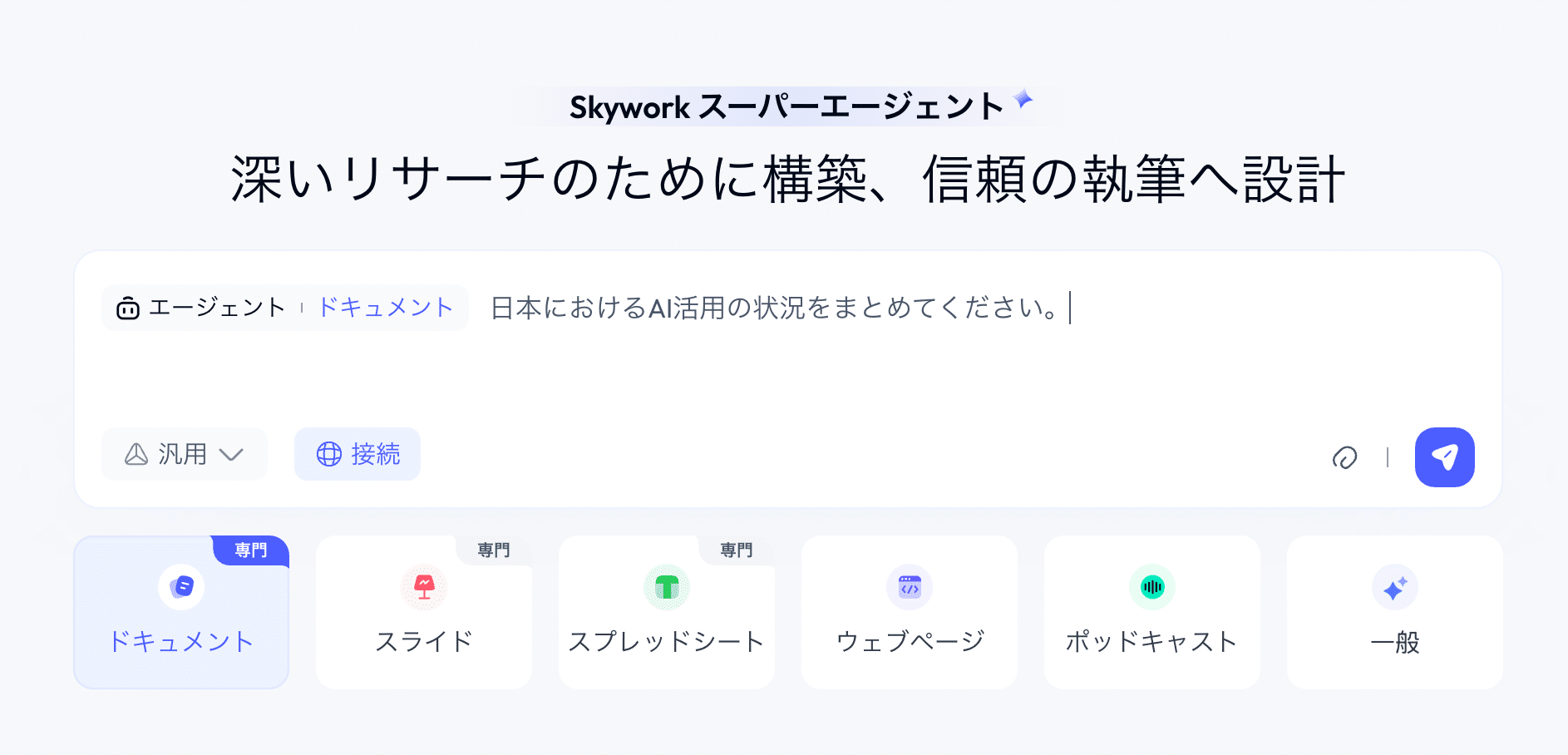
今回は、例として、ドキュメントを選択して、「日本におけるAI活用の状況をまとめてください。」と指示してみます。
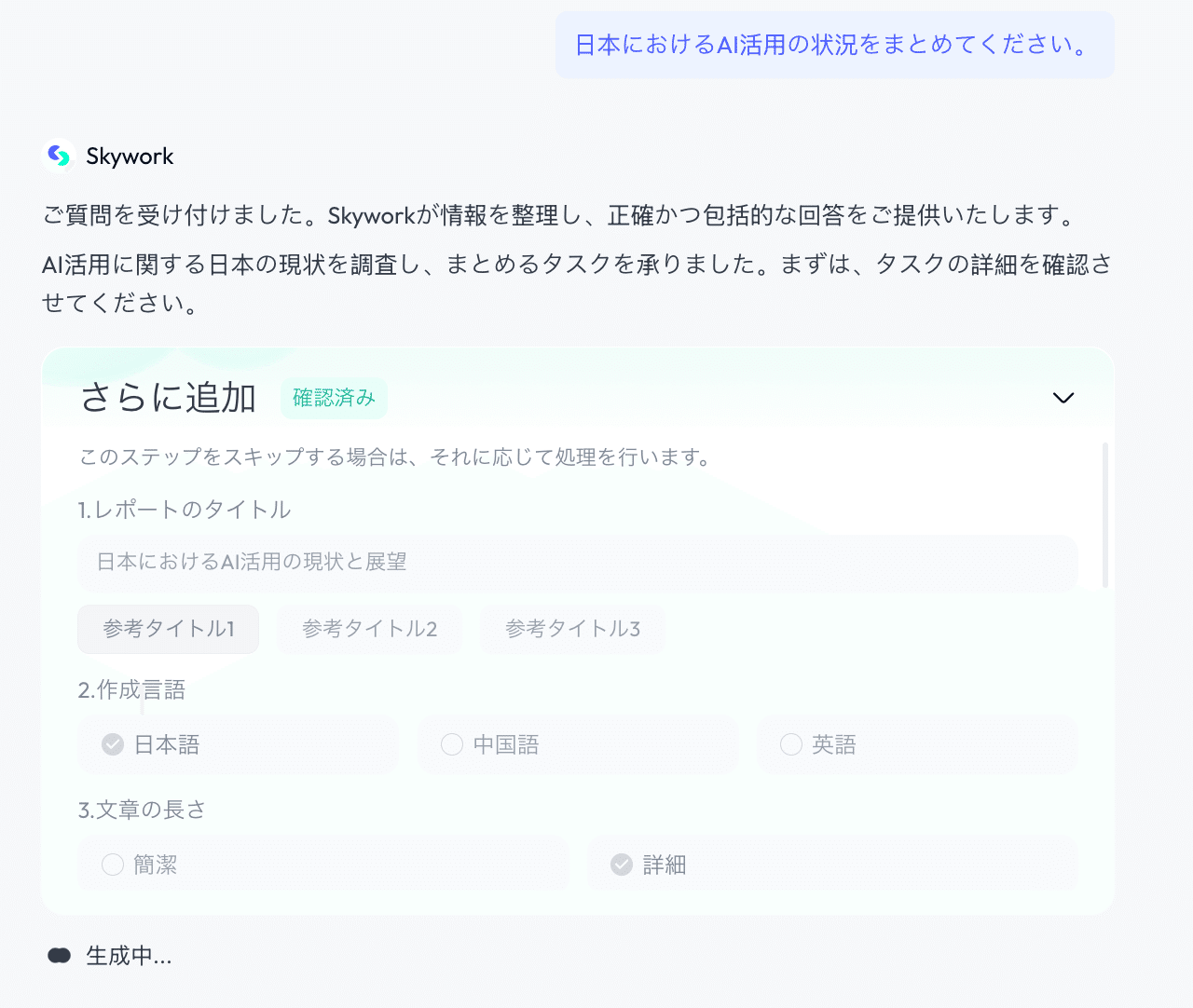
すると、タスクの詳細を確認してくれるのでそれに対して要望があれば設定します。
回答しない場合は、10秒程度で入力受付を停止して、AIが自動的にステップを開始します。
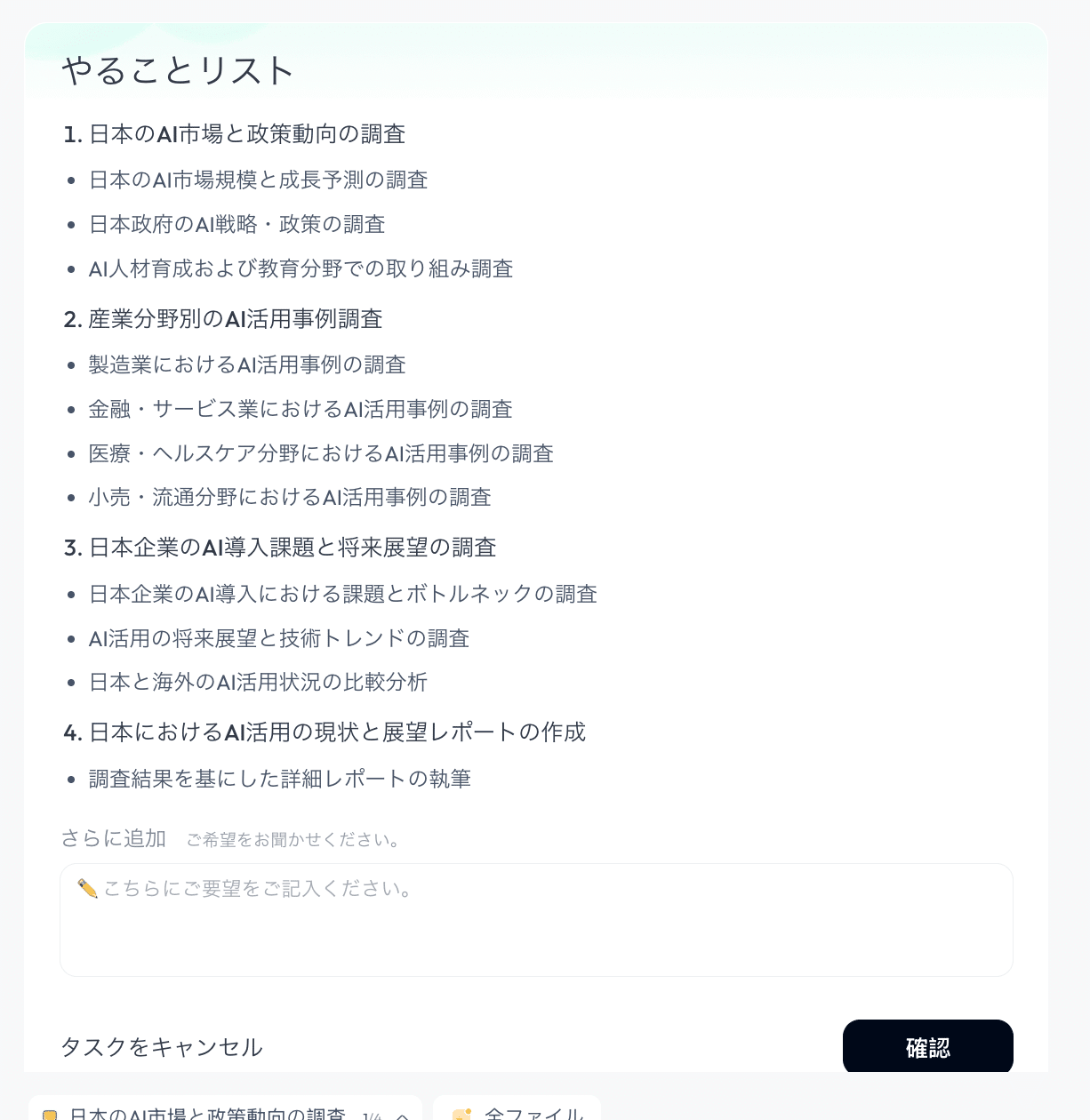
追加確認が済んだら、AIがやることリストを作成して、それに沿って動作を実行します。
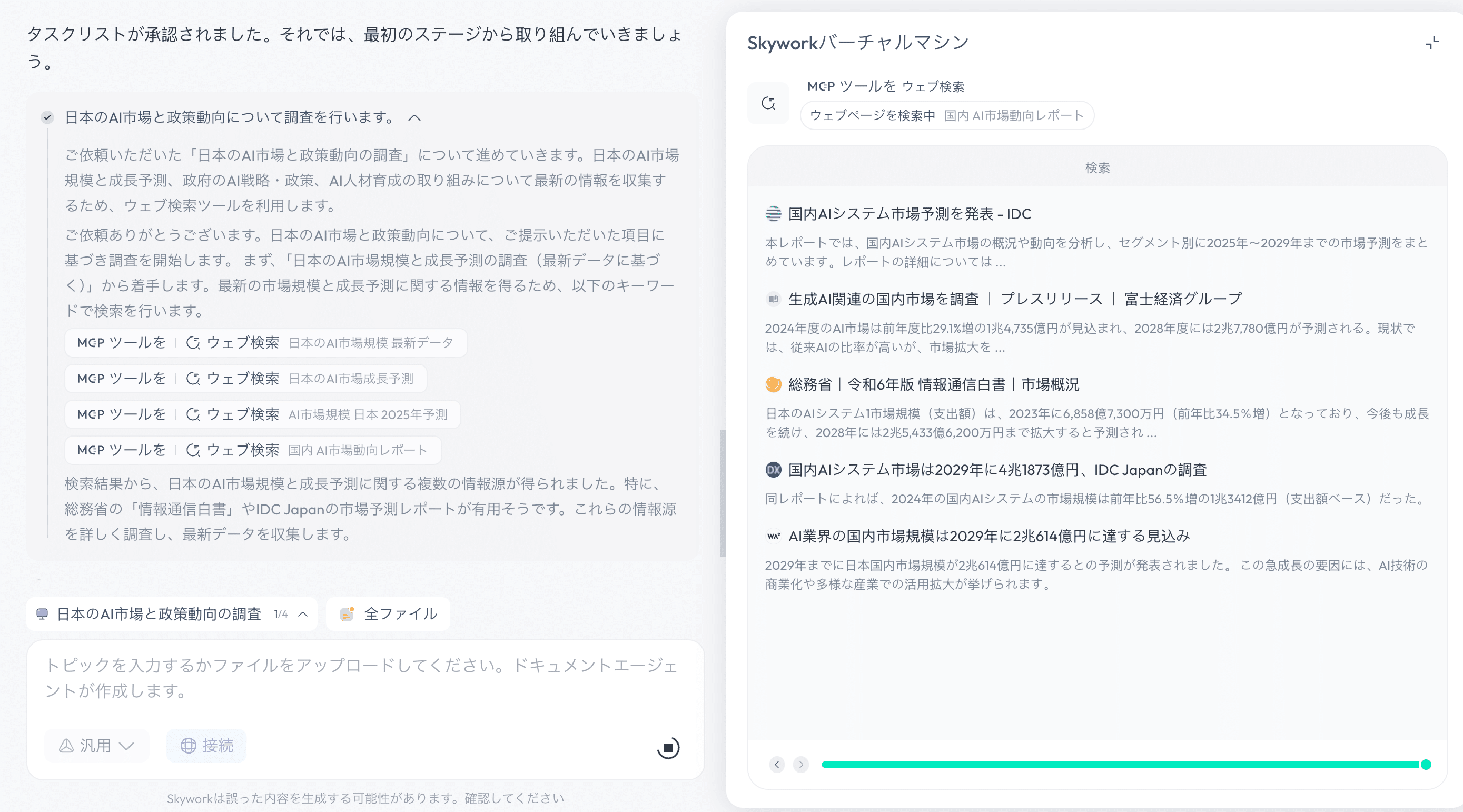
実際の動作を確認すると、MCPを活用して調査を進めていることがわかります。
MCPに関しては下記の記事でまとめていますので、ぜひ併せてご覧ください。
数分程度で作成が完了し、画面上に結果が表示されます。
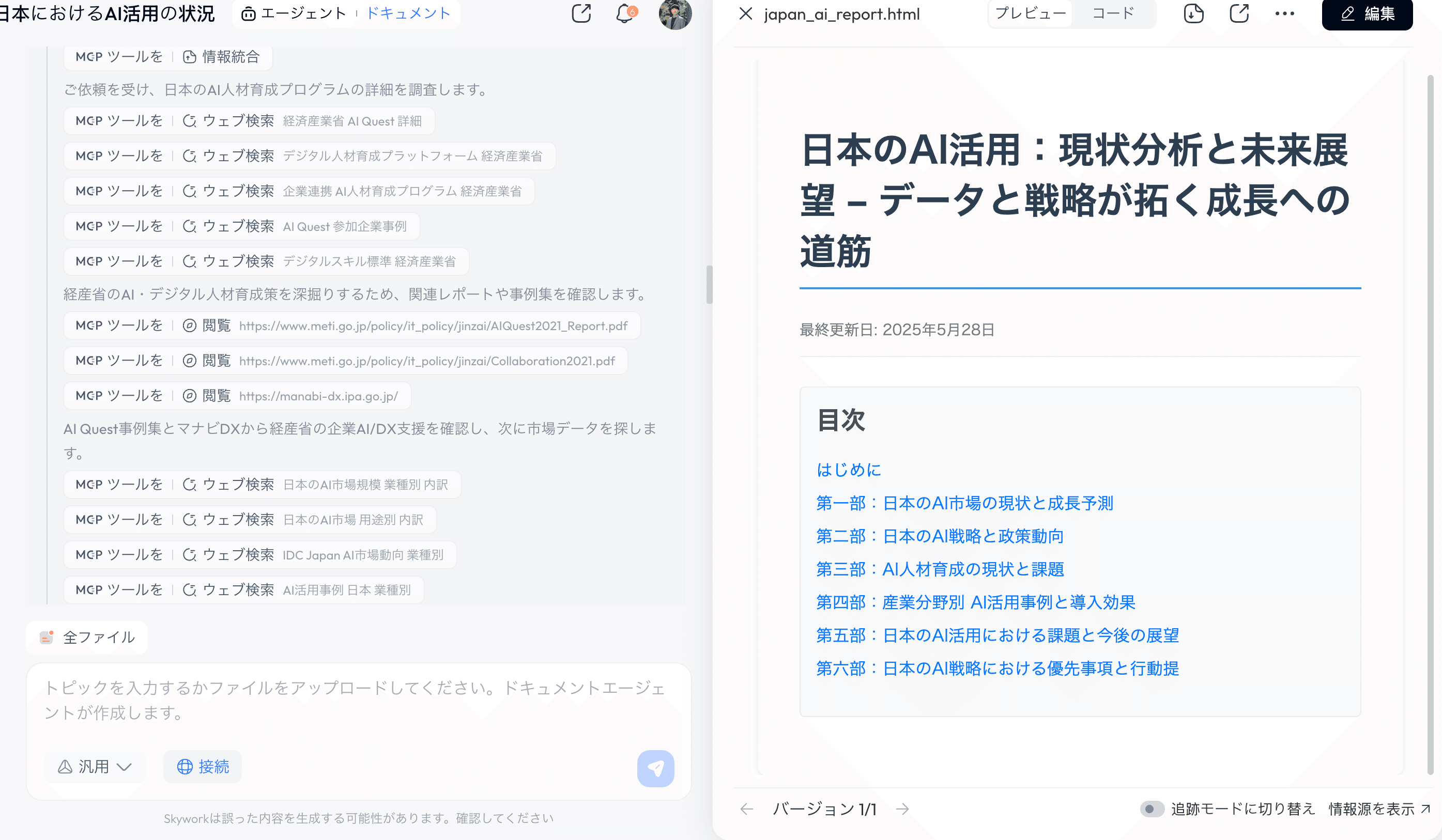
必要に応じて内容を微調整したり、再度プロンプトを修正してリトライすることもできます。
以上のように、専門的な設定やコーディング作業は一切不要です。すべてブラウザ上で完結するためソフトのインストールも必要なく、インターネット接続さえあれば場所を問わず利用できます。
また基本的な操作画面は日本語対応しており、直感的に使えるUIデザインなので初めての方でも戸惑うことは少ないでしょう。