日本時間2025年6月5日、OpenAIは企業向けに大型アップデートを発表しました。
主な内容は、企業内の情報とChatGPTを繋ぐ「コネクタ機能」の大幅な強化、そして会議の音声を記録・要約する新機能「Record Mode」の導入です。これにより、日々の業務でChatGPTを一層活用しやすくなります。
なお、現在ChatGPT Teamプランでは、こちらのリンク からアクセスすることで、初月5ユーザーまで$1で利用できるウェルカムオファーが提供されているようです。
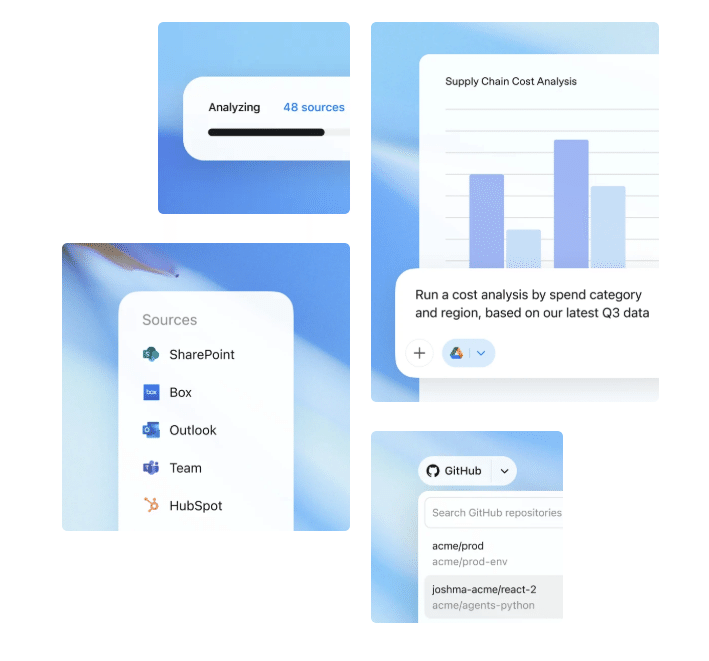
社内データ連携「コネクタ機能」の強化
企業が持つ様々なデータとChatGPTを繋ぎ、情報活用を一段と進める「コネクタ機能」が大幅に強化されました。
ChatGPTとのチャットから、社内の情報を直接検索したり、資料を参照したりといった作業が行えるようになります。
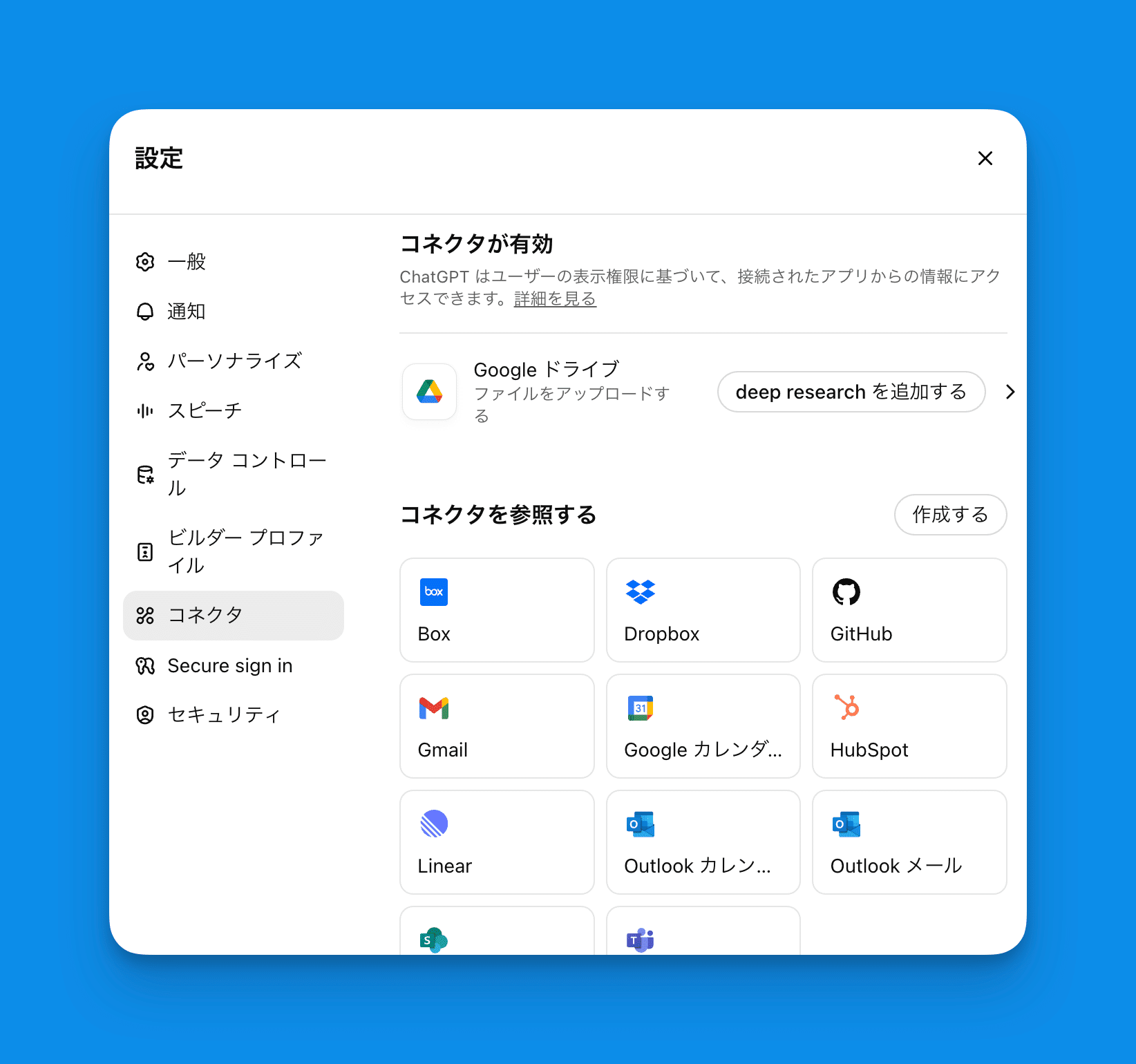
コネクタ機能の概要と仕組み
コネクタ機能は、ChatGPTがGoogle Drive、GitHub、SharePointといった外部のアプリケーションと連携し、企業や個人のデータ活用を促進する仕組みです。利用者は、契約プランや権限に応じて、主に以下の操作をChatGPT内で直接行えます。
チャット内検索: 接続アプリ内の情報を日常的に検索・プレビュー。 *従来のDeep Researchとは異なる機能
Deep Researchの実行: 複数ソースを横断的に分析し、詳細なレポートを作成
情報の事前同期: 特定情報を同期し、応答速度と精度を向上
これらの操作のため、ChatGPTは利用者の指示に基づき接続アプリと情報を送受信します。このコネクタ機能を利用する際は「Memory」機能も適用されます。
コネクタの種類と主な機能
利用シーンに合わせて、いくつかの種類のコネクタが用意されています。
チャット検索コネクタ
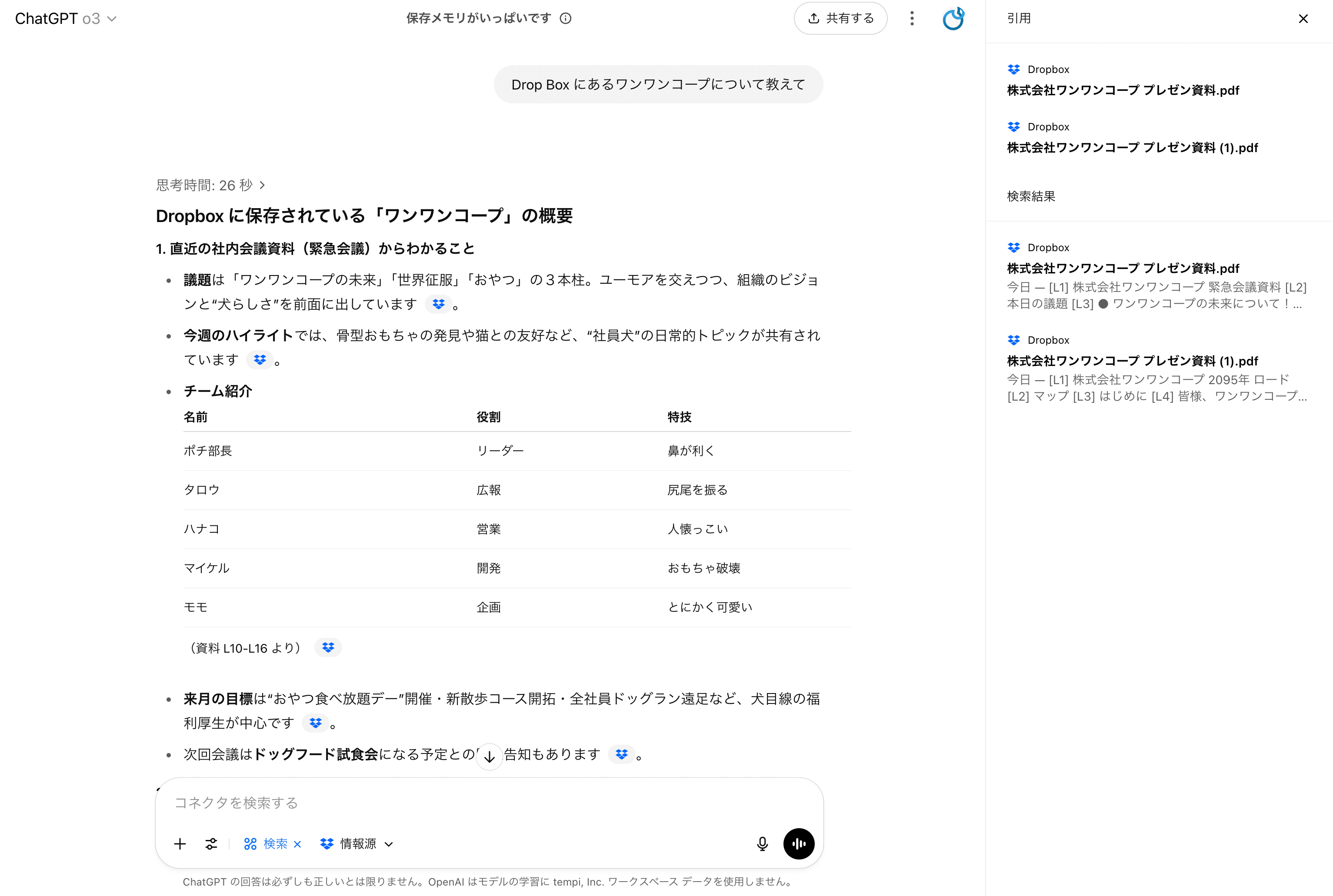
日々の業務で発生する細かな情報検索に適しています。例えば、「Dropbox にある第2四半期の目標資料を見せて」といった指示で、必要な情報を素早く見つけ出します。検索結果は、元のファイルへのリンクと共にチャット内に表示されます。これは 今までの deep research とは異なり非常に素早く回答されます。
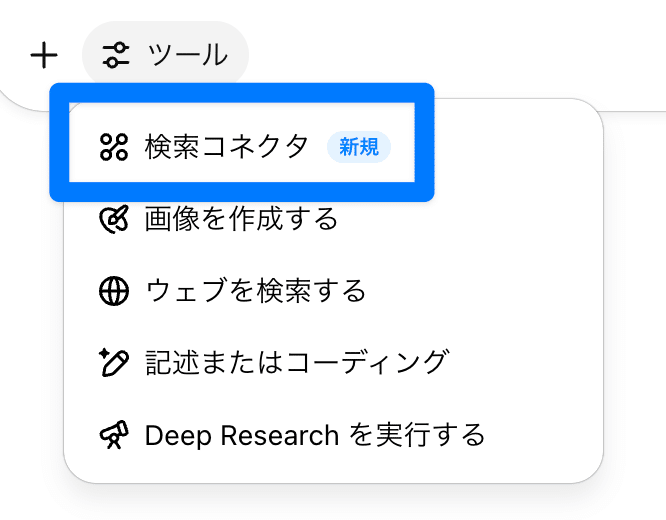
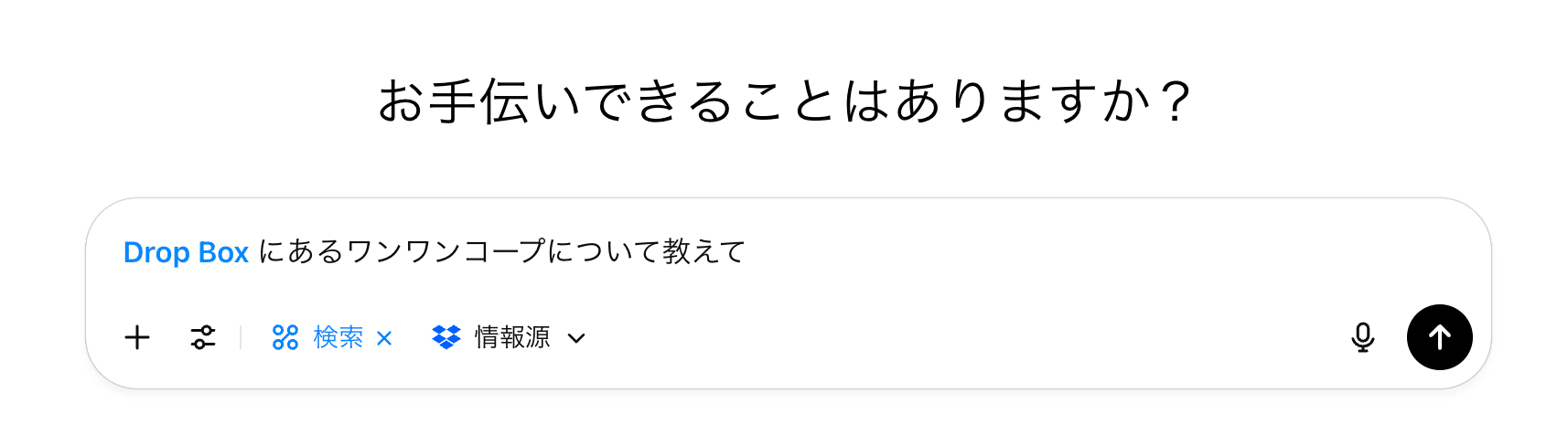
上記のようにコネクタが認識されていると入力欄でコネクタ名が青文字で表記されます。
今回の場合は、o3 に指示をして 思考時間を含めて1分以内で回答してくれました。指定した Dropboxから正確に情報を取得してくれいることが分かります。
Deep Research コネクタ
より複雑で多角的な分析が必要な場合に利用します。複数の情報源を深く掘り下げ、引用元を明記したレポートを作成します。
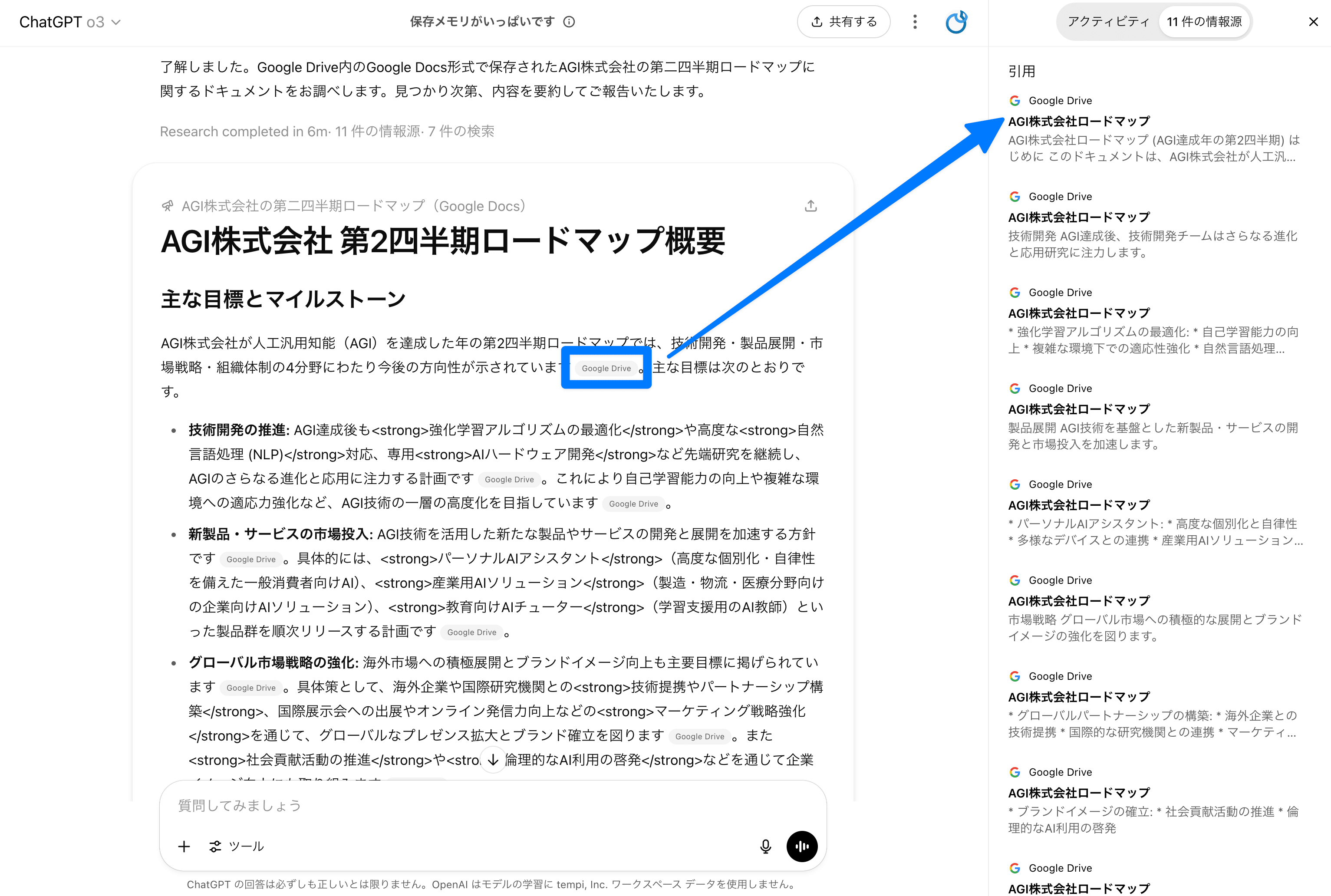
同期コネクタ (Google Drive)
Google Drive内の特定の情報をあらかじめChatGPTと同期・整理し、問い合わせへの応答速度や精度を高めてくれる機能です。現在は、ChatGPT Teamプラン、Enterpriseプラン、Eduプランのユーザーに提供されています。
https://help.openai.com/en/articles/10847137-chatgpt-synced-connectors
カスタムコネクタ (MCP):独自のデータソースと連携
また今回の拡張でChatGPTがMCP(Model Context Protocol)によるカスタムコネクタに正式対応しました。これにより、企業独自のデータベースや内部向けアプリケーションなど、標準では対応していない情報源もChatGPTに接続できます。
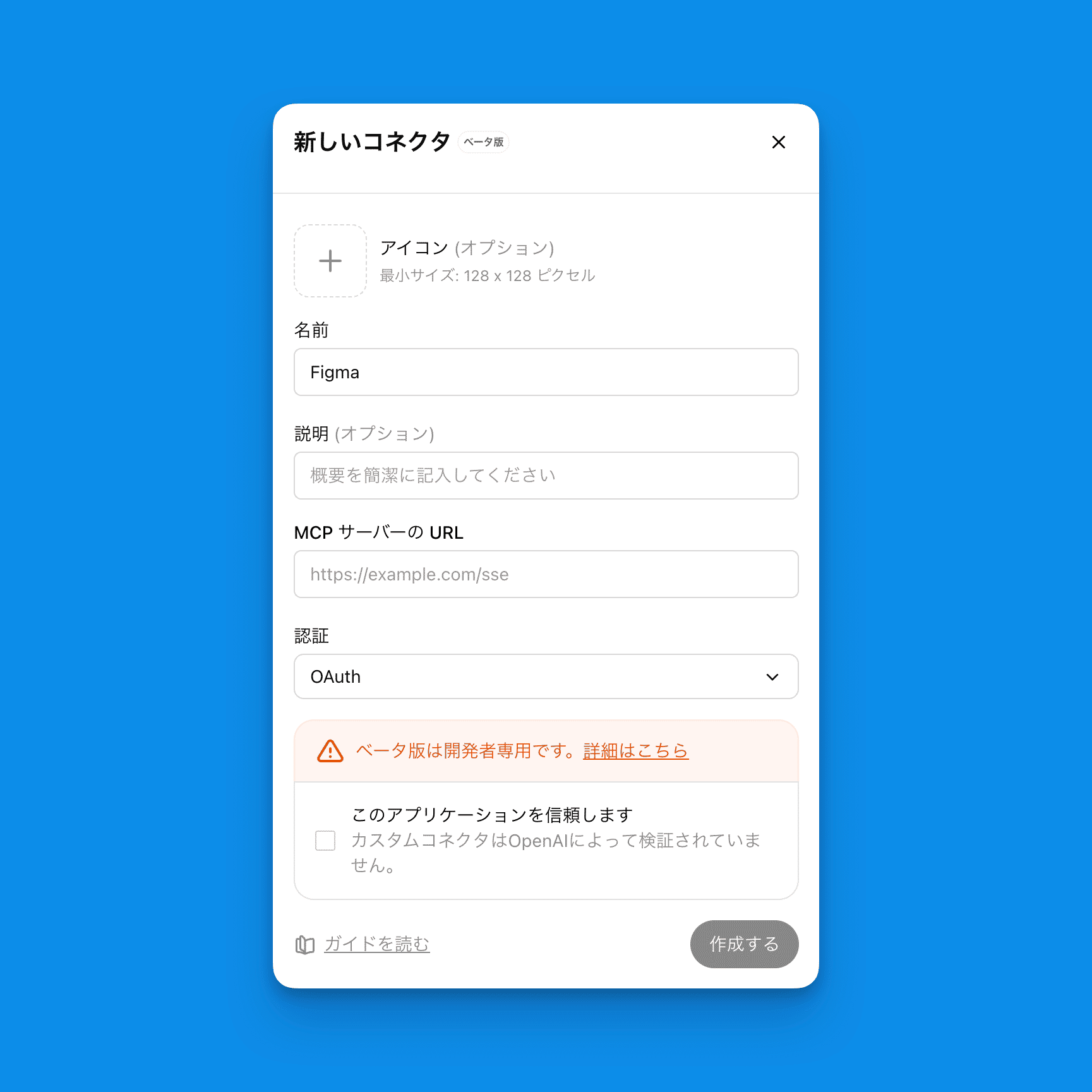
利用対象:
Teamプラン、Enterpriseプラン、Eduプランのワークスペース管理者は、組織全体で利用できるカスタムコネクタを導入できます。
Proプランの利用者は、個人の作業環境でカスタムコネクタを利用できます。
カスタムコネクタの追加手順:
ChatGPTの設定画面から「コネクタ」メニューを選択し、「作成する」ボタンから、MCPに準拠したカスタムコネクタを追加できます。
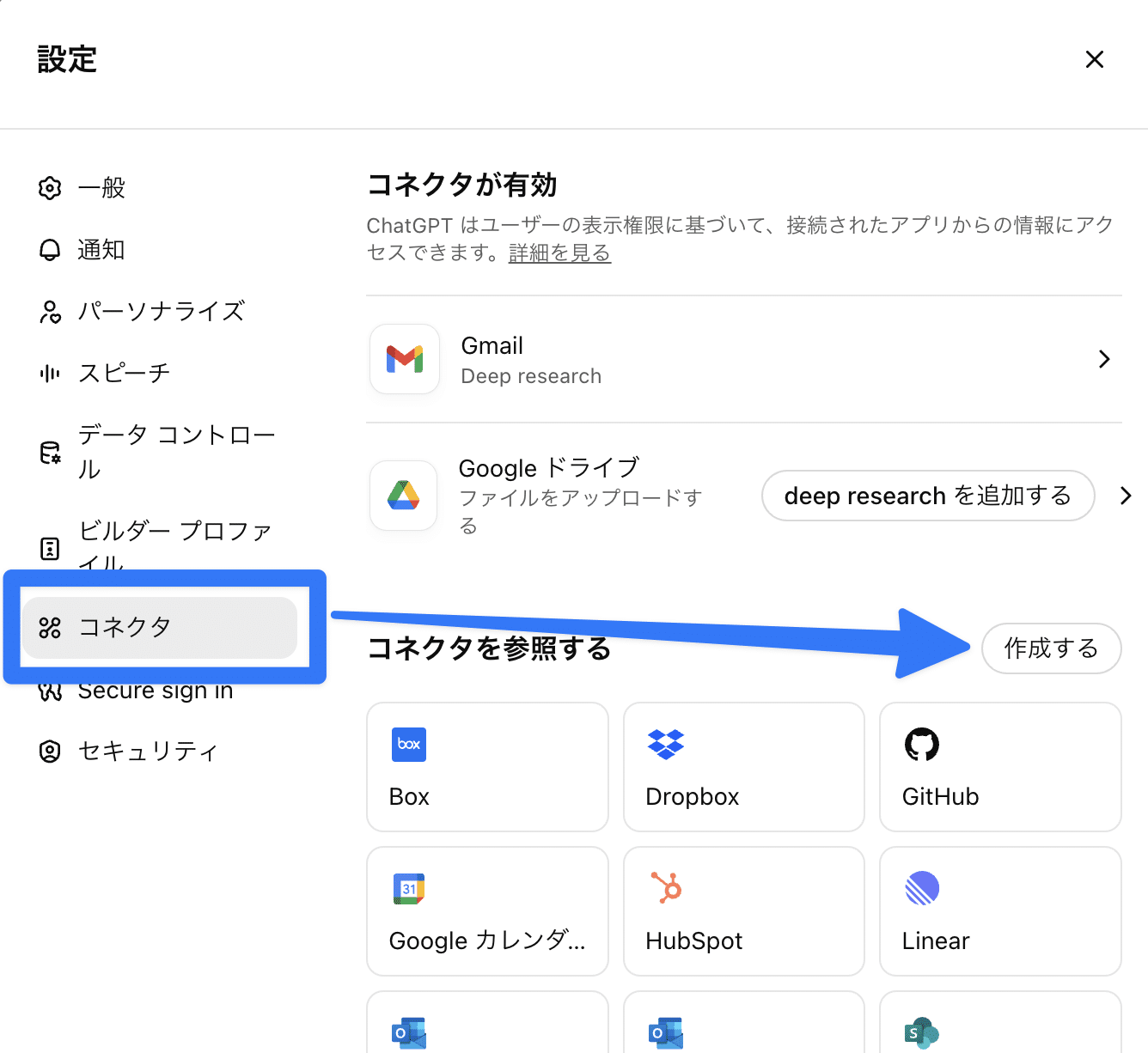
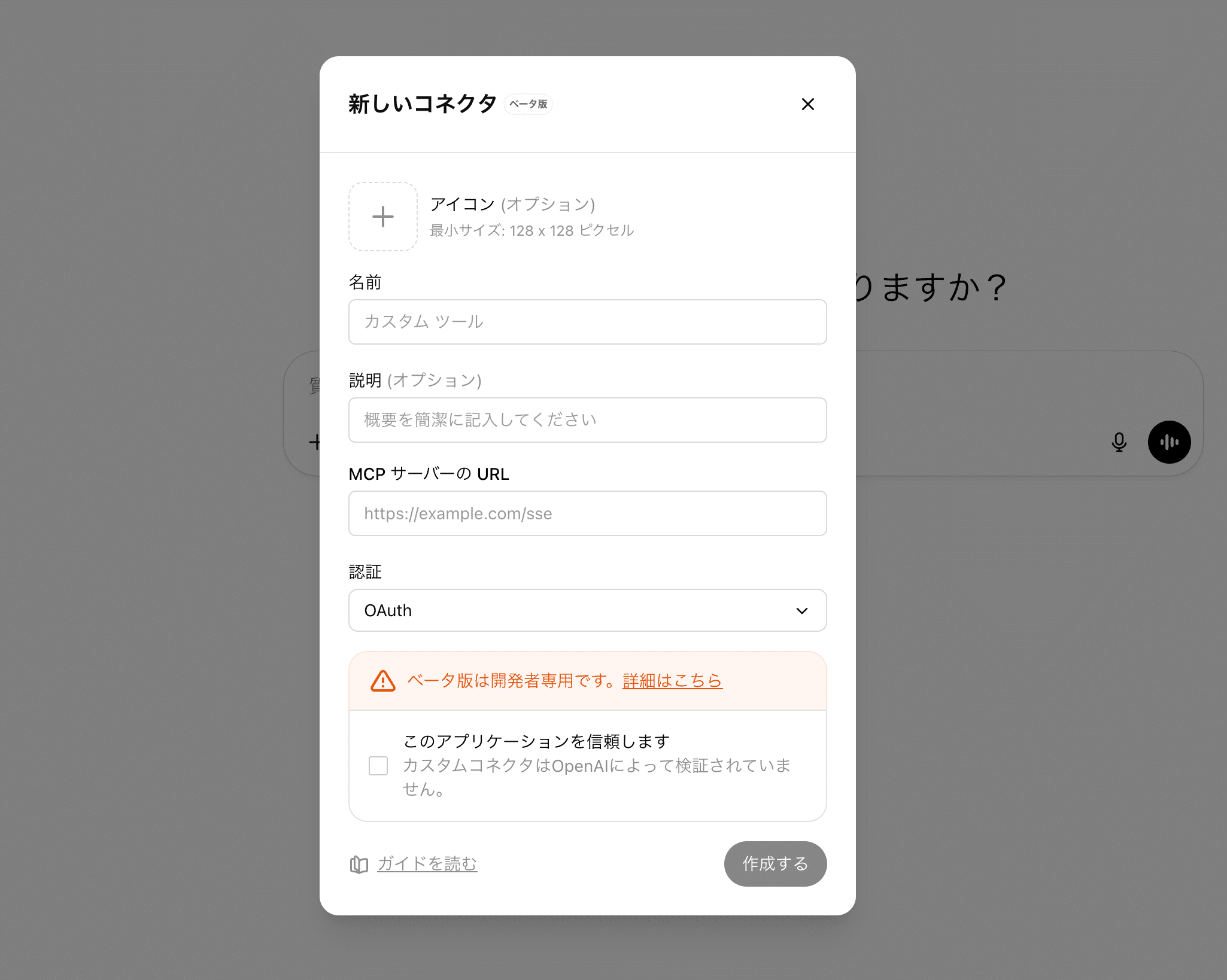
注意点: カスタムコネクタはOpenAIによる検証を経ていません。開発者向けの機能であり、信頼できるアプリケーションのみを接続するようにしてください。詳細はMCPドキュメントのリスクと安全性で確認できます。
より具体的な設定方法の詳細は後日、ChatGPT研究所の記事で詳細にまとめる予定です。
プラン別コネクタ利用可否一覧
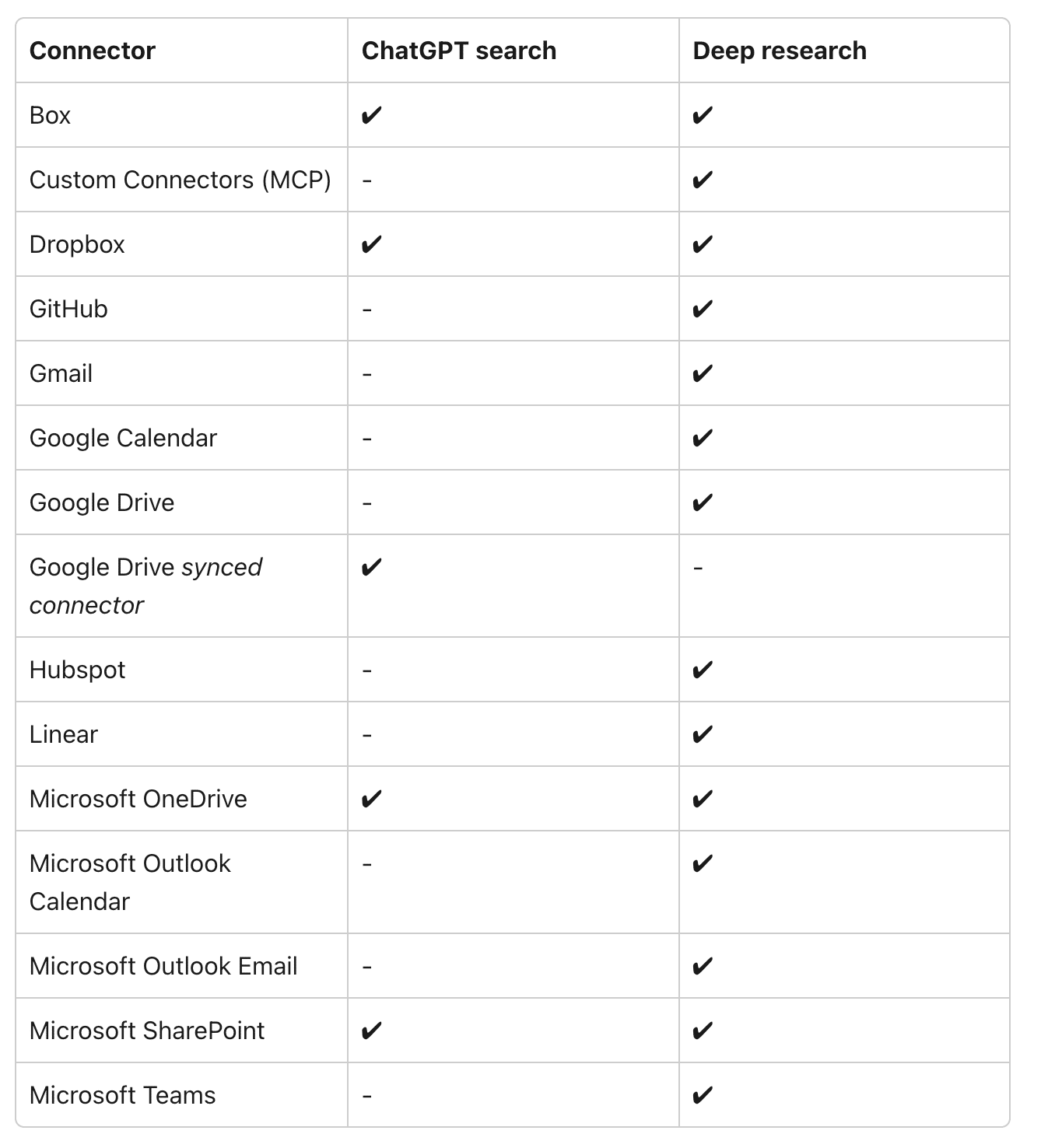
利用できるコネクタの種類や機能は、契約プランや地域によって異なります。以下に表形式でまとめました。
Team, Enterprise, Eduプラン:
Plus, Proプラン:
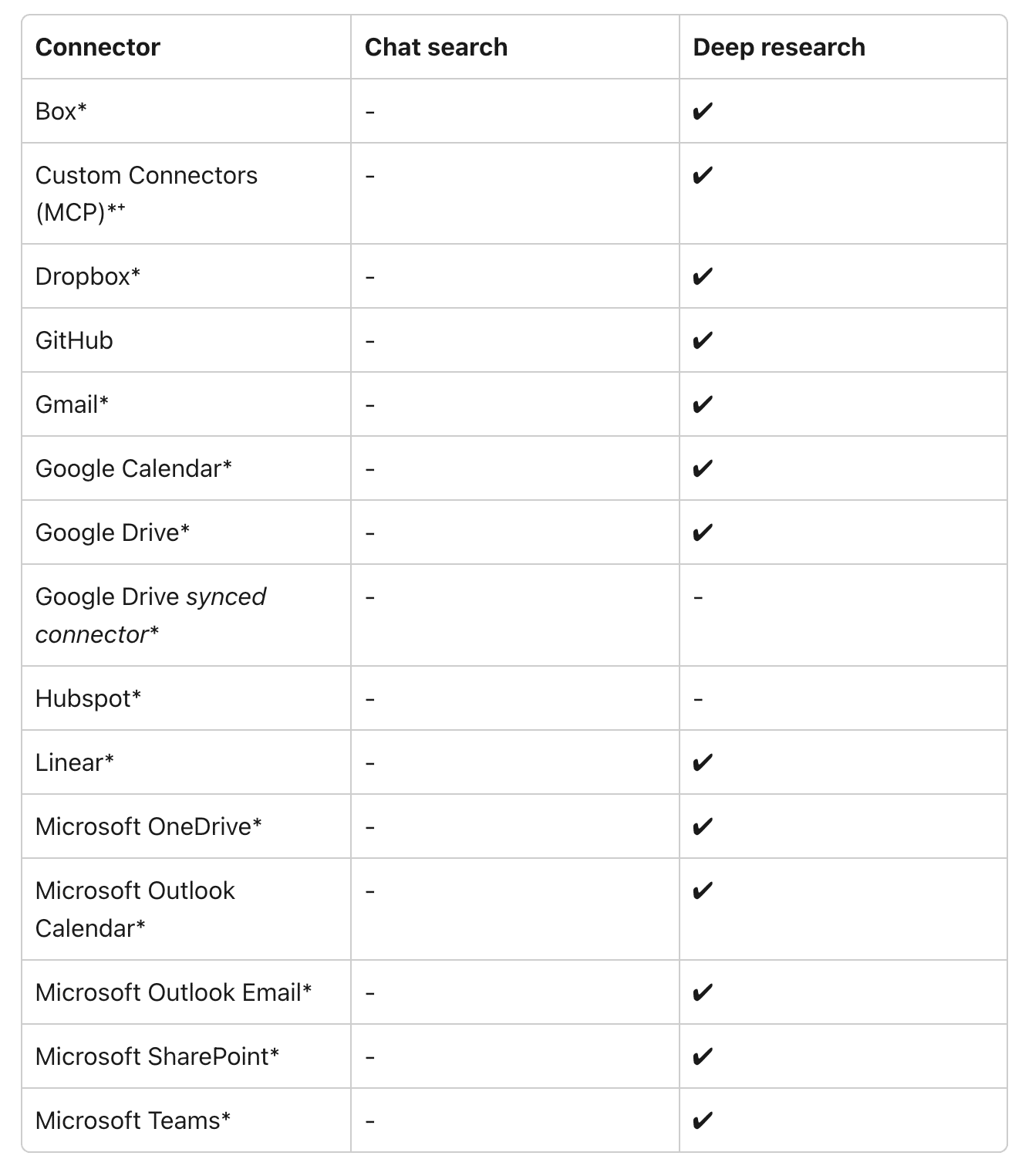
* EEA、スイス、英国にお住まいのユーザーは現在ご利用いただけません。
⁺ Custom Connectors (MCP)はPlusプランでは現在ご利用いただけません。
コネクタの基本利用・管理方法
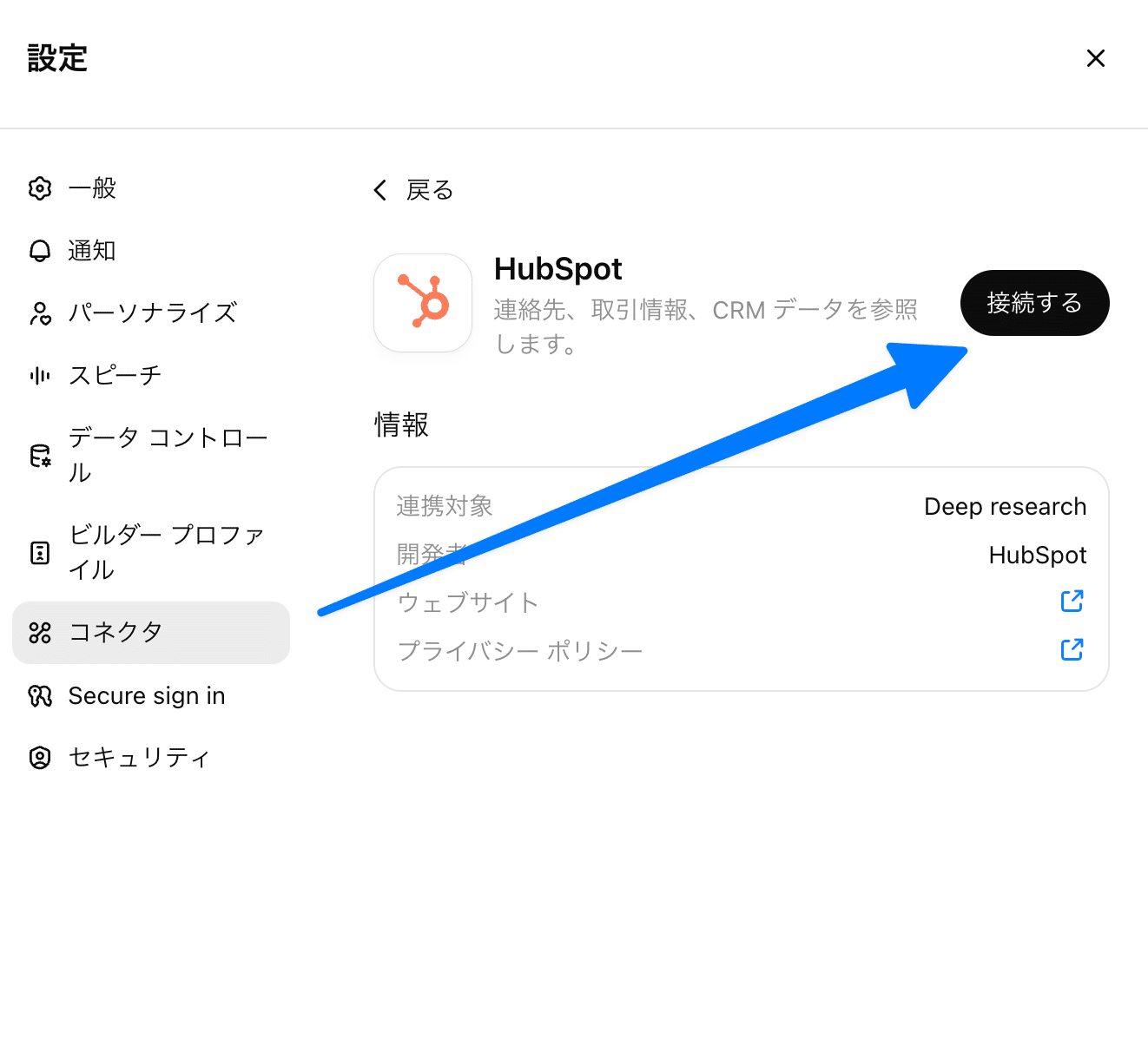
接続方法:
① ChatGPT右上のプロフィールアイコンから「設定」を選択
②「コネクタ」をクリック
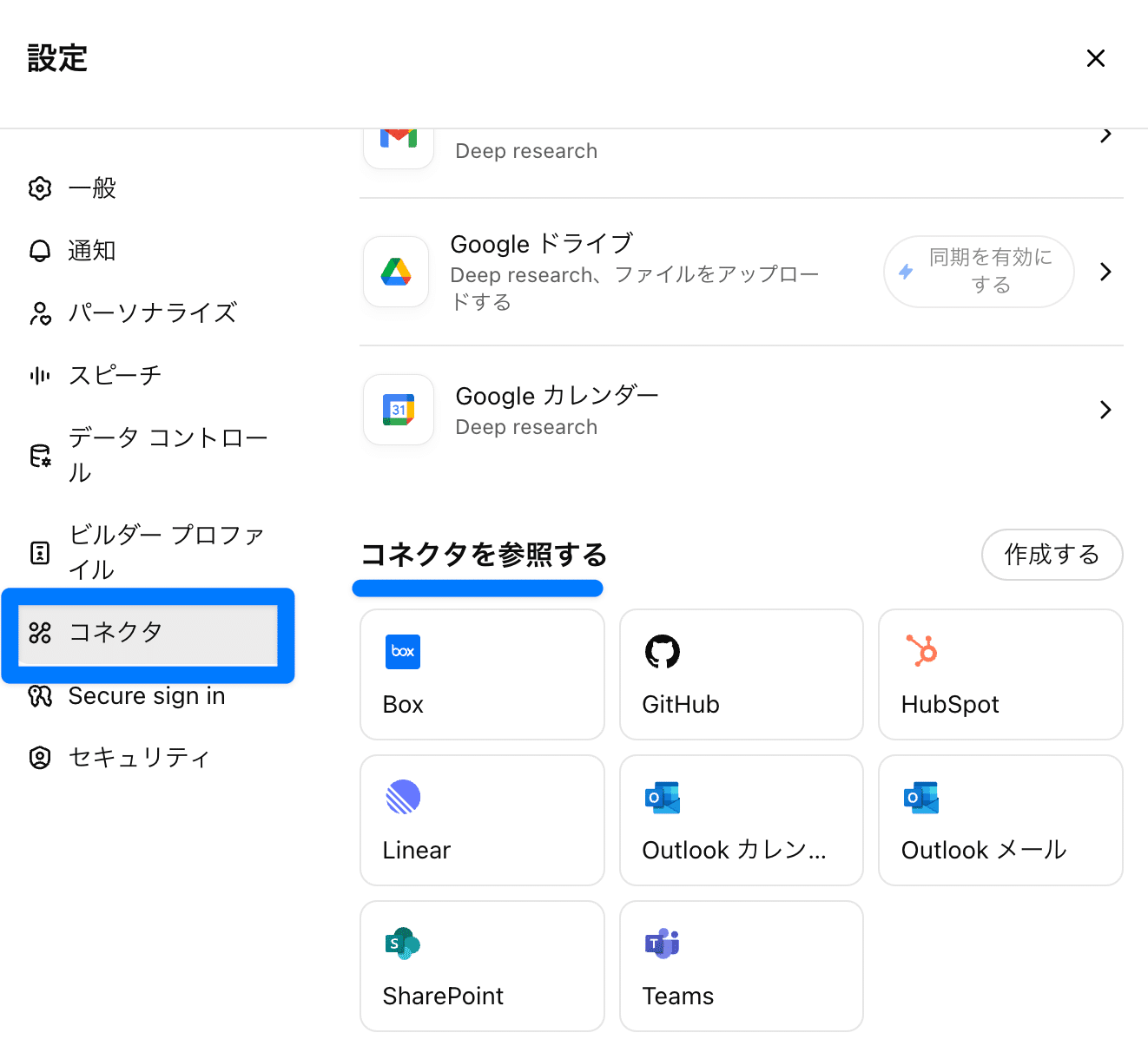
③ 接続したいアプリケーションをクリック。
④ 各アプリケーションの認証画面に従い、アクセスを許可。
利用方法:
① 新しいチャットを開始。
② 入力欄横の「ツール」アイコンをクリック
③「検索コネクタ」または「Deep Researchを実行する」を選択
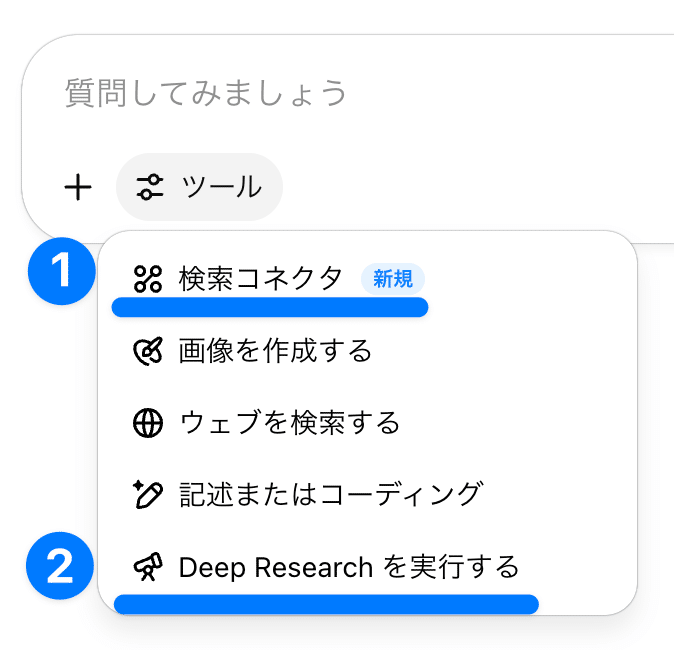
④ 検索対象とする情報源を一つ以上選択し、質問を入力。
同期コネクタを利用している場合、ChatGPTが関連すると判断すれば、明示的に選択しなくても自動で参照されます。
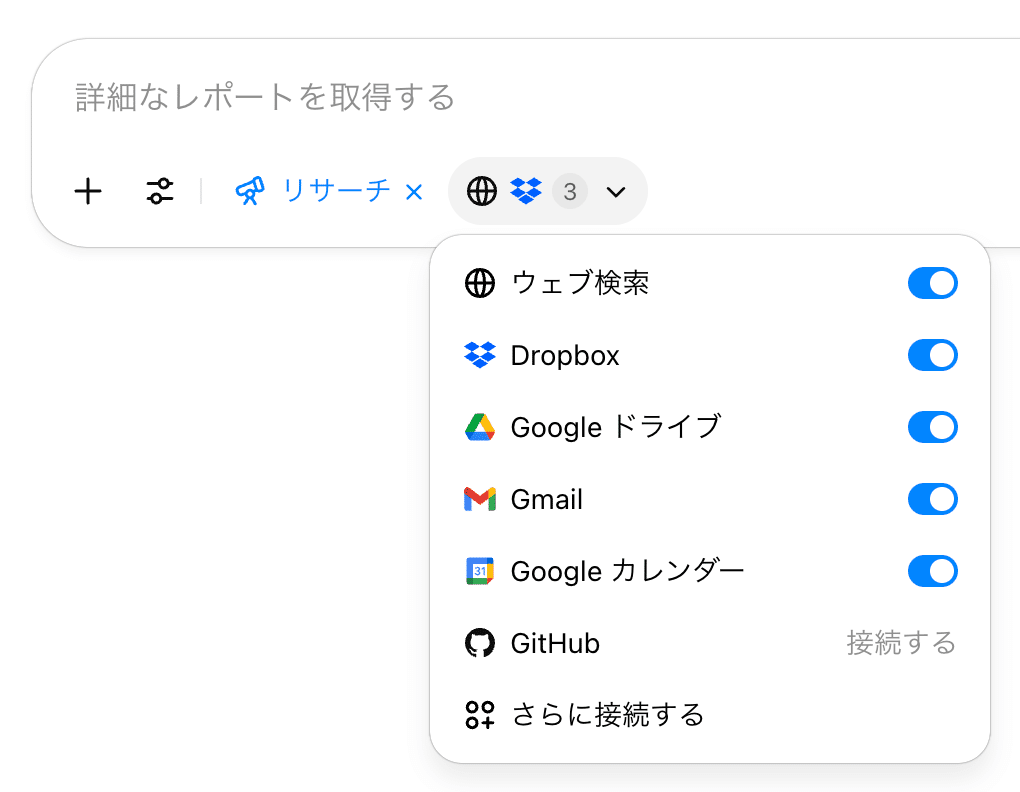
管理者設定: Team, Enterprise, Eduプランの管理者は、「Settings → Connectors」メニューから、ワークスペース内で利用できるコネクタを管理できます。詳細はコネクタの管理者向け設定、セキュリティ、コンプライアンスで確認できます。
コネクタの利用は、通常のChatGPTの利用制限に従います(ただし、接続先のアプリが独自の利用制限を設けている場合があります)。
対応ファイル形式は、TXT, PDF, CSV, XLSX, PPTX, DOCXなど、テキストベースの一般的なもので、画像や図表中心のPDFなど、マルチモーダルな情報の分析には現在対応してないようです。
コネクタ情報のAIモデル学習への利用
企業向けプラン (Team, Enterprise, Edu): コネクタを通じてアクセスした情報が、OpenAIのAIモデルの学習に使われることはありません。詳細は企業のプライバシーに関するページで確認できます。
個人向けプラン (Free, Plus, Pro): 「全ユーザーのためのモデル改善」設定が有効な場合、コネクタ経由の情報がモデル学習に使われる可能性があります。
ミーティング録音機能「ChatGPT Record」
会議中の発言を自動で記録し、その後の情報活用を円滑にする新機能「Record Mode」が登場しました。
Record Modeの概要と主な機能
「Record Mode」は、会議やブレインストーミング、音声メモといった「話し言葉」の情報を、後から活用できる「整理された知識」へと変換できる機能です。
コンセプトと提供価値:
会議内容の有効活用: 会議で話された重要な情報や決定事項を捉え、ネクストアクションまで提案してくれます。
確実な記録作成: メモの取り忘れや内容の散逸を防ぎ、会議の正確な記録を残します。
議論への集中支援: メモ取りの負担を軽減し、参加者が会議の議論そのものに集中できるようサポートします。
利用の流れ:録音から活用まで
Record Modeの利用は簡単です。
① 録音開始: ChatGPTのチャット画面下部にある「Record」ボタンを押します。
* 初回利用時、アクセス許可が求められます。

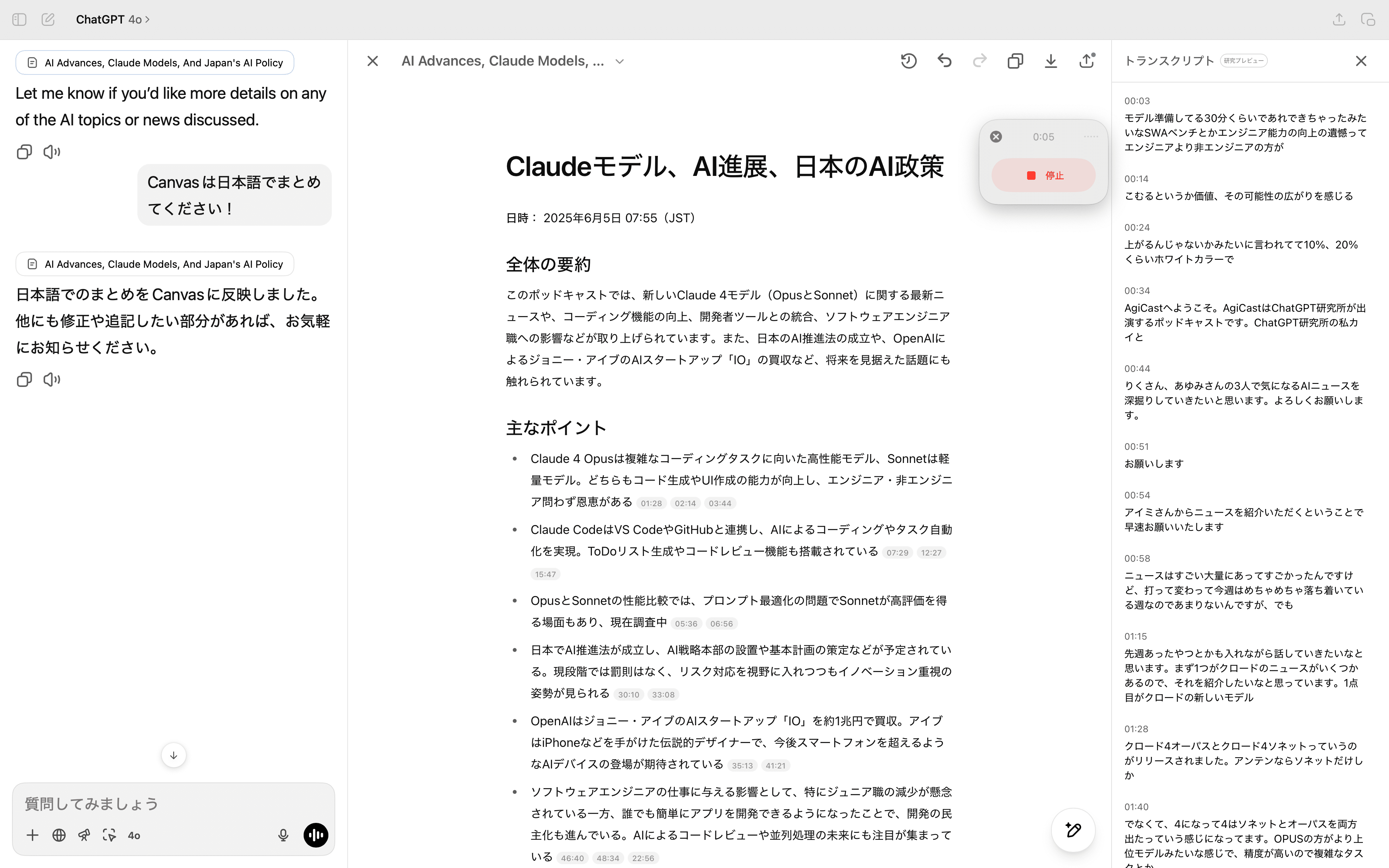
② 録音実行: 録音が開始されると、録音時間を示すUIが表示されます。この時点では文字起こし内容は表示されません。録音の一時停止や再開も可能です。
PC上で再生されている音声(例:オンライン会議の相手の声)や、AirPodsのような接続マイクからの自分の声も合わせて録音可能です。
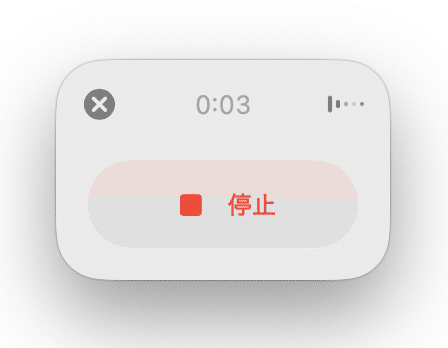
③ 録音完了・送信: 会話が終了したら「停止」ボタンを押し、その後表示される「送信」ボタンを押します。
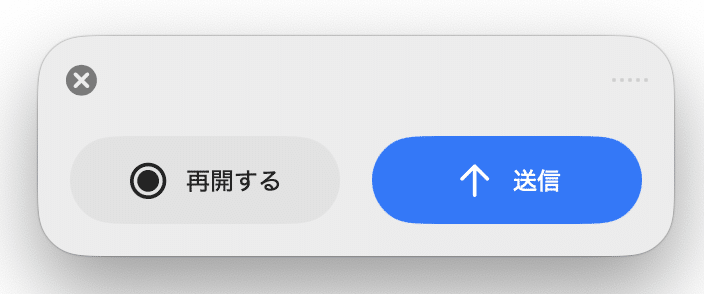
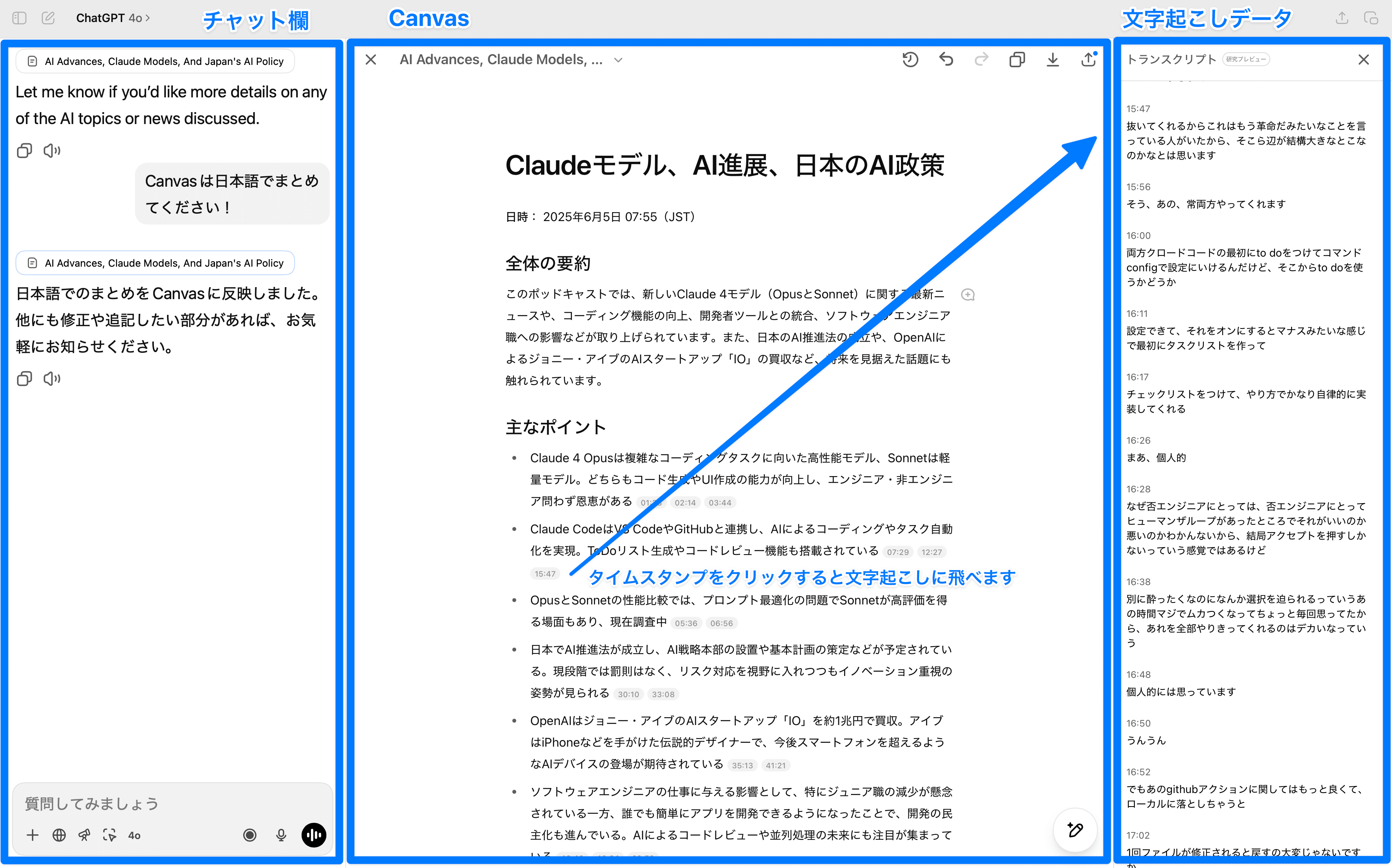
④ 文字起こしとノート生成: 「送信」ボタンを押すと、録音された音声データがアップロードされ、文字起こし処理が開始されます。処理が完了すると、要点、アクションアイテムなどが整理された専用の記録スペース(Canvas)がチャット履歴内に作成されます。
Canvas内に表示されるタイムスタンプを選択して文字起こしの該当箇所へ直接移動できます。
実際に約50分の音声を試したところ、文字起こし完了まで20分程度かかりました。処理にはある程度の時間がかかりましたが、固有名詞を含め、文字起こしの精度は高い印象です。
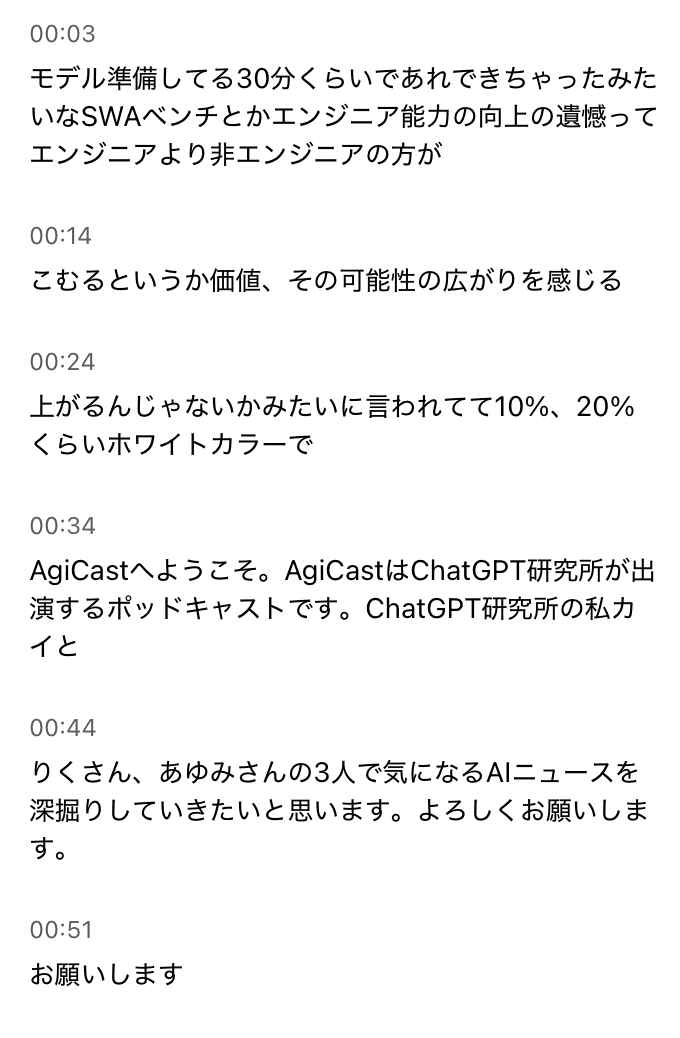
また、複数人の会話を記録できますが、現時点では誰が話したかを自動で区別する機能(話者分離)は搭載されていません。
⑤ 編集・応用: 生成されたCanvas上の要約やノートは従来通り手動で編集できます。(文字起こしテキスト自体の直接編集は、現時点ではサポートされていません。)
提供対象と今後の展開
提供開始時: Teamプランの利用者が対象で、macOS版デスクトップアプリでのみ利用可能です。全Teamプランアカウントへ順次提供されます。
今後: Plus、ProおよびEnterpriseプラン、Eduプランの利用者にも提供予定です。
利用条件と料金
提供開始時: 追加費用なしで利用できます。
録音時間: 1回の録音は最大120分までです。これを超える場合は自動的に録音が停止し、それまでの内容で記録が生成されます。
データの安全性とプライバシー
音声ファイル: 文字起こし処理完了後、直ちに削除されます。
文字起こし記録 (トランスクリプト): 通常のチャット履歴と同様の保存ポリシーが適用されます。利用者が会話を削除した場合、法的な保持義務がない限り、文字起こし記録も30日以内にシステムから削除されます。
AIモデルの学習への利用: Teamプラン、Enterpriseプラン、Eduプランの利用者のデータ(Record Modeで記録された音声や文字起こし内容を含む)は、原則としてAIモデルの学習には使用されません。
注意: 他者を録音する際は、関係法令を確認し、必ず事前に同意を得てください。Record Modeの利用が法令に準拠していることを確認する責任は利用者にあります。
新価格体系
Enterpriseワークスペースは、契約単位で共有のクレジット(利用枠)を購入します。ワークスペース内の全ユーザーが、「o3 Pro*」のような高度なAIモデルや新機能を利用する際に、この共有クレジットから消費する形となります。
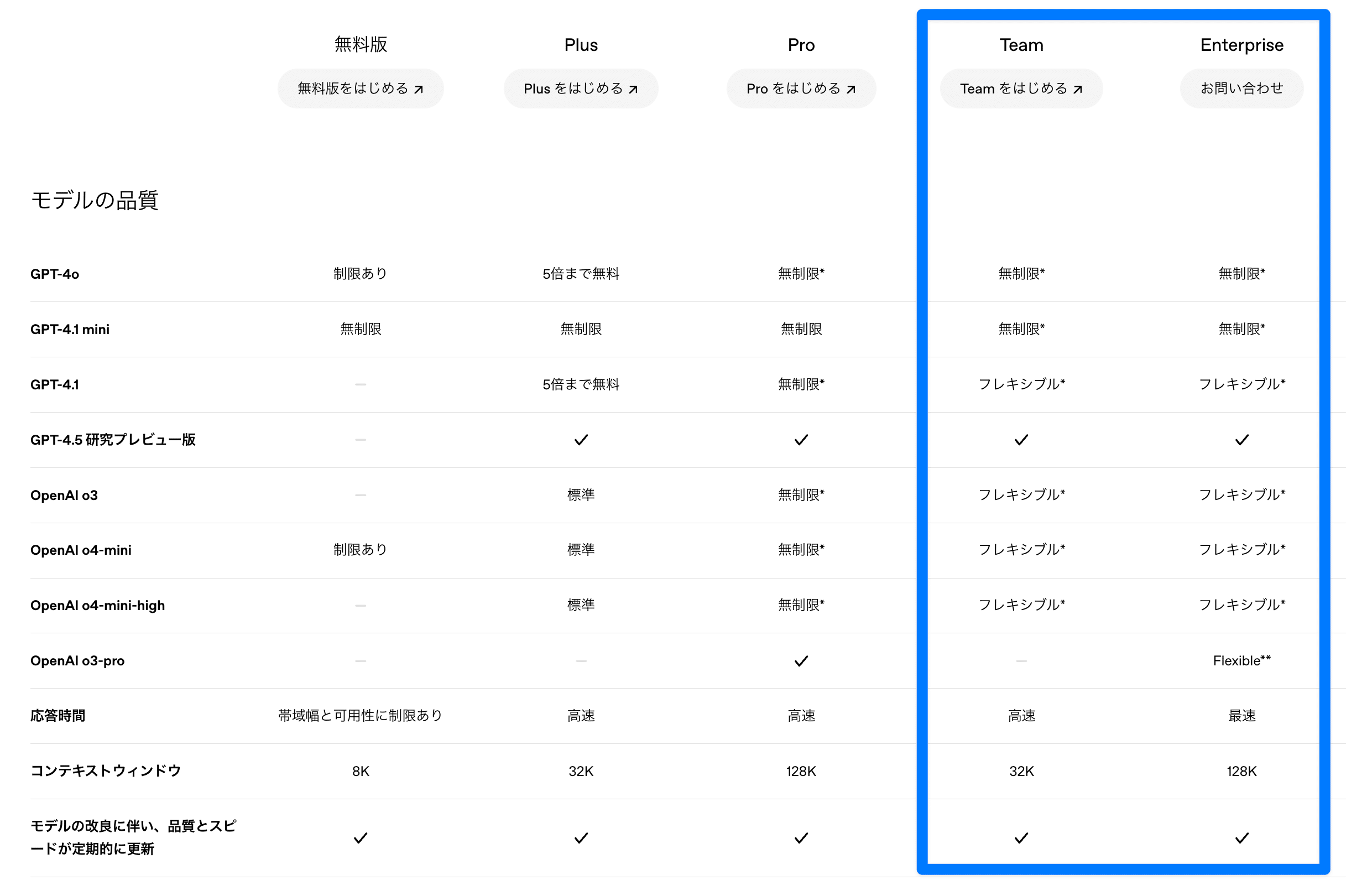
*o3-pro: 本記事執筆時点では正式発表されていませんが、OpenAIの公式価格ページに記載が確認されたモデル名です。
従来の基本的なChatGPTモデルや機能(検索、ファイルアップロード、Canvasなど)は、これまで通りクレジットを消費せず無制限に利用可能です。
主な特徴
共有プール制: 購入したクレジットはワークスペース全体で共有され、ユーザーごとの個別の上限はありません。
クレジット超過時の対応: クレジットを使い切った場合、ワークスペースの管理者は、超過分を後から支払うか、次のクレジットが有効になるまで高度なモデルの利用を一時停止するかを選択できます。上限に近づくとメールで通知が届きます。
購入方法: クレジットは、OpenAIのアカウント担当者を通じて、契約の一部として購入します。
有効期限: 購入したクレジットは、契約期間中有効です。
管理と注意点
残高確認: ワークスペースの管理者は、「Settings > Billing」メニューから、残りのクレジット数や使用状況レポートを確認・ダウンロードできます。
利用制御: 管理者は、クレジット使用量のアラートや超過利用の上限を設定できます。また、RBAC(役割ベースのアクセス制御)を利用して、特定の役割のユーザーが特定のモデルや機能にアクセスするのを制限することも可能です(アカウント担当者経由で設定)。
不正利用時: アカウントの不正アクセスにより、承認なくクレジットが消費された場合は、OpenAIサポート(support@openai.com)へお問い合わせください。調査により不正利用が認められた場合、クレジットが復元されることがあります。
まとめ
今回のOpenAIによる企業向けChatGPTプランのアップデートは、大規模なものでした。
中でも注目すべきは、新たに追加されたミーティング録音・要約機能「ChatGPT Record」です。実際に試してみると、文字起こしの精度は非常に高い一方で、処理速度や話者分離機能の未対応といった点は、今後の改善点と言えるでしょう。
しかし、これまで個別のツールで行っていた作業がChatGPTに統合されていく流れは明らかです。今回の「コネクタ機能」の大幅な強化もその一つで、Google DriveやGmail、Googleカレンダーなど、多くのアプリケーションにChatGPTから直接アクセスできるようになりました。
この動きは、連携される側のアプリケーション開発にも影響を与えると考えられます。今後は、ChatGPTのようなAIが情報にアクセスしやすいデータ構造やA設計が一層求められるようになるでしょう。また、AIとどう連携し、独自の価値を提供していくかが重要な課題となりそうです。
参考:
https://help.openai.com/en/articles/11487671-flexible-pricing-for-chatgpt-enterprise-plans
https://help.openai.com/en/articles/10847137-chatgpt-synced-connectors