
日本語の文章力に定評のあるAnthropicのAI「Claude」に、待望のファイル作成・編集機能が追加されました。
これまでドキュメント作成やリサーチで活躍してきたClaudeですが、今回のアップデートで、Excelでのデータ分析やPowerPointでの資料作成といった、より実務的な作業を直接実行できるようになりました。
本記事では、この新機能の概要を解説するとともに、実際のデモデータを使って、どのようなことが可能なのかを具体的に見ていきたいと思います。
Claudeの最新機能「ファイル作成・編集」とは?
まずは、今回追加された「ファイル作成・編集」機能の概要を見ていきましょう。ChatGPTにはPythonなどのプログラムを実行してファイルを作成する機能が以前から備わっていましたが、それに近い機能がClaudeにも実装されたイメージです。

ファイルの作成: Excel、Word、PowerPoint、PDFといった、ビジネスで日常的に使うファイルを、指示だけでゼロから作成できます。
作成・編集可能なファイル一覧:Excel (.xlsx)
PowerPoint (.pptx)
Word (.docx)
PDF
高度な分析と可視化: 単にファイルを作るだけでなく、Pythonコードを実行してデータを分析したり、matplotlibといったライブラリを使ってグラフを作成したりすることも可能です。
※ アップロード・ダウンロードともに、1ファイルあたり最大30MBの制限があります。
仕組み:
この機能は、Claudeに与えられた専用のコンピュータ環境(サンドボックス)で実現されています。
Claudeはこの中で、コードを書いたり、プログラムを実行したりしてリクエストに応じたファイルを作成しています。
利用方法と注意点
この機能は現在、プレビュー版として提供されています。
対象プラン: Max、Team、Enterpriseプランのユーザーが利用できます(Proプランも後日対応予定)。
有効化: 利用するには、設定画面で「Upgraded file creation and analysis」という項目をONにする必要があります。
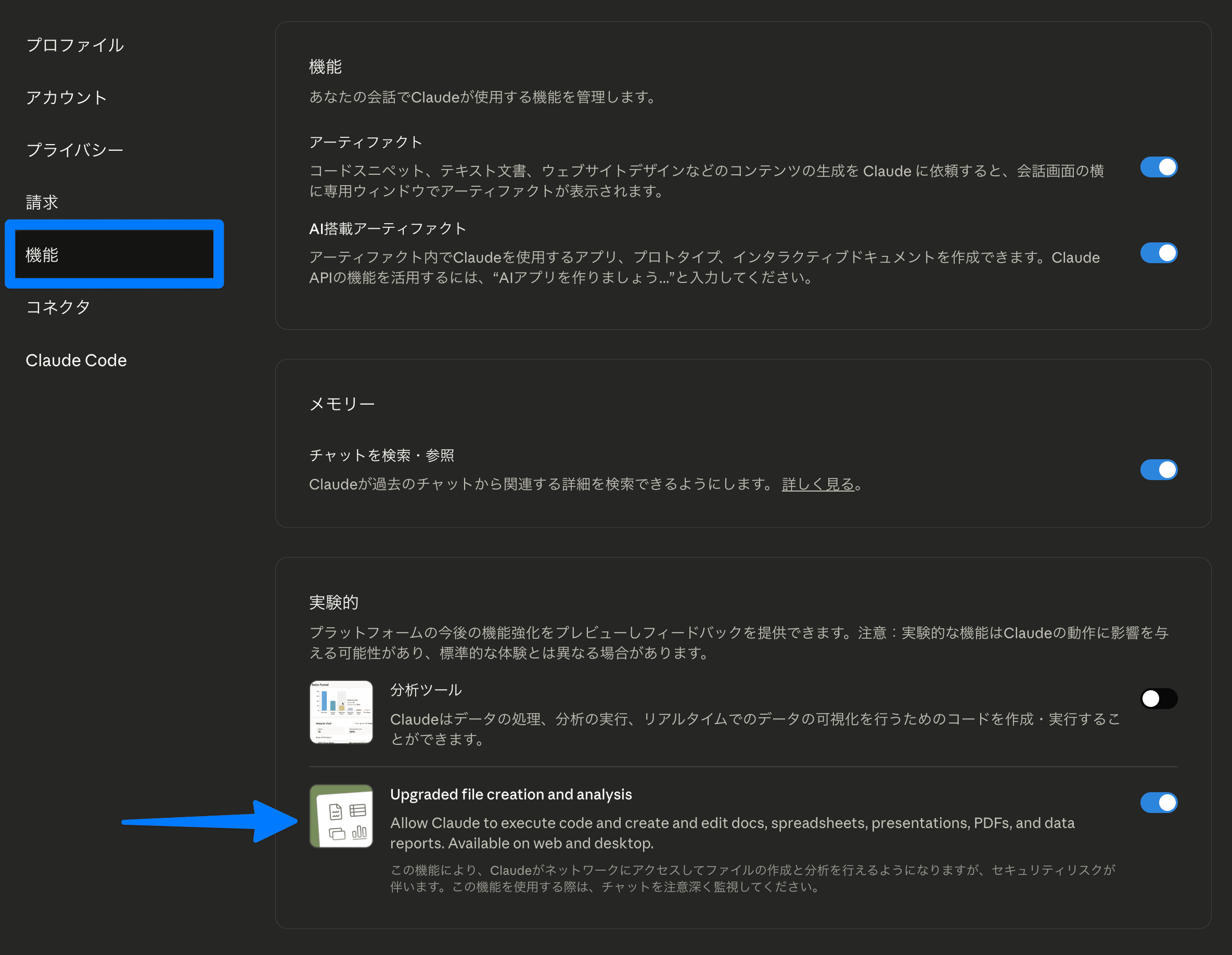
※ 注意点: この機能は、Claudeがインターネットにアクセスしてパッケージなどをダウンロードすることがあります。これには意図しない情報漏洩のリスクが伴います。そのためAnthropicは、利用中はClaudeの動作を注視するよう推奨しています。
ちなみに、このサンドボックスは、外部と通信できる先があらかじめ許可されたサイトだけに限られています。
現状、許可されているサイト:
Anthropic のサービス
api.anthropic.com
statsig.anthropic.com
GitHub
NPM/Yarn
PyPI
Claude最新機能の活用法3選
次に、これらの最新機能を組み合わせた活用法をご紹介します。
①【投資分析編】「投資メモ」をゼロから作成する
アナリストが行うような専門的な企業分析も、Claudeとの対話で進められます。ここでは例として、マイクロソフトの投資メモをWord形式で作成する流れを見ていきましょう。
データ収集・分析
基礎財務データの取得
まずは企業の基本的な体力を把握するため、主要な財務データを取得させます。具体的な企業名、指標、期間を伝えるのがポイントです。
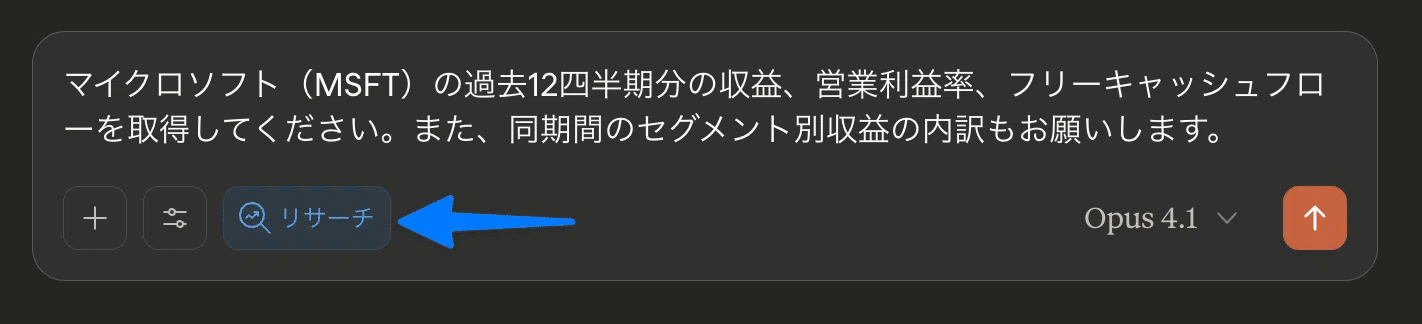
さらにClaudeには、ChatGPTのDeep Research機能のようなより詳細なリサーチをしてくれる機能もあるので、これもオンにします。
「マイクロソフト(MSFT)の過去12四半期分の収益、営業利益率、フリーキャッシュフローを取得してください。また、同期間のセグメント別収益の内訳もお願いします。」
実際の出力:
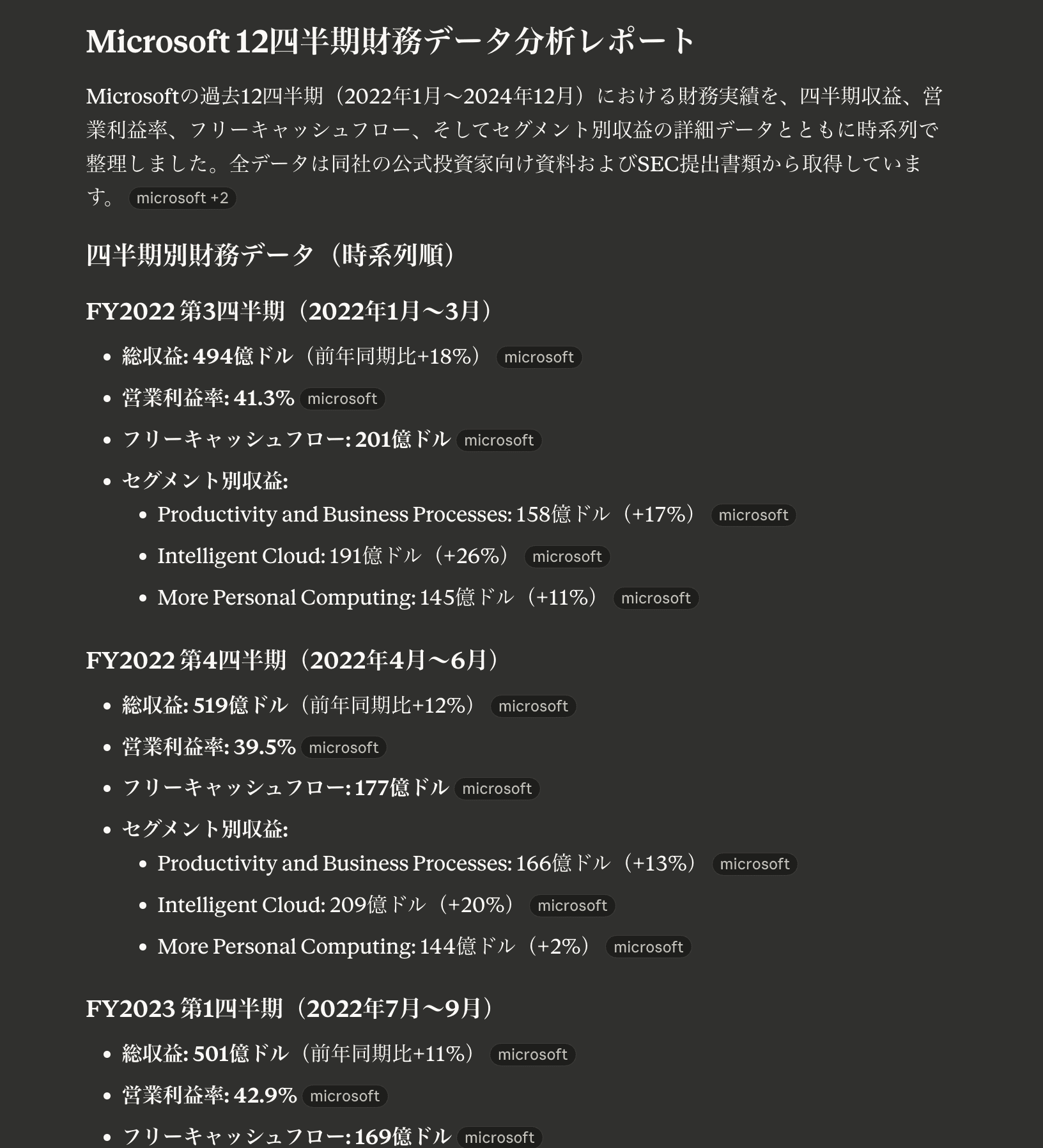
非常に長いためすべては掲載できませんが、代わりに以下のリンクから全文ご確認いただけます:
https://claude.ai/public/artifacts/7c4d9979-5199-4c04-8c6d-818b96b85989
競合と市場環境の調査
次に、比較対象となる競合のデータと、自社の市場での立ち位置を調べさせます。
「素晴らしいです。では次に、マイクロソフトの主要な競合他社を特定し、それらの企業の収益成長率と営業利益率を比較用に取得してください。」
実際の出力:
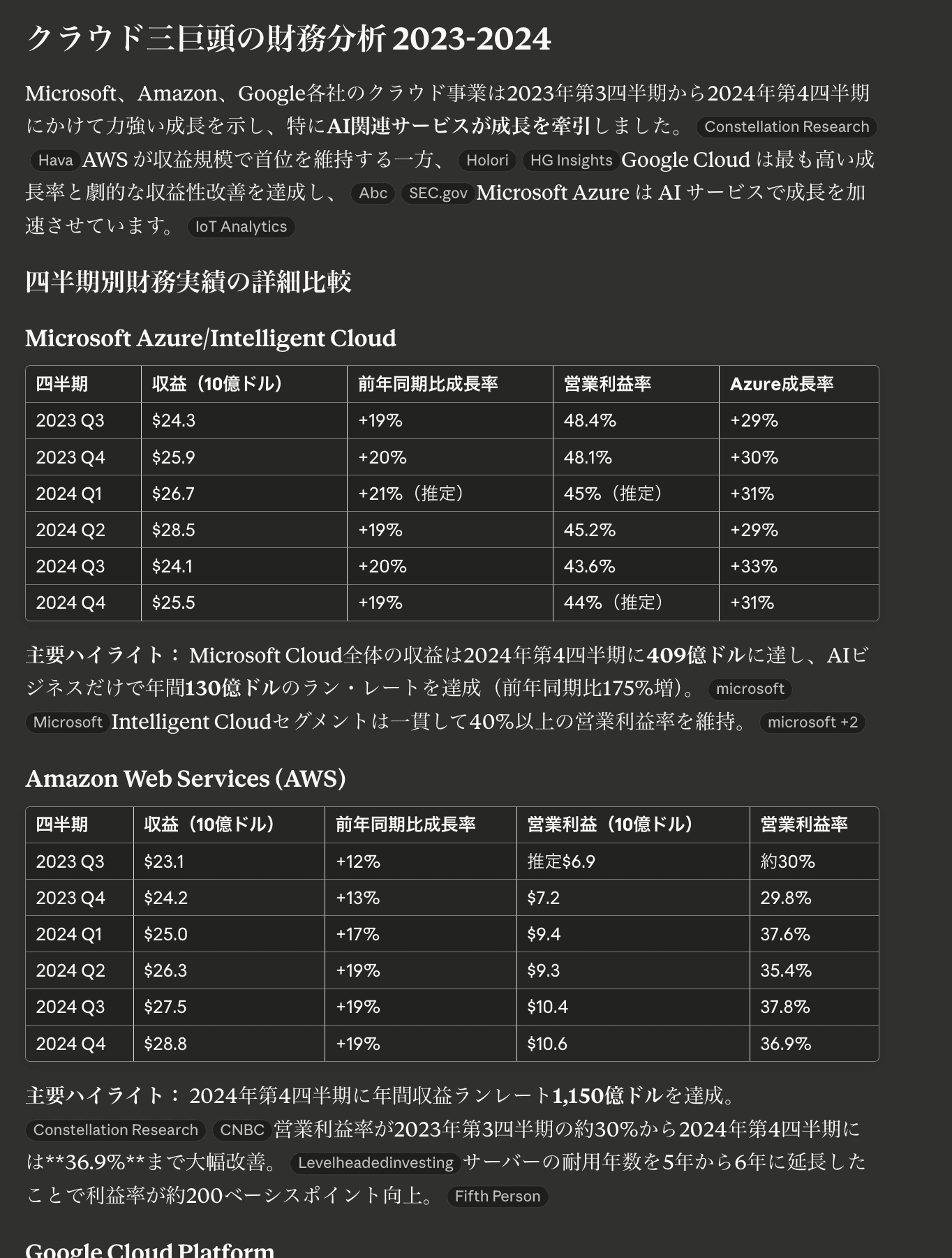
全文出力:
https://claude.ai/public/artifacts/c9b68375-8e9b-4c5c-bd34-02c0daf4c8e7
データから洞察を引き出す
収集した生データを基に、分析と考察を深めるよう指示します。
「ありがとうございます。これらのデータから、マイクロソフトのクラウド部門の成長と会社全体の成長のトレンドを分析してください。プログラムを書いてフリーキャッシュフローの変換率を計算し、利益率を前年と比較してください。また、競合他社と比較して、マイクロソフトの相対的なパフォーマンスを評価してください。」
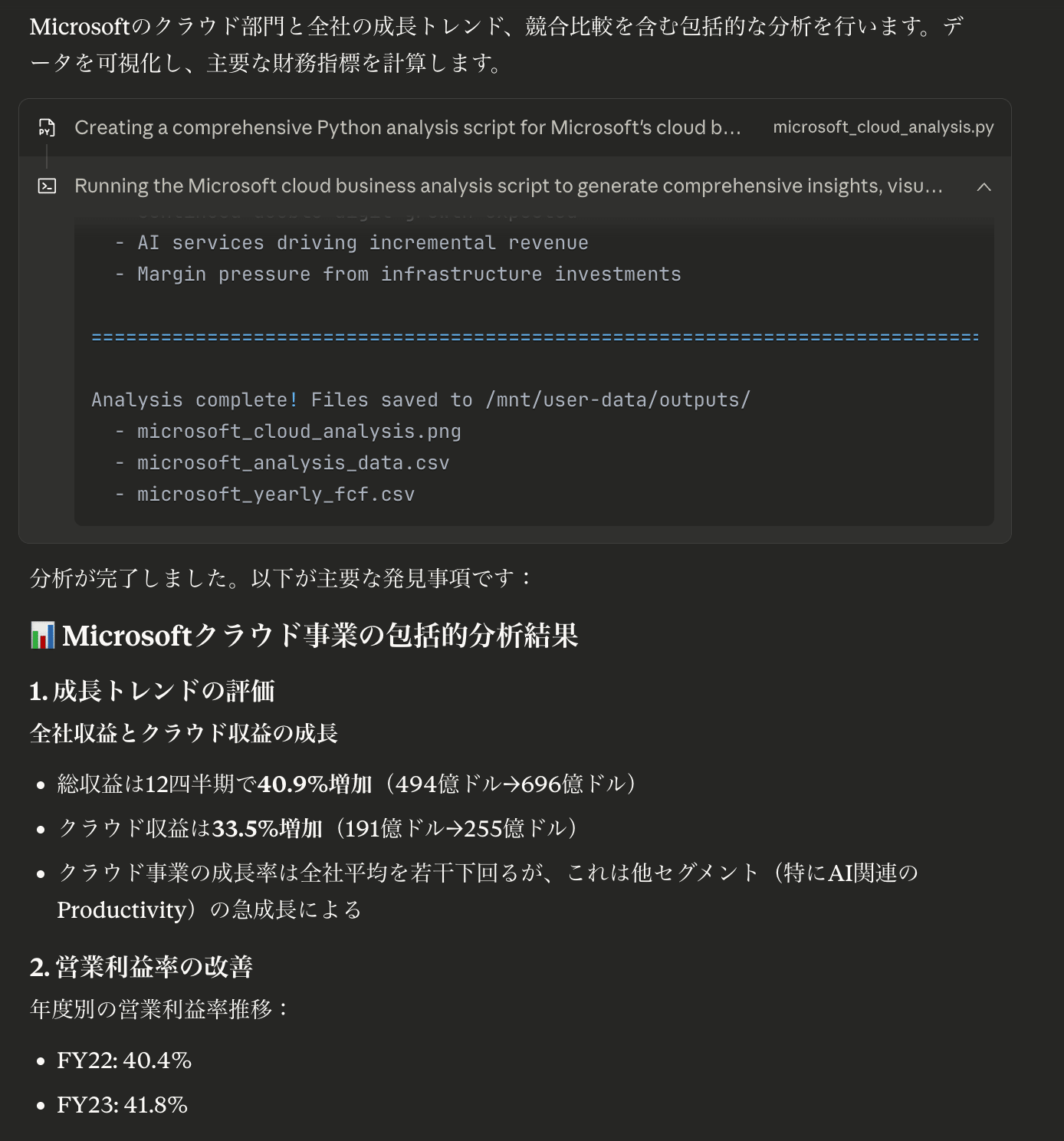
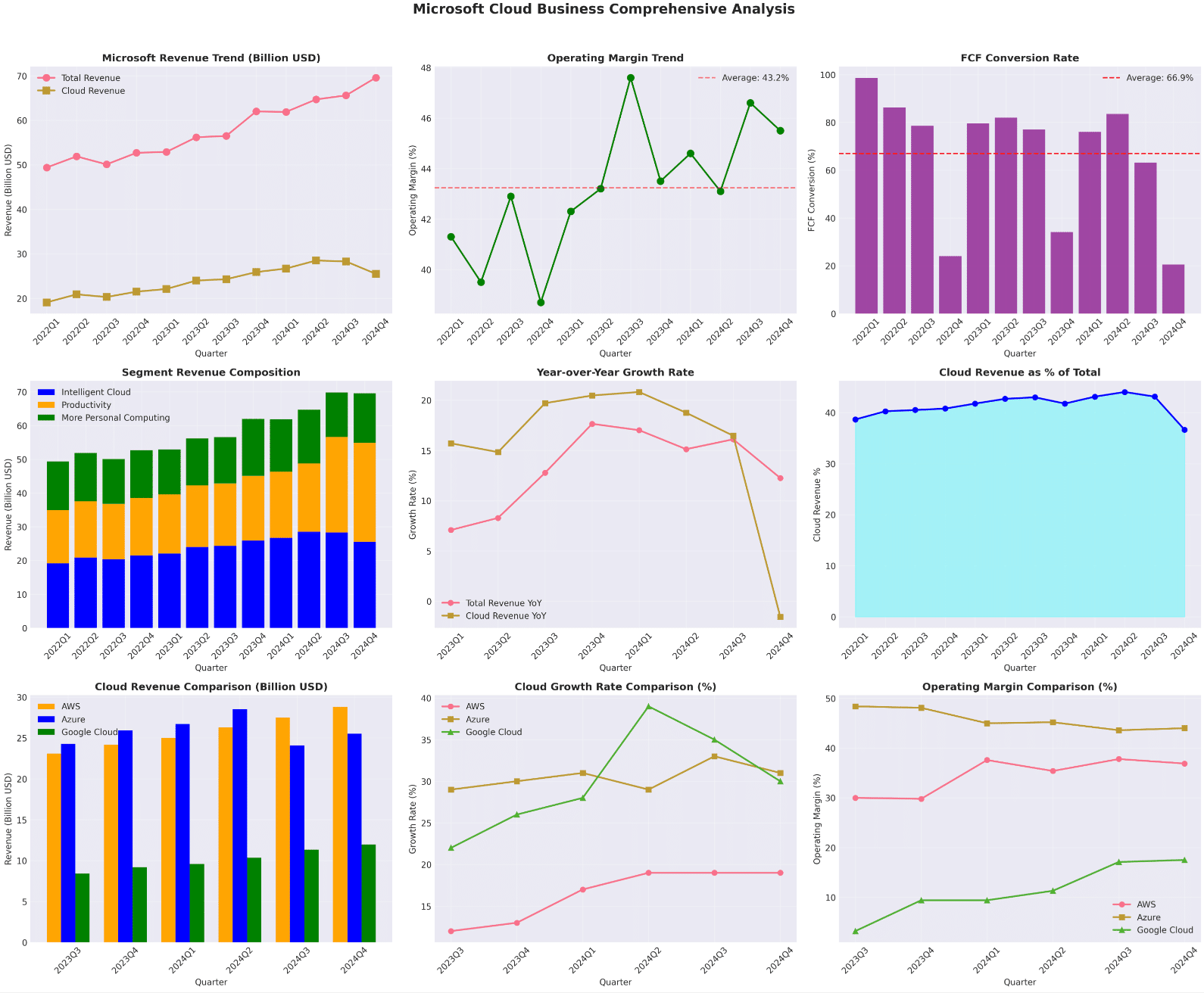
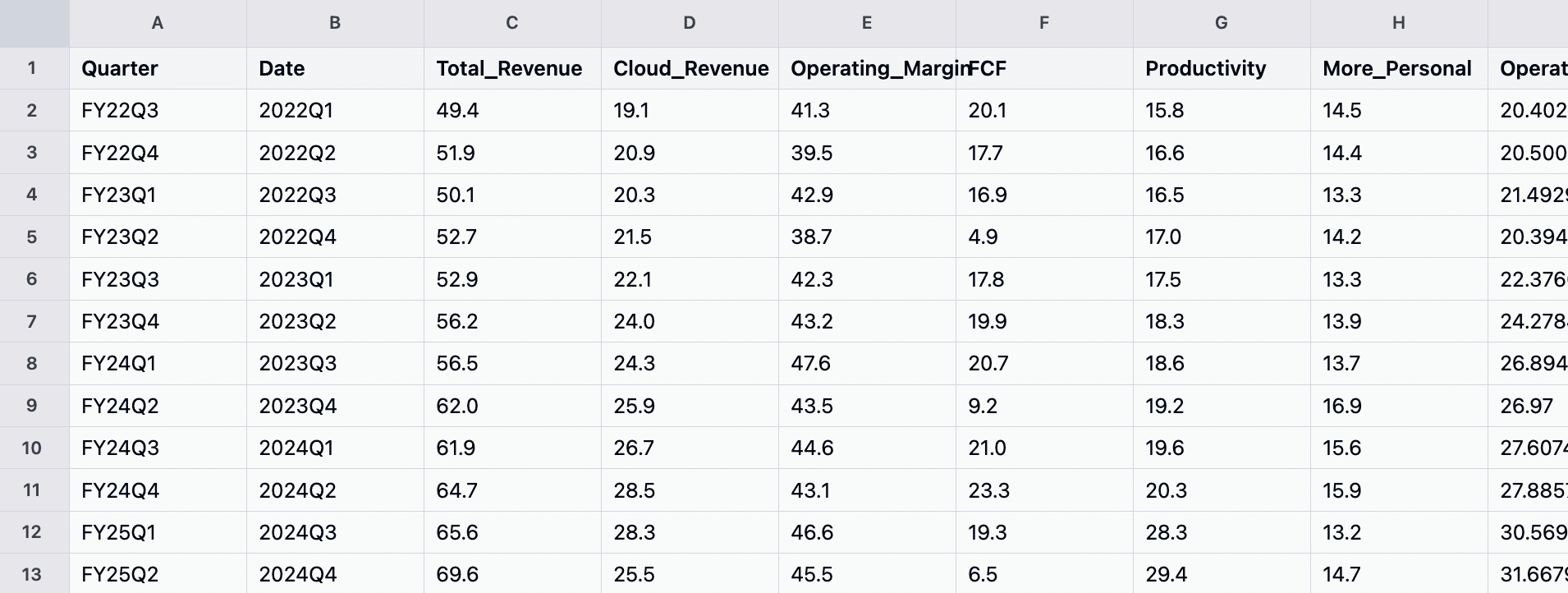
成果物の作成
投資メモの作成
これまでの対話で蓄積したすべての分析結果を統合し、Wordドキュメントを作成させます。これがこの機能の真骨頂です。
「これまでの分析をすべて統合し、マイクロソフトに関する2ページの投資メモを作成してください。構成は「サマリーと投資推奨」「事業概要とセグメント分析」「財務パフォーマンスのハイライト」「バリュエーション」「主要リスク」でお願いします。Wordドキュメント形式で出力してください。」
まとめてくれました。GoogleドライブとClaudeを連携させておけば、ファイル出力時に「ドライブで開く」ボタンが表示されます。
これをクリックすると、ファイルは直接Googleドライブにエクスポートされます。
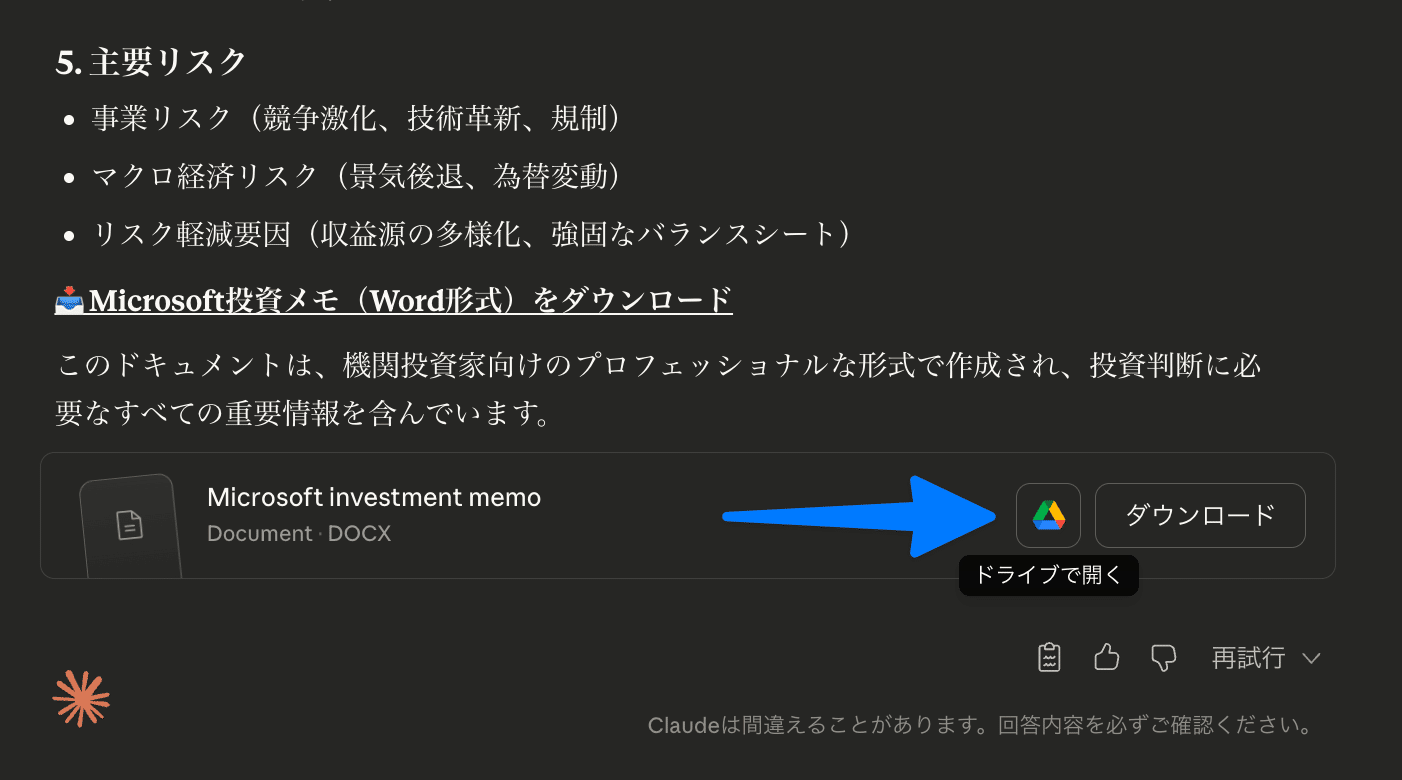
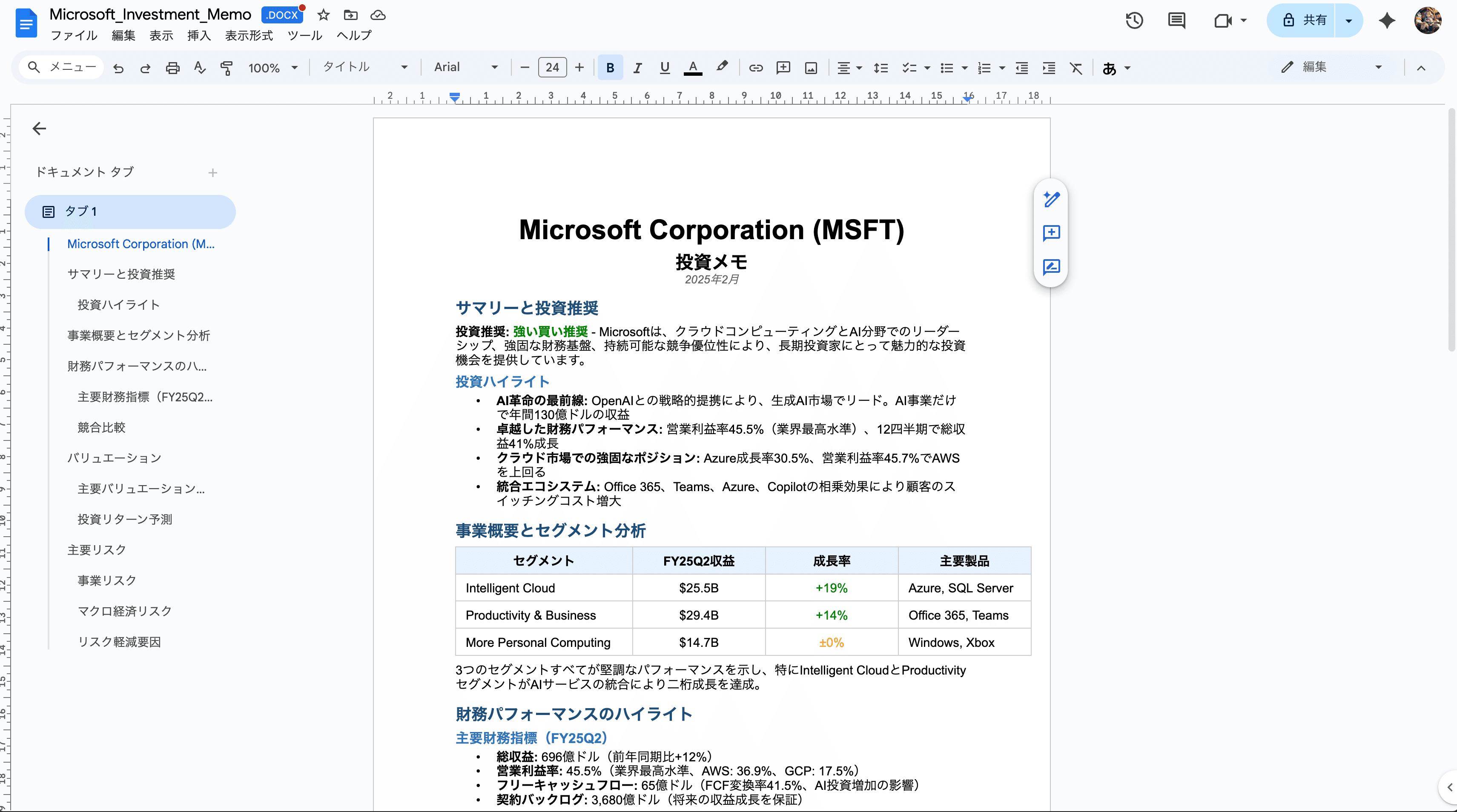
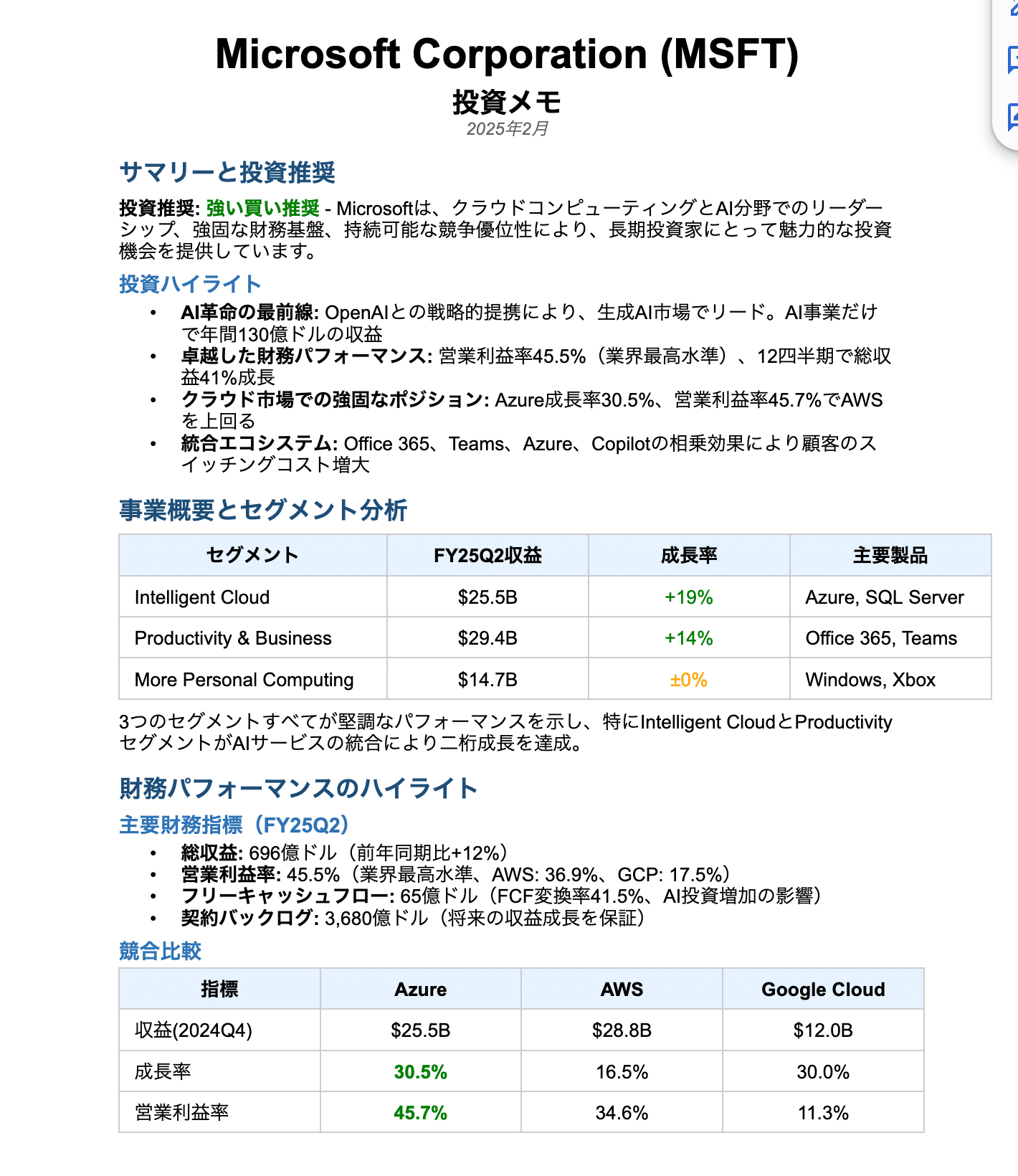
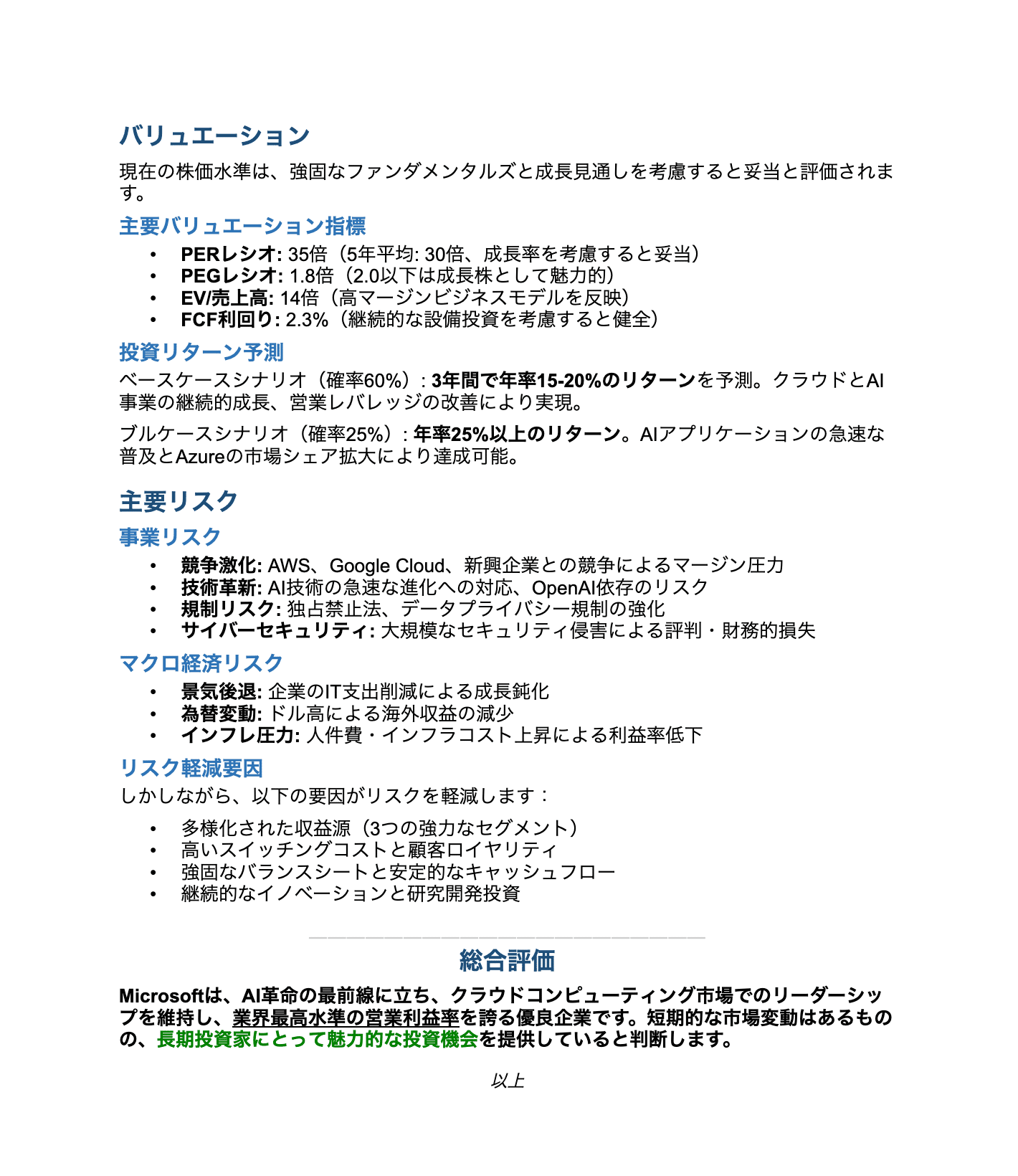
実際にエクスポートされたドキュメントは以下のように出力されました。フォーマットが崩れることもなく綺麗にエクスポートされています。:
②【マーケティング編】アンケート結果から「調査レポート一式」を作成する
数百件の回答があるアンケートのCSVデータから、インサイトを抽出し、関係者に共有するためのレポート(Word)とプレゼン(PowerPoint)を作成する、といった作業も自動化できます。
今回はダミーデータとして100件のミートアップ後アンケートデータを用意しました。