はじめに
OpenAIから「GPT-5」が発表されましたが、モデルの自動切り替えなど、アップデートが頻繁で「挙動が把握しづらい」と感じていませんか?
目まぐるしいアップデートが起きる中で、チームや社内全体で理解し足並みをそろえるのは簡単ではありません。
そこで本記事では、ChatGPTの現状を分かりやすく整理。また実務で即使えるGPT-5の具体的な活用例も一緒にご紹介していきます!
告知
この1年でChatGPTは別物と言っていいほど進化しました。
キャッチアップしきれていない方に向けて、8月18日夜に特別ゲストあやみ氏(@ayami_marketing)もお招きして最新アップデートと活用法をまとめる勉強会をやります!詳細はこちら👇
※AGIラボ有料会員の方は、記事最下部の有料部分からクーポンコード掲載の掲示板にアクセスできます。
※また、当日ご参加でなくても、後日アーカイブ動画と資料をご覧いただけます(リアルタイムQ&A/相談会パートは対象外)。
※本編スライドとは別に、復習用の「ChatGPT機能まとめ」PDFをご用意します!
前提と環境
GPT-5は「高速(fast)」「リーズニング・思考(thinking)」「リアルタイム・ルーター(router)」を束ねた統合システムです。通常は高速モデルで回答し、難易度が高い場合だけルーターが判断し Thinking へ切り替わります。
切り替えは会話の種類、複雑性、ツールの必要性、明示的な意図(例:「深く考えて」などのユーザーからの指示)をもとに、ルーターが即時判断します。
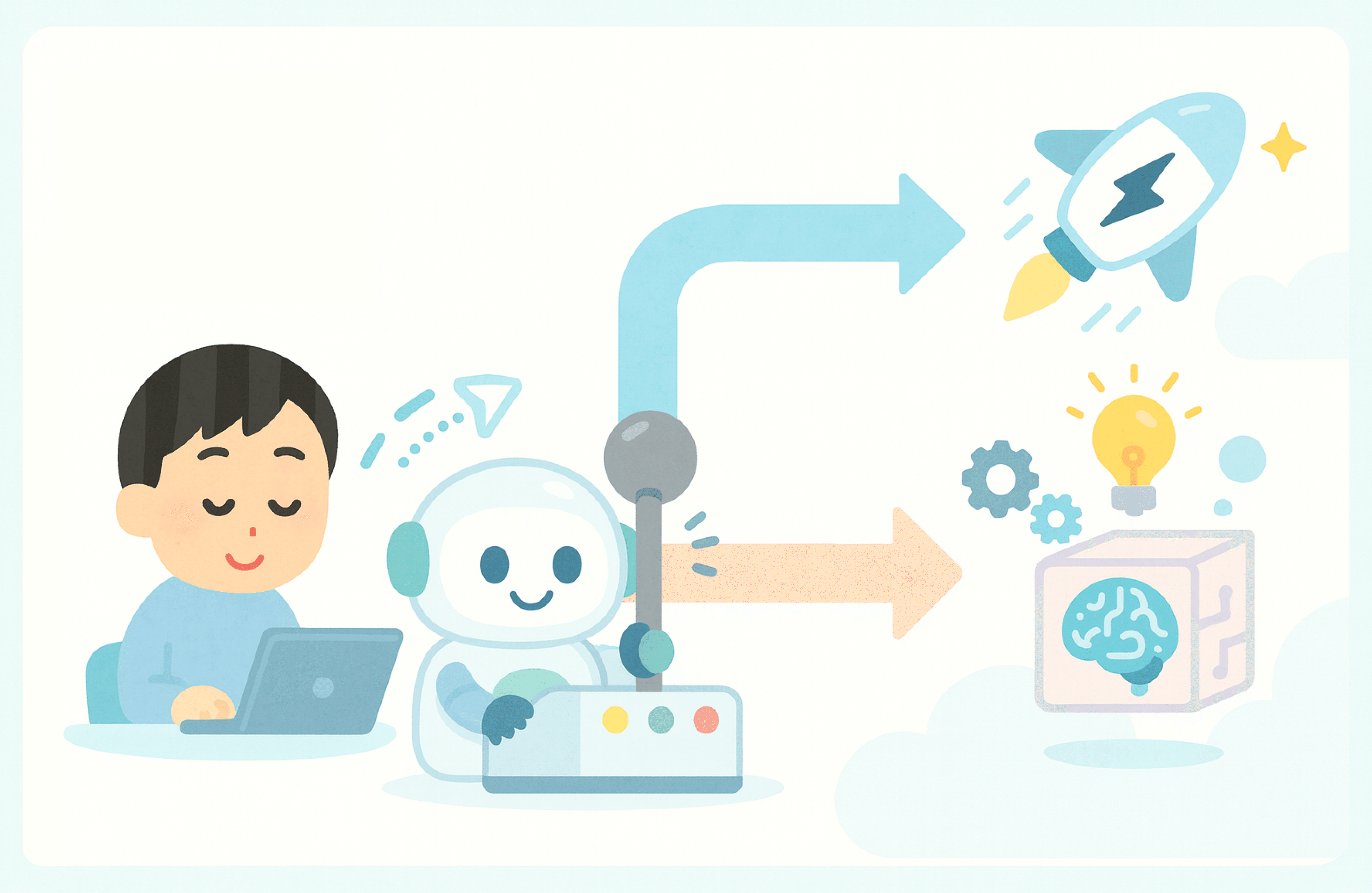
ルーターはユーザーのモデル切替や好み、正答率などの実データで継続学習し、精度が改善していきます。
これまでAIの課題とされていたいわゆる嘘をつく「ハルシネーション」が大幅に抑制され、ユーザーから指示に対して追従する性能も改善している点がGPT-5の特徴です。
ChatGPTウェブ版のモデル/モード整理
ウェブ版のChatGPTで表示されている新しく追加されたモデルは以下の通りです。モードと使いどころも含めて一枚にまとめました。
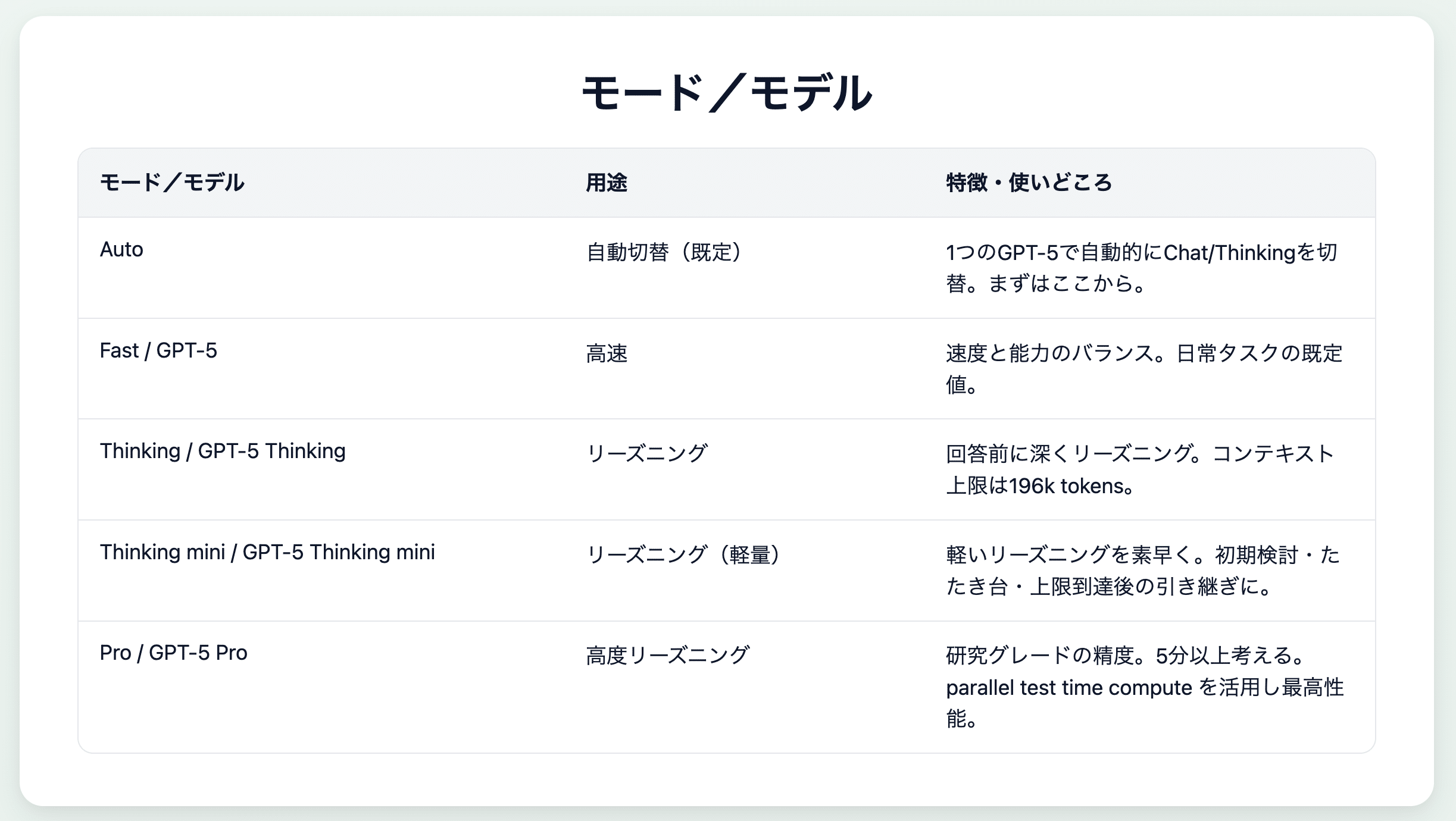
それぞれのモデルへのアクセス方法
モデルを切り替える方法は主に次の2つです。すぐに切り替えたい/プロンプトで促したい、もしくは、切り替えを任せるの順で選べます。
① 手動選択(すぐに切り替えたい場合)
画面左上のモデルピッカーからAuto / Fast / Thinking(Thinking mini を含む)から選択できます
Thinking 選択時はGPT-5 Thinkingのメッセージ上限(週次)を消費 (*後ほど詳細)。上限到達後は Thinking mini が引き継ぎます。
明示的にモデルを切り替えたい場合に有効です。
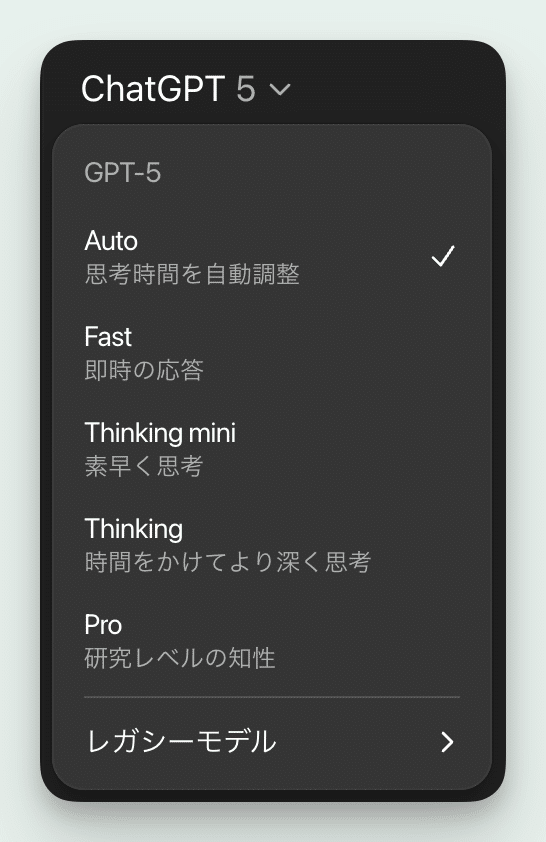
② プロンプトのヒント(自動ルーティング)
プロンプト内でリーズニングを明示的に促す方法です(例:「深く考えて」、「丁寧に検討してから回答して」など)。
状況によりGPT-5 Thinkingへ自動で切り替わりリーズニングが発動します。自動切替は週次の手動選択上限にカウントされず、上限到達後でも発動する場合があります。
メニュー操作なしでリーズニングが欲しいときに使います。
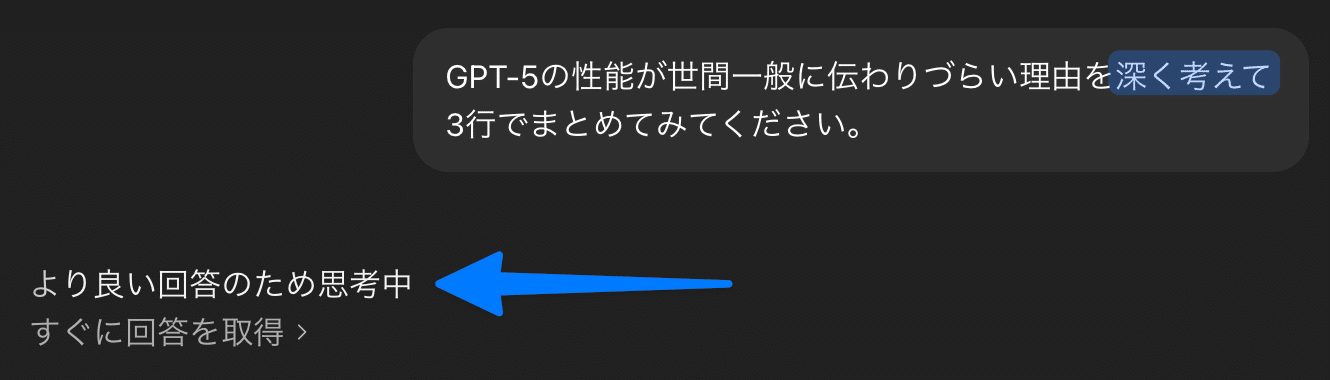
即時回答(Chat)に戻せます。
レート制限・コンテキスト
ChatGPTの使用上限はプランとモデルで異なります。
Freeは「5時間で10メッセージ」。上限到達時は自動的にGPT‑5 miniへ切替、さらにThinkingは「1日1メッセージ」。
Plusは GPT‑5 が「3時間で160メッセージ」(一時的に増加中。今後元に戻る予定)。Plus/TeamではThinkingを手動選択で「週3,000メッセージ」。上限に達するとThinkingは選択不可になり、必要に応じてGPT‑5 Thinking mini が引き継ぎます。
自動切替は手動選択の週次上限にはカウントされず、上限後でも発動する場合があります。
Team/ProはガードレールのもとGPT‑5モデルを無制限に利用可能。
コンテキスト上限は Free:16K / Plus・Team:32K / Pro・Enterprise:128K。有料プランの場合のみ、Thinking で196k tokensが適用されます。
モデルピッカーと表示設定
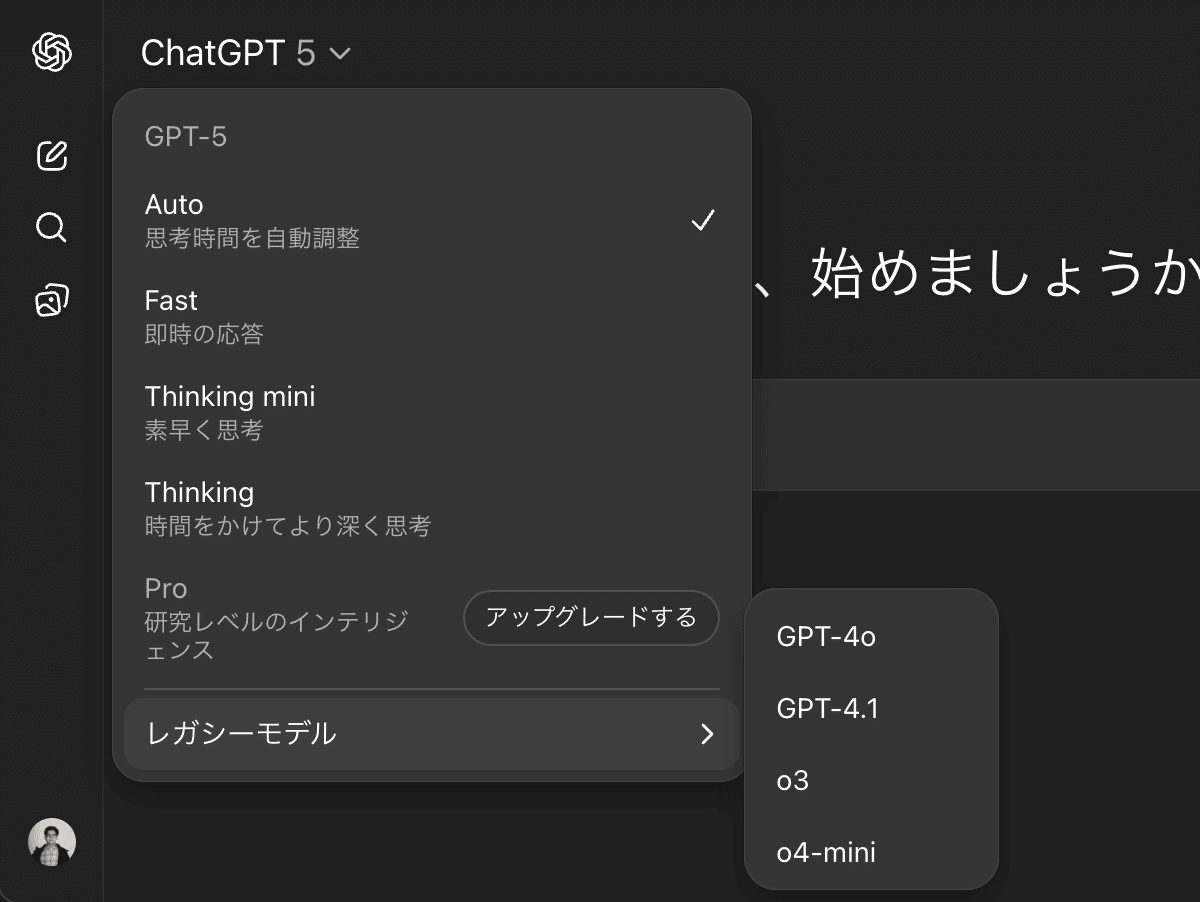
8月13日のアップデートで、一時廃止されていたレガシーモデルが復活しました。
設定の「Show additional models」をONにすると、Thinking mini(より速いリーズニング)のほか、レガシーの追加モデルが表示されます。
Plus / Team: o3, o4-mini, GPT-4.1, GPT-4o
Pro: o3, o4-mini, GPT-4.1, GPT-4.5, GPT-4o