2025年7月18日、OpenAIは「ChatGPT Agent」をProユーザー向けに公開しました。そして、7月22日からはPlusおよびTeamユーザーへの提供も順次開始されています。
ChatGPT Agentは、自然言語での指示に基づき、AIが自律的に思考しタスクを完了する機能です。
https://agi-labo.com/articles/n3790bc17e6ba
利用にはクエリ制限があり、Proユーザーは月400回、Plusは月40回、Teamユーザーは月30回までとなっています。
リリース以降、SNSでは様々な活用事例が投稿されていますが、実際のところ、どのような使い方ができるのでしょうか。
本記事では、そうした中からChatGPT Agentの活用事例を厳選して紹介していきます。
そもそもChatGPT Agentは何が得意か
ChatGPT Agentは、ChatGPTの既存機能の「Operator」と「Deep Research」の機能を統合したものです。これにより、従来は難しかったWeb上の操作にも柔軟に対応できるようになりました。
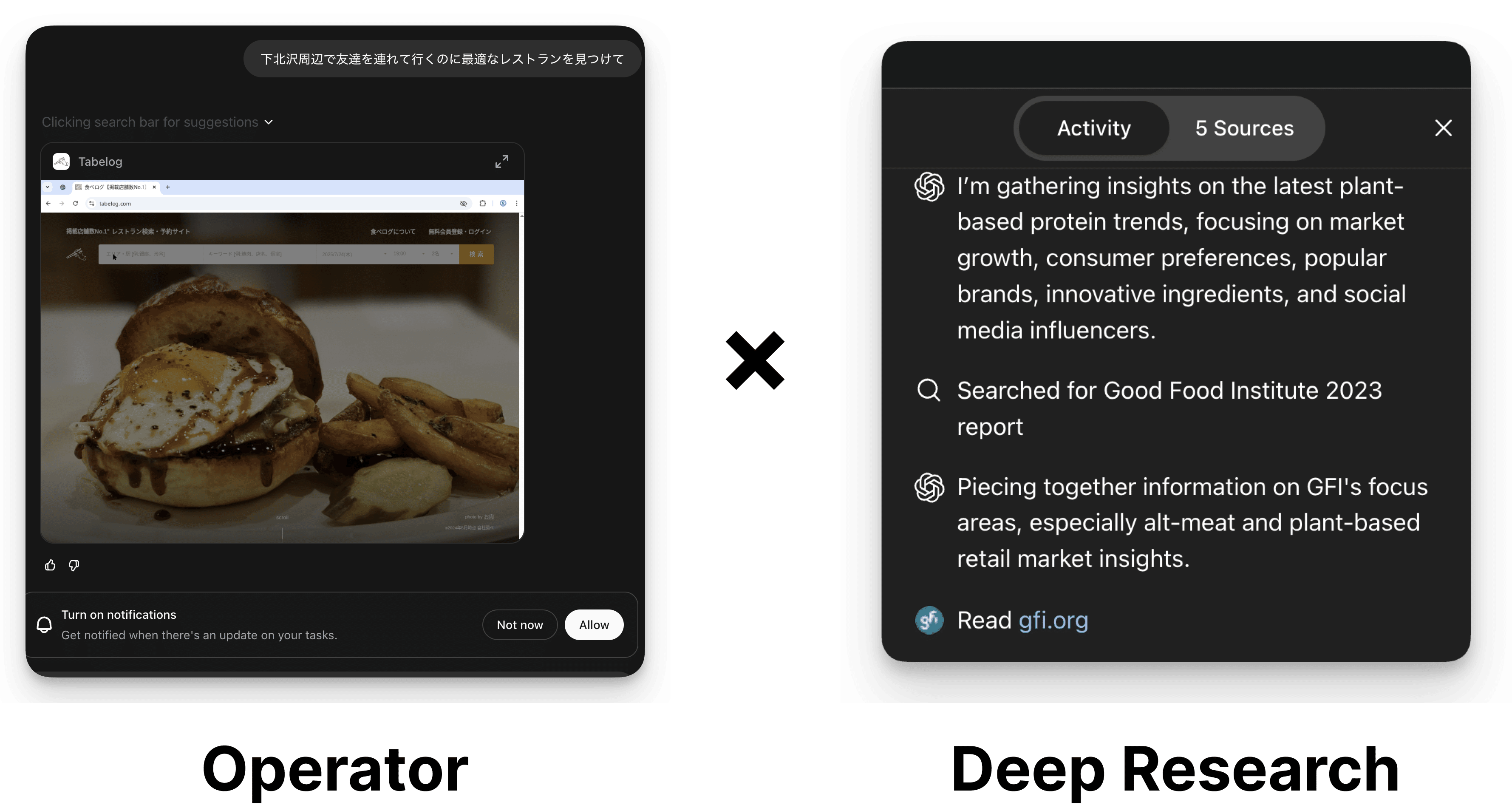
仮想ブラウザの操作はもちろん、ターミナルでのコマンド実行、画像生成、API連携など、多様なツールを自律的に使いこなします。
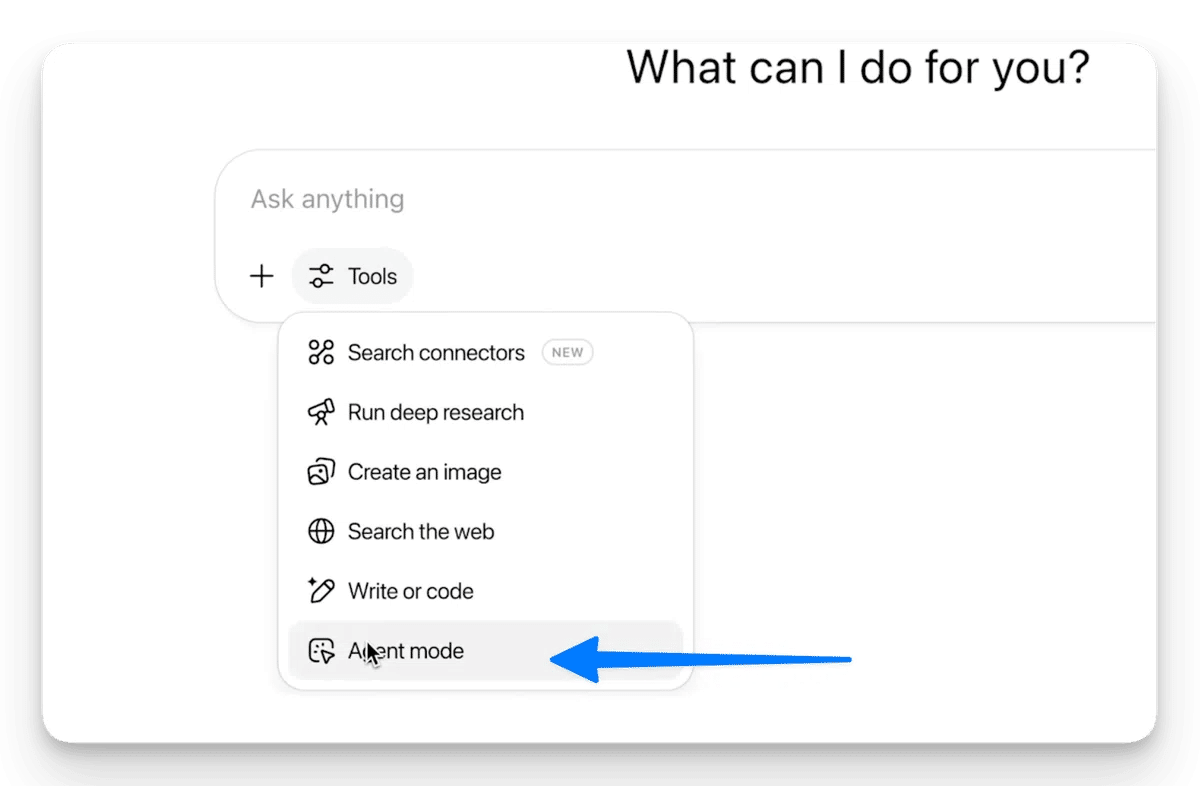
使い方はシンプルです。ChatGPTのツール選択メニューから「Agent mode」を有効にし、指示を入力するだけ。するとAgentが指示を解釈し、自ら計画を立ててタスクを実行します。
ただし、指示内容によっては完了までに30分以上かかることもあります。
ChatGPT Agentの活用事例
それでは本題の具体的な活用事例を見ていきましょう。
ケース1:具体的な指示でクオリティを上げる資料作成
最初の事例は「資料作成」です。
ここでのポイントは、単に「スライドを作って」と指示するだけでは、質の高い成果物は得られないという点です。Agentの能力を最大限に引き出すには、より具体的な技術的指示を加えることが鍵となります。
例えばこちらの例では「PptxGenJSというJavaScriptライブラリを使ってpptxファイルを作ってみてください」と指示することで、資料のクオリティを向上させています。Agentが持つコード実行能力を的確に利用した好例です。
https://twitter.com/excel_niisan/status/1946425726951121085
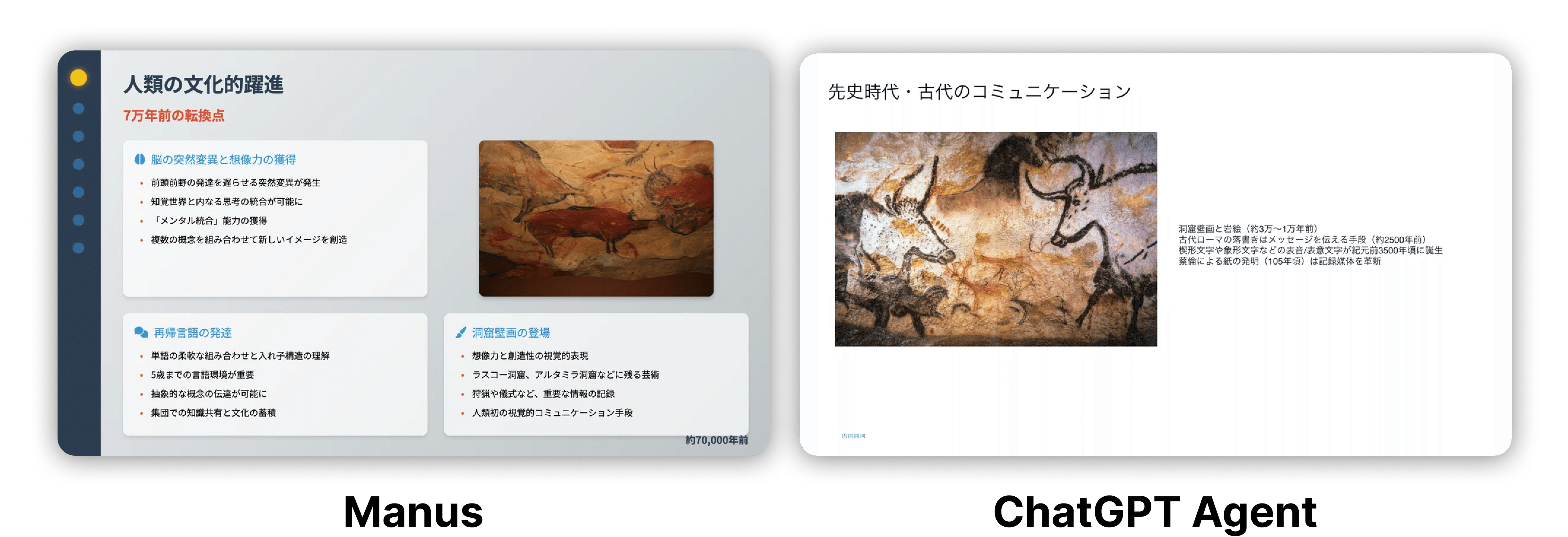
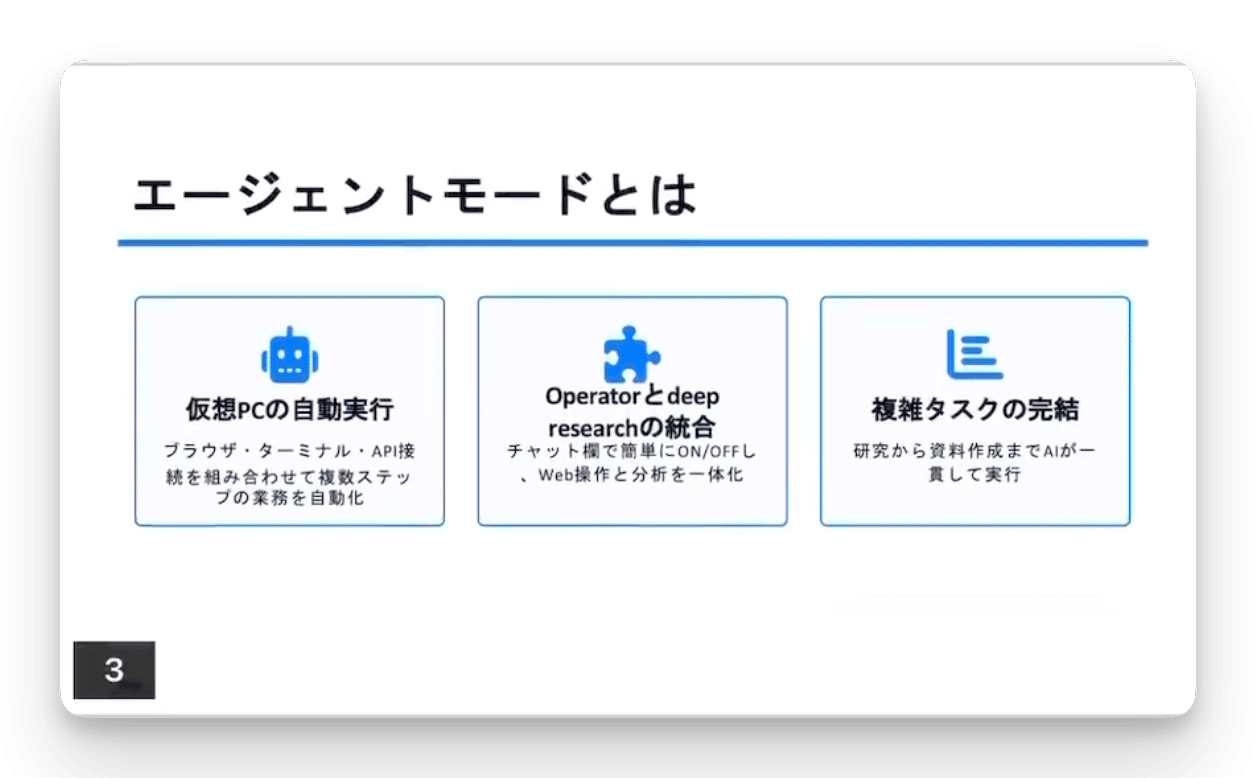
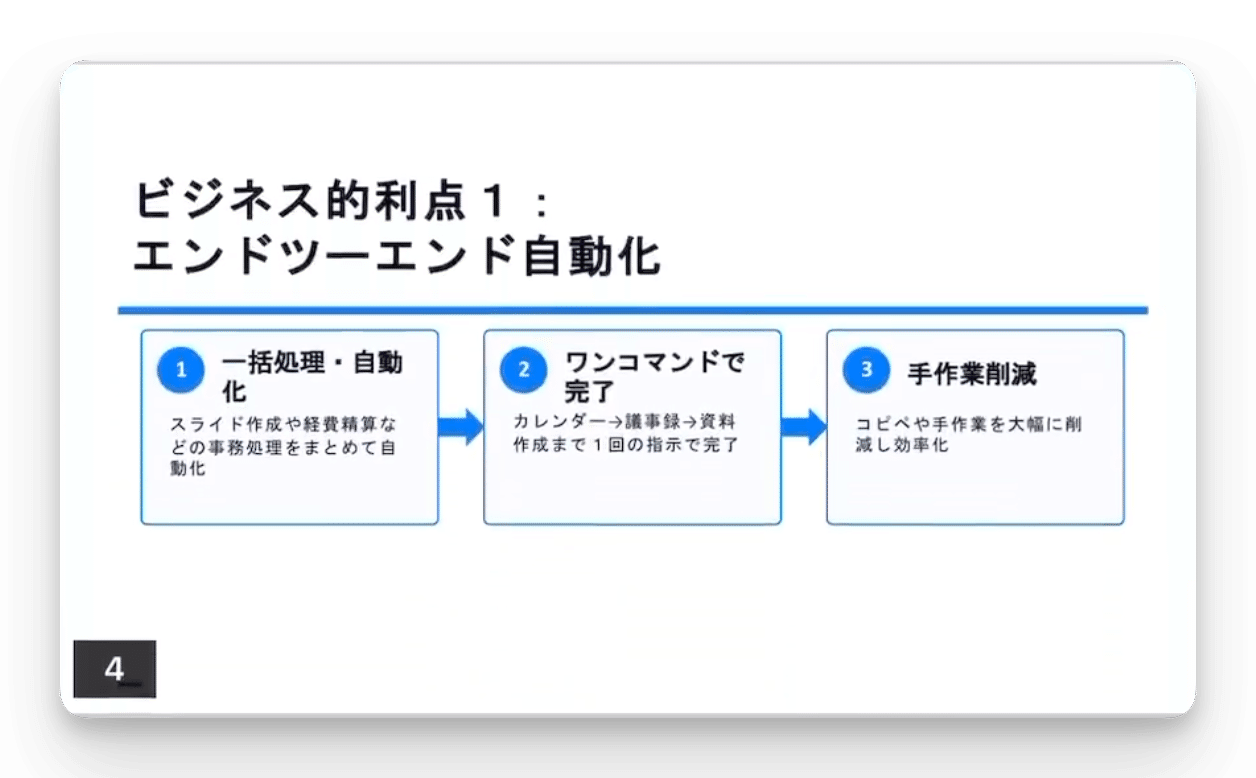
投稿の中で紹介されているスライド作成事例:
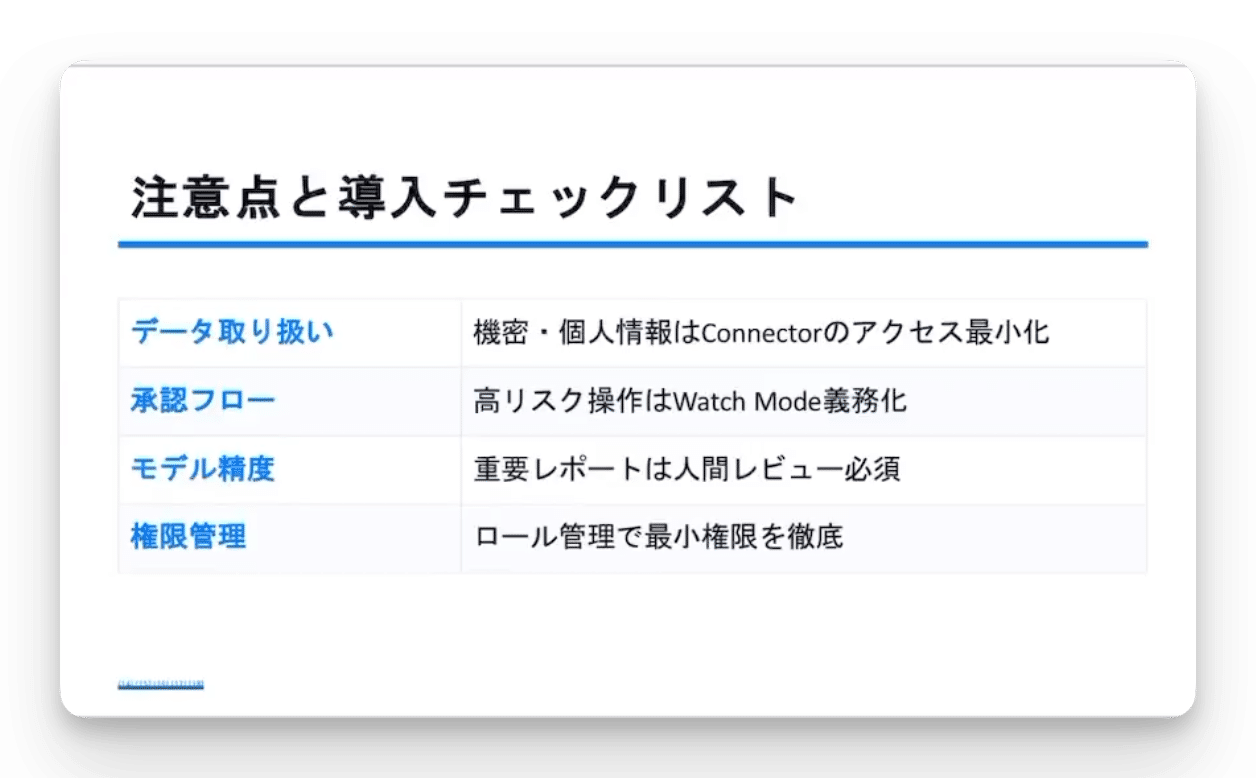
また、別の事例では、Agentのスクリーンショット機能を活用し、動画のアップロードから操作マニュアルを作成しています。
指示:
「この動画の3秒ごとにスクリーンショットを撮影して、そのスクショを貼り付けたPDFを作成してみてください」
https://twitter.com/riku_ai_chatgpt/status/1946092381264400607
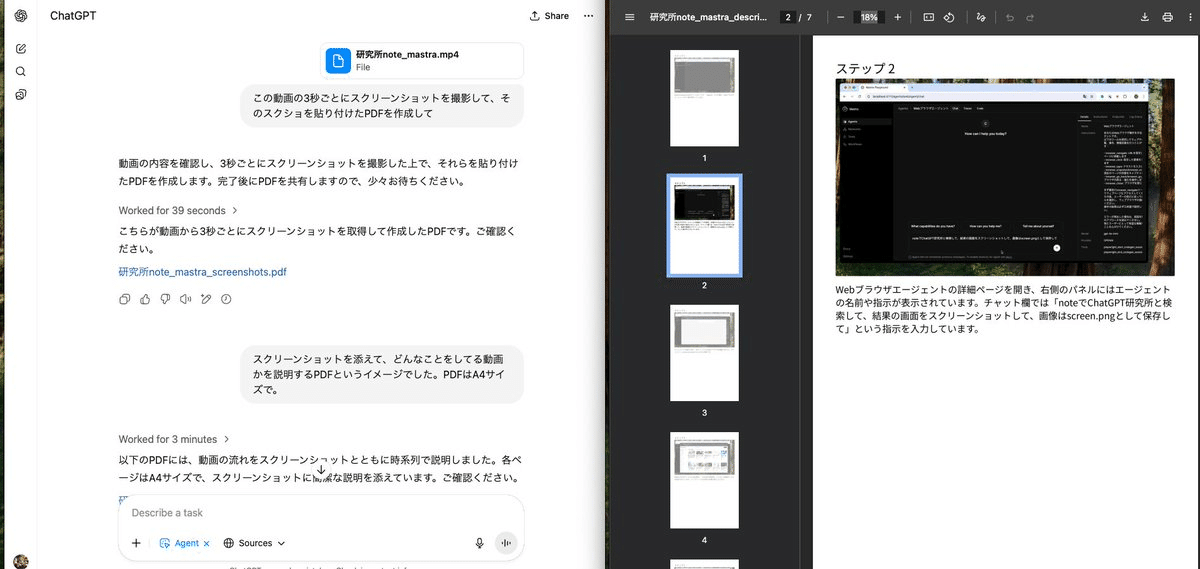
このように具体的な操作を指示することで、Agentは動画の内容を画像付きの資料として出力できます。さらに、「1秒ごとに撮影」と変更したり、「CLIで動画を分割して分析させる」といった応用も考えられます。
ただし、資料作成における明確な短所は「デザイン面」です。生成される資料は非常に簡素なため、デザイン性も求めるのであれば、現時点ではManusのようなツールに軍配が上がります。