はじめに
AI動画生成ツール「NoLang」が大幅アップデートし、「NoLang 2.0」としてリリースされました。新バージョンでは、詳細な動画編集、「ゆっくり解説」形式の対話動画、SNS向け縦型動画の作成が可能になりました。
NoLangの概要と主な特徴
NoLangは、AIを活用した革新的な動画生成ツールです。質問への動画回答、資料の要約、ショート動画の作成など、多様な機能を備えています。
Google アカウントでログインするだけで、誰でも簡単に利用を開始できます。
ログイン
https://no-lang.com/ にアクセスし、Google アカウントでログインします。
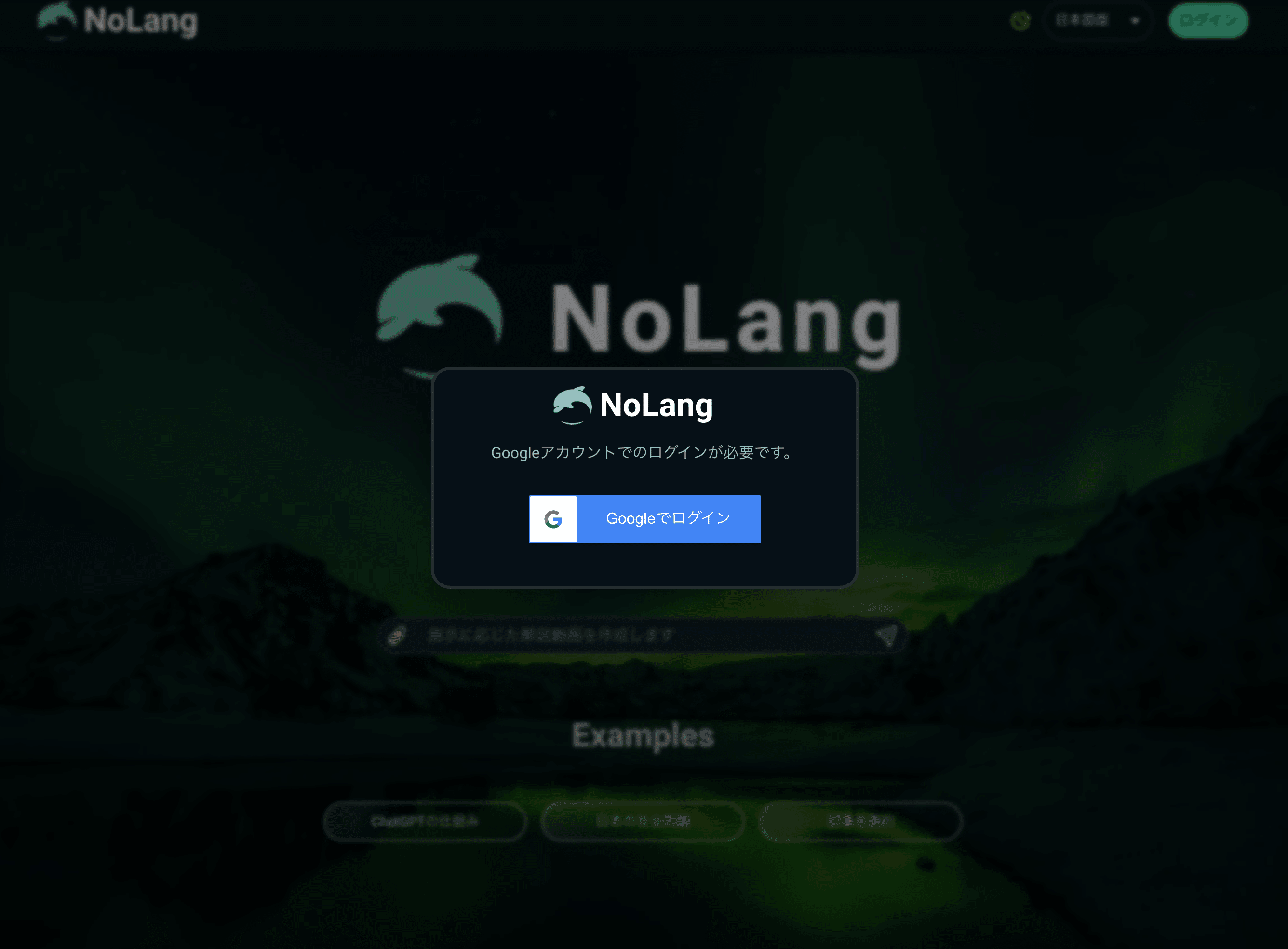
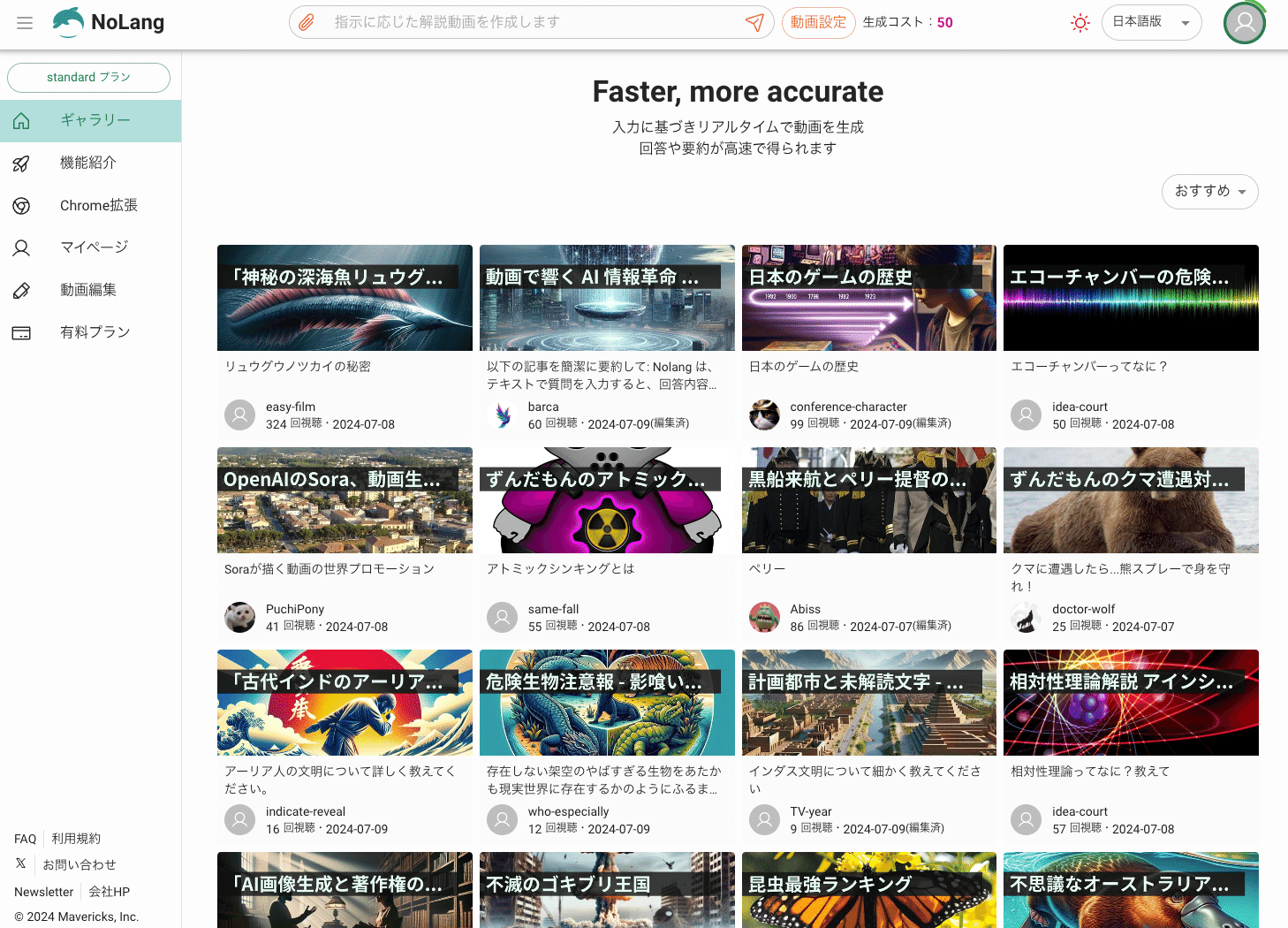
トップページには、他のユーザーが作成した動画のギャラリーが表示されます。ここで他の人の作品を閲覧できます。
質問に対する動画回答
この機能では、テキストの質問に対してAIが自動で動画回答を生成します。
まずは、画面上部の入力バーにプロンプトを入力します。
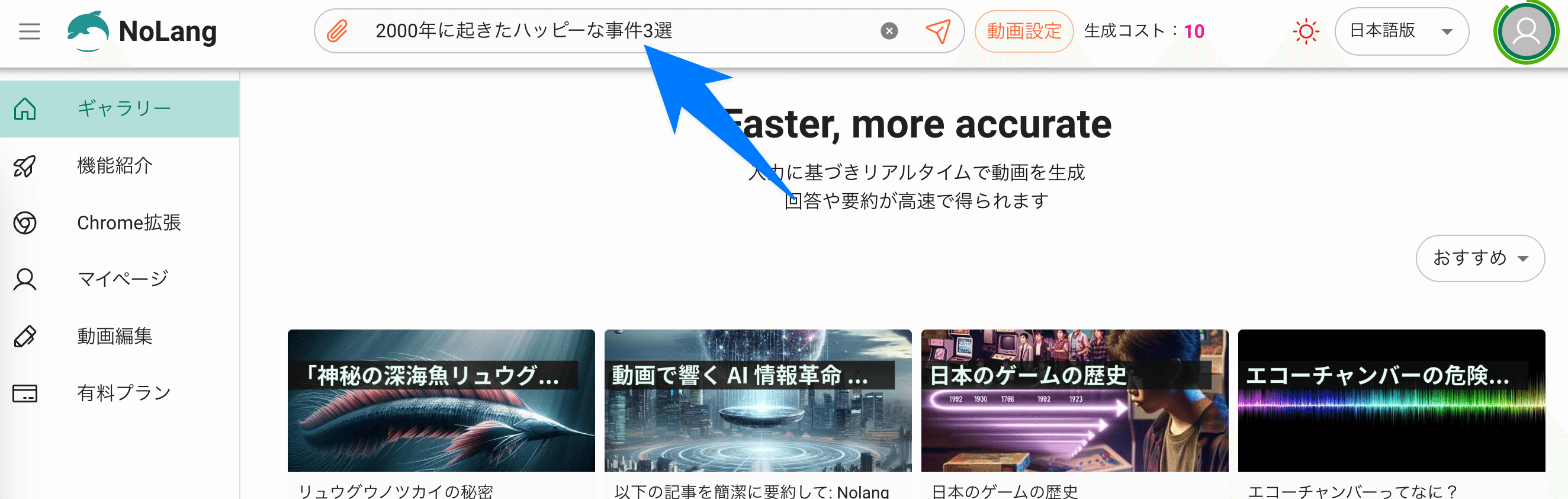
例えば、「2000年に起きたハッピーな事件3選」と入力すると、1分もかからずに約1分の動画が生成されます。
生成された動画は、入力した内容に基づいて構成され、視覚的にも分かりやすい形になっていますね。
資料の要約機能
長文や複雑な資料を簡潔な動画に要約する機能です。
入力バーのクリップアイコンをクリックし、要約したいファイルを添付します。
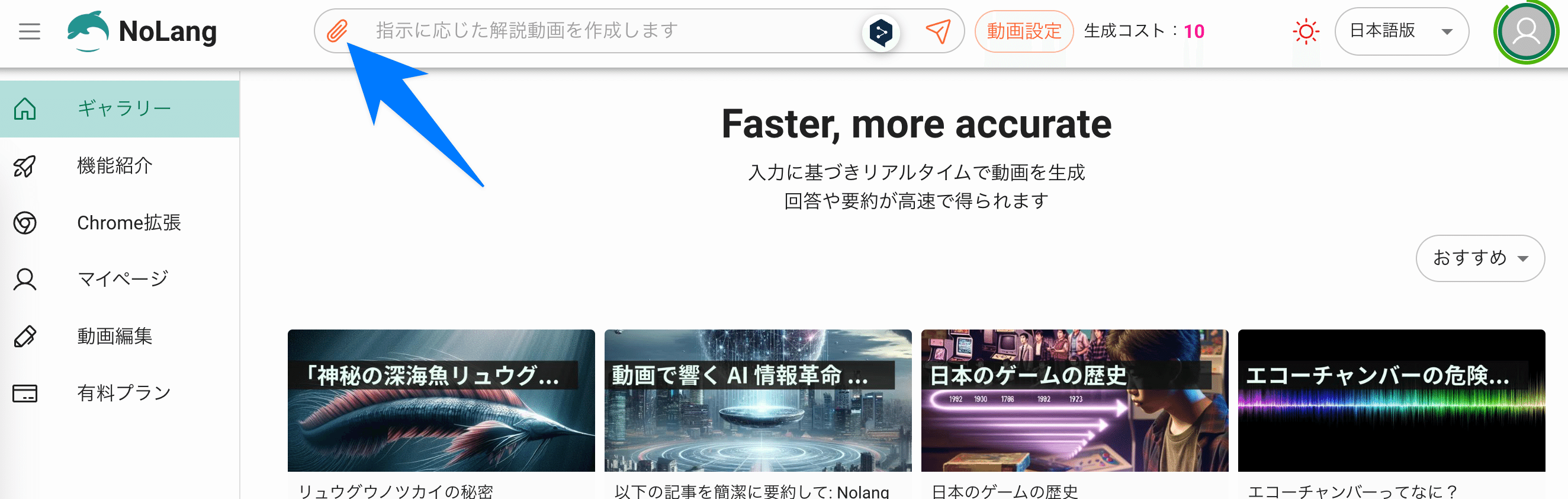
同時に、プロンプトで詳細な指示を入力することもできます。例えば、「小学生でも分かるような動画」と指定できます。
添付した資料を基に、指定した条件に沿った分かりやすい動画が生成されます。
例として、文化庁の「AIと著作権.pdf」をアップロードし、小学生向けの説明を要求してみましょう。著作権について誰にでも分かりやすく説明する動画が作成されました。
ショート動画生成機能
SNS向けの縦型ショート動画を簡単に作成できる機能です。
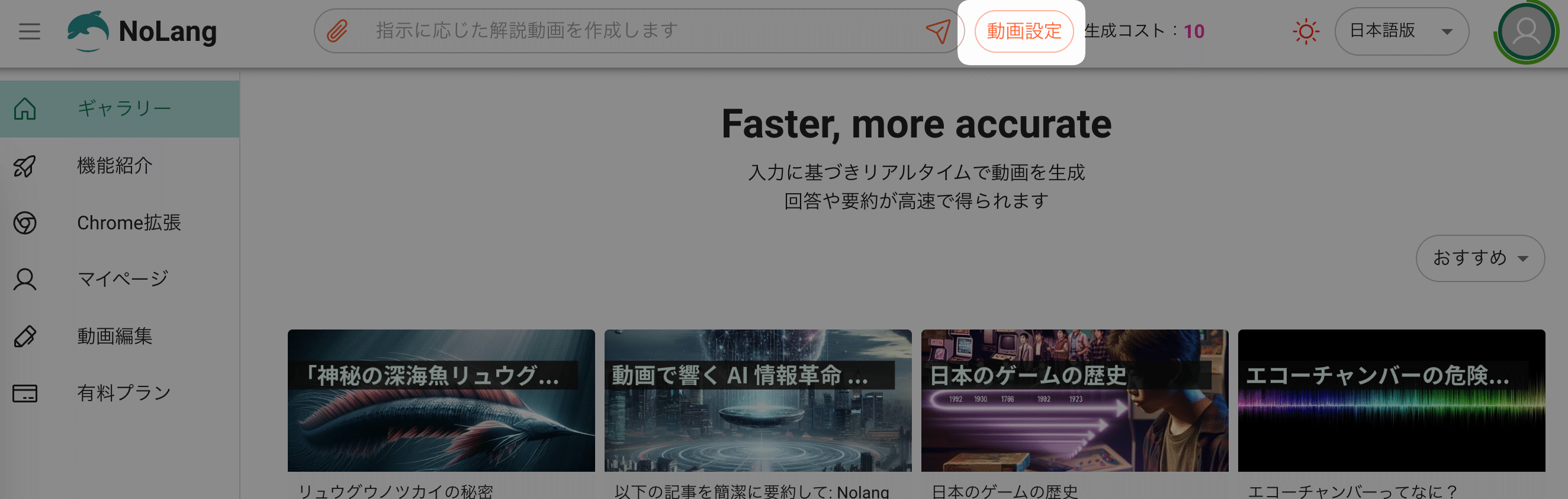
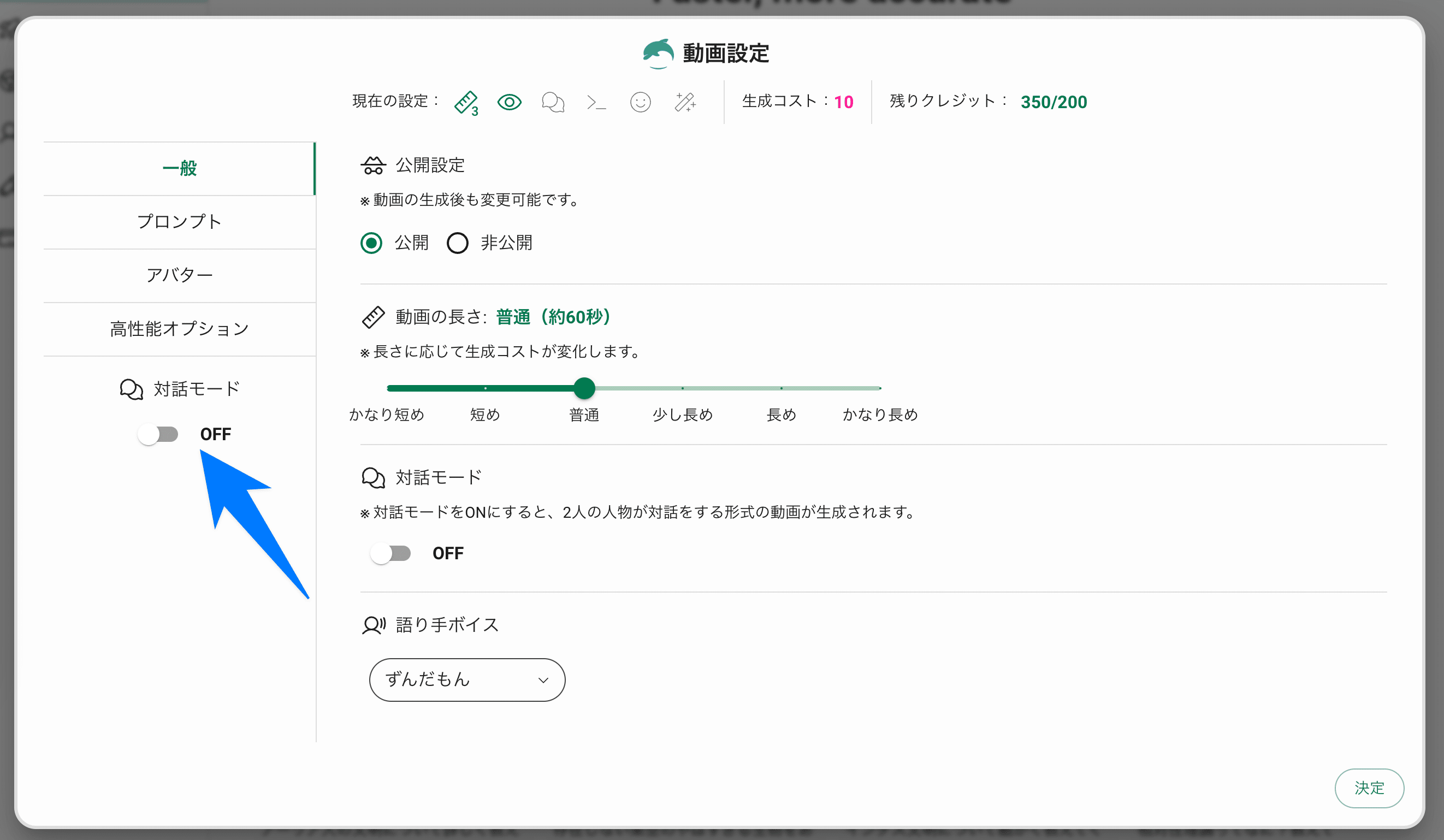
まず、画面上部の「動画設定」から「高性能オプション」を開き、対話モードがOFFになっていることを確認します。
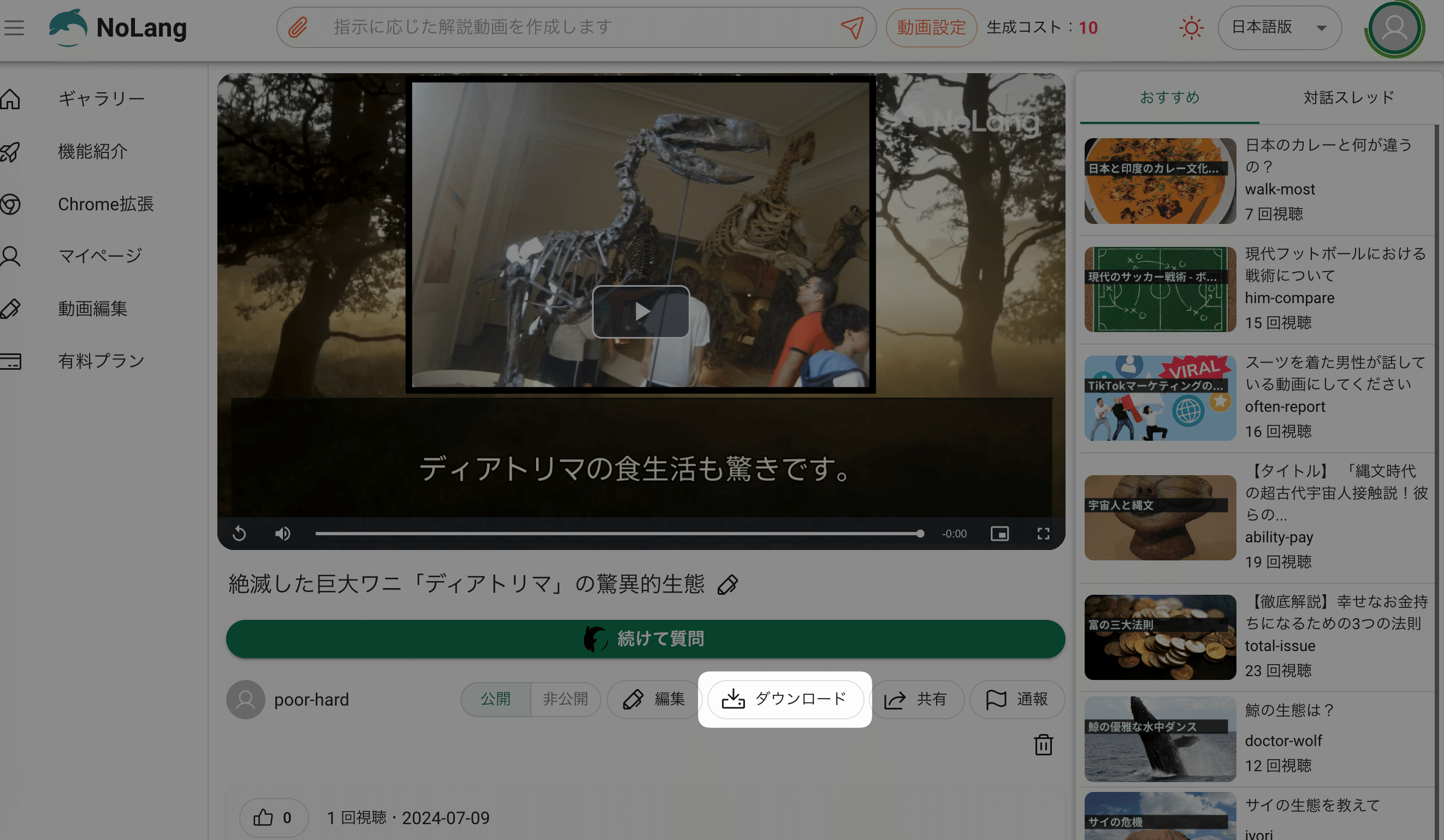
動画生成後、プレビュー画面でダウンロードボタンを押し、「モバイル向け(縦長)」を選択します。
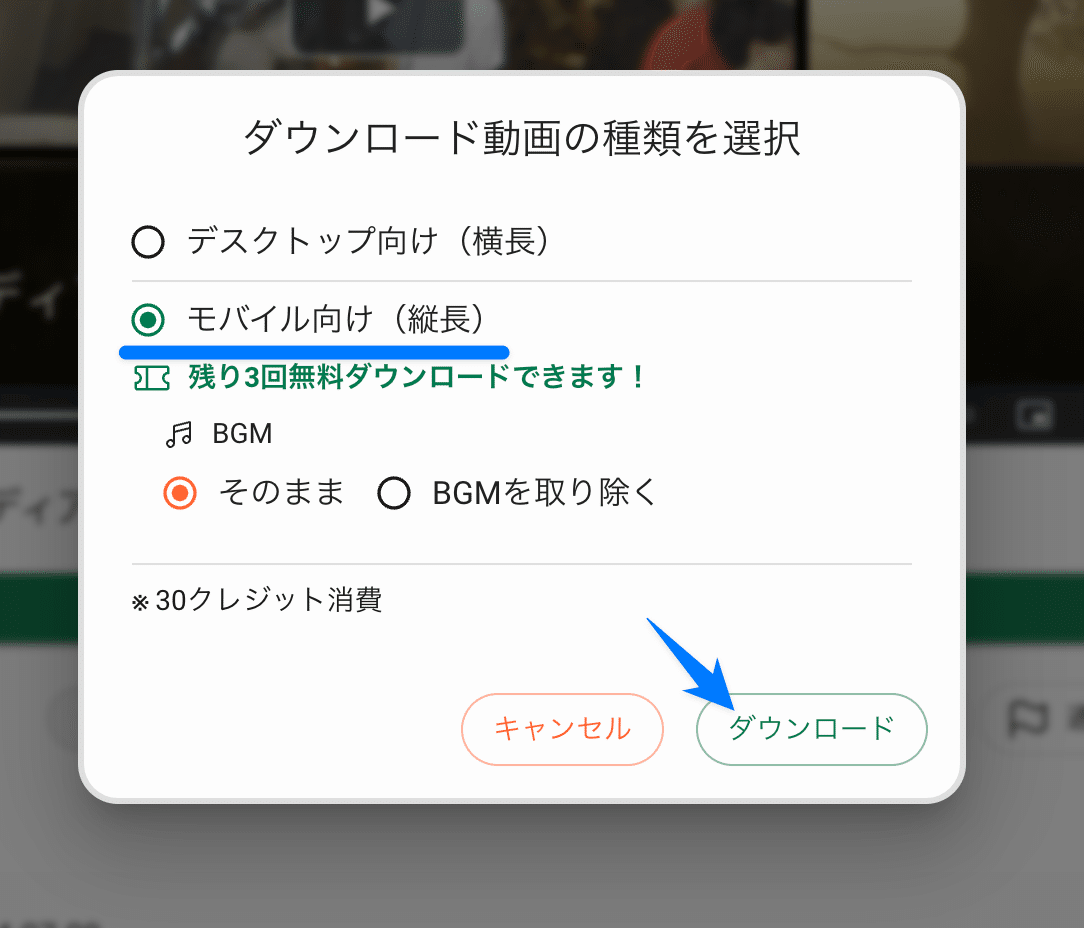
右下のダウンロードボタンをクリックすると、SNS用の縦型動画がダウンロードできます。
作成された動画:
対話モード
二人のキャラクターによる対話形式の動画を作成する機能です。
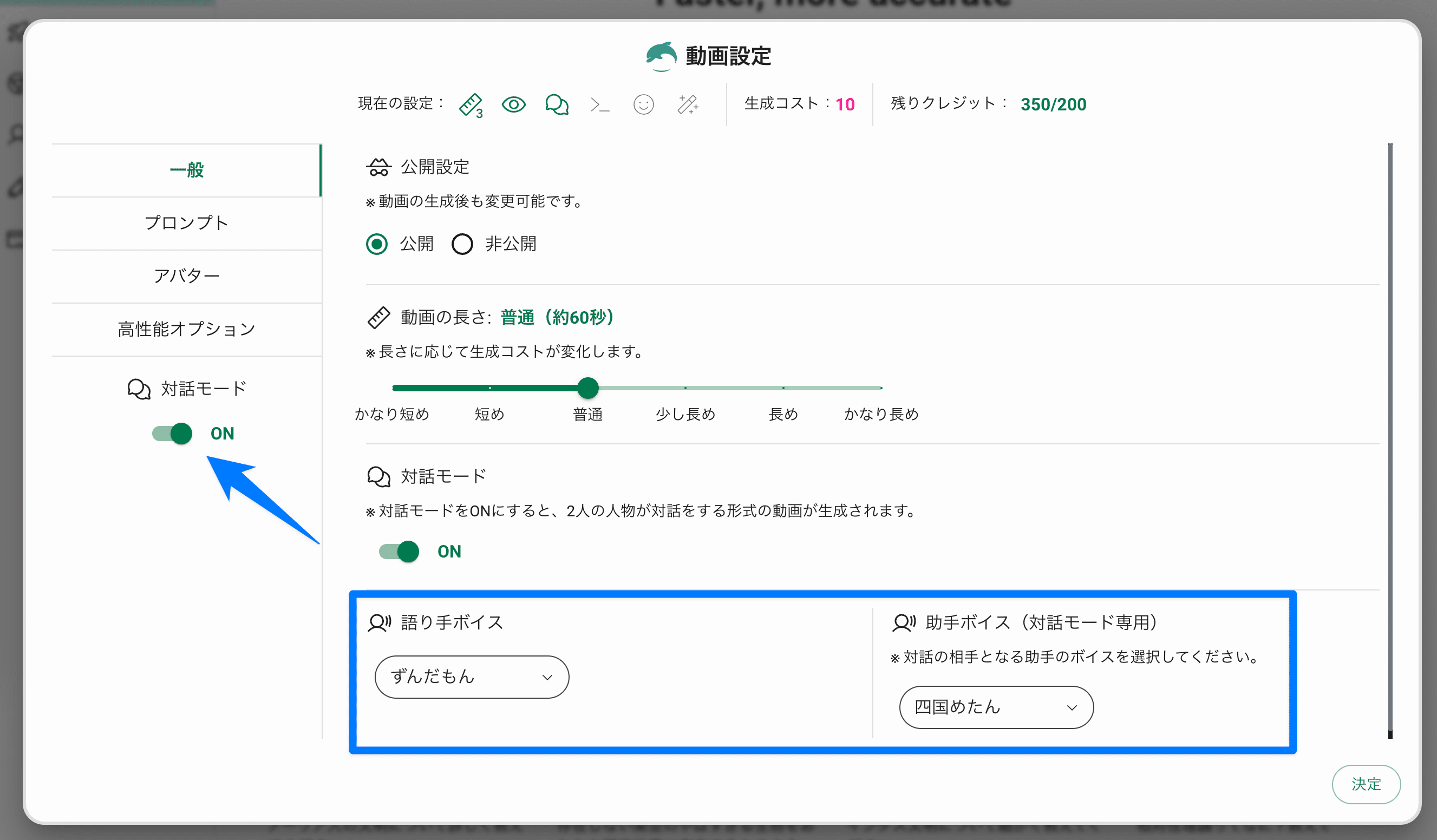
画面上部の「動画設定」から対話モードをONにします。
語り手ボイスに加えて、対話の相手となる助手ボイスを選択できます。「ずんだもん」をはじめ、個性豊かなボイスから選択可能です。
二人のキャラクターの掛け合いによって、より分かりやすく魅力的な動画が作成されます。
アバター機能
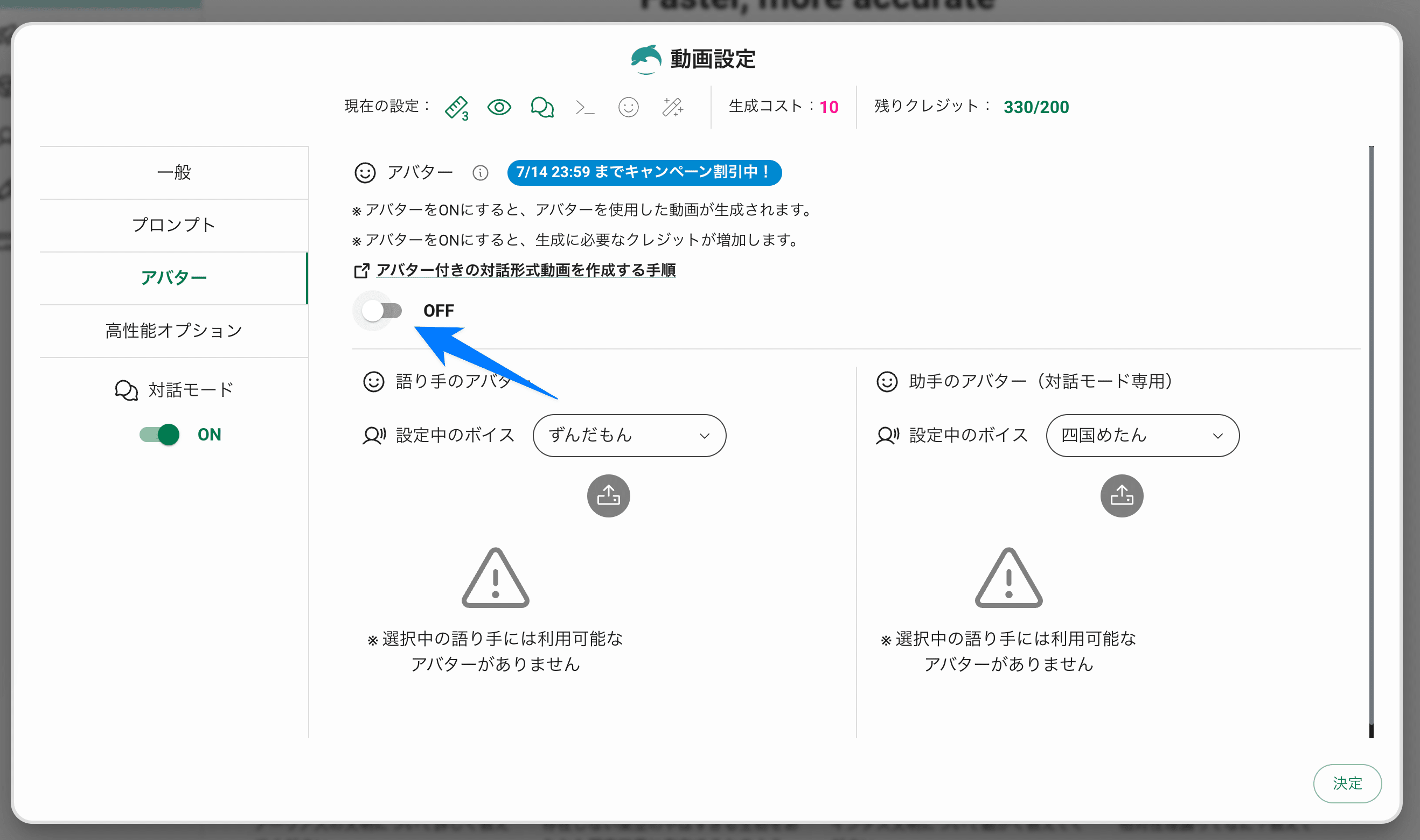
動画にキャラクターのアバターを追加し、より視覚的に魅力的な動画を作成する機能です。
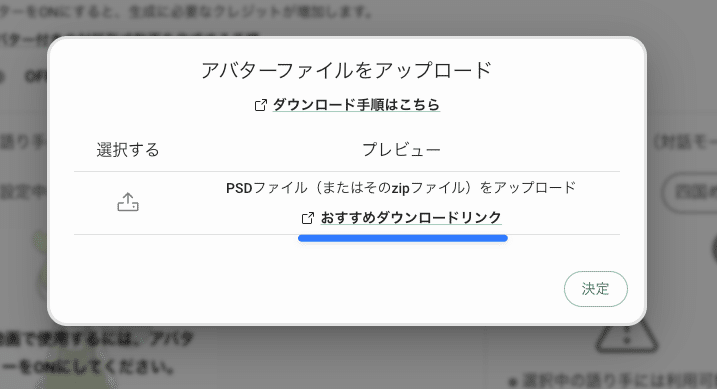
「動画設定」から「アバター」を選び、デフォルトではOFFになっている設定をONにします。選択したボイスに対応するキャラクターのPSDファイル(またはそのzipファイル)をアップロードします。
「おすすめダウンロードリンク」からファイルをダウンロードし、アップロードすることもできます。
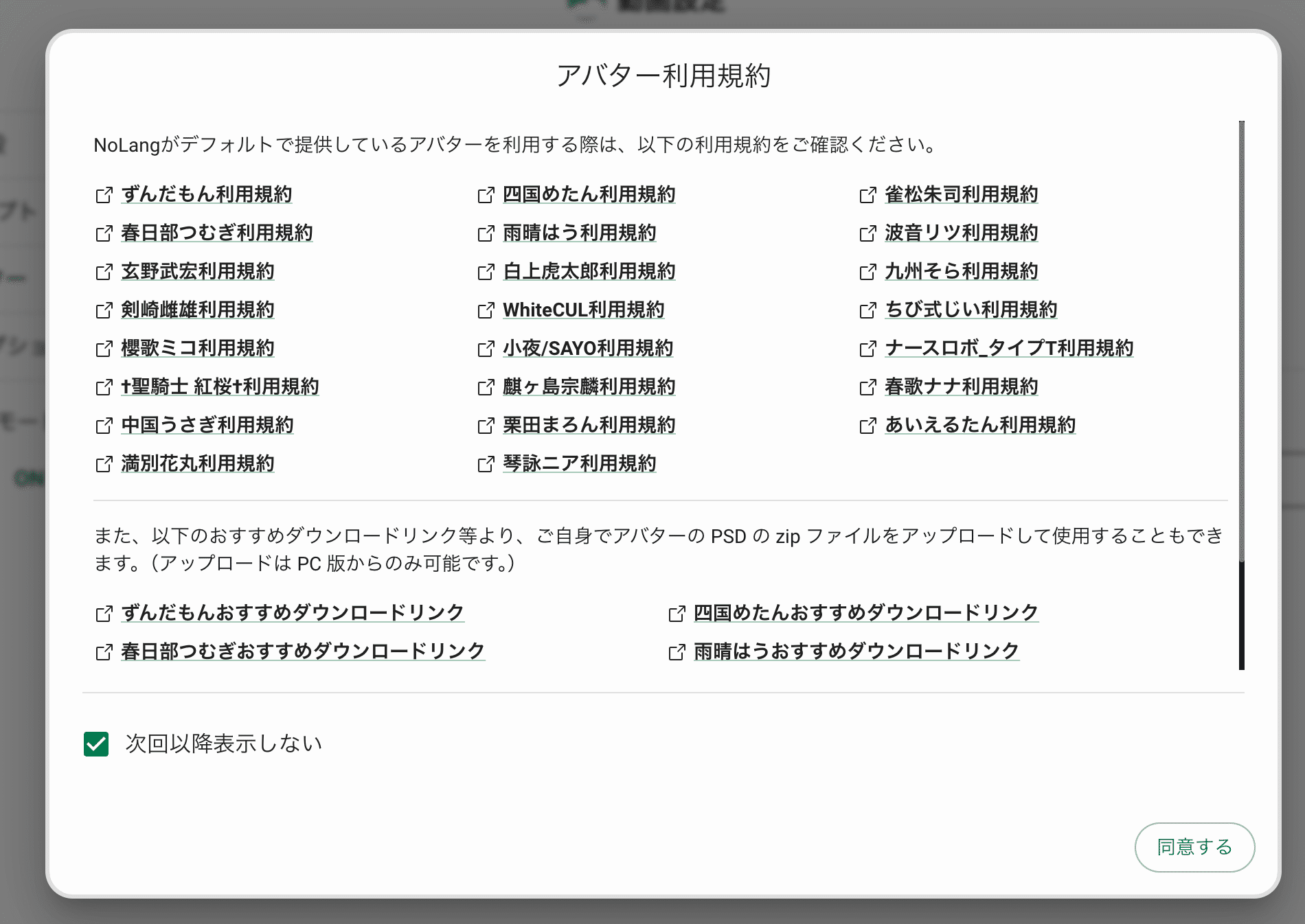
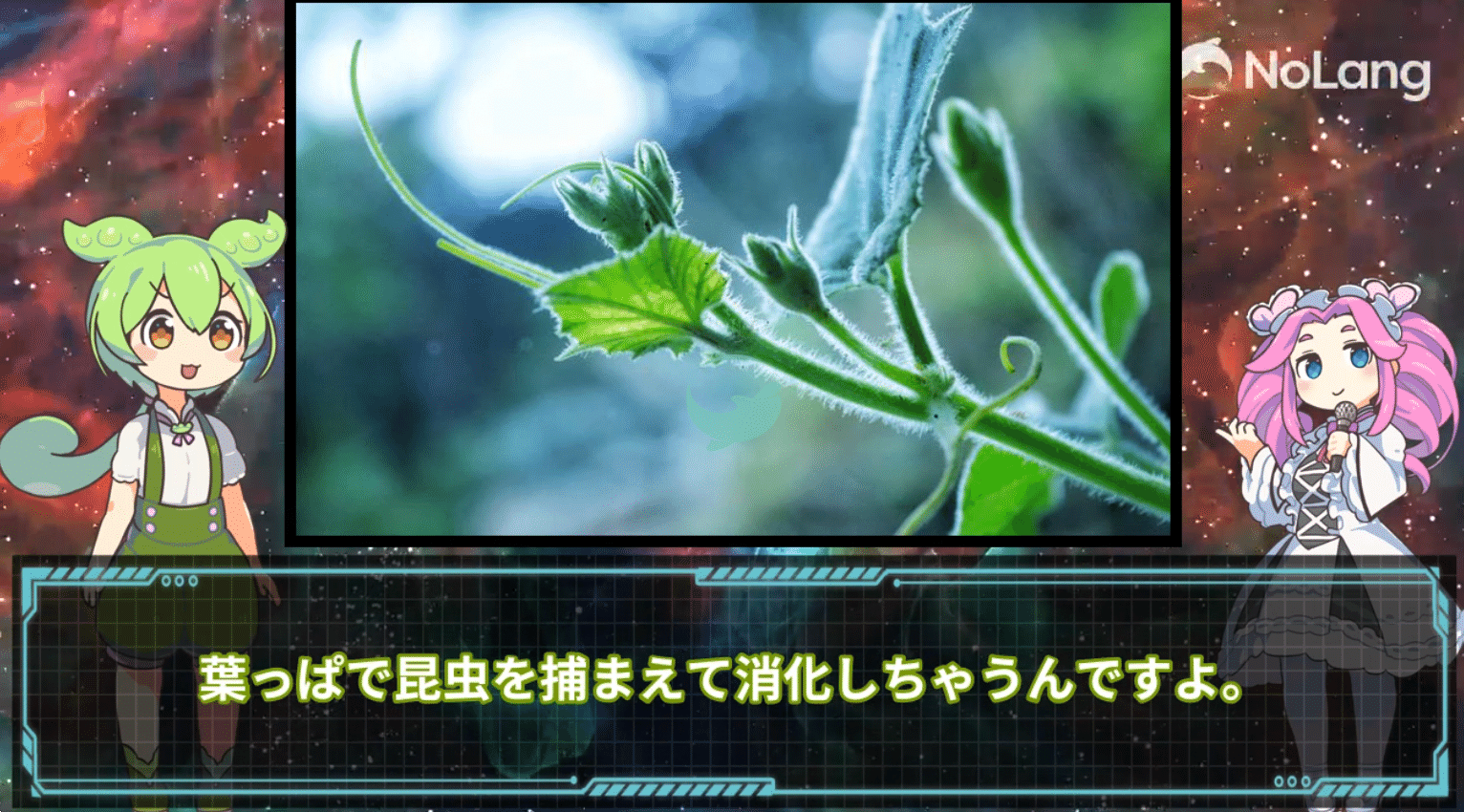
規約に同意した後、プロンプトを入力すると、画面の左右にアバターが表示される動画が生成されます。
改めて再度画面上部にプロンプトを入力します
すると以下のように、画面の左右にアバターが表示されるようになります。
動画編集と調整
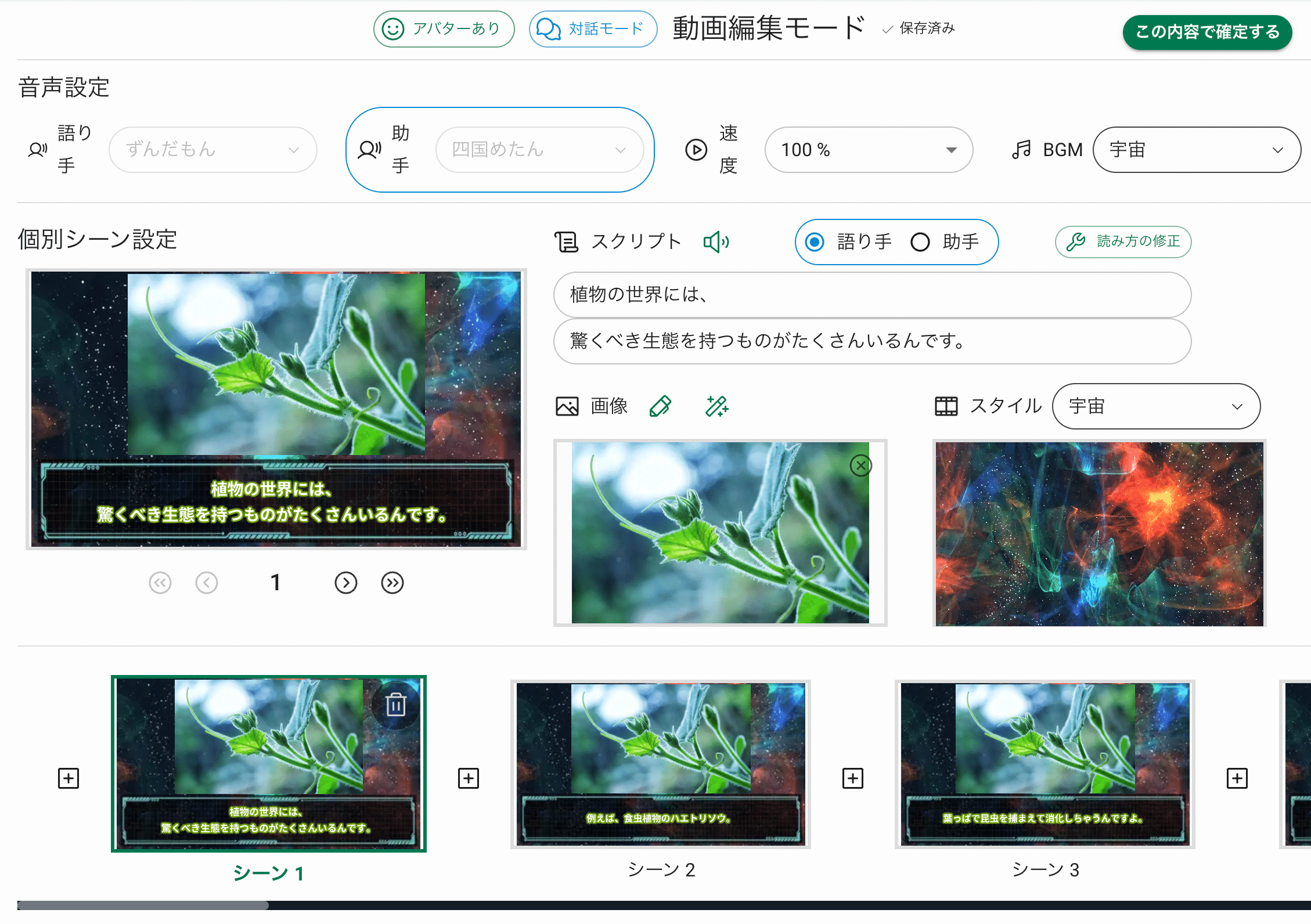
NoLangでは、生成された動画を細かく編集することができます。
動画作成後、動画の下にある「編集」ボタンを選択します。
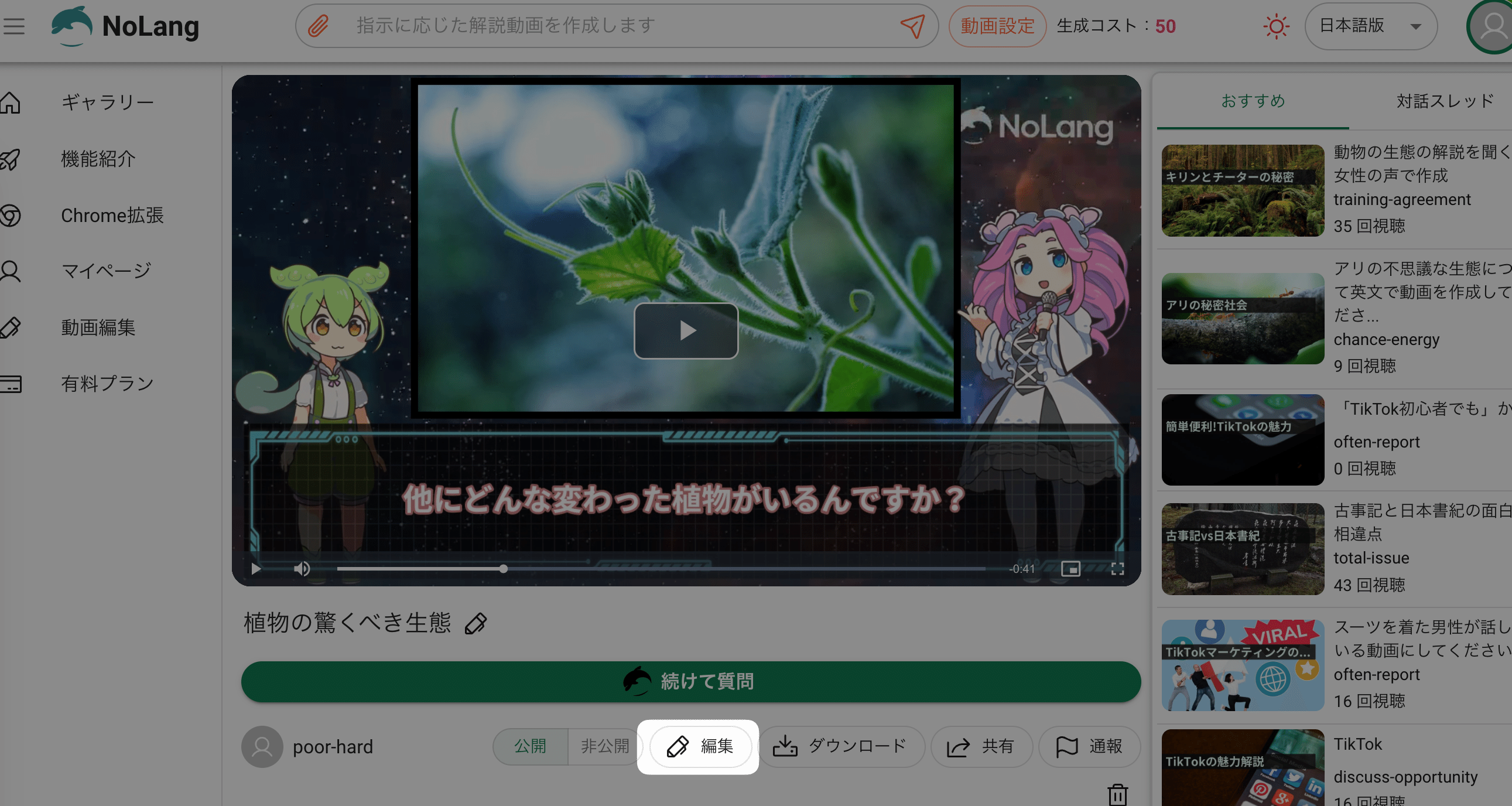
シーンごとに以下の要素を自由に変更できます:
字幕
画像
背景動画
BGM
読み上げボイス
読み上げ速度
読み上げ方
これらの編集機能を使うことで、より細かく動画をカスタマイズすることができます。
AI画像生成
AIによって生成された画像を動画に挿入することで、よりクリエイティブな動画制作が可能になります。
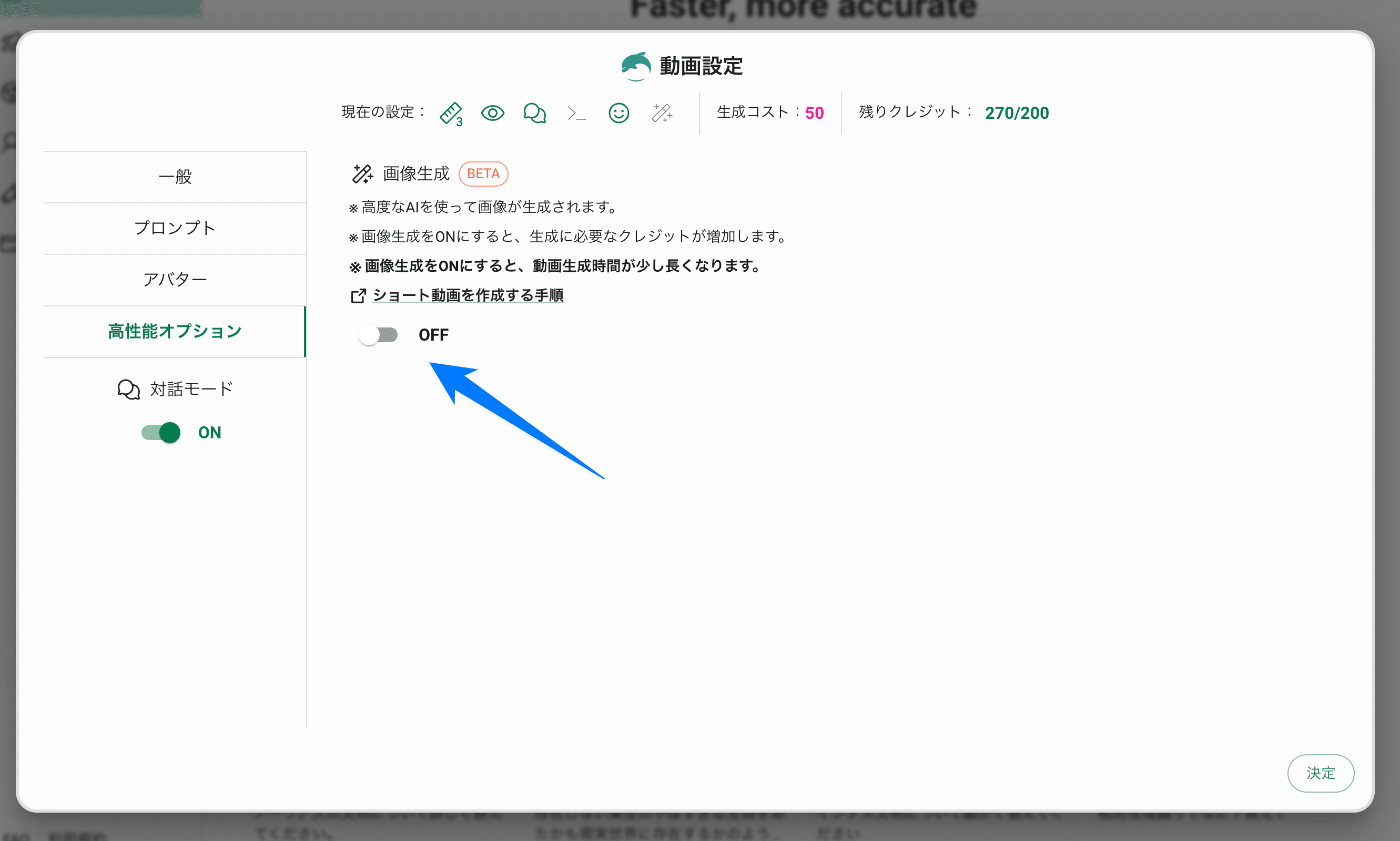
「動画設定」から「高性能オプション」を開き、画像生成をONにします。
この設定により、動画に挿入される画像がAIによって生成されるようになります。ただし、この機能を使用するとクレジットの消費が増加し、動画生成時間も伸びるので注意が必要です。
動画の長さの調整
動画の長さを自由に設定することができ、ニーズに合わせた動画制作が可能です。
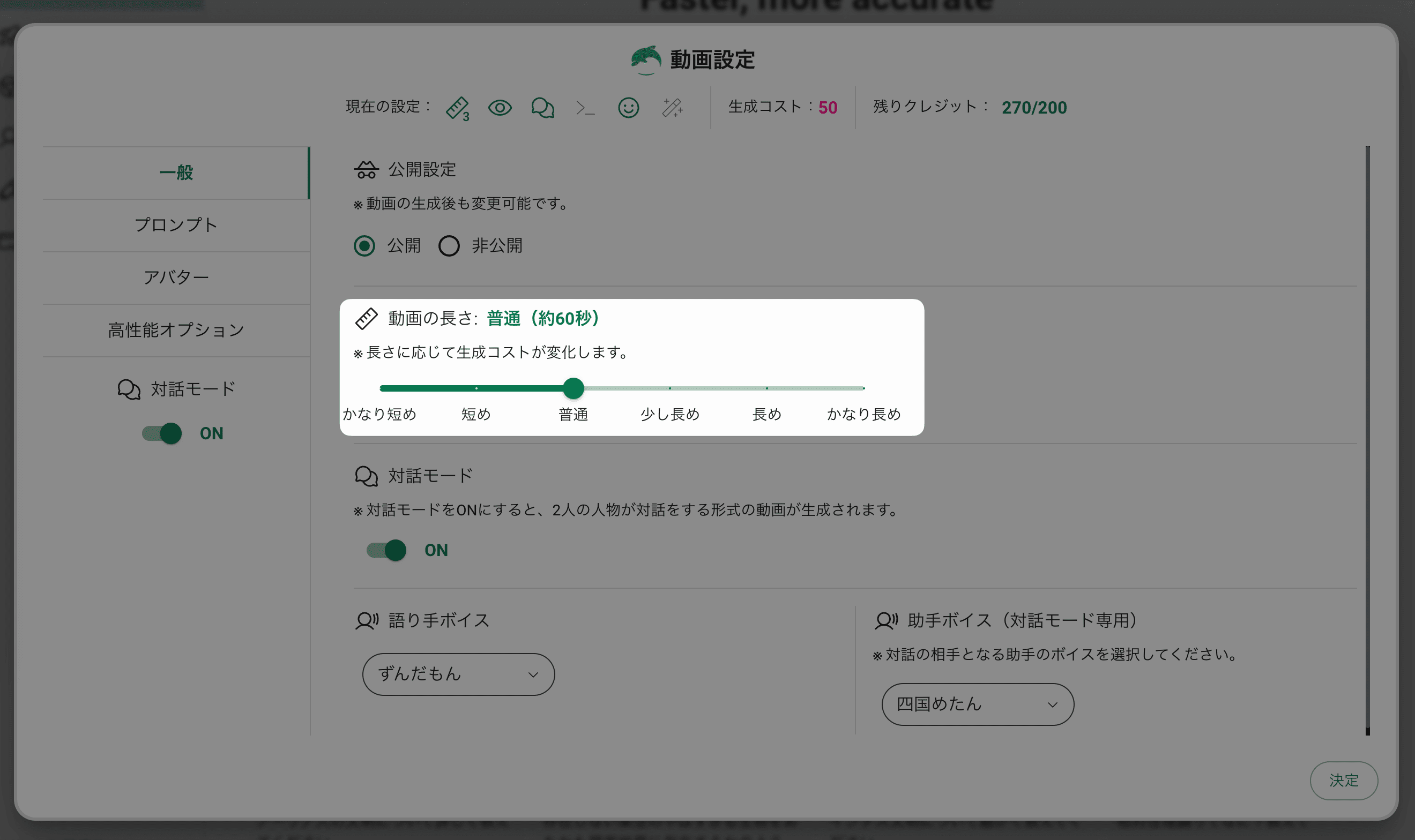
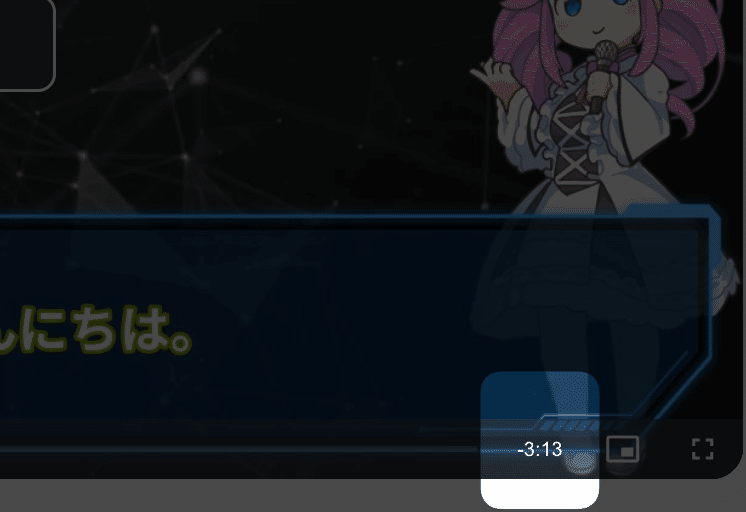
「動画設定」から「一般」を開き、動画の長さを「かなり短め」から「かなり長め」まで設定できます。「かなり長め」に設定すると、約3分程度の動画が一発で生成されます。
プロンプトの設定
プロンプトを活用することで、より具体的で魅力的な動画制作が可能になります。
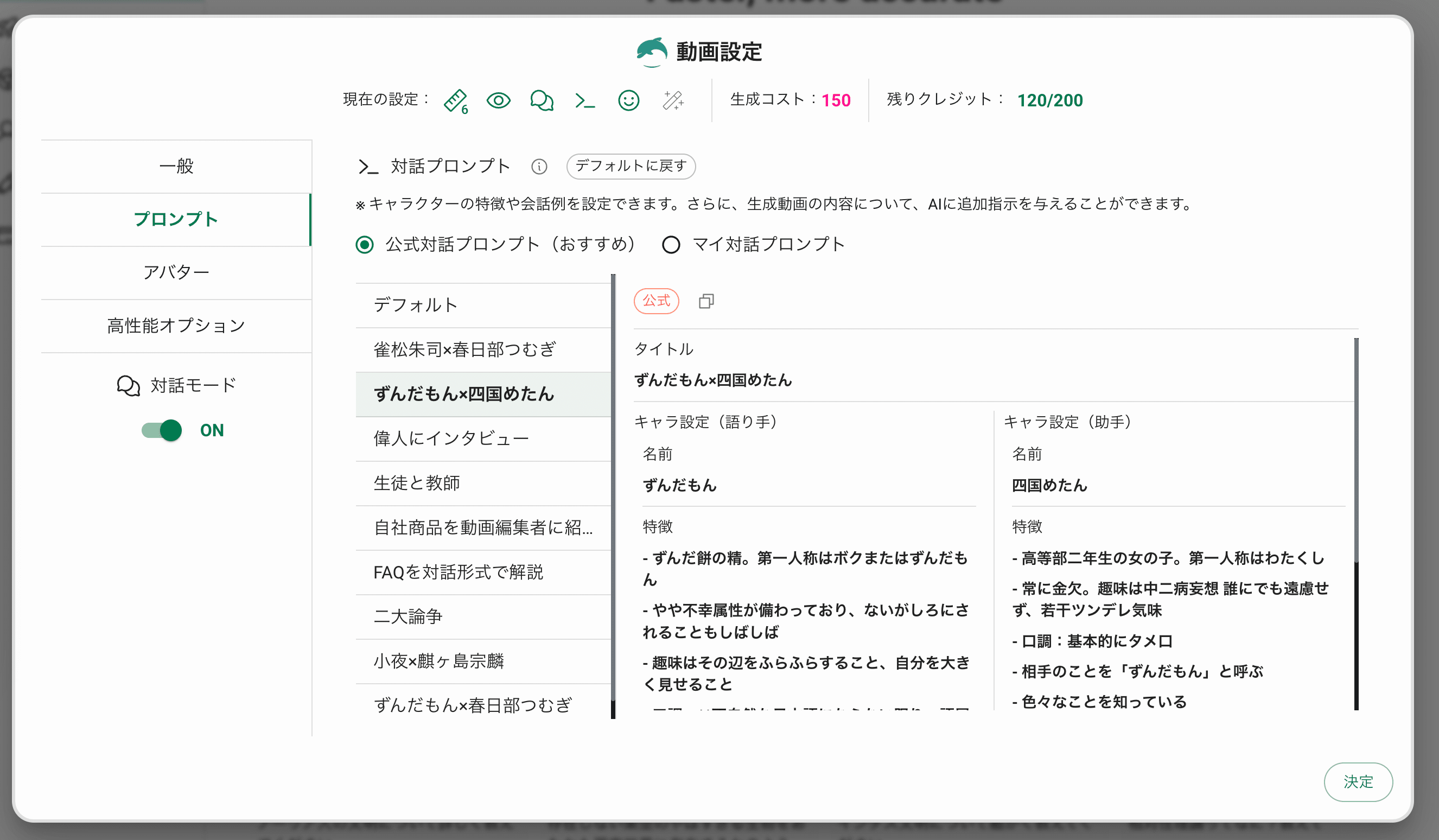
「動画設定」から「プロンプト」を選択します。
公式対話プロンプト(公式が作成)から選択できます。例えば:
「ずんだもん x 四国めたん」のようなキャラクター同士の対話
「生徒と教師」のようなロールプレイ
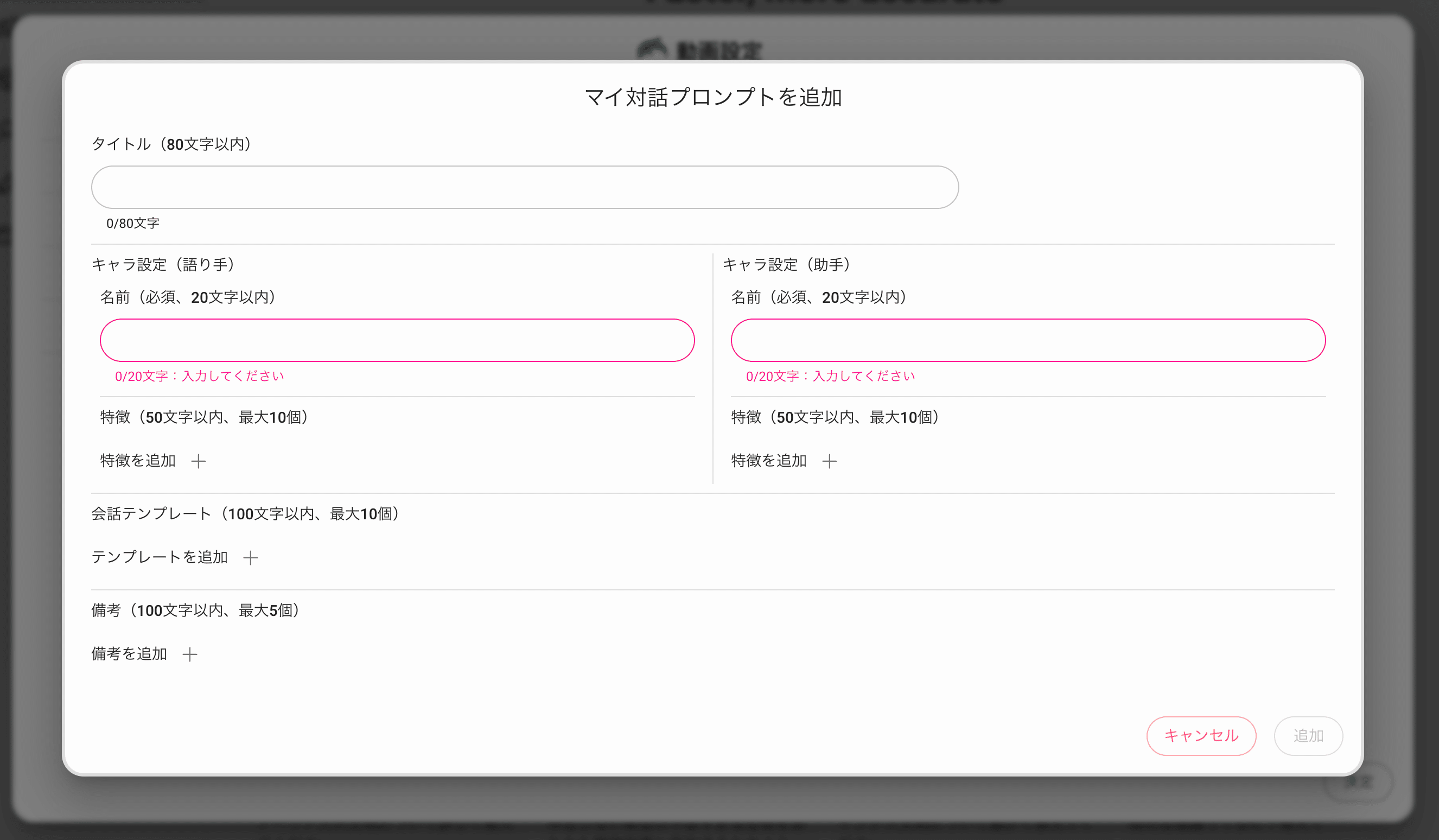
また、「マイ対話プロンプト」として自分でプロンプトを作成することも可能です。
例えば、実在する偉人やキャラクターのプロンプトを作成して動画解説に用いることができます。
動画スレッド機能
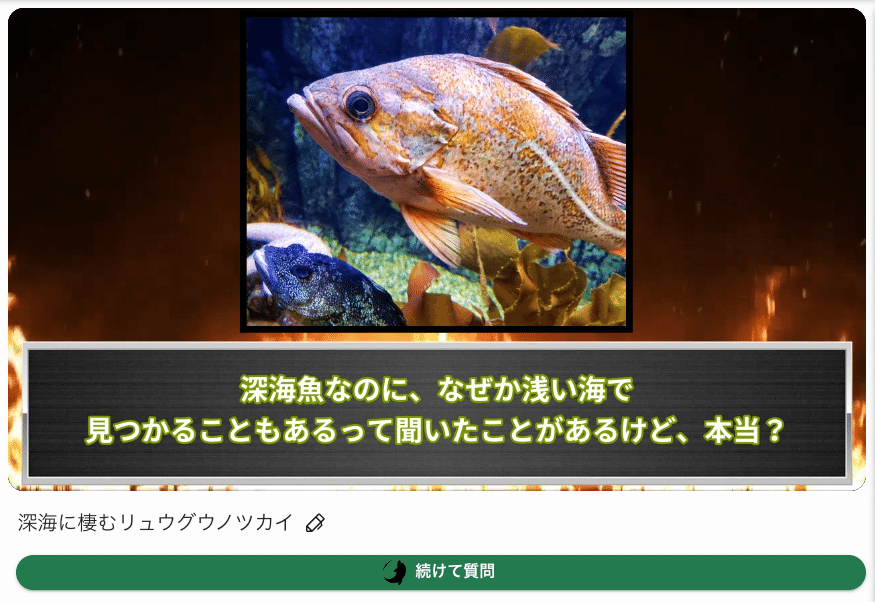
既存の動画に基づいて新しい動画を生成する機能です。
ギャラリーから他の人が作成した動画を選択します。動画下の「続けて質問」ボタンを選択します。
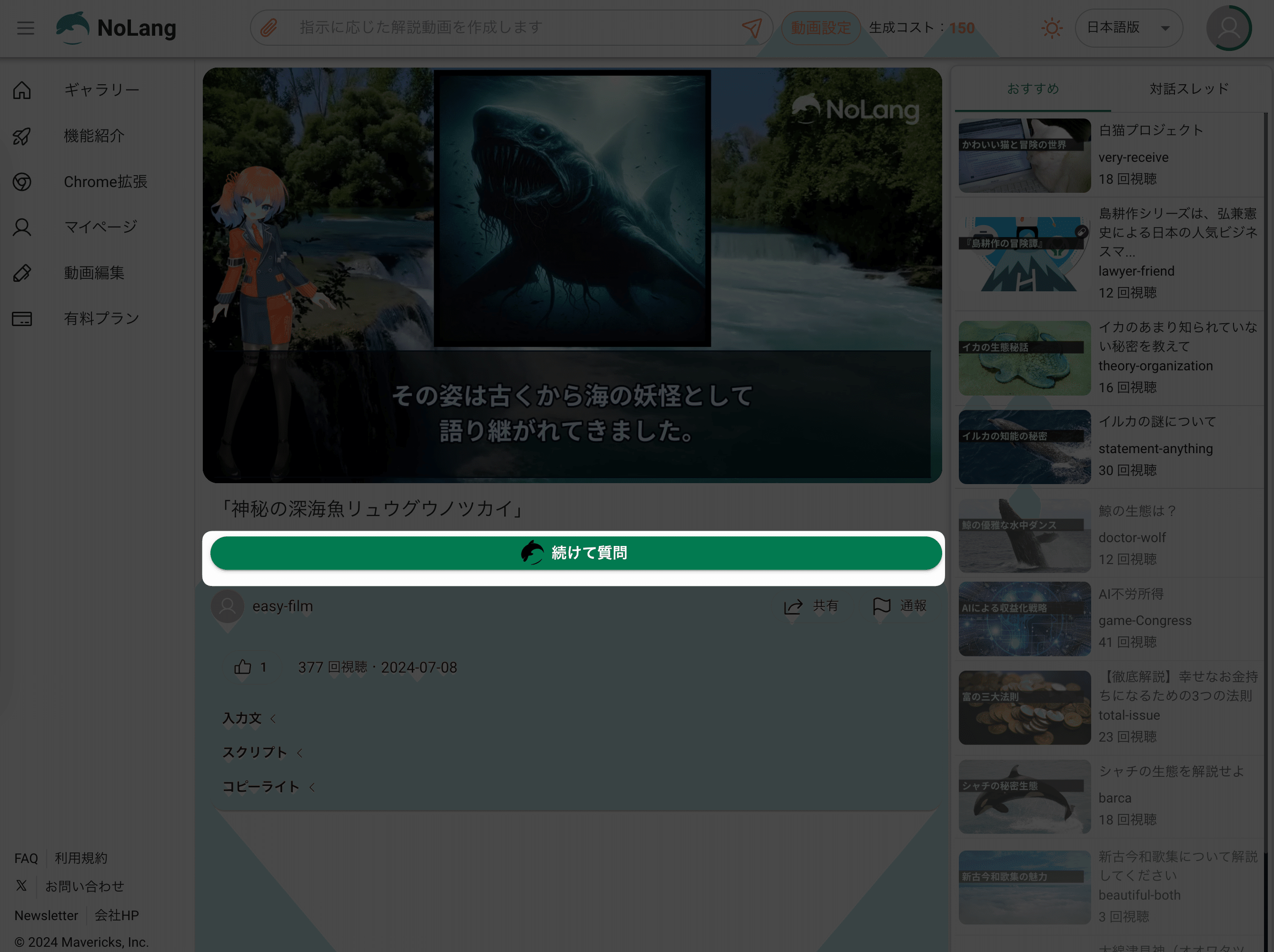
表示される入力欄に質問を入力します。
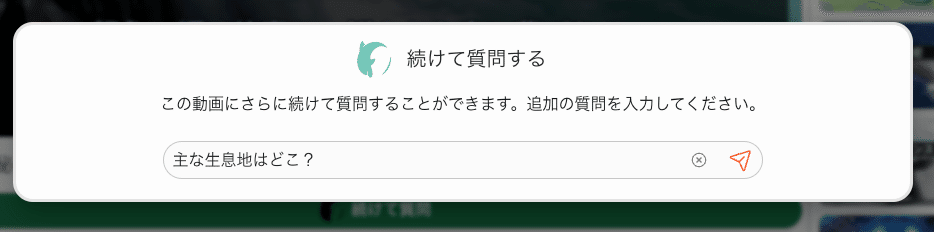
入力した質問に基づいて、元の動画の内容を踏まえた新しい動画が生成されます。この機能を使うことで、既存の動画をベースにした連続的な学習や解説が可能になります。
実践的なユースケース
Consensus GPTを使えば、学術論文を基に回答を生成してくれます。
まず、Consensus GPTsに動画にしたい内容について質問します。
例:「クーラーをかけて寝るとどんな影響がある?関連する研究論文を教えてください」
すると、Consensus GPTsは関連する研究論文を基に詳細な回答を提供します。
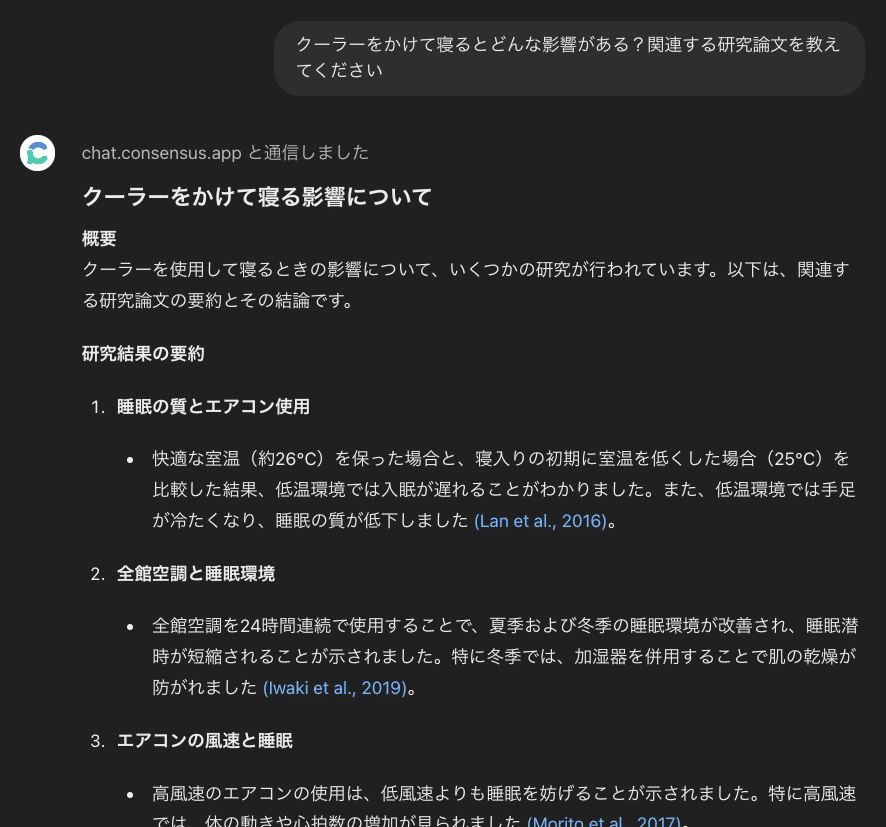
Consensus GPTsから得た情報を基に、NoLangで分かりやすい解説動画を作成します。
NoLangの入力欄に以下のように入力します:
「以下について解説する動画にしてください
----
{Consensus GPTの出力結果}」
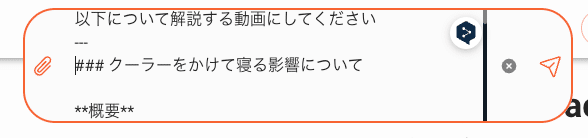
NoLangは入力された情報を基に、複雑で難解な学術的内容でも分かりやすく解説する動画を生成してくれます。
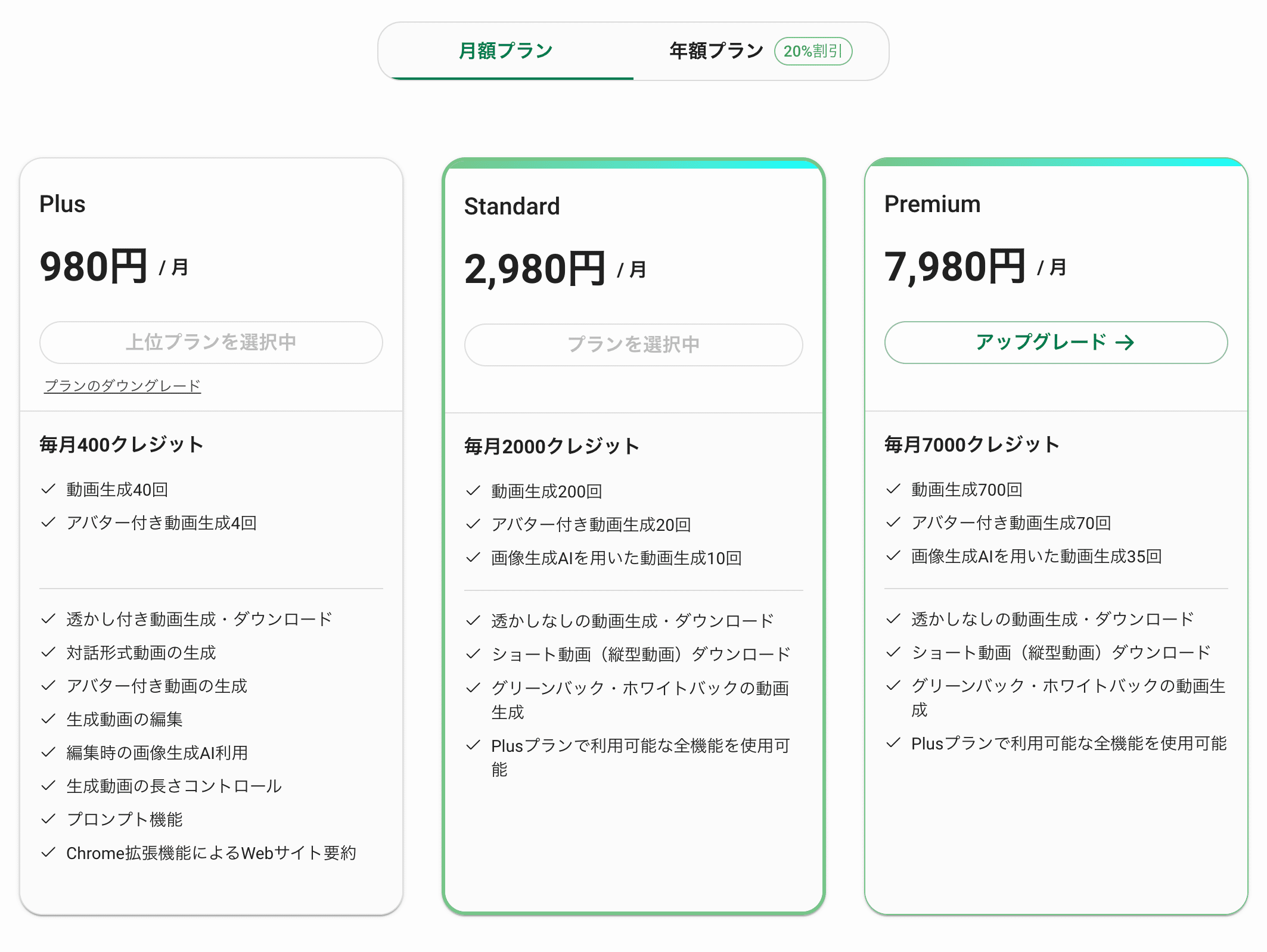
料金プラン
使用料金は以下の通りとなっています:
まとめ
以上、進化したNoLang についてご紹介しました。AIを活用した動画生成ツールとして、より詳細な編集や対話型動画、SNS向け縦型動画作成が可能になりました。動画回答や資料の要約など、多様な機能で幅広いニーズに対応しています。無料でもかなりのクレジットを使うことができるのでぜひ記事を参考に活用してみてください!