ChatGPTのコネクタ機能に「Developer mode」が追加され、これまで読み取りが中心だった外部サービスとの連携が、書き込み(Write)アクションにも対応しました。
これにより、ChatGPTからStripeの請求書を発行したりといった、より実践的な操作が可能になっています。
本記事では、このアップデートの概要と、コネクタの基本的な使い方について解説します。
アップデートの概要
今回の主なアップデートは、以下の3点です。
Developer modeの追加: MCP(Model Context Protocol)に準拠したコネクタで、書き込み(Write)を含むアクションが実行可能になりました。
Responses APIのMCP対応: OpenAIのAPI経由でも、MCPツールを呼び出せるようになりました。
カスタムMCPのサポート: 開発者が作成したMCPサーバーをChatGPTに接続し、独自のツールとして利用できるようになりました。
対象プラン: この新しいカスタムMCP機能は現在、PlusプランおよびProプランで利用可能です。
何ができる?
そもそも ChatGPTのコネクタは、使い方に応じていくつかの種類に分かれます。
チャットコネクタ: 日常的なファイルの検索や要約などに利用します。
Deep Researchコネクタ: 複数の情報源を横断して、より複雑な分析を行います。
Synced(同期)コネクタ: 事前にGoogle Driveなどの情報源を同期・インデックス化し、チャット上で高速な検索が可能になります。
カスタムコネクタ: 開発者が自作できる独自コネクタです。Developer modeでは、このカスタムコネクタで「書き込み」を含むアクションを定義・実行できます。
また、一部のGoogle系コネクタ(Gmail等)は一度接続すると、ChatGPTが文脈に応じて自動で使用します。
“デフォルトで繋げる”主なコネクタ一覧
コネクタの概要が分かったところで、次は実際に使えるツールを見ていきましょう。ここでは、特別な設定をせずともデフォルトで利用できるコネクタの全てを、一覧でご紹介します。ご自身の業務で使えるものがないか、ぜひチェックしてみてください。
1. Canva
Canva内のプレゼンやロゴ、テンプレートなどのデザインをキーワードで横断的に検索できます。チャット内でデザインのタイトルや概要をプレビューし、直接Canvaで開くためのリンクも取得可能です。
以下は、「ピッチ資料のテンプレを見つけてください。」と指示して、関連するプレゼンテーション資料を検索した際の出力例です。
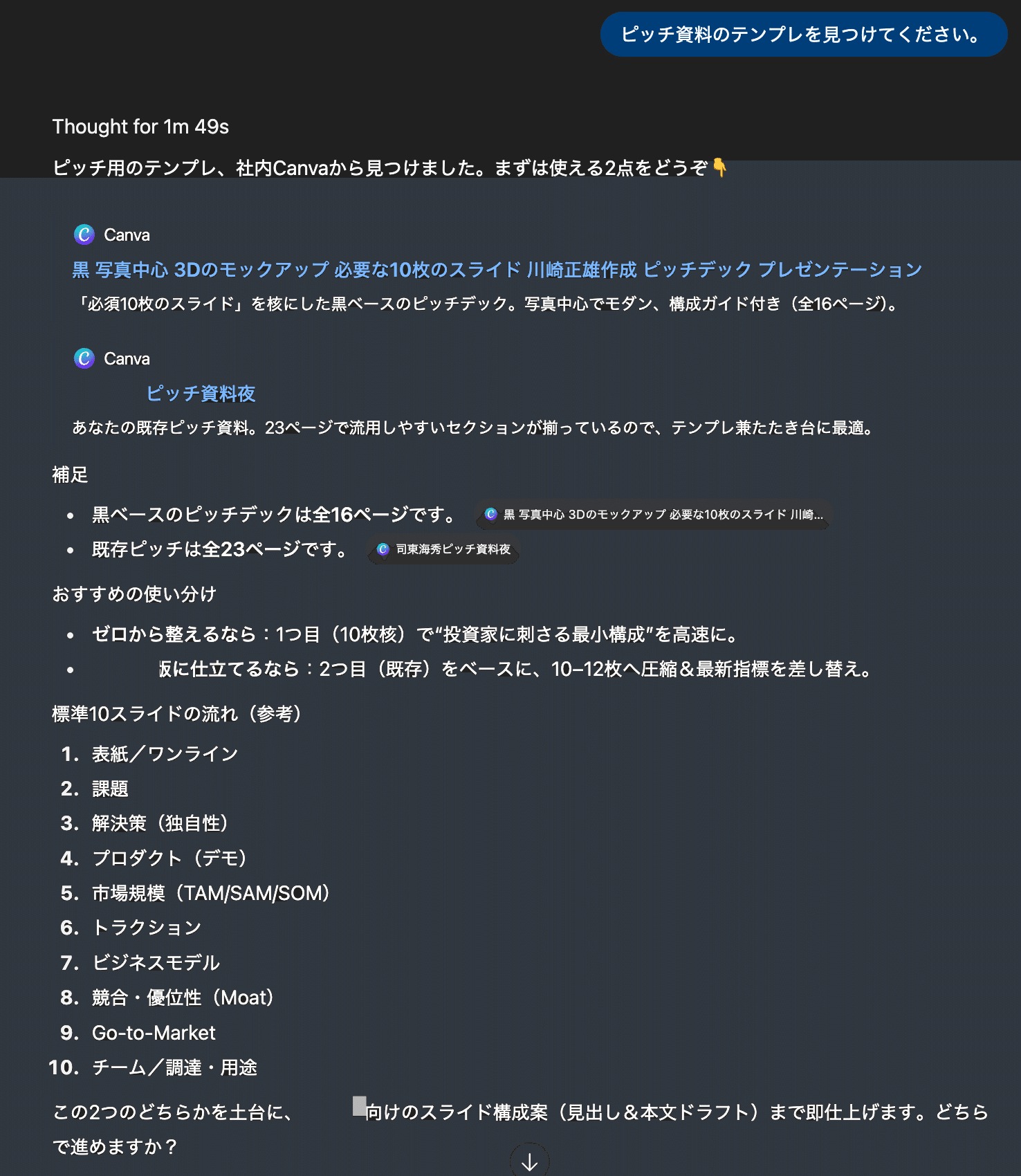
このように、デザインのタイトルと簡単な説明が一覧で表示され、すぐに目的の資料へアクセスできます。
2. Dropbox
Dropbox内のファイルをキーワードで検索し、関連する資料のリンクと概要を一覧で表示します。ファイル名や本文に含まれるテキストを基に検索が可能です。
以下は、「〜に関する資料を見つけて」と指示した際の出力例です。
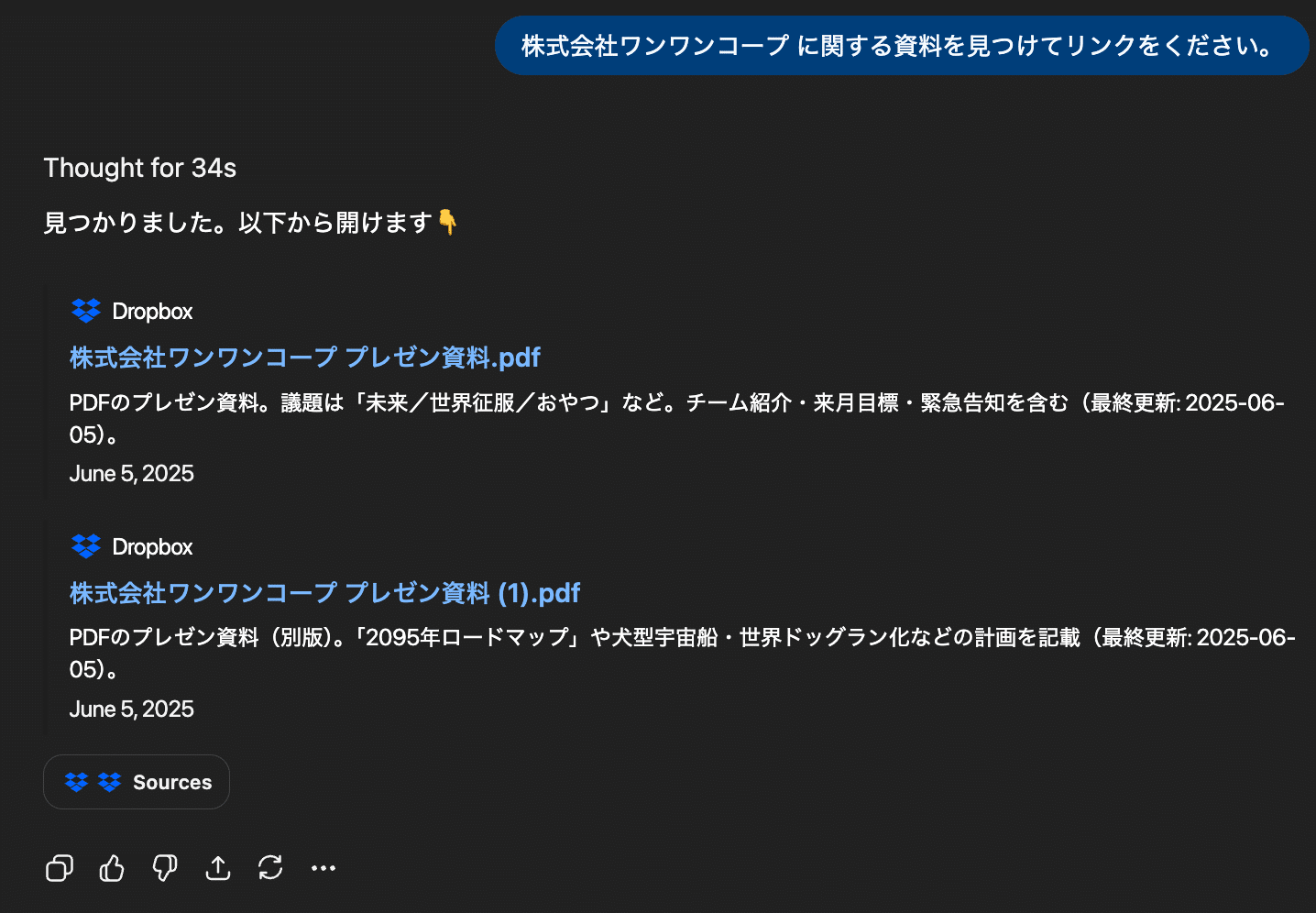
デモデータを用いていますが、検索結果として、該当するファイルへのリンクと、内容の簡単な要約が表示されます。これにより、Dropbox内を探し回ることなく、目的のファイルに素早くたどり着けます。
3. GitHub
指定したGitHubリポジトリ内のコードやドキュメントを検索し、その内容を解析・要約します。コードの処理フローを解説させたり、特定機能の実装箇所を探したりといった、技術的な調査に役立ちます。
以下は、「~~~ というリポジトリを解説して」と指示した際の出力例です。
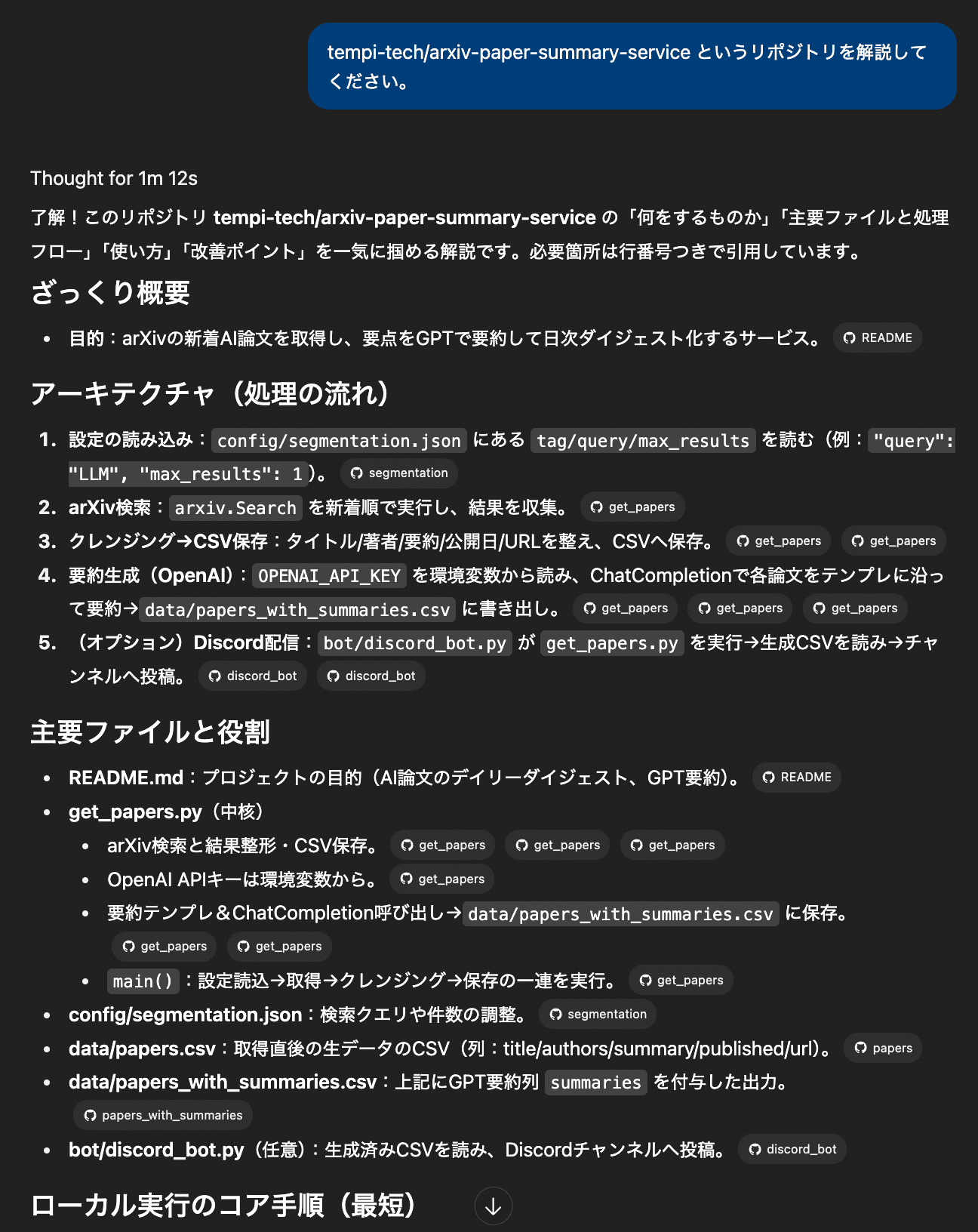
このように、リポジトリの概要から中核となるスクリプトの役割、設定ファイルの使われ方までを自動で分析します。回答にはファイルや該当コードへのリンクが引用として付与されるため、コードベースを素早く理解するのに役立ちます。
4. Gmail
受信トレイを横断検索し、メールの要約や本文をチャット内で直接確認できます。差出人、期間、キーワード、添付ファイルの有無など、Gmailの標準的な検索演算子に対応しているのが特徴です。
以下は、「直近の受信メールを5件表示してください」と指示した際の出力例です。
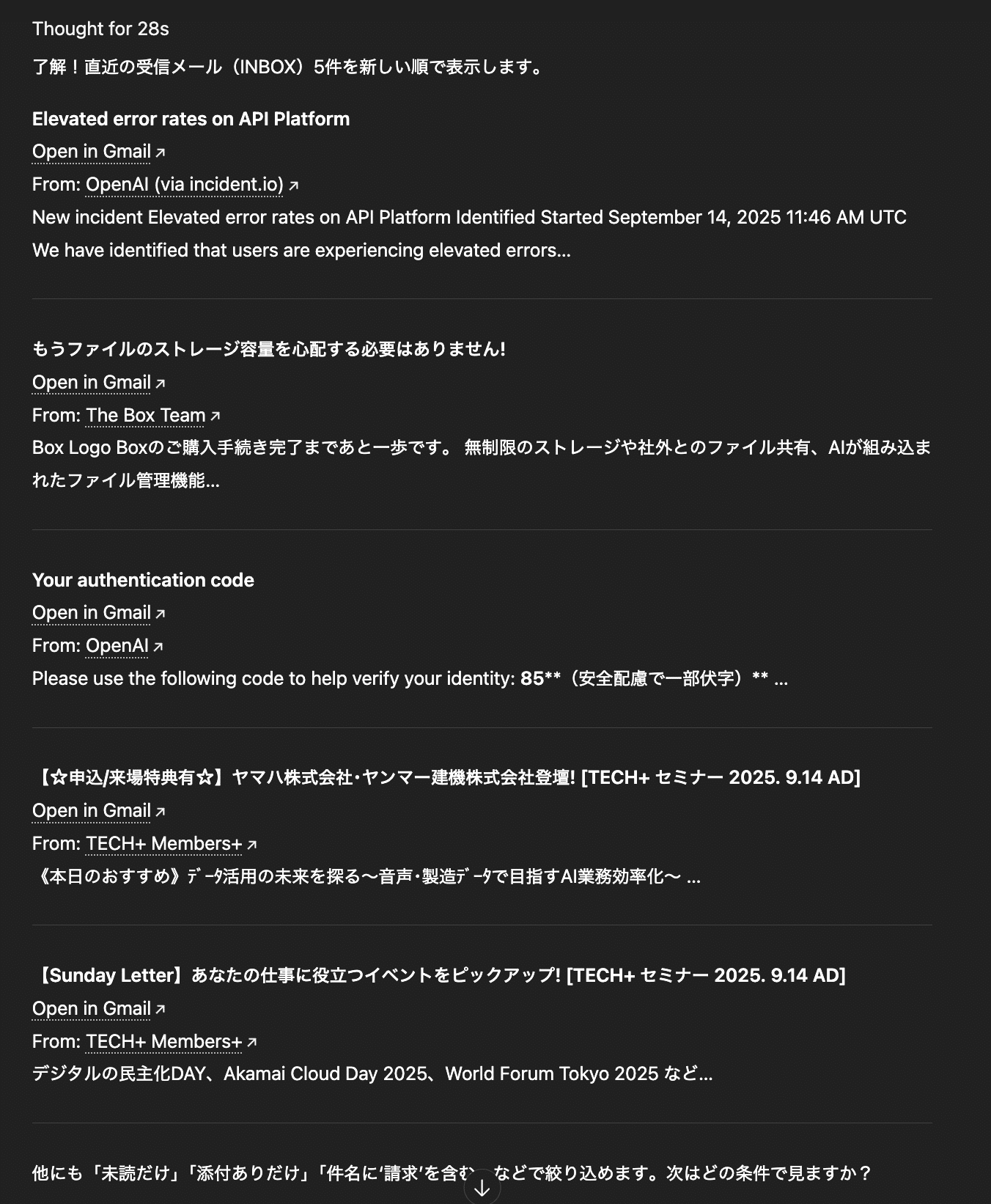
このように、各メールの件名、差出人、本文のスニペット(抜粋)が表示されます。メール本文を全文読みたい場合は、件名などを指定して1通に絞り込むことで表示可能です。
同様に、Outlook Emailコネクタを使えば、Outlookの受信トレイを検索し、メールの内容を確認することもできます。
5. Google Calendar
Googleカレンダーに登録されている予定を、期間やキーワードで検索できます。指定した期間の予定を一覧で表示したり、特定の予定の詳細(出席者、説明など)を確認したりするのに便利です。
以下は、「今週の予定を一覧で表示して」と指示した際の出力例です。
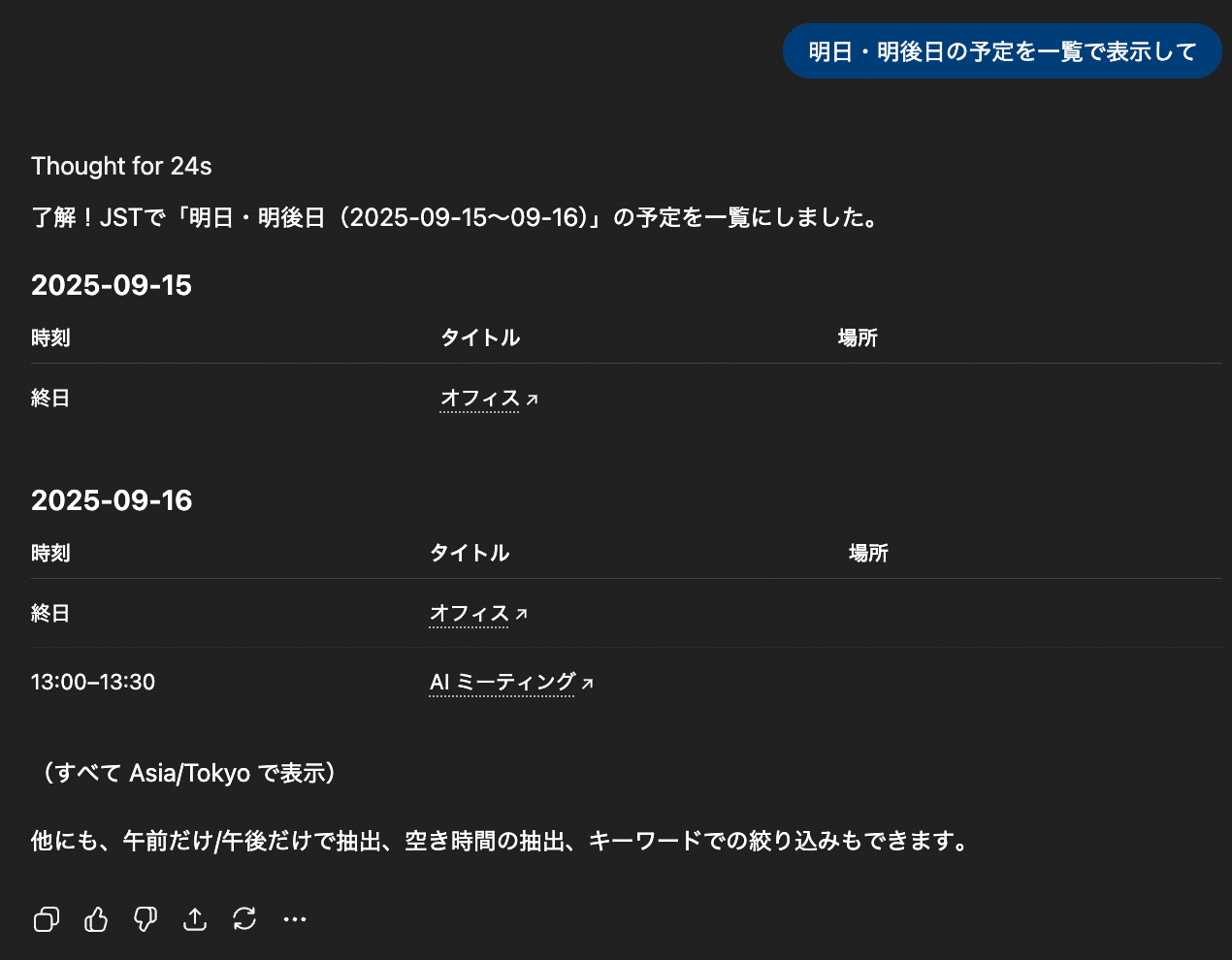
日付ごとに整理された予定のタイトルと時間が一覧で表示されます。これにより、自身のスケジュールを素早く把握できます。
また、Outlook Calendarコネクタも同様の機能を持ち、Outlookのカレンダーから予定を検索・表示することが可能です。
6. Google Contacts
Googleコンタクトに登録されている連絡先を、名前やメールアドレスで検索できます。キーワードに一致した連絡先の名前とメールアドレスを一覧で確認することが可能です。
以下は、「~~~ さんのアドレスなんだっけ?」と指示した際の出力例です。
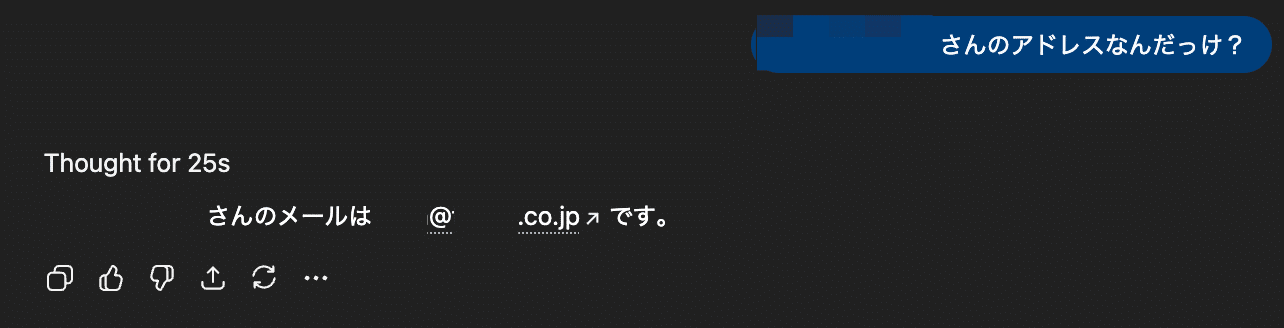
このように、キーワードに一致する連絡先の氏名とメールアドレスが一覧で表示されます。これにより、目的の連絡先情報を素早く見つけることができます。
7. Google Drive
Google Drive内のドキュメントやスプレッドシートなどを、ファイル名や本文の内容で横断的に検索します。ファイル形式や更新日で絞り込むことも可能です。
以下は、「Google Drive から ~~~に関連するドキュメント一覧を出してください。」と指示した際のサンプルデータを用いた出力例です。
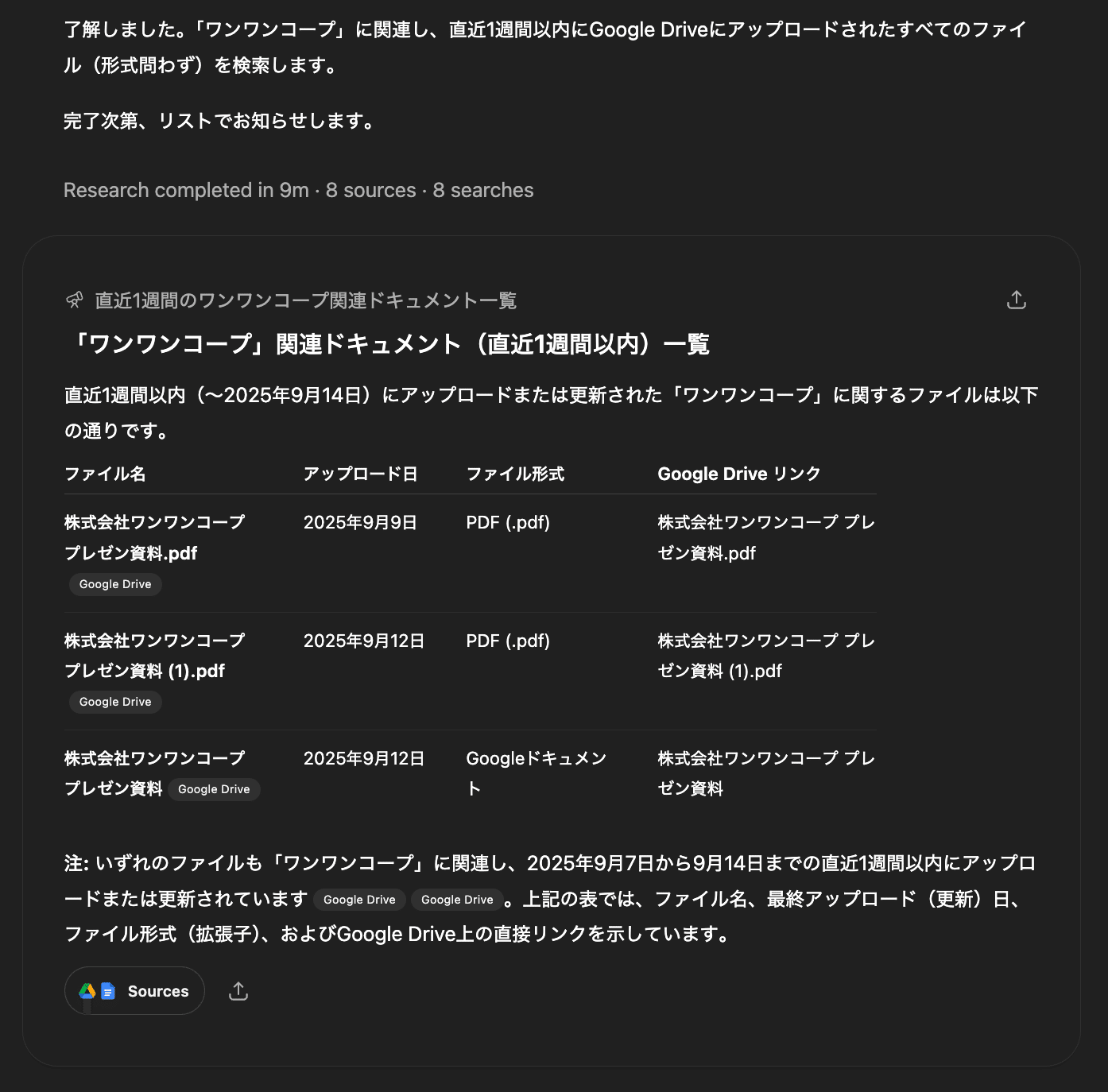
検索結果にはファイル名と本文の抜粋が表示され、目的の資料をDrive上で直接開くことができます。
SharePointやMicrosoft Teamsのコネクタも、組織内のファイルやドキュメントを検索するための同様の機能を提供します。
8. HubSpot
HubSpotに登録されているコンタクト、企業、取引、チケットといったオブジェクトを検索できます。プロパティを指定して条件を絞り込んだり、関連するオブジェクトを横断して情報を取得したりすることが可能です。
以下は、「HubSpotからコンタクト一覧を出力してください。」という指示からHubSpot内のサンプルのデータを検索した際の出力例です。
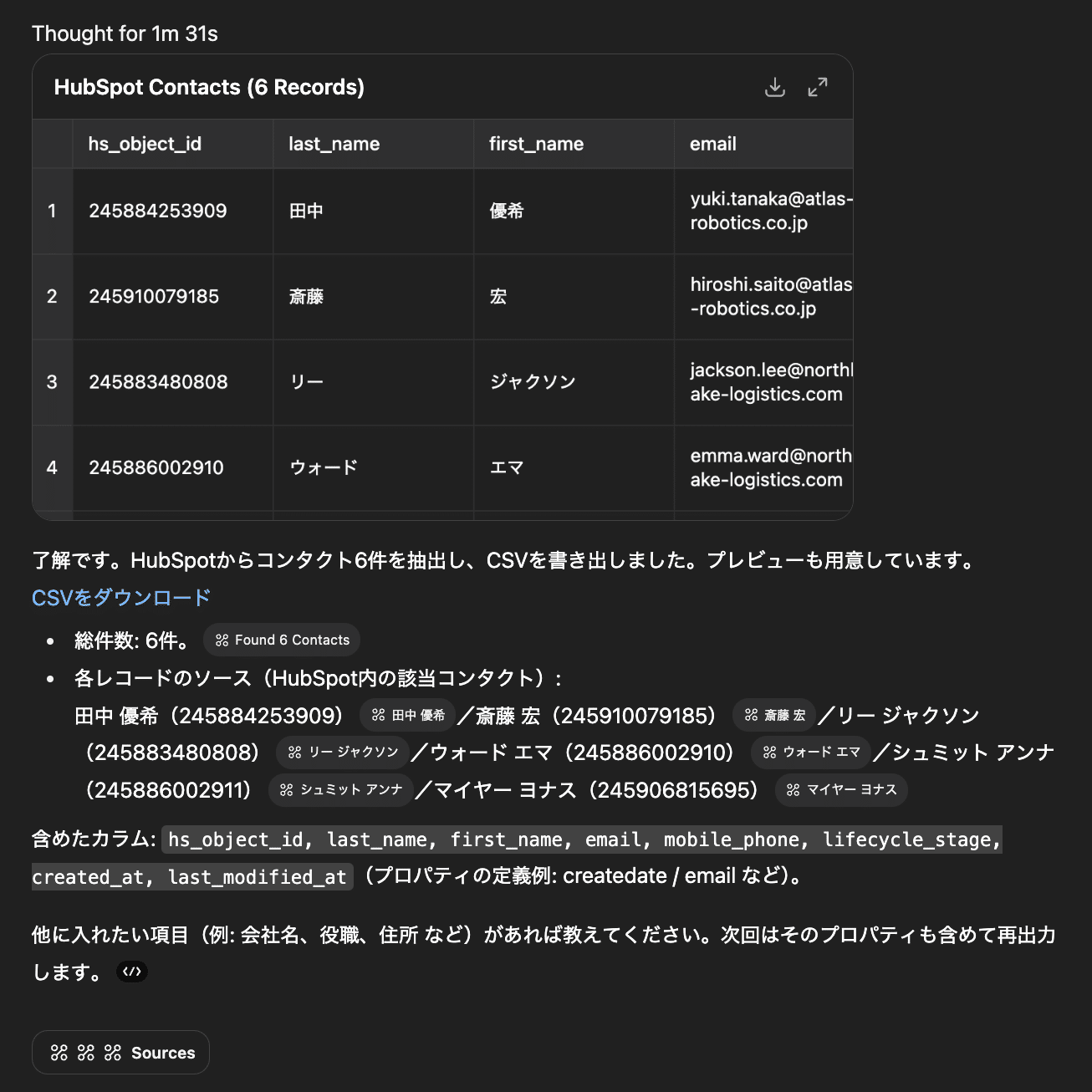
このように、指定したコンタクトの会社名、所在地、作成日などのプロパティが一覧で表示されます。これにより、CRM上の顧客情報をチャット内で直接確認できます。
9. Linear
Linearワークスペース内のイシューやプロジェクト、チームといった情報を横断的に検索します。
このコネクタは、「Deep Research」機能を利用するため、他のコネクタに比べて検索に時間がかかる場合があります。そのため、網羅的な調査には向いていますが、素早い情報確認には適していません。
以下は、「イシュー一覧を出してください」と指示した際の出力例です。
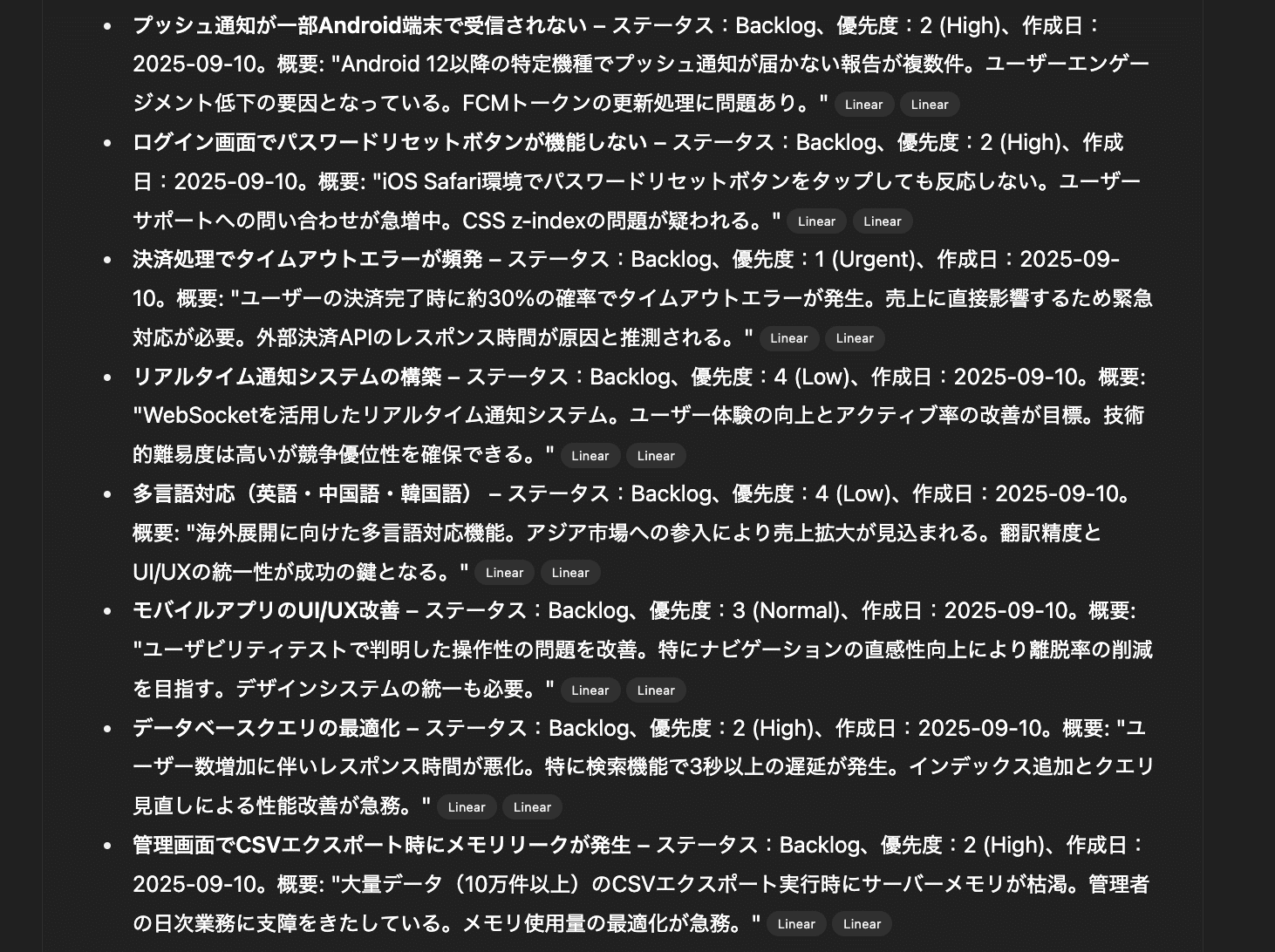
ワークスペース内の課題が、タイトル、ステータス、優先度、詳細な説明と共に一覧で表示されます。
10. Notion
Notionワークスペース内のページやデータベースを、キーワードで横断的に検索できます。ページ名だけでなく、タスクのステータスといったプロパティでの絞り込みも可能です。
以下は、「~~~のページで、要件定義に関係するものを探して」と指示した際の出力例です。
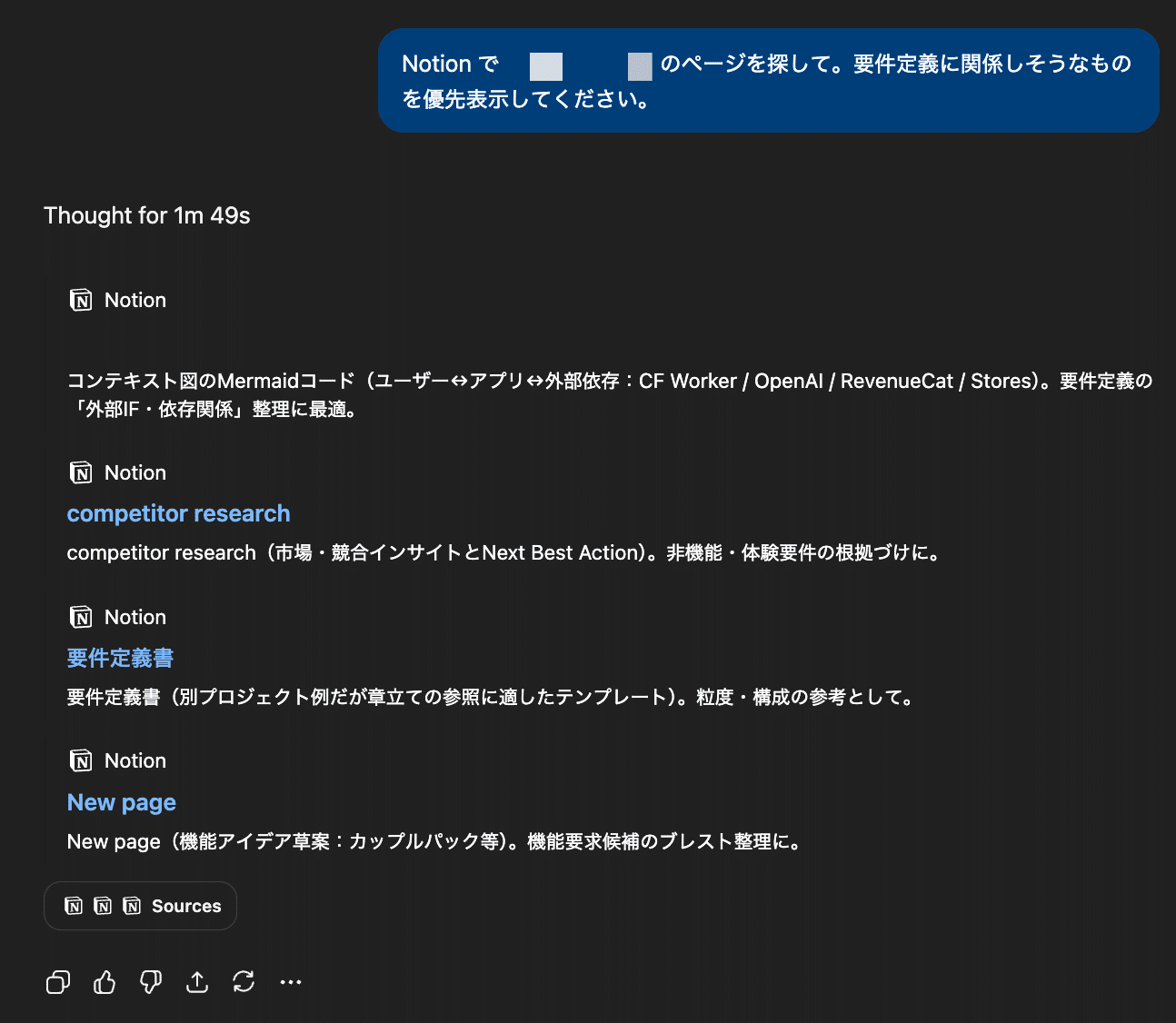
検索キーワードに合致したページが、関連性の高い順に一覧表示されます。各項目には内容の要約が付記されるため、目的のページを効率的に見つけ出すことができます。
ここまで紹介したデフォルトのコネクタに加え、今回のアップデートの中核技術にあるのは「MCP」です。