日本時間2025年10月22日、OpenAIからChatGPTを中核に据えた新ブラウザ「ChatGPT Atlas」が発表されました。
WebブラウジングとAIによる情報処理をシームレスに統合する、この新しいツールの実力はどれほどのものか。本記事では、Atlasのインストールから基本機能、そして実践的な活用法まで要点を押さえて解説します。
要点:
AIとの完全統合: UIの各所にAIが組み込まれ、Webブラウジングの体験そのものを変革。
ブラウザメモリ: 閲覧コンテキストをAIが記憶し、パーソナライズされた応答を実現。
エージェントモード: ユーザーに代わり、情報収集からサイト操作までを自律的に実行。セキュリティを考慮した動作モードも選択可能。
エンタープライズ対応: Business/Enterpriseプラン向けに提供。管理者が組織のポリシーに合わせて導入を制御。
プライバシーとデータ管理: 閲覧データやメモリはユーザー自身が管理。モデル学習へのデータ提供はオプトイン方式。
提供状況
新ブラウザ「Atlas」は、2025年10月22日よりmacOS向けに全世界で提供が開始されています。筆者環境でも、問題なくダウンロードおよび利用開始を確認済みです。
プラン毎の利用可否は以下の通りです。
Free, Plus, Pro, Goユーザー: 全てのユーザーが基本的なブラウザ機能を利用可能です。
Businessユーザー: ベータ版としてデフォルトで有効化されており、すぐに利用を開始できます。
Enterpriseユーザー: デフォルトでは無効。管理者が有効化した場合にのみ、ベータ版として利用できます。
「エージェントモード」のような高度な機能は、Plus, Pro, Businessユーザー向けのプレビュー提供となっています。Windows版、iOS/Android版についても、今後リリースが予定されています。
セットアップ
Atlasを使い始めるための手順はシンプルです。ここでは、Appleシリコンを搭載したmacOS版を例に解説します。
インストール
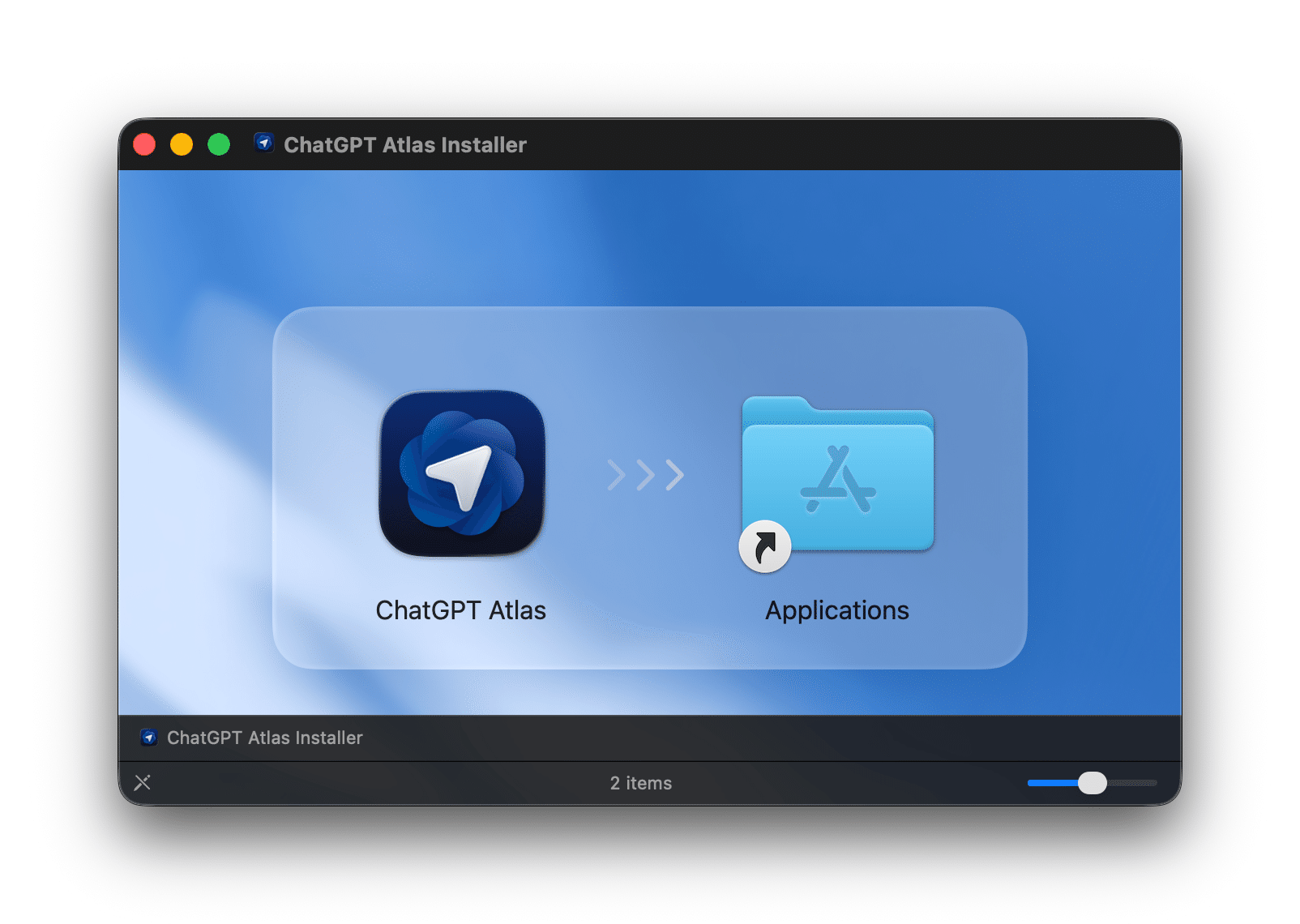
まず、公式サイトからインストーラーをダウンロードします。
chatgpt.com/atlas にアクセスし、インストーラー(.dmgファイル)をダウンロード。
ファイルを開き、`ChatGPT Atlas` アイコンを `Applications` フォルダにドラッグします。
これでインストールは完了。`Applications` フォルダやSpotlightから起動できます。
初期設定
初回起動時、既存ブラウザからのデータインポートが可能です。Chromeなどからブックマークやパスワード、閲覧履歴を引き継ぐことで、スムーズに利用を開始できます。
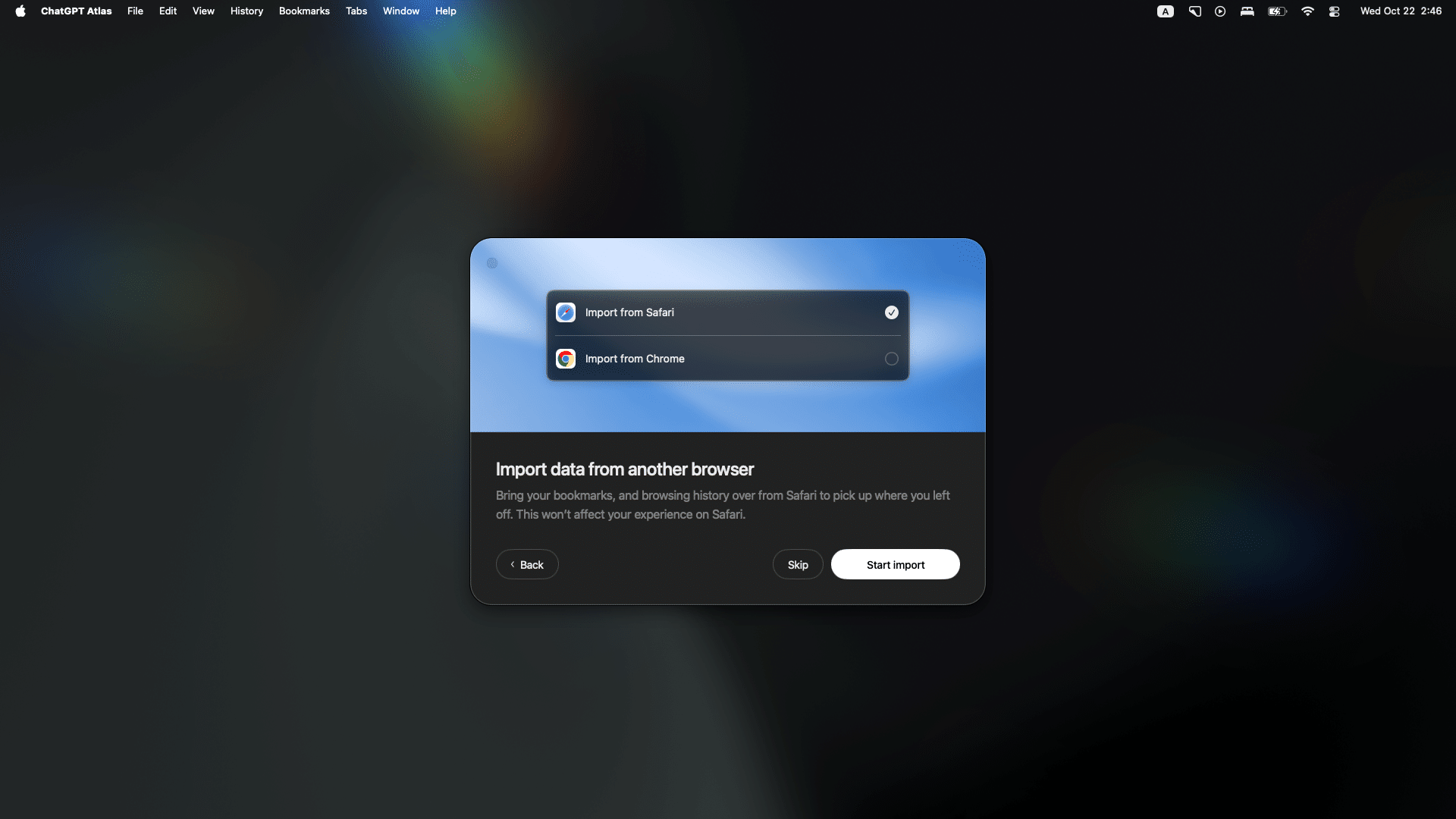
表示される画面に従って進めていきます。
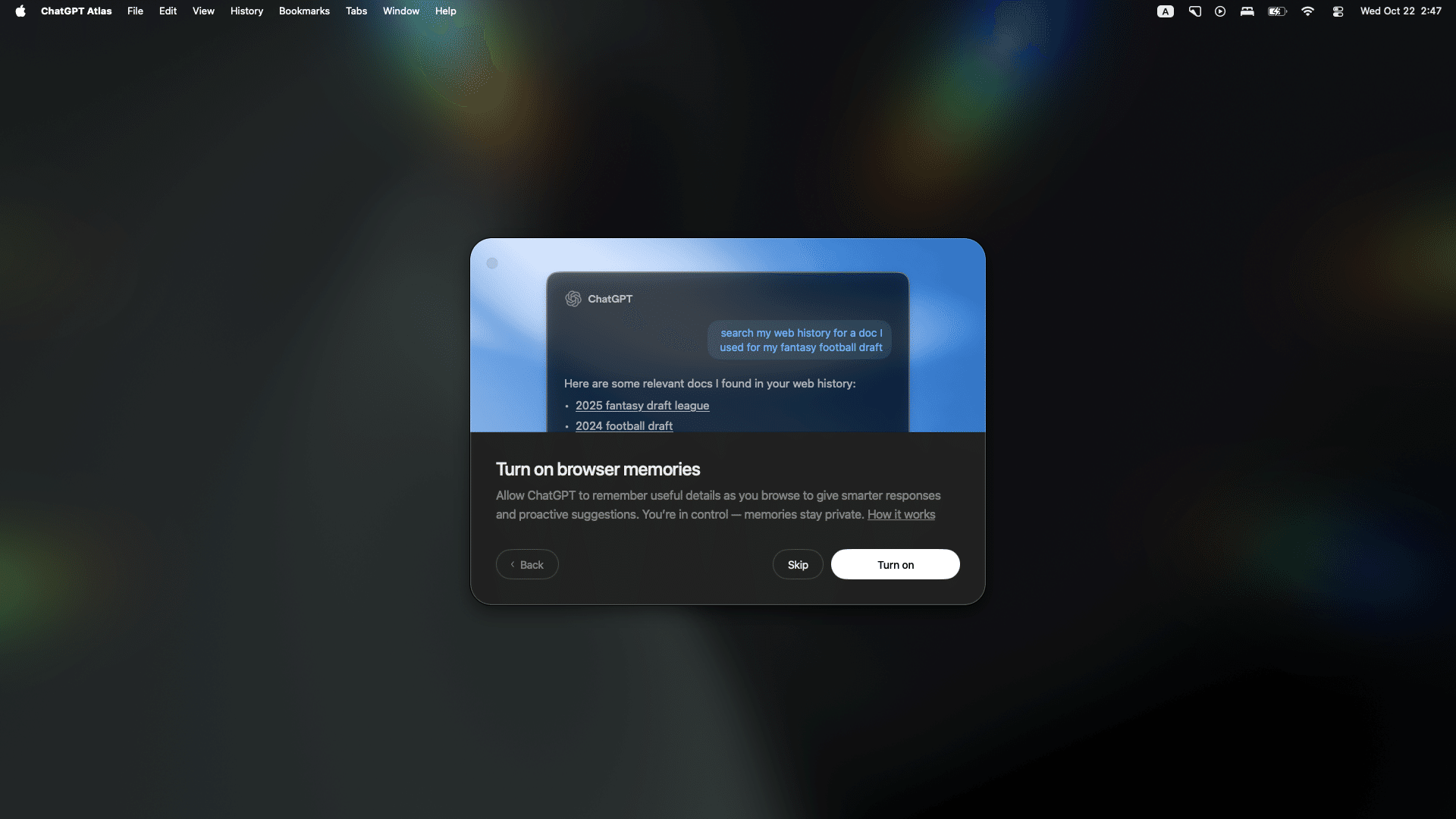
法人向け有効化 (Enterpriseプラン)
ChatGPT Enterpriseプランの場合、Atlasの利用はデフォルトで無効化されています。管理者は、まず自社のリスク許容度を評価した上で、OpenAIのアカウントチームに連絡し、利用を有効化する必要があります。Businessプランでは、デフォルトで有効です。
基本機能の解説
Atlasは、単にChatGPTを埋め込んだブラウザではありません。UIの各所にAIが統合され、Webブラウジングの体験そのものを変える設計思想が見られます。
統合されたUI
Atlasのインターフェースは、AIとの連携を前提に構築されています。
新規タブページ
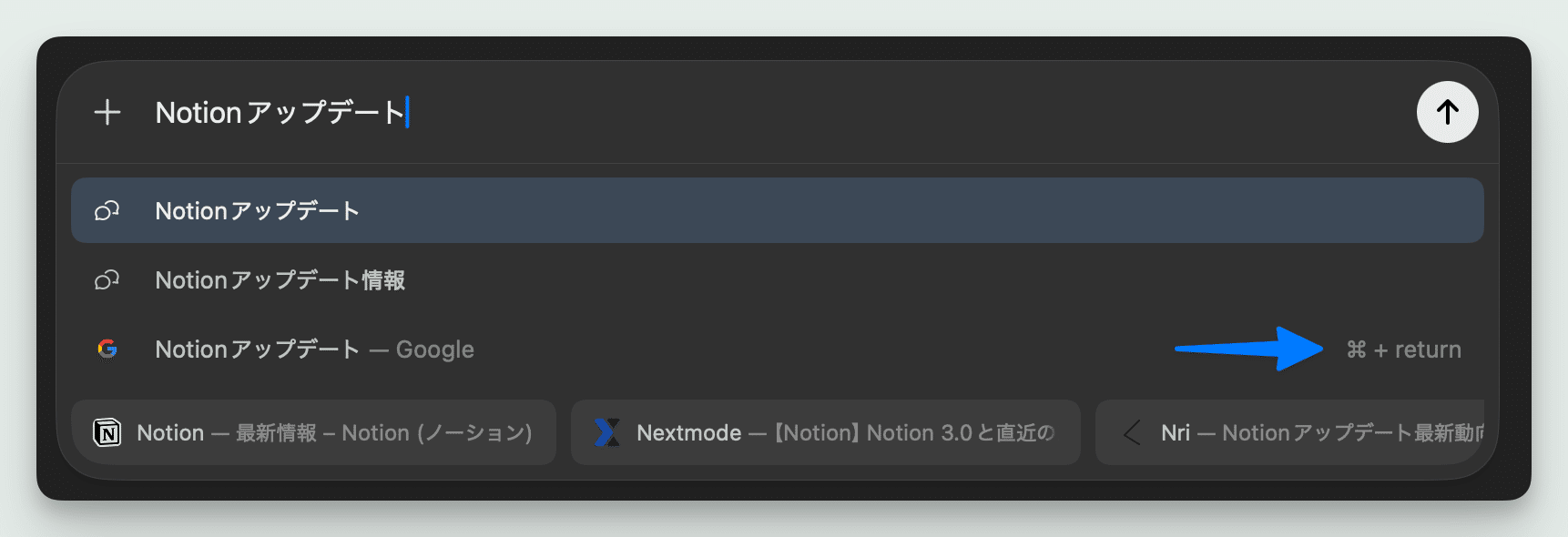
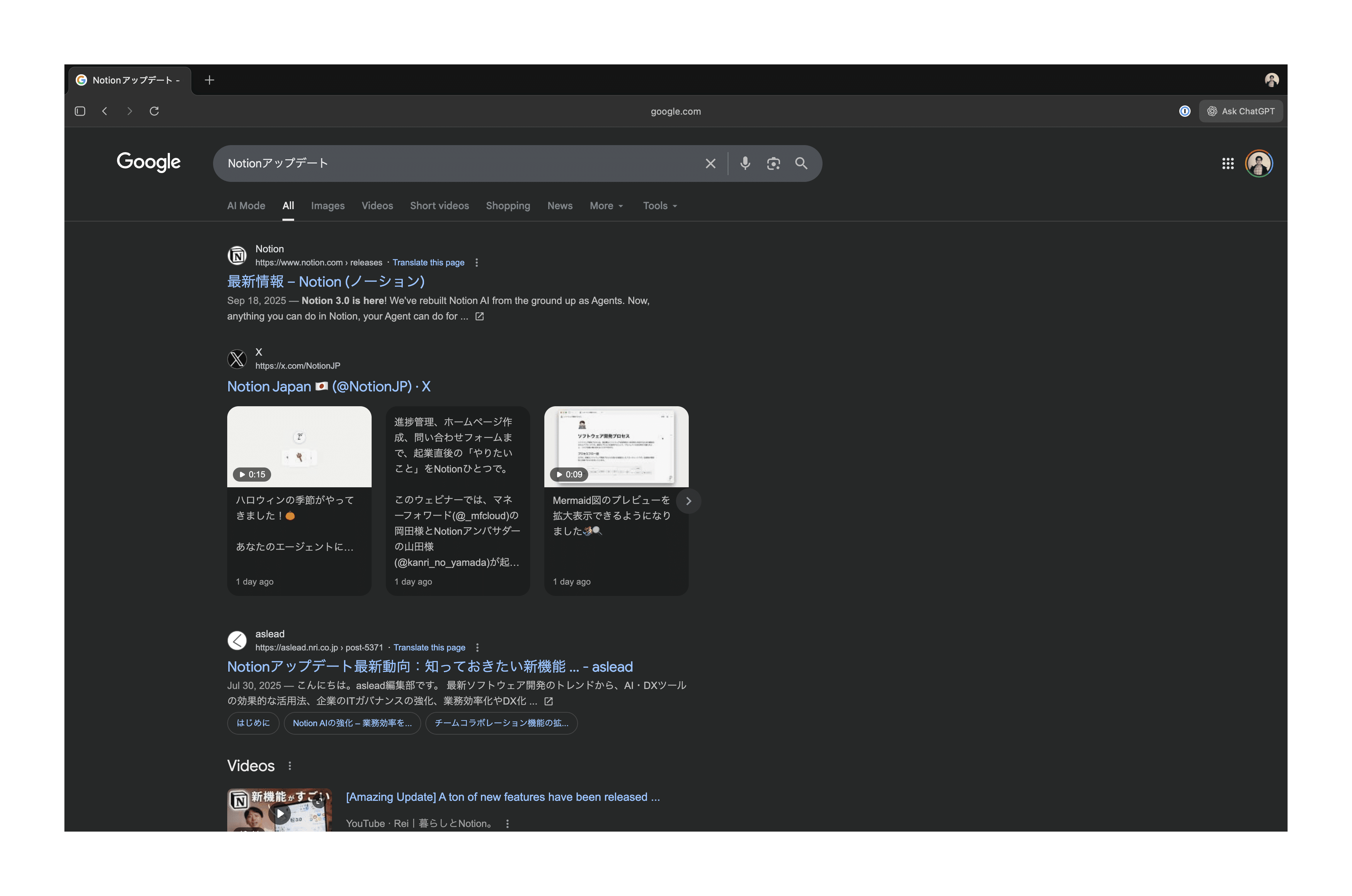
URL入力と質問が統合された、新しいスタート地点。アドレスバーに自然言語で質問を入力すれば、検索結果と合わせてChatGPTの回答が直接生成されます。
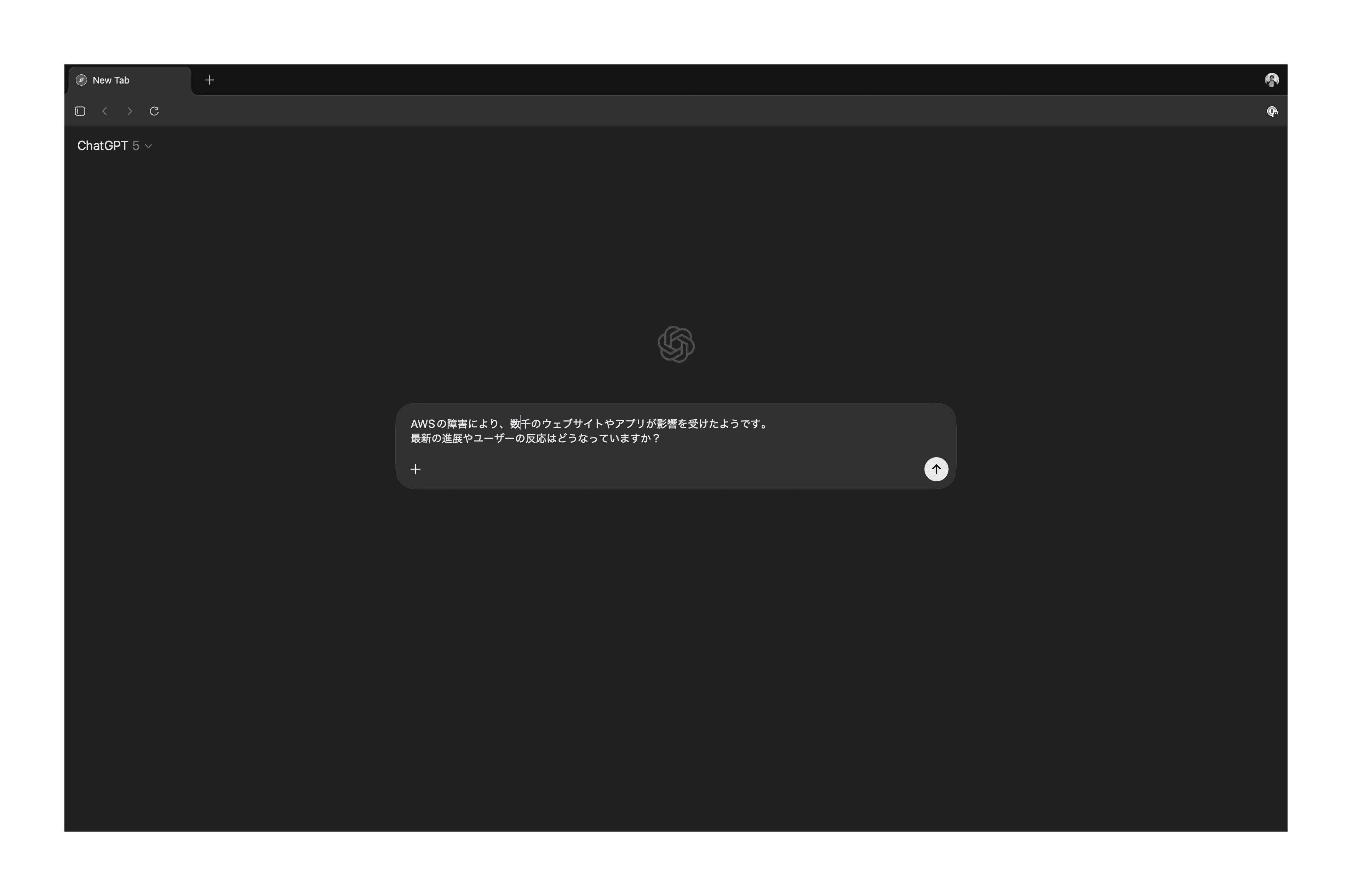
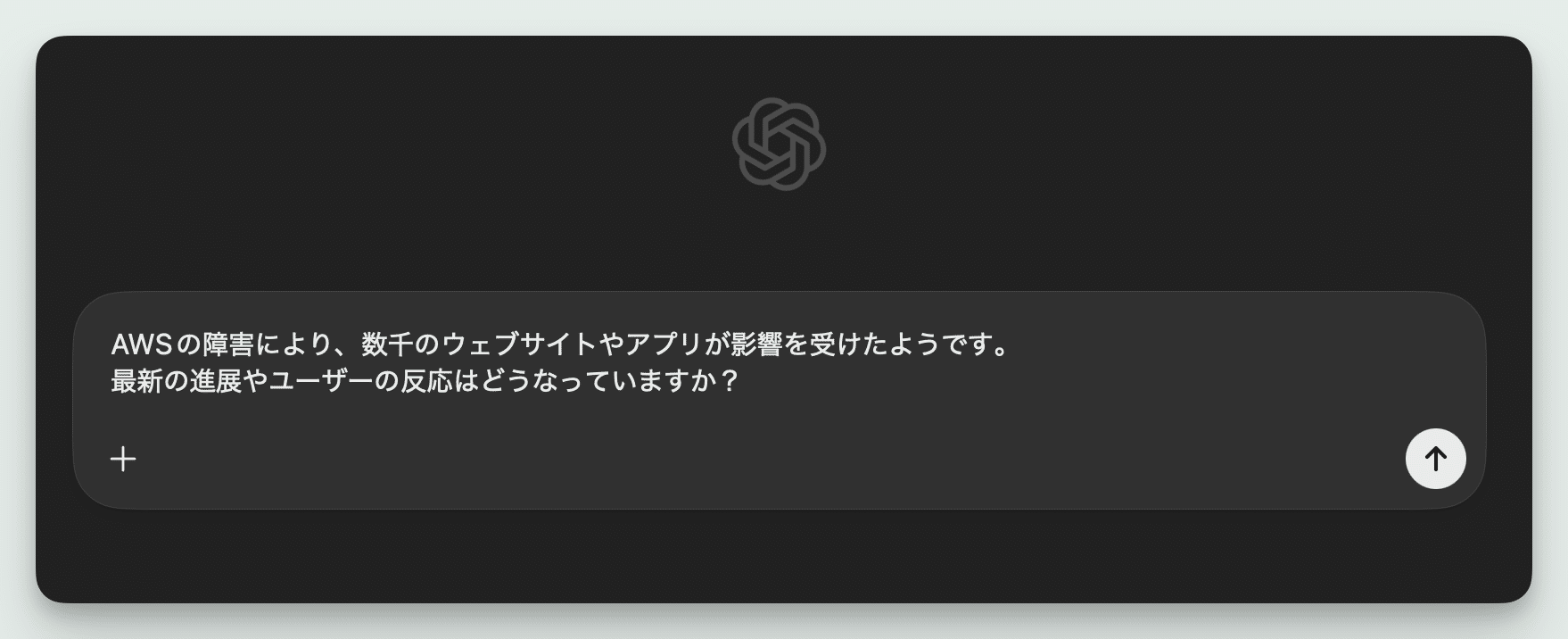
通常のWeb検索を行いたい場合は、入力後に `⌘ + Enter` を押すか、回答欄の下に表示される「検索リンク」タブを選択することで、検索結果一覧に切り替えられます。
Ask ChatGPTサイドバー(画面右上)
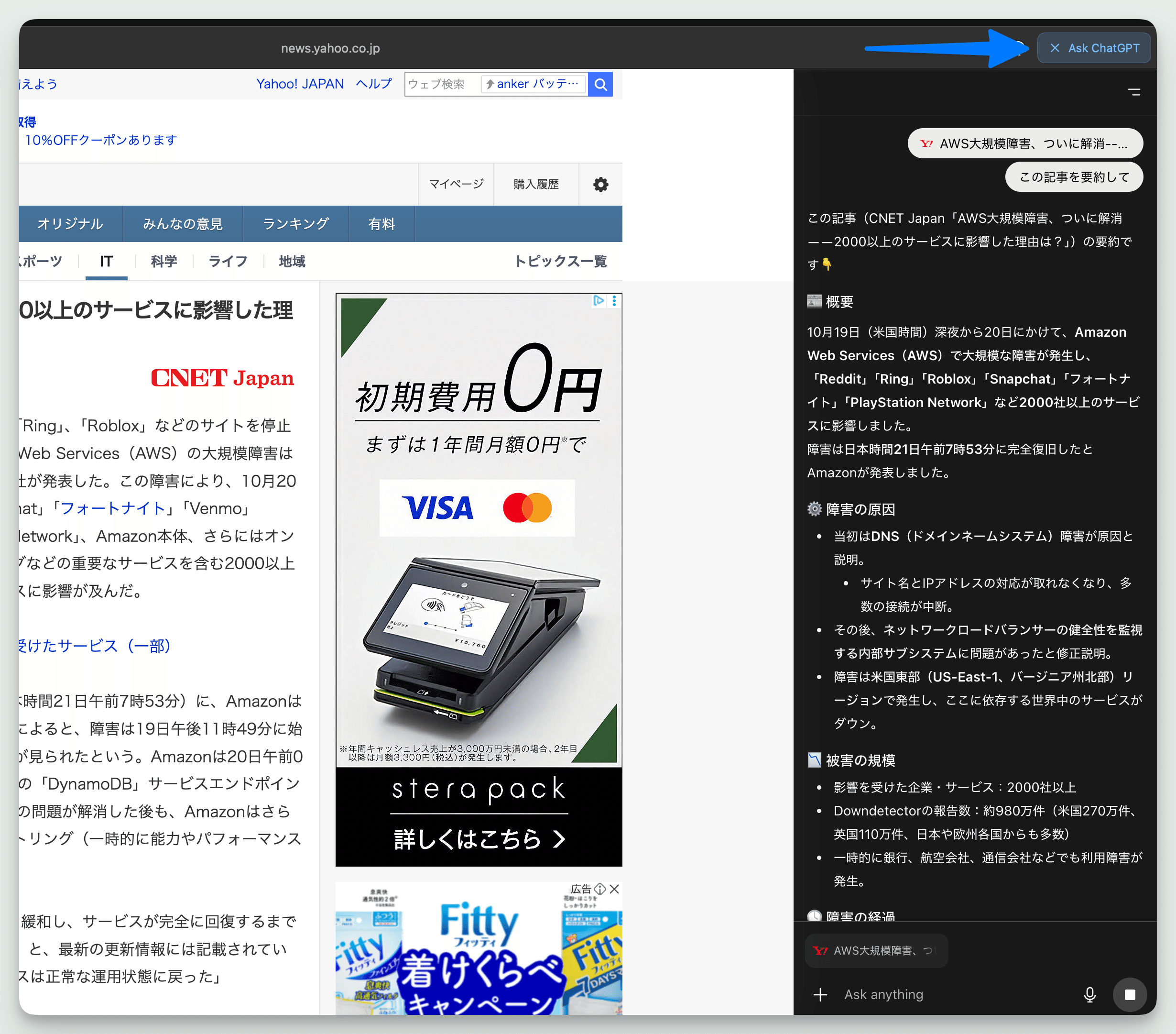
あらゆるページで起動できる、常駐型のAIアシスタント。現在開いているページの内容を自動でコンテキストとして認識するため、「この記事を要約して」「この製品のスペックを抽出して」といった指示を即座に実行できます。
インラインライティング支援
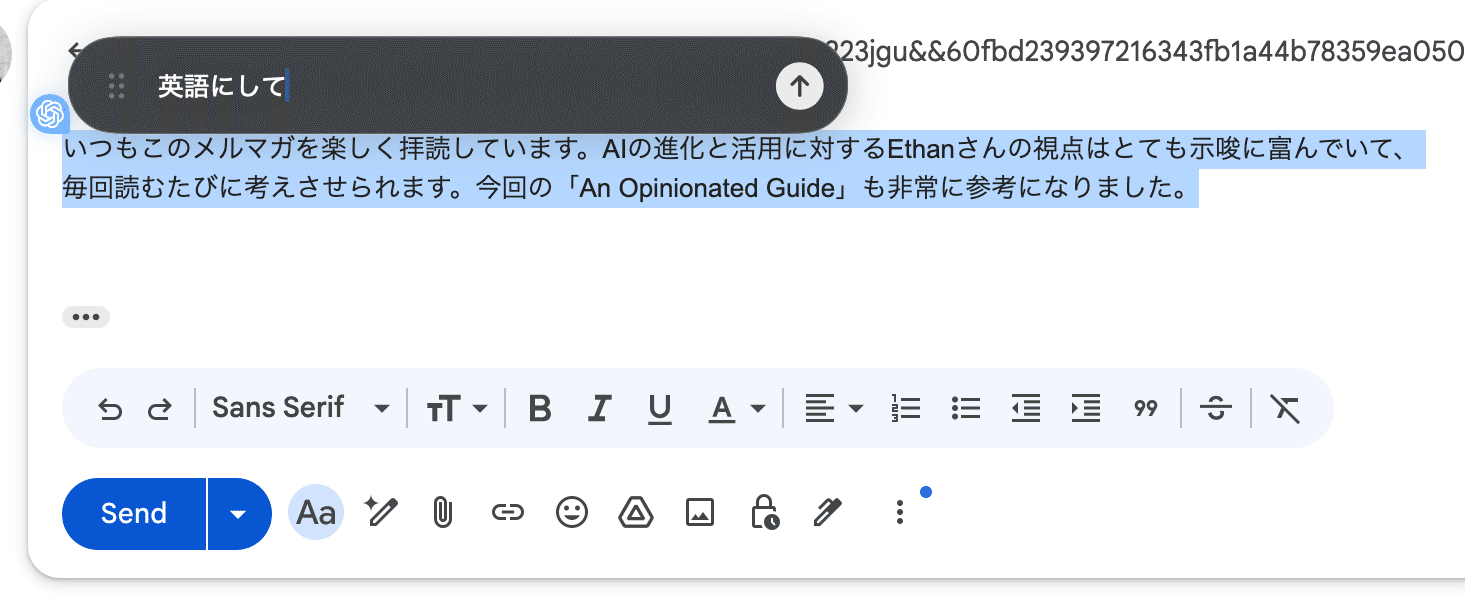
Webページ上のテキスト入力エリア内で、文章の生成や編集を直接行える機能。テキストをハイライトし、表示されるChatGPTロゴをクリックするだけで、リライトや続きの執筆をAIに依頼できます。
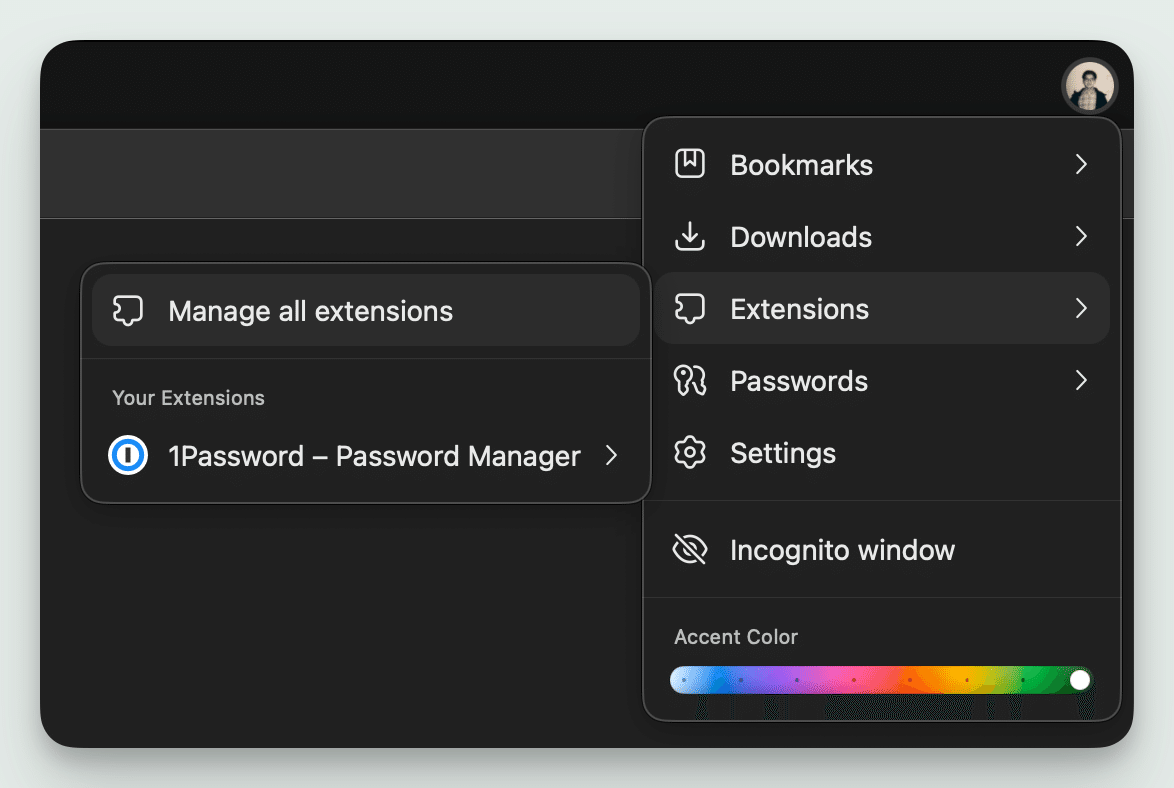
なお、Chromiumベースであるため、既存のChrome拡張機能も利用可能です。拡張機能は `画面右上のアイコン > 設定 > Extensions` から管理できます。
ブラウザメモリ
Atlasの体験の中核をなすのが、「ブラウザメモリ」機能です。ユーザーが閲覧したWebサイトの情報をAIが記憶し、その後の対話に活用します。これにより、AIはユーザーの状況や関心をより深く理解します。
例えば、先週リサーチしていた複数の求人情報サイトについて、「先週見ていたAI関連ツールを基に、業界のトレンドをまとめて」と質問するだけで、AIが過去の閲覧履歴(メモリ)から関連情報を引き出して回答を生成します。
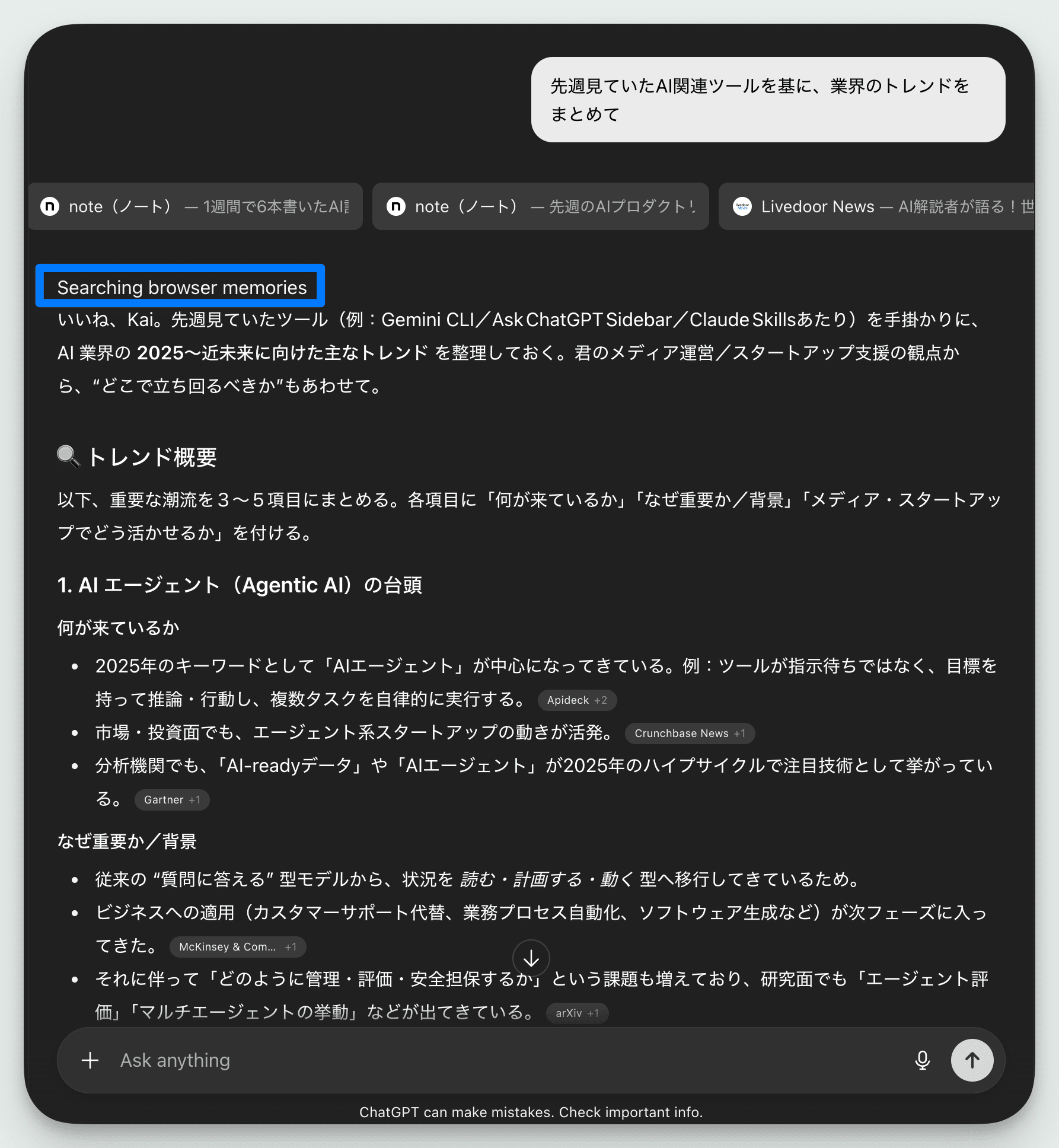
メモリはパスワードや支払い情報といった機密情報を除外して保存され、ユーザーはいつでも設定画面から内容の確認、アーカイブ、削除が可能です。
エージェントモード (プレビュー)
ユーザーに代わってブラウザ操作を自律的に実行する機能です。Plus、Pro、Businessプランのユーザー向けに、プレビュー版として提供されています。
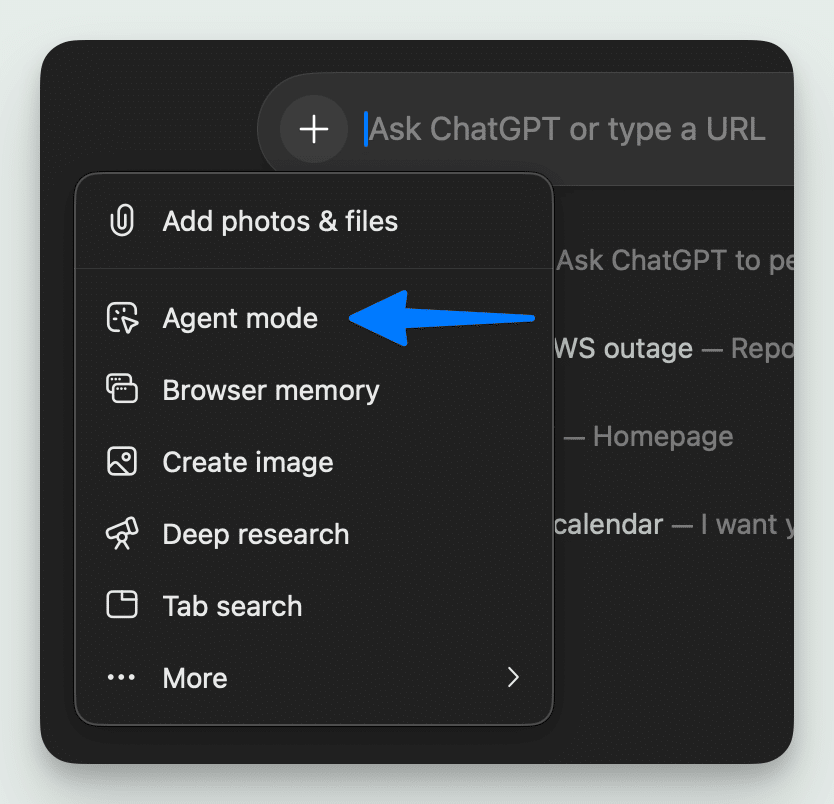
「夕食のレシピを調べて、材料をリストアップし、ネットスーパーのカートに追加して」といった自然言語の指示を与えるだけで、Atlasは新しいタブを開き、検索、サイトのクリック、フォームへの入力といった一連のタスクを代行します。
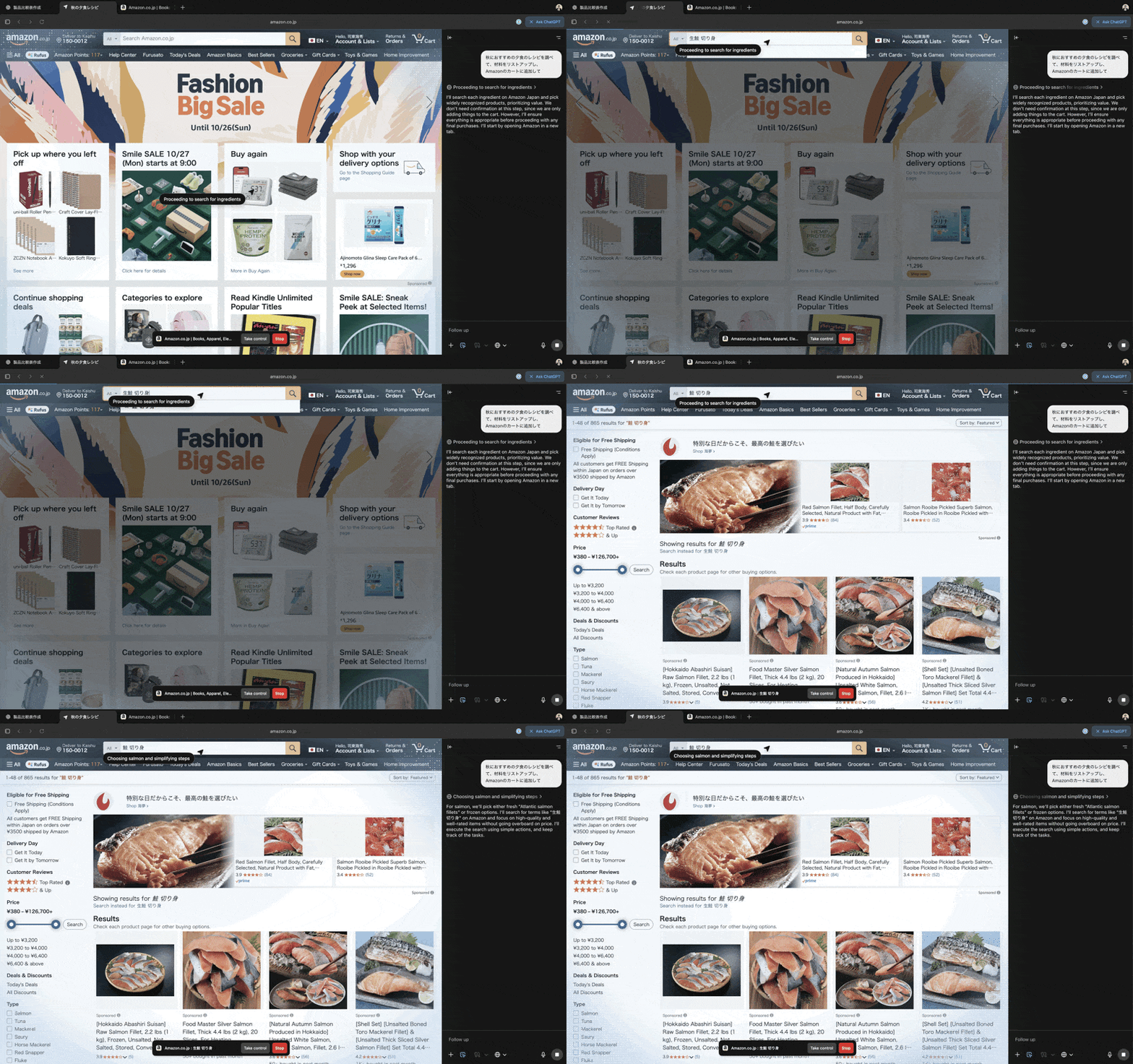
ユーザーはいつでも操作を一時停止・中断させることが可能です。

安全性を担保するための厳格な制限も設けられています。
システムアクセス: ファイルのダウンロード、コードの実行、拡張機能のインストールは不可。
データアクセス: PC上の他アプリやファイルシステムへのアクセスは不可。パスワードや自動入力データも利用しません。
閲覧アクティビティ: エージェントモード中の閲覧履歴は保存されません。
また、エージェントモードを起動する際には、セキュリティリスクを考慮し、2つの動作モードを選択できます。
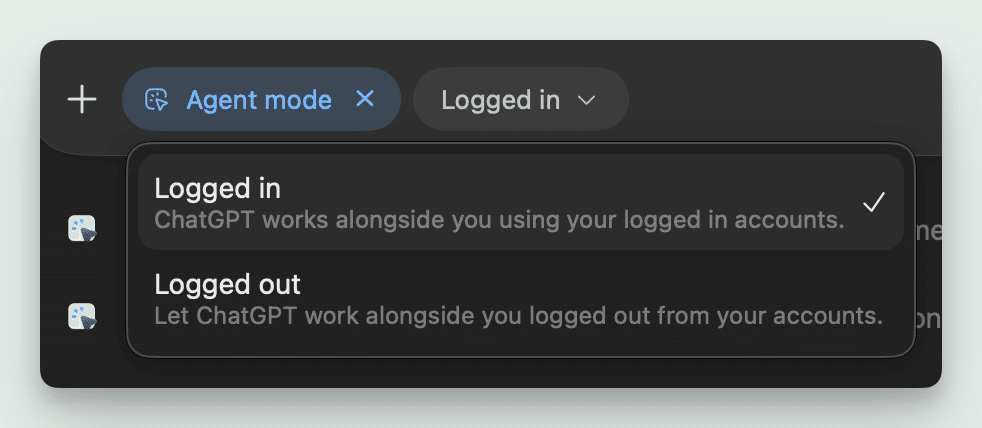
ログインモード (Start logged in): 現在ブラウザでログインしているサイトの情報を引き継いでタスクを実行します。利便性が高い一方、悪意のあるサイトによって意図しない操作をされるリスクも考慮する必要があります。
ログアウトモード (Start logged out): 既存のログイン情報を引き継がず、クリーンな状態でタスクを開始します。タスクの途中で特定のサイトにログインさせることも可能で、より安全な選択肢と言えます。
データコントロールとプライバシー
プライバシー管理について:
ページ可視性
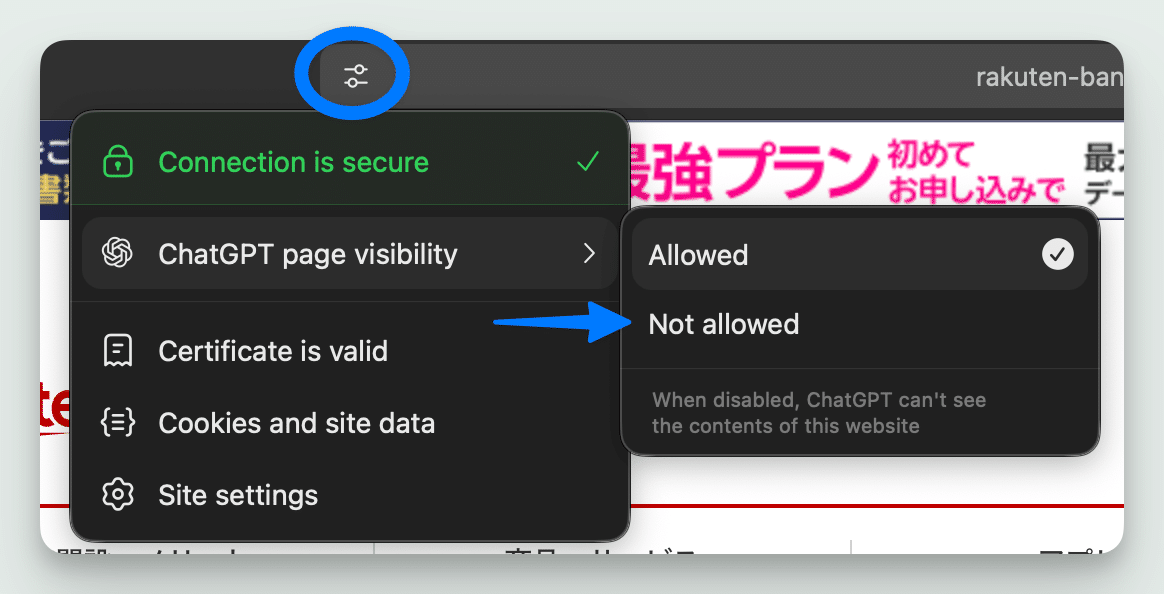
金融機関のサイトや社内の機密情報ページなど、AIに内容を読み取らせたくない場合。アドレスバーのアイコンから「ChatGPT page visibility」を「Not allowed」にすることで、そのページのコンテキストがAIに渡るのを防ぎます。この設定にすると、ブラウザメモリも作成されません。
モデル学習への貢献
閲覧データがOpenAIのモデル学習に使用されることは、デフォルトでありません。ユーザーが「データコントロール」設定から明示的にオプトインした場合にのみ、データが提供されます。シークレットモード
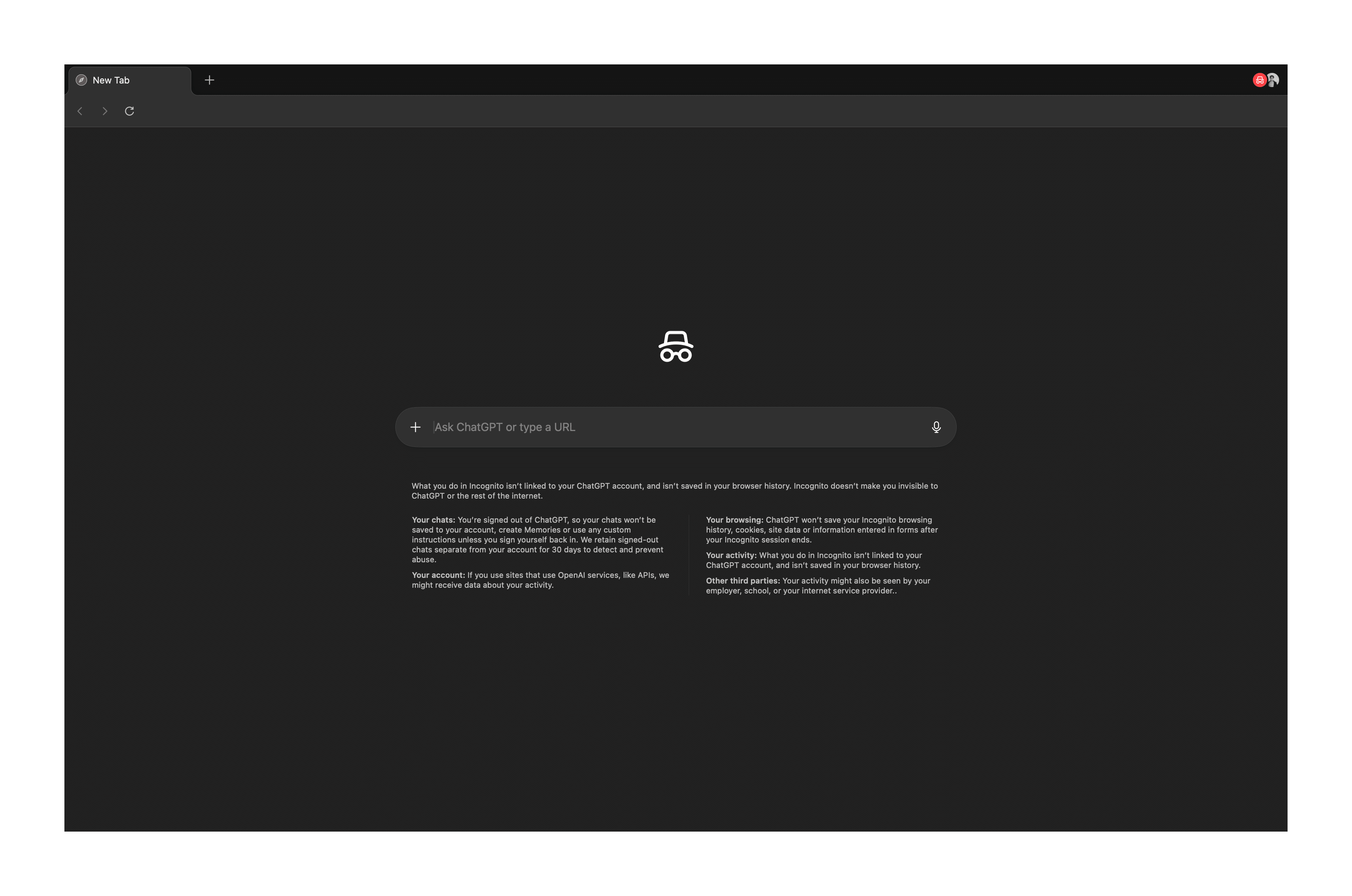
`⌘ + Shift + N` で起動するシークレットモードでは、ChatGPTからサインアウトした状態になります。チャット履歴やブラウザメモリは一切保存されません。
実践的な使用例
ここでは、特に「エージェントモード」を活用した、具体的な業務自動化のシナリオを紹介します。
競合調査とレポート作成の自動化
複数の競合製品サイトを横断して情報を収集し、その特徴を比較するレポートを作成する、という調査業務をAtlasに任せてみます。
1. エージェントモードの起動と指示
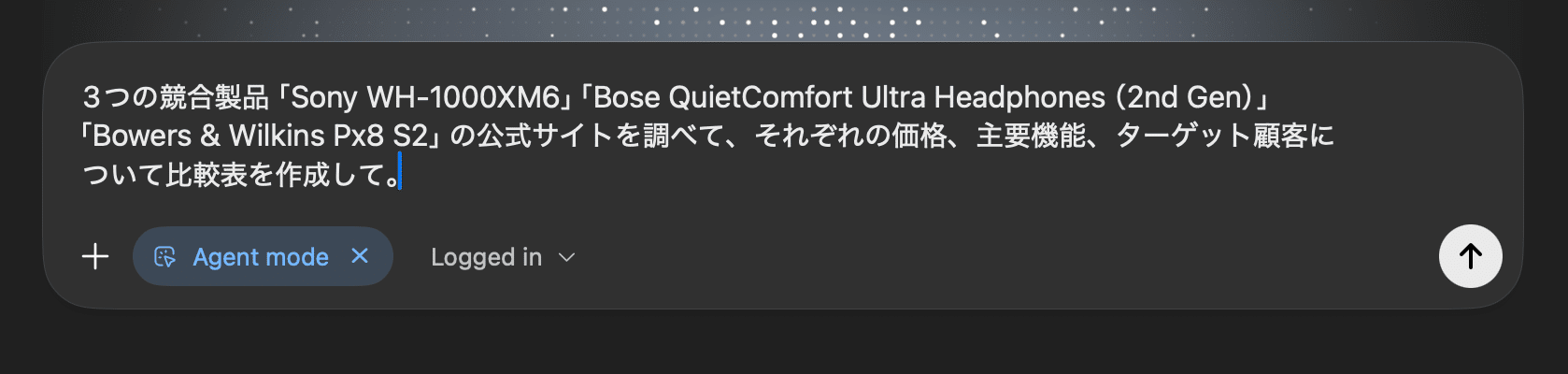
まず、新規タブでエージェントモードを起動し、調査の目的を具体的に指示します。
3つの競合製品「Product A」「Product B」「Product C」の公式サイトを調べて、それぞれの価格、主要機能、ターゲット顧客について比較表を作成して。
2. 自律的なブラウジングと情報収集
指示を受け取ると、Atlasは自ら新しいタブを開き、検索エンジンで各製品の公式サイトを探し始めます。サイトが見つかると、ページを読み込み、指示された情報を抽出していきます。この一連のプロセスは、ユーザーの画面上でリアルタイムに進行します。
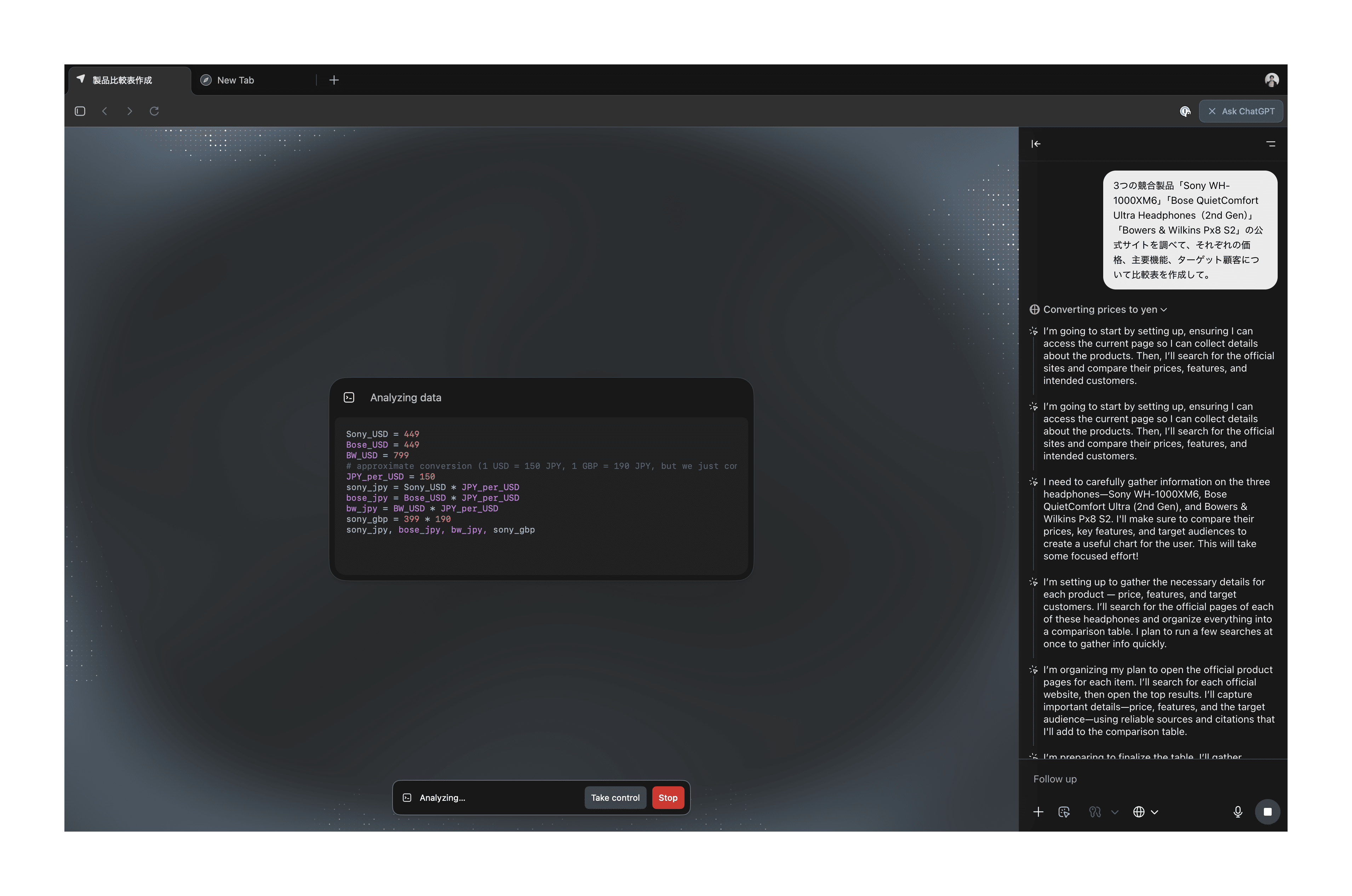
エージェントは、特定の機密性が高いサイト(金融機関など)にアクセスする際は、操作を一時停止し、ユーザーに実行の許可を求めます。
3. レポートの生成
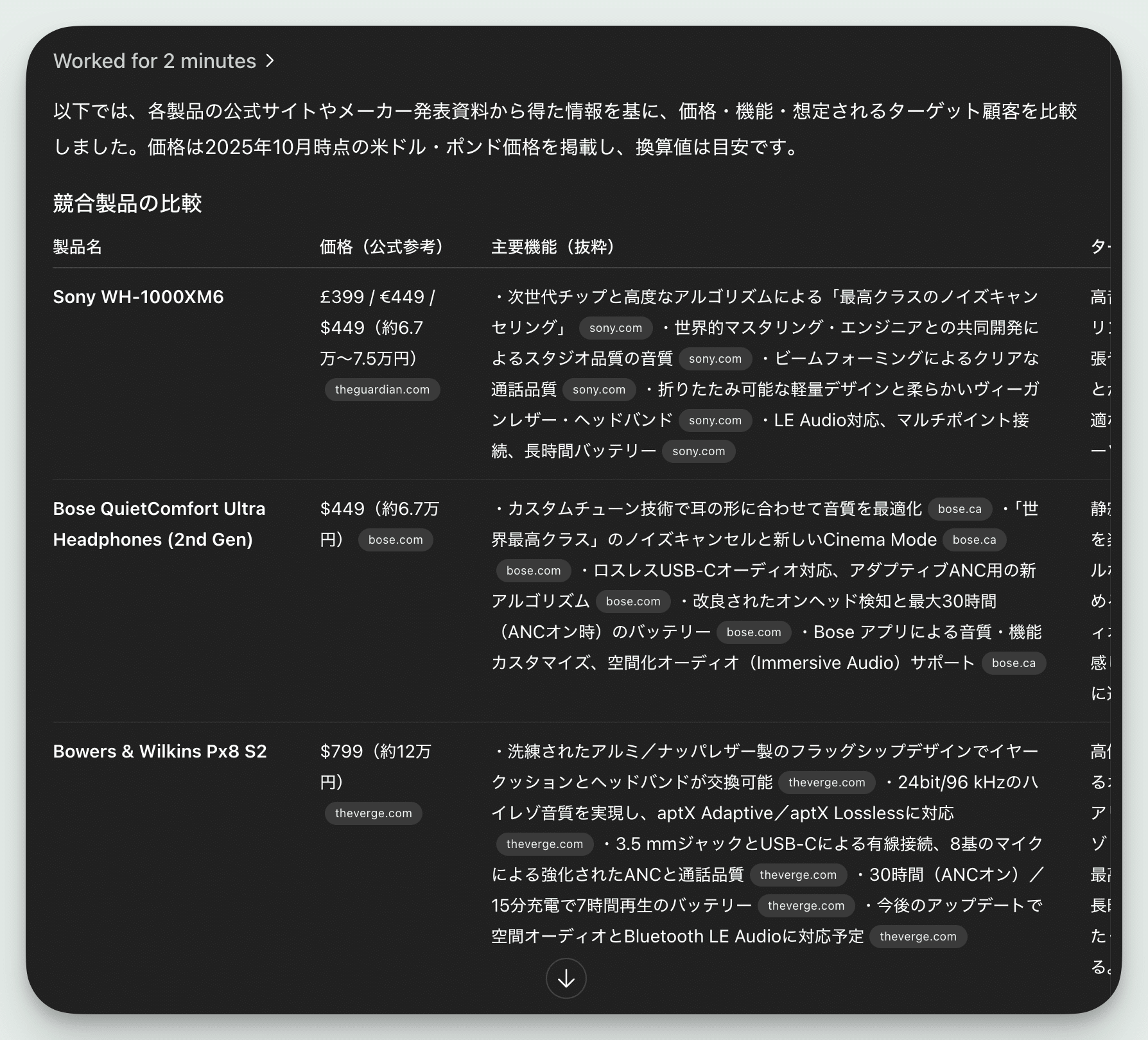
すべての情報収集が完了すると、Atlasはサイドバーに収集した内容をまとめ、指示通り比較表の形式で提示します。内容を確認し、必要であれば追加の指示で修正や深掘りも可能です。
まとめ
ChatGPT Atlasを実際に試すと、Chromiumベースであるため操作に迷うことはなく、動作も総じて軽快です。
AIブラウザという概念自体は新しいものではありませんが、Atlasの価値は、そのAI機能の統合レベルの高さにあります。サイドバーでの対話、閲覧ページのコンテキスト理解、そしてインラインでの文章編集などAtlasは、これらのAI機能をブラウザ体験の中にスムーズに統合している点が特徴です。(「エージェントモード」も、Web版ChatGPTで利用するよりも応答速度、UIの見やすさ共に向上しており、実用性が増している印象です。)
出力品質は、ベースとなるモデルがWeb版と同様のため、すでに多くのユーザーが知る通り高品質です。それに加え、既存のChrome拡張機能が利用できる点も、普段使いのブラウザとして移行する上での大きな利点です。
一方で、現時点では広告ブロッカーが標準搭載されていません。これまで広告ブロックに慣れたユーザーにとっては、Webサイト閲覧時に若干の違和感を覚える可能性があります。
今後の展望として注目されるのが、OpenAIが準備中とされる「Sign in with ChatGPT」という仕組みです。これが実現すれば、ユーザーは自身のChatGPTアカウントでサードパーティ製のAIアプリにログインし、利用料をそこから支払う形になると一部で報道されています。これは、AIアプリのサブスクリプションにおける課題を解決しうる、エコシステム全体を見据えた一手とも考えられます。
Atlasは、単体で見れば堅実で高品質なAIブラウザです。しかし、こうしたOpenAIの大きな戦略の中に位置づけて見ると、Webの利用体験を変えるための重要な布石であるとも捉えられます。今後の動向に引き続き注目していきます。