はじめに
この記事では、EXA MCPとは何か、Claude DesktopとEXA MCPを連携する方法を解説します。
また、EXA MCPでXの情報をリサーチして、そのリサーチ情報をNotion MCPも活用してClaudeからNotionに整理する実践例も紹介します。
ローカルMCPとリモートMCPの違いについて
本記事で解説するのは、Claude Desktopアプリで利用できる「ローカルMCP」の設定方法です。
Anthropicは2025年5月2日にClaude向けの「リモートMCP」機能を正式発表しました。この新機能により、Claude.aiのウェブアプリからもZapier、Atlassian、Cloudflareなどの外部ツールと連携できるようになりました。
ローカルMCPとリモートMCPの主な違いは以下の通りです:
ローカルMCP:ユーザーのPC上で動作し、Claude Desktopアプリ、開発者モードの有効化、設定ファイルの編集などが必要
リモートMCP:インターネット上のサーバーと連携し、Claude.aiウェブアプリでも利用可能、URLを入力するだけで簡単に設定可能
現在はMCPの過渡期であり、本記事の設定方法に従えば、X(旧Twitter)の検索など、まだリモートMCPでは本格的に提供されていない機能も活用できます。
昨日発表された、リモートMCP含むClaudeの大型アップデートについて詳しく知りたい方は、「Claude大型アップデート」の記事をご覧ください。
EXA MCPとは何か?
EXA MCPとは、Anthropicの提唱するモデル・コンテキスト・プロトコル(MCP)という仕組みを使って、AIに外部の高度な検索エンジンを利用させるためのツールです。
MCPに対応した外部ツール(サーバー)をClaude Desktopに登録することで、Claudeがそのツールを経由して指示を実行できるようになります。
例えば「インターネットで最新のニュースを調べて」とClaudeにお願いすると、MCP対応の検索ツールが実際にウェブ検索を行い、その結果をClaudeに渡すといった作業が可能になります。
Exa(エクサ)は、この仕組みで使われる外部検索エンジン(API)を提供している会社/サービスの名前です。
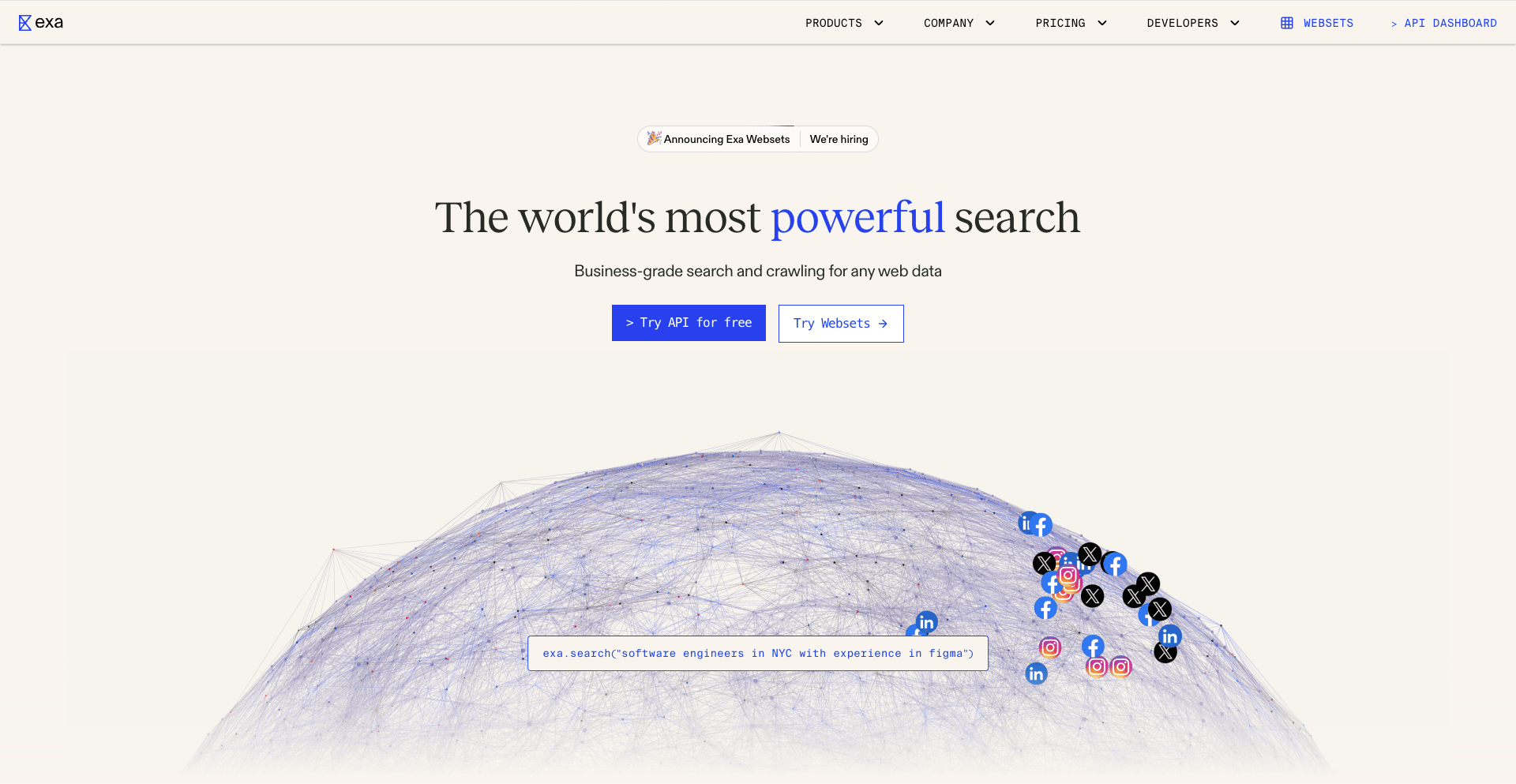
ExaのAI検索APIは通常の検索エンジンよりも洗練されており、ウェブ記事だけでなく学術論文やSNS投稿、企業サイトの情報収集など、目的に応じた検索ができるのが特長です。
EXA MCPが提供する主な機能は下記の通りです。
Web検索(web_search) 一般的なウェブ検索です。ニュース記事やブログ、公式サイトなどインターネット上のあらゆる情報を検索できます。通常の検索エンジンのようにキーワードにマッチするページを探し、内容の要約も取得します。
学術論文検索(research_paper_search) 学術論文や研究レポートに特化した検索です。例えばGoogle Scholarのように、最新の研究動向や学術的な情報をClaudeに調べさせることができます。
SNS検索(twitter_search) – X(旧Twitter)上の投稿やユーザーを検索する機能です。特定のキーワードに関する最新のツイートを集めたり、あるアカウント(@ユーザー名)の発言を調べたりできます。
企業情報収集(company_research) 指定した企業の公式サイトをクローリング(自動巡回)し、事業内容や製品情報など詳しい情報を集めます。
サイト内容取得(crawling) 個別のURLを指定して、そのページ内容を取得します。例えば特定のニュース記事やPDF資料のURLを与えて内容を読ませ、Claudeに要約させることができます。
競合調査(competitor_finder) ある企業と類似したサービスを提供する他社を見つけ出す機能です。指定した会社の競合になりそうな企業リストを自動で調べることができます。
準備するもの
EXA MCPをClaude Desktopで使うには、以下のものを準備します。
Claude Desktopアプリ – Anthropicの公式デスクトップアプリです。WindowsまたはMac用があり、Anthropicのサイトからダウンロードできます。Claude DesktopでMCPを使うことで、Claudeがローカルで動く外部ツールと連携できるようになります。
Node.js(ノード)
Exa APIキー – Exaの検索APIを利用するための認証キーです。無料の会員登録をすると発行できます。
NotionとそのAPIトークン – 後述の活用例でClaudeからNotionへリサーチ結果を転記する際に、別途Notion MCPサーバー設定を行うため「内部統合トークン(Internal Integration Token)」が必要です。
以上を準備できればOKです。
EXA MCPのセットアップ手順
それでは、Claude DesktopにEXA MCPを導入する手順を説明します。
1. Exaへの登録とAPIキー取得
ExaのWebサイトでアカウント登録を行い、APIキーを取得します。
ExaはExa公式サイトの「API Dashboard」または「APIキー発行ページ」にアクセスします(初めての場合はサインアップが必要です)。
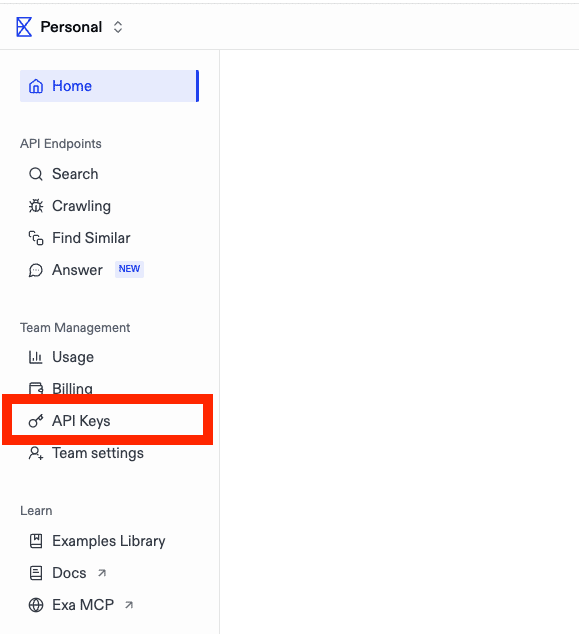
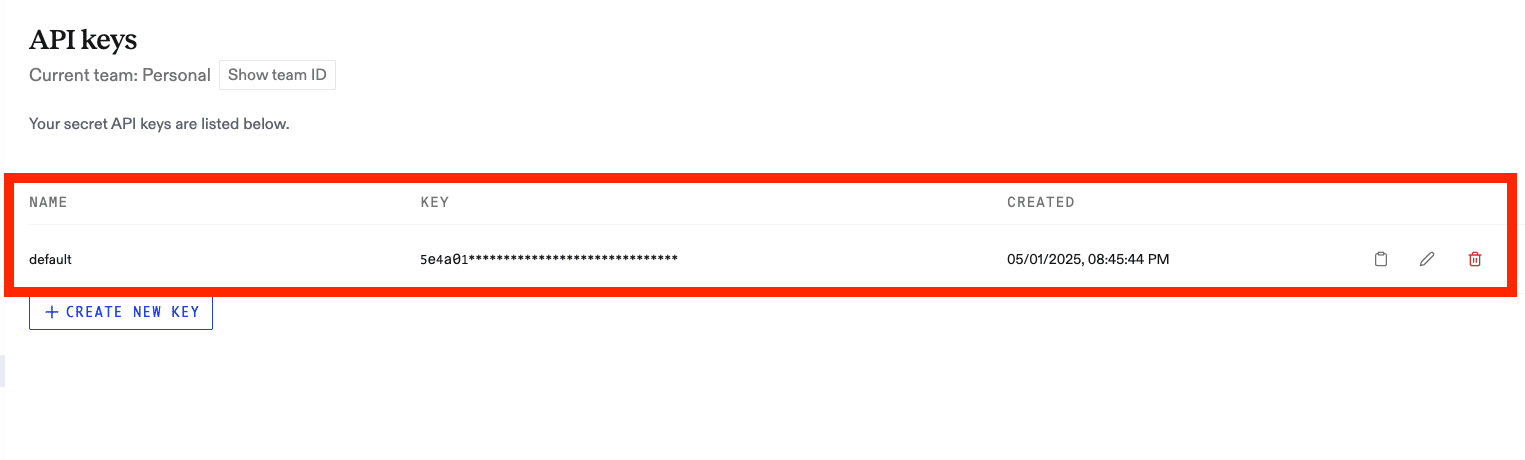
最初にdefaultのAPIキーが設定されています。APIキー(英数字の長いキー)をコピーして保存しておきます。このキーは後ほど設定ファイルに貼り付けます。
2. EXA MCPサーバーのインストール
EXA MCPサーバー本体を導入します。
https://github.com/exa-labs/exa-mcp-server
EXA MCPサーバーをNode.js経由でインストール・実行します。
Claude Desktop側の設定npxというコマンドを使って自動的にEXA MCPサーバーを起動する方法です。
ターミナル/コマンドプロンプトでnpm install -g exa-mcp-serverと入力してインストールします。
パッケージは以下のような場所にインストールされます:
macOS: /usr/local/lib/node_modules/ または ~/.npm-global/lib/node_modules/
Windows: %AppData%\npm\node_modules
Claude DesktopへのEXA MCP登録手順
次に、MCPサーバーをClaude Desktopに設定します。
Claude Desktopで開発者モードを有効化
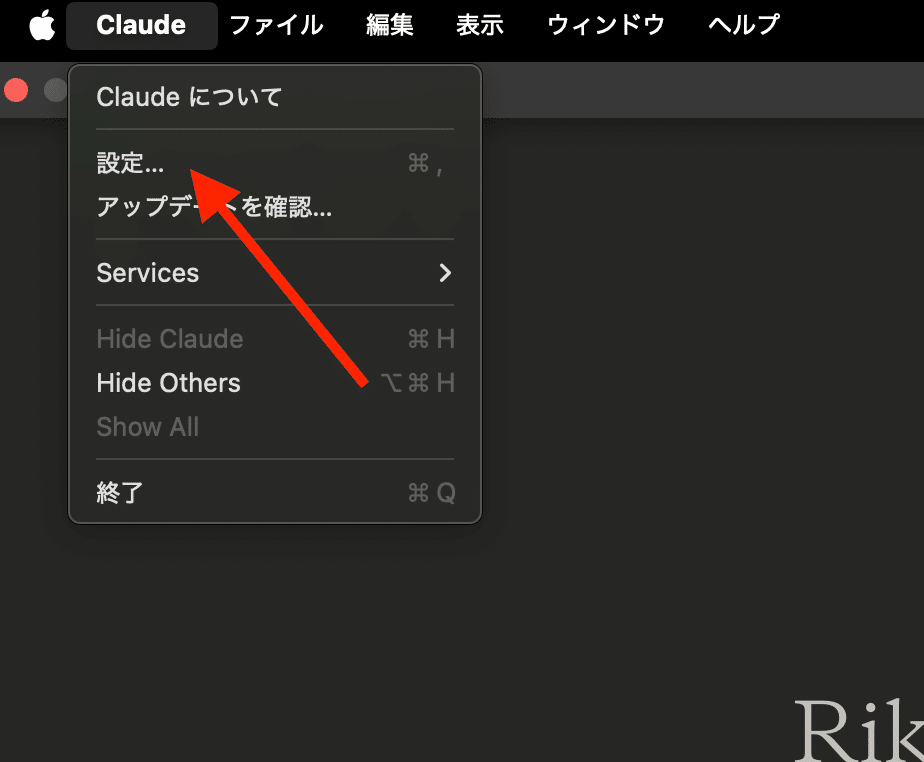
Claude Desktopアプリを起動し、メニューから「Developer Mode(開発者モード)を有効」にします。
アプリ画面左上のメニューバーの「Claude」をクリックし、プルダウンから設定をクリックします。
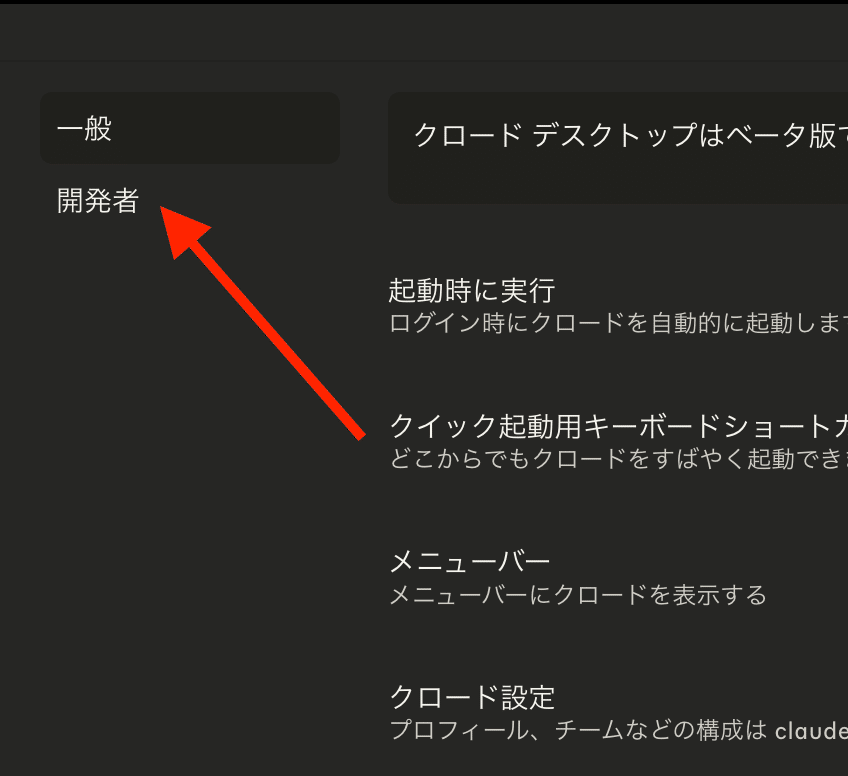
設定画面が開いたら、「開発者」をクリックします。
設定ファイル(Config)の編集
開発者モードをオンにしたら、「構成を編集」というボタンがあるのでクリックします。
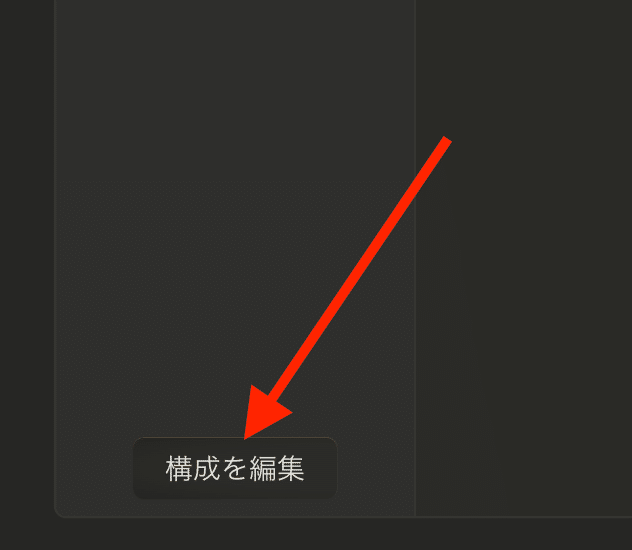
すると、テキストエディタでClaude Desktopの設定ファイル(claude_desktop_config.json)に移動します。これがClaude Desktopの設定を直接変更できるファイルです。
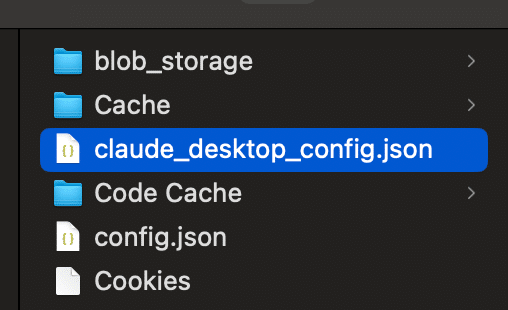
補足: 設定ファイルはMacでは~/Library/Application Support/Claude/claude_desktop_config.json、Windowsでは%APPDATA%\\Claude\\claude_desktop_config.jsonにあります。
EXA MCPサーバーの設定を追記
開いた設定ファイルに、EXA MCP用の設定ブロックを追加します。
    "exa": {
      "command": "[EXA_MCP_SERVER_PATH]",
      "args": ["--tools=web_search,research_paper_search,twitter_search,company_research,crawling,competitor_finder"],
      "env": {
        "EXA_API_KEY": "[あなたのEXA_API_KEY]"
      }
    }
Claude Desktopの再起動
JSONを設定したら、Claude Desktopアプリを完全に終了し、再起動します。
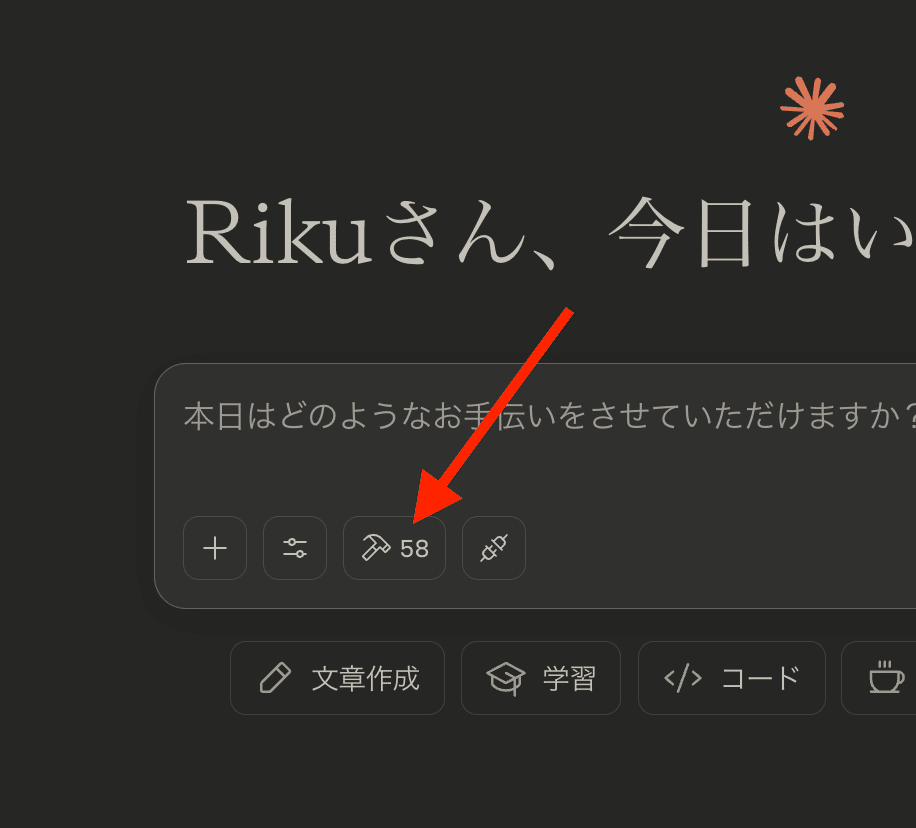
起動後、以下のトンカチのアイコンをクリックして、EXA MCPサーバーが正しく接続されたかを確認します。
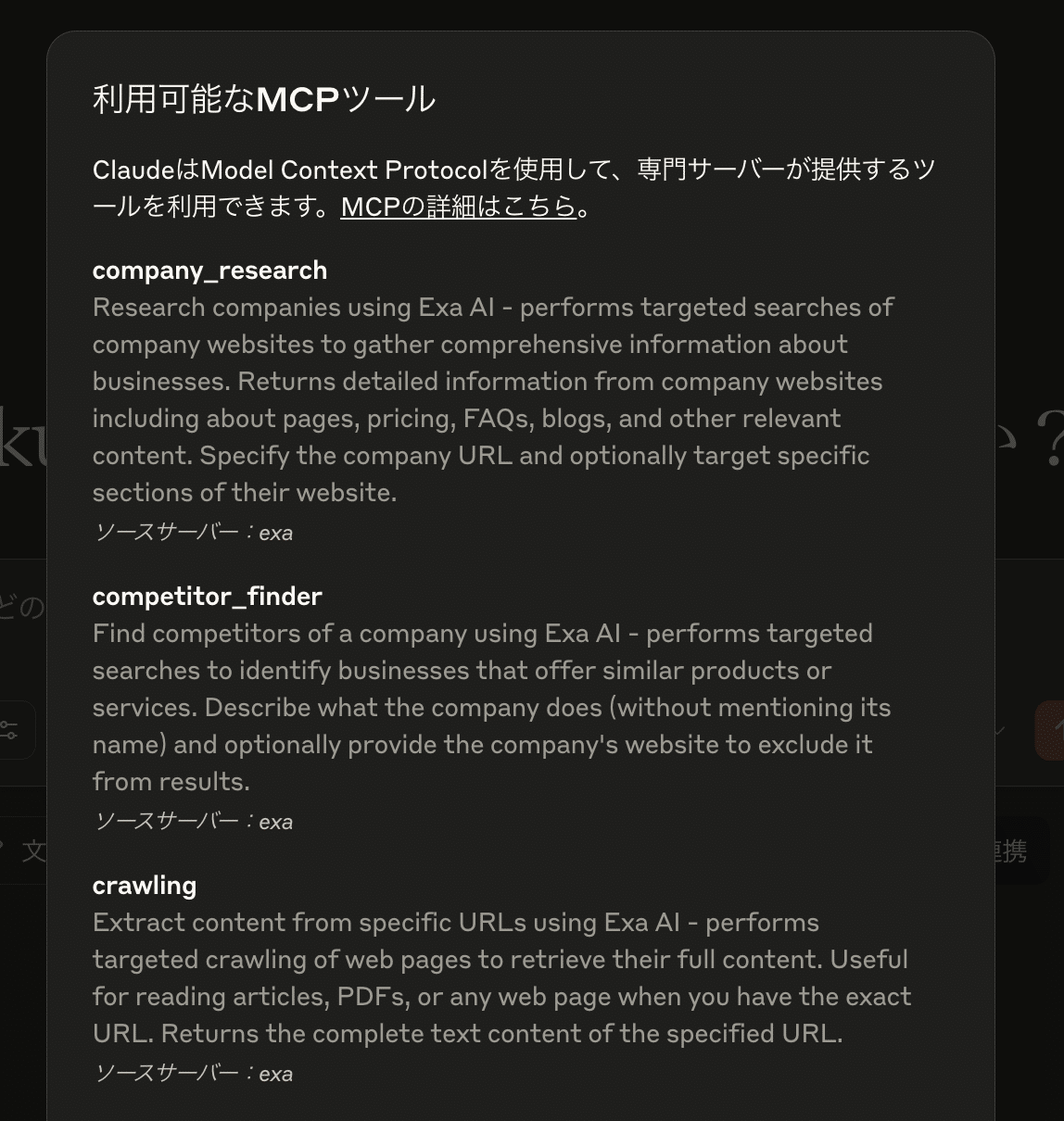
以上でセットアップは完了です。